Schritt 5: Zusätzliche Dashboard
Was finden Sie hier?
Erscheinungsbild und Branding des Dashboard anpassen
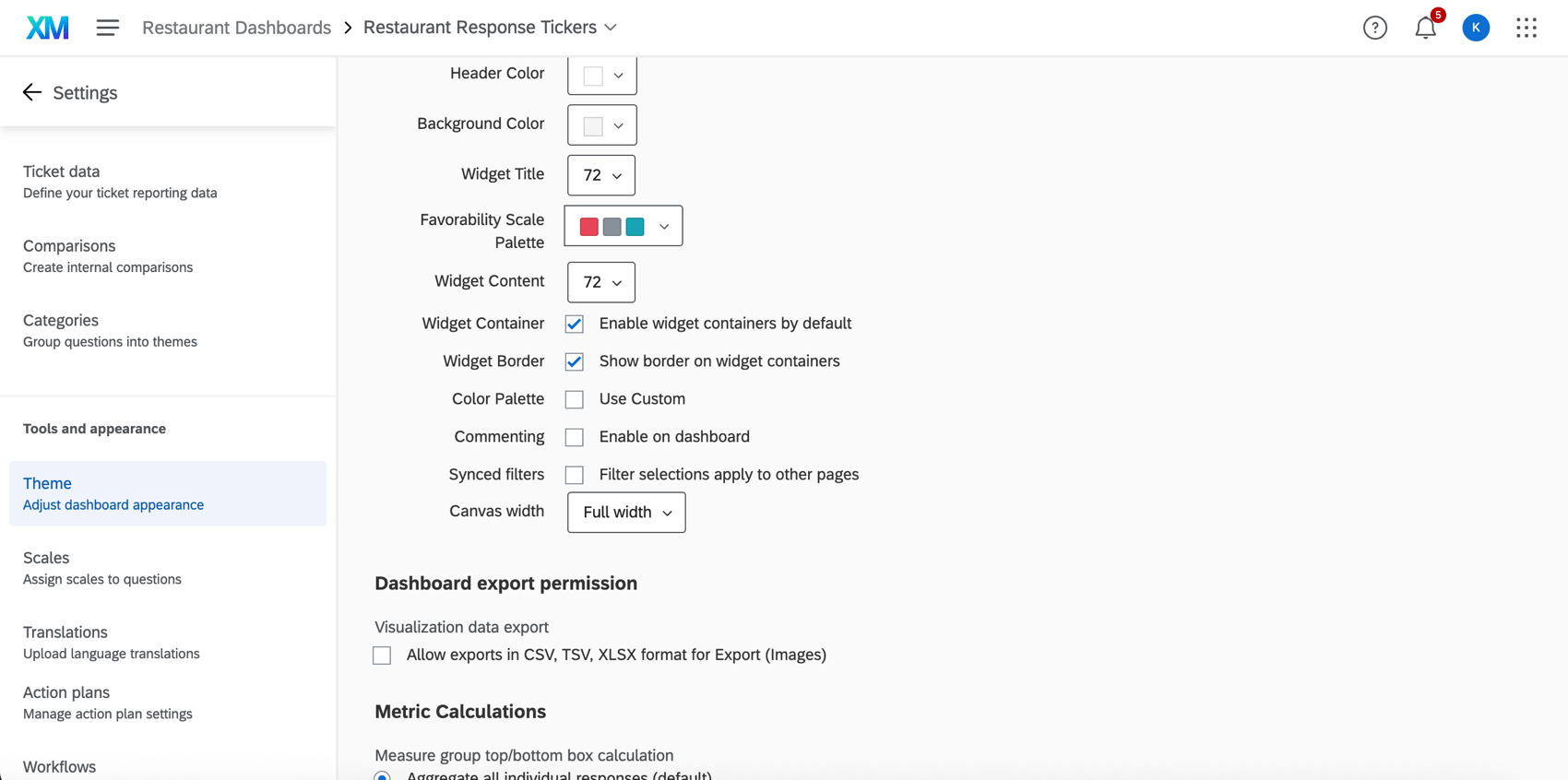
Wenn Sie ein Dashboard für Ihr CX-Programm erstellen, möchten Sie wahrscheinlich, dass es markeninternes Theming hat. Sie können das Designvorlage Ihres Dashboard im Abschnitt Designvorlage Ihrer Dashboard anpassen.
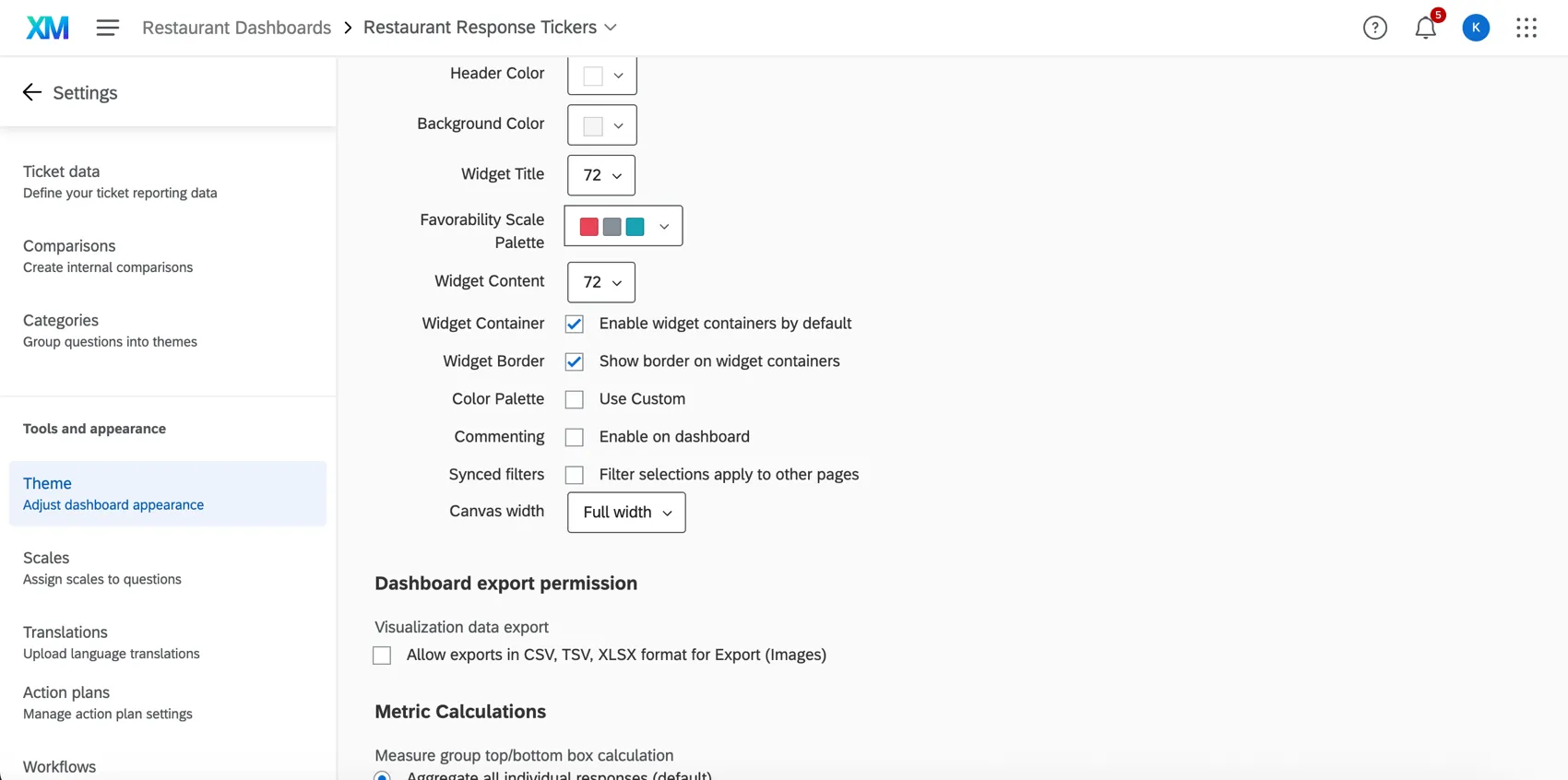
Hier können Sie Widget, die Hintergrund- und Kopfzeilenfarbe, Schriftarten usw. ändern. Sie können auch den Dashboard-Export und die Berechnung der Top-Box/Bottom-Box-Metriken anpassen. Mehr erfahren Sie auf der Supportseite der Dashboard-SEITE für Designvorlagen.
Benutzerdefinierte Metriken
Jedes Unternehmen verfügt über verschiedene Kennzahlen (Key leistung Indicators), die es verfolgt, um seinen Erfolg zu quantifizieren. Manchmal sind diese Kennzahlen so einfach wie ein CSAT oder NPS, eine Kennzahl, bei der wir Kunden bitten können, in einer schnellen Umfrage zu bewerten. Manchmal können diese jedoch komplexer werden, z.B. das Anlegen eines Prozentsatzes, benutzerdefinierter Punktewertung oder zusammengesetzter Metriken.
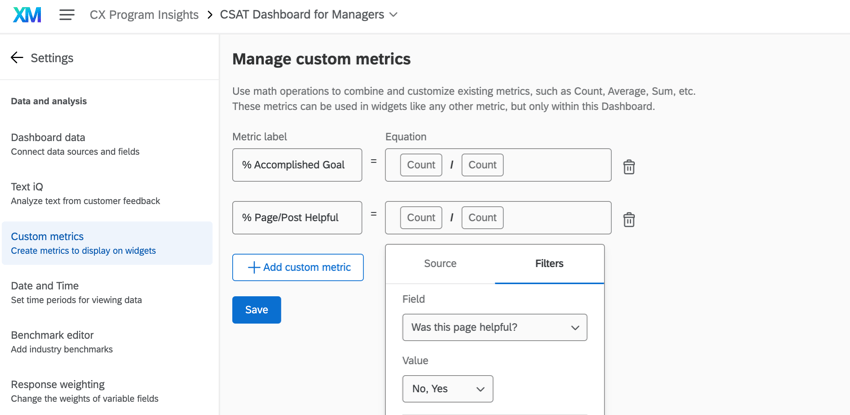
Beispiel: In unserem CX-Programm sind wir stets bestrebt, die Qualität der von uns erstellten Website zu verbessern. Auf jeder Seite stellen wir eine Umfrage mit der Frage bereit, wie hilfreiche Besucher das Material gefunden haben. Wir möchten den Prozentsatz (dargestellt als Verhältnis) der Besucher, die ihr Ziel auf unserer Website erreicht haben, melden. Wir können dieses Verhältnis einfach als benutzerdefinierte Metrik anlegen, sodass wir es Widgets auf die gleiche Weise hinzufügen können, wie ein durchschnittlicher NPS oder ein CSAT.
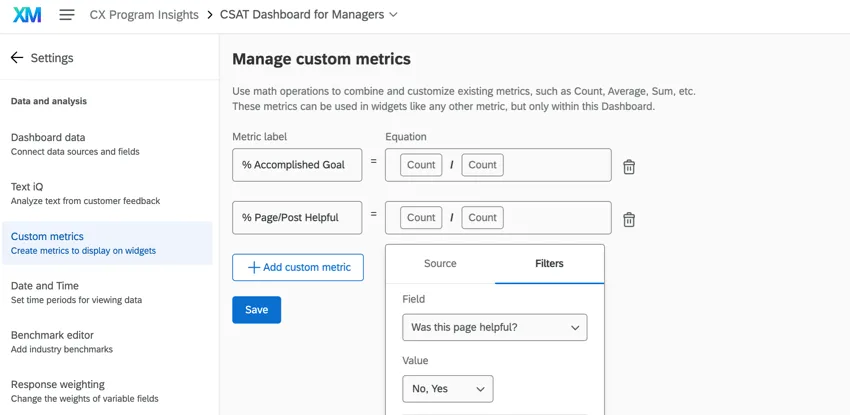

Nachdem diese benutzerdefinierte Kennzahl angelegt wurde, können wir sie in die Metrik Feld in einem beliebigen Widget. Wir könnten die Veränderung dieses Verhältnisses im Laufe der Zeit abbilden oder es einfach in ein Tachometer-Diagramm ziehen, um zu beurteilen, wie es mit den von uns festgelegten internen Benchmarks geschieht.
Eine Schritt-für-Schritt-Anleitung zum Anlegen einer benutzerdefinierten Metrik und anschließendem Hinzufügen zu einem Widget finden Sie unter. Benutzerdefinierte Metriken Support-Seite.
Ticket-Daten
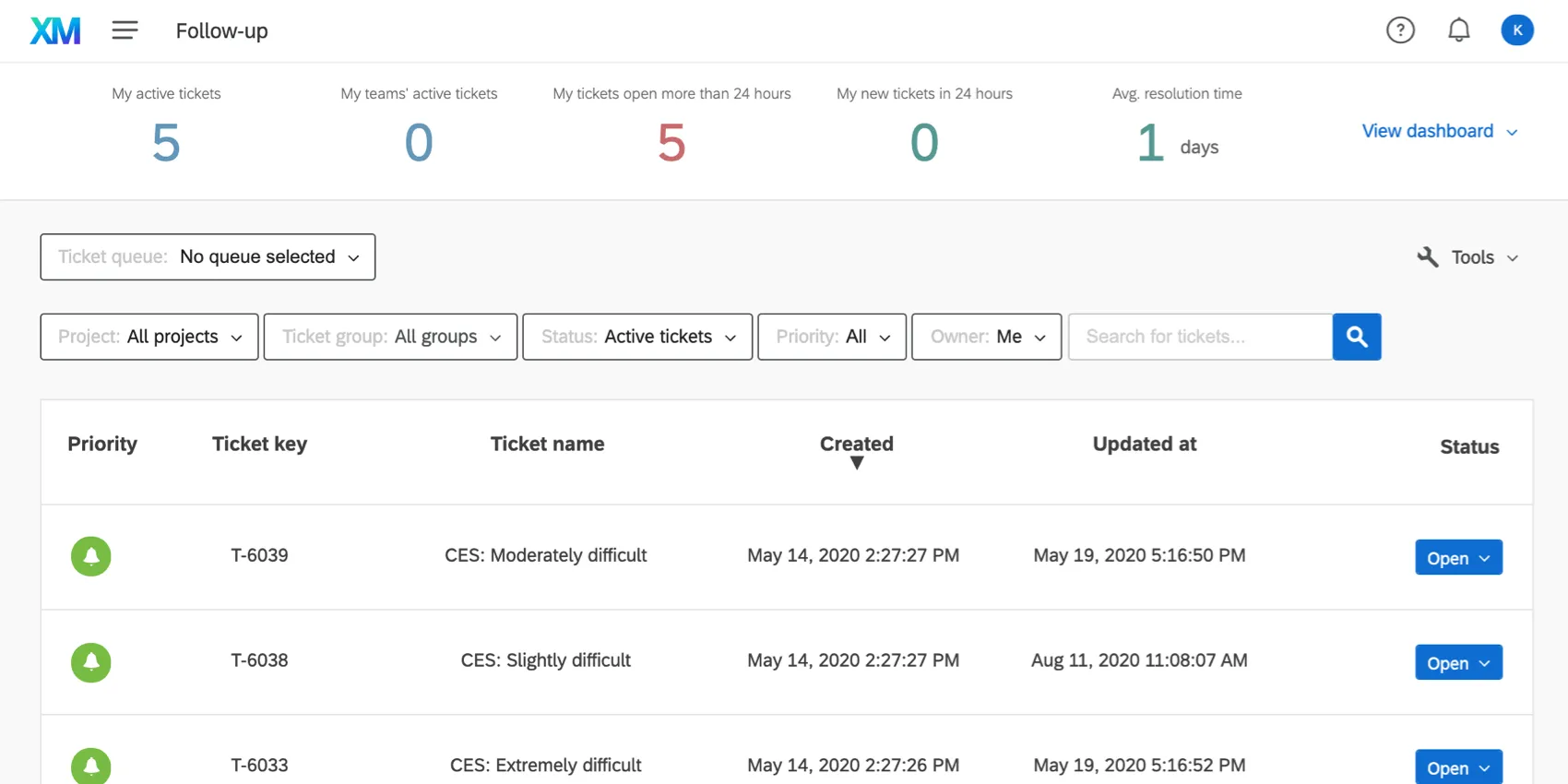
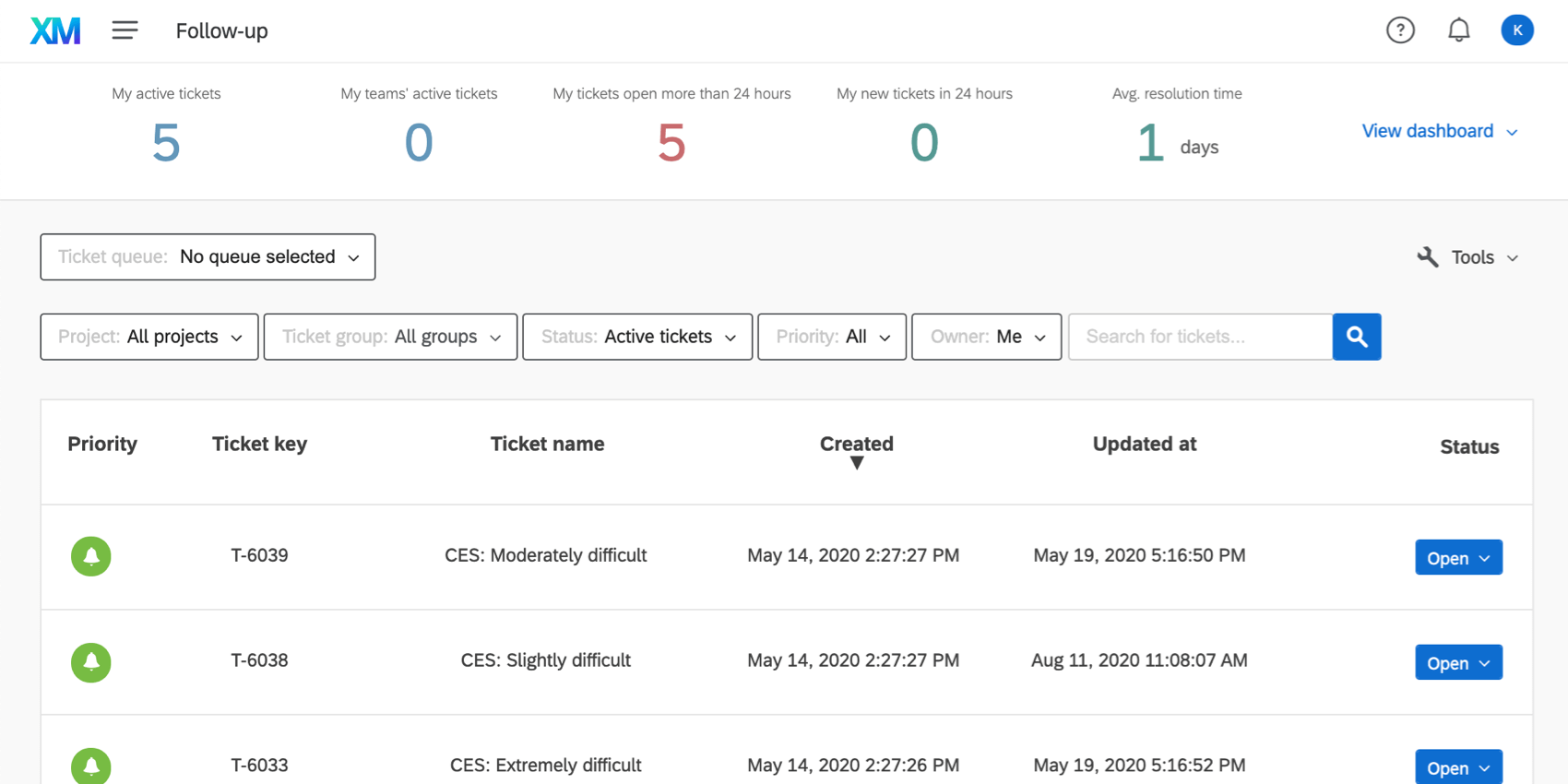
Viele CX umfassen ein „Close the Loop“-Programm. Unabhängig davon, ob Sie ein Call-Center-Supportteam leiten oder Feedback eskalieren, ist das „Schließen der Schleife“ für die Durchführung eines erfolgreichen CX-Programm unerlässlich. Wenn Ihr Closed-Loop-Team Tickets in Qualtrics verwendet, werden Sie wahrscheinlich ein Dashboard für diese Daten erstellen wollen. Im Folgenden finden Sie einige wichtige Punkte, die Sie bei der Ticket beachten sollten.
Ticket zuordnen
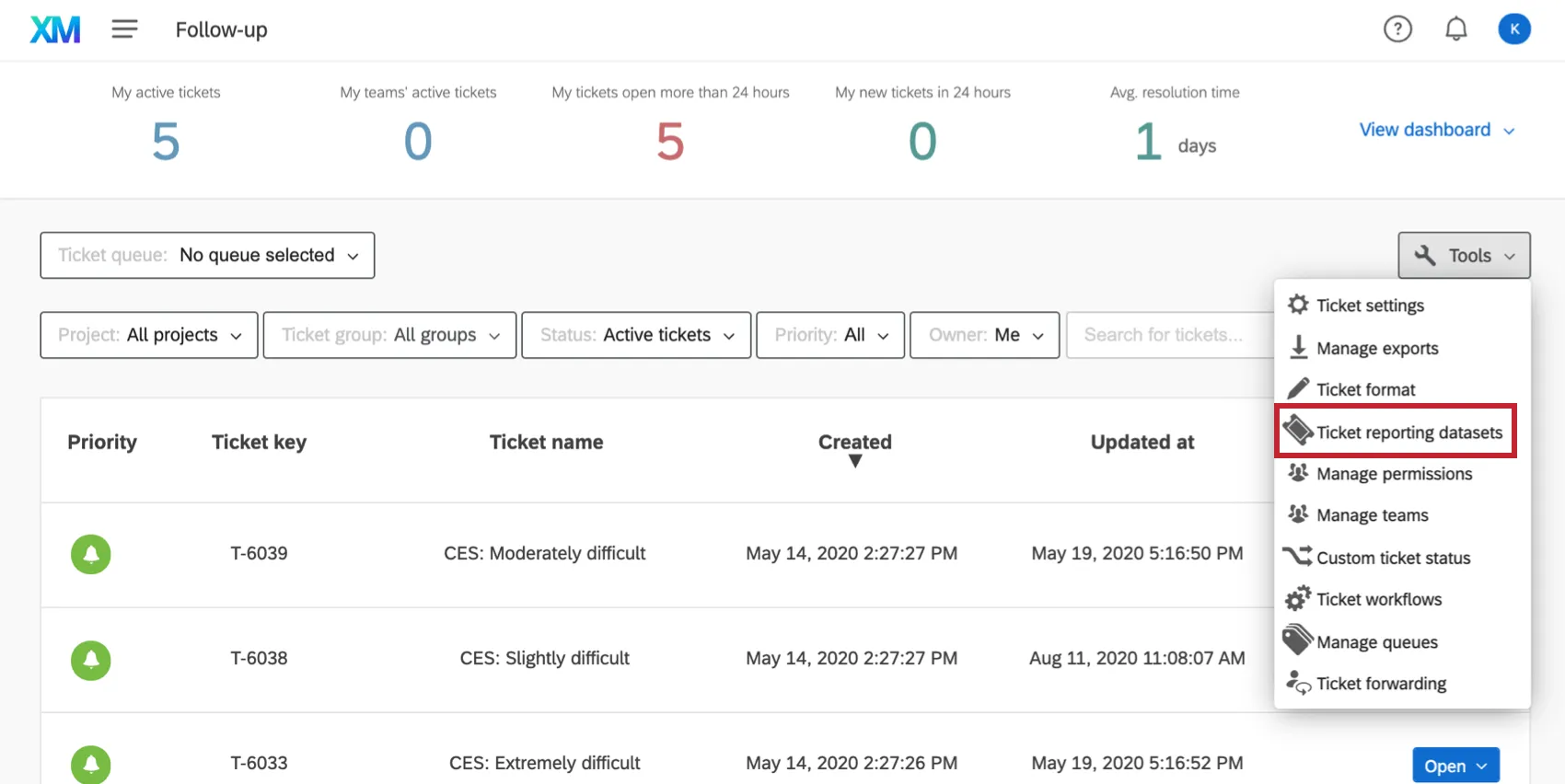
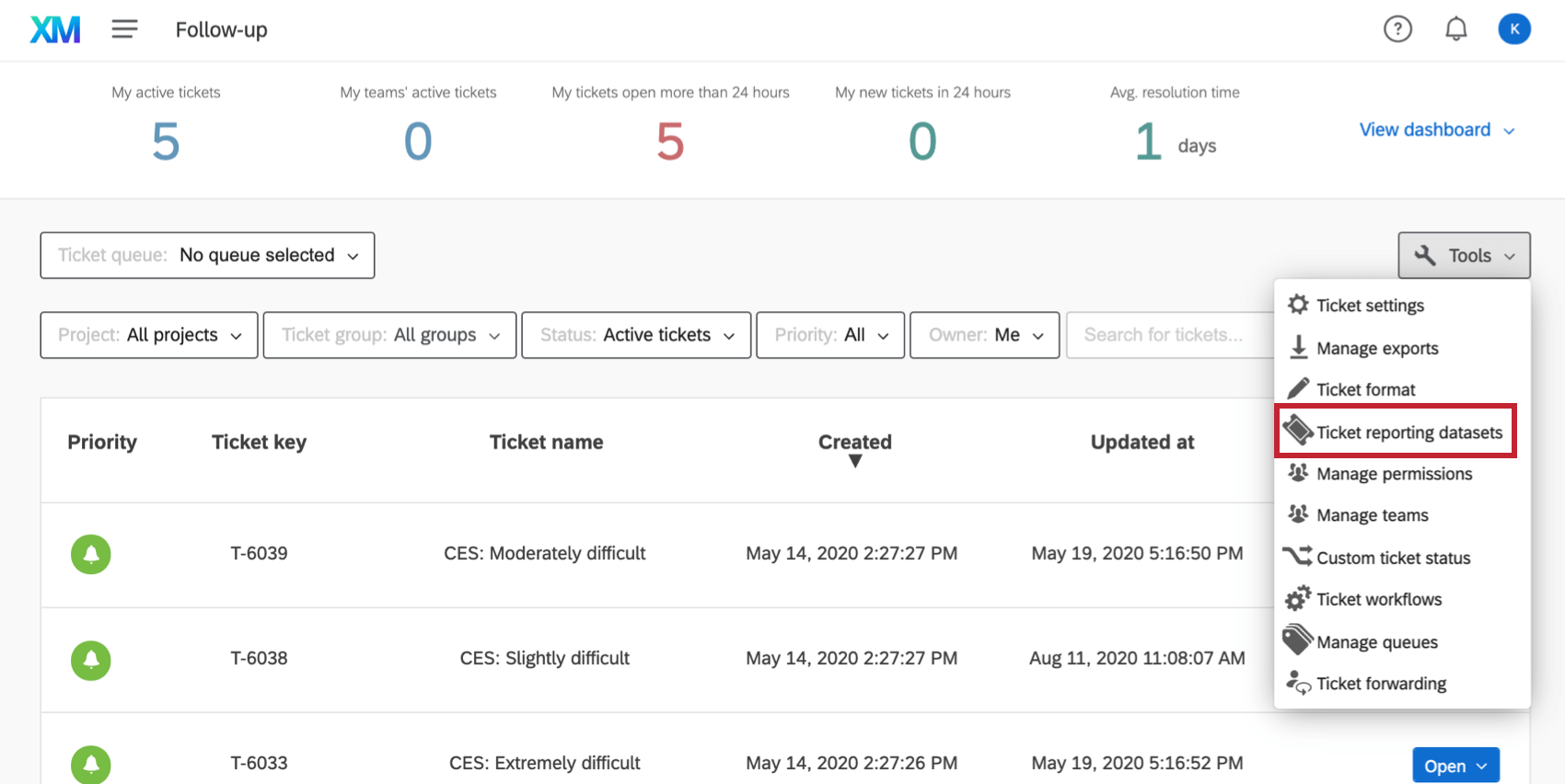
Das Mapping von Ticket-Feldern ähnelt im Prinzip dem Mapping regulärer Dashboard-Daten – Sie haben Felder, die Sie einem bestimmten Typ zuordnen, der dann mit verschiedenen Widgets kompatibel ist. Die Datenfelder für das TICKET BERICHTE werden jedoch von den WERKZEUGEN auf einer Seite mit dem Namen Ticket Reporting Data Sets abgebildet.
Einschränkungen und Datenzugriff
Nur jemand, der Instanz ist und hat Bearbeitungszugriff auf ein Dashboard und kann Ticket zuordnen.
Sobald die Daten zugeordnet sind, sind sie für alle Dashboards in Ihrer Instanz. Daher ist es wichtig, Einschränkungen übernehmen damit nur die richtigen Personen die richtigen Felder bearbeiten oder darauf zugreifen können.
Tipp: Achten Sie auf die Daten, die Sie Ihrem Dashboard zuordnen. Wenn es sensible Felder gibt, die Sie Benutzern nicht anzeigen möchten, sollten Sie sie vollständig aus den Dashboard ausschließen oder sie einem separaten Dashboard mit eingeschränktem Zugriff hinzufügen.

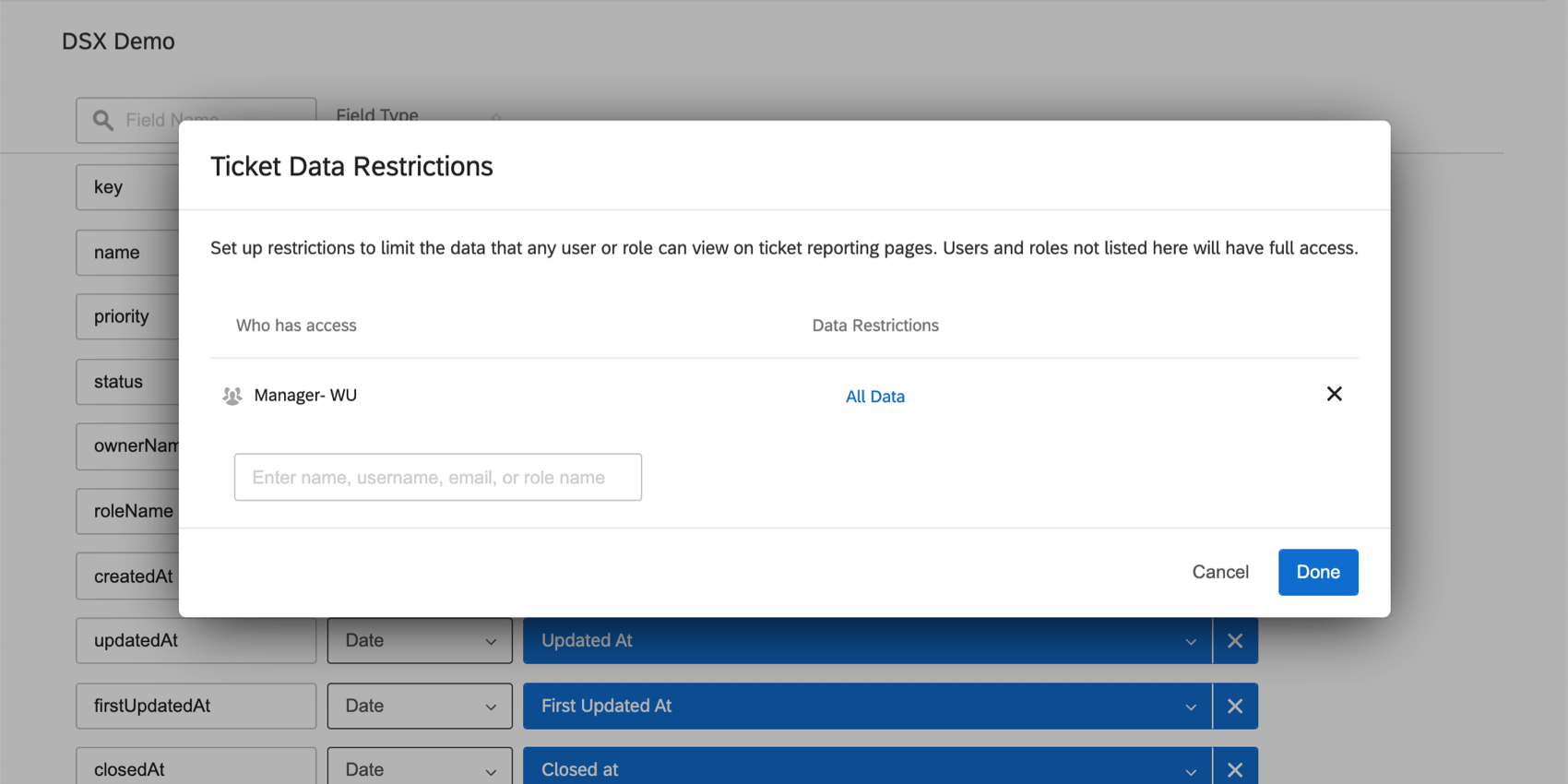
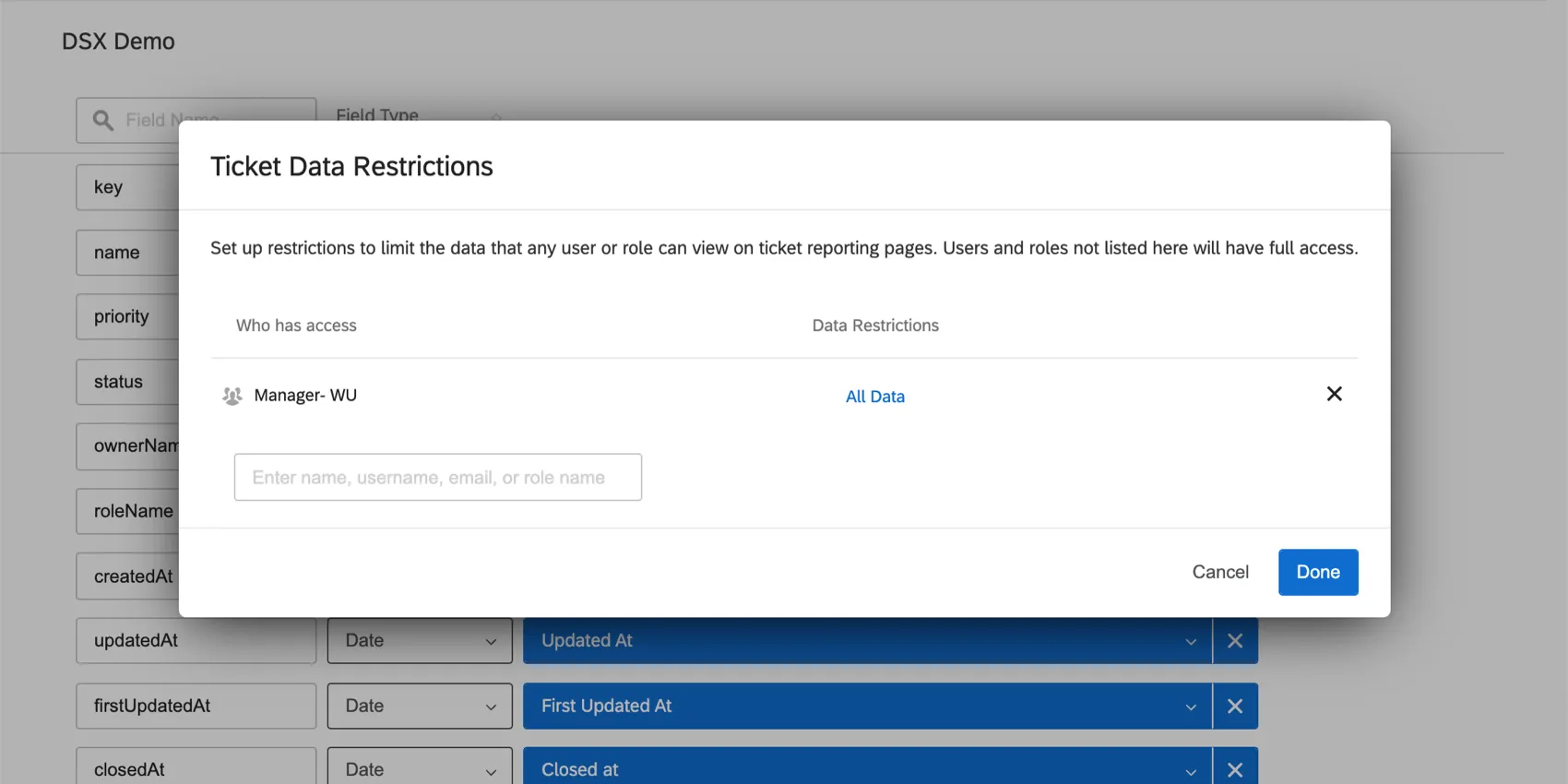
Seien Sie vorsichtig mit der Benennung, dem Format und dem Entfernen von Feldern von dieser Seite aus demselben Grund.
Melden von Tickets
Ticket erfolgt auf einem spezielle Art von Dashboard-Seite.
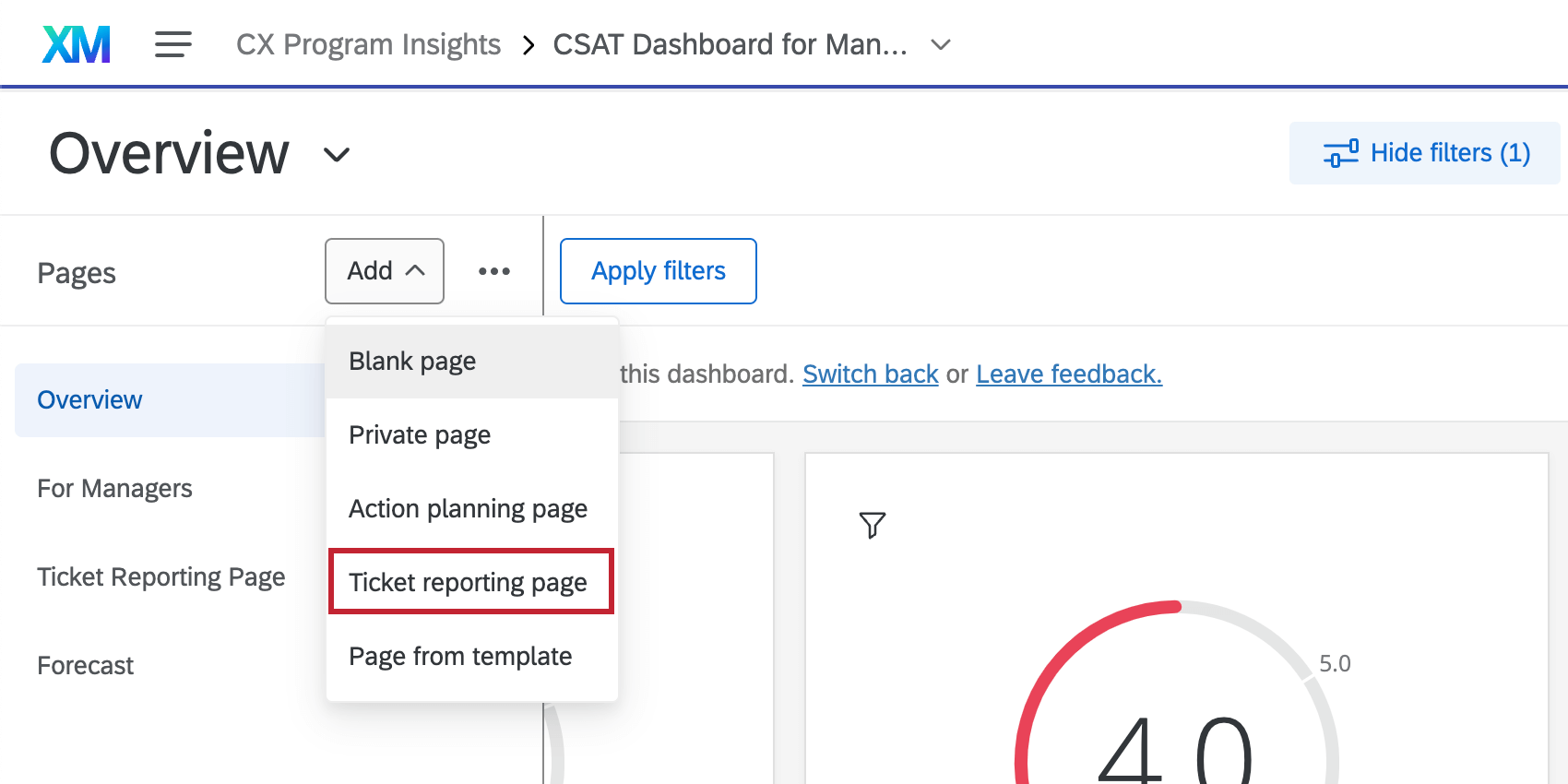
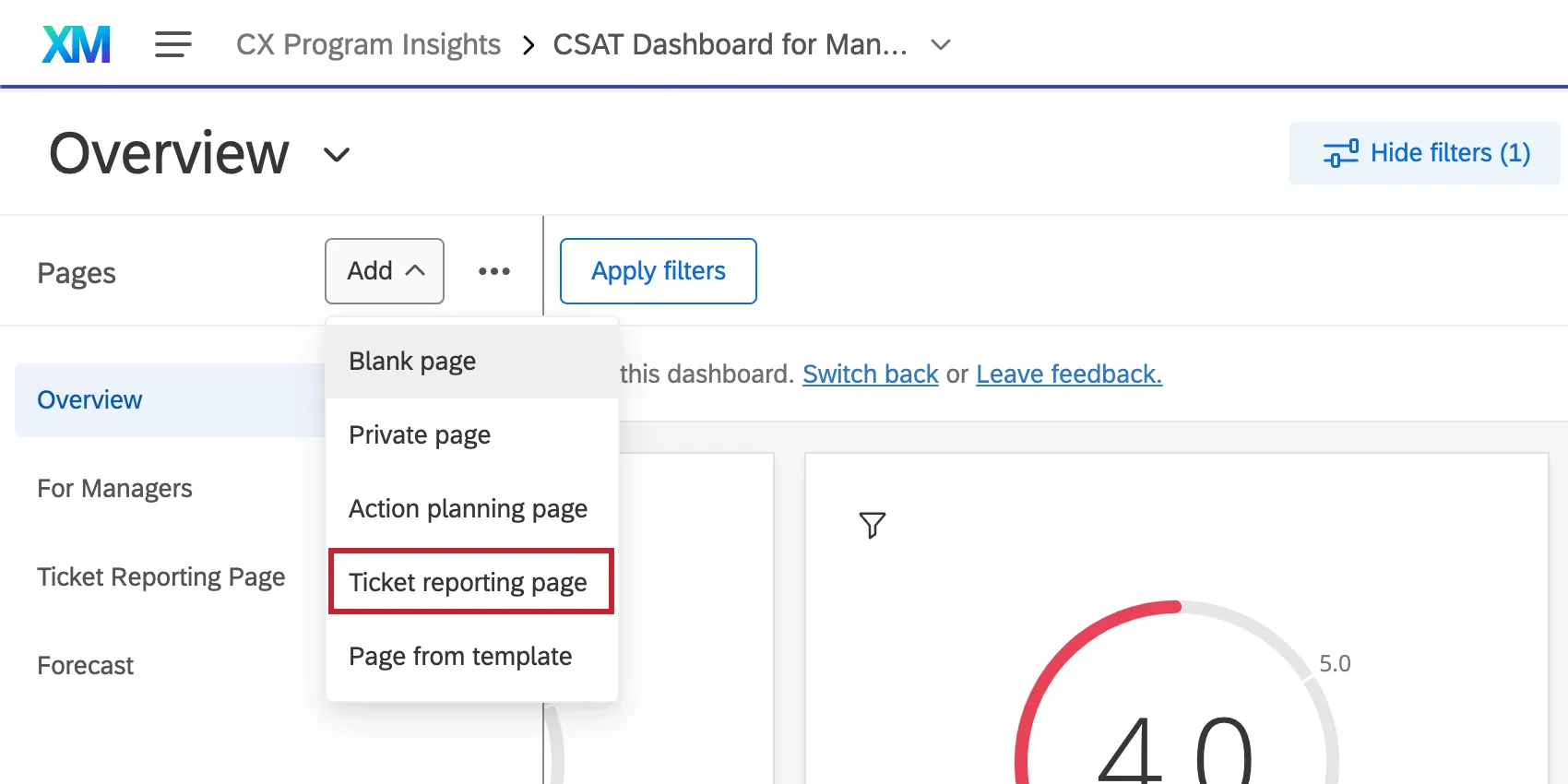
Auf Ticket haben Sie Zugriff auf alle Widgets, auf die der rest des Dashboard Zugriff hat, sodass Sie beliebig erstellen können. (Auch wenn Sie daran festhalten, wo Sie anfangen sollen, haben wir einige Beispiel-Widgets können Sie als Referenz verwenden.)
Weitere Informationen finden Sie im Ticket Support-Seite, auf der wir den Prozess Schritt für Schritt abdecken.
Dashboard-Zeitzonen
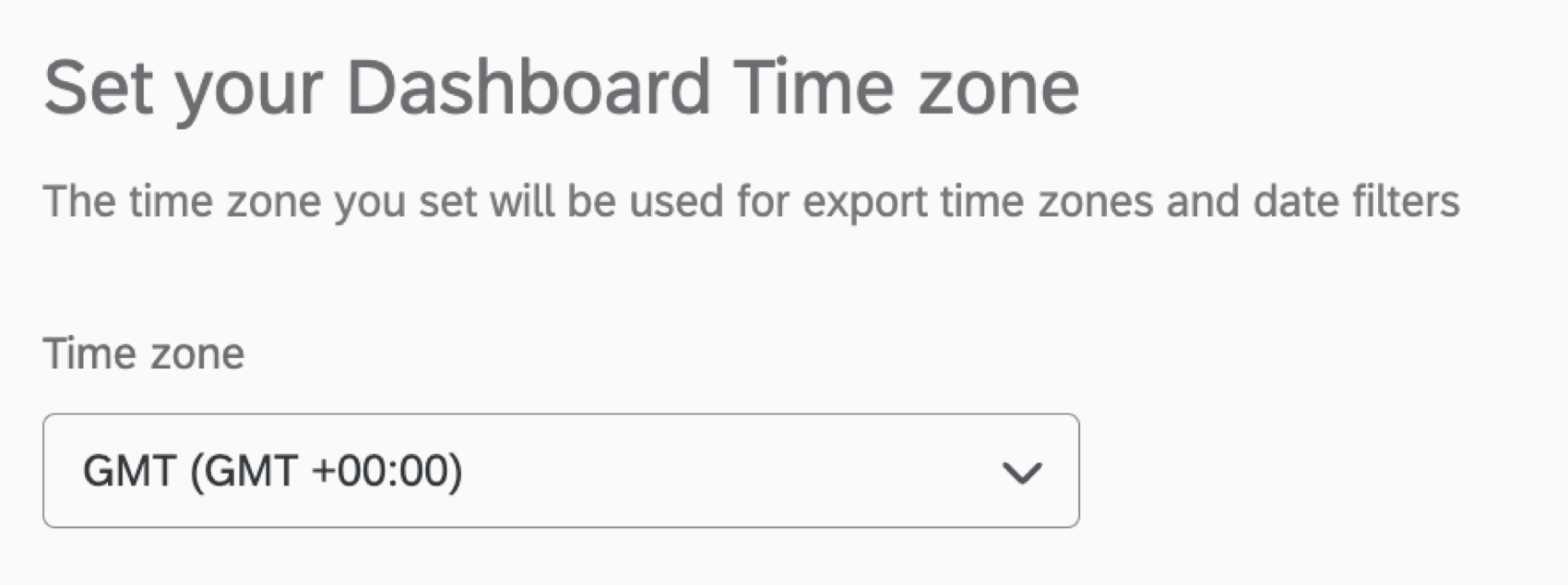
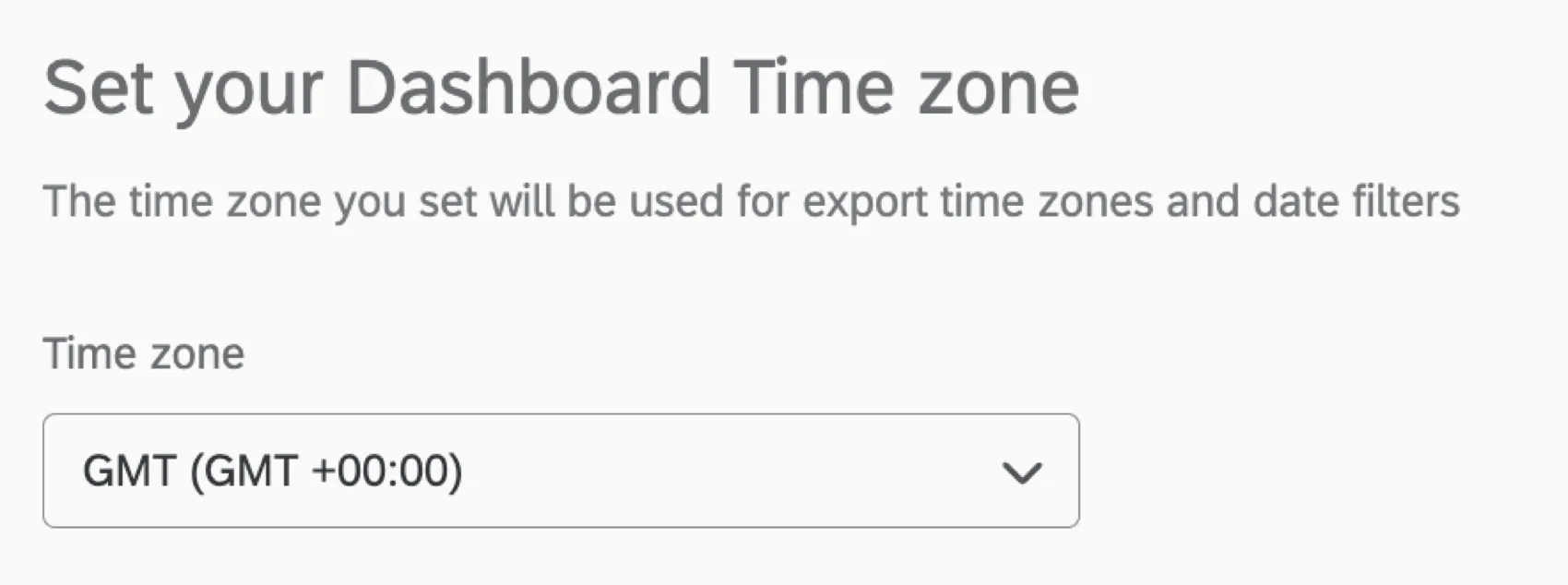
Die Zeitzone eines jeden CX-Dashboards ist von der Zeitzone Ihres Benutzerkontos getrennt. Die meisten CX sind standardmäßig auf GMT gesetzt, aber Sie können dies anpassen, indem Sie zur Datum und Uhrzeit Seite Ihrer Dashboard.
FAQs
Wie kann ich über neue Qualtrics-Funktionen auf dem Laufenden bleiben?
Wie kann ich über neue Qualtrics-Funktionen auf dem Laufenden bleiben?
Um auf diese Versionshinweise zugreifen zu können, benötigen Sie ein XM-Community-Konto. Diese Konten sind für alle Benutzer mit einem Qualtrics-Konto kostenlos. Diese Supportseite enthält Informationen zum Registrieren eines XM-Community-Kontos.
Nachdem Sie sich bei der XM Community angemeldet haben, gehen Sie zum Einführungsposten Wöchentliche Produktaktualisierungen. Dieser Beitrag enthält alle Informationen, die Sie benötigen, um mit dem Abonnieren von Produktaktualisierungen zu beginnen.
Was sind CX-Dashboards?
Was sind CX-Dashboards?
Können Dashboards-Projekte nur für Kundenerfahrungsrecherchen verwendet werden?
Können Dashboards-Projekte nur für Kundenerfahrungsrecherchen verwendet werden?
Großartig! Vielen Dank für die Rückmeldung!
Vielen Dank für die Rückmeldung!