Dashboard für Journeys
Was finden Sie hier?
Informationen zum Konfigurieren von Dashboard für Journeys
Bei der Konfiguration Ihres Dashboard müssen Sie sowohl Meilensteine (auch „Stufen“ genannt) als auch die Ergebnisse Ihrer Daten zuordnen. Ihre Meilensteine sollten mit dem übereinstimmen, das Sie für Ihre Journeys angelegt haben (unabhängig davon, ob Sie Seite „Journeys“ oder Customer Experience Program Journeys).
Im Beispiel folgen wir auf dieser Seite, dem „Stufe“ enthält die einzelnen Meilensteine der Journey. Sie sollten auch überlegen, was Ergebnismetrik die Sie für Ihre Ergebnisdaten verwenden möchten. Ergebnisdaten beziehen sich auf die Auswirkungen, die Sie im Laufe der Customer Journey messen. Dies kann z.B. NPS, Zufriedenheit oder eine andere leistung sein.
Nachdem Sie Ihre Dashboard eingerichtet haben, können Sie Ihre Customer Journey im Dashboard visualisieren.
Arten von Dashboards
Journey-Daten können verschiedenen Dashboard zugeordnet werden. Dazu gehören:
- Customer Experience-Programme
- CX-Dashboards
- Mitarbeiter-Engagement
- Lebenszyklus
- Puls
- Ad-hoc-Mitarbeiterforschung
- Analyse der Mitarbeiter-Journey
Tipp: Im weiter Abschnitt wird erläutert, wie Sie Ihre Daten zuordnen. Während die Links in erster Linie auf CX Dashboards basieren, sind die Schritte für alle kompatiblen Dashboard ähnlich. Details, die auf EX zugeschnitten sind, finden Sie unter. Employee Experience Journeys.

Daten aus der laufenden Journey zu Dashboards zuordnen
In diesem Abschnitt wird beschrieben, wie Sie Ihr Dashboard für Umfragen konfigurieren, die nach der Erstellung Ihrer Journey erstellt wurden, d. h. alle Umfragen, in denen Sie neu Antworten für das Dashboard.
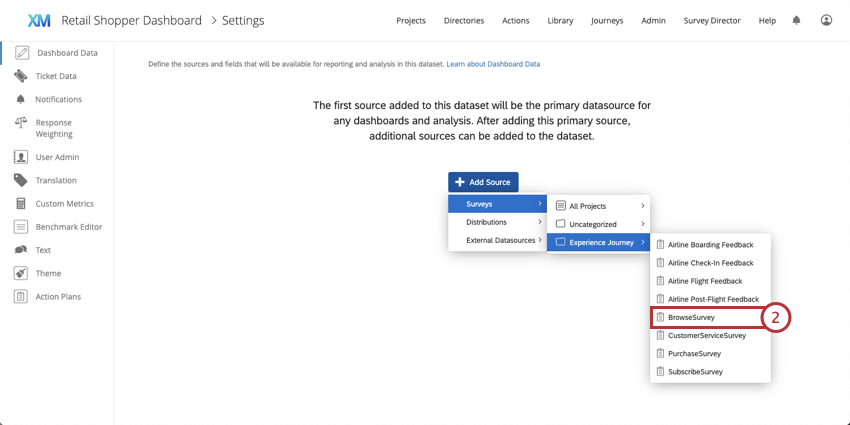
Achtung: Stellen Sie bei der Konfiguration Ihrer Dashboard sicher, dass Sie das eingebettete Daten ausgewählt haben, das der Journey-Phase und den Fragen entspricht, die Sie als Ergebnisdaten verwenden werden. Die Frage sollte dem Metriktyp entsprechen, den Sie ausgewählt haben, wenn Journey definieren; Wenn Sie beispielsweise eine bestimmte NPS verwendet haben, um das Kundenerfahrung während der gesamten Journey zu verfolgen, müssen Sie diese Frage auswählen, wenn Sie Ihre Dashboard konfigurieren.

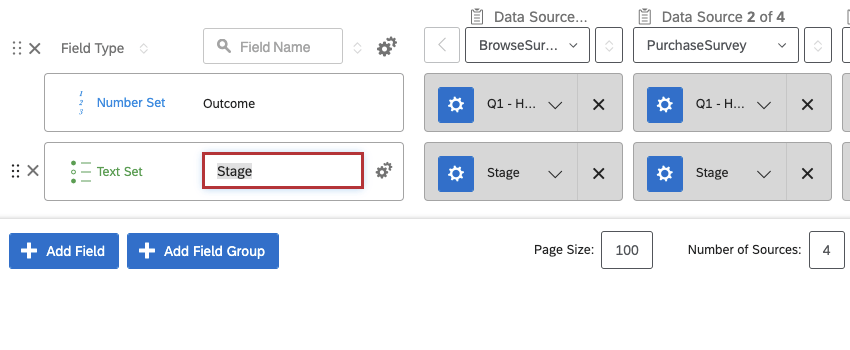
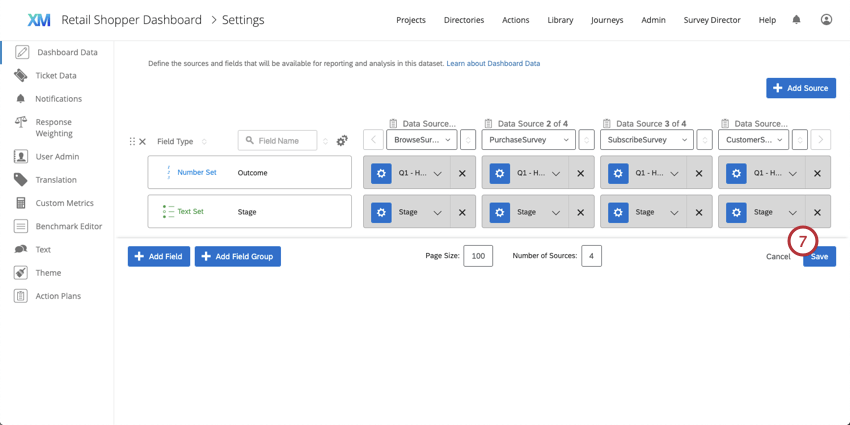
Beispiel: In diesem Beispiel heißt das eingebettete Daten, das der Journey-Stufe entspricht, Stufeund die Ergebnisdaten werden durch die CSAT dargestellt, Q1 – Wie zufrieden waren Sie mit Ihrer Erfahrung beim Browsen mit uns?


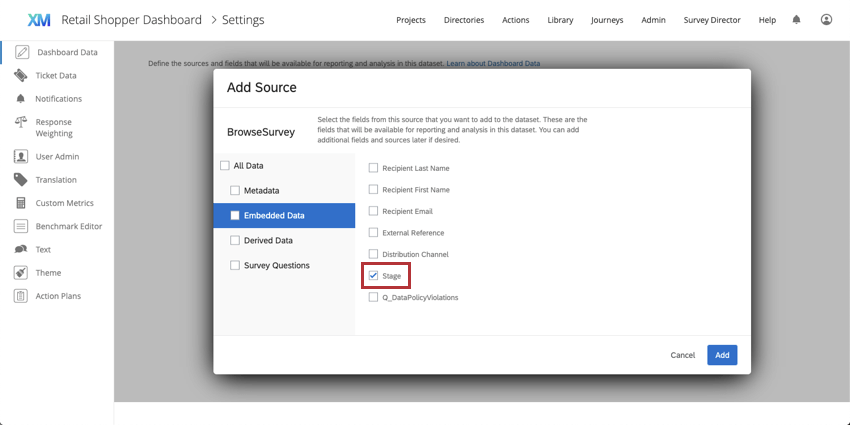
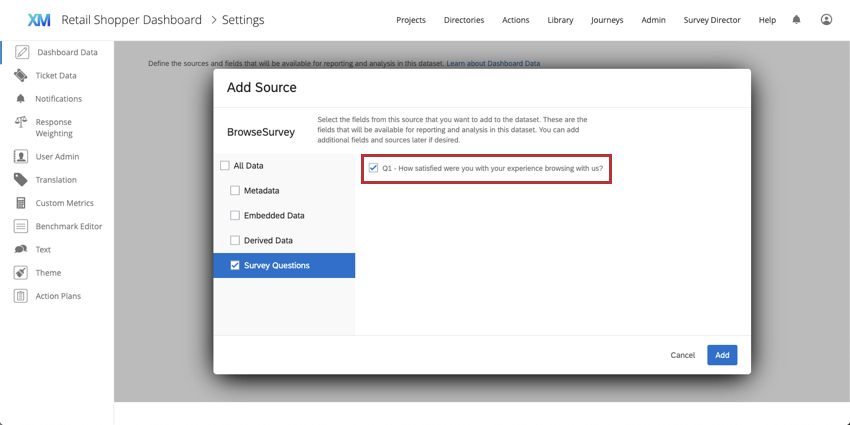
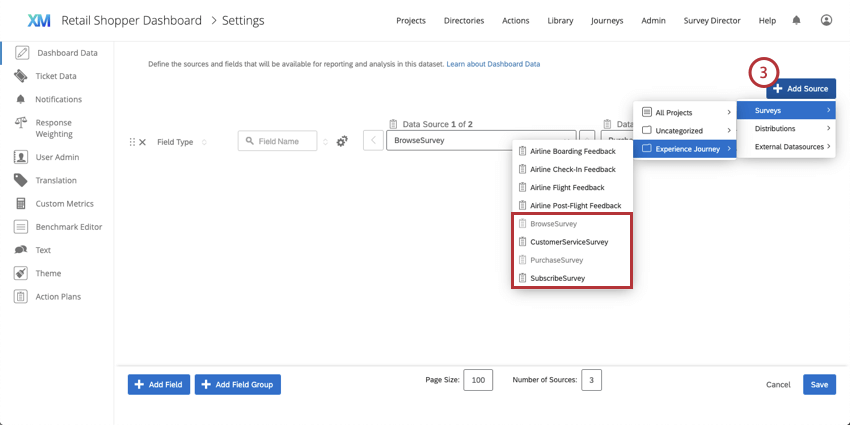
Beispiel: In diesem Beispiel werden BrowseSurvey, SubscribeSurvey, PurchaseSurvey und CustomerExperienceSurvey als Quellen für das Journeys Dashboard ausgewählt.

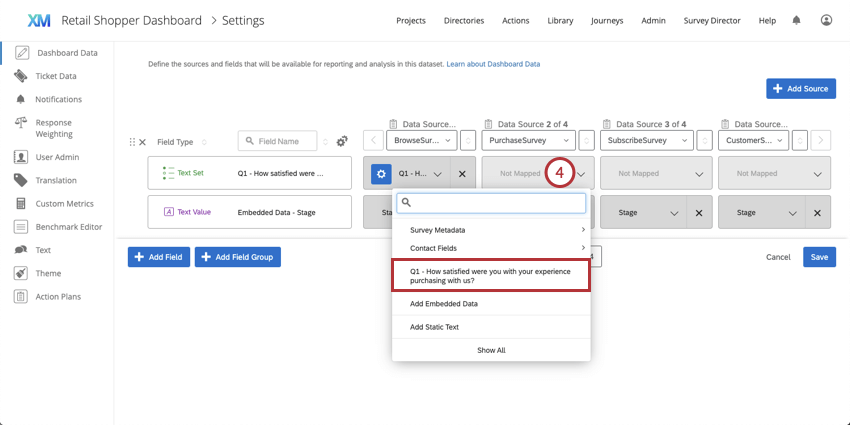
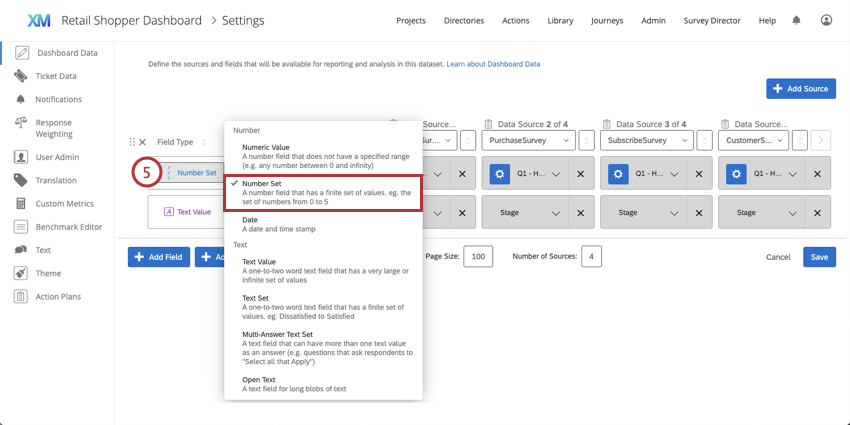
Tipp: Sie können Ihr Ergebnisfeld umbenennen, sodass es bei der Konfiguration Ihres Widget leicht erkennbar ist.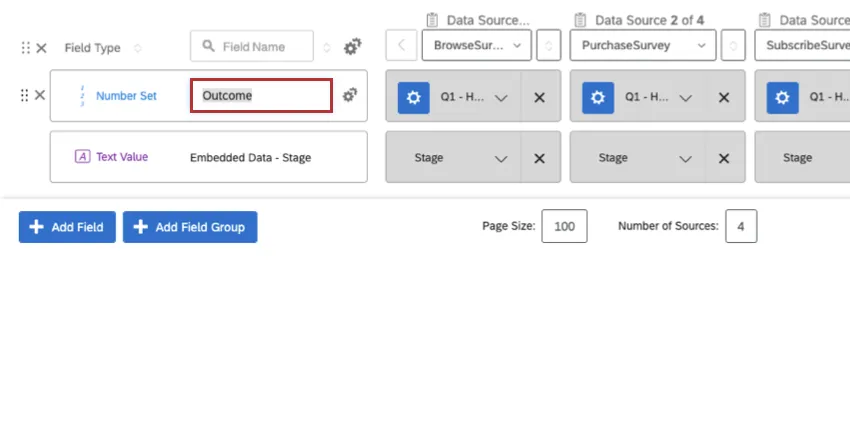
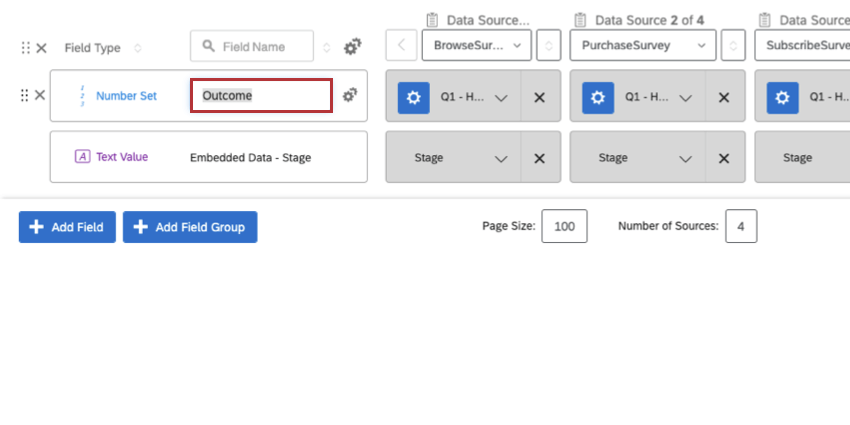
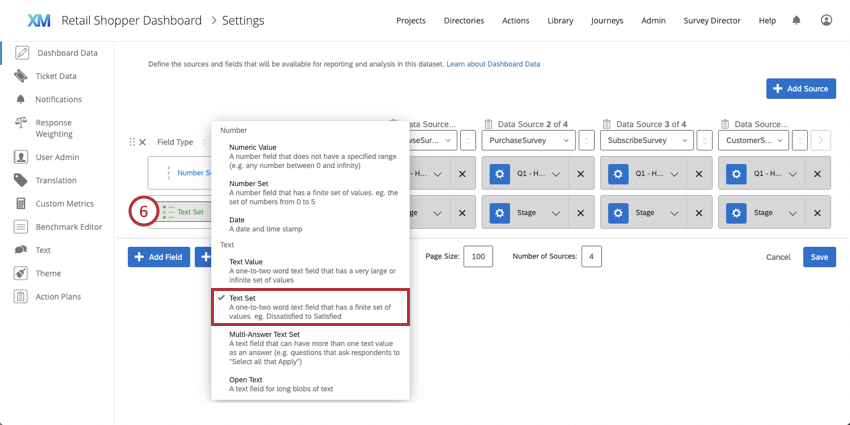
Achtung: Stellen Sie sicher, dass Ihr eingebettete Daten in allen Ihren Quellen korrekt identifiziert ist.
Tipp: Sie können Ihr Stufenfeld umbenennen, sodass es bei der Konfiguration Ihres Widget leicht erkennbar ist.
Historische Journey-Daten zu Dashboards zuordnen
Möglicherweise möchten Sie auch Feedback aus älteren Umfragen in Ihrer Journey visualisieren. Im folgenden Abschnitt erfahren Sie, wie Sie Ihre vorhandenen Umfragen konfigurieren, um vorherige Daten anzuzeigen, die in Ihrer Journey dargestellt wurden.
TIPP: Diese Schritte können nur in einem CX-Dashboard durchgeführt werden. Bei EX-Dashboards müssen Sie stattdessen die Felder für das Reiseergebnis und die Etappe manuell ausfüllen, indem Sie die entsprechenden Antworten auf die Umfrage bearbeiten.
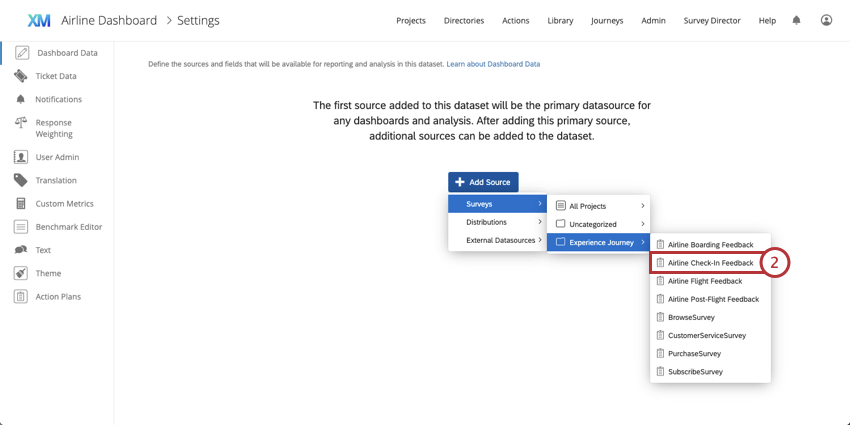
Achtung: Stellen Sie sicher, dass Sie die Frage auswählen, die Ihre Ergebnisdaten darstellt. Die Frage sollte dem Metriktyp entsprechen, den Sie ausgewählt haben, wenn Journey definieren; Wenn Sie beispielsweise eine bestimmte NPS verwendet haben, um das Kundenerfahrung während der gesamten Journey zu verfolgen, müssen Sie diese Frage auswählen, wenn Sie Ihre Dashboard konfigurieren.
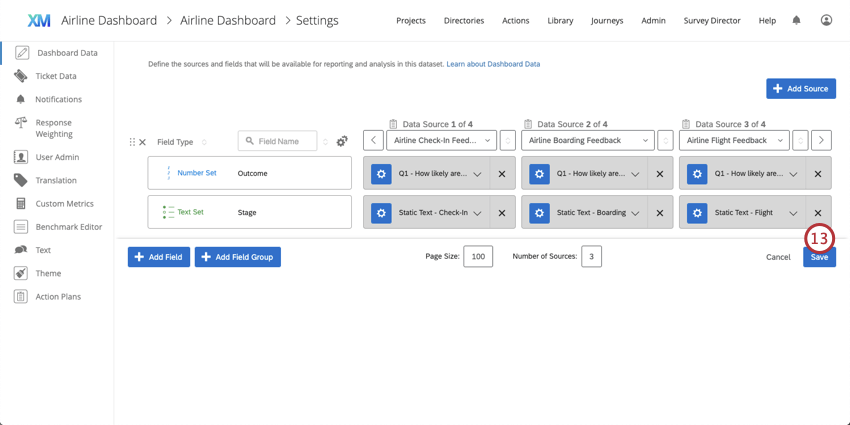
Beispiel: In diesem Beispiel werden Ergebnisdaten durch die NPS dargestellt. Q1 – Wie wahrscheinlich ist es, dass Sie das Check-in-Erlebnis mit unserer Fluggesellschaft empfehlen? in der Umfrage. Daher wählen wir dies bei der Konfiguration unseres Dashboard aus.

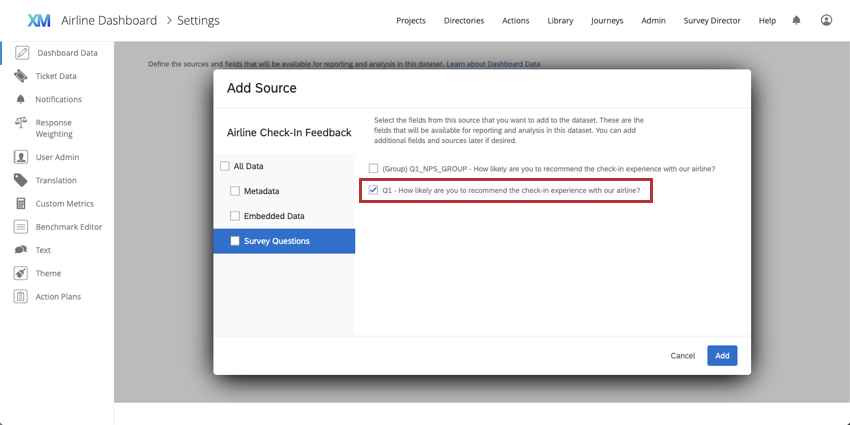
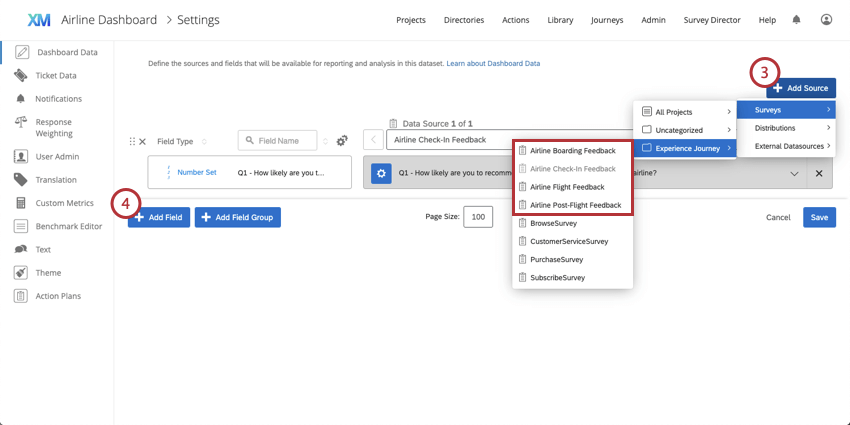
Beispiel: In diesem Beispiel werden die Umfragen Einchecken der Fluggesellschaft, Einsteigen, Flug und Feedback nach dem Flug als Quellen für das Dashboard ausgewählt.

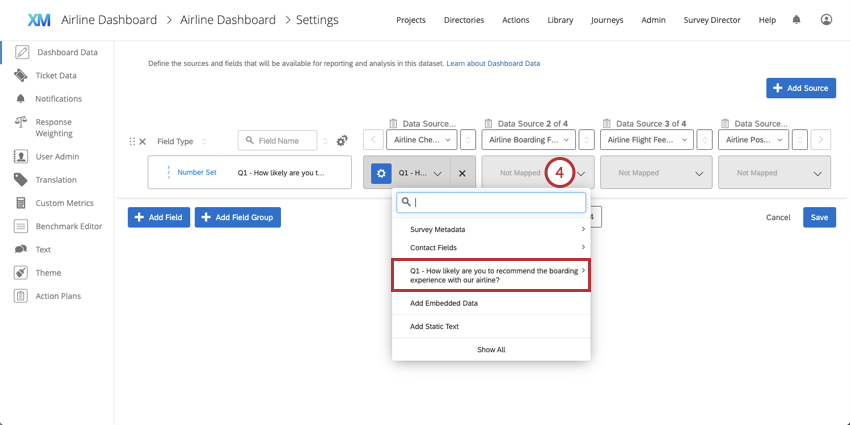
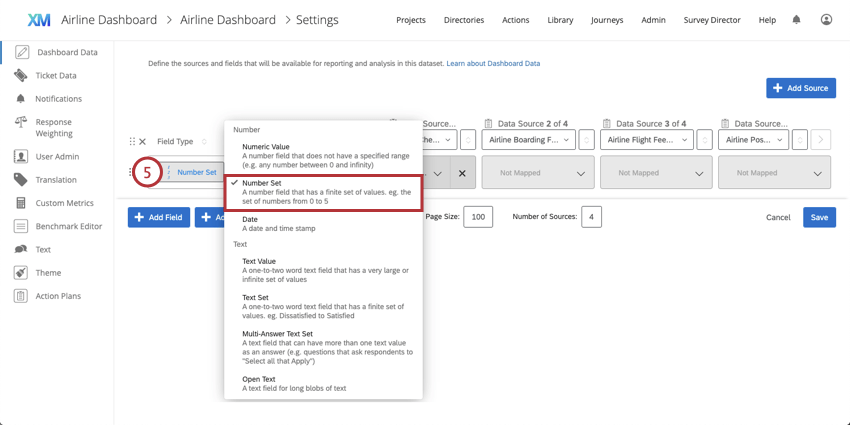
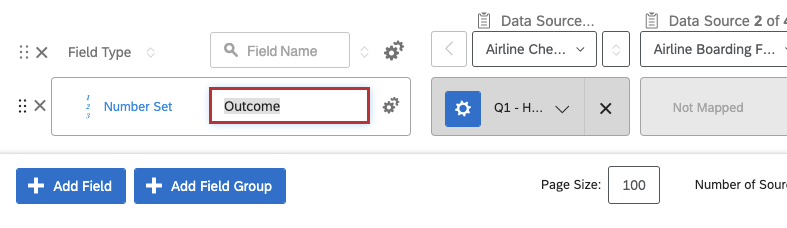
Tipp: Sie können Ihr Ergebnisfeld umbenennen, sodass es bei der Konfiguration Ihres Widget leicht erkennbar ist.

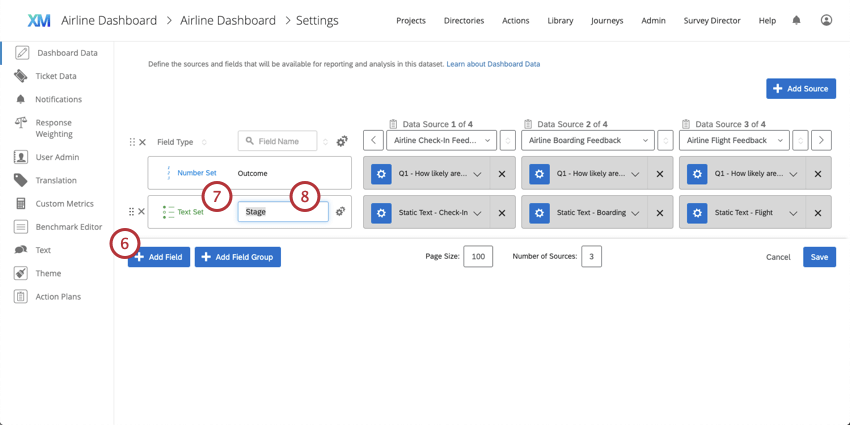
Beispiel: In diesem Beispiel lautet der Feldname Stufe sodass es bei der Konfiguration des Widget.
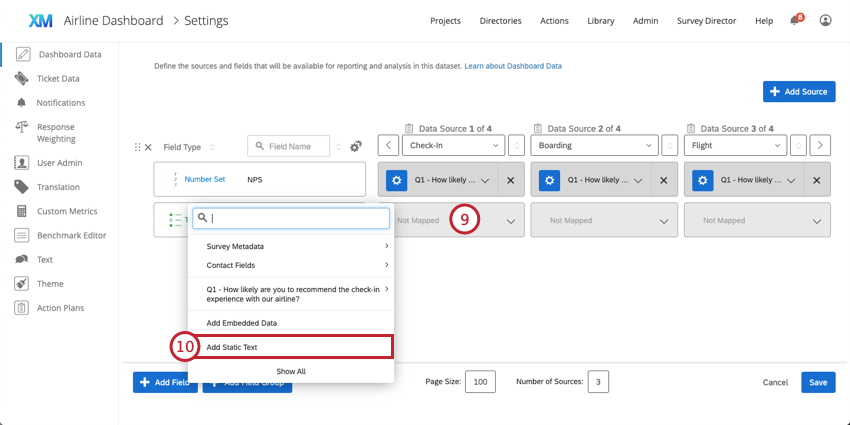
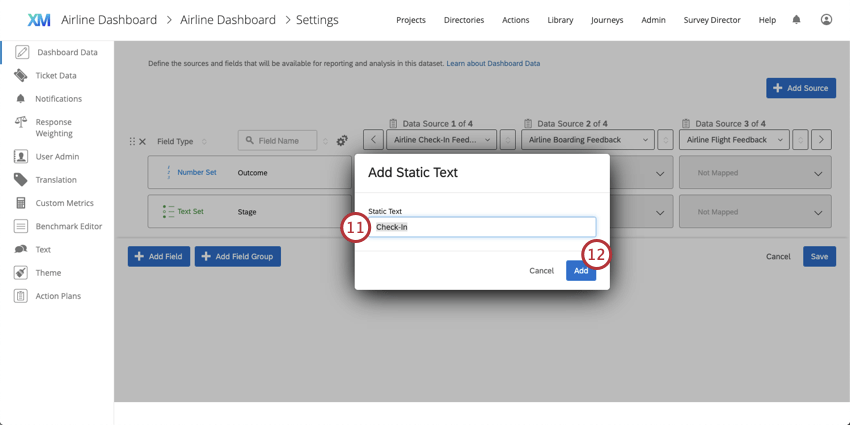
Tipp: Wir empfehlen Ihnen, den Wert zu verwenden, der dem Stufennamen entspricht, den Sie auf der Seite Journeys definiert für organisatorische Zwecke.
Ergebnismetriken umkodieren
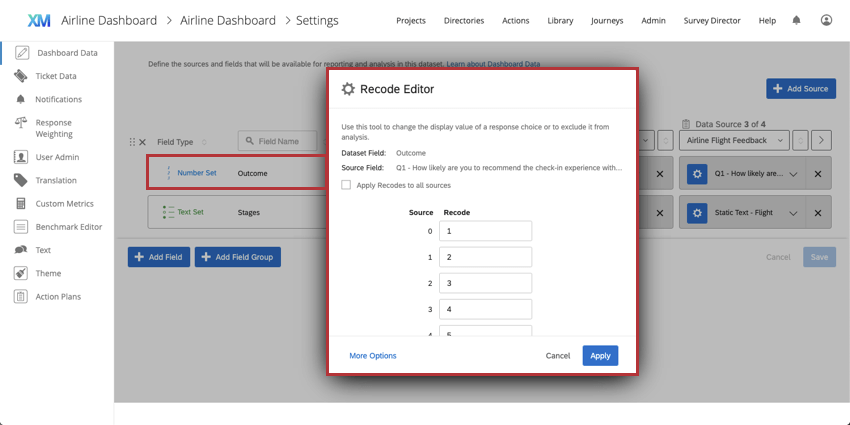
Sie können umkodieren Ihre Ergebnisdaten in Ihrem Dashboard. Das Umkodieren von Daten bestimmt, was jeder Wert numerisch darstellt, z.B. dass „Extrem unzufrieden“ gleich „1“ und „Extrem zufrieden“ gleich „5“ ist.
Zunächst müssen Sie Ihre Meilensteindaten im Dashboard einrichten. Sobald Ihr Stufen-/Meilensteinfeld für alle Datenquellen eingerichtet ist, können Sie die umkodieren Editor um Ihr Feldset zu konfigurieren.
Nachdem Sie Ihre Journey-Phasen und -Ergebnisse konfiguriert haben, finden Sie weitere Informationen unter. Widget um Ihr Widget zu erstellen.
Großartig! Vielen Dank für die Rückmeldung!
Vielen Dank für die Rückmeldung!