Employee Experience Journeys
Was finden Sie hier?
Employee Employee Experience Journeys
Es gibt viele Arten von Mitarbeitende, die Sie untersuchen können, um zu verstehen, welche Bereiche Sie Ziel müssen, um die Gesamterfahrung Ihrer Mitarbeiter zu verbessern. Mit Qualtrics Journeys können Sie die Journeys, an denen Sie interessiert sind, in verschiedene Phasen (oder Meilensteine) aufteilen und sehen, wie die einzelnen Journeys ablaufen.
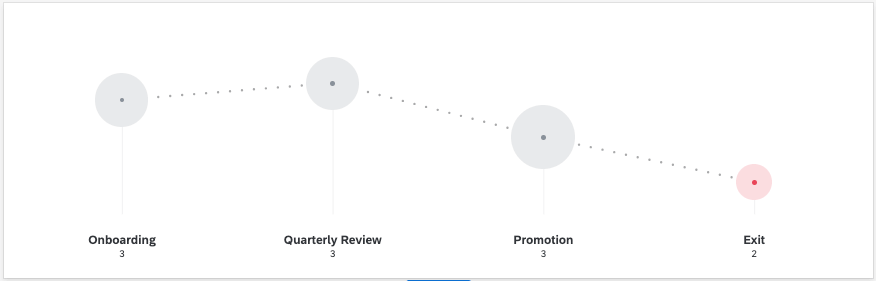
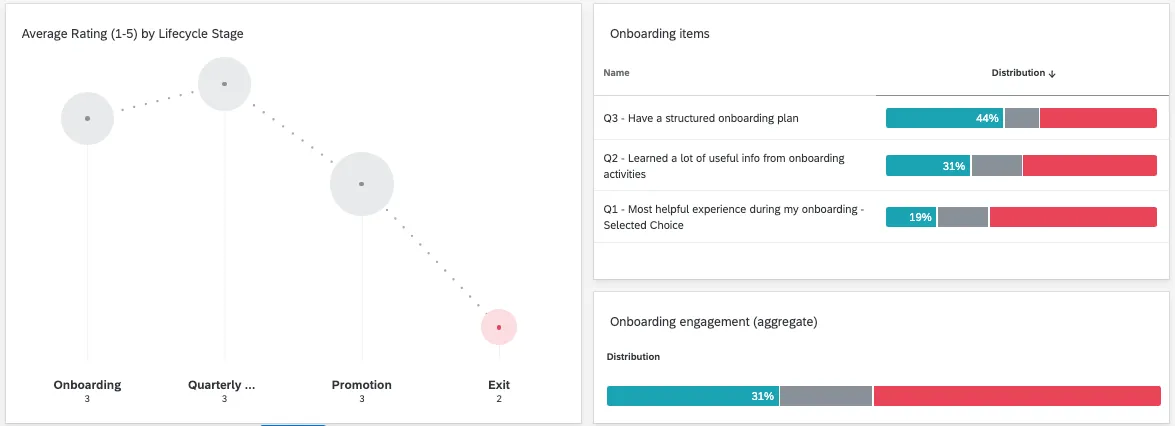
Beispiel: Im Folgenden finden Sie eine grundlegende Mitarbeiterzyklus Journey. Dieses Widget zeigt die durchschnittliche Bewertung für das Mitarbeiter-Engagement in jeder Phase von einer Skala von 1 bis 5 an.


Diese Seite enthält Best Practices für die Verwendung von Journey-Funktionen mit der Produktlinie Employee Experience. Diese Best Practices decken jeden Schritt ab, von der ersten Erstellung der Umfragen bis hin zur Datenauswertung.
Tipp: Diese Seite konzentriert sich auf die Journeys Funktion, die nur in bestimmten Lizenzen verfügbar ist. Weitere Informationen finden Sie unter wie Journeys aktiviert werden. Diese Funktion kann verwendet werden mit Analyse der Mitarbeiter-Journey, aber sie sind separate Funktionen mit separate Aktivierung.

Schritt 1: Definieren einer Mitarbeitende Journey
Tipp: Wenn Sie sich nicht sicher sind, wie Sie Ihre Journey, ihre Phasen und ihr Ergebnis definieren, können Sie sich unsere Einführung in Journeys.
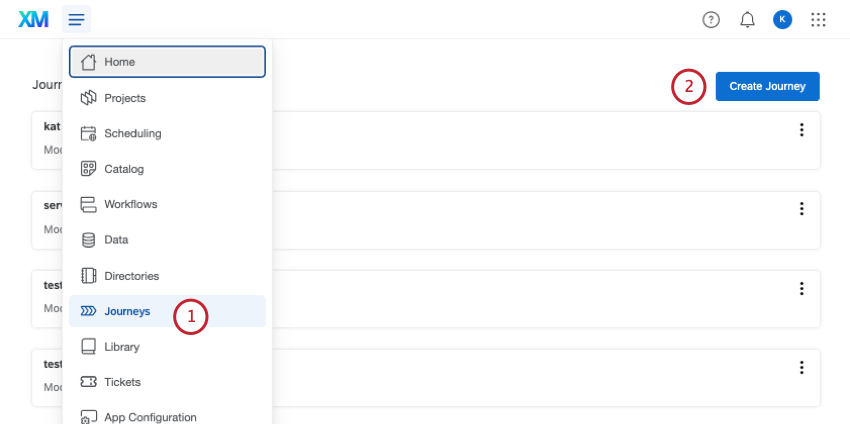
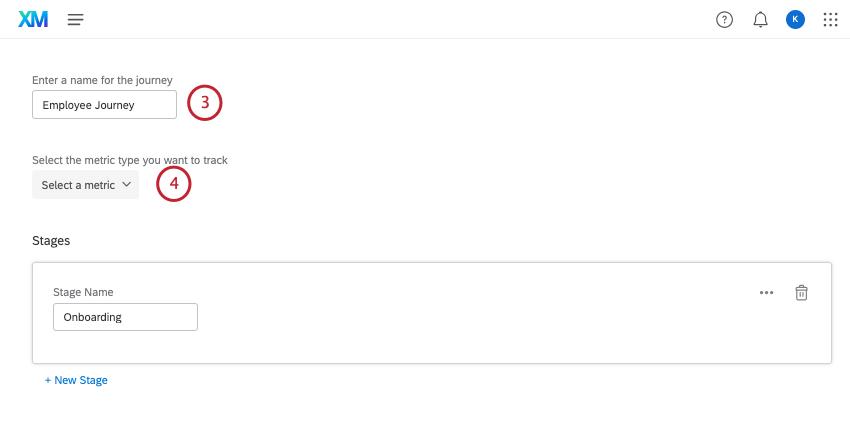
Tipp: Diese Kennzahlen sind für die Recherche nach Kundenerfahrung spezialisiert, aber sie sind kein Pflichtfeld. Wenn Sie eine Metrik auswählen, müssen Sie eine ganz neue Journey anlegen.
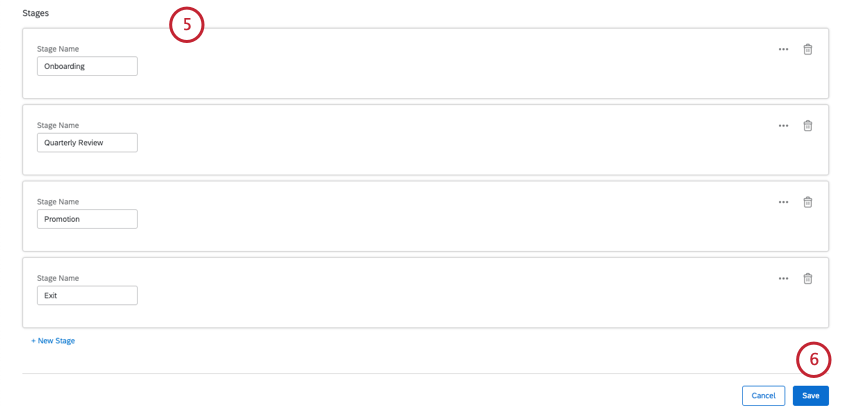
Tipp: Weitere Details finden Sie unter. Definieren Ihrer Journey-Phasen.
Schritt 2: Meilensteinumfragen anlegen
Projektarten auswählen
Employee Experience umfasst einige verschiedene Projekttypen, die sich für die Erfahrung in der Forschung eignen. Einer der vorteile dieser Projekte ist die Teilnehmer:in, die Daten mit einem größeren Mitarbeiterverzeichnis verknüpfen und in einigen Fällen helfen kann, Antworten für die Berichterstellung nach Mitarbeitende zu organisieren.
Während Journey-Daten technisch Kompatibel mit vielen Projekttypen, wir empfehlen die Verwendung von:
Die Mitarbeitende ist genau auf ihren Namen zugeschnitten: Jede Mitarbeitende, die Sie durchführen möchten, die nicht einfach in einen Kasten passt. Projekte hingegen erfassen häufig genau die Momente, die Sie auf Ihren Mitarbeitende abdecken möchten, z. B. Onboarding und Exit.
Umfrage
Nachdem Sie Ihre Projektarten ausgewählt haben, müssen Sie Ihre Umfragen erstellen.
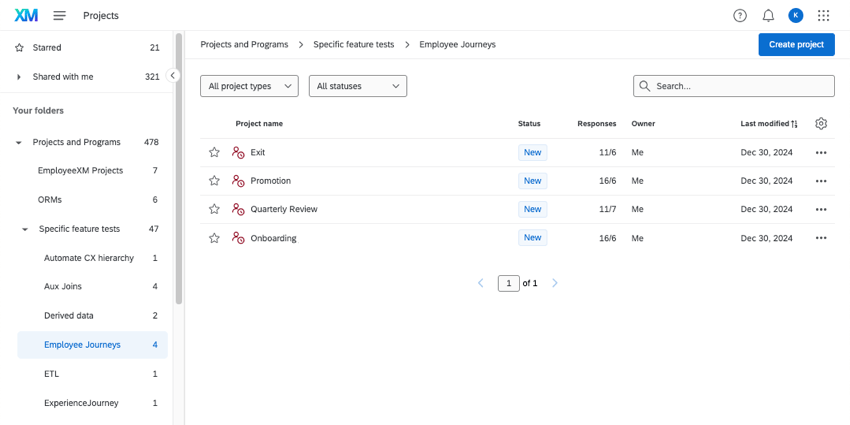
Beispiel: Wir haben ein Lebenszyklusprojekt für jedes der folgenden Elemente angelegt:
- Onboarding
- Vierteljährliche Überprüfung
- Beförderung
- Beenden
Tipp: Siehe Ergebnisse für Informationen zum Erstellen einer effektiven Ergebnismetrik.
Achtung: Sie müssen die gleiche Namen für Ihre Stufen die Sie auf der Seite Journeys verwendet haben.

Beispiel: Wenn es „Vierteljährliche Überprüfung“ in Ihrer Reise ist, kann nicht „QuarterlyReview“ in Ihren eingebettete Daten sein.
Schritt 3: Dashboards einrichten
Sie können Ihr Dashboard und seine Daten in jedem von Ihnen erstellten Projekte einrichten.
TIPP: Siehe mehr über das Hinzufügen mehrerer Quellen in MITARBEITENDE PROJEKTE.
Wenn Sie diese Schritte abgeschlossen haben, können Sie eine Widget.
Sie können auch andere Widgets verwenden, um tiefere Berichte in jeder Phase der Journey anzulegen, genau wie alle anderen Daten.
Beispiel: Weiter diesem Journey-Diagramm zeigt dieses Dashboard, wie die Onboarding-Phase bei anderen Engagement-Kriterien abschneidet.
Weitere optionale Ideen
Verwenden von Kategorien als Ergebnismetriken
Kategorien sind eine häufig verwendete Funktion in MITARBEITENDEN Projekten. Mithilfe von Kategorien können Sie viele zugehörige Fragen zu einem gemeinsamen Designvorlage zusammenfassen. Solange Sie in jeder Ihrer Stufenumfragen dieselben Fragen haben, kann die Verwendung von Kategorien eine gute Möglichkeit sein, die Ergebnismetrik Ihres Journey-Diagramms anzupassen und die Auswirkungen jedes Meilensteins auf Ihre Mitarbeitende Journey anzuzeigen.
Employee Analyse der Mitarbeiter-Journey für das Dashboard
Analyse der Mitarbeiter-Journey ist ein spezieller Projekttyp, der Daten aus anderen vorhandenen Projekte in ein großes Dashboard übertragen kann. Wie Sie dem Namen entnehmen können, ist Analyse der Mitarbeiter-Journey eine weitere Möglichkeit, Mitarbeitende zu analysieren. Wenn Sie Journey-Analysen anlegen möchten, die sich von den auf dieser Seite beschriebenen unterscheiden, können Sie einige der geführten Abläufe ausprobieren. Diese unterstützen Sie dabei, Schritt für Schritt dynamische Projekte mit vorgefertigten Dashboards zu erstellen.
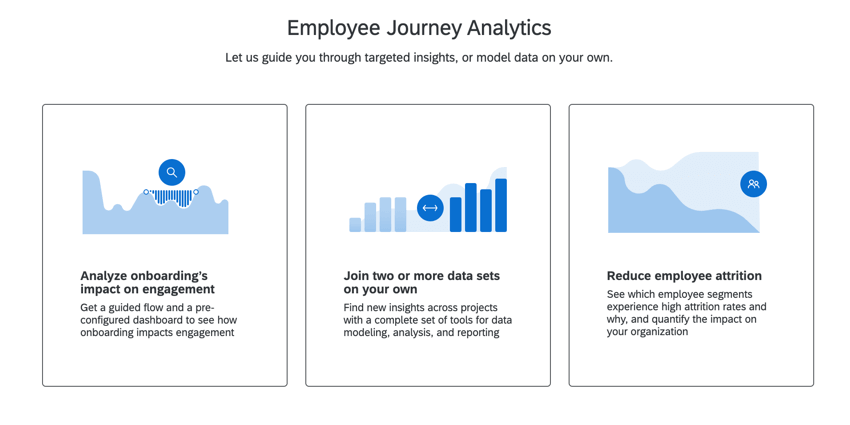

Analyse der Mitarbeiter-Journey bietet eine einzigartige Art der Datenzuordnung, die als Datenmodellierer. Der Modeler kann Folgendes tun: alles, was der Mapper kann, aber mit einer anderen Schnittstelle und mit erweiterten Funktionen. Beispiel: Sie aggregieren Daten und legen Joins an.
Somit können Sie entweder Vorkonfigurierte Projektkonfigurationen, oder Employee Analyse der Mitarbeiter-Journey von Grund auf neu erstellen. Wenn Sie Ihr eigenes benutzerdefiniertes Dashboard Analyse der Mitarbeiter-Journey erstellen, können Sie damit Berichte zu den Daten erstellen, die wir auf dieser Seite beschrieben haben.
Analyse der Mitarbeiter-Journey können Folgendes verwenden: Journey-Diagramme.
Großartig! Vielen Dank für die Rückmeldung!
Vielen Dank für die Rückmeldung!