Dashboard (EX)
Was finden Sie hier?
Qtip: Diese Seite beschreibt die Funktionen, die für MITARBEITER-ENGAGEMENT-, LIFECYCLE-, MITARBEITERFORSCHUNG-, MITARBEITERZYKLUS- und 360-Projekte zur Verfügung stehen. Für weitere Details zu jedem Projekt, siehe Employee Experience Projekttypen.

Informationen zu Dashboard
Die Dashboard besteht aus allen Feldern (Fragen und Metadaten), die in Ihrem Dashboard verfügbar sind. Es teilt dem Dashboard mit, in welchem Format sich diese Felder befinden sollten, damit sie mit den richtigen Widgets kompatibel sind. Hier können Sie auch zusätzliche Quellen hinzufügen, die in Ihr Dashboard aufgenommen werden sollen.
Sie können auf die Dashboard-Daten zugreifen, indem Sie Ihr Dashboard öffnen, zu den „Einstellungen“ navigieren und dort „Dashboard-Daten“ auswählen.
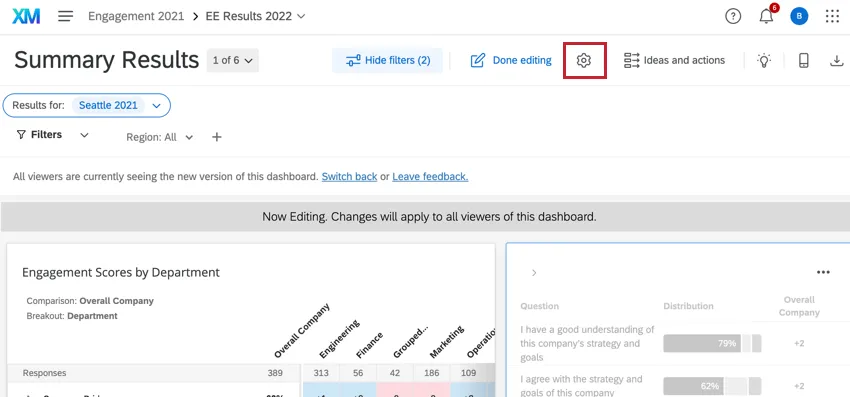
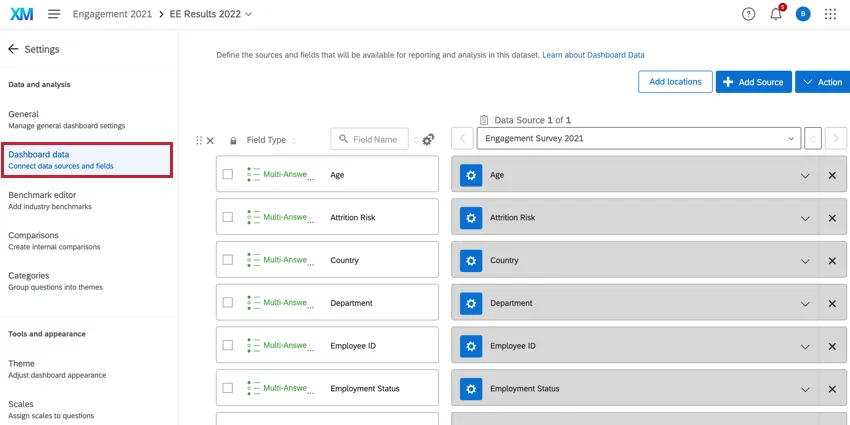
Zuordnungsfelder
Wenn Sie ein neues Dashboard anlegen, werden viele Ihrer Felder automatisch für Sie zugeordnet. Wenn Sie Ihrem Projekt jedoch Variablen oder Metadaten hinzufügen, nachdem das Dashboard generiert wurde, werden diese Felder nicht automatisch den Dashboard hinzugefügt, sodass Sie diese Felder manuell zuordnen müssen.
Achtung: Wenn Sie eine Frage in Ihrer Umfrage bearbeiten, nachdem Sie Ihre Felder zugeordnet haben, werden die Änderungen nicht automatisch im Dashboard angezeigt. Sie müssen Ihr Feld neu zuordnen, indem Sie es löschen und erneut hinzufügen. Seien Sie vorsichtig beim Bearbeiten vorhandener Fragen, da es möglich ist, erfasste Daten zu invalidieren. Um zu sehen, welche Änderungen zulässig sind, lesen Sie unsere &Testen; Aktive Umfragen bearbeiten Seite.

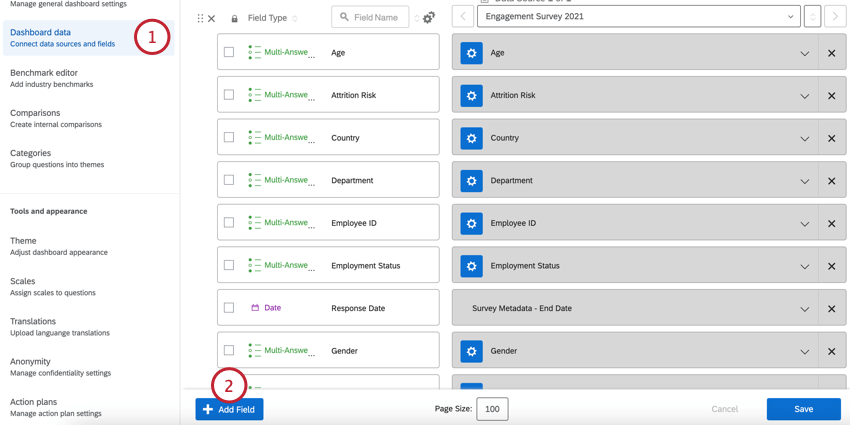
Tipp: Die Änderung des Feldnamens hat keine Auswirkungen auf Ihre Umfrage und ist nur im Dashboard sichtbar.
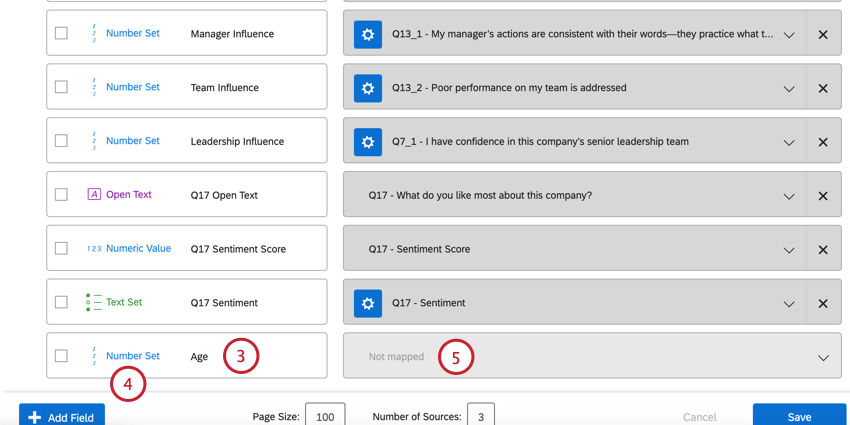
Tipp: Wenn das Feld, das Sie zuordnen möchten, nicht angezeigt wird, klicken Sie auf„Alle anzeigen“.
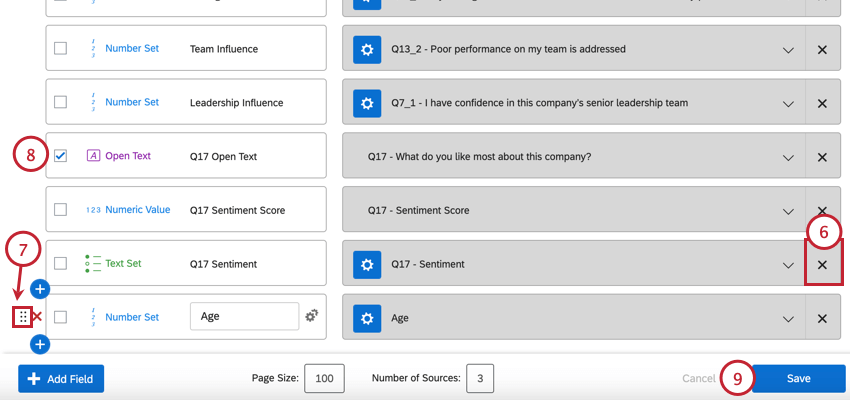
Tipp: Felder, die als vertraulich gekennzeichnet sind, werden für Dashboard ausgeblendet, es sei denn, der Teilnehmer:in hat eine spezielle Berechtigung zum Anzeigen sensibler Felder. Siehe unsere Berechtigungen finden Sie weitere Informationen zum Aktivieren oder Deaktivieren dieser Berechtigungen.
Hinweis: Als abgeleitete Daten gelten alle benutzerdefinierten Felder oder Punktewertungskategorien, die Sie in Ihrem Quellprojekt angelegt haben. Abgeleitete Daten basierend auf Metadaten Felder kann nicht Ihren EX zugeordnet oder in Widgets zum Anzeigen von Daten verwendet werden.
Bei 360-Dashboards sind die Punktewertungskategorien schreibgeschützt und können in den Dashboard-Daten nicht bearbeitet werden.
Felder löschen
Warnung: Sobald Sie ein Feld gelöscht haben, kann dieser Vorgang nicht rückgängig gemacht werden. Darüber hinaus kann das Löschen von Feldern Widgets unterbrechen, die das Feld verwenden, das Sie löschen möchten. Gehen Sie mit Bedacht vor.
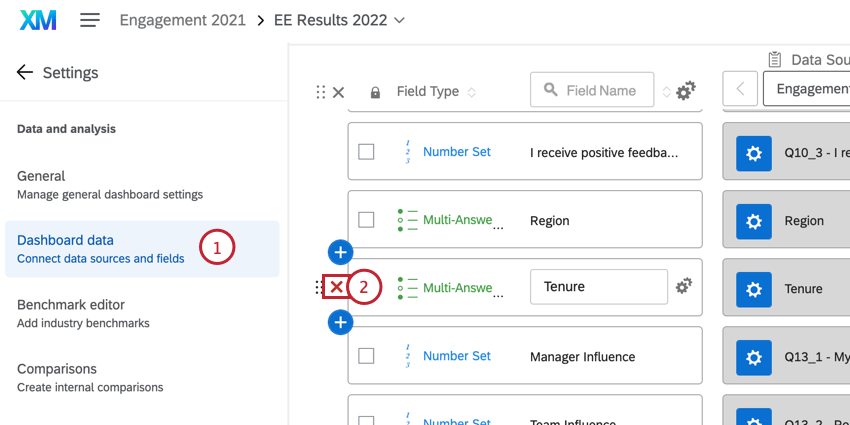
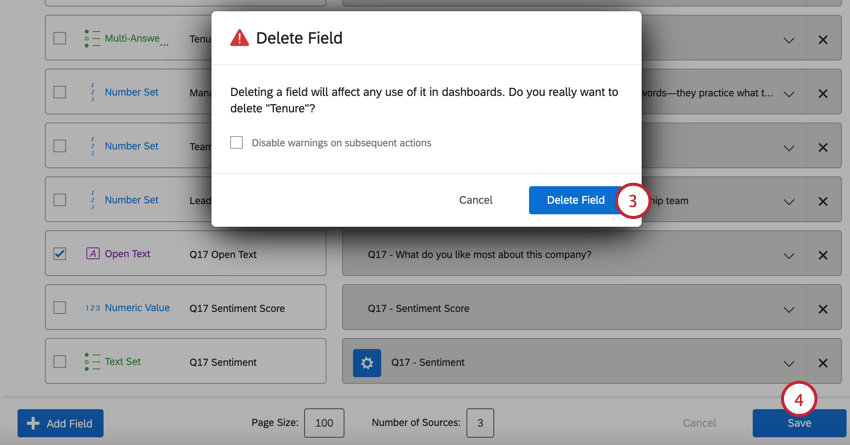
Tipp: Wenn Sie viele Felder löschen und nicht jedes Mal eine Warnung erhalten möchten, wählen Sie„Warnungen bei nachfolgenden Aktionen deaktivieren“ aus. Diese Warnung wird angezeigt, wenn Sie die Dashboard verlassen und zurückkehren.
Felder umcodieren
Falls Ihre Daten nicht wie gewünscht in den Widgets angezeigt werden, können Sie die Umkodierungswerte im Dashboard neu eingeben. Mit der Umschlüsselung können Sie Daten gruppieren oder ändern, wie sie in Widgets angezeigt werden, indem Sie beispielsweise die Beschriftung von Auswahlmöglichkeiten bequem verkürzen und den Text in Zahlen ändern. Nur die Feldtypen „Text-Set“, „Multi-Answer-Text-Set“ und „Zahlen-Set“ können neu kodiert werden.
Tipp: Wenn Sie die codierten Werte für den Export von Antworten ändern möchten, nutzen Sie dazu die Funktion „Codierte Werte“ auf der Registerkarte „Umfrage“ und nicht im Dashboard. Die verlinkte SUPPORTSEITE bezieht sich auf Umfragen-Projekte, die Funktionalität ist jedoch bei Projekten der Mitarbeitererfahrung dieselbe.
Felder umcodieren
Gehen Sie auf der Registerkarte „Einstellungen“ Ihres Dashboards zu „Dashboard-Daten“.
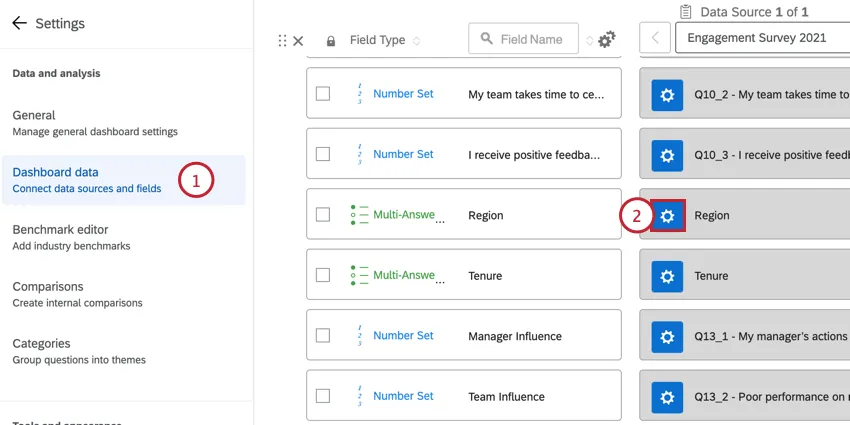
Klicken Sie auf die Symbole für die Feldeinstellungen weiter dem Feld, dessen Umkodierungswerte Sie ändern möchten.
Ändern Sie die Umkodierungswerte für eine beliebige Beschriftung. Dies kann ein offenes Feld oder ein Dropdown-Menü sein.
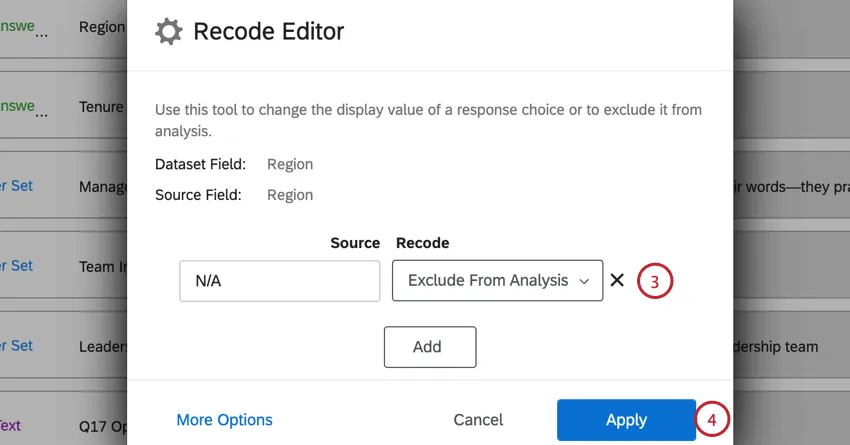
Qtip: If an option is excluded from analysis, it will be hidden from widgets, filters, and other parts of the dashboard. For example, let's say you have the City field, and decide to exclude the value "Tokyo" from analysis. If you try to filter the page or a widget by City, Tokyo won't be an option. Likewise, if you try to display answers where City is "empty," the Tokyo responses will be included, displaying as blank instead.
Tipp: Beachten Sie, dass die Umkodierungswerte auf die Feldtyp die Sie festgelegt haben. Wenn Sie beispielsweise eine 7-Punkte-Vereinbarungsskala in zwei Vereinbarungsgruppen umschlüsseln möchten (z. Zustimmen oder Stimme nicht zu) muss der Feldtyp Textsatz oder Mehrfachantwort-Textset anstelle eines Zahlensatzes sein, da die umkodierten Werte Text anstelle von Zahlen sind.
Achtung: Felder, die als Zahlenfeld zugeordnet sind, dürfen nur in ganzen Zahlen, d.h. 1, 2, 3 usw., umkodiert werden.
Auf „Bewerben“ klicken.
Klicken Sie auf „Speichern“ , bevor Sie die Dashboard-Daten verlassen.
Tipp: Für Nummernset Felderwird zwischen den Spalten Beschriftung und Umkodieren eine Farbe angezeigt. Diese Farben werden durch die Staffeleinstellungen.
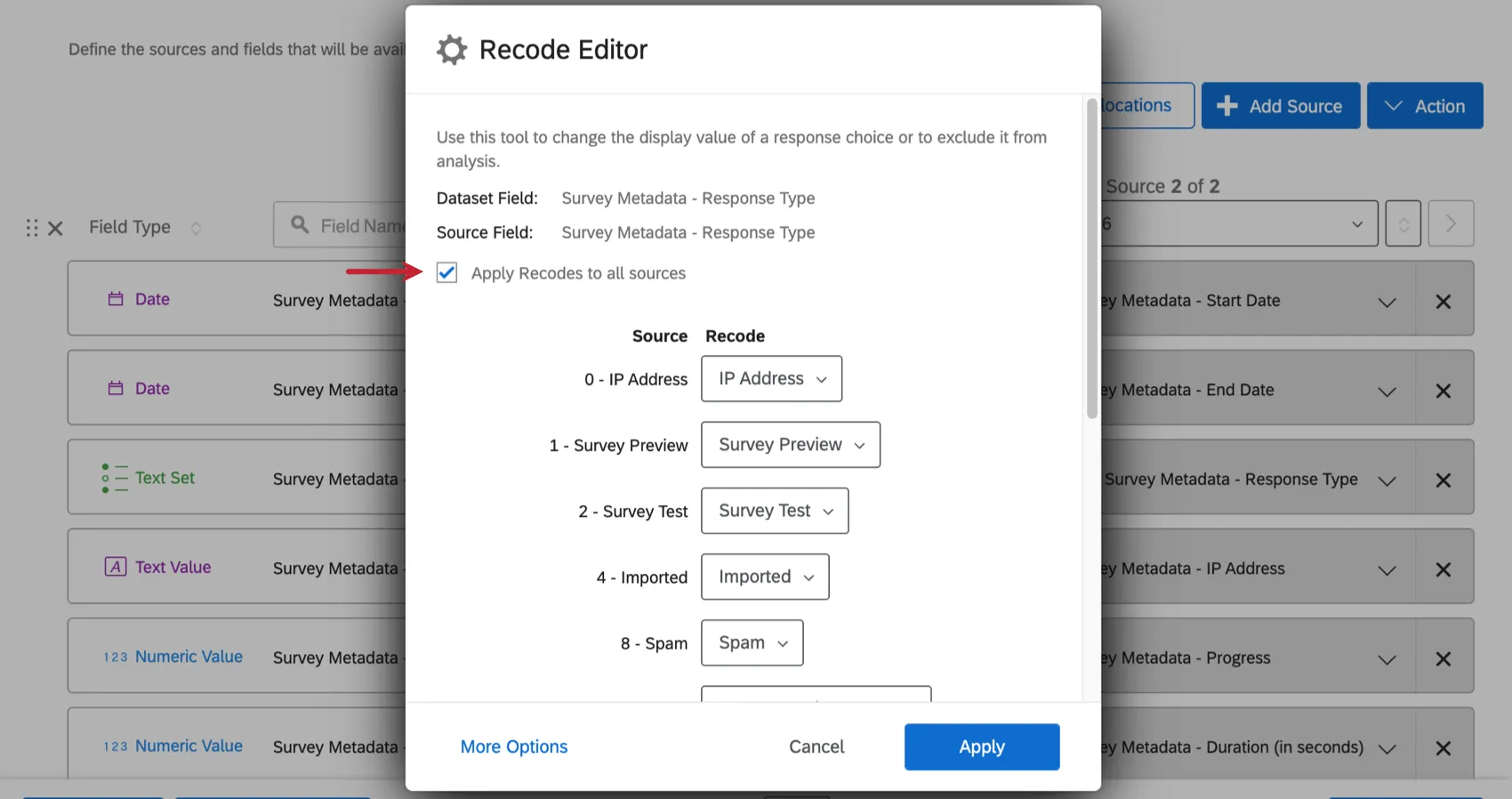
Tipp: Wenn in Ihrem Dashboard mehrere Quellen zugeordnet sind und Sie möchten, dass die von Ihnen vorgenommene Änderung auf das Feld in allen Dashboard-Quellen angewendet wird, können Sie vor dem Speichern die Option „Neukodierungen auf alle Quellen anwenden“ auswählen. Sie möchten beispielsweise die Abteilung „Vertrieb“ aus der Analyse ausschließen. Durch die Anwendung der Neucodierungen auf alle Quellen wird sichergestellt, dass für das Feld „Abteilung“ in den zum Dashboard zugeordneten Projekten der Jahre 2017, 2018 und 2019 der Bereich „Vertrieb“ aus der Analyse ausgeschlossen wird.
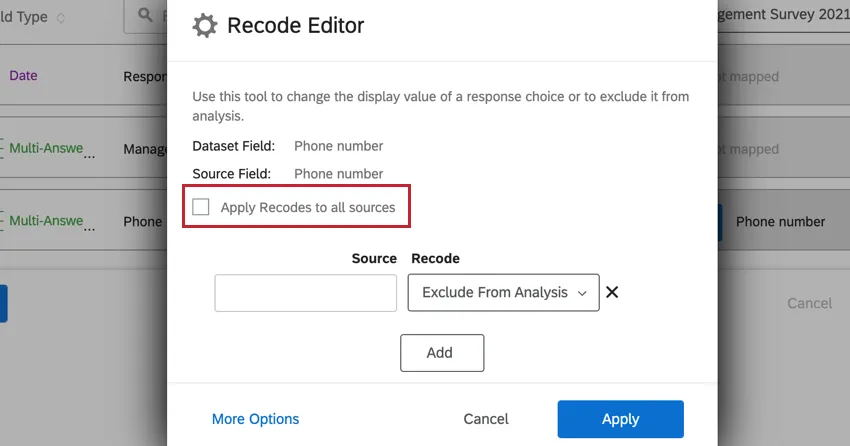
„Recodes auf alle Quellen anwenden“ funktioniert nur für Änderungen, die in dieser Sitzung vorgenommen wurden. Wenn Sie gespeichert haben, vergessen haben, „Alle anwenden“ zu wählen, und dann zurückgegangen sind und „Alle anwenden“ gewählt haben, wird Ihre vorherige Änderung nicht an die anderen Dashboard-Quellen weitergeleitet. Nur neue Änderungen, die Sie vornehmen, werden übernommen.
Bezeichner ändern
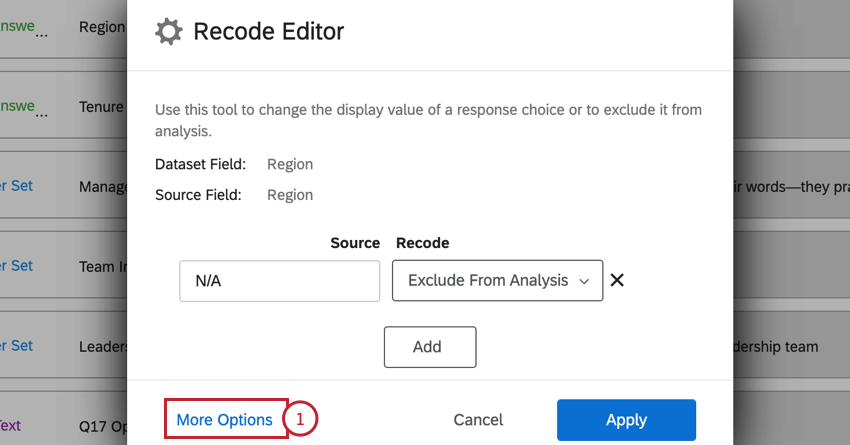
Sie können die Art und Weise ändern, wie Werte für die Felder Textsatz und Mehrfachantwort-Textsatz beschriftet werden. Klicken Sie unten links im Recode-Editor auf „Weitere Optionen “.
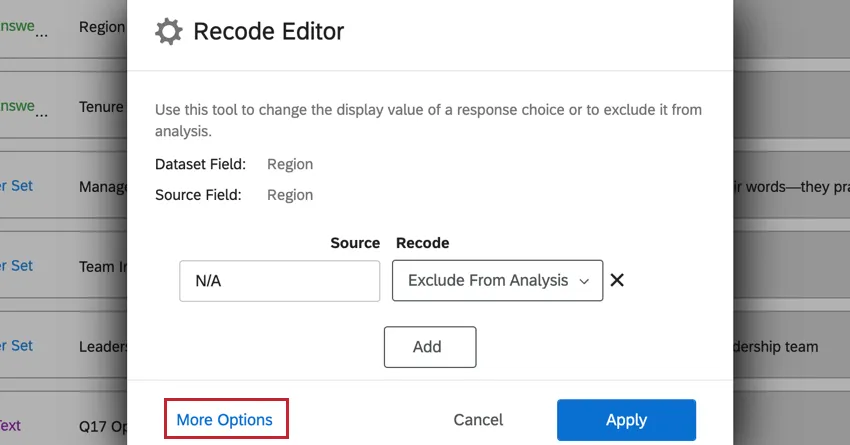
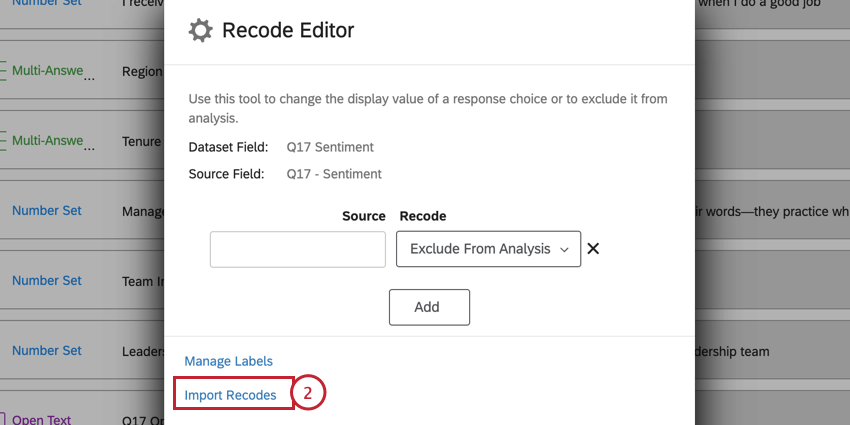
Klicken Sie anschließend auf „Labels verwalten“.
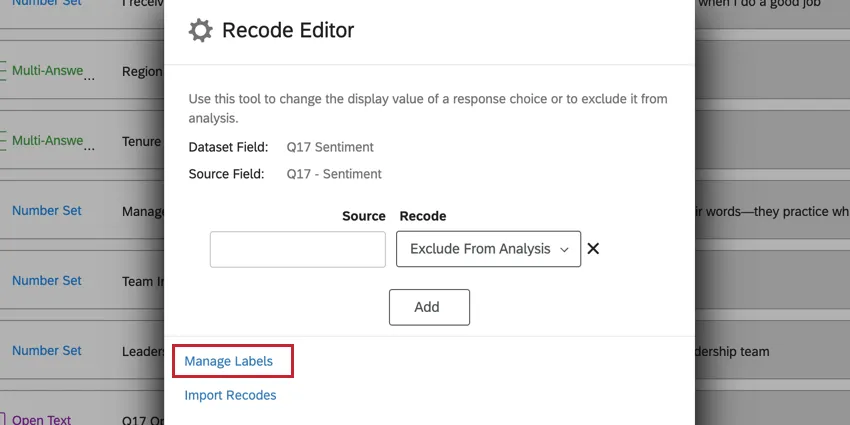
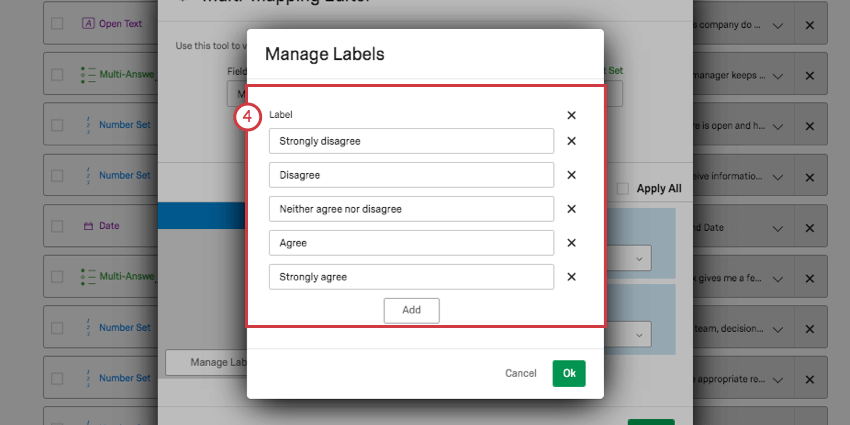
Sobald Sie die Datei geöffnet haben, können Sie die Schreibweise, die Großschreibung und/oder den Wortlaut dieser Werte nach Belieben anpassen, bevor sie in die Widgets Ihres Dashboards geladen werden.

Sie können weitere Beschriftungen hinzufügen, indem Sie auf „Hinzufügen“ klicken, oder Beschriftungen entfernen, indem Sie auf „X“ klicken.
Umcodierungswerte importieren
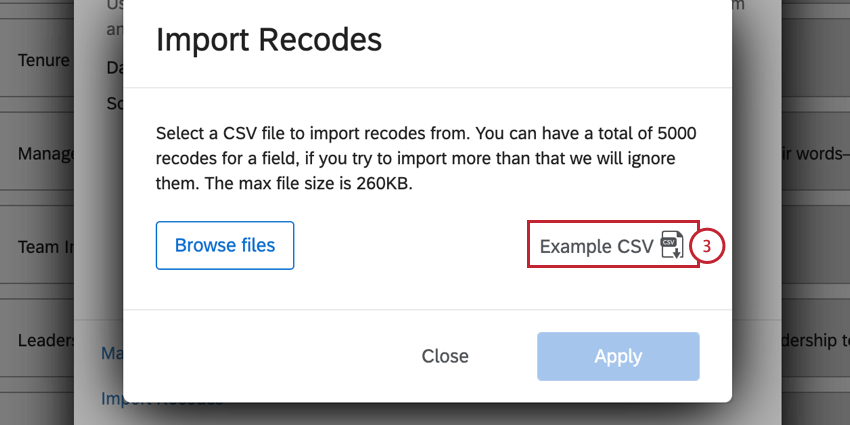
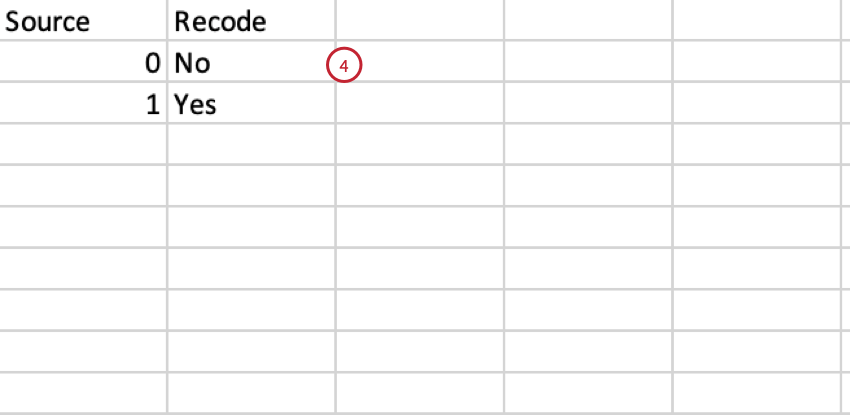
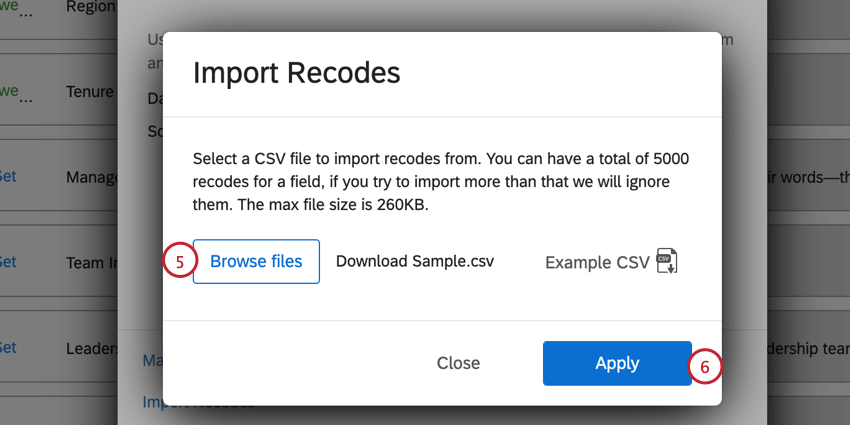
Wenn Ihr Feld viele Werte enthält, die Sie bearbeiten müssen, können Sie eine Excel-Datei importieren, die als CSV mit Ihren Umkodierungswerten gespeichert ist, anstatt sie manuell einzugeben.
Tipp: Ein Feld kann maximal 5000 Umkodierungswerte enthalten. Die maximale Dateigröße beträgt 260 KB.
Daten bereinigen
Ein weiterer Anwendungsfall für die Umcodierung von Werten ist die Bereinigung und Konsolidierung inkonsistenter Daten. Wenn beispielsweise einige Ihrer Werte für ein einzelnes Feld der Metadaten „US“, andere „USA“ und wieder andere „United States“ lauten, interpretiert Qualtrics diese als drei verschiedene Werte. Sie können diese inkonsistenten Werte korrigieren oder gruppieren, indem Sie sie alle in einen Wert umwandeln, z.B. „US“.
Wenn Ihr Metadaten die Werte „US“, „UK“ und „SK“ enthielt, können Sie sie in „USA“, „Großbritannien“ und „Südkorea“ umkodieren, um sie verständlicher zu machen, wenn sie in den Widgets angezeigt werden.
Dies ist auch sehr nützlich, wenn Sie Projekte zusammen zuordnen, wenn sich Ihre Metadaten von einem Jahr zum weiter ändern.
Umkodierungen auf alle Quellen Übernehmen
Wenn Sie die Umkodierungswerte eines Feldtyps bearbeiten und Ihrem Dashboard mehrere Quellen hinzugefügt haben, können Sie die Änderungen, die Sie an diesem Feld vornehmen, ganz einfach auf alle Ihre Quellen anwenden. Auswählen Umkodierungen auf alle Quellen Übernehmen bevor Sie Ihre Änderungen sichern.
Umkodierungs-Editor Fehlermeldungen & Fehlerbehebung
Beim Umkodieren Ihrer Felder können verschiedene Fehlermeldungen auftreten. Diese Fehler werden erstellt, um die Integrität Ihrer Daten zu wahren und eine falsche Analyse der Ergebnisse zu verhindern. Nachfolgend finden Sie eine Liste der häufigen Fehlermeldungen, deren Ursachen und wie Sie diese beheben können.
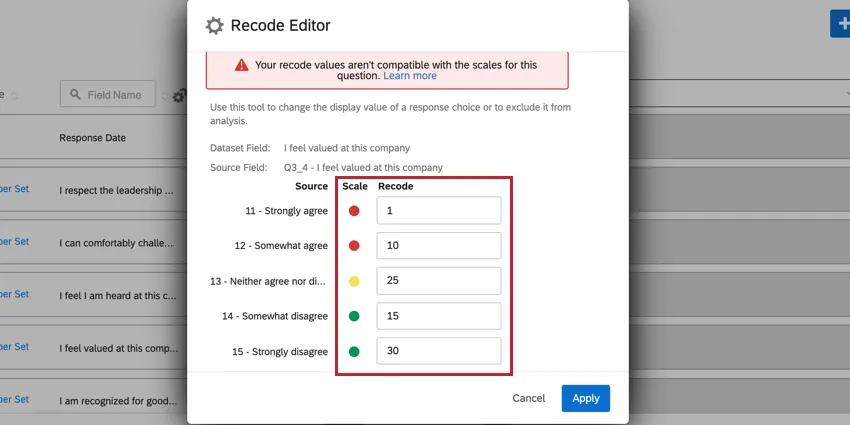
Ihre Umkodierungswerte sind nicht mit den Skalen für diese Frage kompatibel. Dieser Fehler tritt auf, wenn Sie versuchen, denselben Umkodierungswerte Mehrere Skalenwerte und die Skalenwerte liegen in unterschiedlichen Günstigkeitskategorien. Um dies zu beheben, müssen Sie entweder Ihren Skalenwerten andere Umkodierungswerte zuordnen oder Ihre Skala so ändern, dass sich die Skalenwerte in derselben Günstigkeitskategorie befinden.

Tipp: Dieser Fehler kann auch auftreten, wenn Ihre Skalenwerte nicht als progressiv steigende oder abnehmende Skala kodiert werden. Im folgenden Bild sind 1 und 10 ungünstigen Skalenpunkten, 25 der neutralen Skalenwert und 15 und 30 den günstigen Skalenpunkten zugeordnet. Da diese Zahlen mit der Günstigkeit nicht allmählich ansteigen, sind die Umkodierungen ungültig. Eine vorgeschlagene Korrektur für diese Situation wäre die Verwendung von 1, 10, 15, 25, 30 als Umkodierungswerte.
Das Datumsformat eines Feldes ändern
Tipp: Sie können dies nicht mit Qualtrics wie Anfangsdatum und Enddatum in einer Umfrage tun. Diese Felder werden automatisch formatiert.
Sie können dem Dashboard mitteilen, in welchem Format und in welcher Zeitzone jedes benutzerdefinierte Feld vorliegt. Auf diese Weise kann das Dashboard das Datum im GMT-Format genau wiedergeben.
TIPP: Das EX-Dashboard selbst zeigt die Daten immer in GMT an. Diese Dashboard-weite Zeitzone kann nicht geändert werden.
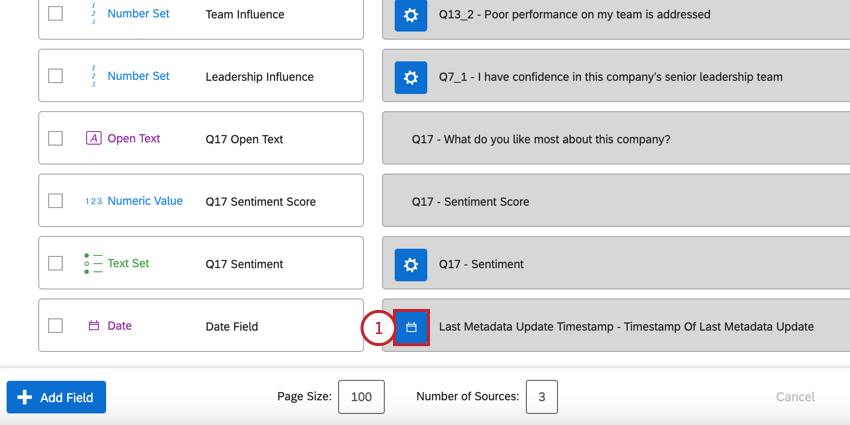
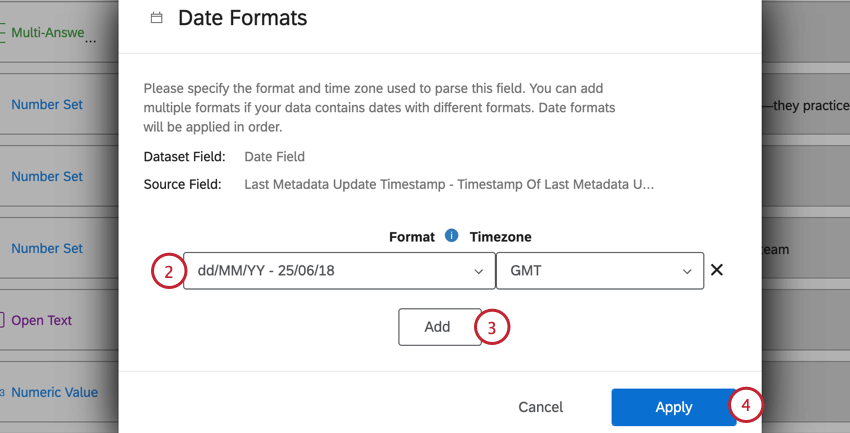
Tipp: Die Liste der Datumsformate ist nicht vollständig. Wenn Sie ein Datumsformat verwenden, das nicht in der Liste enthalten ist, müssen Sie ein benutzerdefiniertes Datumsformat anlegen, indem Sie die folgenden Schritte ausführen.
Benutzerdefiniertes Datumsformat hinzufügen

Wenn Sie „Benutzerdefiniert“ auswählen, können Sie ein eigenes, spezielles Datumsformat festlegen.
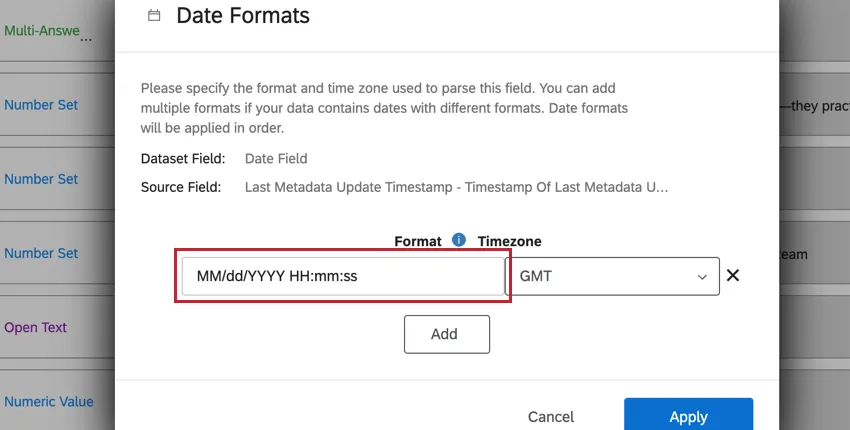
Um ein benutzerdefiniertes Format anzugeben, verwenden Sie die folgende symbolische Syntax:
| Symbol | Bedeutung | Präsentation | Beispiele |
|---|---|---|---|
| G | Ära | text | AD |
| C | Jahrhundert der Ära (>=0) | Nummer | 20 |
| Y | Jahr der Ära (>=0) | Jahr | 1996 |
| x | Wochenjahr | Jahr | 1996 |
| w | Woche des Wochenjahres | Nummer | 27 |
| e | Wochentag | Nummer | 2 |
| E | Wochentag | text | Dienstag; Di. |
| y | Jahr | Jahr | 1996 |
| D | Tag des Jahres | Nummer | 189 |
| Mo | Monat des Jahres | Monat | Juli; Jul; 07 |
| d | Tag des Monats | Nummer | 10 |
| ein | Tageshälfte | text | Nachmittags |
| Tsd. | Stunde des Halbtages (0~11) | Nummer | 0 |
| h | Uhrstunde des halben Tages (1~12) | Nummer | 12 |
| H | Stunde des Tages (0~23) | Nummer | 0 |
| k | Uhrstunde des Tages (1~24) | Nummer | 24 |
| m | Minute der Stunde | Nummer | 30 |
| s | Sekunde der Minute | Nummer | 55 |
| So | Sekundenbruchteil | Nummer | 978 |
| z | Zone | text | Pacific Standard Timee, PST |
| Z | Zone/ID | Zone | –0800;–08:00; America/Los Angeles |
| , | Escape-Zeichen für Text | Trennzeichen | |
| ‘ ‘ | Einfaches Anführungszeichen | Literal | ‘ |
Wenn Sie beispielsweise Datums- und Zeitangaben in diesem Format haben: Di, 10–25–2015, 20:42 Uhr, sollten diese im Feld „Datumsformat“ als E, MM–dd–yyyy, K:ma angegeben werden.
Zusätzliche Quellen hinzufügen
Wenn Sie mehrere Projekte zur Mitarbeitererfahrung derselben Art durchgeführt haben (z. B. mehrere Umfragen zur Mitarbeiterzufriedenheit), können Sie deren Ergebnisse im selben Dashboard vergleichen und gegenüberstellen. Wenn die Umfragen dieselben Fragen oder Metadaten enthielten, können Sie sogar zuordnen, welche Felder für dynamischere Vergleiche.
So fügen Sie Quellen hinzu
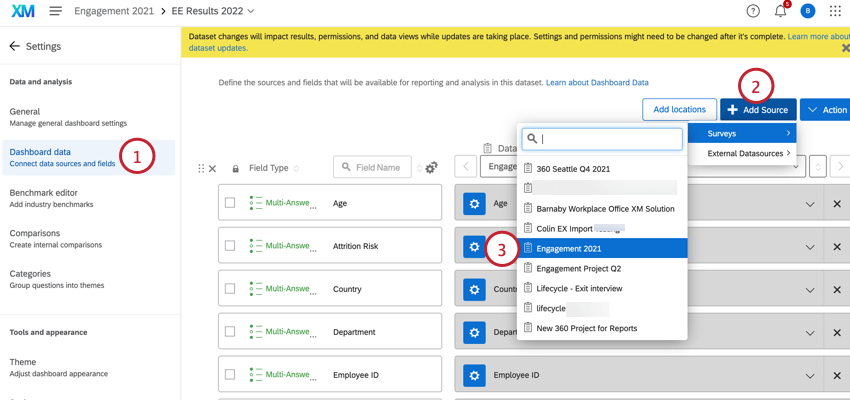
Tipp: Die automatische Zuordnung spart Ihnen Zeit, indem sie nach ähnlichen Feldern sucht und diese einander zuordnet. Stellen Sie immer sicher, dass die Zuordnung nach Ihren Wünschen erfolgt ist und es keine Probleme gibt.
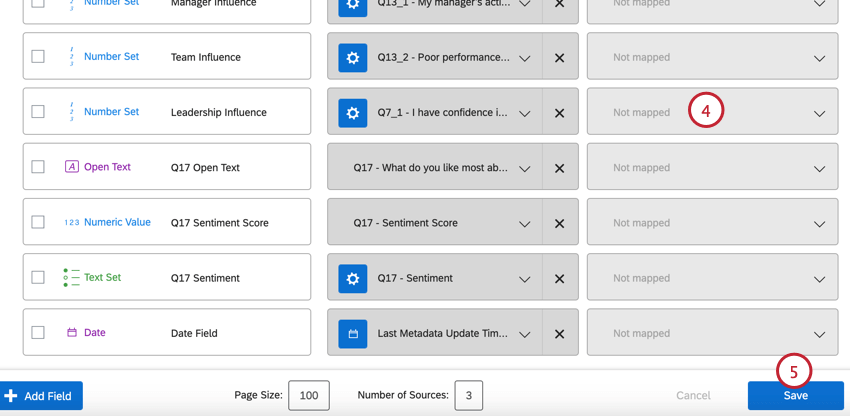
Tipp: Sie können beliebig viele Datenquellen zuordnen, dürfen jedoch dieselbe Datenquelle nicht zweimal zuordnen.
Tipp: Manchmal, wenn Ihre Bildschirmbreite zu klein ist oder Anzahl der Quellen unten im Mapper auf eine niedrigere Zahl gesetzt ist, werden Ihre zusätzlichen Datenquellen ausgeblendet. Klicken Sie in diesem Fall einfach auf die Pfeile weiter den Quellnamen, um sie anzuzeigen.
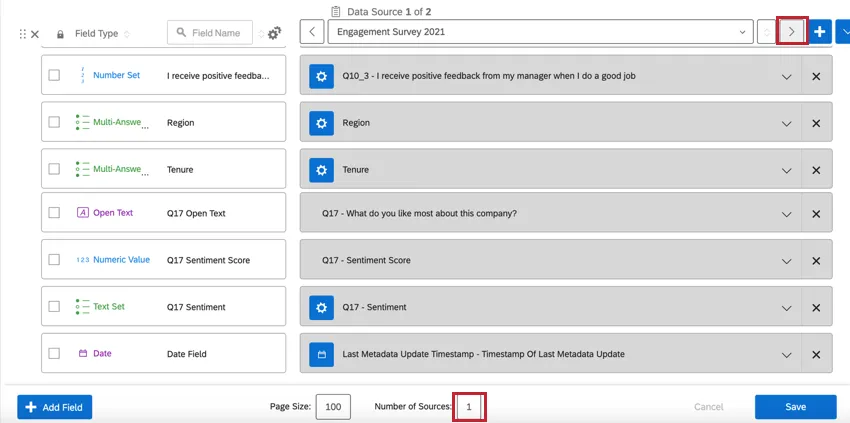
Um Daten in demselben Feld zur Verwendung in Vergleichen zusammenzuführen, ordnen Sie beide Quellen in derselben Zeile des Feldes zu, das Sie zusammenführen möchten. Stellen Sie sicher, dass die Felder, die Sie zusammenführen möchten, einander sehr ähnlich sind – achten Sie beispielsweise darauf, dass der Fragetyp, der Feldtyp und die Anzahl der Skalenwerte bei der jeweiligen Frage identisch sind.
Beispiel: Wenn zwei Umfragen 7-Punkte-Zufriedenheitsskalen verwenden, ist es in Ordnung, beide Fragen im selben Feld zusammenzuführen. Sie sollten jedoch keine Frage der 7-Punkte-Zufriedenheitsskala mit einer 5-Punkte-Zufriedenheitsskala zusammenführen.

Interaktion zwischen Quellen
Je nach Art des von Ihnen gewählten Widgets gibt es zwei Möglichkeiten, wie mehrere Quellen in einem Widget verarbeitet werden können.
Bei den meisten Widgets ist in den Optionen eine Datenquelle angegeben, was bedeutet, dass sie jeweils nur Daten für eine Datenquelle anzeigen, es sei denn, dem Widget wurde ein Vergleich hinzugefügt.
Einige Widgets kombinieren jedoch die Ergebnisse aller Quellen, die in den Dashboard zugeordnet sind, in den Ergebnisse, die sie anzeigen. Zu diesen Widgets gehören:
- Tachometer-Diagramm Widget
- Einfaches Diagramm Widget
- Zahlendiagramm Widget
- Kreisdiagramm Widget
- Einfache tabelle widget
Für die oben aufgeführten Widgets müssen Sie einen Filter auf Widget-Ebene verwenden, um sicherzustellen, dass nur eine Datenset-Quelle im Widget angezeigt wird. Sie können diesen Filter sogar sperren, falls Sie nicht möchten, dass Dashboard-Benutzer ihn anpassen.
Datenset-Auslastungsgrenzen
Unsere Datenplattform legt fest, wie oft eine einzelne Datenquelle in aktiven Datensets verwendet werden kann. Derzeit kann eine einzelne Datenquelle nur in 50 aktiven Datensätzen enthalten sein, um eine zeitnahe Datenverarbeitung zu gewährleisten. Für externe Daten beträgt das Limit 5 aktive Datensets. Diese Grenzen können sich mit der Zeit ändern, wenn unsere Plattform und unsere Funktionen wachsen. Wenn Ihre Datenquelle diese Auslastungsgrenze erreicht, wird beim Hinzufügen der Quelle im Datenmapper oder beim Kopieren des Dashboard ein Fehlerdialogfeld angezeigt.
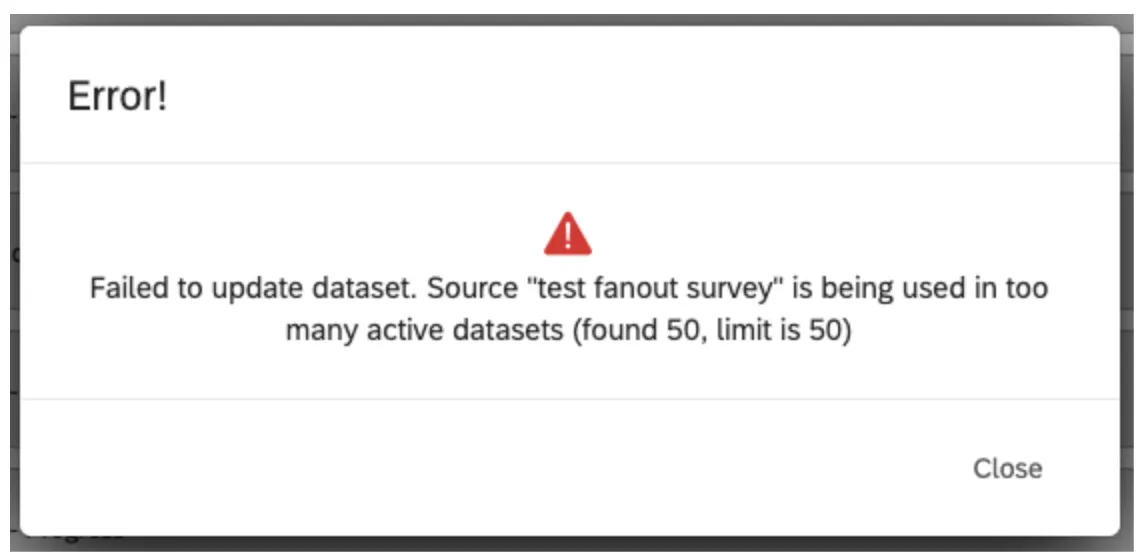
Tipp: Beispiel: Eine Umfrage, die in zwei Dashboards verwendet wird, erstellt drei aktive Datensets (1 für Daten & Analyse, 2 für EX). Ein aktives Datenset ist ein Datenset, auf das innerhalb von 30 Tagen zugegriffen wurde.
Multi-Mapping-Editor
Wenn Sie Ihrem Dashboard mehrere Datenquellen hinzugefügt haben, steht Ihnen ein zusätzlicher Recode-Editor zur Verfügung, der die Zuordnung identischer Felder über mehrere Datenquellen hinweg erheblich vereinfacht.
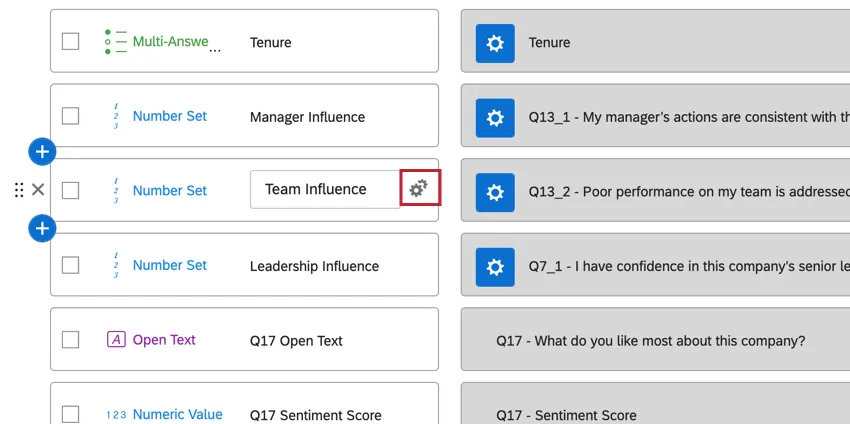
Registerkarte Feldzuordnung
Mithilfe der blauen Dropdown-Listen können Sie das Feld aus jeder Quelle auswählen, das demselben Dashboard-Feld entsprechen soll.
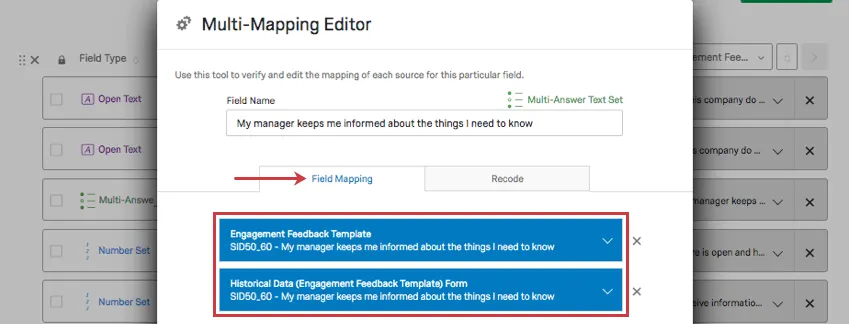
Tipp: Klicken Sie auf das „X“, um eine Zuordnung zu entfernen.
Registerkarte Umcodieren
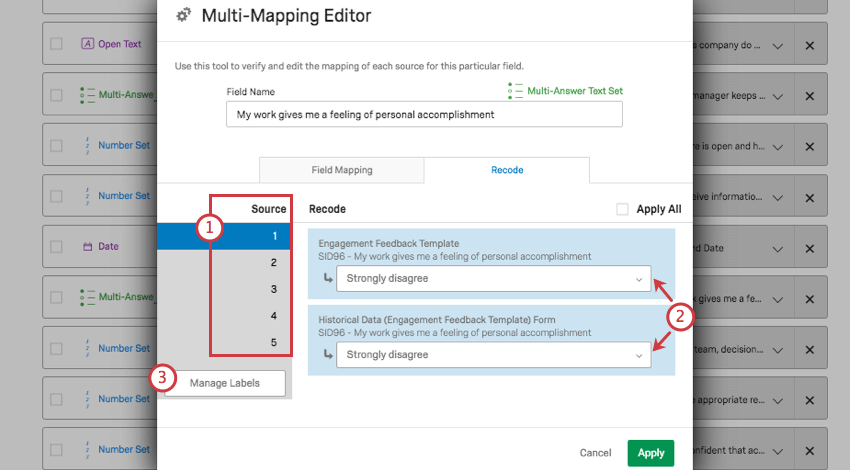
Hier stellen Sie sicher, dass die Umcodierungswerte für jedes Feld, das zusammengeführt wird, gleich sind.
Drilldown-Felder
Mithilfe Drilldown können Sie hierarchische Informationen organisieren und verwalten, sodass einzelne Personen problemlos ganze Gruppen oder Untergruppen filtern können, ohne Dutzende von Optionen auszuwählen. Sie können beispielsweise alle Städte in Kalifornien auswählen, indem Sie Kalifornien auf Ebene auswählen, anstatt jede Stadt manuell auszuwählen. Diese Flexibilität macht es sehr einfach, zwei Gruppen von Daten schnell zu vergleichen oder tief in eine Gruppe einzutauchen, um zu sehen, was Ihre Mitarbeiter sagen.
Für EX werden Drilldown häufig verwendet, um Folgendes anzuzeigen:
- Hierarchische Textthemen aus Text iQ
- Schichtenfilterung für Teilnehmer:in Metadaten (z.B. Drilldown von Region zu Land zu Stadt)
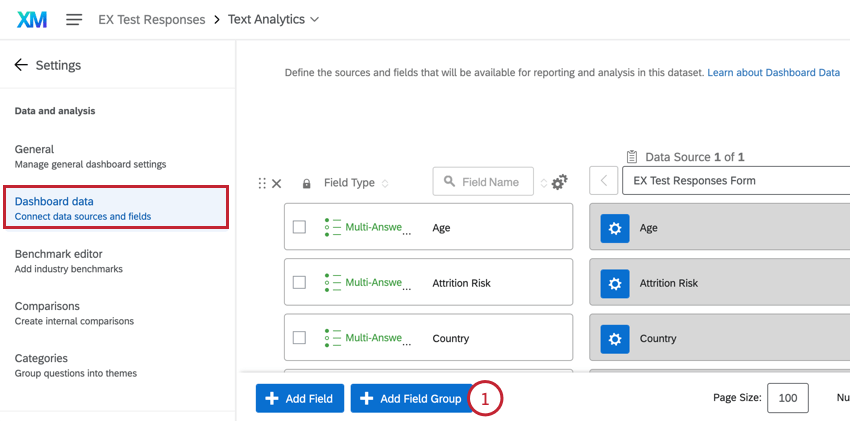
Drilldown-Fieldgruppe erstellen
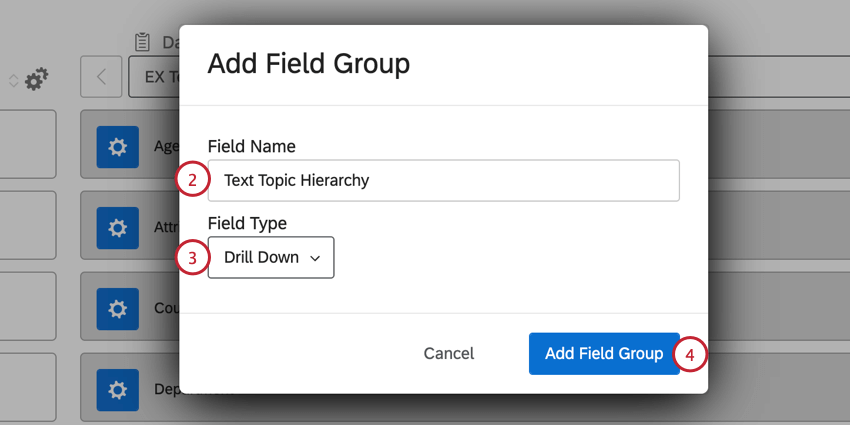
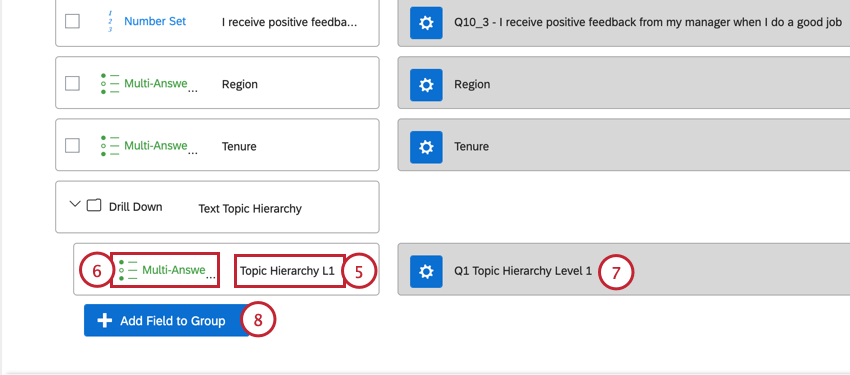
Achtung: Stellen Sie sicher, dass Sie Felder hinzufügen, die innerhalb des Drilldown in der Reihenfolge verschachtelt sind, in der sie von Personen verwendet werden (z.B. Land, Bundesland und dann Stadt). Dies wirkt sich auch auf die Reihenfolge aus, in der sie in Filtern erscheinen.
FAQs
Wenn ich in meinen Dashboard-Daten zwei Quellen zugeordnet habe, wie kann ich es einrichten, dass dieses Widget in meinem EX-DASHBOARD nur Daten aus einer einzigen Quelle anzeigt?
Wenn ich in meinen Dashboard-Daten zwei Quellen zugeordnet habe, wie kann ich es einrichten, dass dieses Widget in meinem EX-DASHBOARD nur Daten aus einer einzigen Quelle anzeigt?
Warum werden mir im Scorecard-Widget meines EX-Dashboards keine Datenoptionen angezeigt, obwohl ich alle Daten für mein Projekt zugeordnet habe?
Warum werden mir im Scorecard-Widget meines EX-Dashboards keine Datenoptionen angezeigt, obwohl ich alle Daten für mein Projekt zugeordnet habe?
Wie bekomme ich historische Daten in mein EX-Dashboard?
Wie bekomme ich historische Daten in mein EX-Dashboard?
Großartig! Vielen Dank für die Rückmeldung!
Vielen Dank für die Rückmeldung!