Generieren einer Hierarchie aus über- und untergeordneten Elementen (CX)
Suite
Customer Experience
Produkt
Qualtrics
Was finden Sie hier?
TIPP: CX Hierarchien sind nur für CX Lizenzen verfügbar, die Tickets enthalten. Wenn Sie an dieser Funktion interessiert sind, wenden Sie sich an Ihren Benutzerkonto.

Tipp: CX und EX sind sehr ähnlich, weisen jedoch einige wichtige Unterschiede auf. Wenn Sie ein EX sind, finden Sie weitere Informationen unter Generieren einer Hierarchie aus über- und untergeordneten Elementen (EE) statt dessen.
Informationen zu Hierarchien aus über- und untergeordneten Elementen
Hierarchien aus über- und untergeordneten Elementen sind die am häufigsten verwendete Art von Hierarchie. Sie sind die beste Option, wenn Ihre Personaldaten so formatiert sind, dass Sie eine Liste der Mitarbeiter-IDs und der Vorgesetzten haben, bis zu denen jeder Mitarbeitende unterstellt ist.
Tipp: Sie sind sich nicht sicher, welche Hierarchie am besten zu Ihren HR-Daten passt? Sehen Sie sich einen grundlegenden Vergleich Ihrer Optionen auf der Hierarchien – Allgemeine Übersicht Seite.
Generieren einer Hierarchie aus über- und untergeordneten Elementen
Importieren Sie Ihre Benutzerdatei. indem Sie die Schritte auf der verlinkten Supportseite ausführen.
Navigieren Sie zum Benutzeradministrator Registerkarte.
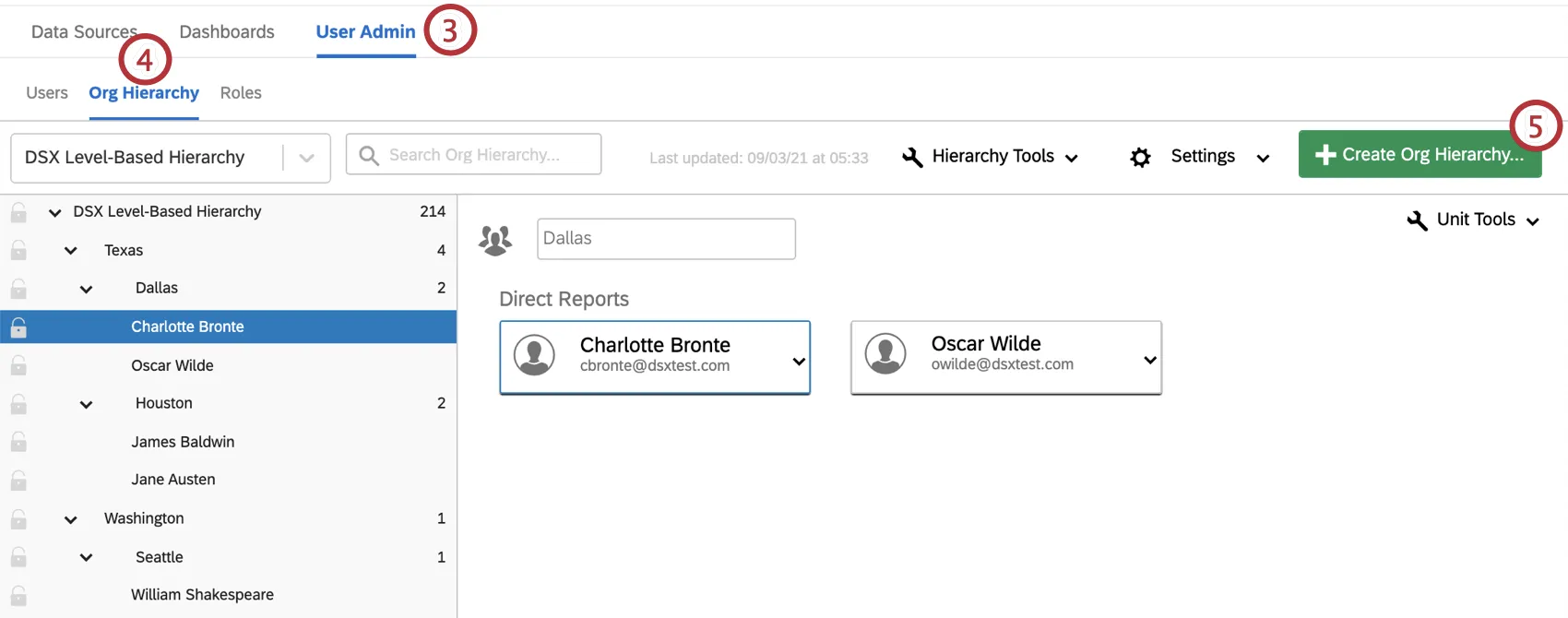
Navigieren Sie zum Hierarchie Abschnitt.
Klicken Sie auf Hierarchie anlegen .
Geben Sie a ein Bezeichnung für Ihre Hierarchie.

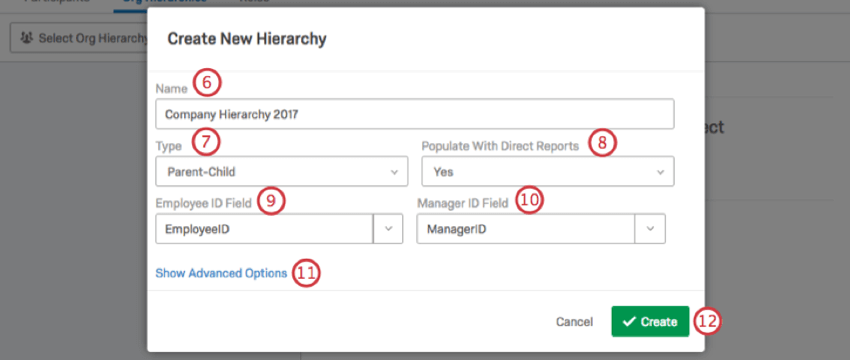
Unter Typ, wählen Sie Übergeordnet-untergeordnet.
Unter Mit direkt unterstellten Mitarbeitern füllen, wählen Sie Ja.
Tipp: Die Option „Nein“ ist für einige EX aufgrund eines speziellen Fragetyps und einer spezifischen Umfrageerstellung für Projekte nützlicher. Es wird nicht empfohlen, die Option “Nein” zum Erstellen von CX zu verwenden, und für EX nur in seltenen Fällen.
Geben Sie unter Feld MITARBEITENDE den Namen Ihrer Metadaten für die MITARBEITENDE ein oder wählen Sie ihn aus.
Tipp: Feld Mitarbeitende, Feld Manager:in, und jedes andere Feld, in das Sie Metadaten eingeben, muss mit der ursprünglichen Benutzerdatei übereinstimmen, die Sie hochgeladen haben. Das bedeutet, dass Schreibweise, Abstand und Groß-/Kleinschreibung genau gleich sein müssen.
Geben Sie unter Manager:IN-Feld den Namen der Metadaten für Ihre Manager:in ein oder wählen Sie ihn aus.
Wenn Sie möchten, wählen Sie Erweiterte Optionen. Weitere Informationen finden Sie im Abschnitt unten.
Klicken Sie auf Anlegen.
Erweiterte Optionen
Wenn Sie Erweiterte Optionenhaben Sie mehrere zusätzliche Optionen, wenn Sie Ihre Hierarchie aus über- und untergeordneten Elementen erstellen.
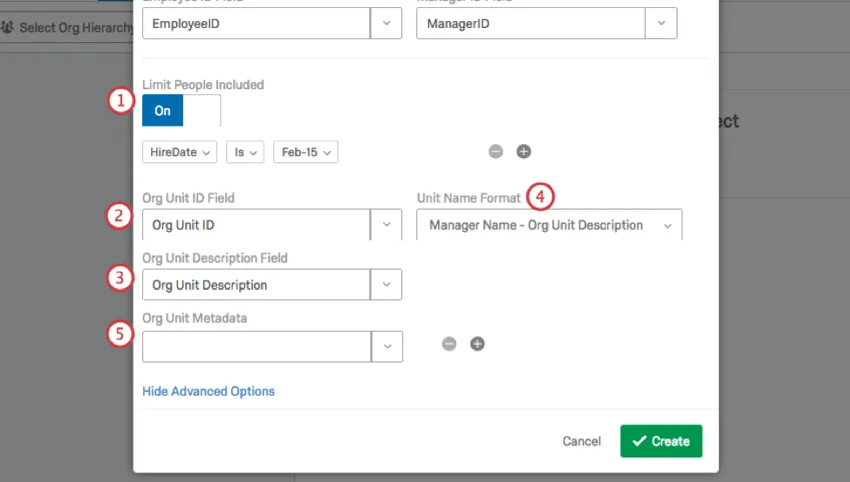
Eingeschränkte Anzahl von Personen: Wenn Sie die in der Hierarchie enthaltenen Personen basierend auf einem Metadaten einschränken möchten, aktivieren Sie diese Option. Ein. Im obigen Beispiel werden nur Benutzer ab einem bestimmten Einstellungsdatum in die Hierarchie aufgenommen.
Achtung: Zu diesem Zeitpunkt sollten Sie nur eine Bedingung mit der Einstellung “Personen einschränken” verwenden. Das Einschließen mehrerer Bedingungen kann dazu führen, dass Ihre Hierarchie fehlschlägt.

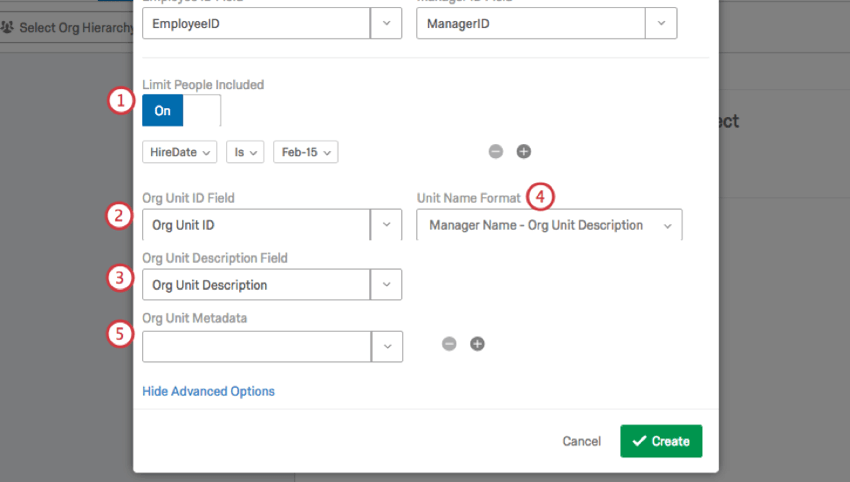
Organisationseinheits-ID-Feld: Wenn Sie gewählt haben, Mit direkt unterstellten Mitarbeitern füllen, geben Sie Ihre Nummer der Organisationseinheit hier.
Beschreibungsfeld der Organisationseinheit: Wenn Sie gewählt haben, Mit direkt unterstellten Mitarbeitern füllen, geben Sie Ihre Beschreibung der Organisationseinheit hier.
Format des Einheitennamens: Wenn Sie die Beschreibung der Organisationseinheitkönnen Sie dies in Ihre Einheitennamen aufnehmen.
Metadaten der Organisationseinheit: Wenn es weitere Metadaten gibt, die einheitenspezifisch sind, fügen Sie sie hier hinzu. Sie können mehrere Felder gleichzeitig hinzufügen, indem Sie auf das Pluszeichen (+) rechts neben dem Feld.
FAQs
Wie stelle ich sicher, dass führende Nullen in meiner CSV-/TSV-Datei enthalten sind?
Wie stelle ich sicher, dass führende Nullen in meiner CSV-/TSV-Datei enthalten sind?
Viele Tabellenkalkulationsprogramme entfernen die führenden Nullen in einer Zelle. Wenn Sie beispielsweise eine Mitarbeitende mit der ID „0001435“ haben, wird diese automatisch zu „1435“ gekürzt. Falls diese führenden Nullen für die Formatierung der ID der Mitarbeitenden in Ihrem Unternehmen erforderlich sind, kann dies zu Problemen führen, wenn Sie versuchen, Daten in ein anderes System hochzuladen.
Glücklicherweise gibt es Lösungen, mit denen sichergestellt werden kann, dass Ihre führenden Nullen nicht entfernt werden. Wenn Sie diese Formatierung in Ihre Datei einfügen, achten Sie darauf, die CSV-Datei vor dem Import in Qualtrics nicht erneut zu öffnen, da sonst die Formatierung verloren gehen könnte .
Glücklicherweise gibt es Lösungen, mit denen sichergestellt werden kann, dass Ihre führenden Nullen nicht entfernt werden. Wenn Sie diese Formatierung in Ihre Datei einfügen, achten Sie darauf, die CSV-Datei vor dem Import in Qualtrics nicht erneut zu öffnen, da sonst die Formatierung verloren gehen könnte .
Ist diese Funktion mit Datenmodellen kompatibel?
Ist diese Funktion mit Datenmodellen kompatibel?
Nein, diese Funktion ist nicht mit Datenmodellen kompatibel. Vollständige Liste der inkompatiblen Funktionen.
Kann ich Änderungen an meiner CX-Unternehmenshierarchie automatisieren?
Kann ich Änderungen an meiner CX-Unternehmenshierarchie automatisieren?
Ja! Legen Sie mit der Aufgabe Benutzer in CX-Verzeichnis laden einen Workflow an. Detaillierte Schritte finden Sie auf der verlinkten Seite.
Viele Seiten dieses Portals wurden mithilfe maschineller Übersetzung aus dem Englischen übersetzt. Obwohl wir bei Qualtrics die bestmögliche maschinelle Übersetzung ausgewählt haben, um ein möglichst gutes Ergebnis zu bieten, ist maschinelle Übersetzung nie perfekt. Der englische Originaltext gilt als offizielle Version. Abweichungen zwischen dem englischen Originaltext und den maschinellen Übersetzungen sind nicht rechtlich bindend.
Großartig! Vielen Dank für die Rückmeldung!
Vielen Dank für die Rückmeldung!