Navigieren in Hierarchien und Restrukturierungseinheiten (CX)
Was finden Sie hier?
TIPP: CX Hierarchien sind nur für CX Lizenzen verfügbar, die Tickets enthalten. Wenn Sie an dieser Funktion interessiert sind, wenden Sie sich an Ihren Benutzerkonto.

Tipp: CX und EX sind sehr ähnlich, weisen jedoch einige wichtige Unterschiede auf. Wenn Sie ein EX sind, finden Sie weitere Informationen unter Navigation in Hierarchien & Restrukturierungseinheiten (EE) statt dessen.
So lesen Sie Ihre Hierarchie
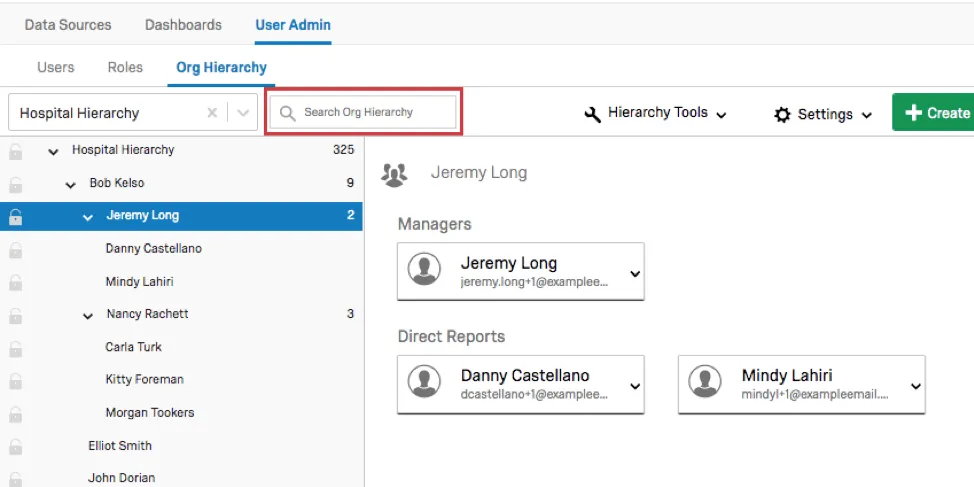
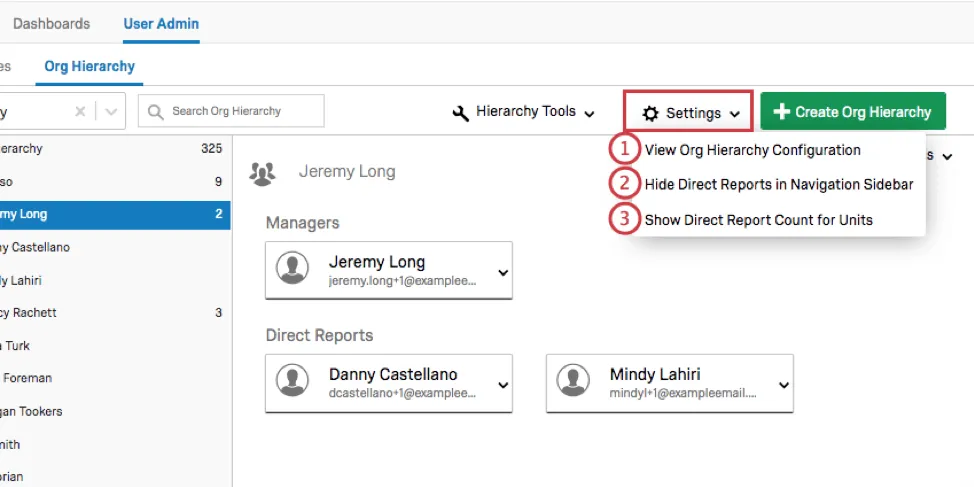
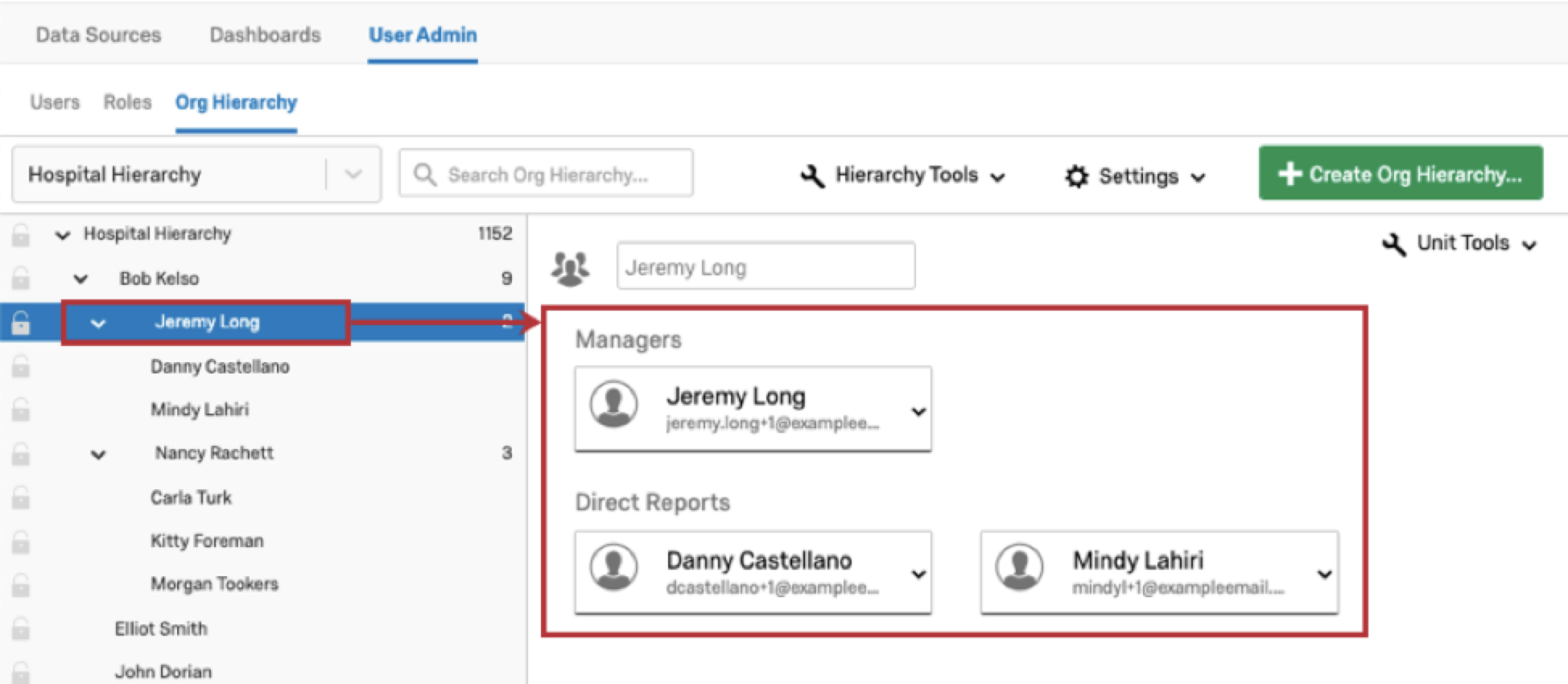
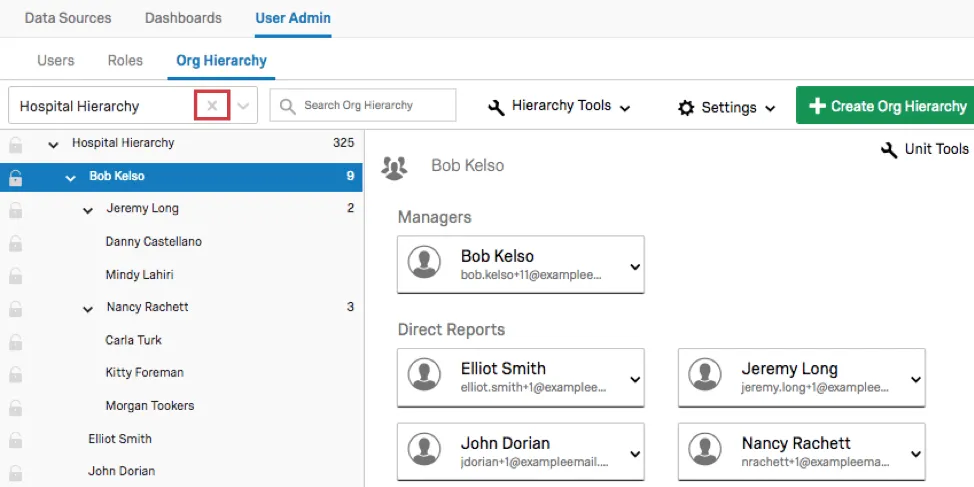
Sobald Sie Ihre Hierarchie generiert haben, ist es wichtig, zu verstehen, wie Sie Ihre Hierarchie im Abschnitt Organisationshierarchien lesen. Auf der linken Seite befindet sich die Navigationsleiste, die den Aufriss Ihrer Hierarchie enthält. Sie können auf die Pfeile weiter jeder Einheit klicken, um die Einheiten entweder zu komprimieren oder zu expandieren. Standardmäßig geben die Zahlen rechts neben jeder Einheit in der Navigationsseitenleiste die Anzahl der Teilnehmer in und unter dieser Einheit an.
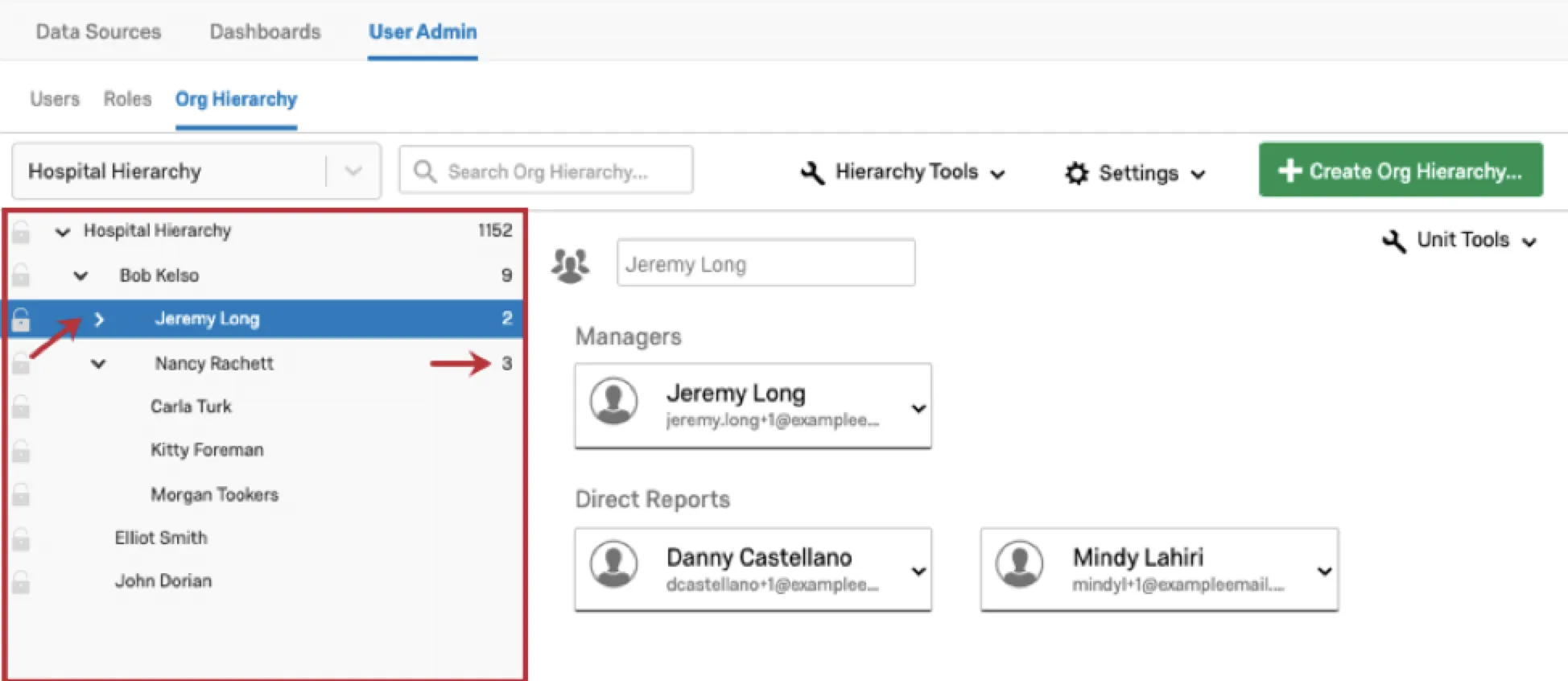
Tipp: Wenn Sie eine Hierarchie aus über- und untergeordneten Elementen verwenden, stimmt der Name der Einheit häufig mit dem Namen des Manager:in überein. Wenn Sie eine ebenenbasierte Hierarchie verwenden, stimmt der Einheitenname häufig mit der funktionalen Aufschlüsselung Ihrer Hierarchie überein – in der Regel mit einem Abteilungsnamen.
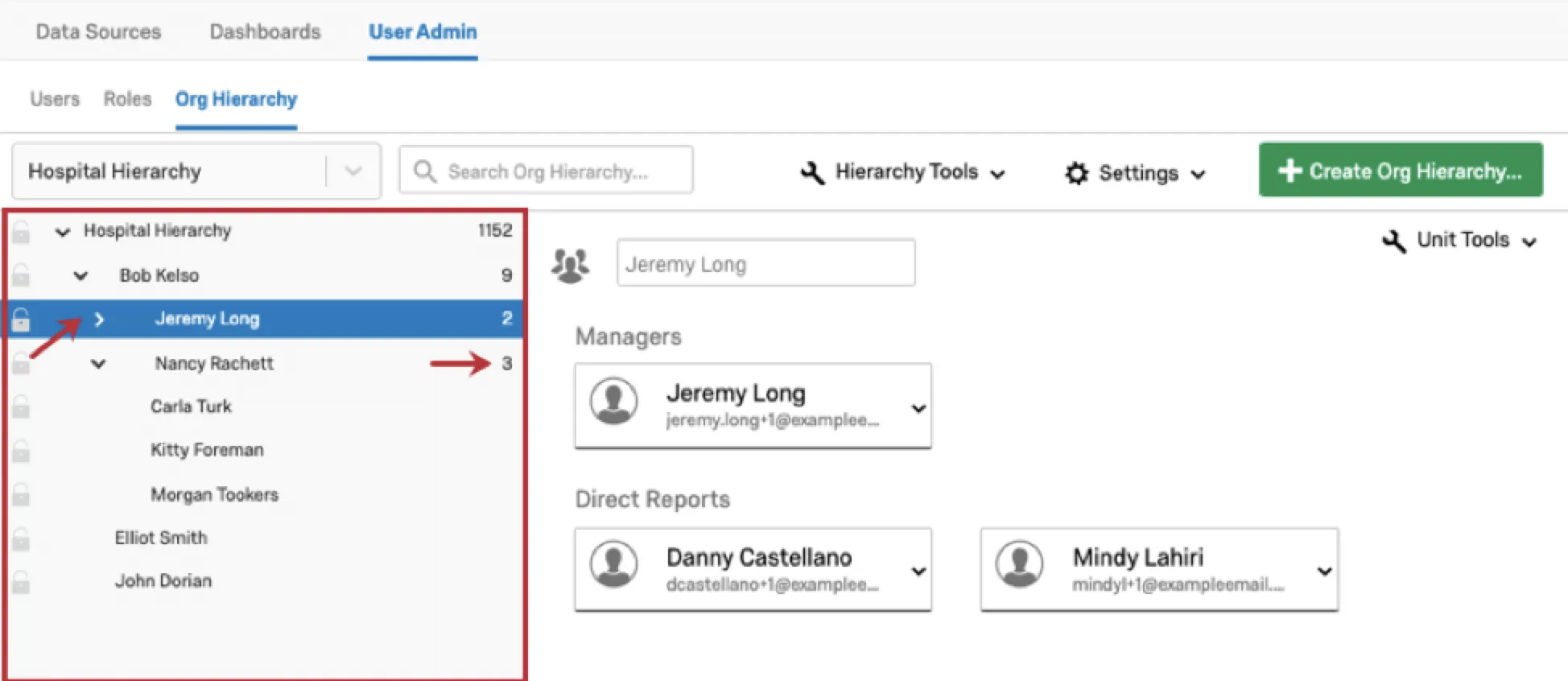
Wenn Sie in der Navigationsleiste auf eine Einheit klicken, werden die Teilnehmer, aus denen die Einheit besteht, rechts neben der Randleiste angezeigt.
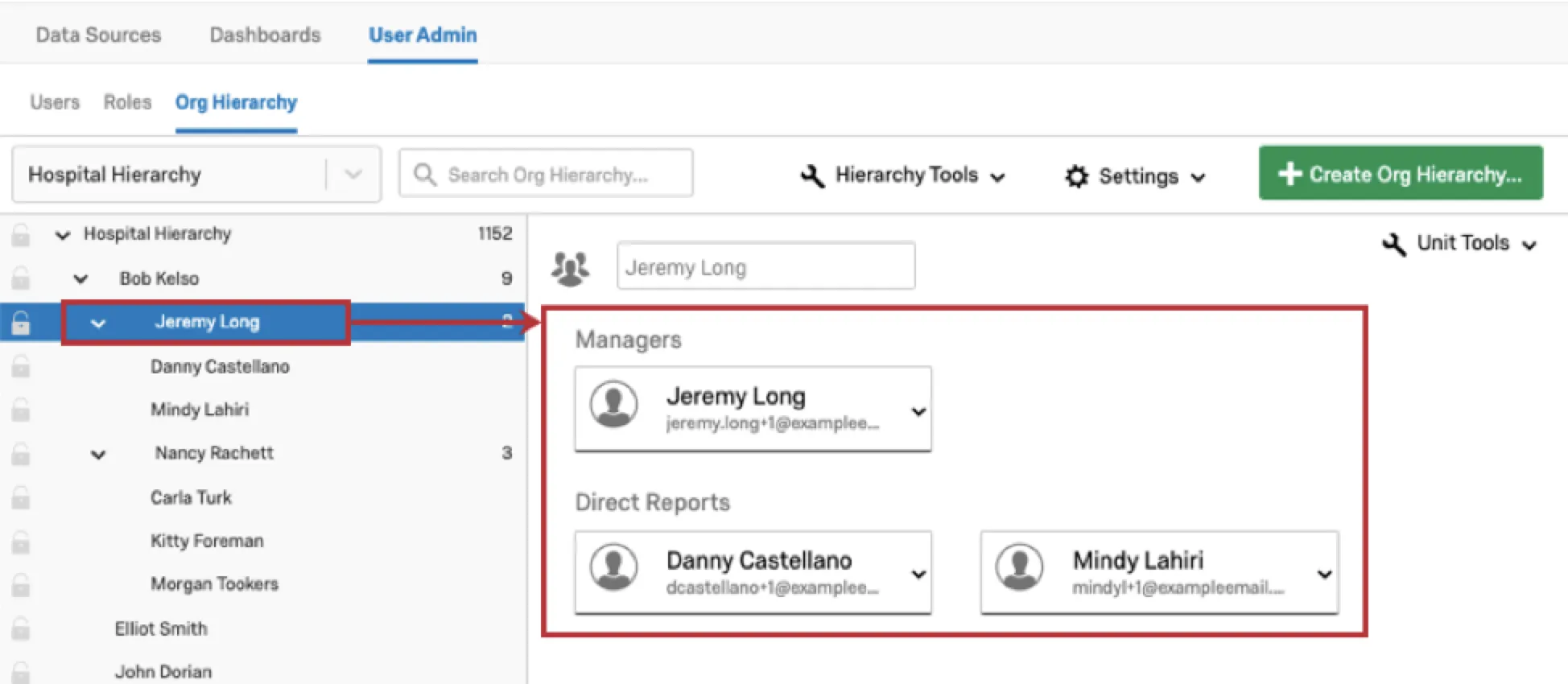
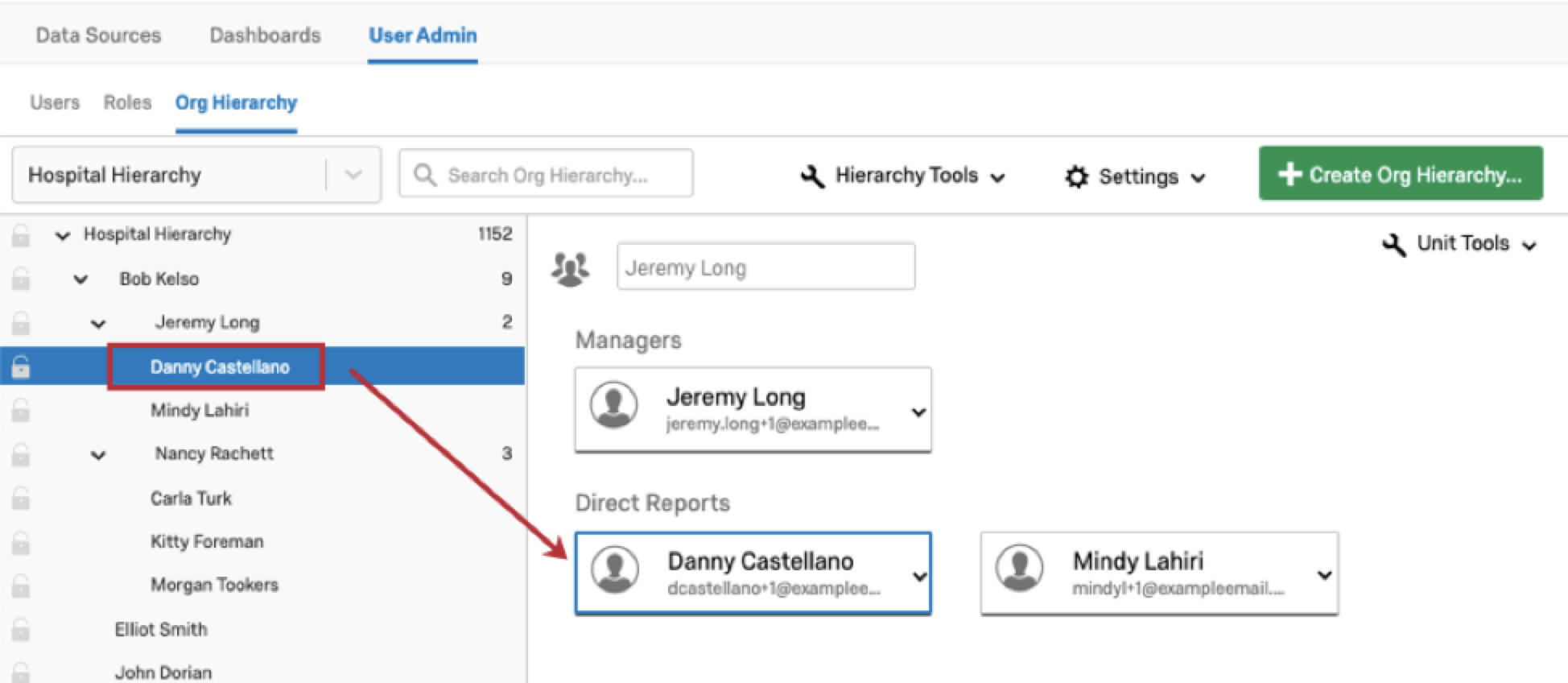
Wenn Sie in der Navigationsleiste auf einen einzelnen Teilnehmer:in und nicht auf eine Einheit klicken, wird rechts die Einheit des Teilnehmer:in angezeigt, und der Teilnehmer:in wird Hervorhebung.
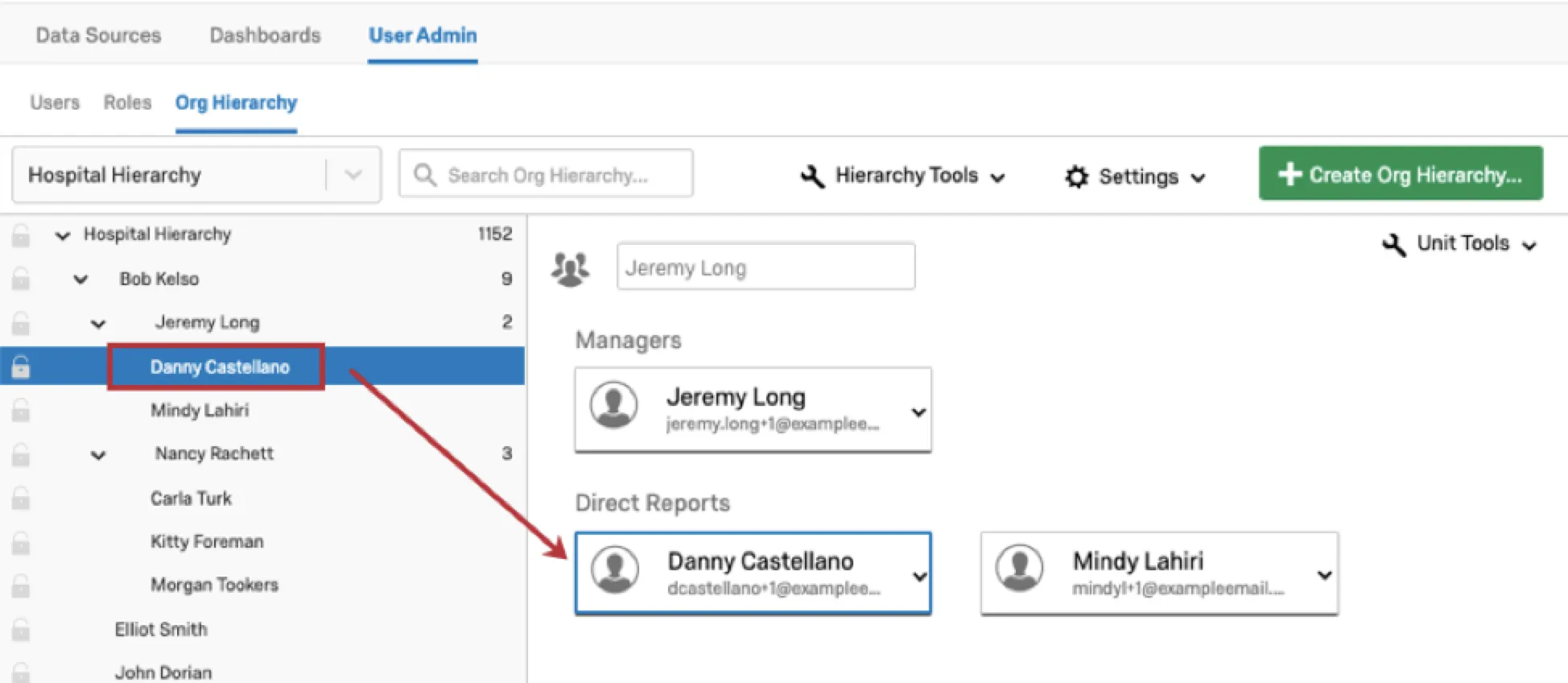
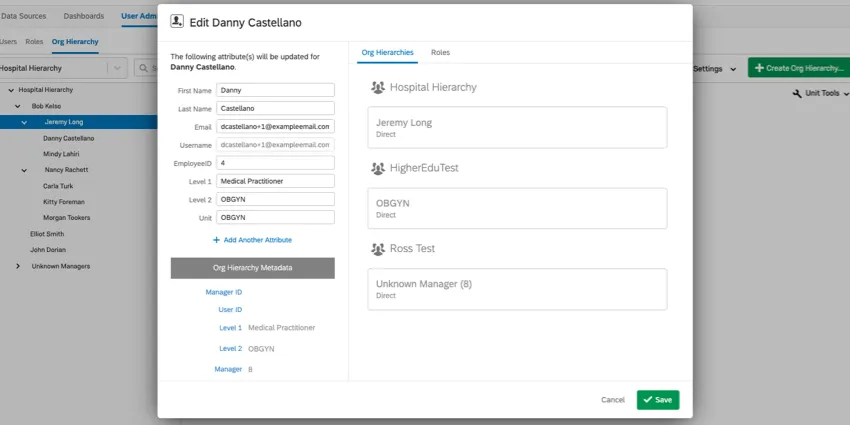
Wenn Sie auf den Namen eines Benutzers auf der rechten Seite klicken, gelangen Sie zum Benutzerinformationsfenster Hier können Sie nur den ausgewählten Benutzer bearbeiten.
Suche in Ihrer Hierarchie
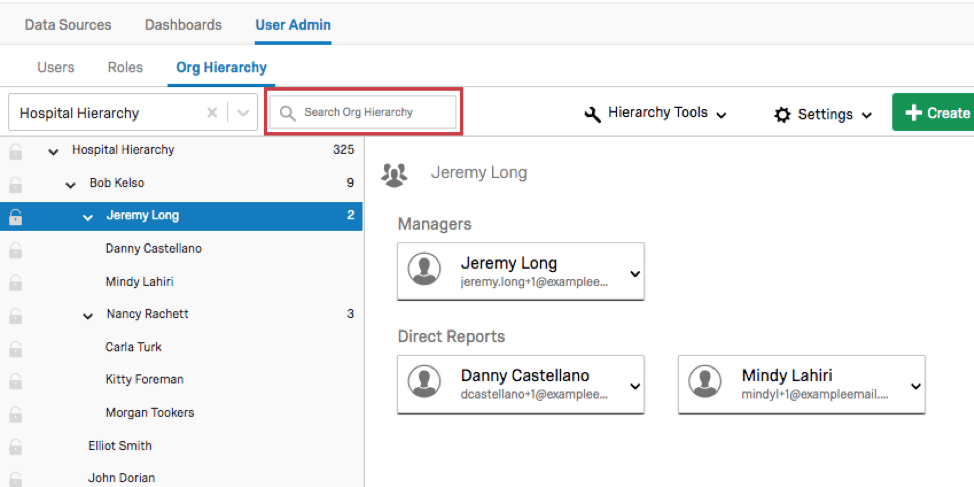
Über die Suchleiste können Sie Ihre Hierarchie einfach und schnell durchsuchen. Sie können anhand des Benutzernamens, der Benutzer-E-Mail-Adresse oder des Einheitennamens suchen.
Tipp: Wenn Sie eine Hierarchie aus über- und untergeordneten Elementen suchen, stimmt der Name der Einheit häufig mit dem Namen des Manager:in überein. Wenn Sie eine ebenenbasierte Hierarchie suchen, stimmt der Einheitenname häufig mit der funktionalen Aufschlüsselung Ihrer Hierarchie überein – in der Regel mit einem Abteilungsnamen.
Hierarchie
Zwischen Hierarchien navigieren
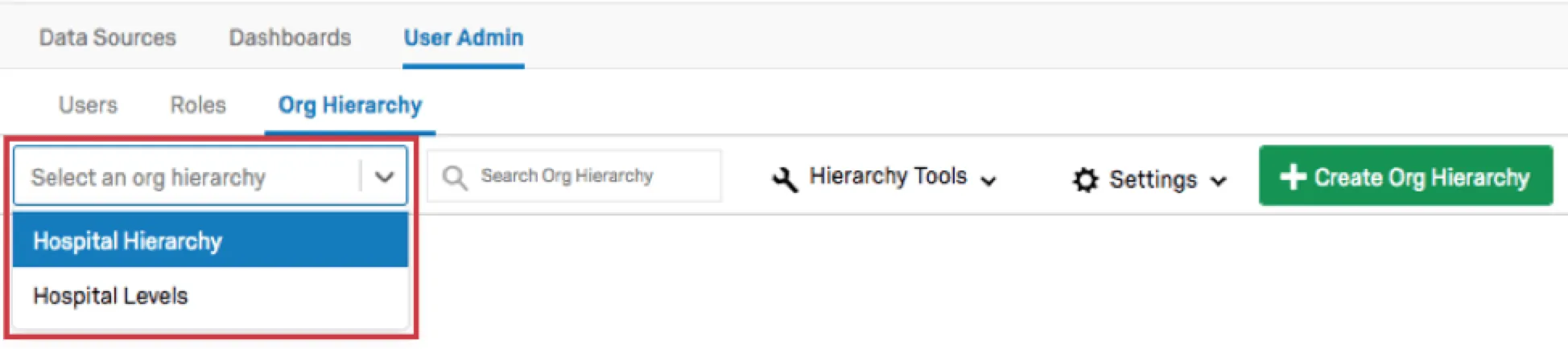
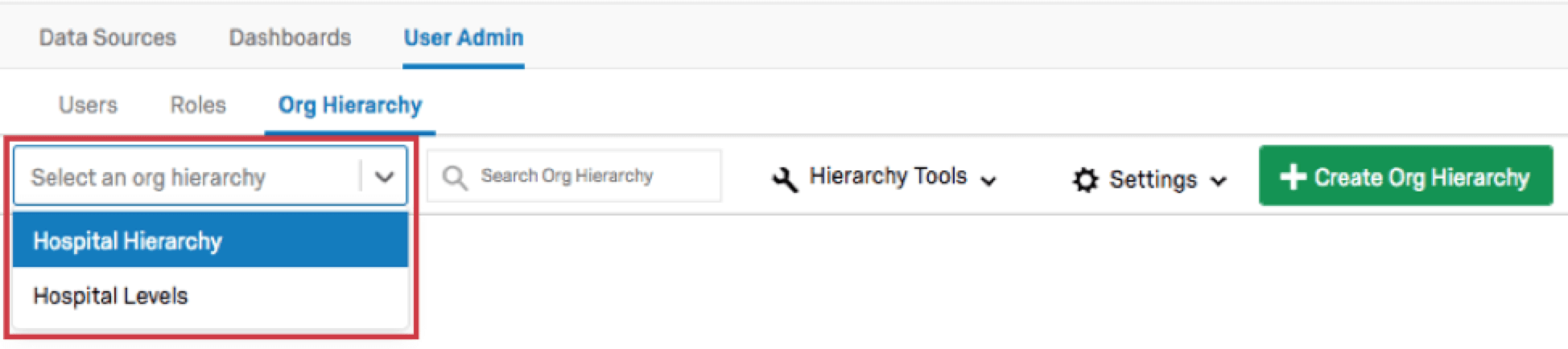
Sie können einem einzelnen Projekt mehrere Hierarchien hinzufügen. Um zu einer anderen Hierarchie in Ihrem Projekt zu navigieren, klicken Sie auf das Dropdown-Menü für die Hierarchie, und wählen Sie die Hierarchie aus, die Sie anzeigen möchten.
Hierarchien löschen
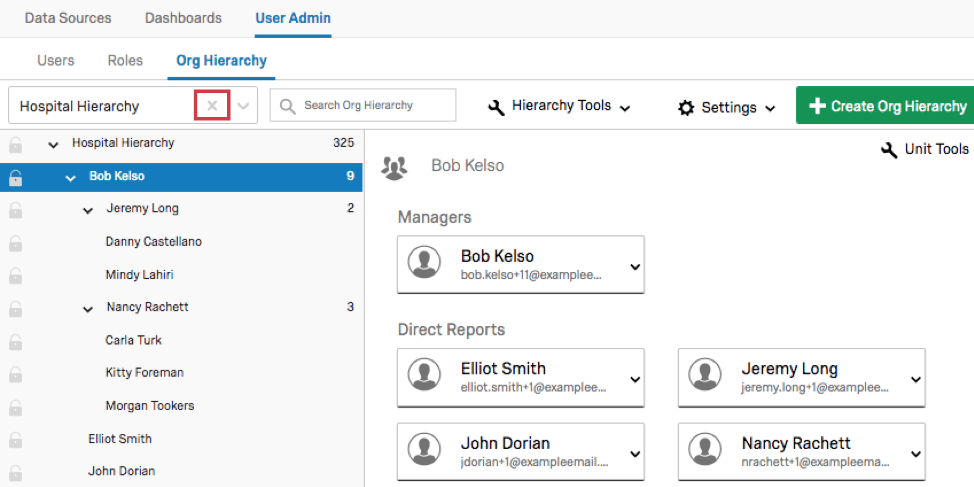
Um eine Hierarchie zu löschen, wählen Sie die Hierarchie aus dem Dropdown-Menü aus, und klicken Sie dann auf das X weiter dem Namen der Hierarchie, und bestätigen Sie den Löschvorgang.
Warnung: Stellen Sie sicher, dass Sie Ihre Hierarchie löschen möchten. Sobald Sie eine Hierarchie gelöscht haben, kann sie nicht mehr rückgängig gemacht werden, und Sie müssen sie von Grund auf neu anlegen, wenn Sie sie erneut benötigen.

&Manuell anpassen; Einheiten sperren
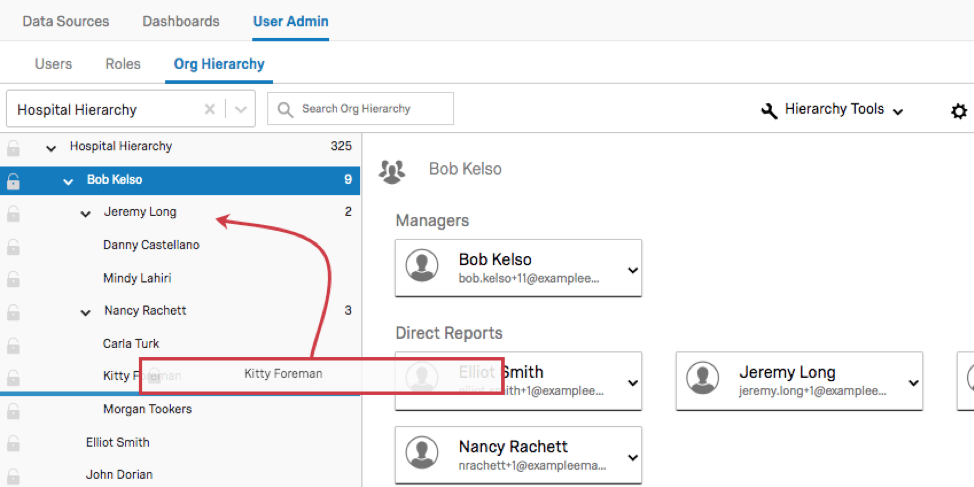
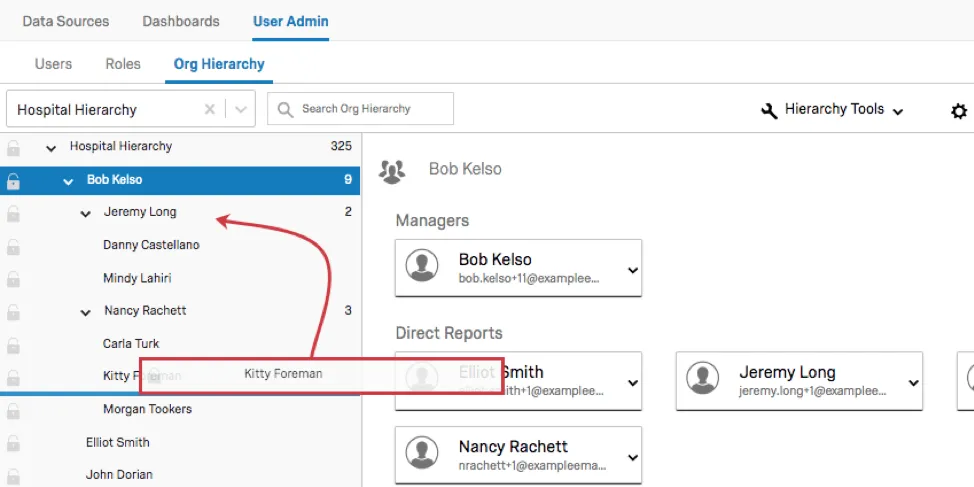
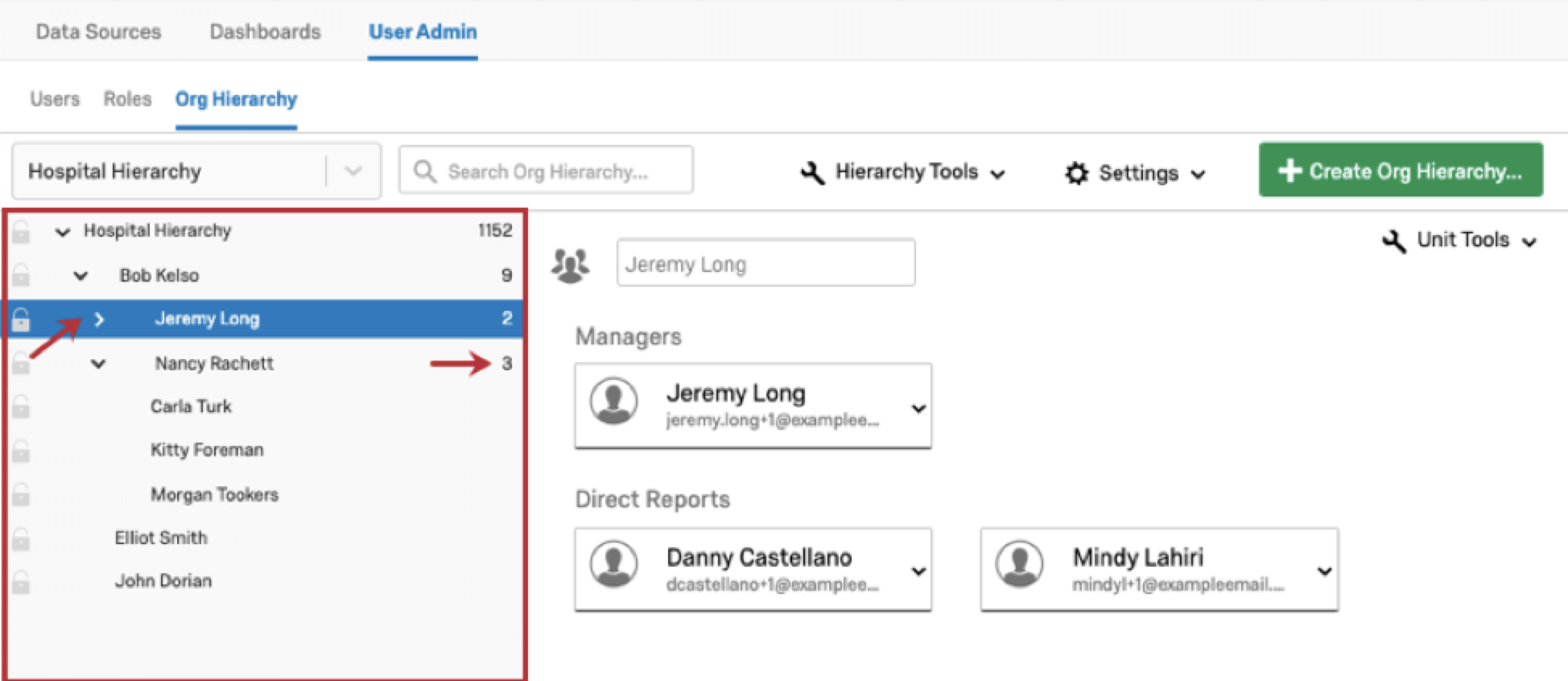
Sie können Ihre Hierarchie manuell anpassen, indem Sie Einheiten oder direkt unterstellte Mitarbeiter per Drag&Drop in die Navigationsseitenleiste ziehen.
Um sicherzustellen, dass Sie die Einstellungen einer Einheit nicht versehentlich anpassen, können Sie eine Einheit sperren, indem Sie das Sperrsymbol links neben dem Namen der Einheit wählen. Wenn Sie eine Einheit sperren, werden auch alle Einheiten unterhalb der Einheit gesperrt. Sie können keine Änderungen an einer Einheit vornehmen, bis Sie die Einheit entsperren, indem Sie erneut das Sperrsymbol wählen.
Tipp: Möchten Sie Ihre gesamte Hierarchie sperren? Wählen Sie das oberste Sperrsymbol auf der linken Seite, um alle Einheiten der Hierarchie zu sperren.
Bearbeiten von Personen innerhalb einer Einheit
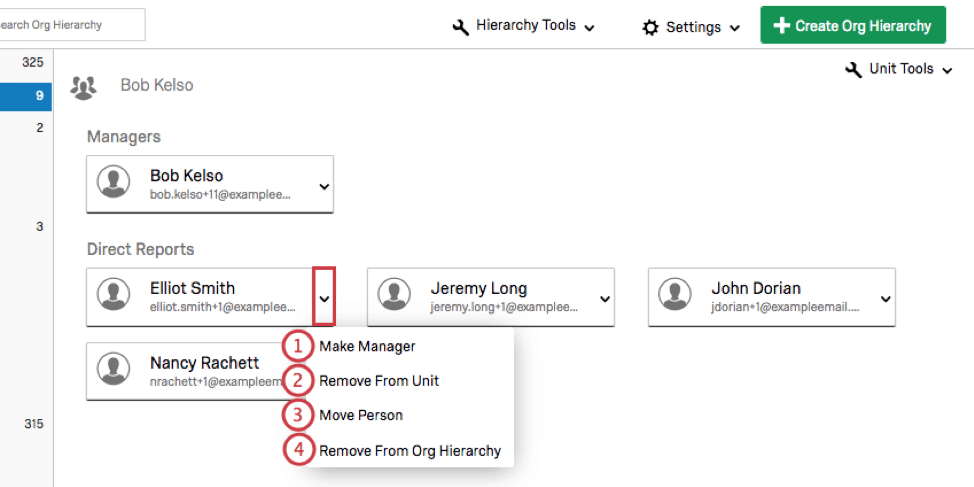
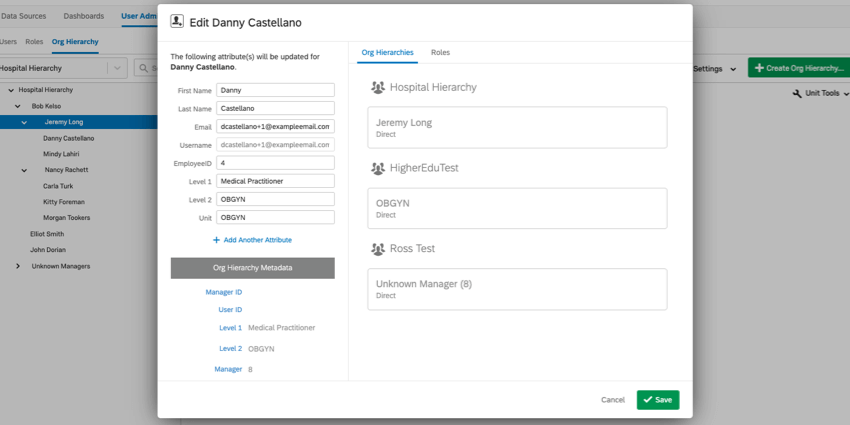
Wenn Sie auf den Namen eines Benutzers klicken, gelangen Sie zum Fenster mit den Benutzerinformationen, in dem Sie verschiedene Änderungen vornehmen können. Weitere Informationen finden Sie im Fenster: Benutzerinformationen Support-Seite.
FAQs
Wie stelle ich sicher, dass führende Nullen in meiner CSV/TSV-Datei enthalten sind?
Wie stelle ich sicher, dass führende Nullen in meiner CSV/TSV-Datei enthalten sind?
Glücklicherweise gibt es Lösungen, um sicherzustellen, dass Ihre führenden Nullen nicht entfernt werden. Wenn Sie Ihrer Datei diese Formatierung hinzufügen, achten Sie darauf, die CSV-Datei nicht erneut zu öffnen, bevor Sie sie in Qualtrics importieren, da sonst Ihre Formatierung verloren gehen kann.
Ist diese Funktion mit Datenmodellen kompatibel?
Ist diese Funktion mit Datenmodellen kompatibel?
Kann ich Änderungen an meiner CX-Unternehmenshierarchie automatisieren?
Kann ich Änderungen an meiner CX-Unternehmenshierarchie automatisieren?
Großartig! Vielen Dank für die Rückmeldung!
Vielen Dank für die Rückmeldung!