Signifikanztests in Dashboard
Was finden Sie hier?
Informationen zu Signifikanztests in Dashboard
Mithilfe von Dashboards verstehen Sie die Unterschiede besser, die in bestimmten Zeiträumen oder zwischen verschiedenen Gruppen sichtbar werden. Sind die Daten statistisch relevant, können wichtige Geschäftsentscheidungen nötig werden. Sie haben sich beispielsweise folgende Frage gestellt:
- Ist der NPS in diesem Monat wirklich gestiegen, oder handelt es sich um eine kleine Änderung, die nur ein Rauschen in den Daten ist?
- Hat die Gruppe Mittlerer Westen tatsächlich höhere Zufriedenheitswerte als die Gruppe West?
- Welche meiner 5 Segmente hatten höhere oder niedrigere Bewertungen für diese Kennzahl?
Mit Signifikanztests können Sie herausfinden, welche Datenänderungen am wichtigsten sind.
Verfügbare Widgets und Metriken
Signifikanztests sind derzeit in den folgenden Widgets mit den folgenden Parametern verfügbar. Diese werden in den folgenden Abschnitten näher erläutert.
Widgets
TIPP: Signifikanztests sind auch mit allen Arten von Dashboards kompatibel, die die oben aufgeführten Widgets unterstützen, einschließlich CX-, EX-, BX- und Ergebnis-Dashboards.
Metriken
- Durchschnitt
- NPS
- Obere/Untere Kästchen
- Verhältnis Teilmenge Tipp: Um den Signifikanztest durchzuführen, muss der Zähler eine Teilmenge der für den Nenner ausgewählten Werte sein. Außerdem muss das Verhältnis kleiner als eins sein.

- Benutzerdefinierte Metriken
Tipp: Beim Testen der Signifikanz über Zeiträume hinweg sollte die Dimension der X-Achse/y-Achse ein Datumsfeld sein. Wenn Sie die Signifikanz wertübergreifend testen, sollte die x-Achsen-/y-Achsendimension ein Nicht-Datumsfeld sein.
TIPP: In einigen älteren Widgets kann ein Typ benutzerdefinierter Metriken mit Signifikanztests verwendet werden: proportionale benutzerdefinierte Metriken mit einem einzelnen Feld als Divisor. Proportionale benutzerdefinierte Kennzahlen folgen dem allgemeinen Format von (A + B) / C, wobei A, B und C unterschiedliche Datenfelder sind. A / B funktioniert auch, da es nur ein einziges Feld als Divisor gibt. Beim Anlegen benutzerdefinierter Kennzahlen zu diesem Zweck können Sie nur Zählungen verwenden, wie unten dargestellt. Die Gleichung kann keine statische Zahl enthalten, z.B. (A + 5) / B funktioniert nicht.
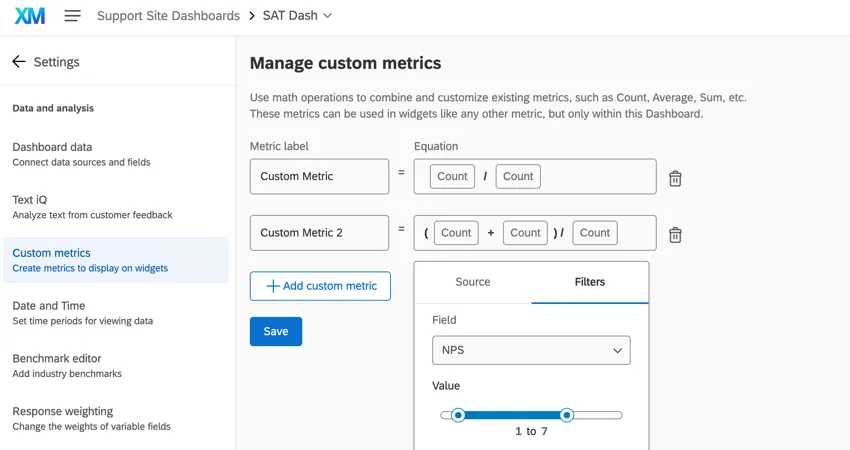
Allerdings werden benutzerdefinierte Metriken, einschließlich proportionaler benutzerdefinierter Metriken, in der Mehrzahl der neu erstellten Widgets nicht unterstützt.
Einrichten von Linien- und Balkendiagrammen
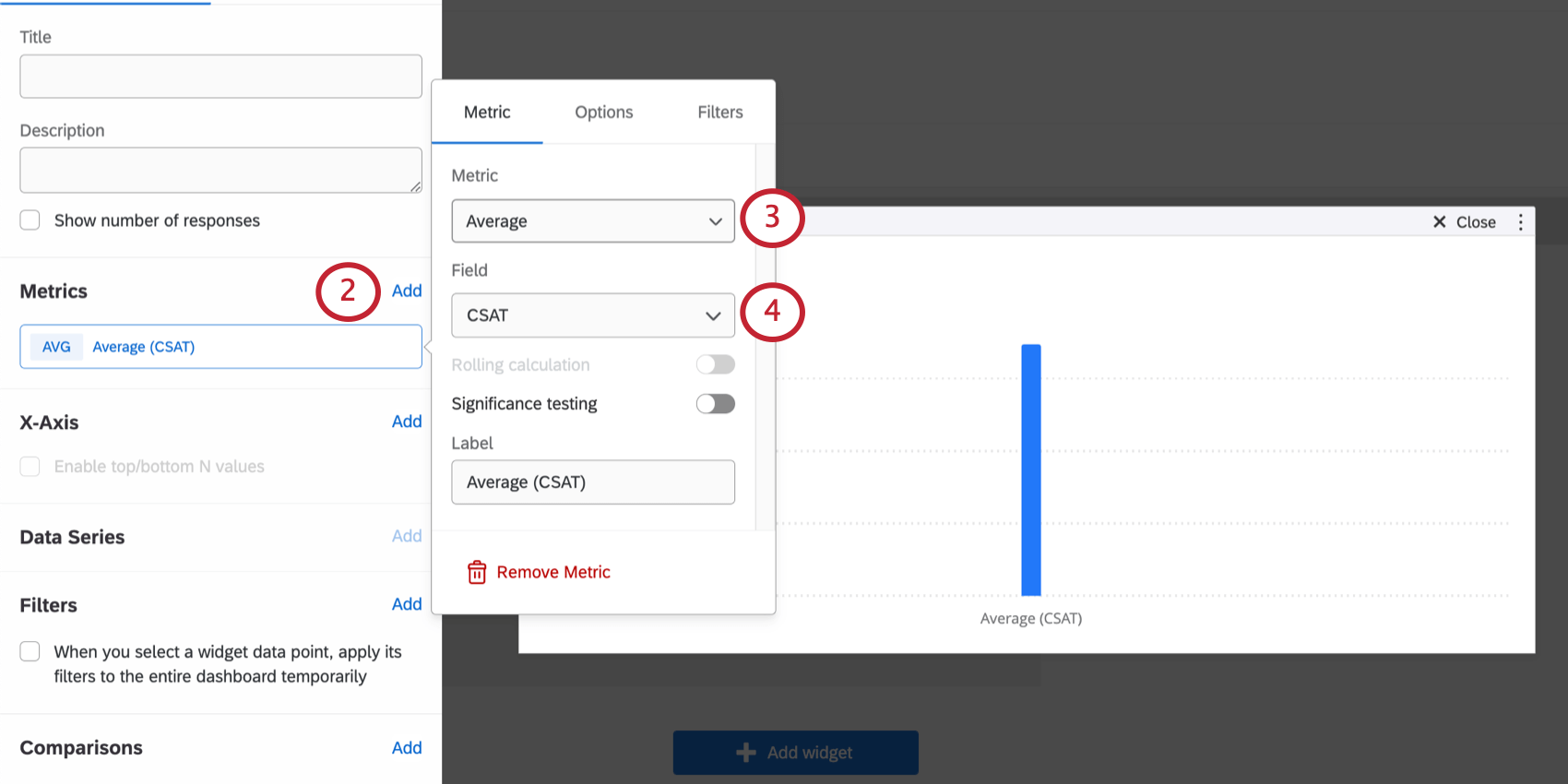
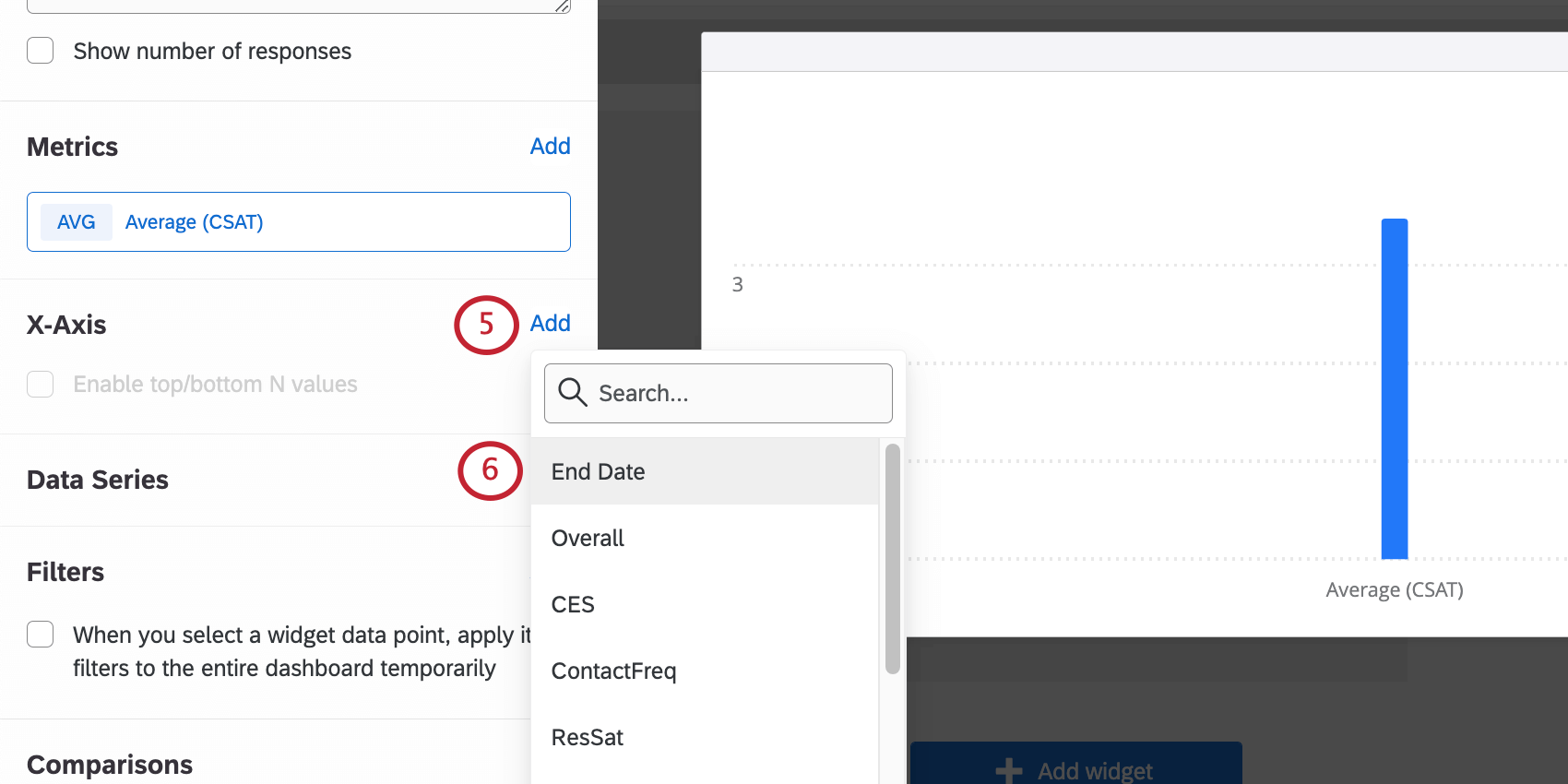
Tipp: Wenn Sie zwei Zeiträume vergleichen möchten, wählen Sie eine Datumsfeld. Wenn Sie zwei Werte vergleichen möchten, wählen Sie ein Nicht-Datumsfeld aus.
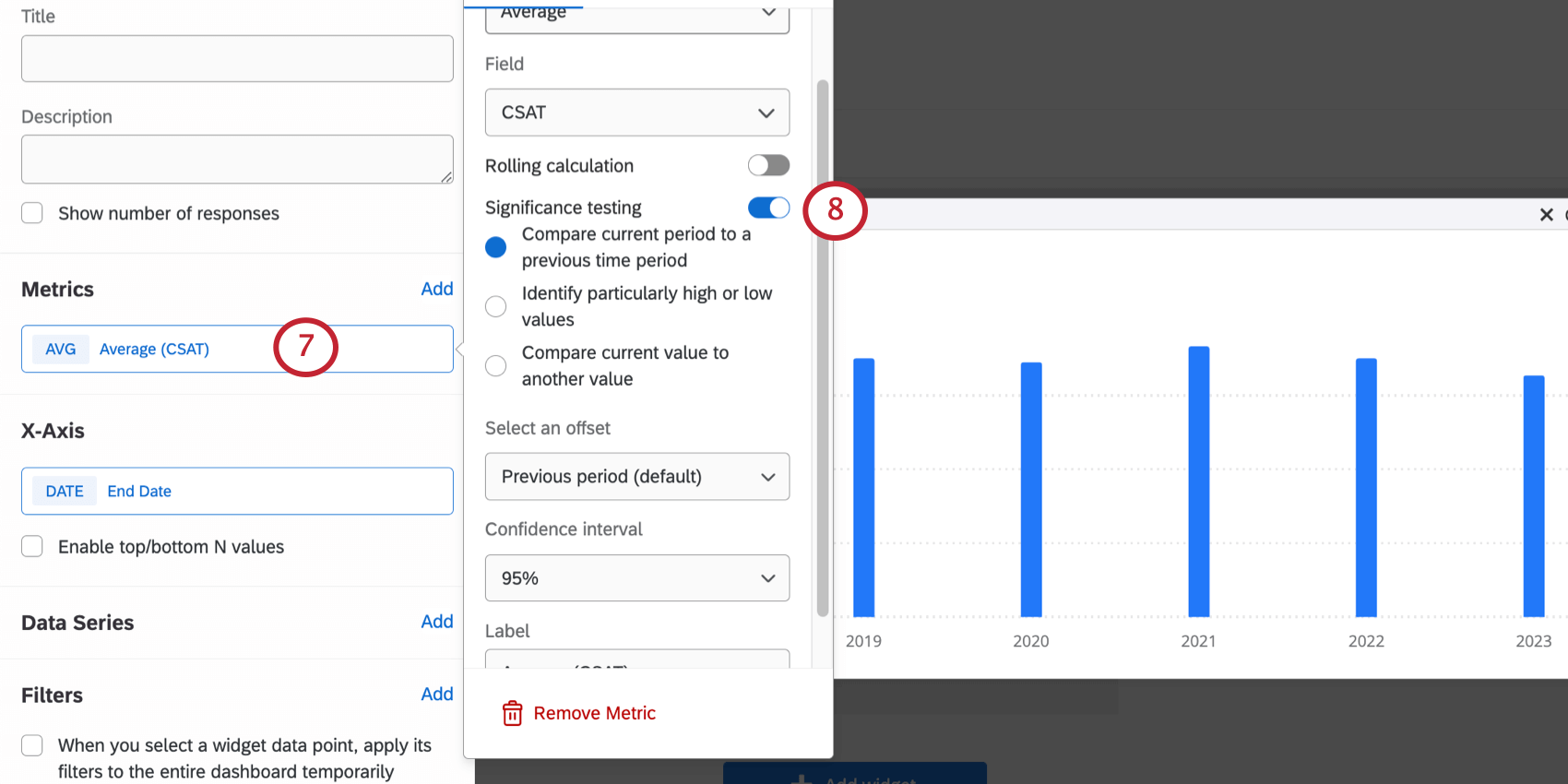
Details zu den einzelnen Optionen finden Sie unter. Signifikanztests konfigurieren.
Tabellen einrichten
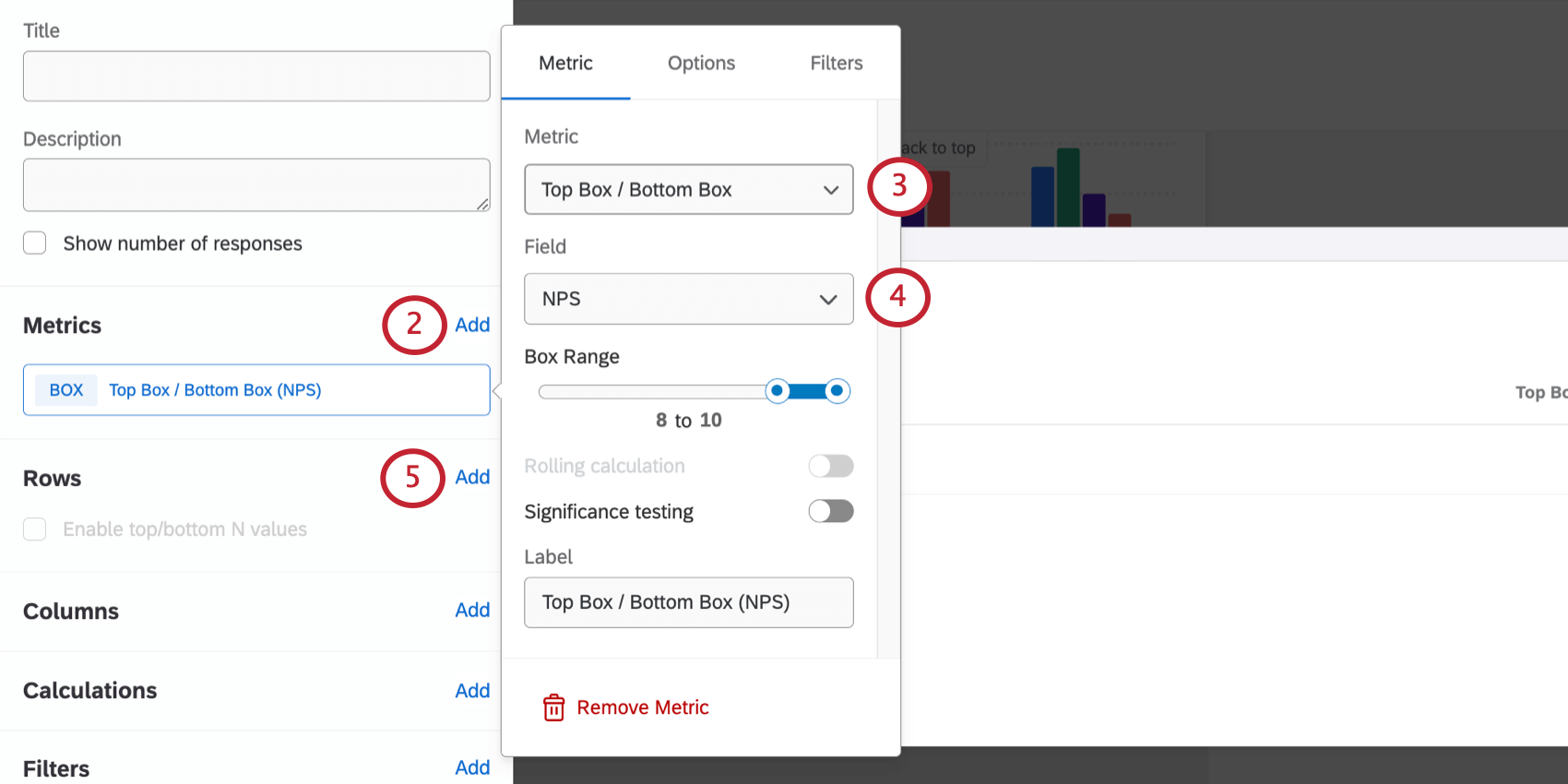
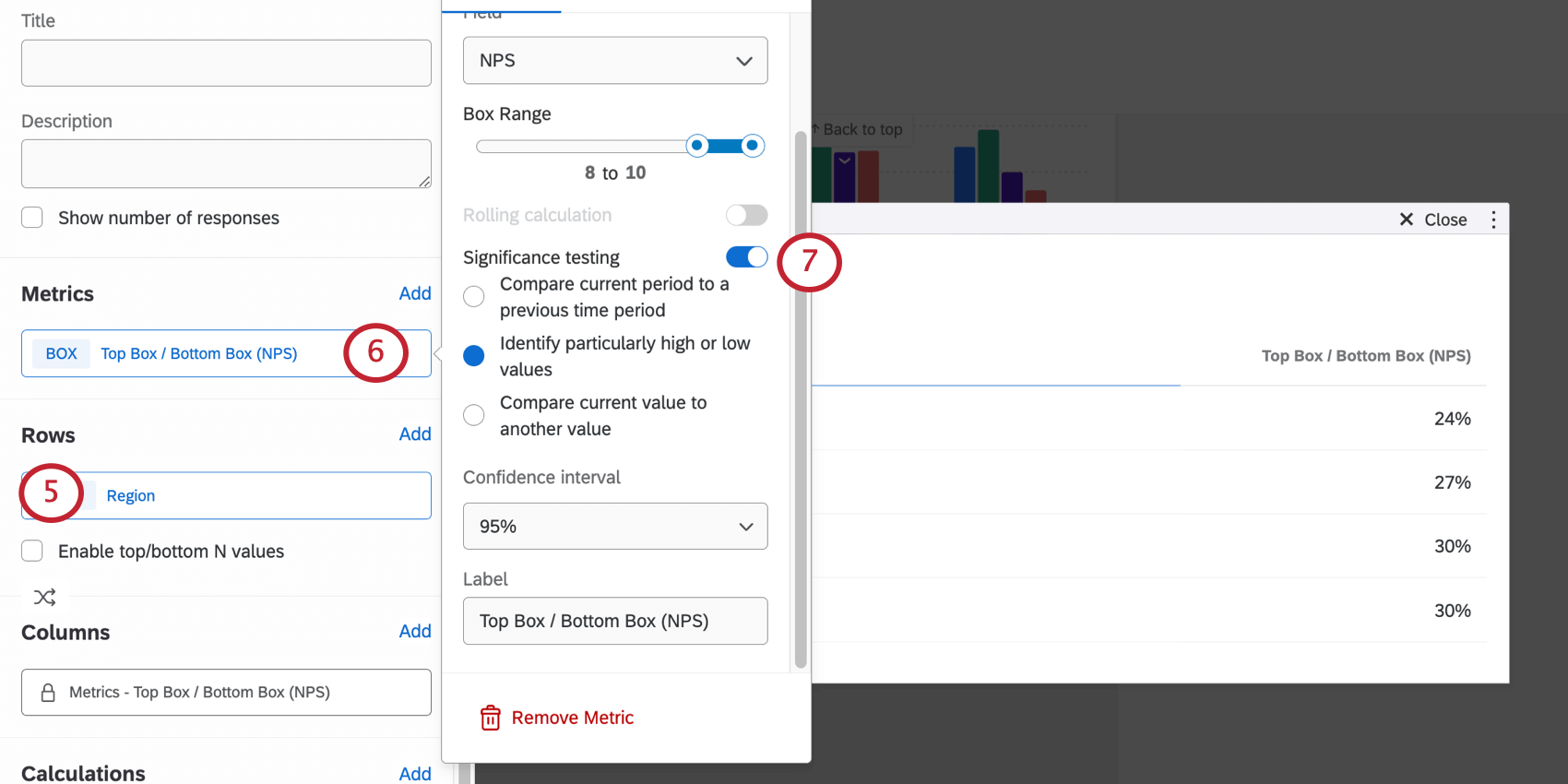
Tipp: Wenn Sie zwei Zeiträume vergleichen möchten, wählen Sie eine Datumsfeld. Wenn Sie zwei Werte vergleichen möchten, wählen Sie ein Nicht-Datumsfeld aus.
Details zu den einzelnen Optionen finden Sie unter. Signifikanztests konfigurieren.
Signifikanztests konfigurieren
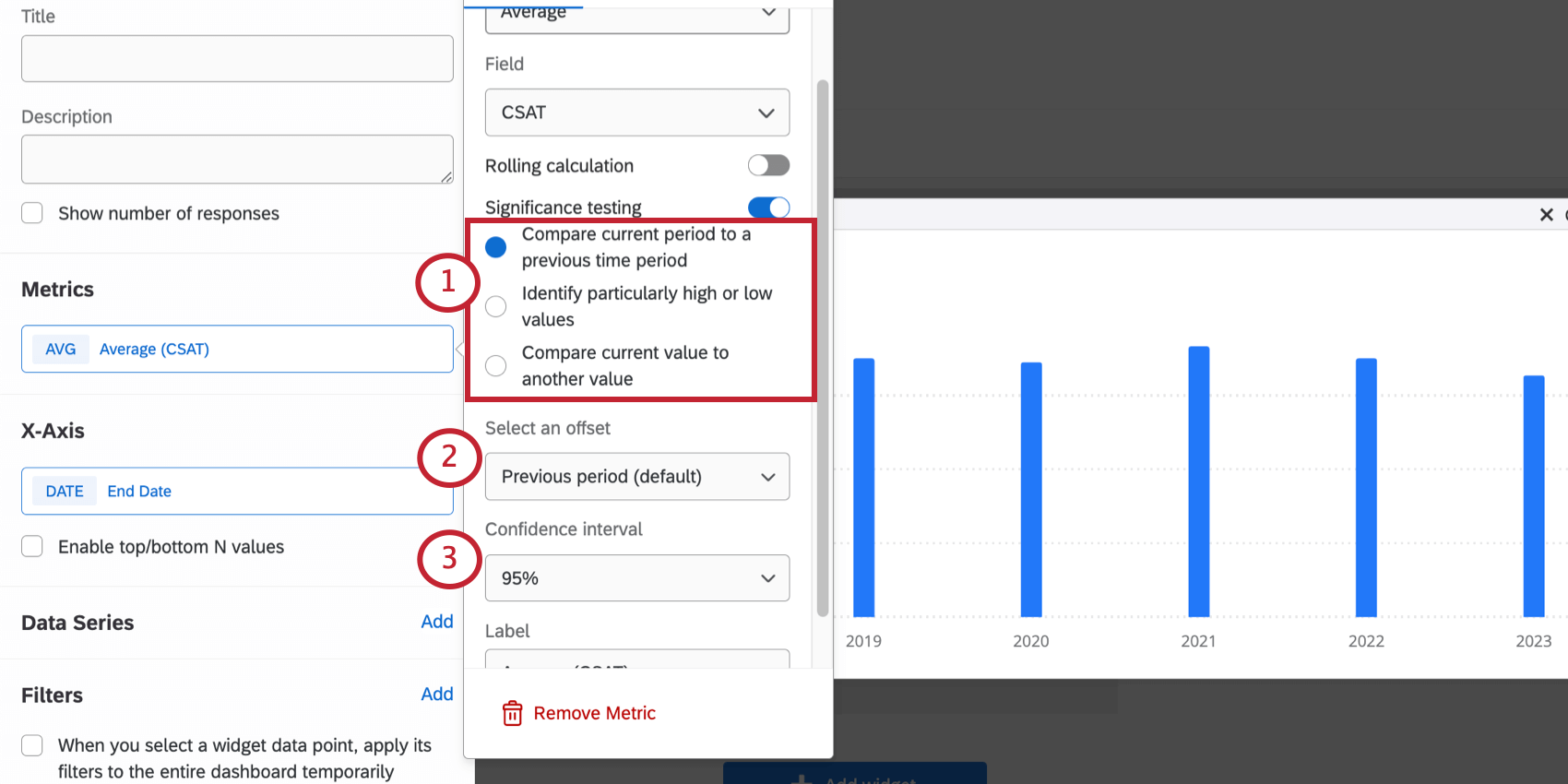
Nachdem Sie Ihr Liniendiagramm, Balkendiagramm oder Ihre Tabelle eingerichtet und aktiviert haben Signifikanztestshaben Sie einige Optionen zur Auswahl.

- Aktuelle Periode mit einer vorherigen Periode vergleichen: Jeder Zeitraum wird mit jedem vorherigen Zeitraum verglichen, wenn die Signifikanz einer Änderung ermittelt wird. Um diese Option verwenden zu können, muss Ihre x-Achsendimension oder -zeile ein Datumsfeld. Beispiel: Ist die Gesamtpunktzahl dieses Monats höher als die des letzten Monats? Ist die Punktzahl dieses Monats höher als dieses Mal im letzten Jahr?

- Identifizieren Sie besonders hohe oder niedrige Werte: Häufigste Auswahl für Daten, die keine Uhrzeiten oder Datumsangaben enthalten. Beispiel: Ist Brasiliens Punktzahl höher als andere südamerikanische Länder?
- Aktuellen Wert mit einem anderen Wert vergleichen: Jeder Wert wird bei der Bestimmung der Signifikanz einer Änderung miteinander verglichen. Um diese Option verwenden zu können, muss die X-Achsendimension ein Nicht-Datumsfeld sein. Beispiel: Ist Brasiliens Punktzahl höher als Venezuelas Punktzahl? Ist Brasiliens Punktzahl höher als die von Kolumbien? Ist Venezuela höher als Kolumbiens?
- Vorperiode: Vergleicht jeden Zeitraum mit dem vorherigen Zeitraum.
- 1 Jahr: Vergleicht jeden Zeitraum mit dem Zeitraum ein Jahr zuvor.
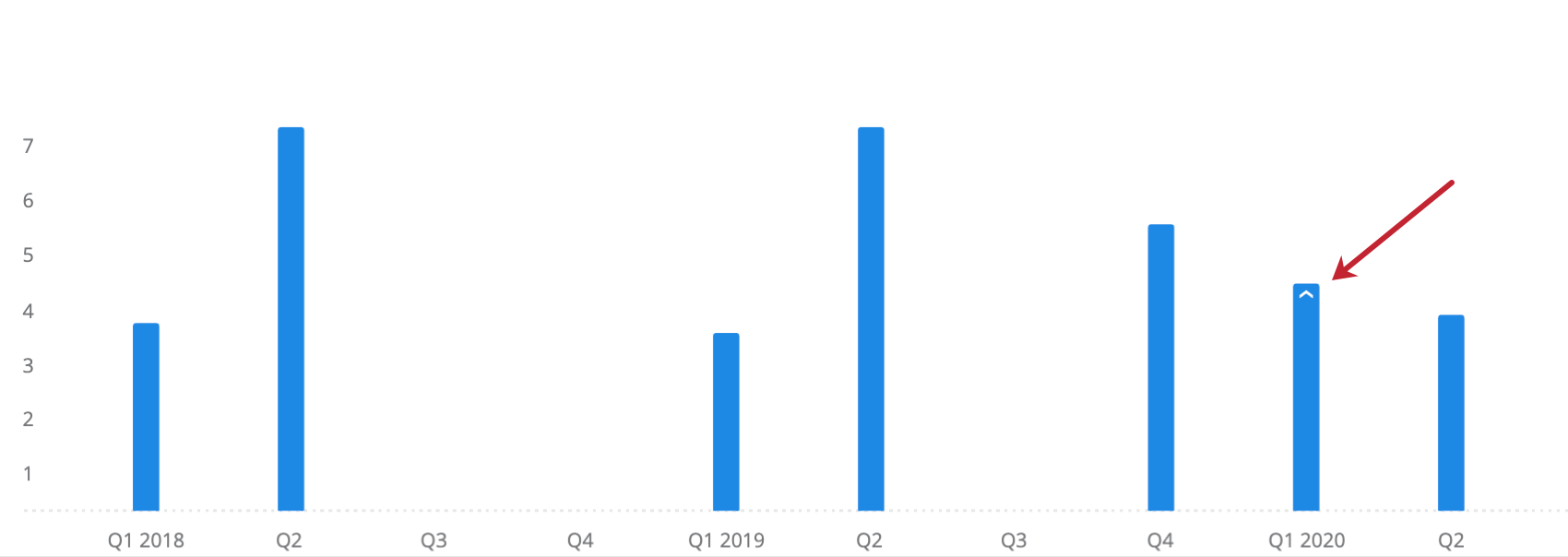
Beispiel: Dieses Widget zeigt die durchschnittliche CSAT gruppiert nach Quartal mit einem Offset von 1 Jahr an. Der Pfeil zeigt an, dass die Wertsteigerung von Q1 2019 auf Q1 2020 statistisch signifikant war.

Signifikanz über mehrere Dimensionen hinweg vergleichen
Sie können Signifikanz über mehrere Dimensionen hinweg vergleichen, indem Sie eine Metrik, x-Achse, und Datenreihe. Damit dies funktioniert, müssen Sie Folgendes sicherstellen:
- Das X-Achsenfeld ist ein Datumsfeld.
- Das Datenreihenfeld ist ein Nicht-Datum Feld.
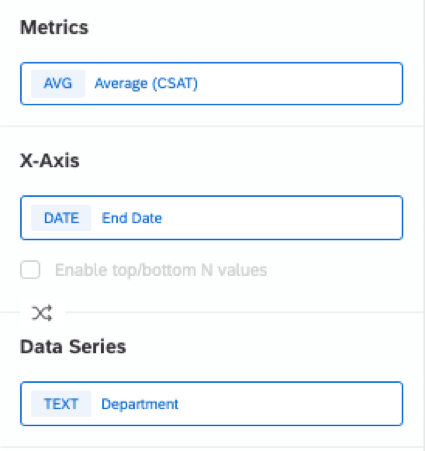
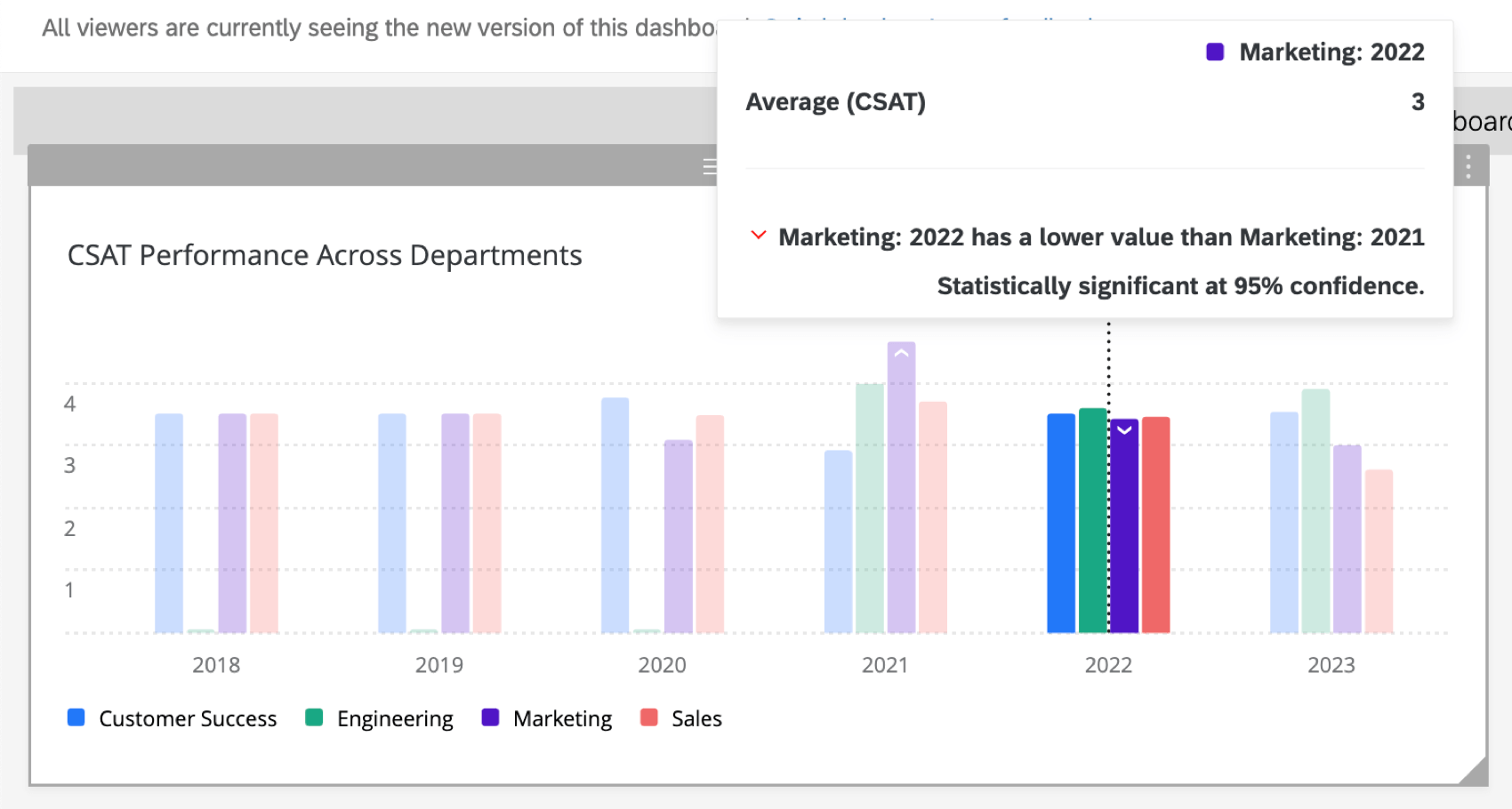
Beispiel: Dieses Widget zeigt die durchschnittliche CSAT für verschiedene Abteilungen pro Jahr an. Die Metrik ist Durchschnittliche CSAT, die X-Achse ist das Datum und die Datenreihe ist die Abteilung.
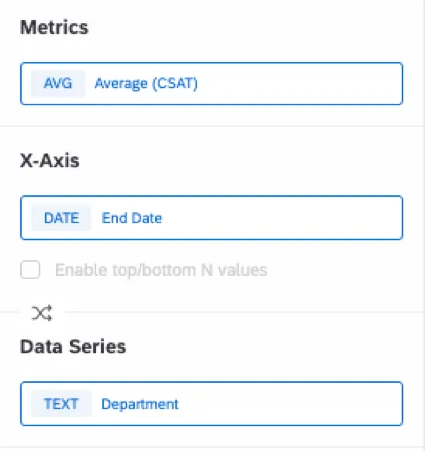
Auswahl Aktuelle Periode mit einer vorherigen Periode vergleichen vergleicht die Signifikanz über Zeiträume hinweg für jede einzelne Abteilung.

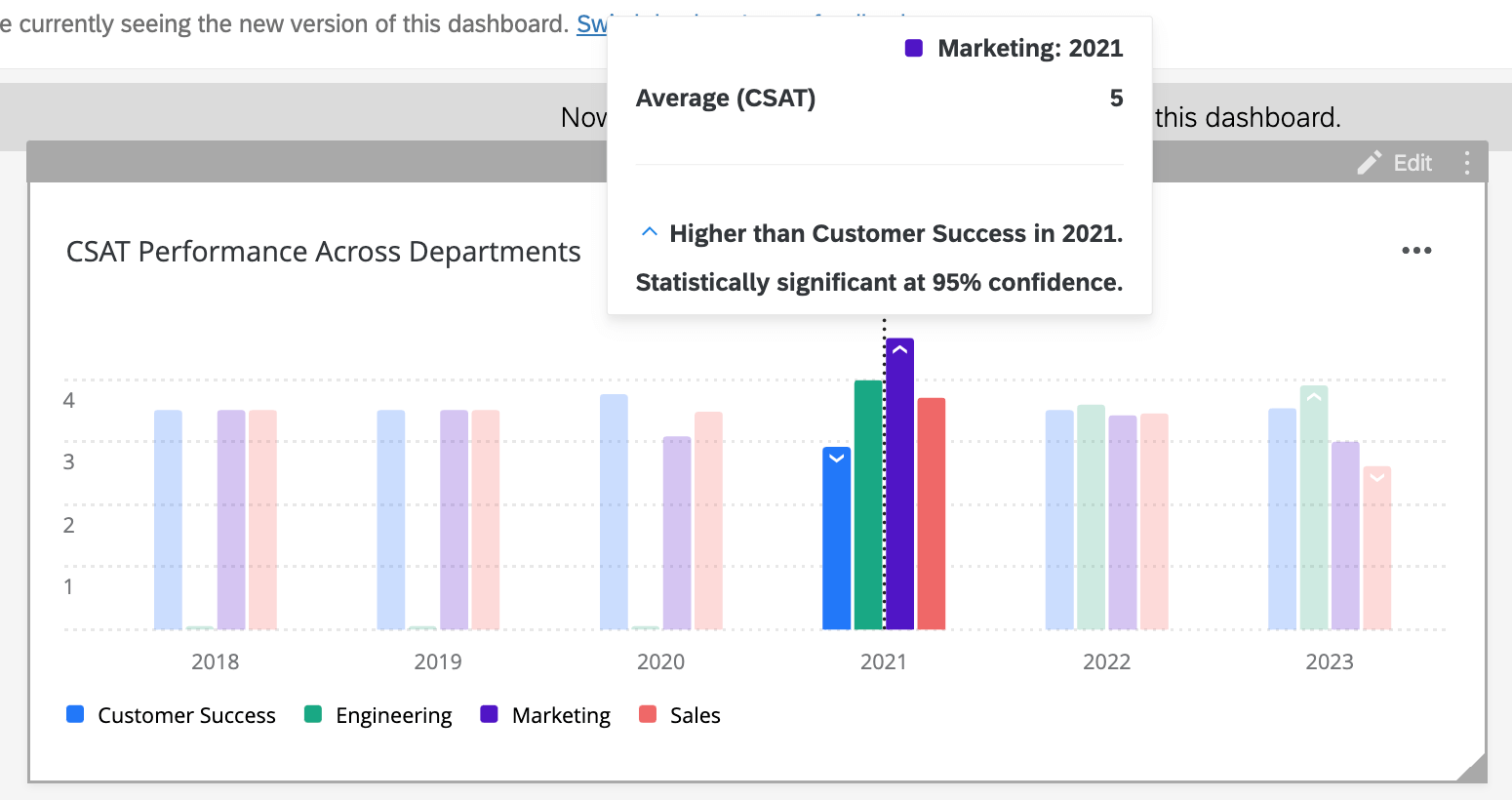
Aktuellen Wert mit einem anderen Wert vergleichen kann auch ausgewählt werden, um die Signifikanz abteilungsübergreifend innerhalb jedes einzelnen Zeitraums zu vergleichen.

Signifikanztests verstehen
Das Konfidenzintervall gibt an, wie zuversichtlich Sie sein können, dass die durch die Analyse generierten Ergebnisse auf die allgemeine Bevölkerung übertragbar sind. Höhere Konfidenzebenen erhöhen den Schwellenwert für eine Differenz, die als statistisch bedeutsam einzustufen ist. Dies bedeutet, dass nur die eindeutigsten Unterschiede entsprechend gekennzeichnet werden.
Sobald Sie Signifikanztests aktiviert haben, bemerken Sie möglicherweise Pfeile nach oben und unten in Ihrem Widget. Diese Pfeile zeigen statistisch signifikante Werte an.
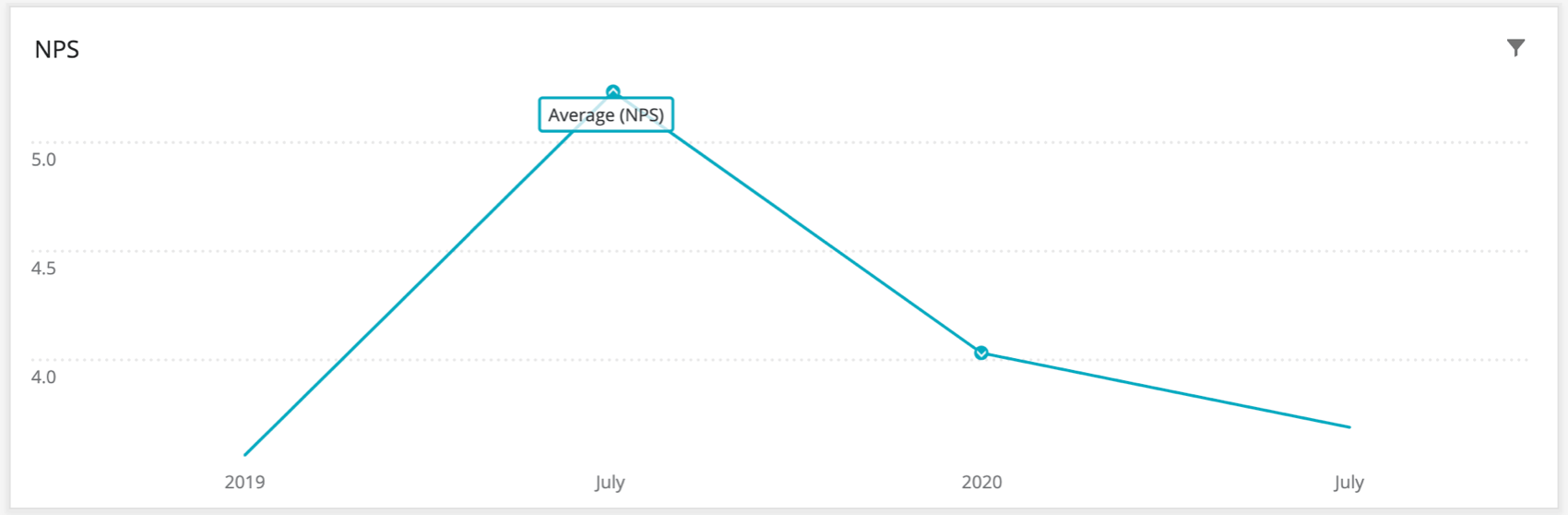

Sie können den Mauszeiger über einen Pfeil bewegen, um zu ermitteln, warum der Wert als signifikant betrachtet wird und wie das Konfidenzintervall dieses Tests war.
Beispiel: Hier bewegen wir den Mauszeiger über den blauen Pfeil weiter dem CSAT von Q1 2019. Die Quick-Info gibt an, dass dieser Wert höher als üblich ist und das Konfidenzintervall dafür 95 % beträgt.

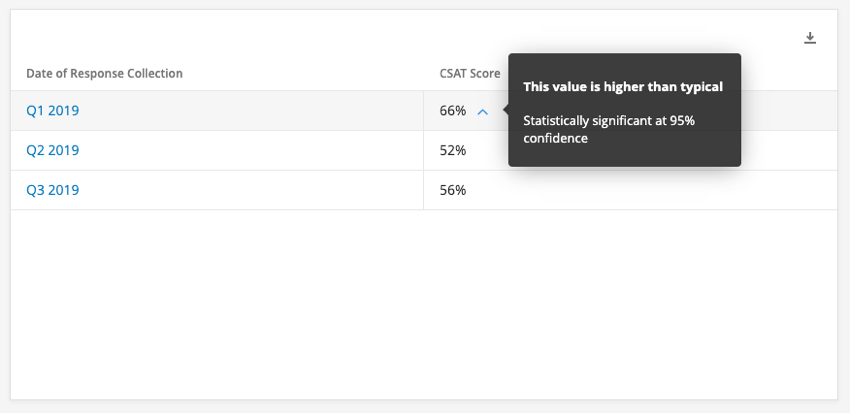
Beispiel: Hier bewegen wir den Mauszeiger über den Pfeil über den NPS von Januar 2020 bis Juni 2020. Die Quick-Info gibt an, dass dieser Wert für diesen Sechsmonatszeitraum niedriger ist als der vorherige Sechsmonatszeitraum (Juli 2019 – Dezember 2019), und das Konfidenzintervall dafür beträgt 80 %.

Technische Hinweise zu Signifikanztests
Beim Vergleich eines NPS mit einem anderen wird unabhängig vom Diagrammtyp oder Vergleich (z.B. im Laufe der Zeit) der folgende Prozess verwendet:
Beim Vergleich einer Punktzahl der oberen Box mit einer anderen wird unabhängig vom Diagrammtyp oder Vergleich (z.B. im Laufe der Zeit) der folgende Prozess verwendet:
FAQs
Warum summieren sich meine Messwerte auf 99 oder 101 statt 100?
Warum summieren sich meine Messwerte auf 99 oder 101 statt 100?
33.60 + 33,60 + 32,80 = 100
Wenn Sie sich hingegen dafür entscheiden, keine Dezimalstellen mit demselben Datensatz anzuzeigen
34 + 34 + 33 = 101
MITTELWERT Widgets können nicht unendlich viele Dezimalstellen anzeigen, was bedeutet, dass unabhängig von den Dezimaleinstellungen einige Daten letztendlich aufgerundet werden müssen. Das bedeutet, dass kleine Abweichungen, wie die Addition von 99 oder 101 anstelle von 100, wie vorgesehen funktionieren.
Großartig! Vielen Dank für die Rückmeldung!
Vielen Dank für die Rückmeldung!