Widget für mehrere Quelltabellen (CX)
Was finden Sie hier?
Über Multi-Quellen-Tabellen-Widgets
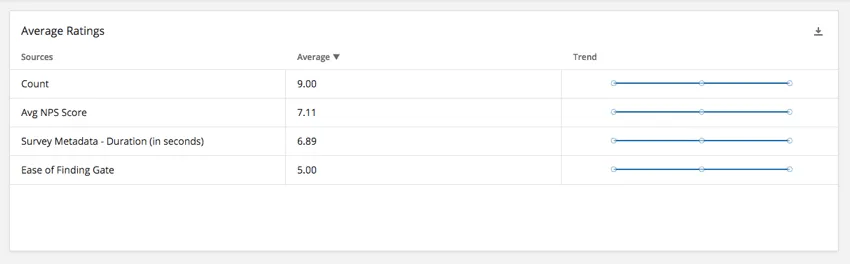
Das Multi-Quellen-Tabellen-Widget zeigt einen Metrikwert (Anzahl, Durchschnitt usw.) für mehrere Felder in einer einzelnen Tabelle an. Jedes Feld wird als einzelne Zeile und der Metrikwert in einer Spalte angezeigt. Zusätzlich zum Metrikwert können Spalten für weitere Informationen (Trends, Zielwerte usw.) hinzugefügt werden.
Arten von Dashboards
Dieses Widget kann in einigen verschiedenen Dashboard verwendet werden. Dazu gehören:
Feldtyp-Kompatibilität
Das Widget Multi-Quellen-Tabelle ist kompatibel mit: Feldtypen:
- Numerischer Wert
- Zahlenfeld
- Einzelne Zahlen-/Nummernsets aus einer Feldgruppe
Bei der Auswahl der Eingaben sind nur Felder mit dem oben genannten Typ verfügbar (Quellen) für die Multi-Quellen-Tabelle.
Widget-Anpassung
Eingabe
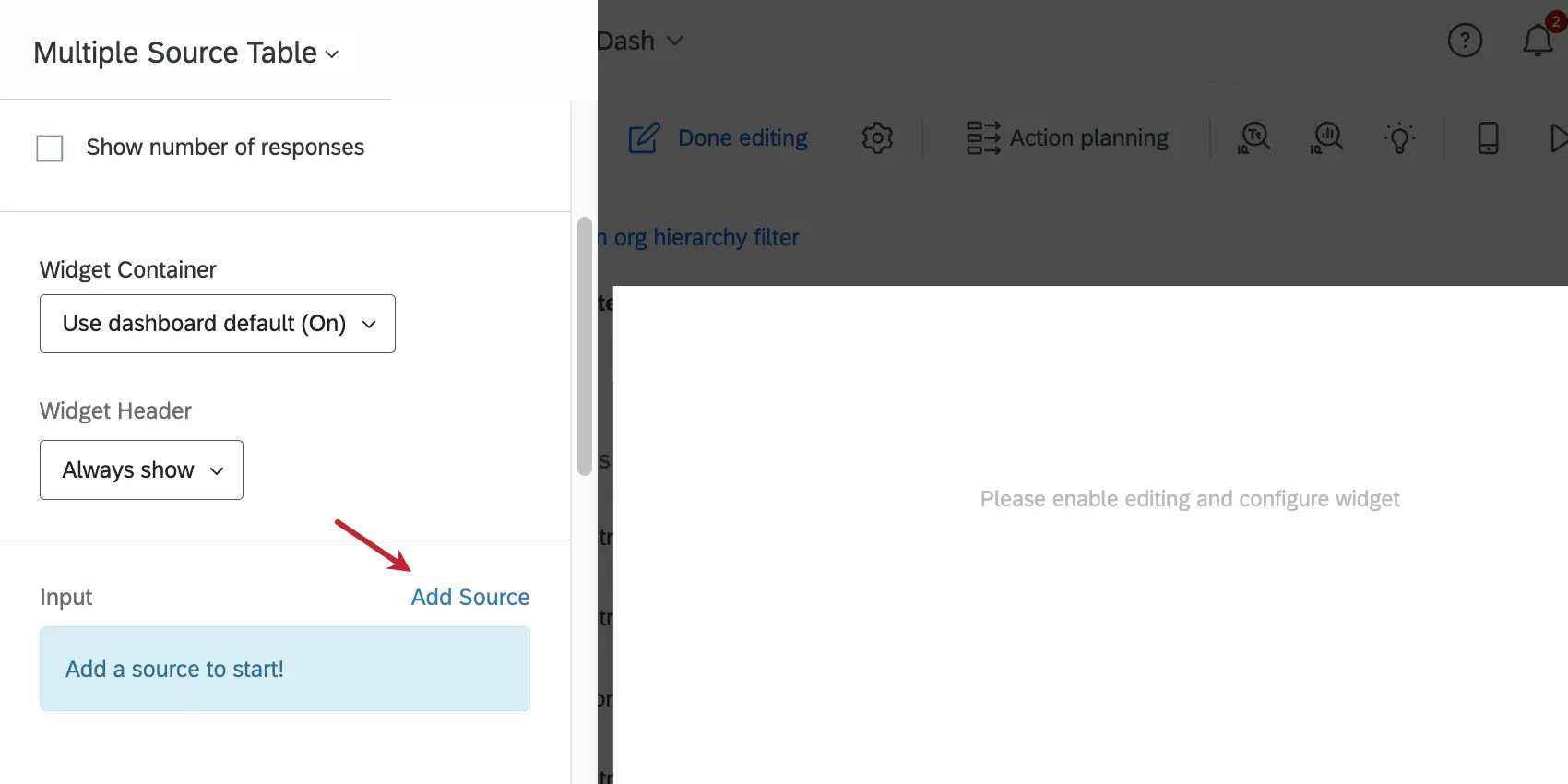
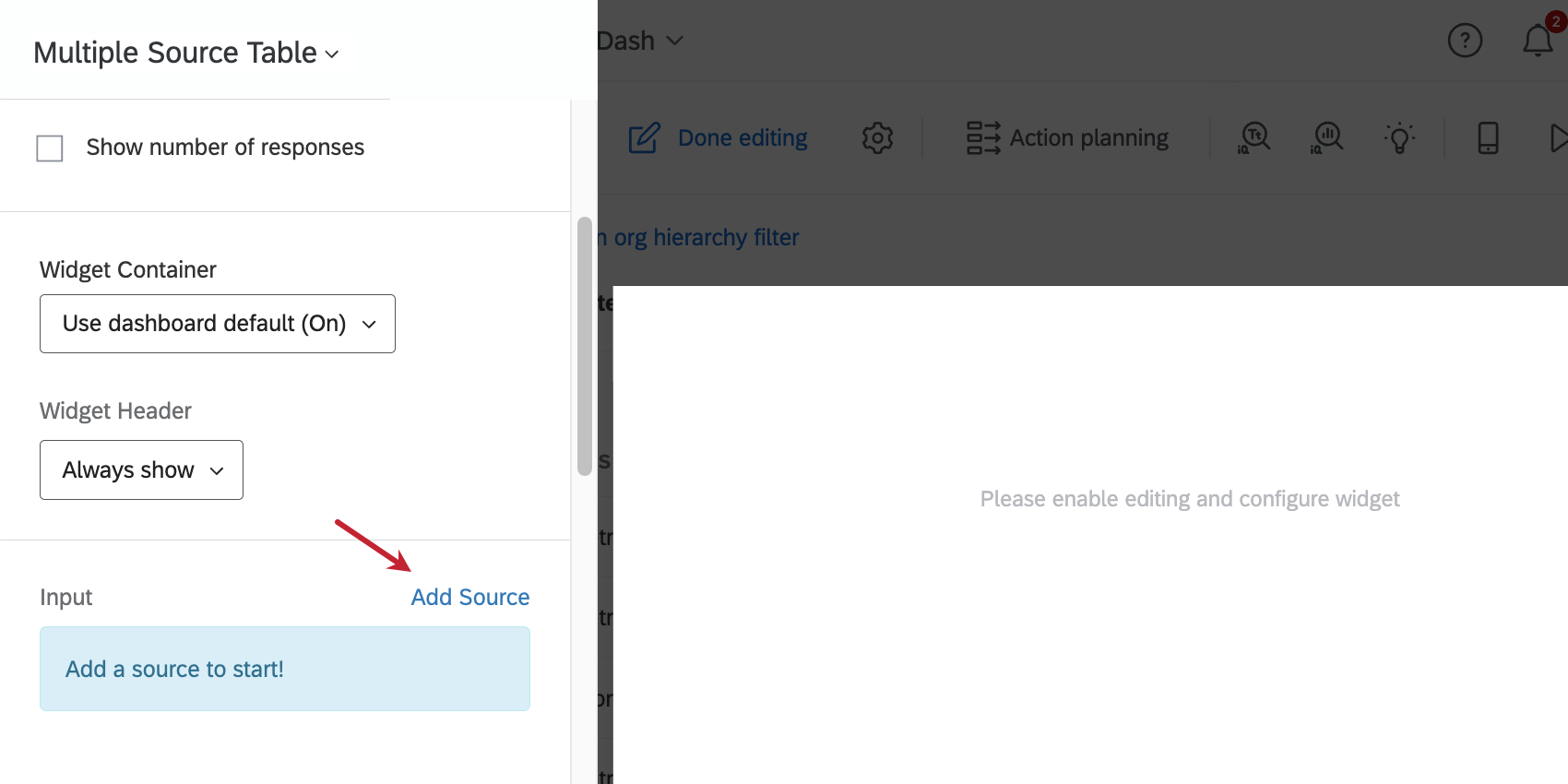
Der erste Schritt zum Einrichten Ihrer Multi-Quellen-Tabelle besteht darin, die erste Quelle hinzuzufügen. In diesem Fall bezieht sich “Quellen” auf separate Dashboard, nicht auf die mehrere Dashboard. Das bedeutet, dass Sie dieses Widget auch dann erstellen können, wenn Sie nur eine Quelle in Ihrem Dashboard haben, solange Ihnen mehrere Felder zugeordnet sind.
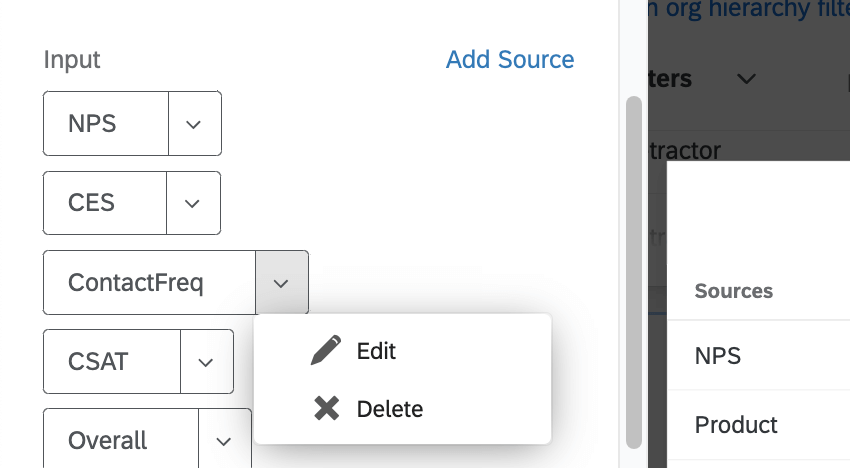
Unter Eingabe, wählen Sie Quelle hinzufügen.
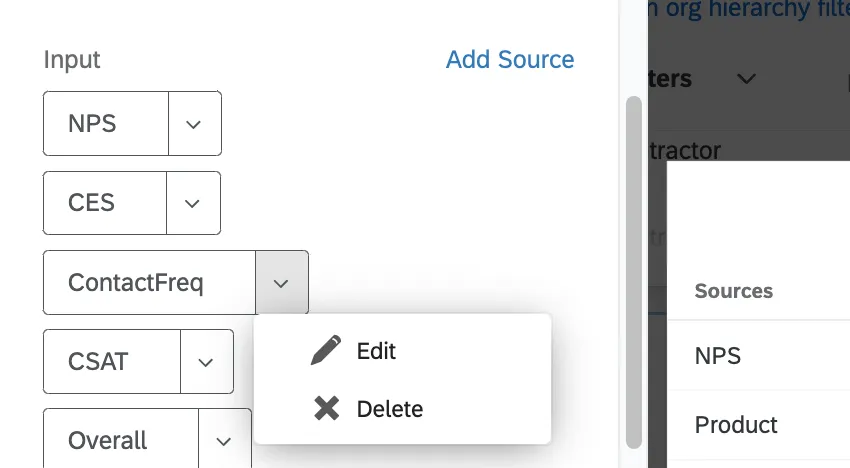
Um eine Quelle zu entfernen, klicken Sie auf den Pfeil weiter. Löschen.
Spalteneinstellungen
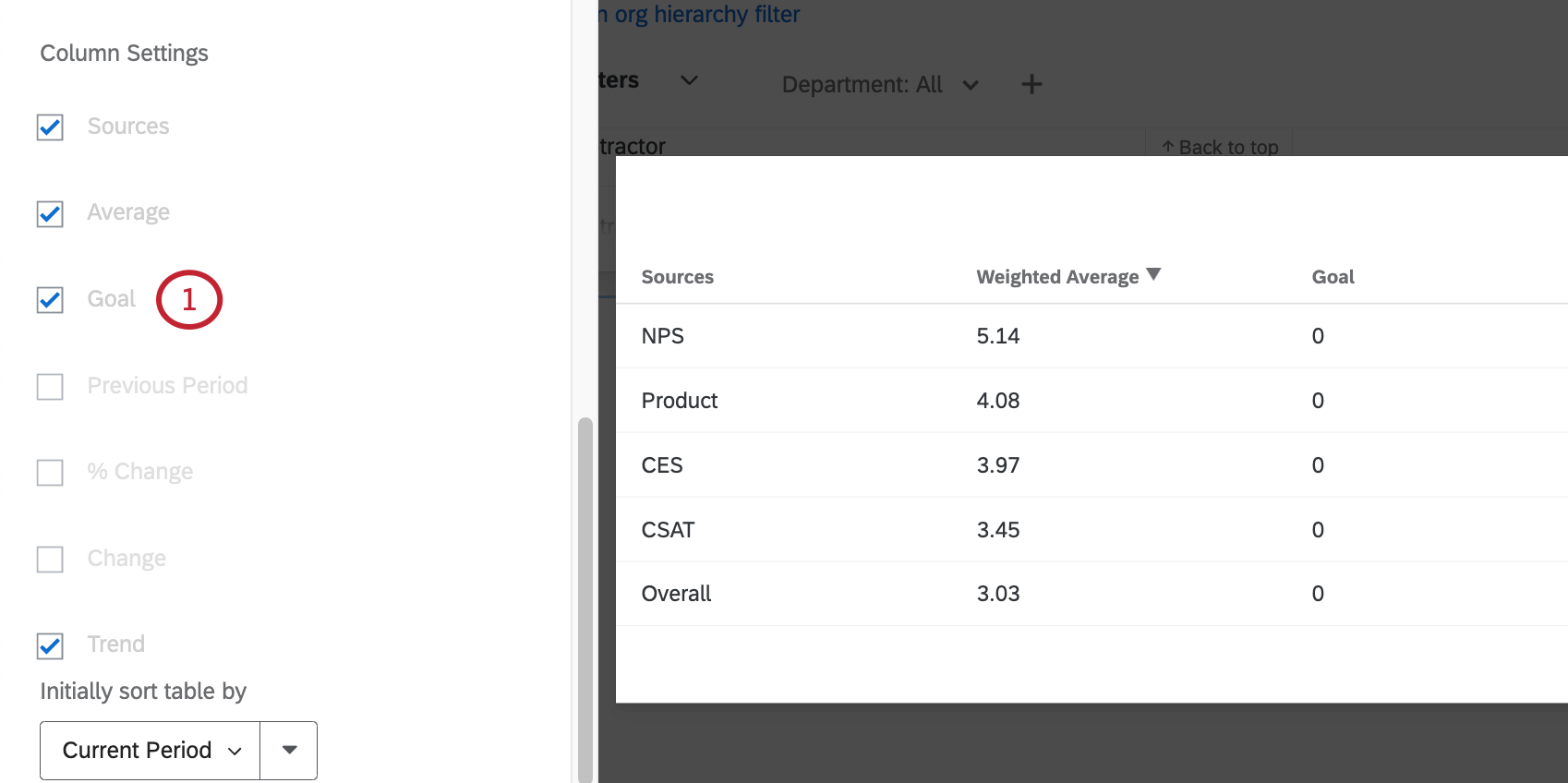
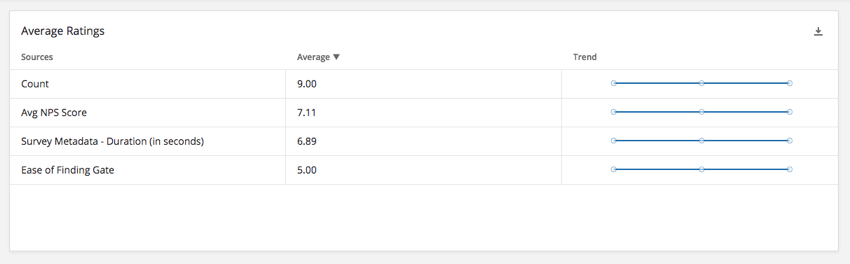
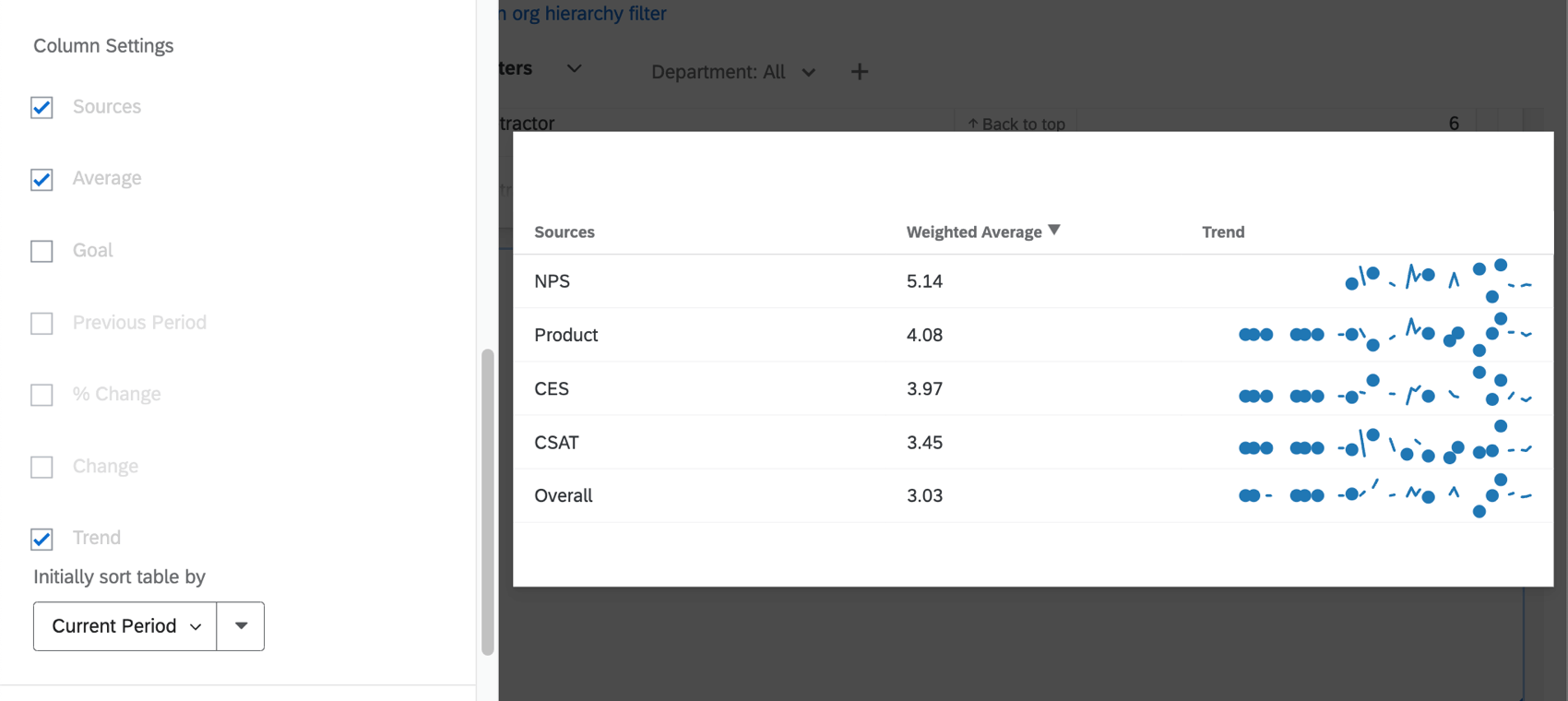
Unter Spalteneinstellungen können Sie die Spalten auswählen, die in Ihrer Tabelle angezeigt werden sollen. Standardmäßig werden die Spalten Quellen, Ihre Metrik und Trend angezeigt.
- Quellen: Dies ist der Name der Felder, die Sie als Quellen (oder Eingaben) festgelegt haben.
- Metrik: Die Metrik, die Sie ausgewählt haben. Das Beispiel unten zeigt Durchschnitt. Es lassen sich aber auch Zählung, NPS, Minimum, Maximum, oberes/unteres Feld oder Summe auswählen.
- Trend: Zeigen Sie ein Miniatur-Liniendiagramm der Datenänderung im Zeitverlauf an.
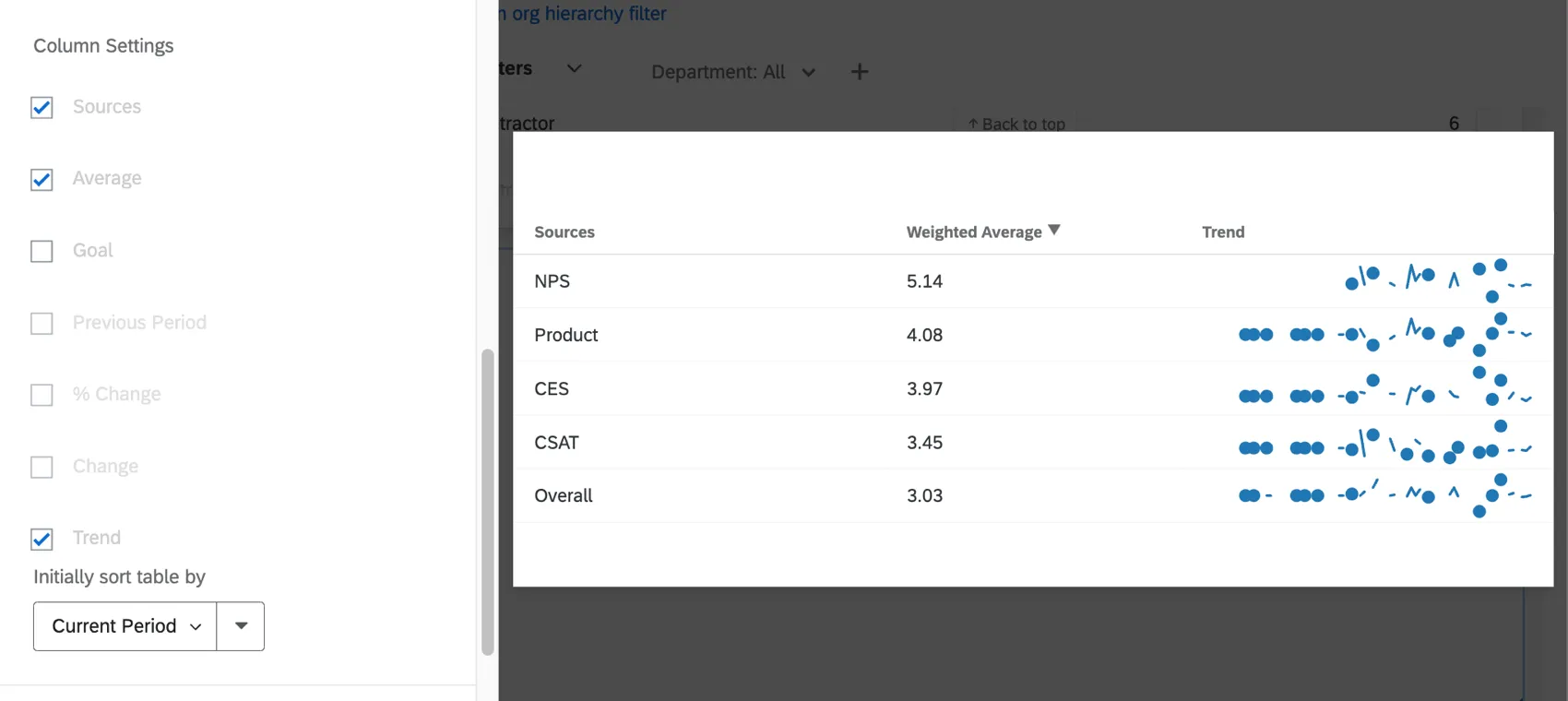
Zusätzlich werden Spalten für Ziel, Vorperiode, und % Änderung kann hinzugefügt werden. Diese Optionen werden unten ausführlich beschrieben.
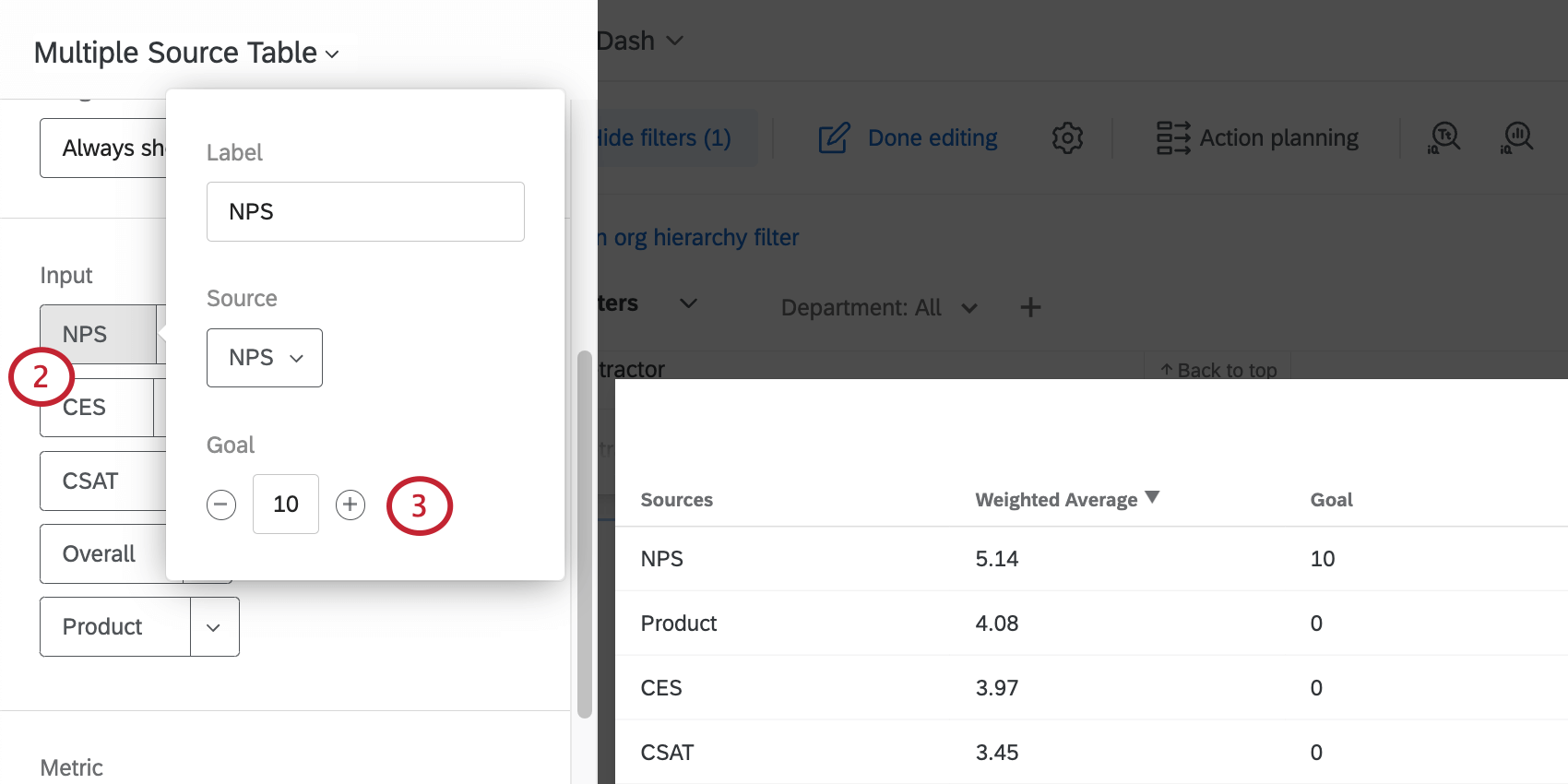
Ziel
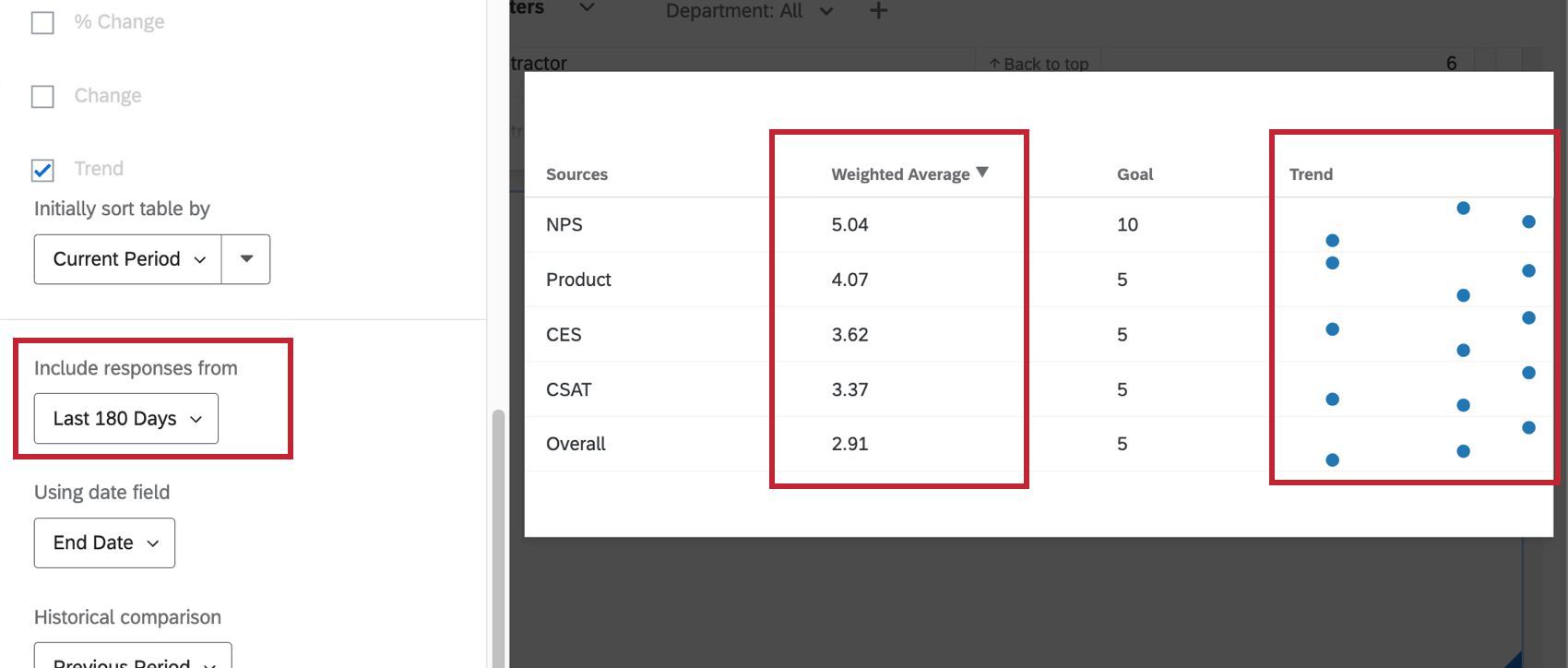
Ziele zeigen an, ob Ihr Team oder Ihre Forschungsdaten zuvor festgelegte Ziele erreicht haben.
Historische Daten anzeigen
Die Antworten von einschließen Mit dieser Einstellung können Sie den Zeitraum auswählen, den die Daten im Widget in der Spalte der ausgewählten Metrik (im Beispiel unten: gewichteter Durchschnitt) und in der Spalte Trend abdecken sollen.
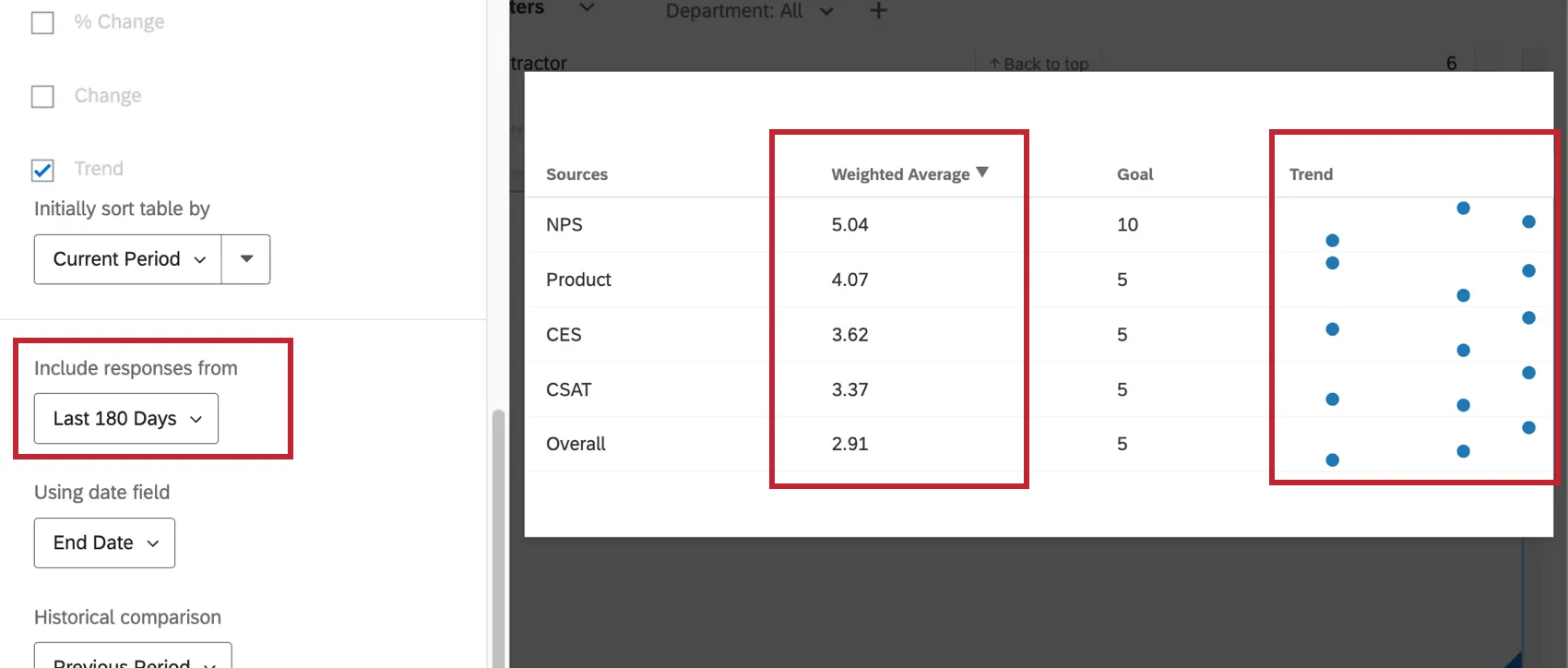
Nachdem Sie einen Zeitraum ausgewählt haben, der nicht “Immer” haben Sie zusätzliche Möglichkeiten, historische Daten anzuzeigen.
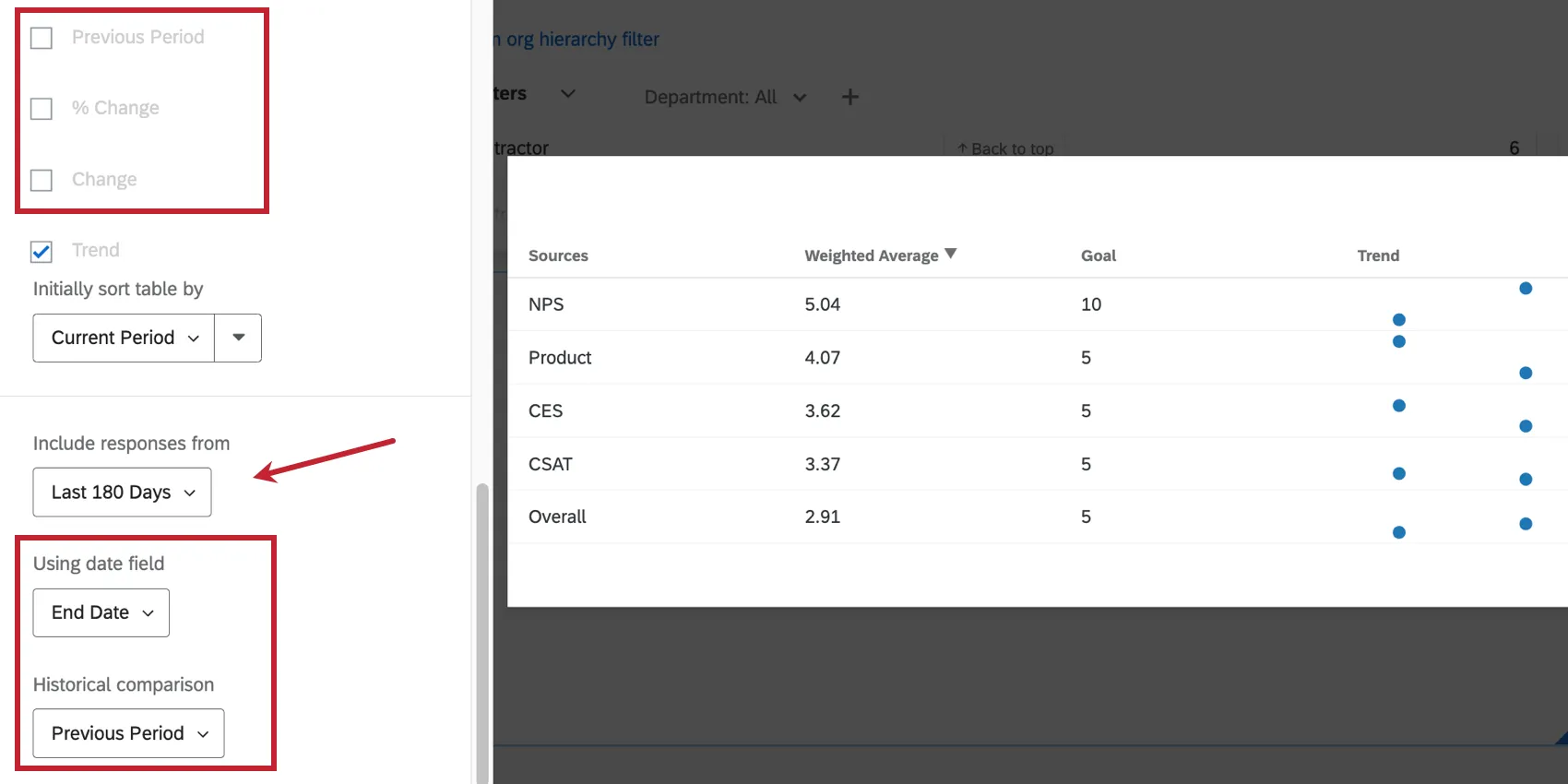
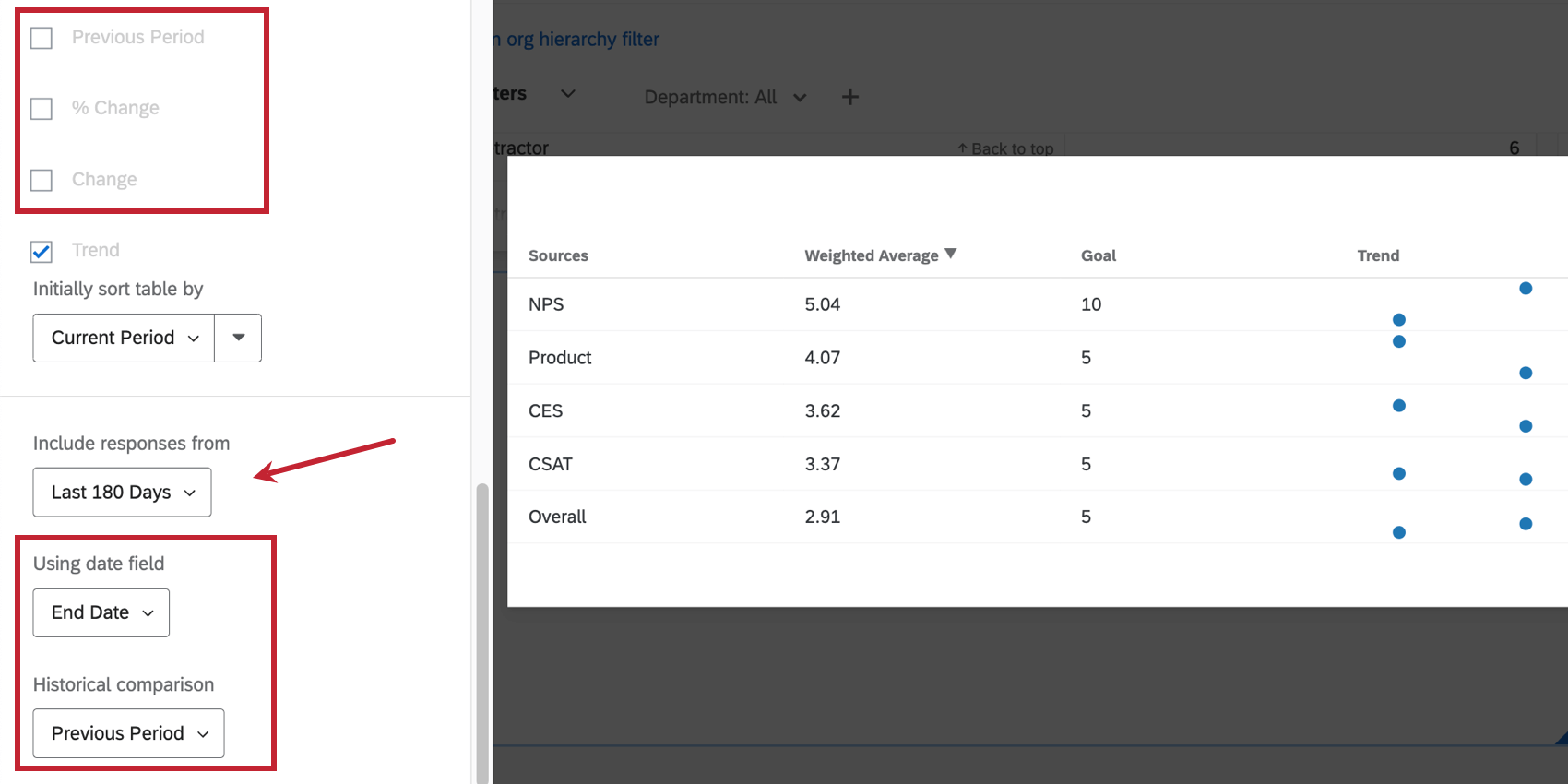
- Vorheriger Zeitraum: Zeigt Wertungen für einen früheren Zeitraum.
- % Änderung: Zeigt den Prozentsatz an, zu dem sich jede Datenzeile im Laufe der Zeit geändert hat.
- Ändern: Der numerische Betrag, den der Wert im Laufe der Zeit geändert hat.
- Historischer Vergleich: Paarweise mit dem Vorperiode und % Änderung Spalten. Sie haben zwei Möglichkeiten:
- Vorperiode: Zeigen Sie die Daten dieser Woche als Datenquelle. Beispiel: Angenommen, Sie beziehen Antworten der letzten 7 Tage ein. Die Auswahl „Vorheriger Zeitraum“ zeigt Daten aus 7 Tagen vor den Daten in den Spalten Vorheriger Zeitraum und/oder % Ändern an.

- Gleiche Periode letztes Jahr: Zeigen Sie Daten aus dem ausgewählten Zeitraum für das Vorjahr an. Beispiel: Angenommen, Sie beziehen Antworten der letzten 7 Tage ein. “Gleiche Periode letztes Jahr” zeigt Daten aus derselben Woche im Vorjahr in den Spalten Vorperiode und/oder %-Änderung an. Das bedeutet, wenn es die Woche des 28. Februar ist, sehen Sie Daten aus der Woche des 28. Februar des letzten Jahres.
- Vorperiode: Zeigen Sie die Daten dieser Woche als Datenquelle.
- Über Datumsfeld: Wählen Sie das Datumsfeld aus, auf dem diese Daten basieren sollen. Dies ist ein beliebiges Feld, das Sie als Feldtyp Datum zugeordnet haben.
FAQs
Ich habe mehrere Datensätze auf meinem Dashboard. Kann ich diese Funktion mit allen meinen Widgets verwenden?
Ich habe mehrere Datensätze auf meinem Dashboard. Kann ich diese Funktion mit allen meinen Widgets verwenden?
- Ändern des Datensatzes, den Ihr Widget anzeigt: Nicht bei allen Widgets kann der referenzierte Datensatz geändert werden. Einige können nur den Standarddatensatz verwenden. Eine kompatible Liste finden Sie in diesem Abschnitt.
- Anzeige mehrerer Datensätze im selben Widget: Nicht alle Widgets können die Ergebnisse mehrerer Datensätze gleichzeitig anzeigen. Eine kompatible Liste finden Sie in diesem Abschnitt.
Großartig! Vielen Dank für die Rückmeldung!
Vielen Dank für die Rückmeldung!