Widget (CX)
Was finden Sie hier?
Über Pivot-Tabellen-Widgets
Warnung: Dieses Widget ist veraltet und wird nicht mehr unterstützt. Verwenden Sie für dieselbe Funktion mit einer flexibleren Einrichtung die Widget.

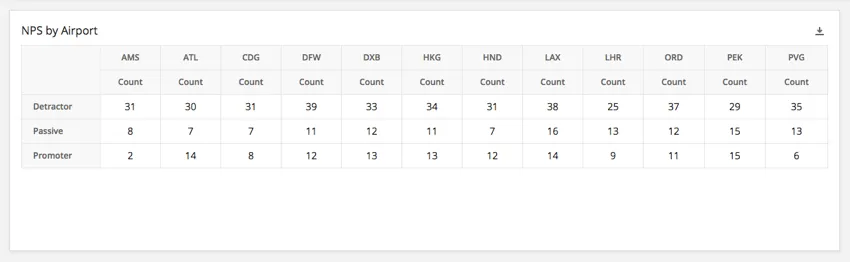
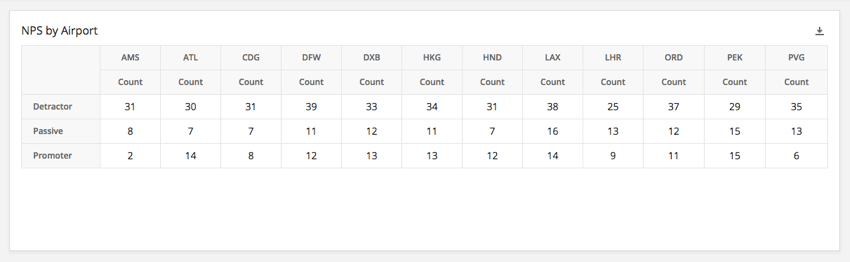
Mit dem Pivot-Tabellen-Widget können Sie eine Kreuztabelle zwischen mehreren Feldern erstellen. Jede Zelle zeigt den ausgewählten Metrikwert an, der sowohl dem Zeilen- als auch dem Spaltenwert für diese Zelle entspricht. Sie können zum Beispiel die Anzahl der Befragten von einem bestimmten Flughafen anzeigen lassen, die in jede der drei NPS-Kategorien fallen.
Feldtyp-Kompatibilität
Das Pivot-Tabelle Widget ist mit den folgenden Feldtypen kompatibel:
- Zahlenfeld
- Textfeld
- Mehrfachantwort-Textfeld
- Drilldown
- Allgemeine Gruppe
- Bemessungsgruppe
Nur Felder der oben genannten Typen sind verfügbar, wenn Sie die Zeilen und Spalten für Pivot-Tabellen auswählen.
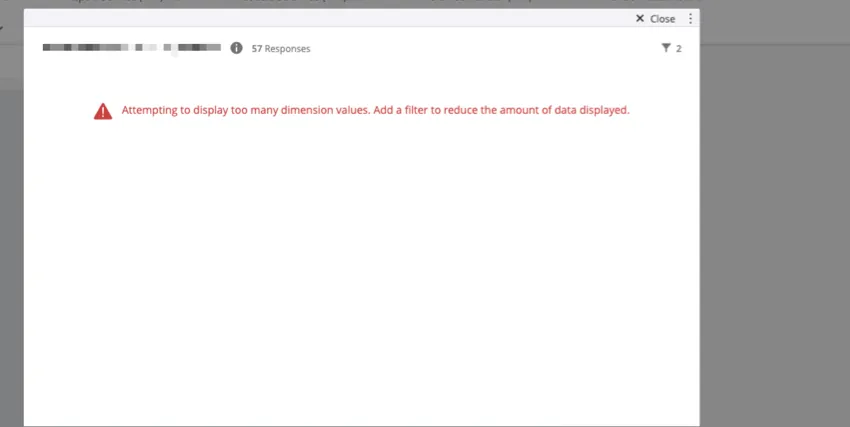
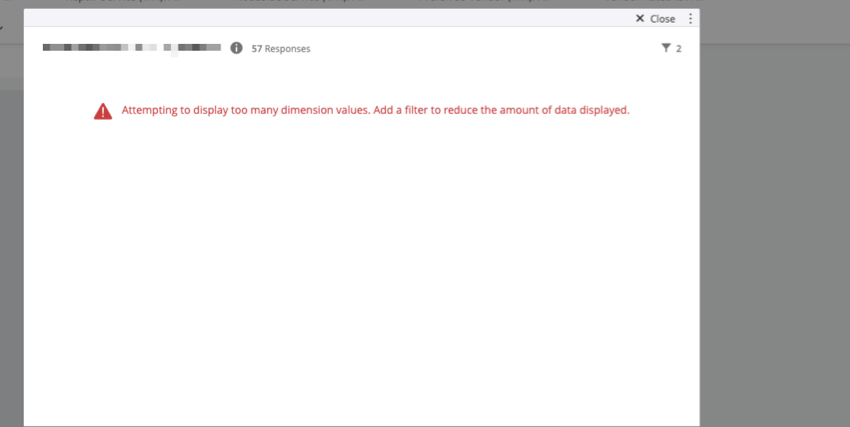
Tipp: Der Grenzwert von Pivot-Tabellen liegt bei 8.000 Dimensionen (oder Zellen). Um die Dimensionen in Pivot-Tabellen zu berechnen, multiplizieren Sie die Anzahl der Feldwerte in den Zeilen mit der Anzahl der Metriken, die als Spalten verwendet werden. Nehmen wir zum Beispiel an, dass Sie zwei Felder mit jeweils 60 Werten anzeigen. Weiterhin zeigen Sie 5 Metriken an. Um die Anzahl der Dimensionen zu berechnen, multiplizieren Sie 60 x 60 x 5 = 18.000. Da dies über dem Grenzwert liegt, wird in der Tabelle ein Fehler angezeigt. Um die Anzahl der Dimensionen in Pivot-Tabellen zu reduzieren, entfernen Sie entweder einige Zeilen und Spalten oder fügen einen Widget-Filter hinzu.

Widget-Anpassung
Grundlegende Anweisungen und Anpassungen Widget finden Sie im Erstellen von Widgets Support-Seite. Für Pivot-Tabellen-spezifische Anpassungen lesen Sie weiter.
Formatierungsregeln
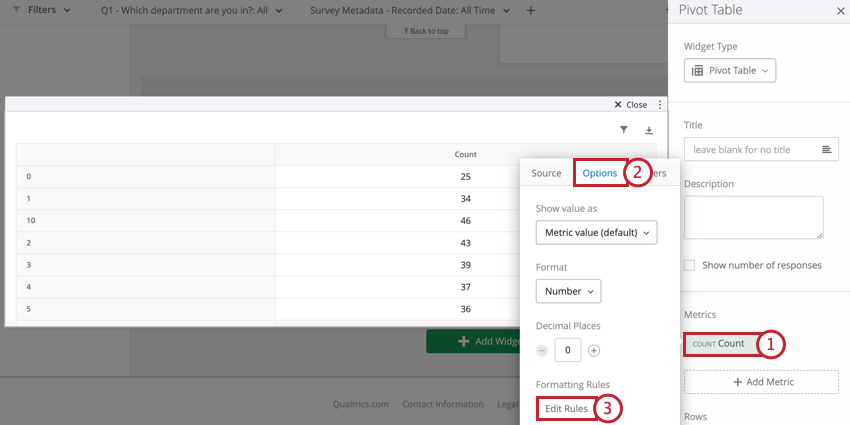
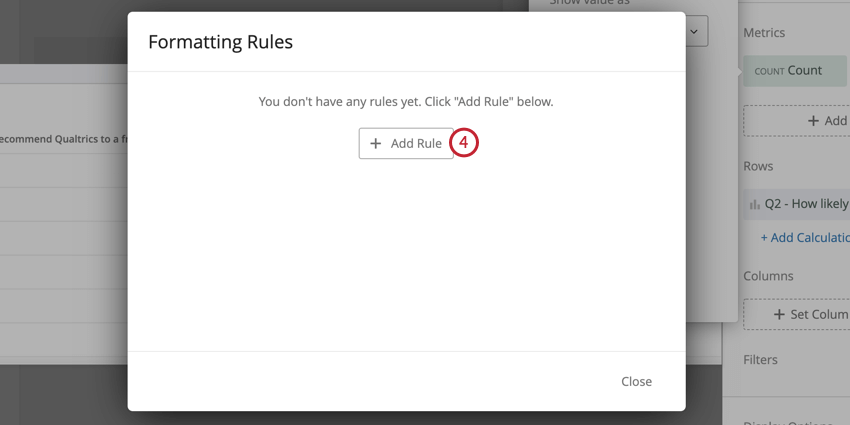
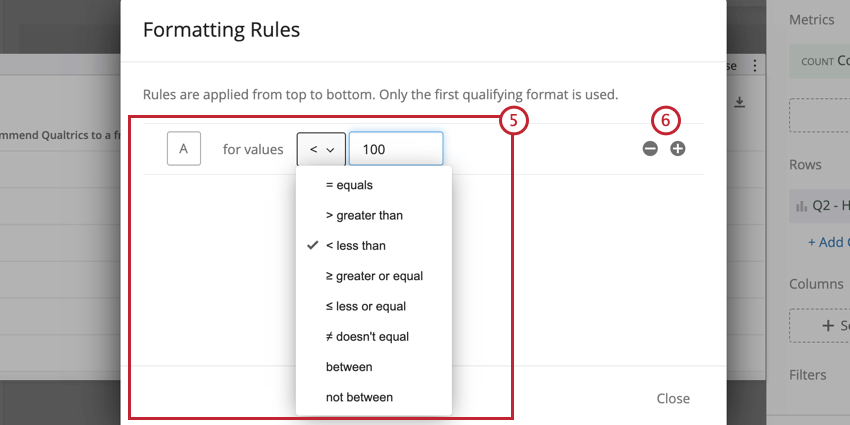
Formatierungsregeln in Ihrer Metrik ermöglichen es anzugeben, wie Werte in einem bestimmten Bereich der Pivot-Tabelle formatiert werden. Zum Beispiel können Ergebnisse fett angezeigt werden oder die Farbe ändern, sobald sie in einen definierten Zahlenbereich passen. Dies ist nützlich, wenn Sie Zeilen in der Tabelle anhand ihres Wertes einfach unterscheiden möchten. Folgendermaßen greifen Sie auf die Formatierungsregeln zu:
Anzeigeoptionen
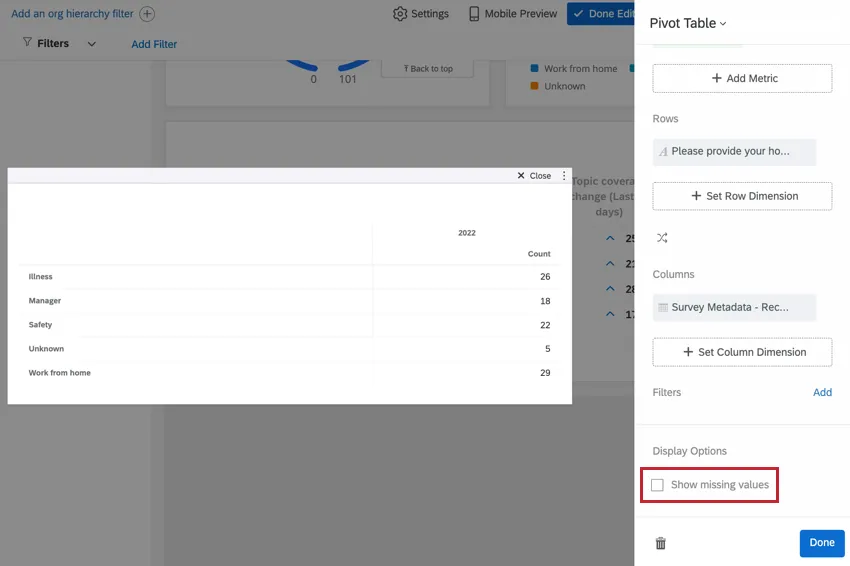
Wenn Ihre Pivot-Tabelle Datenzeilen ohne entsprechende Werte in den ausgewählten Spalten enthält, können Sie diese Zeilen ausblenden, indem Sie Fehlende Werte anzeigen nicht markiert. Diese Option ist nützlich, wenn Sie Ihre Pivot-Tabelle konsolidieren und Zeilen ohne entsprechende Daten auslassen möchten.
Signifikanztest in Pivot-Tabellen
Sie können in einer Pivot-Tabelle den Signifikanztest aktivieren, wenn Sie die Metrik oberes/unteres Feld auswählen und für die x-Achse einen einzelnen Wert verwenden. Führen Sie anschließend die folgenden Schritte aus, um Signifikanztests zu aktivieren.
Tipp: Sie können einen Einzelwert auf der X-Achse abrufen, indem Sie eine Metrik für das obere/untere Feld, keine Zeilendimension und alles, was Sie für Ihre Spaltendimension festlegen möchten, verwenden.
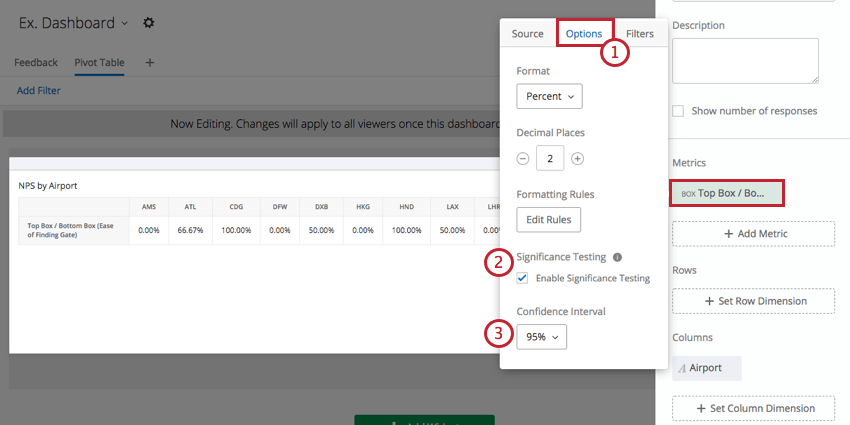
Das Konfidenzintervall gibt an, wie zuversichtlich Sie sein können, dass die durch die Analyse generierten Ergebnisse auf die allgemeine Bevölkerung übertragbar sind.
Sobald Sie den Signifikanztest aktiviert haben, bemerken Sie möglicherweise rote und grüne Pfeile in Ihrer Pivot-Tabelle.
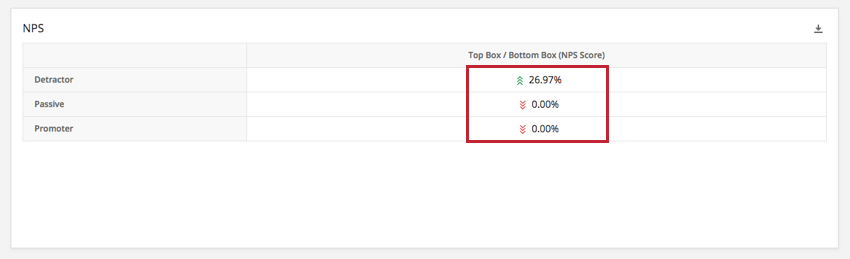
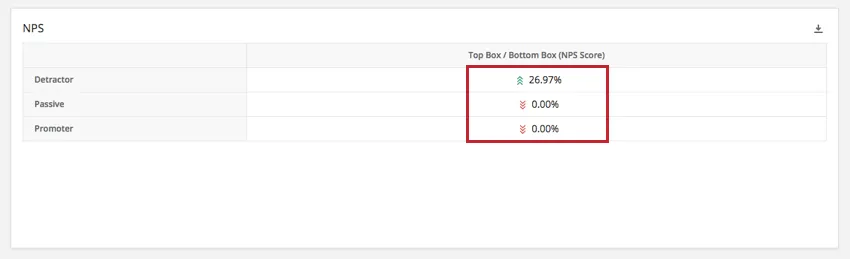
Die Pfeile werden durch den angepassten Rest jeder Zelle bestimmt. Pivot-Tabellen zeigen bis zu drei Pfeile, abhängig vom p-Wert, der aus dem angepassten Restwert berechnet wird. Je nach Signifikanzgrad des Ergebnisses wird eine unterschiedliche Anzahl von Pfeilen angezeigt. Konkret wird ein Pfeil angezeigt, wenn der p-Wert kleiner als Alpha (?) ist. wobei ? = (1 – Konfidenzintervall), zwei Pfeile, wenn der p-Wert kleiner als ? ist/5 und drei Pfeile, wenn der p-Wert kleiner als ? ist/50.
Wenn Ihr Ebene beispielsweise auf 95 % gesetzt wurde:
p-Wert <= .05: ein Pfeil
p-Wert <= .01: zwei Pfeile
p-Wert <= .001: drei Pfeile
Großartig! Vielen Dank für die Rückmeldung!
Vielen Dank für die Rückmeldung!