Benutzerdefiniertes eingebettetes Feedback
Was finden Sie hier?
Tipp: Wenn Sie keinen Zugriff auf die auf dieser Seite beschriebenen Funktionen haben, wenden Sie sich an Ihren Benutzerkonto. Weitere Informationen zu den Unterschieden zwischen digitalem Feedback und CustomerXM für Digital finden Sie unter. Digitales Feedback vs. CustomerXM für Digital.
Informationen zu benutzerdefinierten eingebetteten Feedback
Mit benutzerdefiniertem eingebettetem Feedback können Sie benutzerdefinierte Inhalte anlegen, die als Teil Ihrer Seite angezeigt werden. Dieser benutzerdefinierte Inhalt kann von einer Werbung bis zu einer eingebetteten Umfrage reichen.
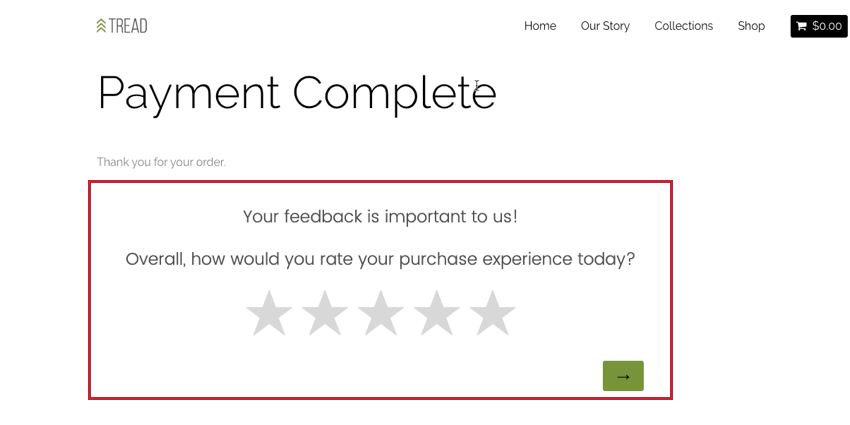
Beispiel: In diesem Screenshot wird eine Umfrage eingebettet in die Webseite angezeigt, nachdem ein Besucher eine Zahlung abgeschlossen hat. Die Umfrage wird in der Umfrageplattform erstellt und auf der Seite mit einem benutzerdefinierten eingebetteten Creative für das Feedback eingebettet.
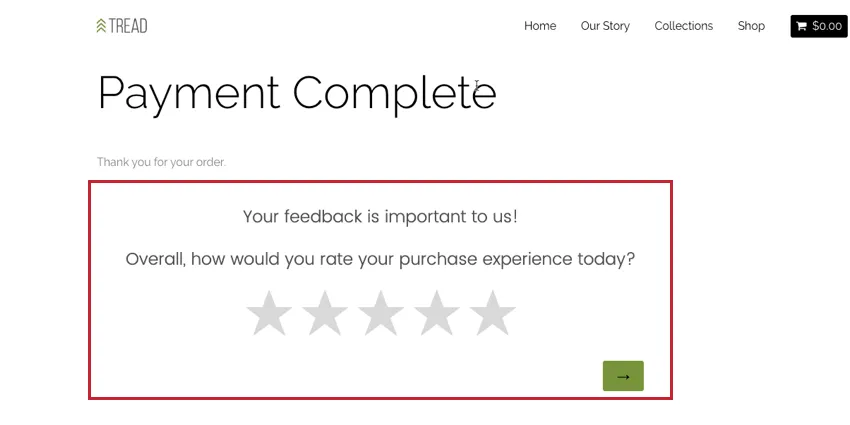

Benutzerdefiniertes eingebettetes Feedback ist auffälliger als ein Passiver Creative, wie die Feedback, während Website-Besucher auch nie überfordert werden, indem sie unterbrechen, was sie tun. In einer Welt, in der Kunden geschult werden, schnell Feedback nach einer Interaktion zu geben, ermöglicht das direkte Einbetten von benutzerdefiniertem Feedback in Ihre Seite es den Umfrageteilnehmern, während einer Erfahrung Feedback zu geben.
Benutzerdefinierte eingebettete Feedback können auch für das Content Management nützlich sein, sodass Sie auswählen können, welche Umfragen bestimmten Arten von Website-Besuchern angezeigt werden.
Beispiel: Sie können beispielsweise festlegen, dass ein Skontoangebot nur für Besucher in Bereichen in der Nähe von physischen Filialstandorten und ein alternatives Material für alle anderen Benutzer angezeigt wird.
Beispiel: Im Screenshot unten fragen wir Besucher, wofür sie heute einkaufen. Wenn sie Schuhe wählen, können wir sie direkt in den Bereich Schuhe unserer Website umleiten.

Tipp: Diese Funktion wurde früher als Custom HTML Creative bezeichnet.
Benutzerdefiniertes eingebettetes Feedback implementieren
Achtung: Der Name Ihres Creative darf 100 Zeichen nicht überschreiten.

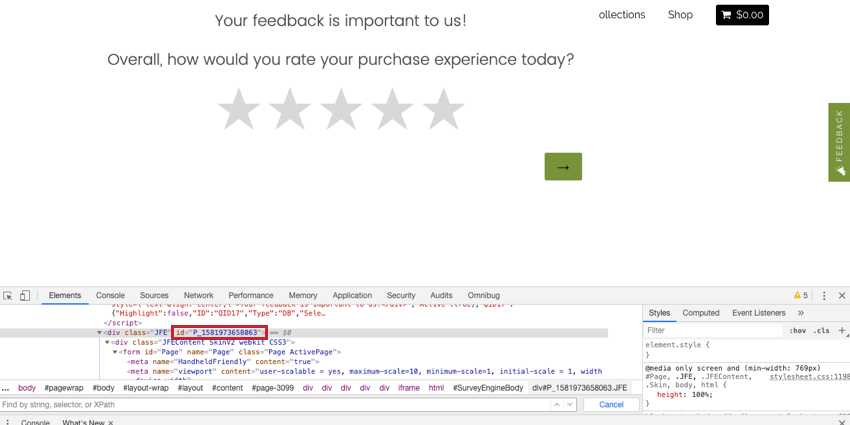
In vielen Fällen ist bereits ein HTML mit einer ID an der richtigen Stelle vorhanden, und es sind keine Änderungen an der Website erforderlich.
Tipp: Verwenden Sie die Funktion „Element prüfen“ Ihres Browsers, um die HTML eines Elements zu ermitteln. Klicken Sie in den meisten Browsern einfach mit der rechten Maustaste auf den Teil der Seite, den Sie prüfen möchten, und wählen Sie “Inspect” oder “Inspect Element”.
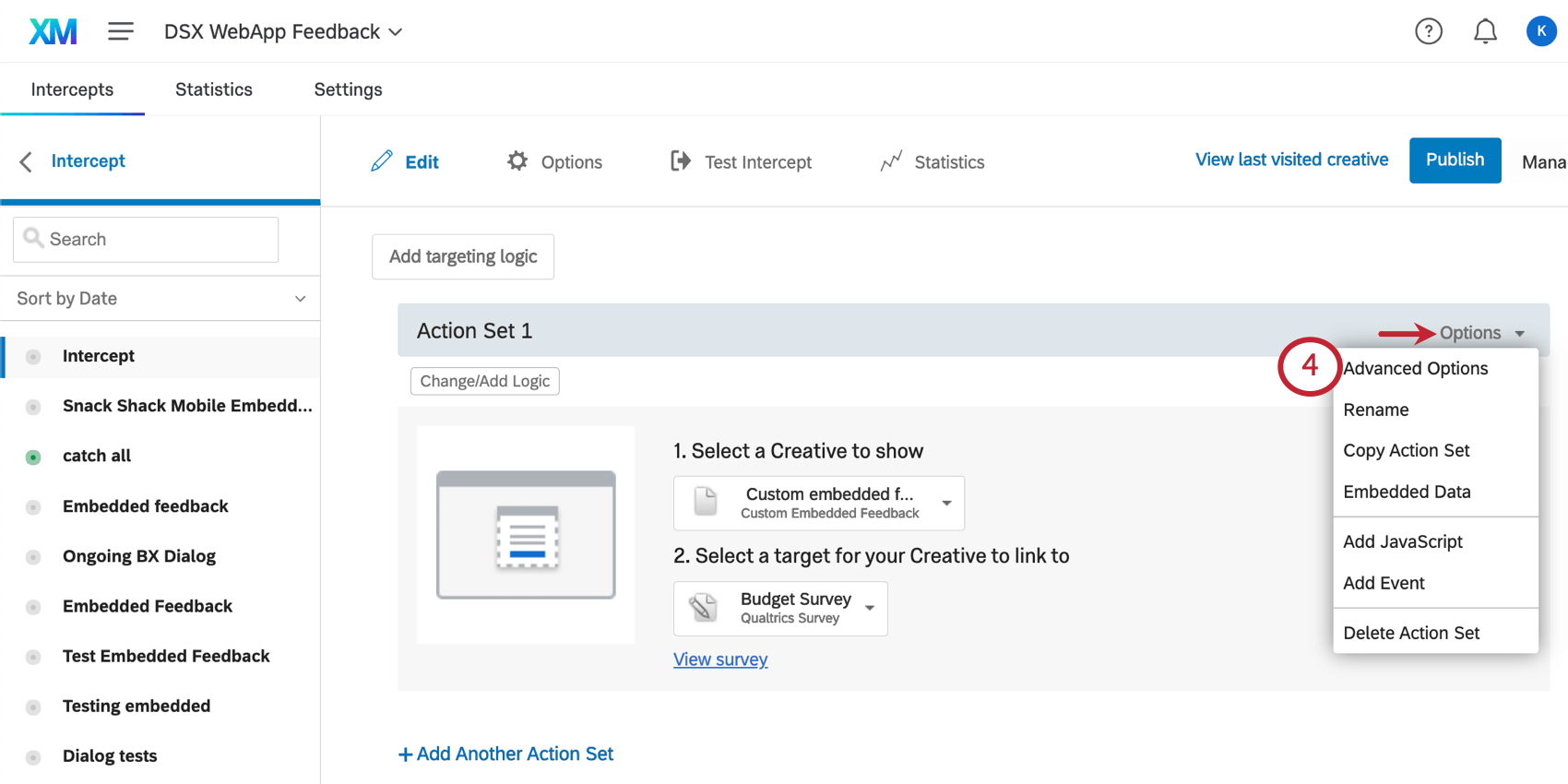
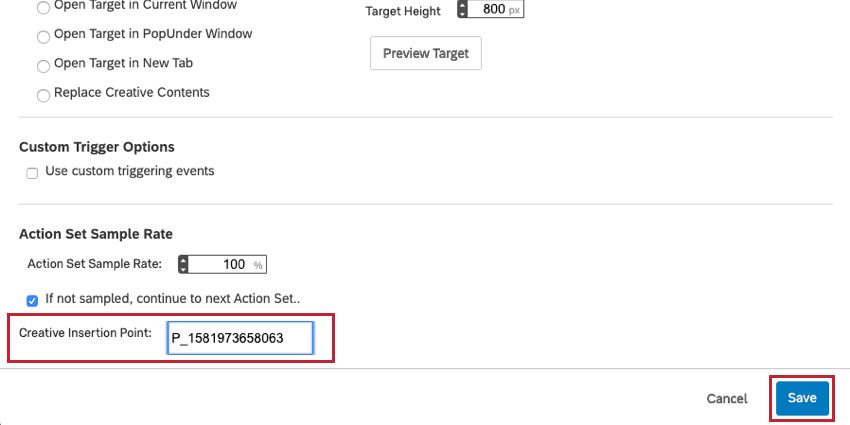
TIPP: In den obigen Beispielen betten wir eine Qualtrics Umfrage direkt auf der Seite ein. Um einen ähnlichen Effekt zu erzielen, wenn Bearbeiten Ihres Creativefügen Sie einfach eine eingebettetes Ziel in der Größe und Form, in der die Umfrage auf der Seite erscheinen soll.
Benutzerdefinierte eingebettete Feedback
Im Abschnitt Optionen Ihres Creative finden Sie spezifische Einstellungen für benutzerdefinierte eingebettete Feedback.
Dimensionierung
Standardmäßig haben benutzerdefinierte eingebettete Feedback eine bestimmte Größe. Diese Größe ist die Größe, in der Ihr Creative angezeigt wird, unabhängig von der Größe des Bildschirms, auf dem es sich befindet.
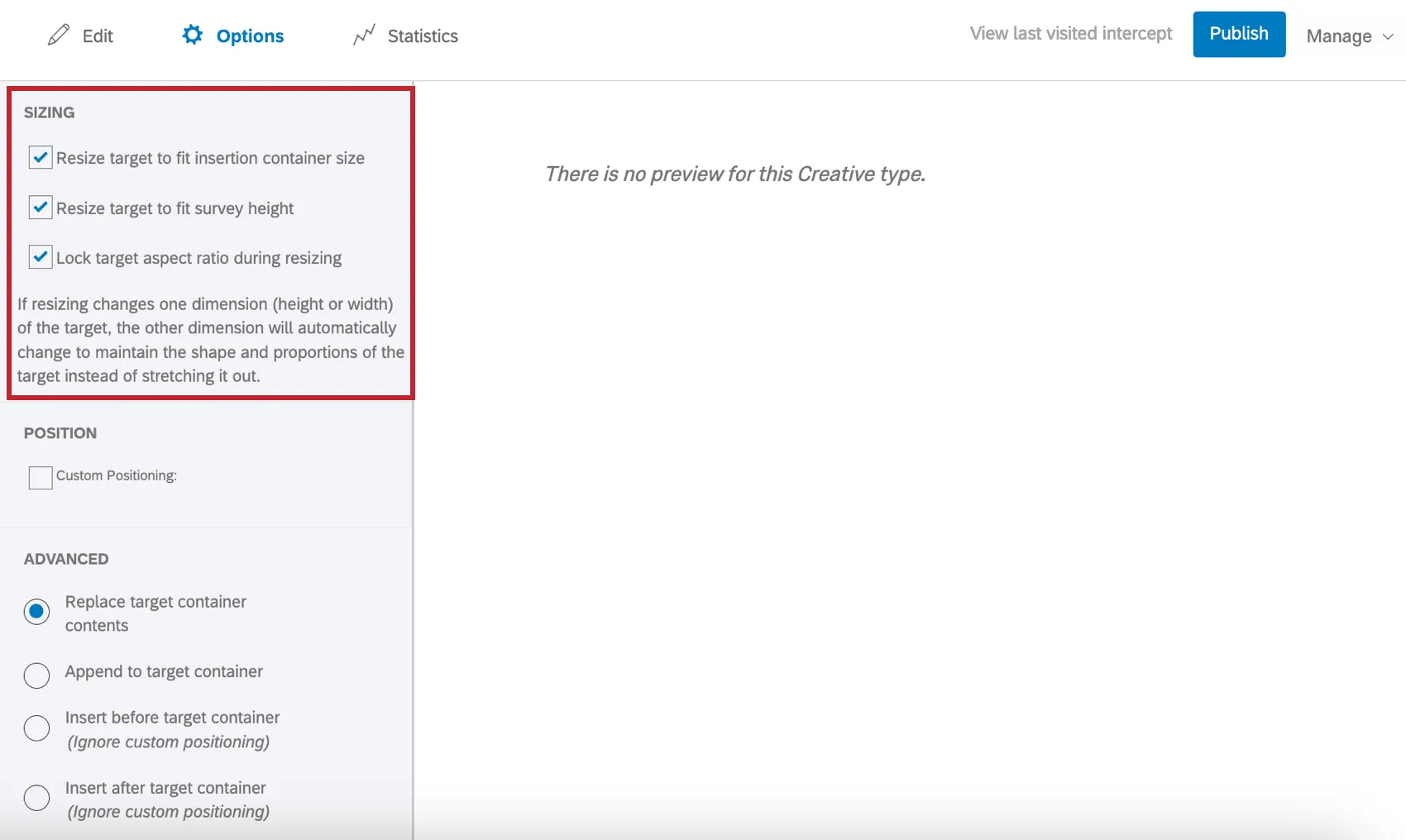
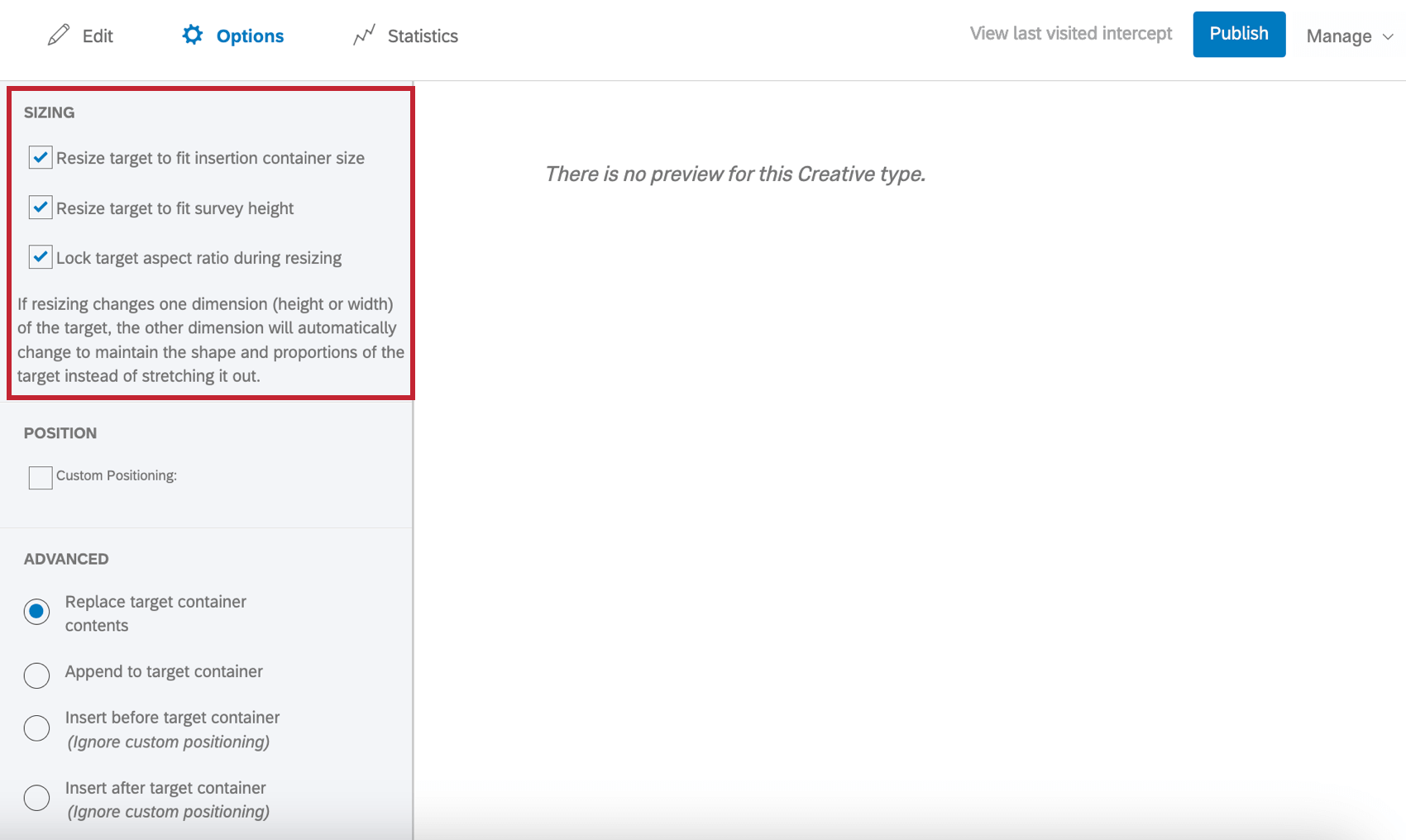
Um die Größe Ihres Creative dynamisch an verschiedene Bildschirmgrößen und -typen anzupassen, aktivieren Sie Größe des Ziel an die Größe des Einfügecontainers anpassen. Dadurch wird die Größe des Creative automatisch an die Größe (Länge und Breite) des von Ihnen konfigurierten Containers angepasst, wenn Implementierung von benutzerdefiniertem eingebettetem Feedback.
Achtung: Diese Option übersteuert die im Bearbeitungsmenü festgelegte Creative. Wenn Sie eine bestimmte Creative wünschen, verwenden Sie keine Größenänderungsoptionen.
Tipp: Container auf Websites ändern in der Regel die Größe aufgrund unterschiedlicher Seitengrößen und Gerätetypen. Wenn Sie diese Option wählen, kann Ihr Creative die Größe basierend auf der Seitengröße und dem Gerätetyp jedes Benutzers ändern.
Wann Größe des Ziel an die Größe des Einfügecontainers anpassen ausgewählt ist, können Sie zwei zusätzliche Optionen auswählen:
- Ziel an die Umfrage anpassen: Wenn diese Option ausgewählt ist, wird die volle Höhe der Umfrage angezeigt, und die Höhe wird nicht durch die Containergröße bestimmt.
- Ziel bei Größenänderung sperren: Wenn ausgewählt, werden die ursprünglichen Proportionen des Creative beibehalten. Tipp: Wenn Sie diese Option auswählen, wird verhindert, dass Text, Bilder und Schaltflächen die Größe ändern, selbst wenn die Größe des Creative an den Container angepasst wird.

Achtung: Die Größe von Creatives kann nicht geändert werden, wenn Auf Seite fixieren ist in „Benutzerdefinierte Positionierung“ ausgewählt.
Benutzerdefinierte Positionierung
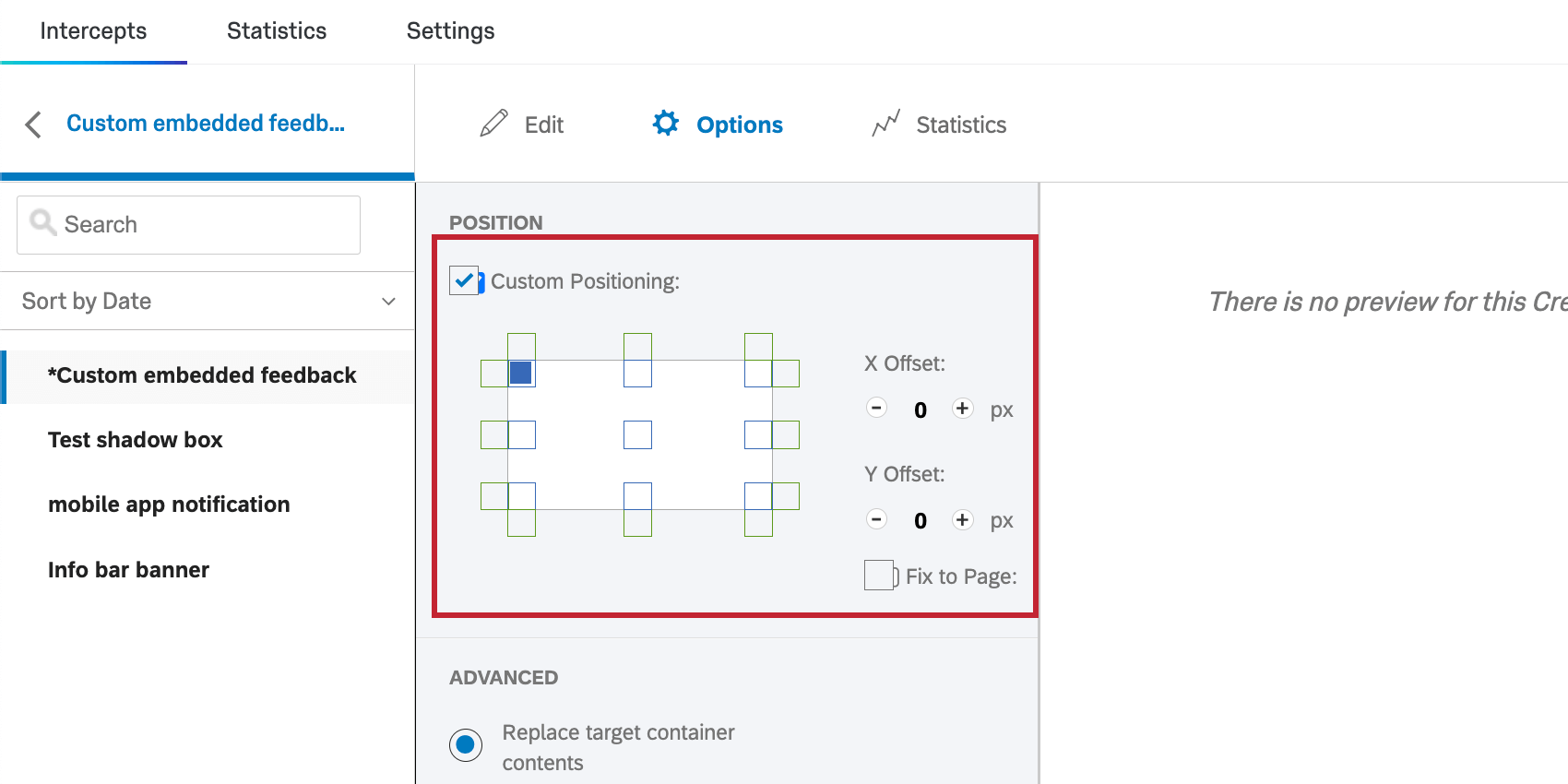
Manchmal ist Ihr benutzerdefiniertes eingebettetes Feedback kleiner als der Ziel, in den es auf Ihrer Website eingefügt wird. In diesem Fall können Sie Benutzerdefinierte Positionierung verwenden, um anzugeben, wo in Bezug auf den Ziel Ihre HTML angezeigt wird.

Um noch mehr Kontrolle über die Positionierung zu erhalten, können Sie die X- oder Y-Position des Creative von der Ausgangsposition versetzen oder Auf Seite fixieren sodass das benutzerdefinierte eingebettete Feedback dem Besucher beim Blättern folgt.
Zielcontainerinhalte ersetzen

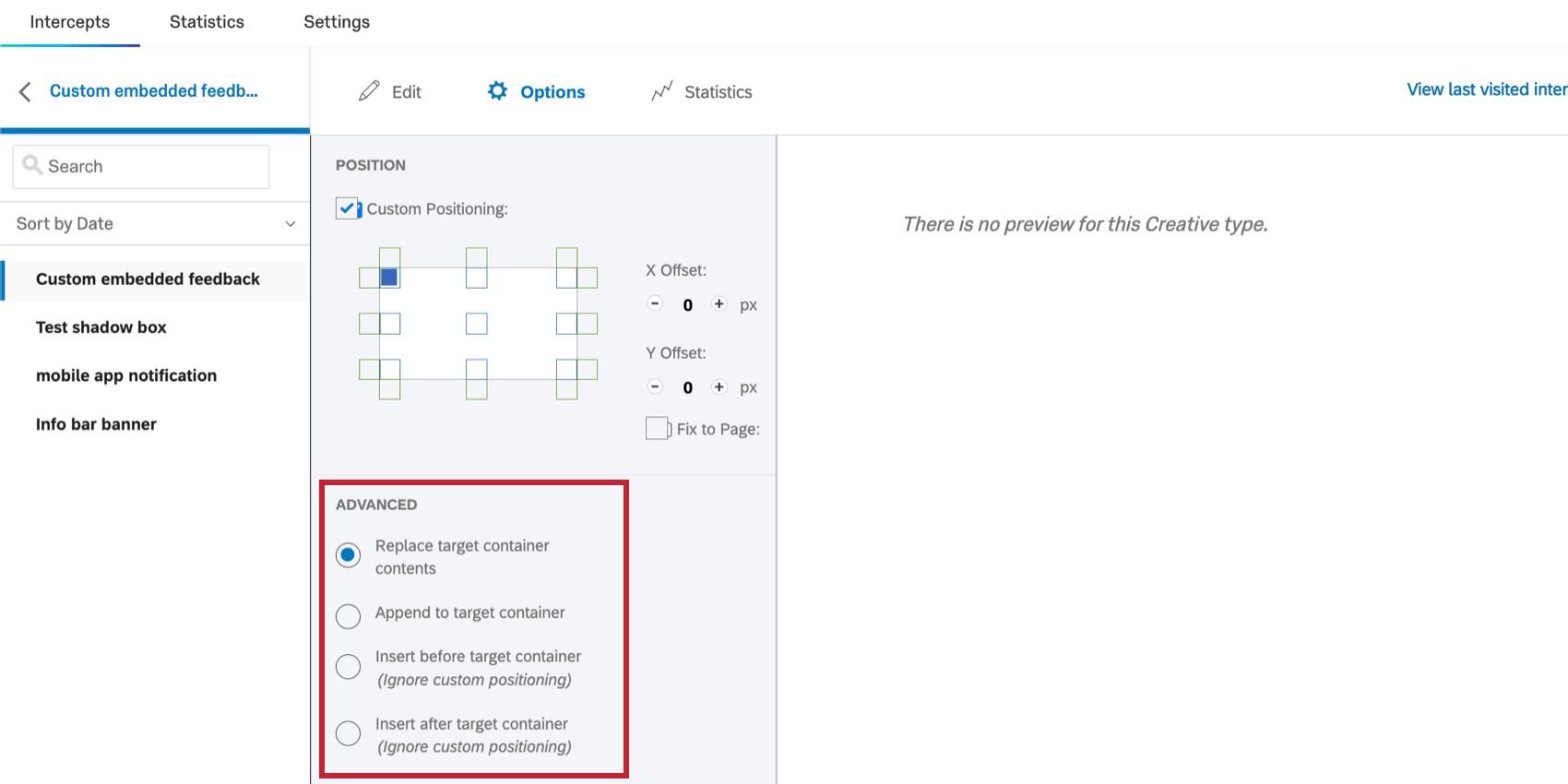
Wenn ein benutzerdefiniertes, eingebettetes Feedback-Creative in eine Seite eingefügt wird, ersetzt es standardmäßig den vorhandenen Inhalt des HTML-Zielelements. Diese Option wird ausgewählt als Ziel ersetzen.
An Zielcontainer anhängen
Anstatt den Ziel zu ersetzen, können Sie An Ziel anhängen um Ihr Creative im Ziel zu platzieren, aber nach allen vorhandenen Inhalten.
Vor Zielcontainer einfügen
Mit dieser Option können Sie das benutzerdefinierte eingebettete Feedback vor dem Ziel einfügen.
Tipp: Dadurch werden die Optionen für die benutzerdefinierte Positionierung ignoriert.
Nach Zielcontainer einfügen
Mit dieser Option können Sie das benutzerdefinierte eingebettete Feedback nach dem Ziel einfügen.
Tipp: Dadurch werden die Optionen für die benutzerdefinierte Positionierung ignoriert.
Ein Hinweis zum Z-Index
Z-Index ist eine CSS, die angibt, welche Elemente auf Ihrer Webseite oben stehen sollen, wenn sich Elemente überschneiden. Standardmäßig haben Kreative einen höheren Z-Index als andere Elemente auf Ihrer Seite, sodass sie immer oben stehen.
Dies ist in der Regel am besten, aber in einigen Fällen ist dies möglicherweise nicht vorzuziehen. Beispielsweise kann ein Dropdown-Menü durch Ihr benutzerdefiniertes eingebettetes Feedback abgedeckt werden.
Warnung: Seien Sie vorsichtig! Sie sollten das CSS nicht zu einem eingebettetes Ziel. Das Hinzufügen eines Z-Index zu anderen Elementtypen ist jedoch in Ordnung.

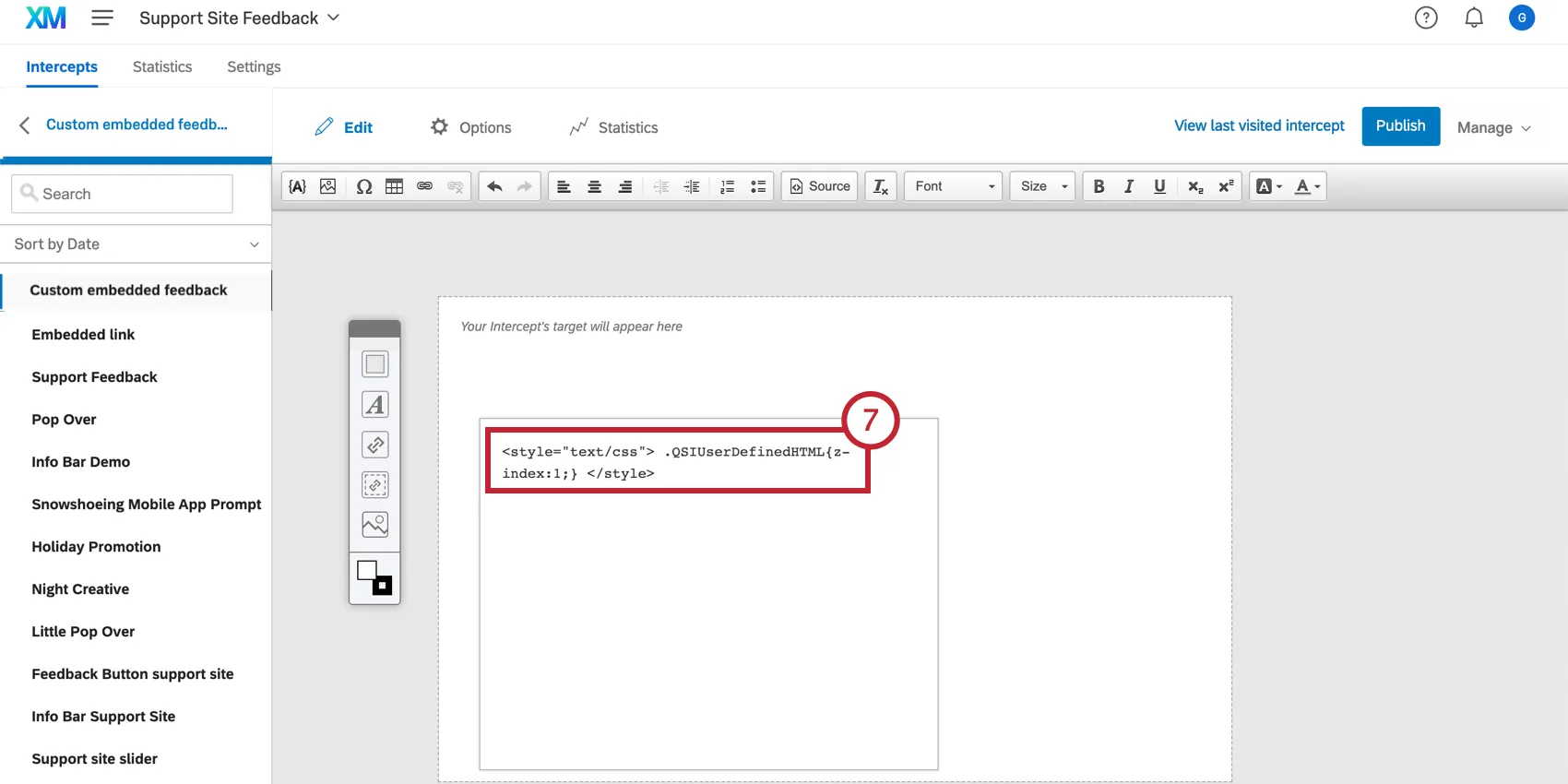
So passen Sie den Z-Index Ihres benutzerdefinierten eingebetteten Feedback:
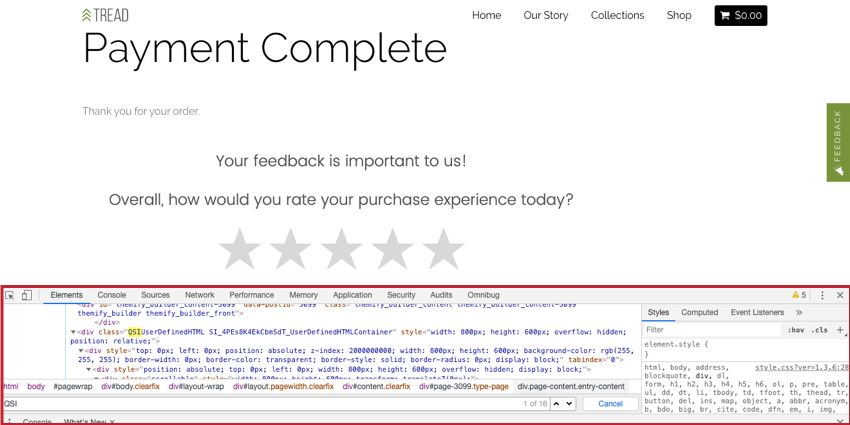
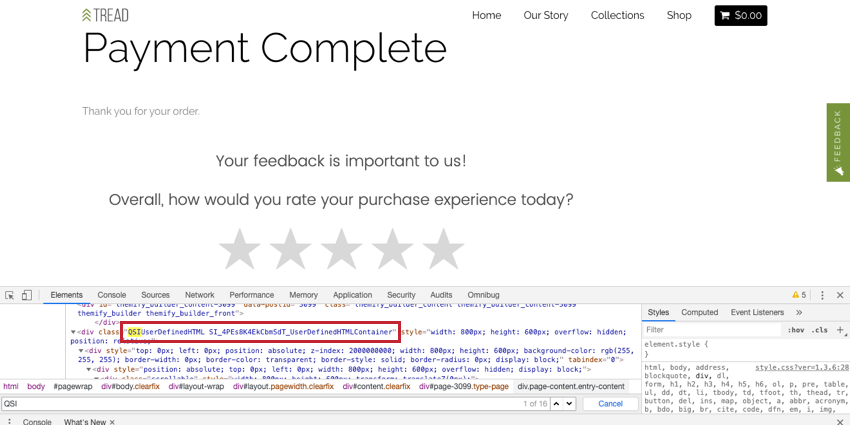
QSIUserDefinedHTML SI_4PEs8K4EkCbmSdT_UserDefinedHTMLContainer Nach dem Ersetzen des Space durch einen Punkt gibt es nun Folgendes:
QSIUserDefinedHTML.SI_4PEs8K4EkCbmSdT_UserDefinedHTMLContainer 
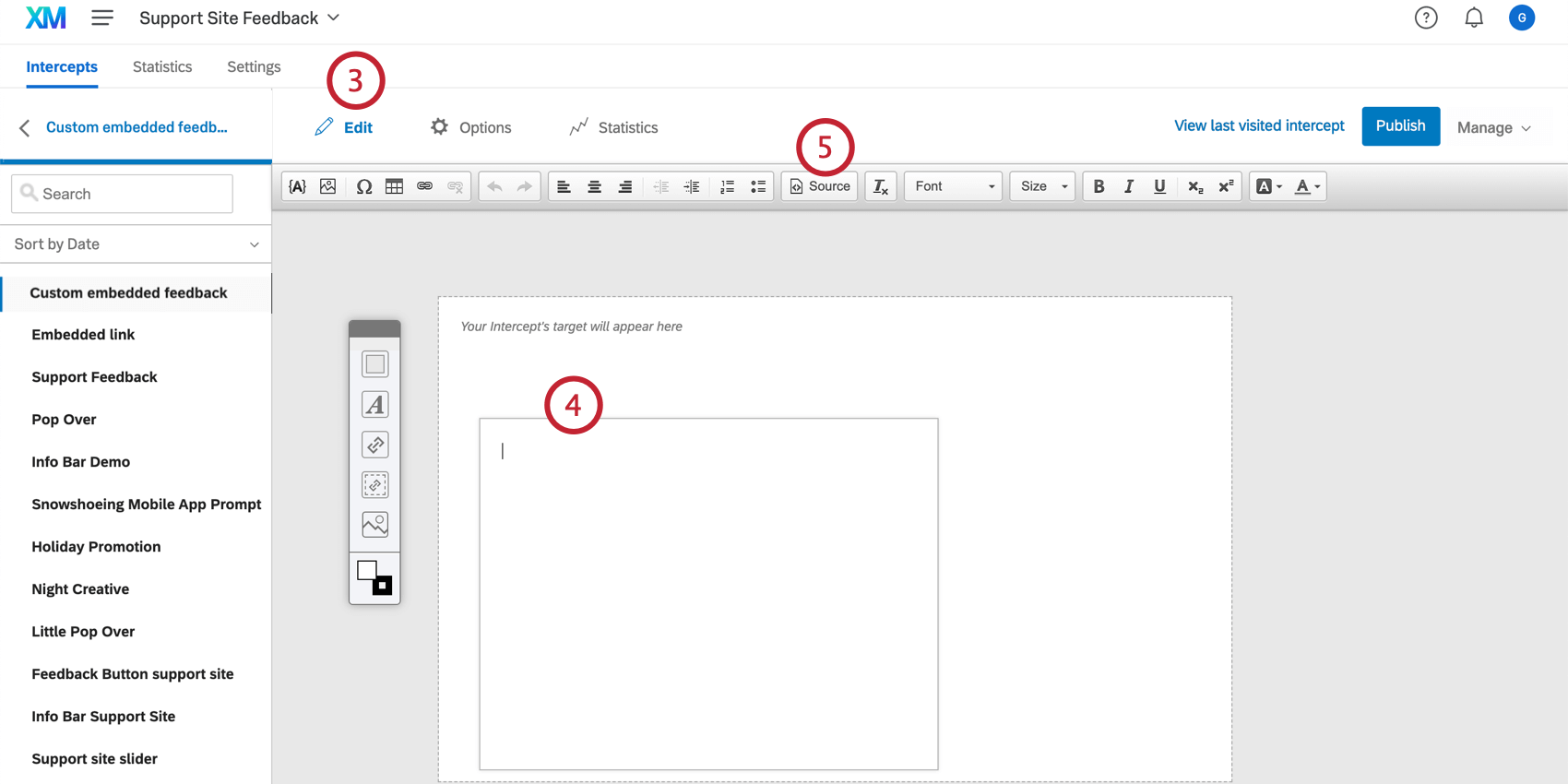


Warnung: Wir empfehlen, das CSS einem eingebettetes Ziel hinzuzufügen, da Sie möglicherweise Probleme mit anderen Teilen Ihrer Seite haben, die versehentlich abgedeckt werden. Das Hinzufügen eines Z-Index zu anderen Elementtypen ist jedoch in Ordnung.
<style type="text/css"> .QSIUserDefinedHTML{z-index:1;} </style> <style type="text/css"> .QSIUserDefinedHTML.SI_4PEs8K4EkCbmSdT_UserDefinedHTMLContainer{z-index:1;} </style> 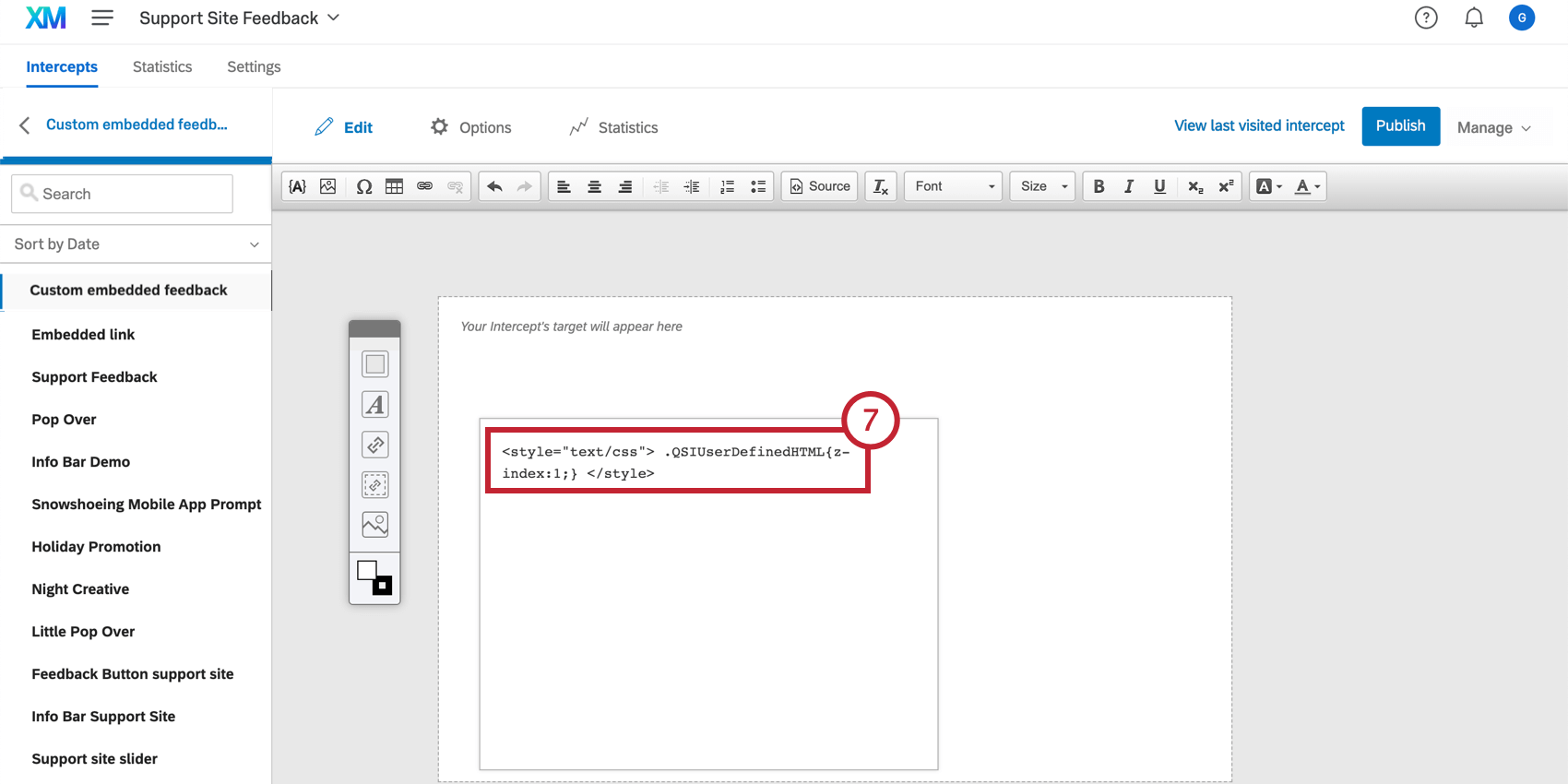
FAQs
Ich habe mein Intercept gebaut, möchte es aber vor der Aktivierung testen. Wie geht das?
Ich habe mein Intercept gebaut, möchte es aber vor der Aktivierung testen. Wie geht das?
Großartig! Vielen Dank für die Rückmeldung!
Vielen Dank für die Rückmeldung!