Manager:in der Liste der Creative
Was finden Sie hier?
Über die Liste der Creatives
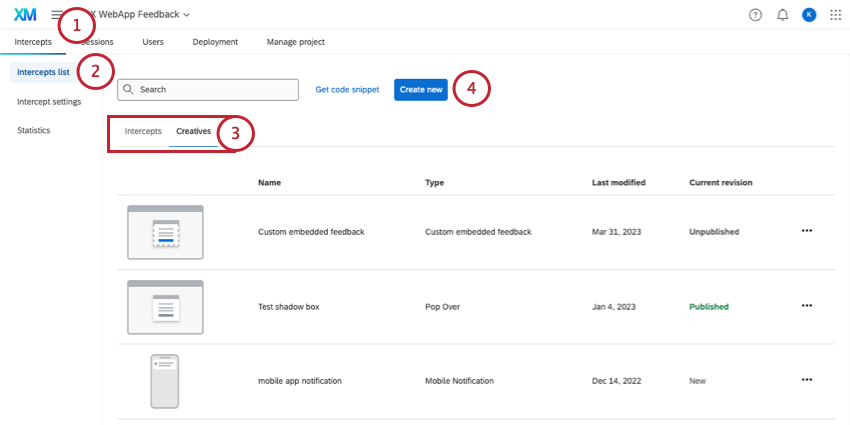
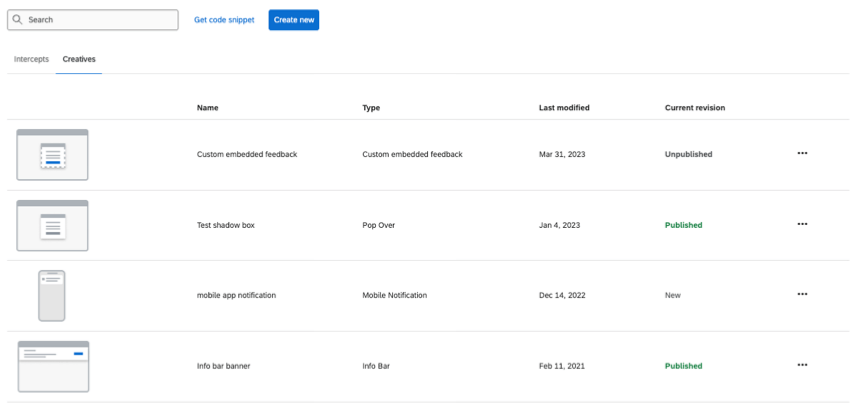
Sie können sich alle von Ihnen erstellten Creatives ansehen (und weitere erstellen), indem Sie auf Intercepts gehen, dann auf Intercepts Liste, dann auf Creatives.

Auf dieser Seite können Sie Ihre Creatives erstellen, löschen, umbenennen oder in der Bibliothek speichern. Sie können Ihre Creatives auch in andere Website & App ERKENNTNISSE Projekte kopieren oder verschiedene IDs abrufen.
Tipp: Wenn Sie keinen Zugriff auf die auf dieser Seite beschriebenen Funktionen haben, wenden Sie sich an Ihren Benutzerkonto. Weitere Informationen zu den Unterschieden zwischen digitalem Feedback und CustomerXM für Digital finden Sie unter. Digitales Feedback vs. CustomerXM für Digital.

Eine neue Creative erstellen
Siehe Erstellen eines eigenständigen Creatives.
Creative aus der Bibliothek machen
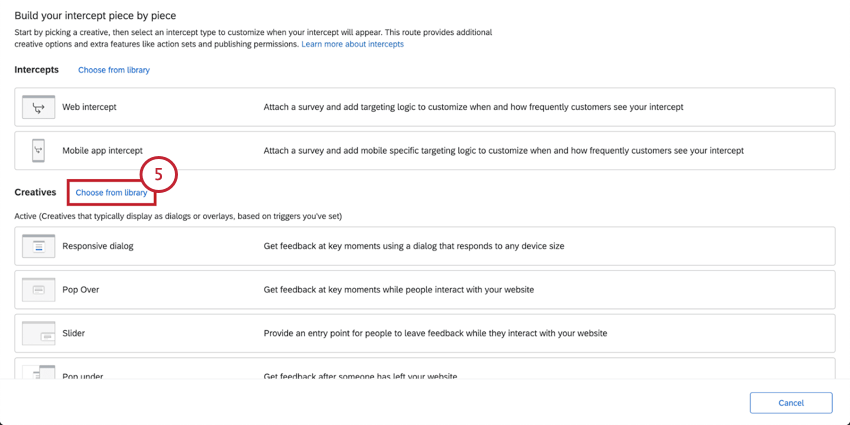
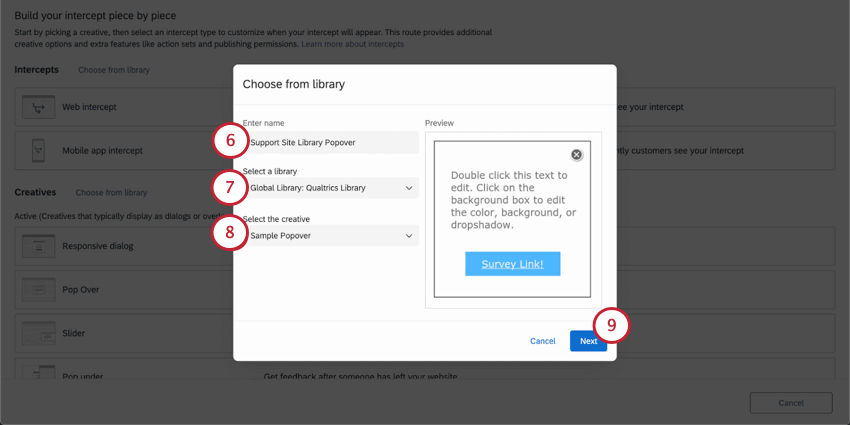
Tipp: Eine Vorschau des Creative wird unten angezeigt, sodass Sie überprüfen können, ob Sie das richtige ausgewählt haben.
Informationsspalten
Für jedes Creative können Sie sehen:
- Name (alphabetisch)
- Art der Creative
- Datum der letzten Änderung
- Aktuelle Revision(veröffentlicht oder unveröffentlicht)

Über die Suchleiste können Sie Creatives anhand von Schlüsselwörtern im Namen oder Typ suchen. Beispielsweise würde die Suche nach “Pop” nicht nur alle Creatives mit “pop” im Namen finden, sondern alle Pop-overs, Pop-ups und Pop-Unders im Projekt.
TIPP: Es gibt auch eine Seitennavigation am Ende der Liste der Creative.
Manager:in der Liste der Creative
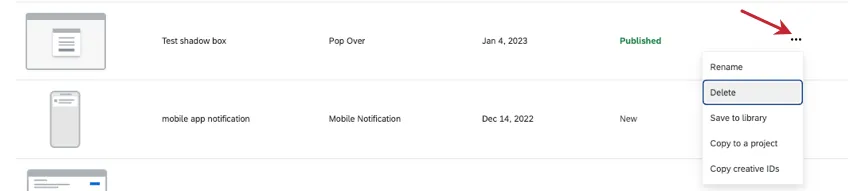
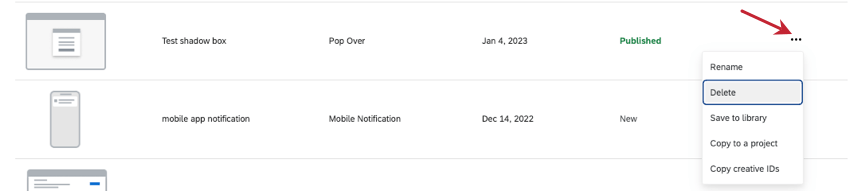
Klicken Sie auf das Dropdown-Menü ganz rechts neben dem Creative, um eine Liste der Aktionen anzuzeigen.
- Umbenennen: Benennen Sie das Creative um.
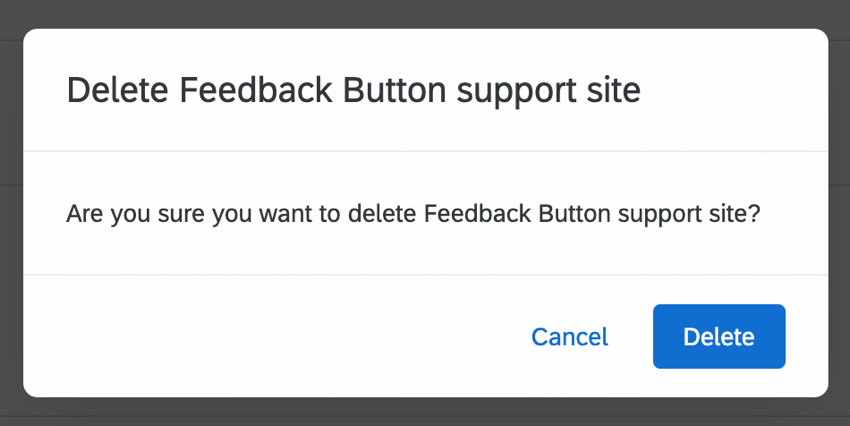
- Löschen: Löschen Sie das Creative dauerhaft. Beachten Sie die Warnung, bevor Sie auf Löschen.

- In Bibliothek speichern: Speichern Sie das Creative in einer Bibliothek Ihrer Antwortmöglichkeit, damit es später in verschiedene Projekte kopiert werden kann.
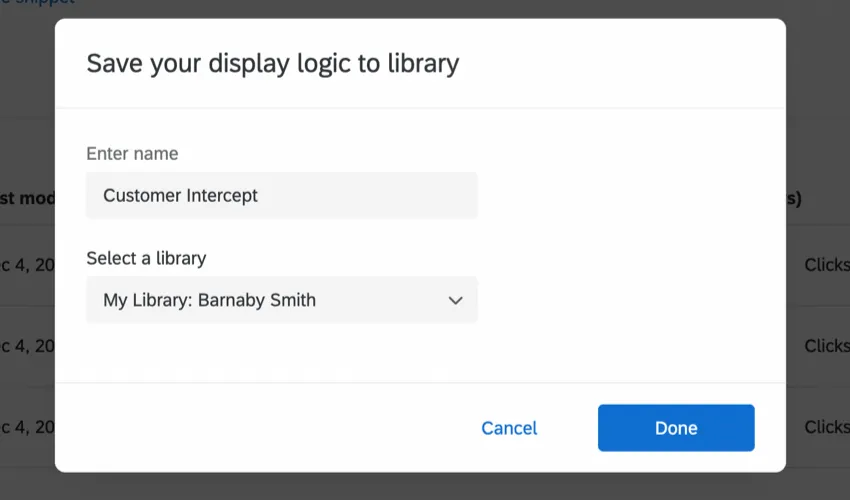
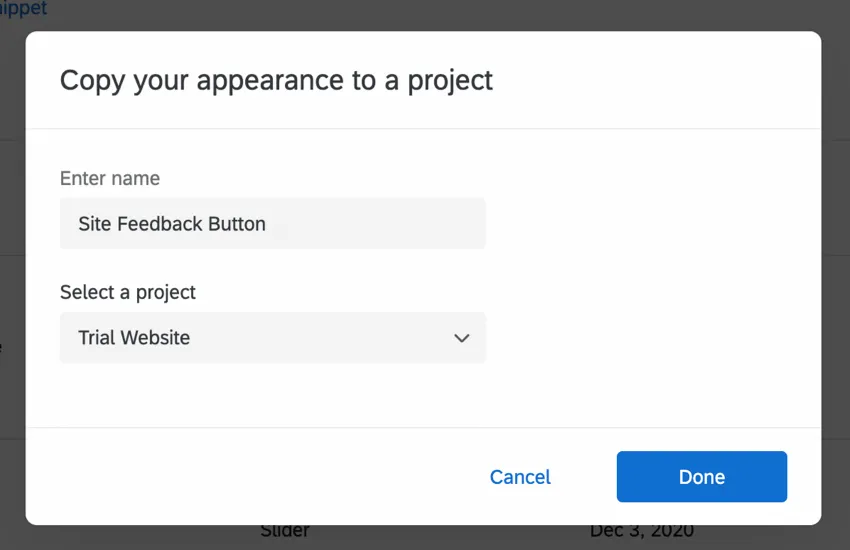
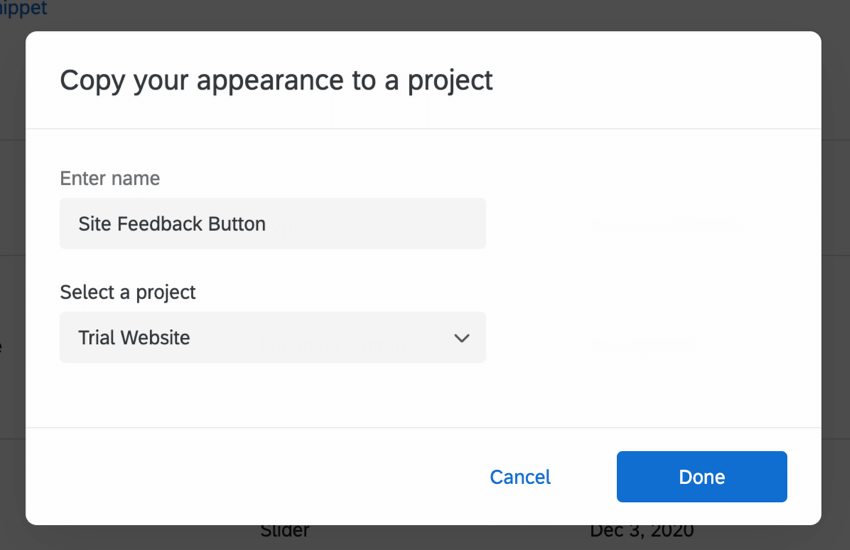
- In ein Projekt kopieren: Erstellen Sie eine Kopie des Creative für ein Projekt Ihrer Antwortmöglichkeit.
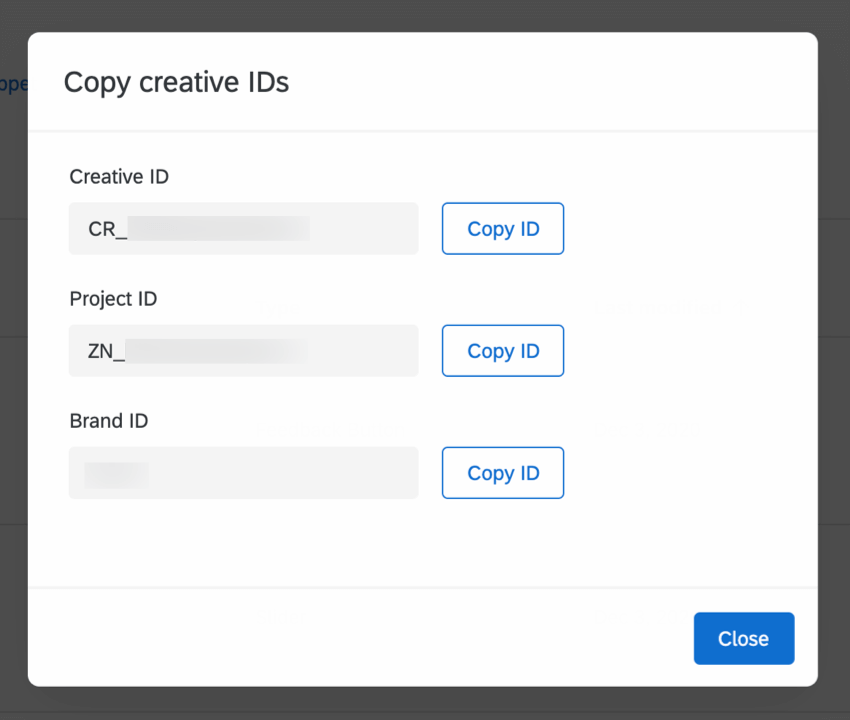
- Creative kopieren: Kopieren Sie die Creative, indem Sie auf klicken. ID kopieren weiter der gewünschten ID.


Großartig! Vielen Dank für die Rückmeldung!
Vielen Dank für die Rückmeldung!