Bedingungen für Datum/Uhrzeit
Was finden Sie hier?
Tipp: Wenn Sie keinen Zugriff auf die auf dieser Seite beschriebenen Funktionen haben, wenden Sie sich an Ihren Benutzerkonto. Weitere Informationen zu den Unterschieden zwischen digitalem Feedback und CustomerXM für Digital finden Sie unter. Digitales Feedback vs. CustomerXM für Digital.
Informationen zu Datum-Uhrzeit-Bedingungen
Mit Datums-/Uhrzeitbedingungen können Sie festlegen, dass Ihre Intercepts automatisch zu bestimmten Zeiten ausgeführt werden, was Ihnen die manuelle Aktivierung und Deaktivierung erspart. Für eine Feiertagsaktion könnten Sie beispielsweise festlegen, dass das Intercept zwischen dem 12. Dezember und dem 26. Dezember ausgeführt wird.
Datum
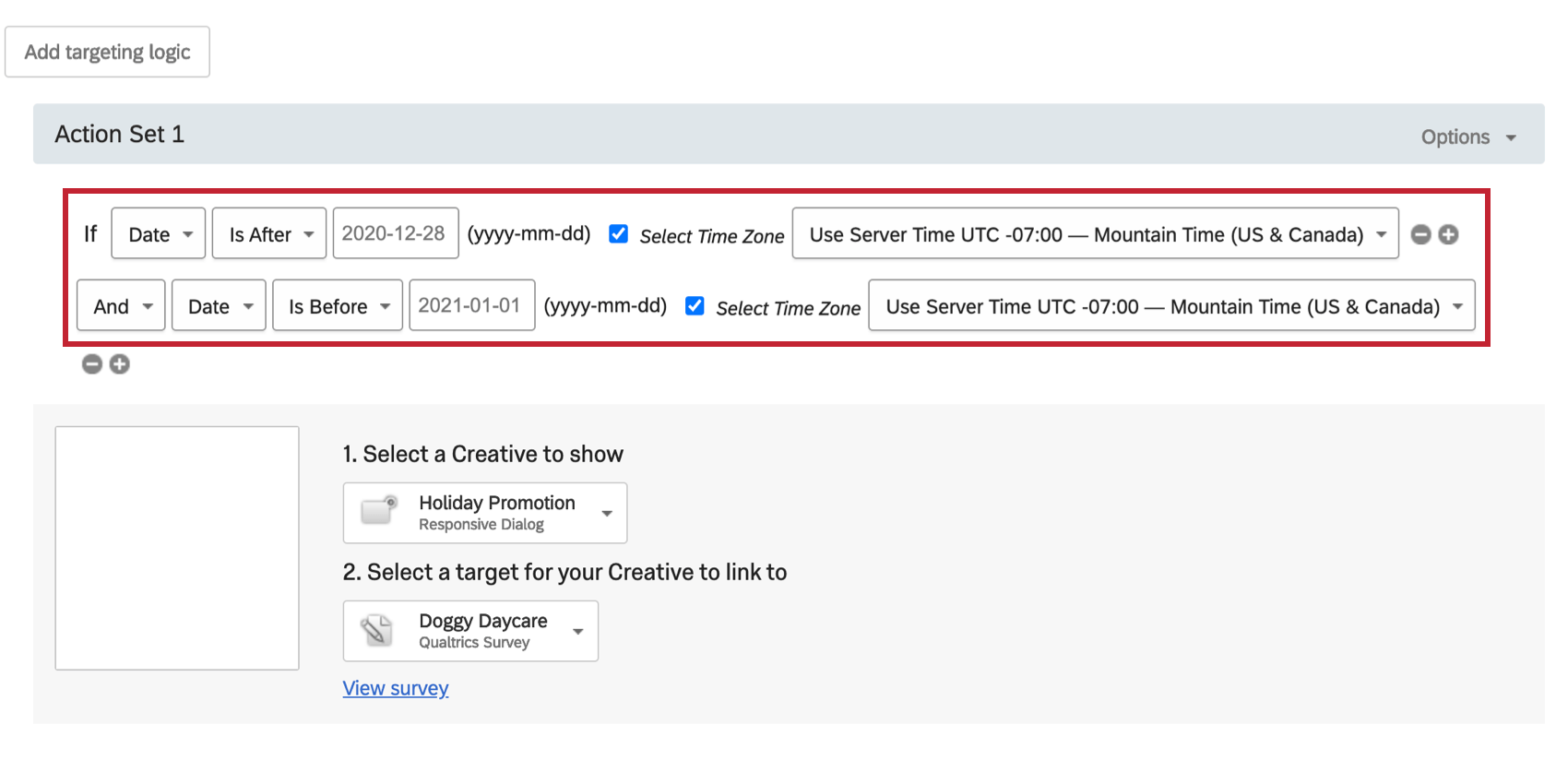
Mit der Bedingung Datum können Sie bestimmte Daten festlegen, an denen Ihre Creatives angezeigt werden. Für ein Projekt mit einem bestimmten Start- und Enddatum werden zwei Anweisungen der Datumslogik in Verbindung verwendet.
Anlegen einer Bedingung
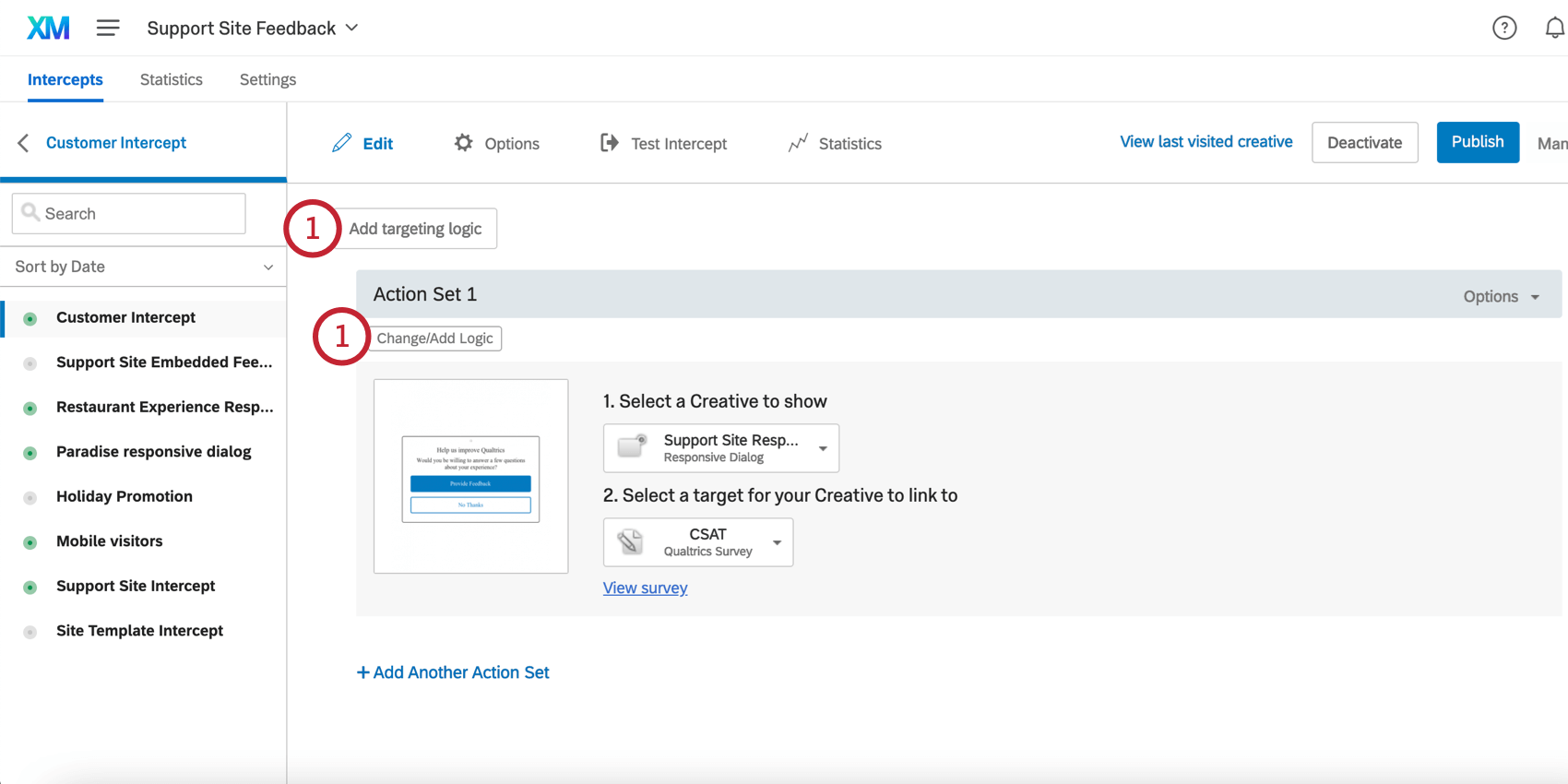
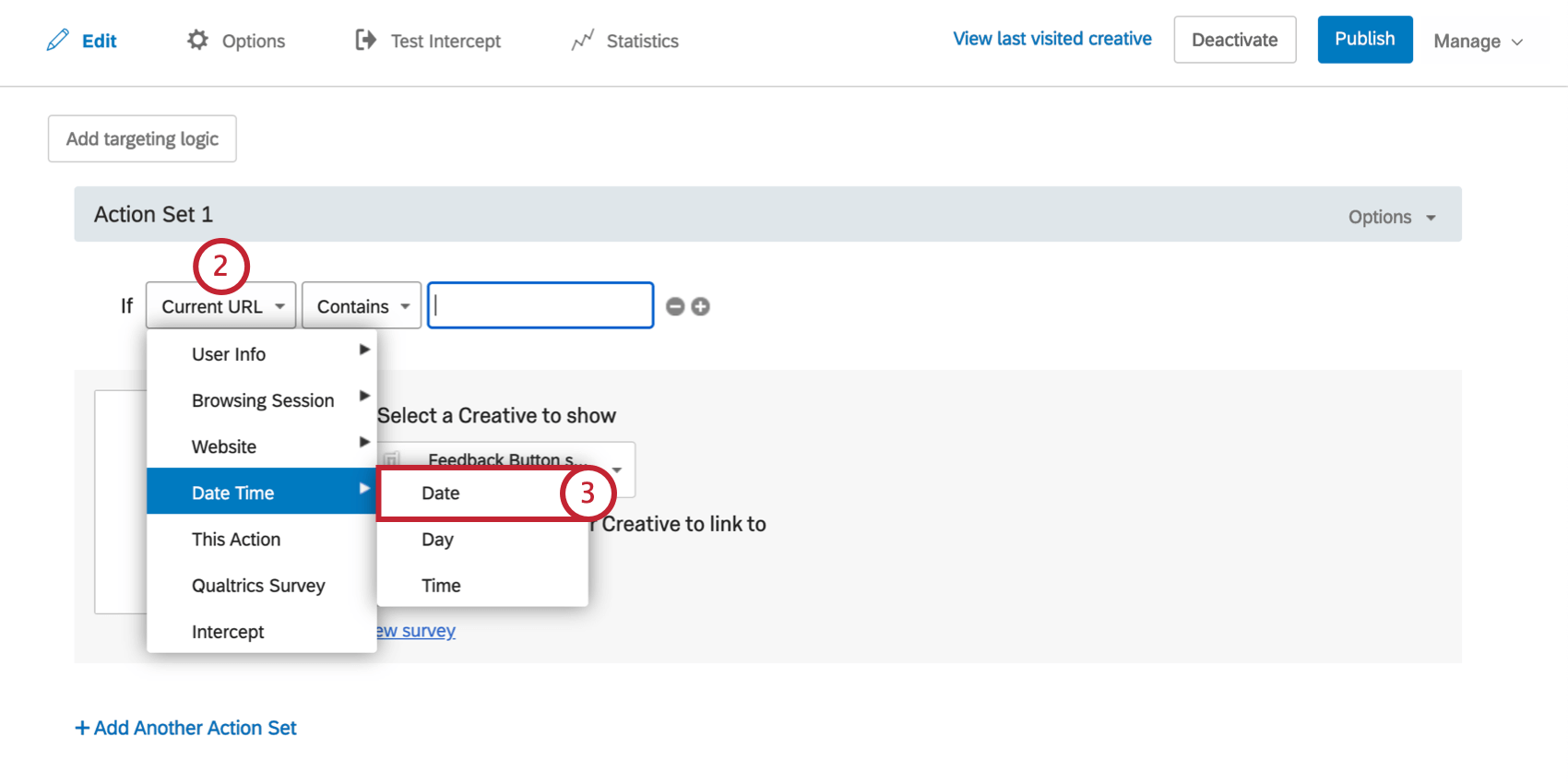
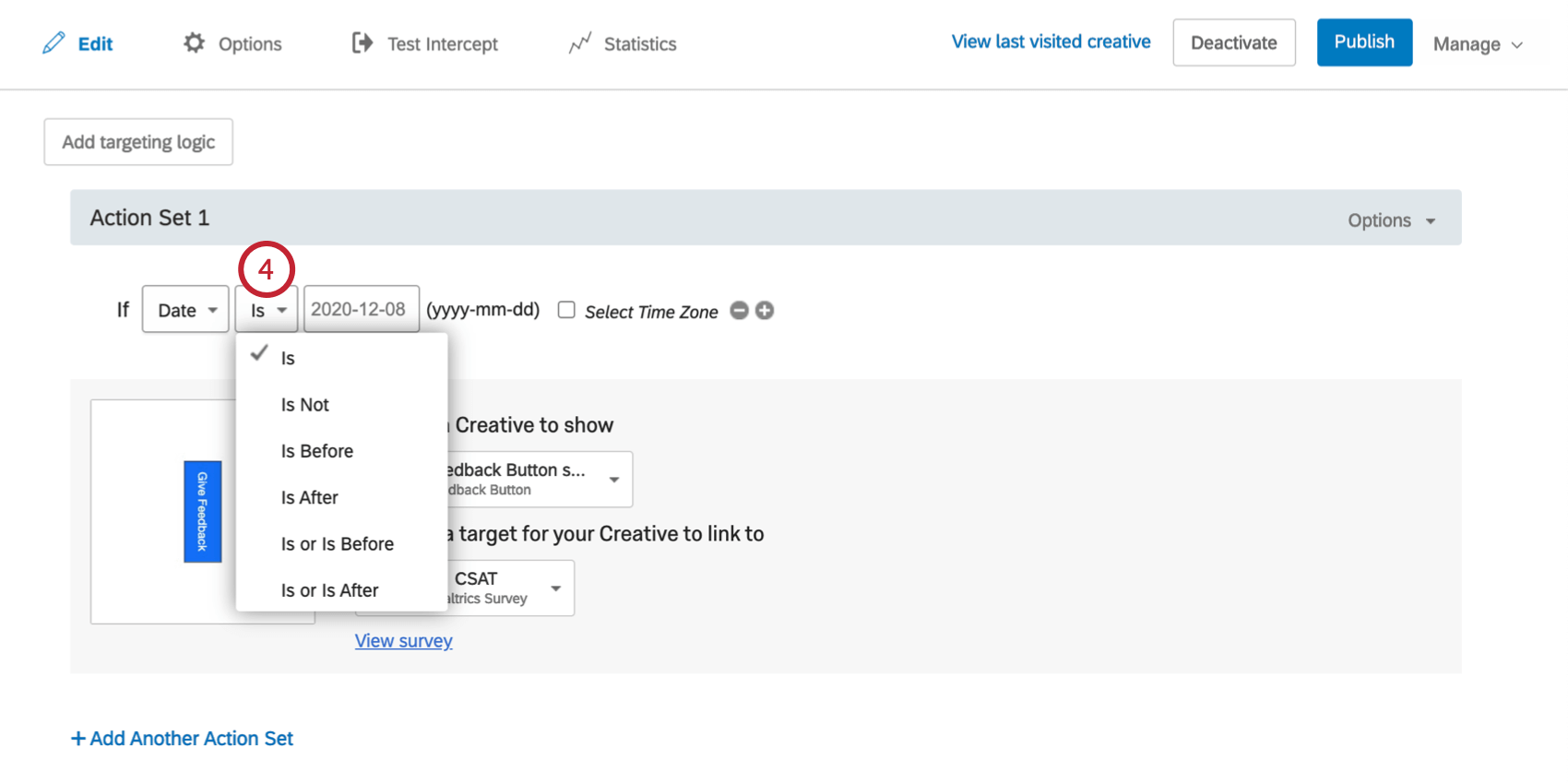
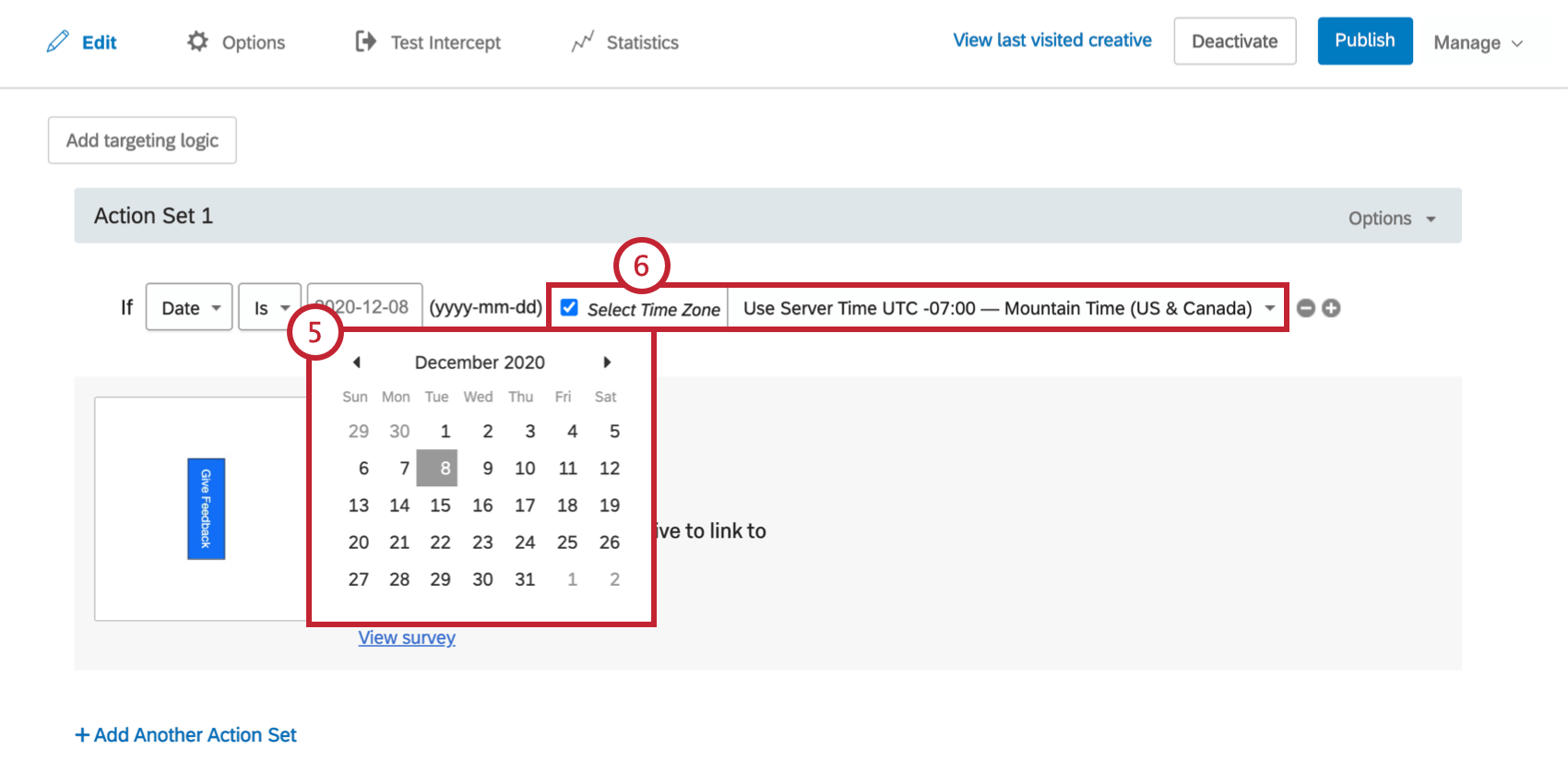
Beispiel: In dieser Aktion werden zwei Datumsangaben verwendet, um anzugeben, dass das Creative nur zwischen dem 30. November und dem 1. Januar für eine Urlaubsaktion angezeigt wird.


Tag
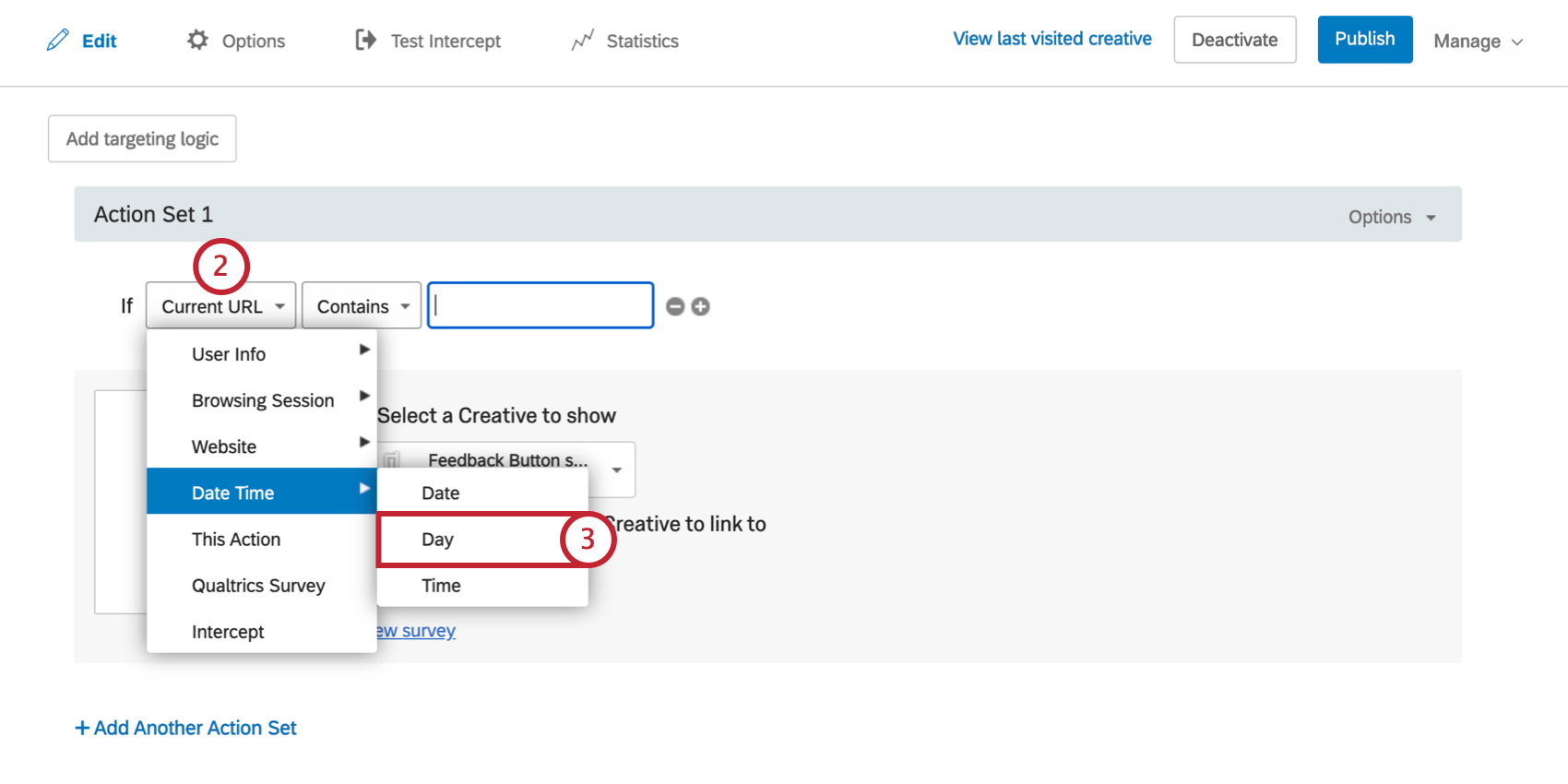
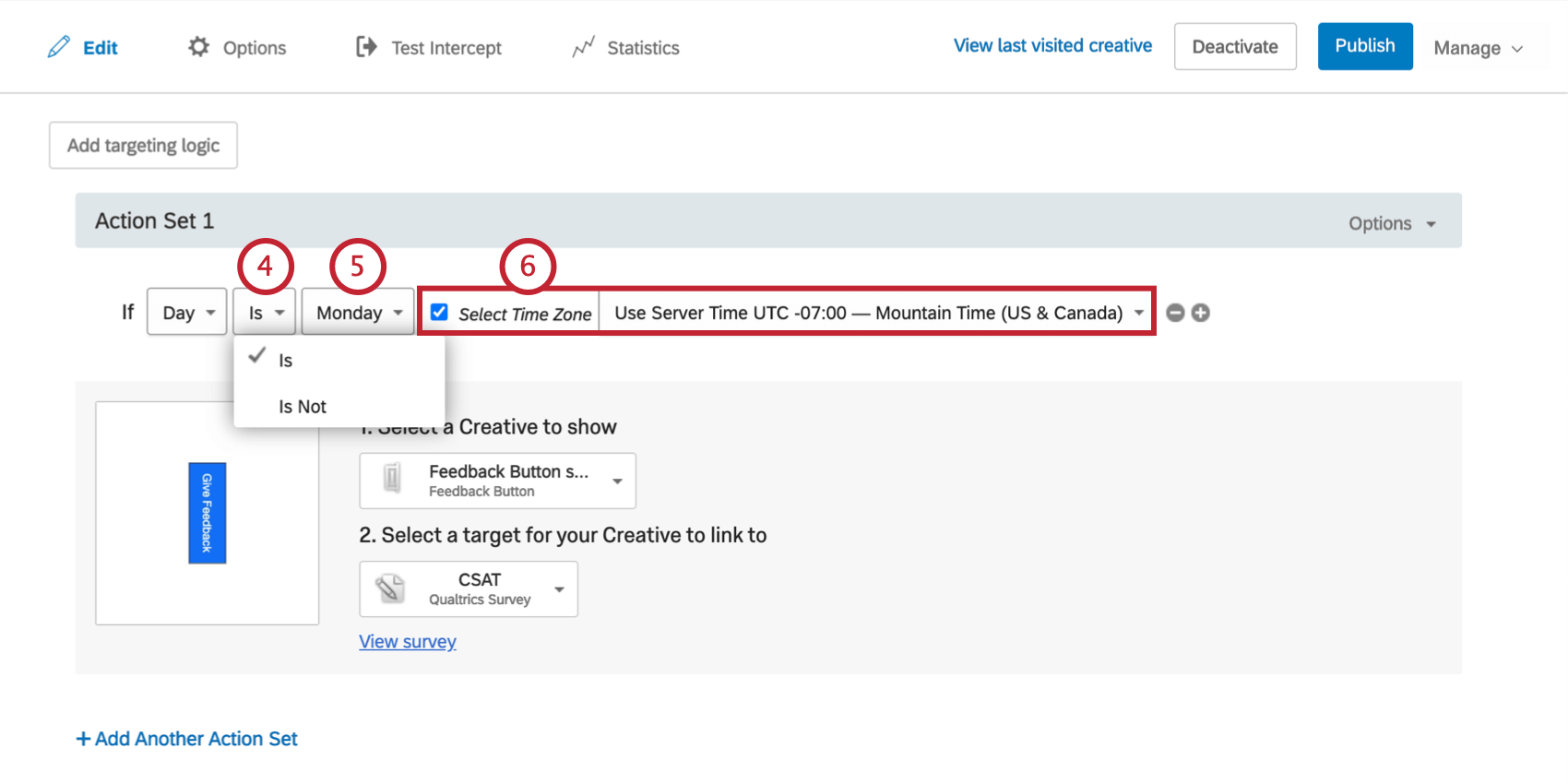
Mit der Bedingung Tag können Sie festlegen, dass Ihr Intercept nur an bestimmten Wochentagen ausgeführt wird. Sie können beispielsweise eine Wochenendaktion einrichten, die Creatives automatisch an den Wochenenden anzeigt, sodass Sie das Intercept nicht jede Woche manuell aktivieren und deaktivieren müssen.
Anlegen einer Bedingung
Zeit
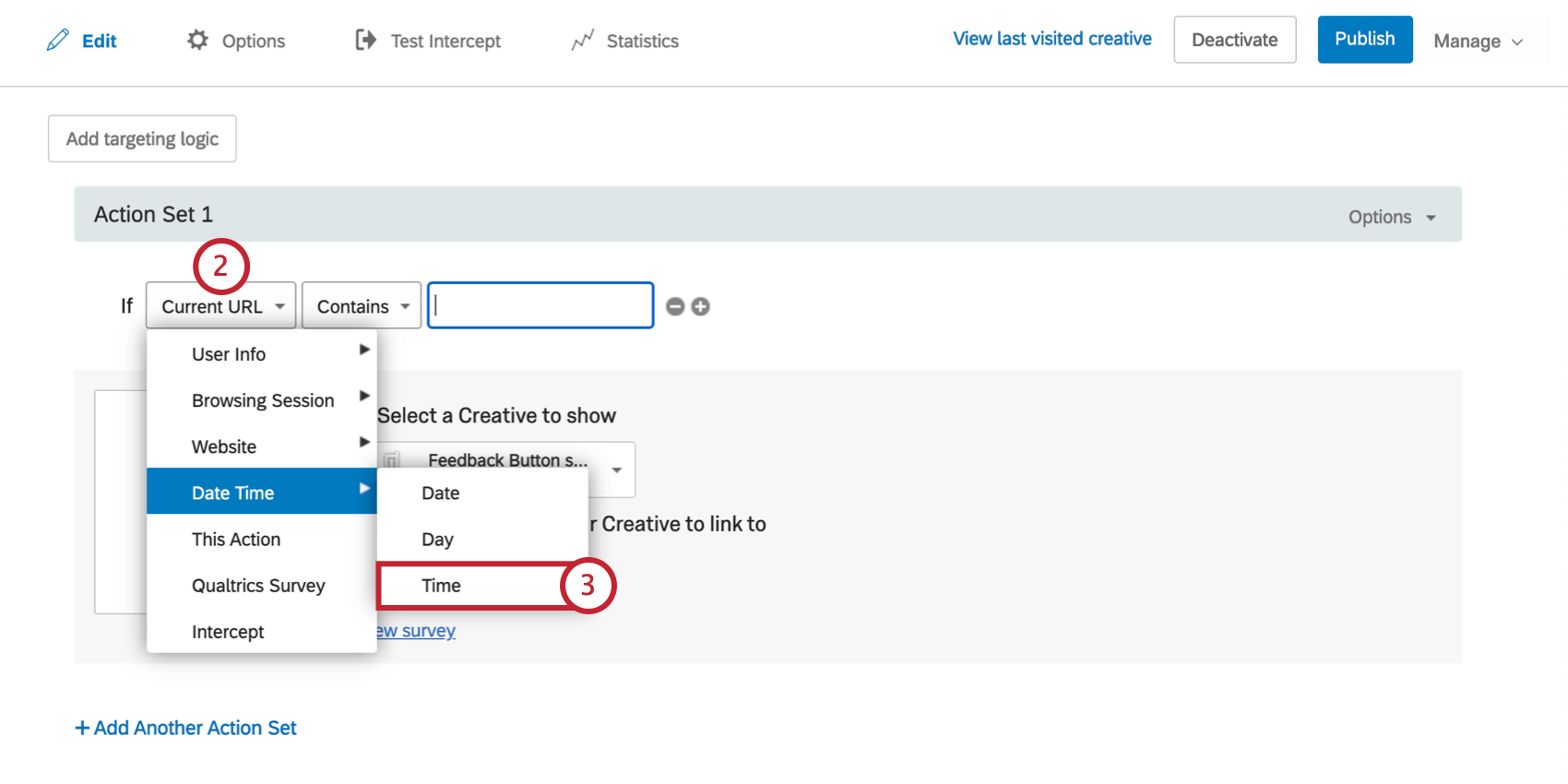
Die Bedingung ist geeignet, wenn Sie eine bestimmte Tageszeit festlegen möchten, damit Ihre Creatives angezeigt werden. Für ein Projekt mit einer bestimmten Start- und Endzeit werden zwei Zeitlogik-Anweisungen in Verbindung verwendet.
So legen Sie eine Bedingung
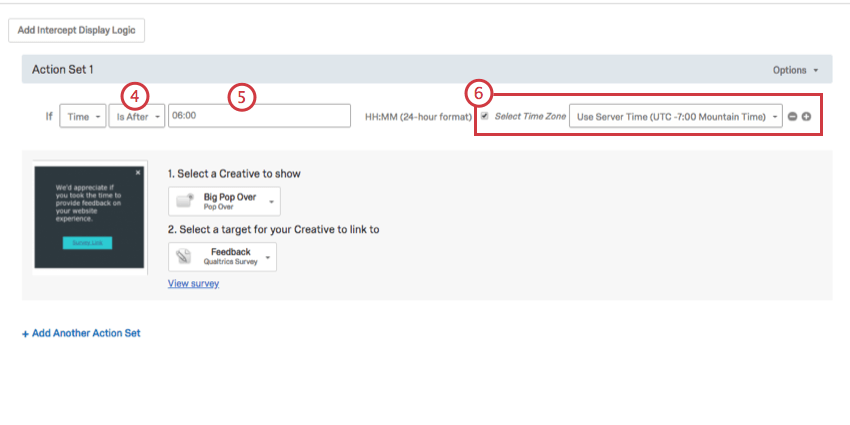
Tipp: Wenn keine Zone ausgewählt ist, wird die Logik basierend auf der Zone des Besuchers ausgeführt.
FAQs
Wann sollte ich Logik in meinen Aktionssätzen verwenden?
Wann sollte ich Logik in meinen Aktionssätzen verwenden?
Da sich die Werbeelemente beispielsweise nicht an die Bildschirmgröße anpassen, setzen viele Nutzer gerne einen Aktionssatz ein, der darauf ausgerichtet ist, ob ein Website-Besucher ein mobiles Gerät nutzt oder nicht bzw. ob die Website auf einer bestimmten Bildschirmgröße angezeigt wird. Wenn Sie in diesem Fall logisch vorgehen, können Sie einer bestimmten Person ein Werbemittel in der richtigen Formatierung und Größe zuweisen.
Mithilfe einer standortbasierten Aktionslogik lässt sich sogar sicherstellen, dass Website-Besucher eine Anzeige sehen, die in der Sprache verfasst ist, die für sie am ehesten relevant ist.
Ich habe mein Intercept aktiviert, aber es wird auf meiner Website nicht angezeigt. Warum nicht?
Ich habe mein Intercept aktiviert, aber es wird auf meiner Website nicht angezeigt. Warum nicht?
- Logik: Die Targeting-Logik und der Aktionssatzfür Intercepts sind die Bedingungen, die erfüllt sein müssen, damit einem Besucher ein Intercept angezeigt wird. Die Überprüfung dieser Logik ist hilfreich, um zu entdecken, warum das Intercept nicht auf einer Seite angezeigt wird.
- Logiksätze, die „Enthält“ verwenden: Eine häufige Ursache für logische Fehler ist die Verwendung von „Enthält“ im Gegensatz zu "Ist." Eine Bedingung "Enthält" bedeutet, dass der Parameter, auf dem die Logik basiert (d. h. die aktuelle URL), den angegebenen Mittelwert zusätzlich zu weiteren Informationen enthält. Wenn ich zum Beispiel eine Logik hätte, die lautet "Aktuelle URL enthält 'QUALTRICS'", würde dies dazu führen, dass der Intercept bei jeder URL angezeigt wird, in der das Wort QUALTRICS vorkommt. Die andere Möglichkeit, die Sie haben, ist die Verwendung von Current URL is [URL]. Diese Bedingung hängt davon ab, dass die besuchte URL eine exakte Übereinstimmung ist. Alle Unterschiede oder zusätzlichen Zeichen verhindern, dass die Intercept-Logik weiterläuft.
- Änderungen an Intercepts: Bei der Bearbeitung von Intercepts werden die Änderungen erst nach der Veröffentlichung des Intercepts live geschaltet. Beim Veröffentlichen eines Interceptes wird eine Version des Interceptes, eine "Revision", gespeichert. Eine BEURTEILUNG der vorgenommenen Überarbeitungen ist sehr nützlich, um etwaige Änderungen zu erkennen, die das Auftauchen des Intercept plötzlich verhindert haben könnten.
- Debug-Fenster: Das Debug-Fenster ist ein unschätzbares Hilfsmittel, um zu überprüfen, warum ein Intercept auf einer bestimmten Seite nicht angezeigt wird.
Für Intercepts, deren Bereitstellungscode vor März 2019 implementiert wurde, muss zur Aktivierung des Debug-Fensters ein Query-String mit der Bezeichnung Q_DEBUG an eine beliebige URL angehängt werden. Dem muss ein „?“ oder ein „&“ vorangestellt werden, wie in den folgenden Beispielen: https://www.qualtrics.com?Q_DEBUG, https://www.qualtrics.com/blog?item=value&Q_DEBUG.
Für Intercepts, deren Bereitstellungscode nach März 2019 implementiert wurde, führen Sie den folgenden JavaScript-Codeausschnitt in der Konsole Ihrer Webseite aus:
 QSI.API.unload();
 QSI.isDebug = true;
 QSI.API.load();
QSI.API.run();Tipp: Der „Website Insights“-Debugger funktioniert nicht, wenn der Code über einen Tag-Manager implementiert wurde. Wenn die URL bereits eine Query-String mit einem „?“ enthält, verlangt der Debugger stattdessen ein „&“.
- Netzwerkanfragen: Die meisten Browser verfügen über ein Menü mit Entwicklertools, über das der Nutzer den Quellcode einer Website, Ressourcen, Cookies und Netzwerkanfragen einsehen kann. Website ERKENNTNISSE besitzt eine deutliche Präsenz in der Netzwerksektion dieser Werkzeuge. Um zu überprüfen, ob diese Skripte laufen, öffnen Sie die Werkzeuge für Entwickler und navigieren Sie zum Abschnitt Netzwerk. Laden Sie dann die Webseite neu, und das Menü sollte nun alle von der Website gestellten Netzwerkanfragen enthalten. Um den Code von Website ERKENNTNISSE zu identifizieren, suchen Sie nach Aufrufen, die mit ?Q_ZID oder ?Q_SID beginnen. Dies ist der Code selbst, der die Anzeigelogik überprüft. Wenn Sie nichts finden, was diesem Format entspricht, dann gibt es ein Problem mit der Implementierung Ihres Projektcodes. Auf unserer SUPPORTSEITE zur Implementierung finden Sie Hinweise, wo Sie den Code am besten platzieren können.
- Probleme mit der Content Security Policy: Wenn Sie ein Konsolenprotokoll erhalten, das gegen die Content Security Policy verstößt, gibt es höchstwahrscheinlich eine Einschränkung auf Ihrer Website, die die Bereitstellung unserer Intercepts blockiert. Wir empfehlen, sich zur Lösung an Ihr Web-Entwicklungsteam zu wenden. Um sicherzustellen, dass Ihre Intercepts funktionieren, empfehlen wir generell, die folgenden Elemente in Ihren Content-Security-Policy-Headern auf die Whitelist zu setzen:
- connect-src qualtrics
- frame-src qualtrics
- img-src https://siteintercept.qualtrics.com
- script-src qualtrics
- Umgang mit SPA-URLs: Wenn Ihre Website ein Single-Page-Application-Framework (SPA) verwendet, stellen Sie sicher, dass Ihr Code bei der Navigation zwischen den Ansichten die Funktion ` history.pushState() ` aufruft. Einige Frameworks können die URL neu darstellen oder aktualisieren, ohne einen neuen Verlaufseintrag zu erstellen, was dazu führen kann, dass Intercepts nicht ausgelöst werden. Wenn Sie useEffect oder ähnliche Lifecycle-Hooks verwenden, stellen Sie sicher, dass Ihre Intercept-Logik erst nach Abschluss der Navigation ausgeführt wird.
Großartig! Vielen Dank für die Rückmeldung!
Vielen Dank für die Rückmeldung!