Benutzerinfo-Bedingungen
Was finden Sie hier?
Tipp: Wenn Sie keinen Zugriff auf die auf dieser Seite beschriebenen Funktionen haben, wenden Sie sich an Ihren Benutzerkonto. Weitere Informationen zu den Unterschieden zwischen digitalem Feedback und CustomerXM für Digital finden Sie unter. Digitales Feedback vs. CustomerXM für Digital.
Informationen zu Benutzerinfo-Bedingungen
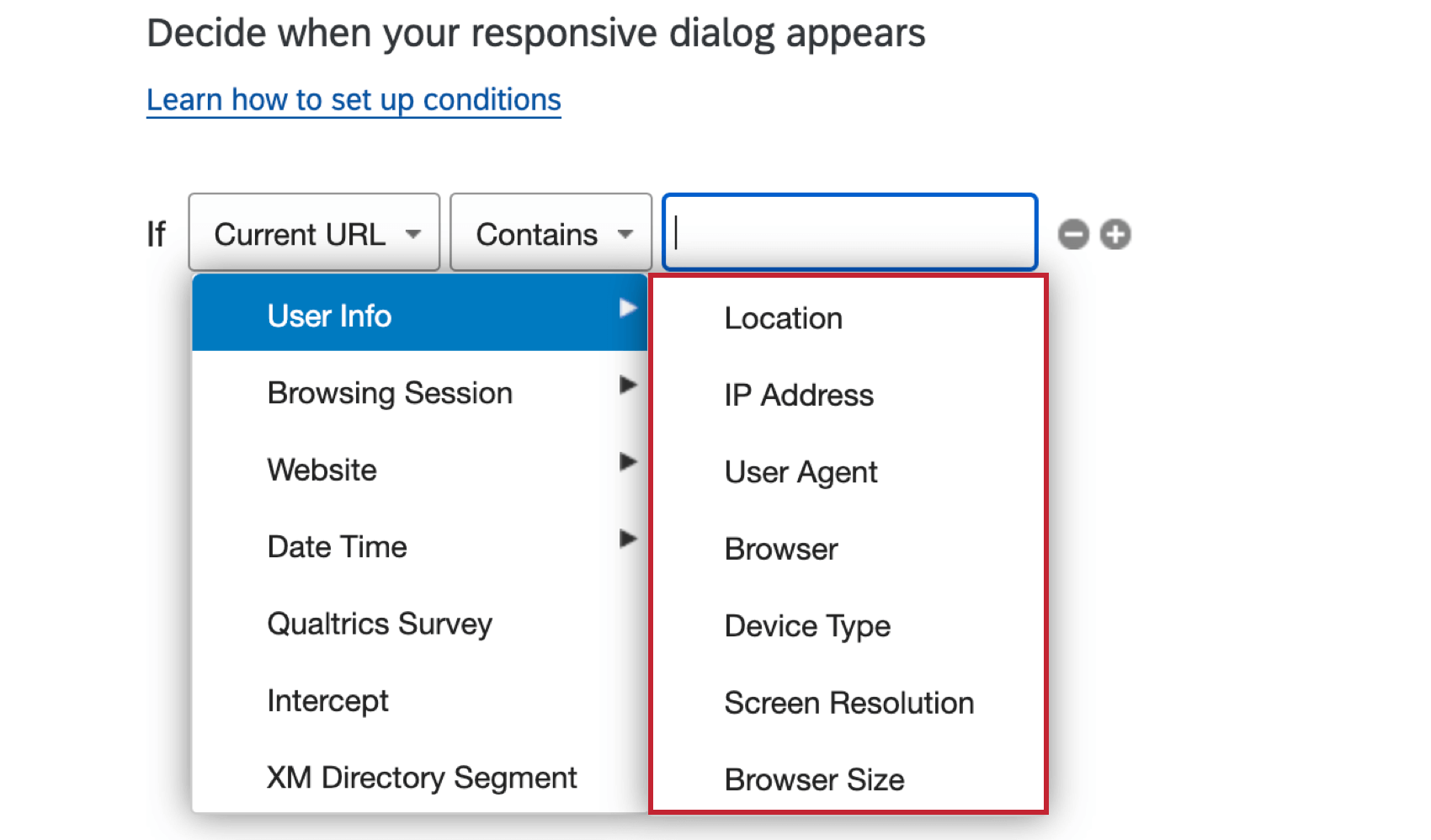
Mit den Bedingungen für Benutzerinformationen können Sie Besucher basierend auf demografischen Informationen wie ihrem Standort oder ihrem Gerätetyp Ziel. Auf dieser Seite erfahren Sie mehr über die verschiedenen Bedingungen für Benutzerinformationen und wie Sie diese in Ihrem Intercept übernehmen.
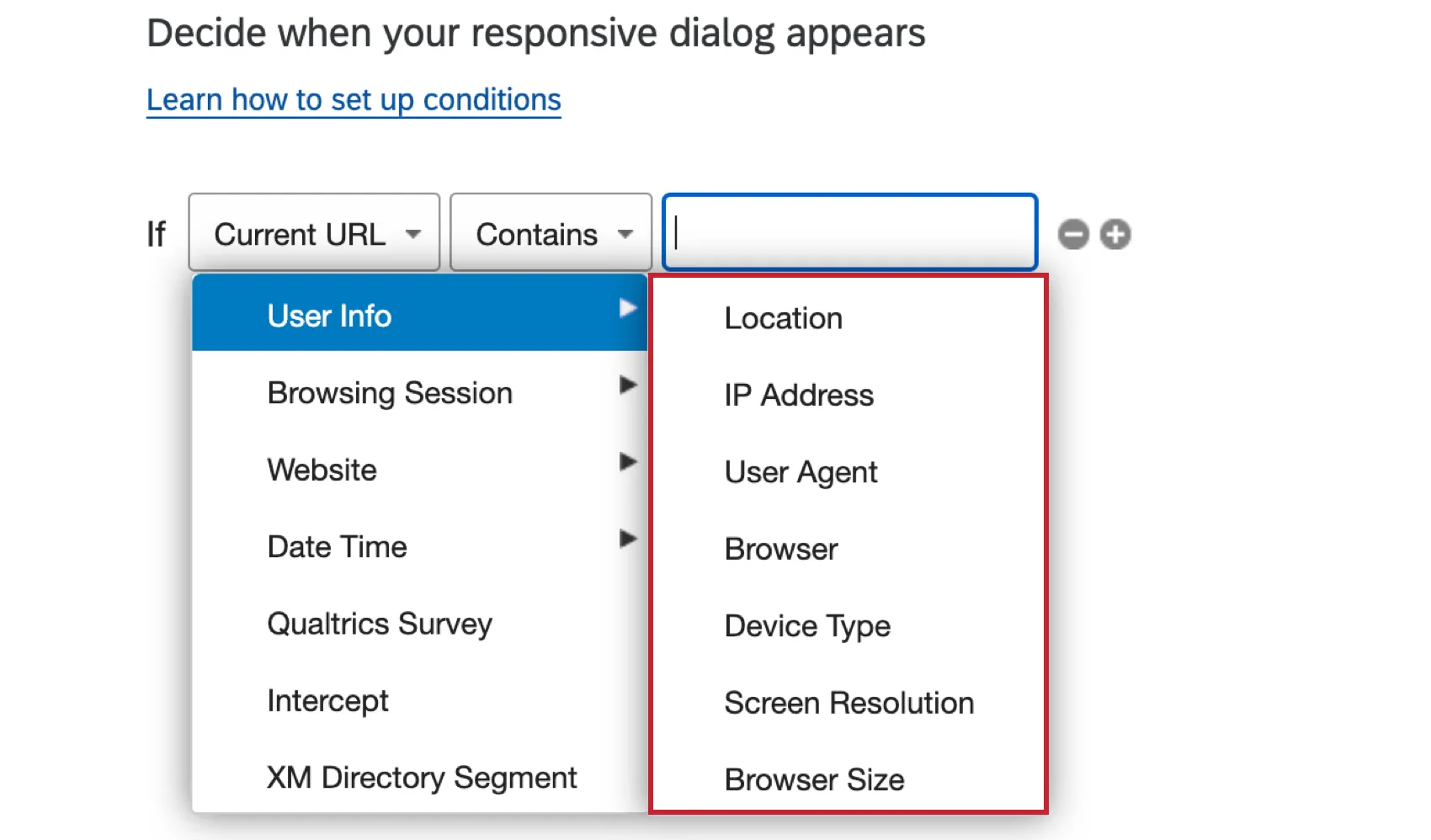
Standort
Über Location können Sie Besucher aus einem bestimmten Bereich Ziel.
Einrichten von Standort-Targeting
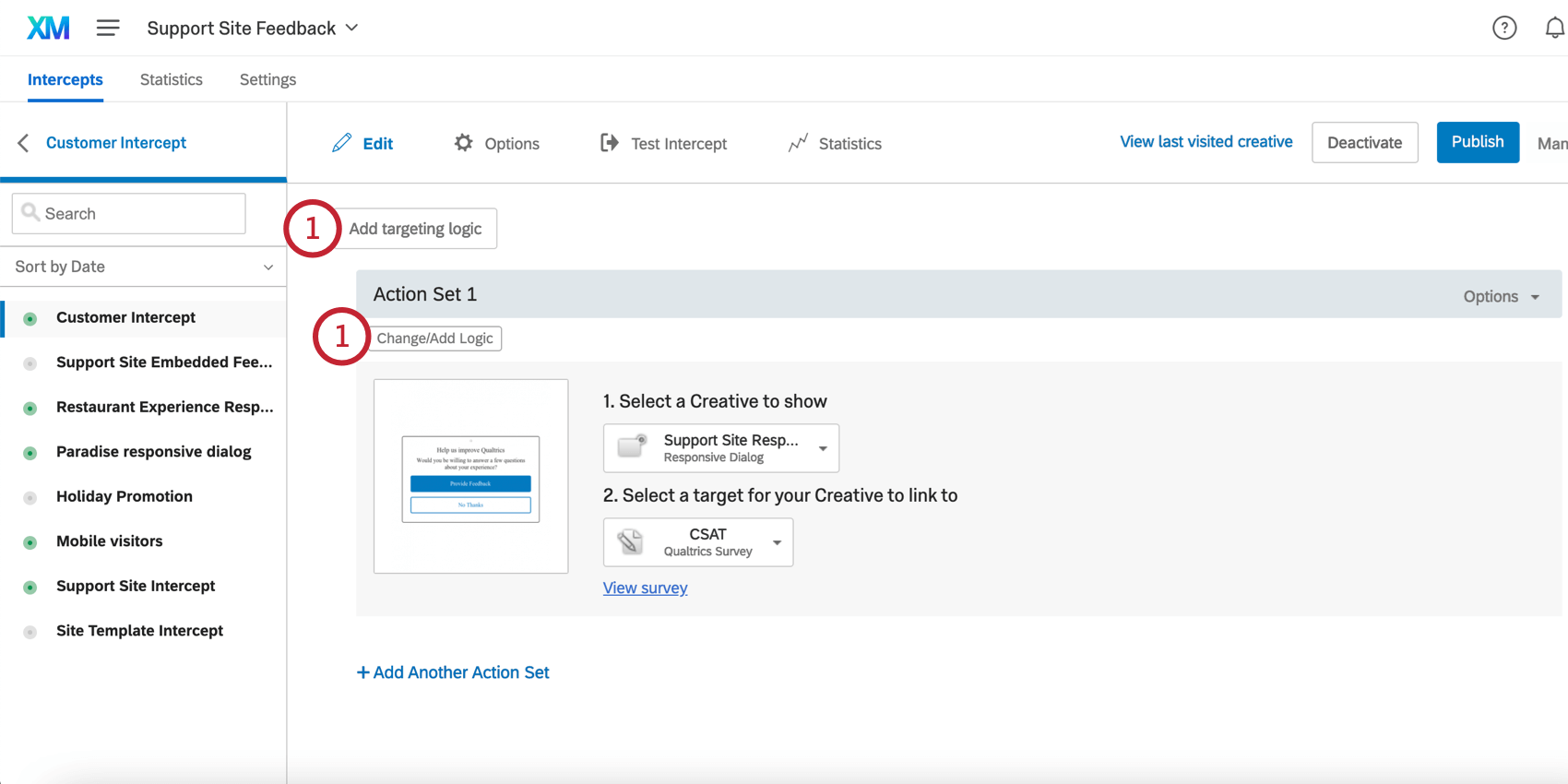
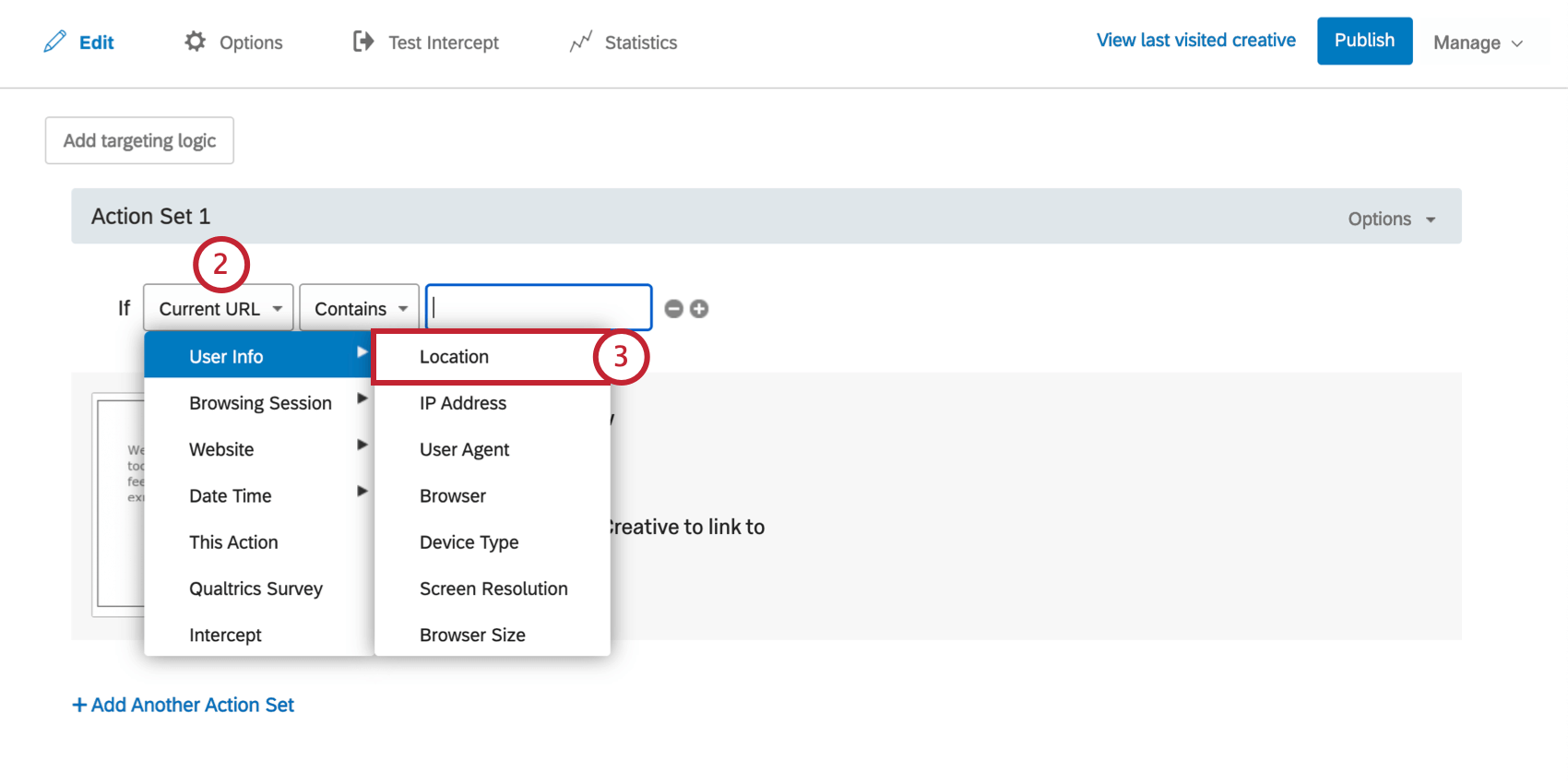
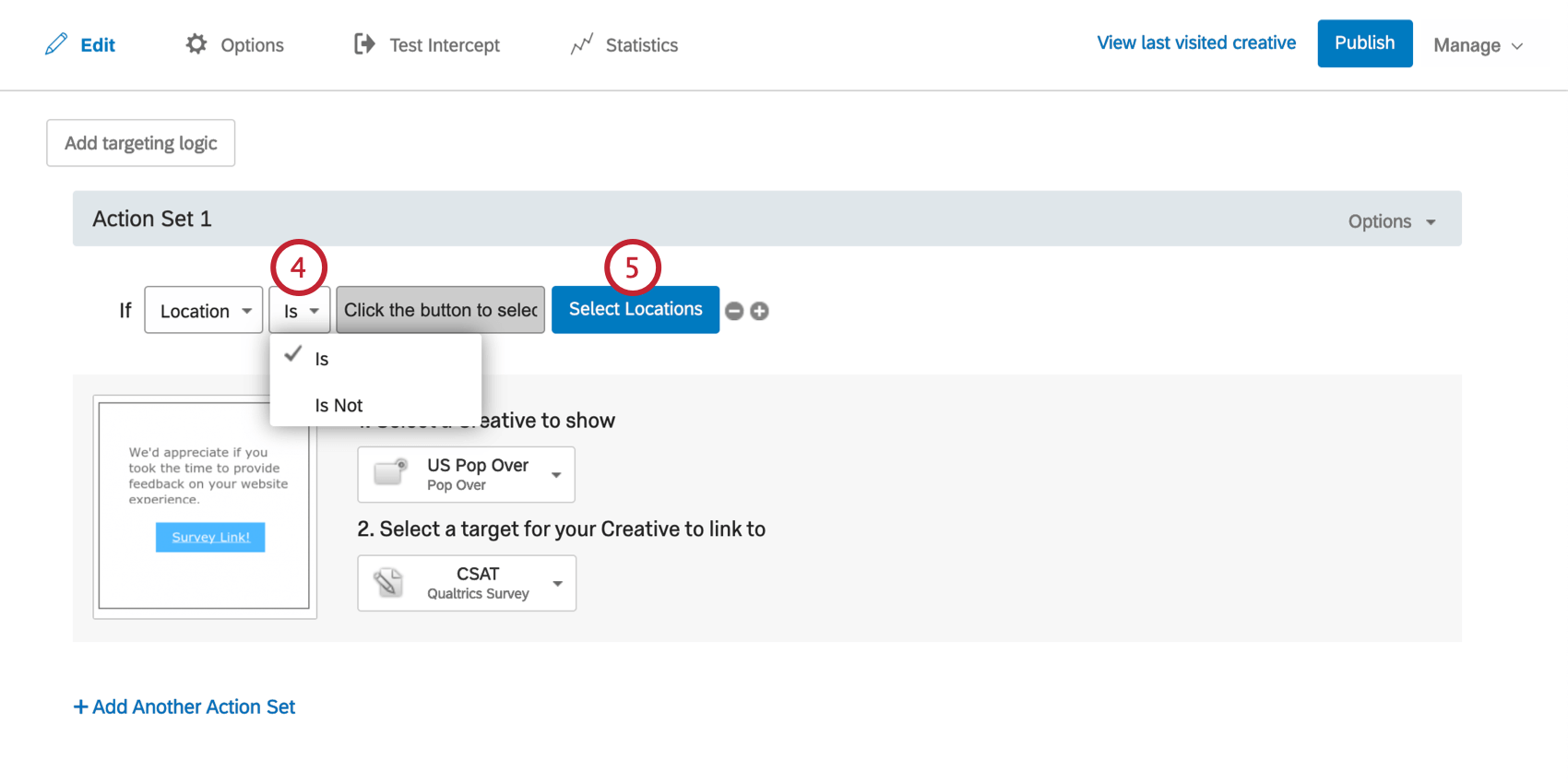
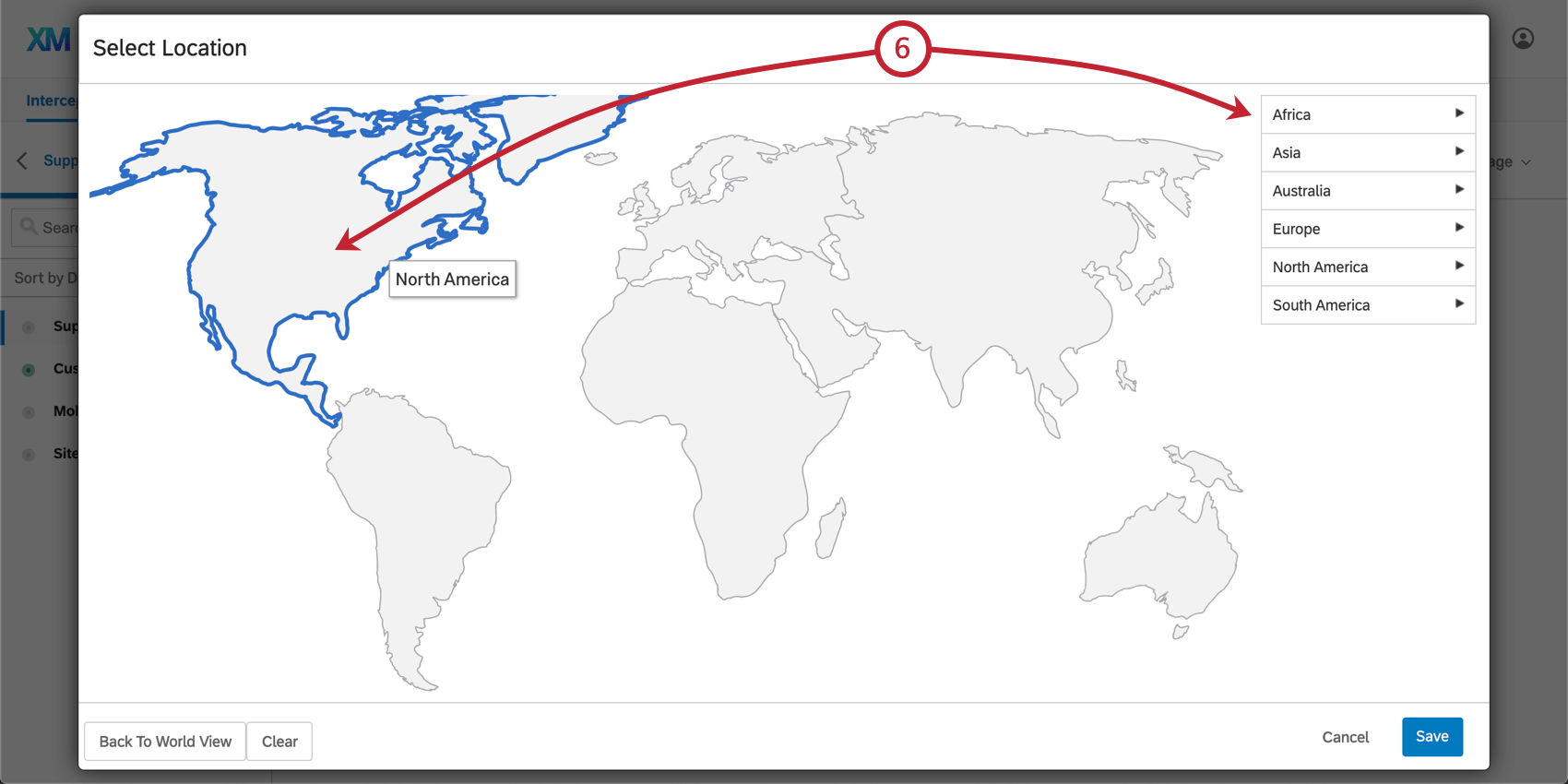
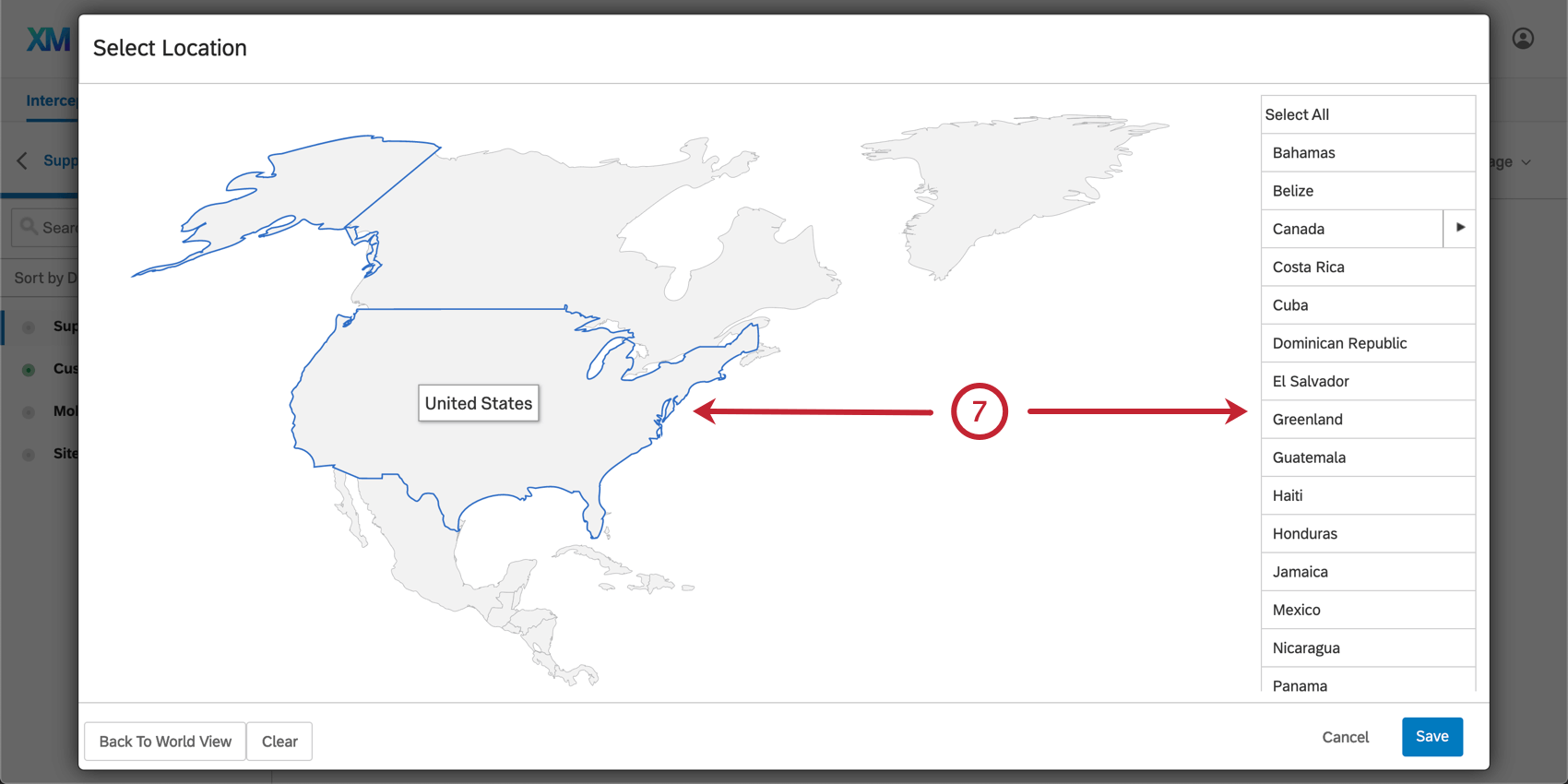
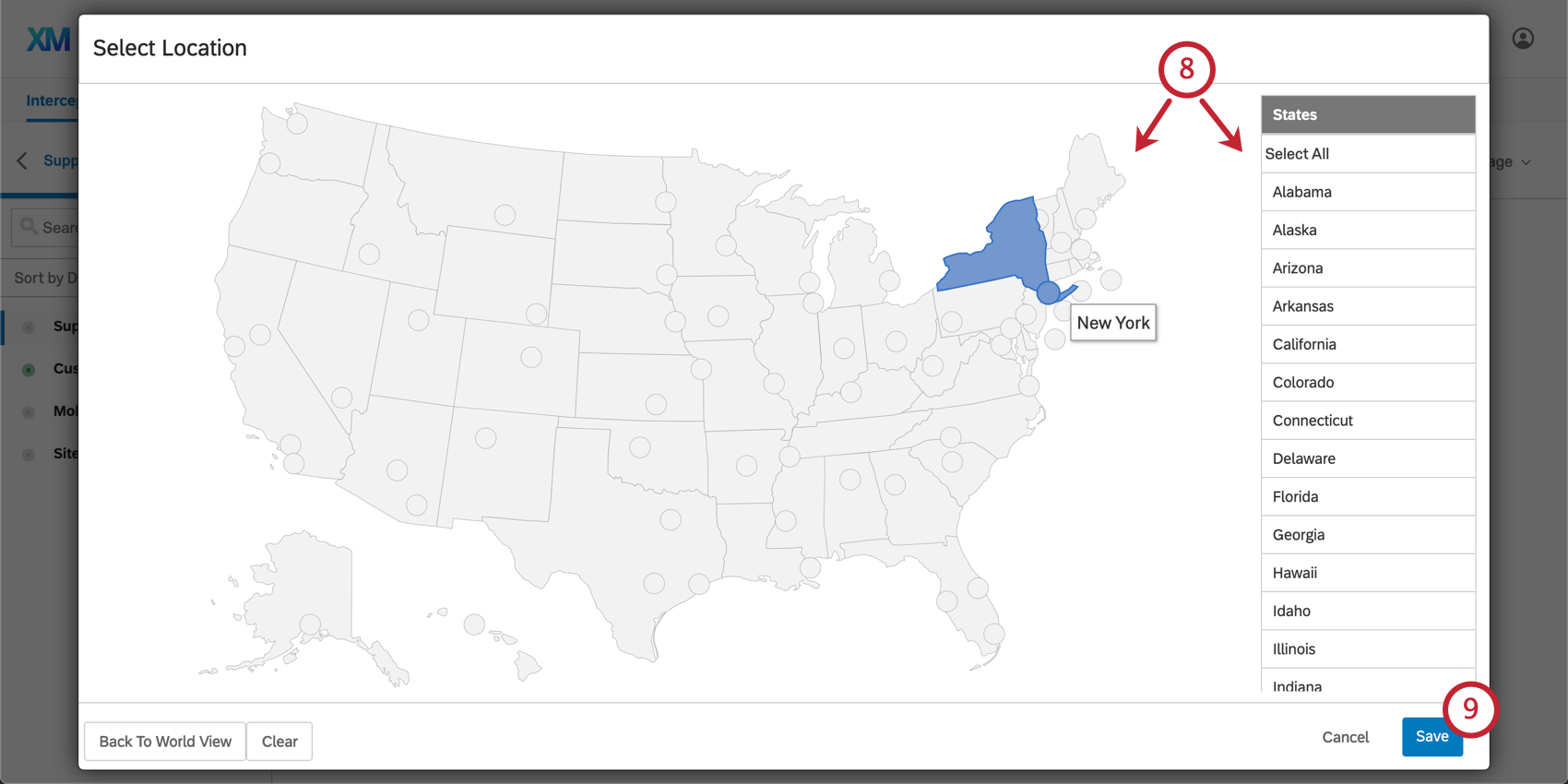
Achtung: Wenn Sie Location Targeting verwenden, ist dieser Schritt erforderlich. Wenn Sie beispielsweise die gesamten USA Ziel möchten, klicken Sie auf Alle markieren wenn Sie aufgefordert werden, Bundesländer und Städte auszuwählen.

Tipp: Feedback verwendet die IP des Besuchers, um seinen Standort gemäß der MaxMind GeoIP-Datenbank. Regionen werden entsprechend der Datengenauigkeit dargestellt. In Kanada ist Targeting auf Ebene verfügbar. In den USA ist es auf Ebene verfügbar, in einigen Fällen auf der Ebene der Metropolregion. In anderen Ländern ist Targeting aufgrund der geringen Genauigkeit nur auf Ebene verfügbar. Das Targeting ist 99,8 % auf Ebene, 90 % auf Ebene und 83 % auf Ebene innerhalb eines Umkreises von 40 Kilometern genau.
IP-Adresse
Mithilfe von IP können Sie bestimmte Besucher von der Anzeige Ihrer Creatives Ziel oder ausschließen. Sie können beispielsweise IP verwenden, um diejenigen in Ihrem Büro von der Anzeige eines Creative auszuschließen. Dies ist nützlich für Projekte wie Umfragen zur Zufriedenheit, bei denen die Antworten der Mitarbeitenden die Daten ungültig machen könnten. In der Test-/Demo-Phase Ihrer Implementierung können Sie IP verwenden, um das Creative nur denjenigen anzuzeigen, die Ihre Webseite aus dem Netzwerk Ihres Büros besuchen.
So legen Sie eine Bedingung
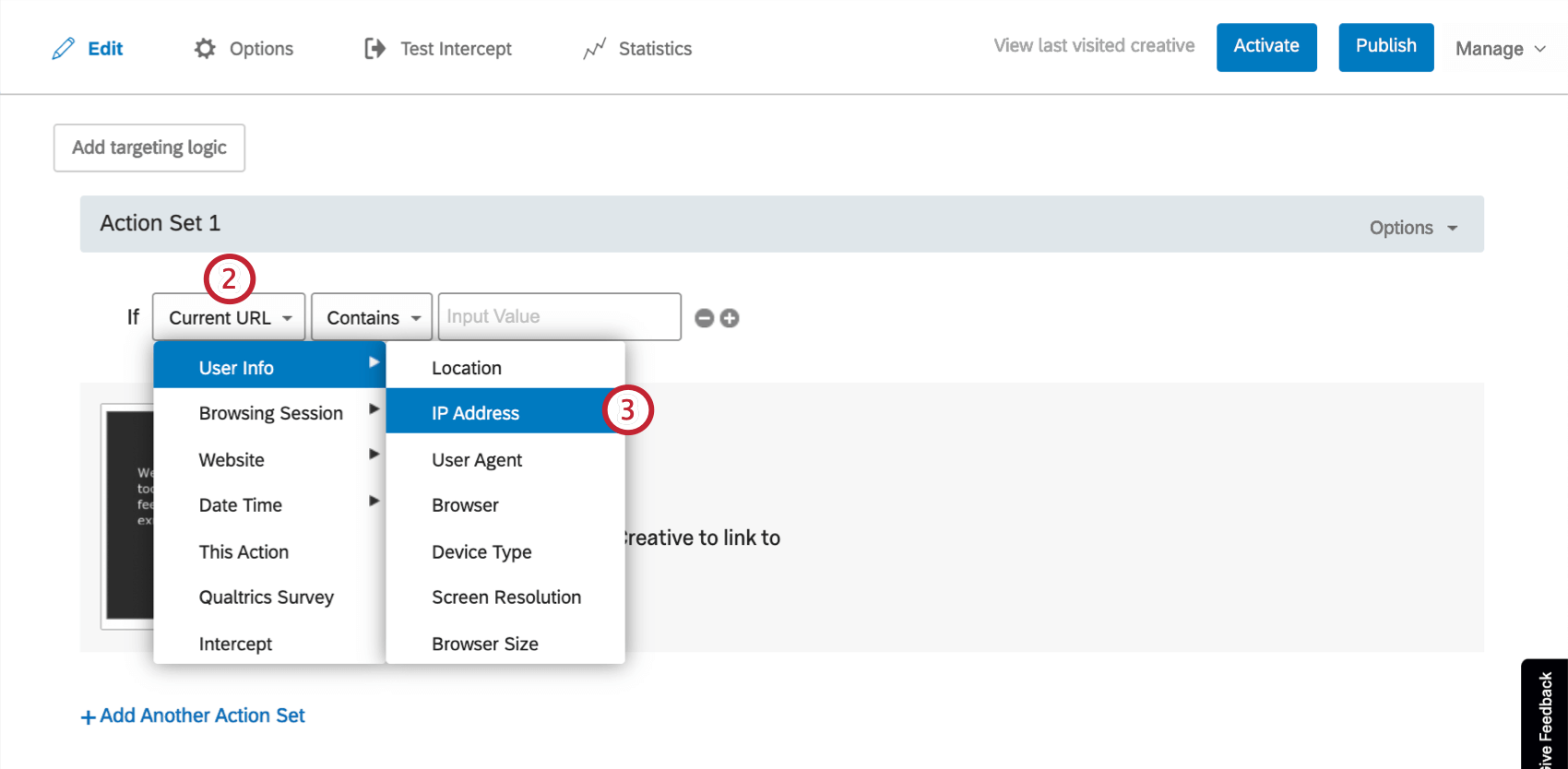
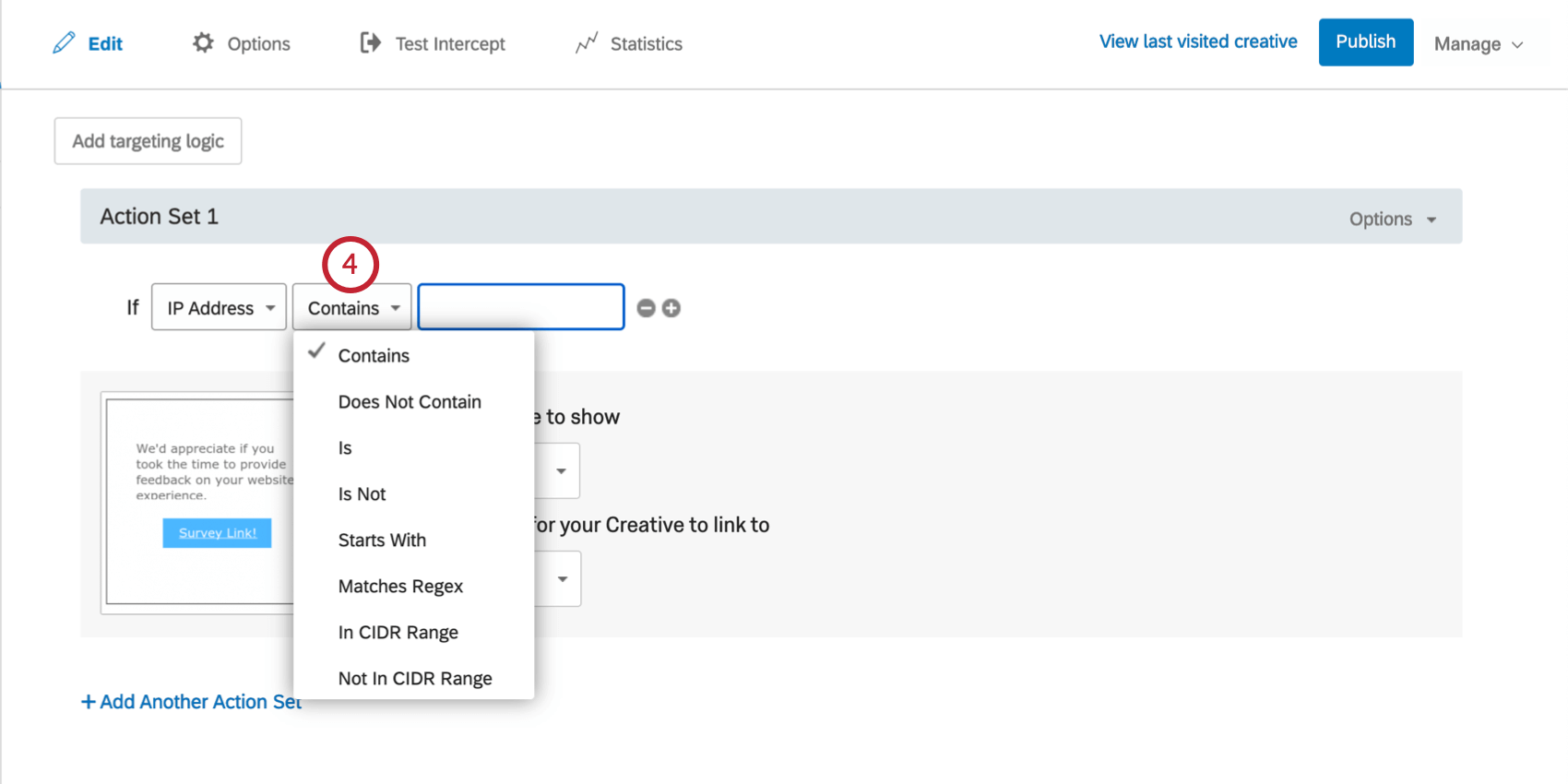
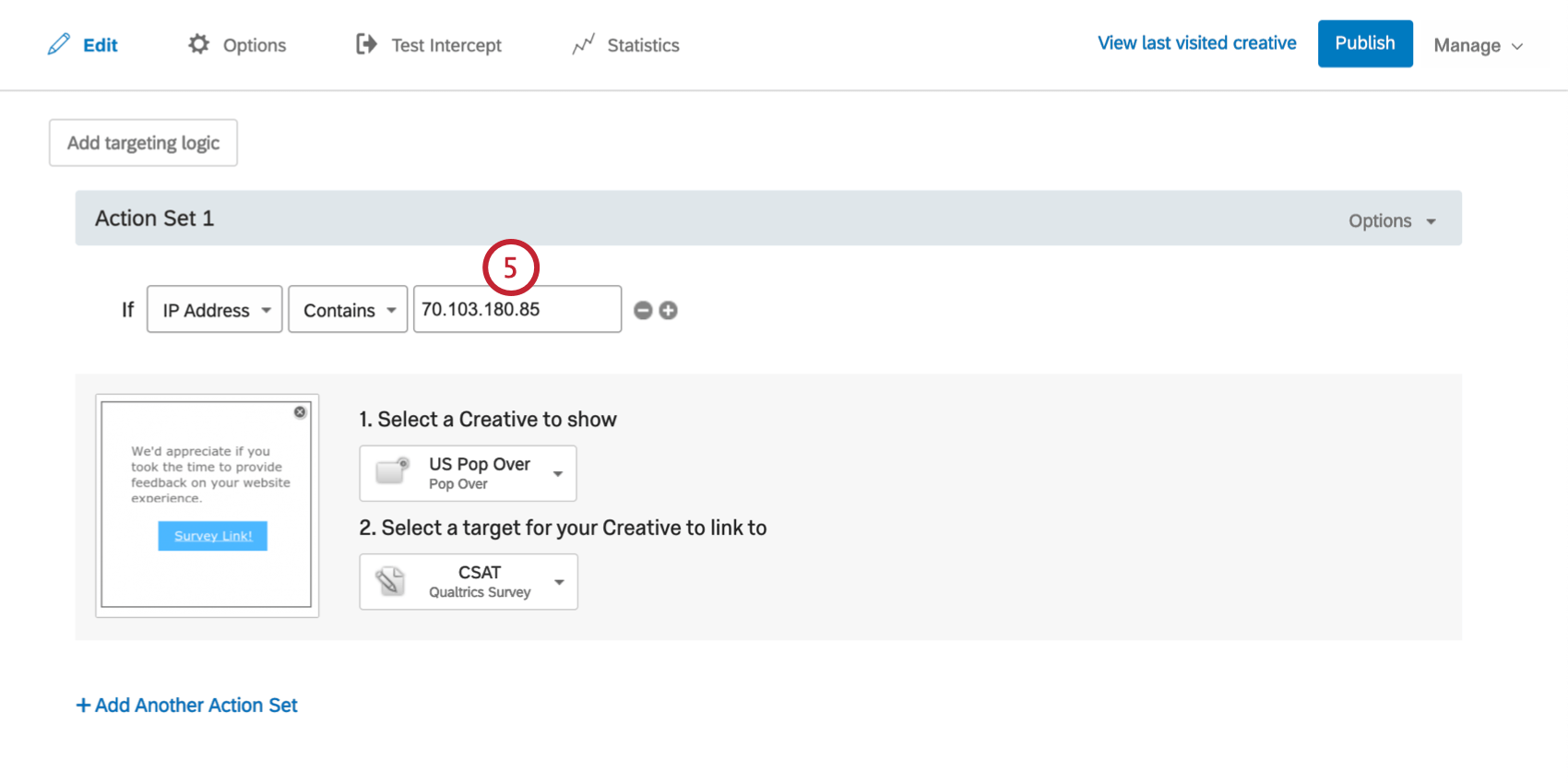
Tipp: Sie sind sich nicht sicher, was Ihre IP ist? Google „Was ist mein IP“, um es herauszufinden! Sie sind sich nicht sicher, welchen CIDR-Bereich von IP verwenden sollen? In der Regel kann Ihre interne IT-Abteilung diese Informationen bereitstellen.
Benutzeragent
Wenn Sie mehr daran gewöhnt sind, mit User-Agent-Daten zu arbeiten, oder verhindern möchten, dass Personen mit einer bestimmten Browserversion ein Creative sehen, können Sie mithilfe der Bedingung Anzeigelogik hinzufügen. User Agents zeichnen Informationen über den Browser und das Betriebssystem eines Besuchers auf, damit sie in der Logik verwendet werden können, um diese Art von Informationen Ziel.
So legen Sie eine Bedingung
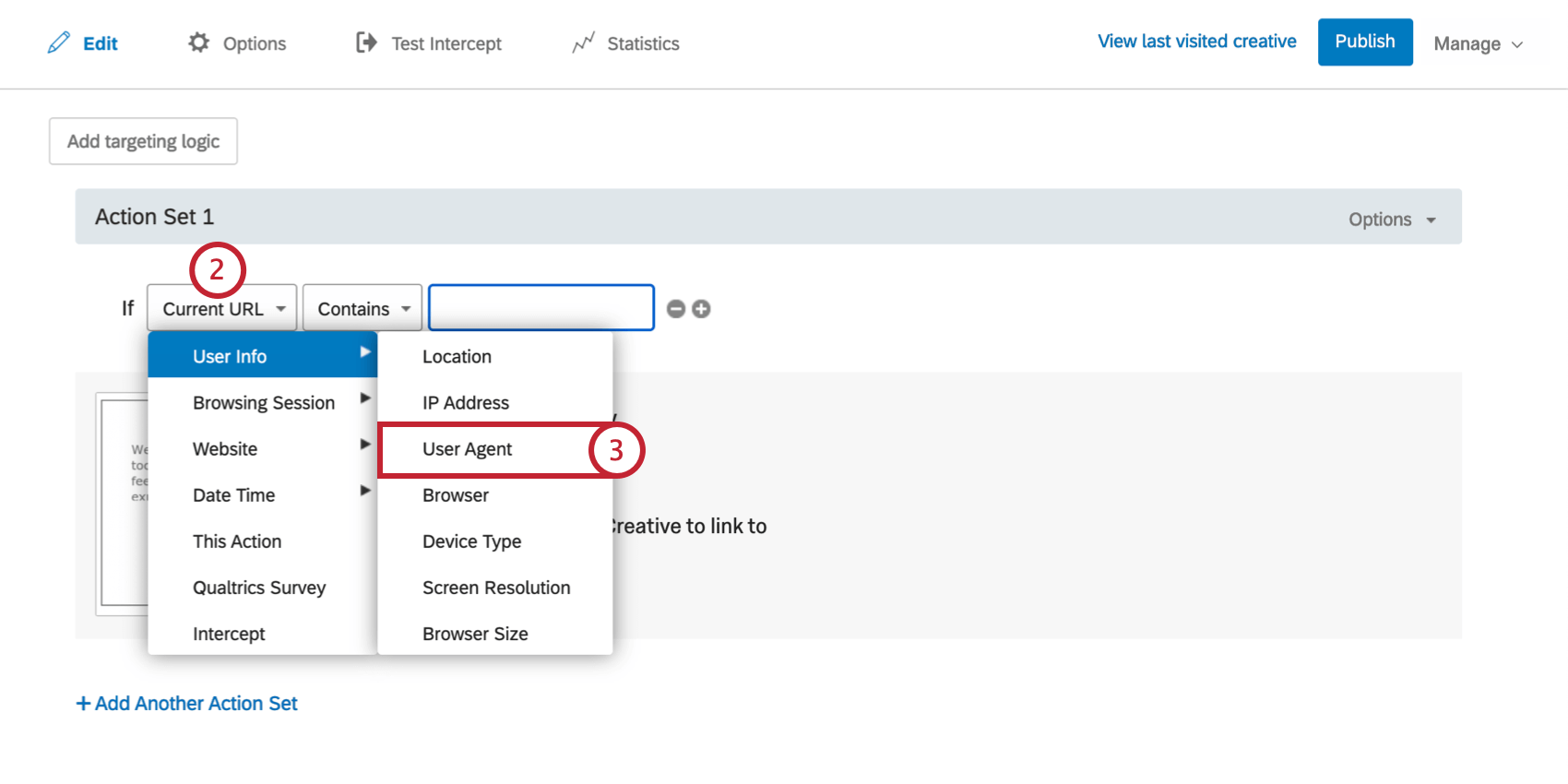
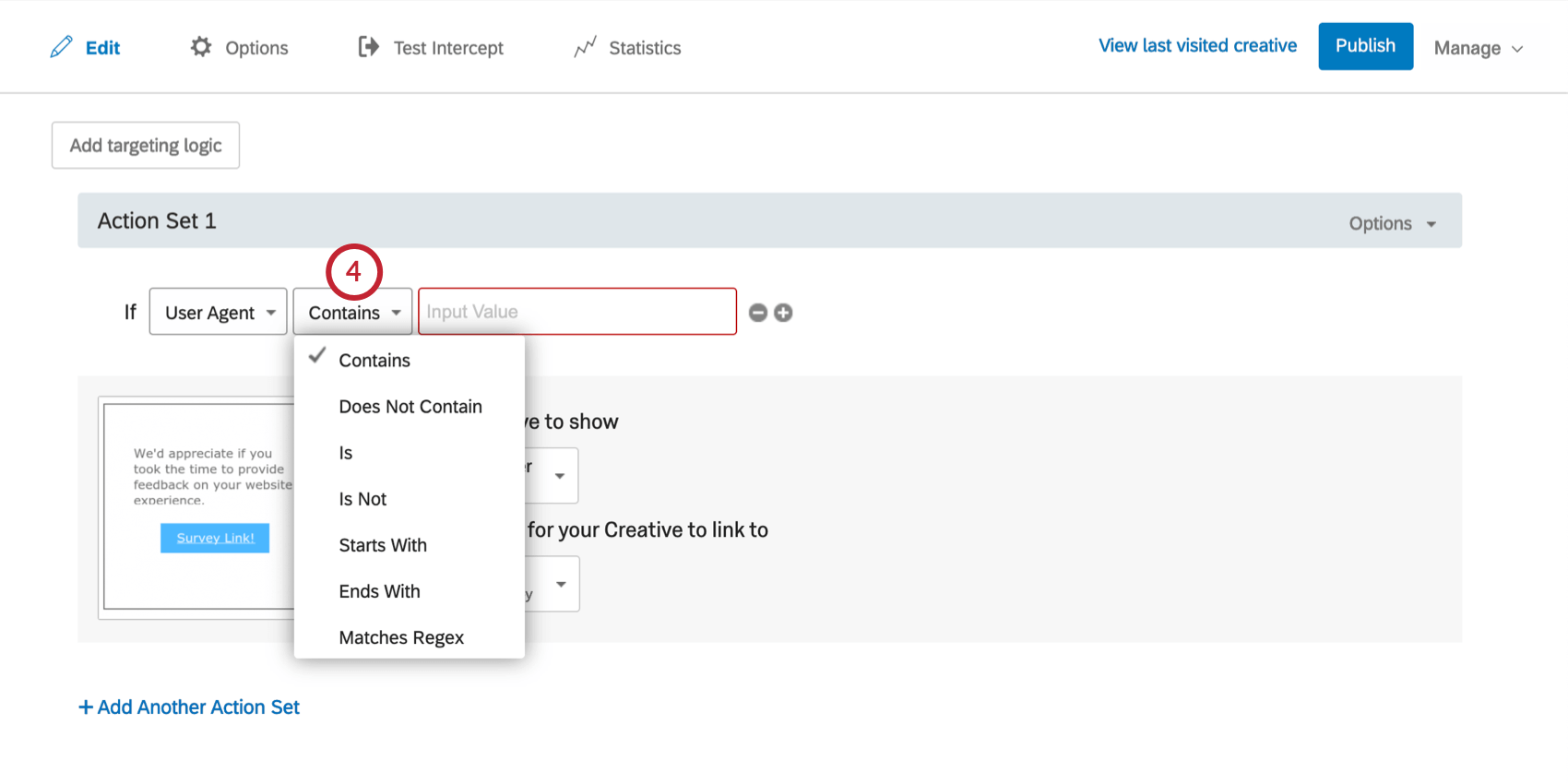
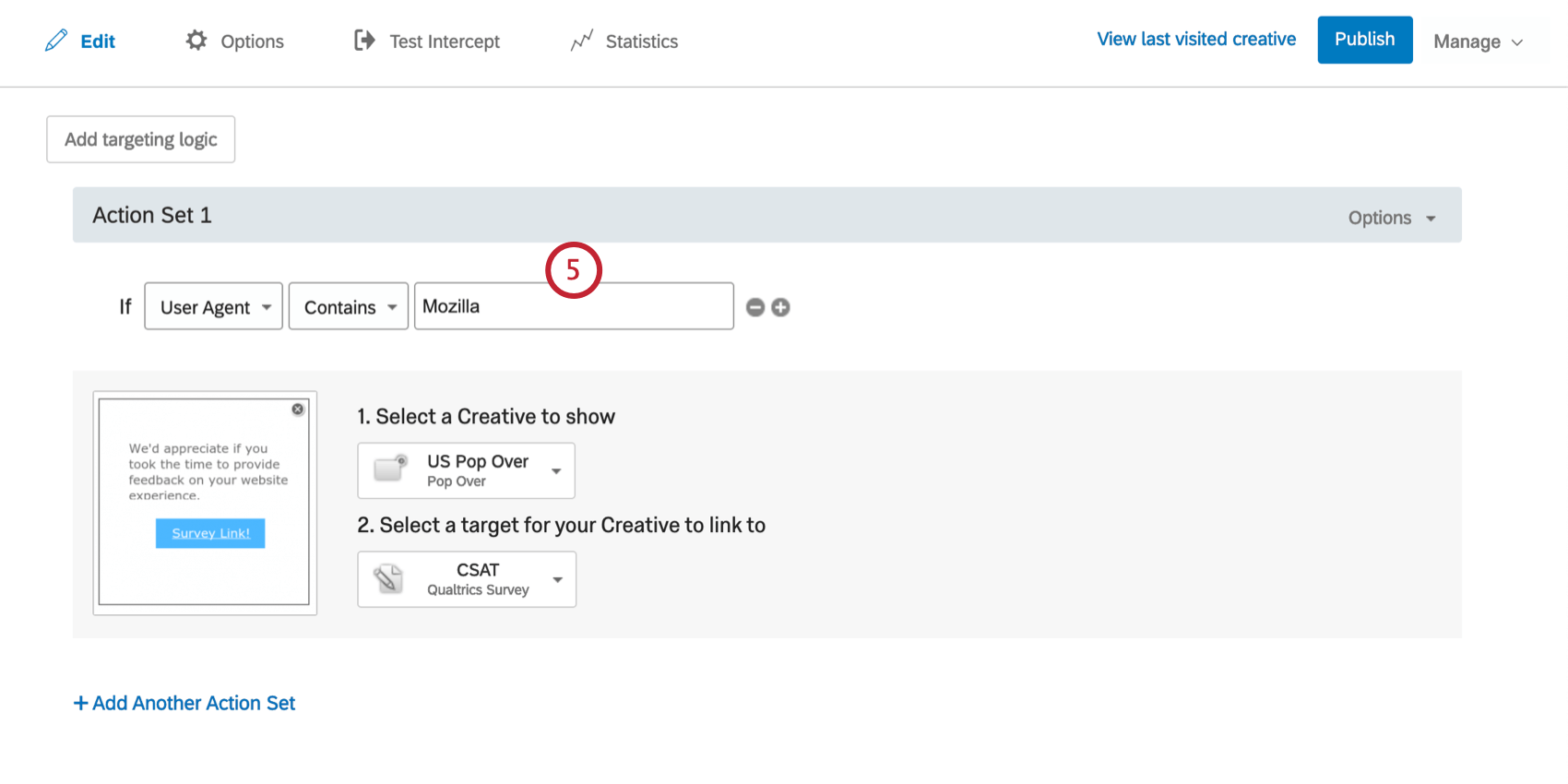
Tipp: Der Inhalt des Useragenten einer Person könnte wie folgt aussehen: Mozilla/5.0 (Macintosh; Intel Mac OS X 10_13_1) AppleWebKit/537.36 (KHTML, wie Gecko) Chrome/62.0.3202.94 Safari/537.36, z.B.. Stellen Sie sicher, dass Sie einen Wert für Ihre Bedingung festlegen, der sich in einer User-Agent-Zeichenfolge befindet.
Browser
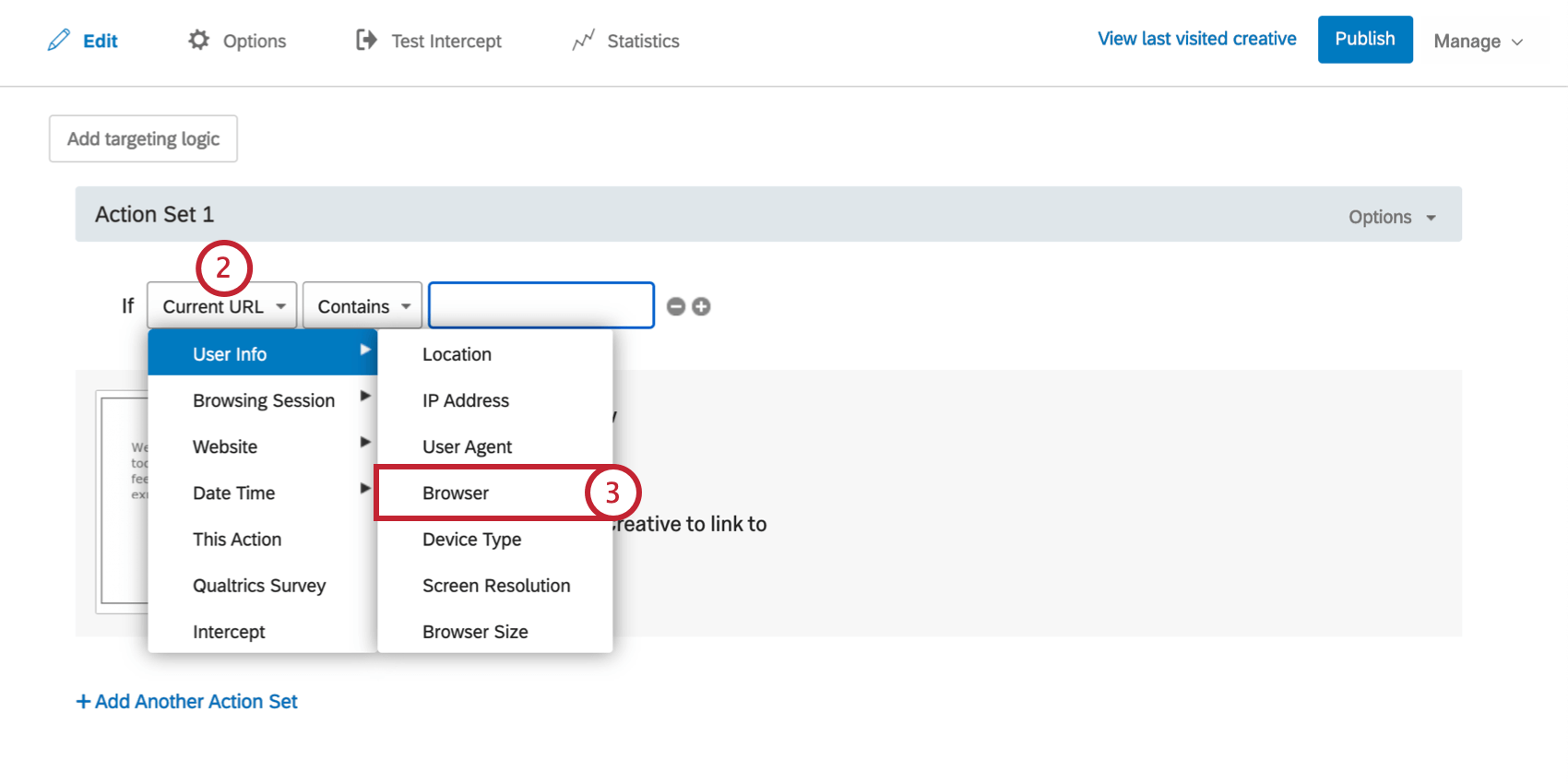
Verwenden Sie diese Option, um Besucher basierend auf dem von ihnen verwendeten Browser Ziel. In älteren Versionen von Internet Explorer möchten Sie beispielsweise ein Creative anzeigen, das den Besucher zum Aktualisieren seines Browsers einlädt. Sie können auch Ziel in der Aktionssatzoptionen.
Erstellen von Bedingung
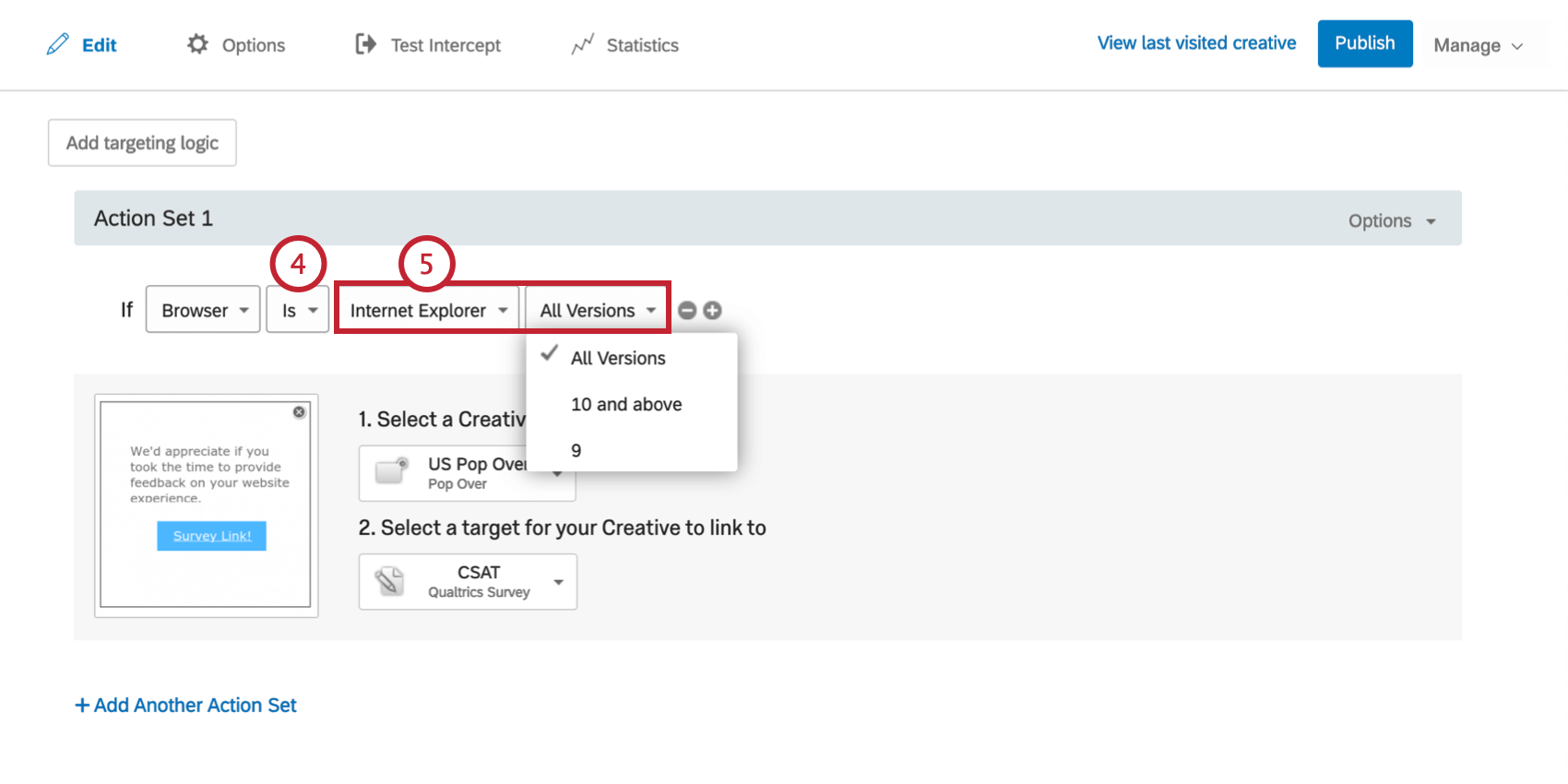
Tipp: Für alle Browser außer Internet Explorer können Sie nur Alle Versionen für die Browserversion.
Gerätetyp
Bestimmte Kreative können auf bestimmten Plattformen am besten funktionieren. Beispielsweise kann ein Pop Over, das auf einem Laptop toll aussieht, schwierig sein, auf einem Mobiltelefon zu navigieren. Mit dem Gerätetyp-Targeting können Sie verschiedene Creatives anzeigen, je nachdem, welches Gerät der Besucher verwendet. Sie können auch Ziel in der Aktionssatzoptionen.
So legen Sie eine Bedingung
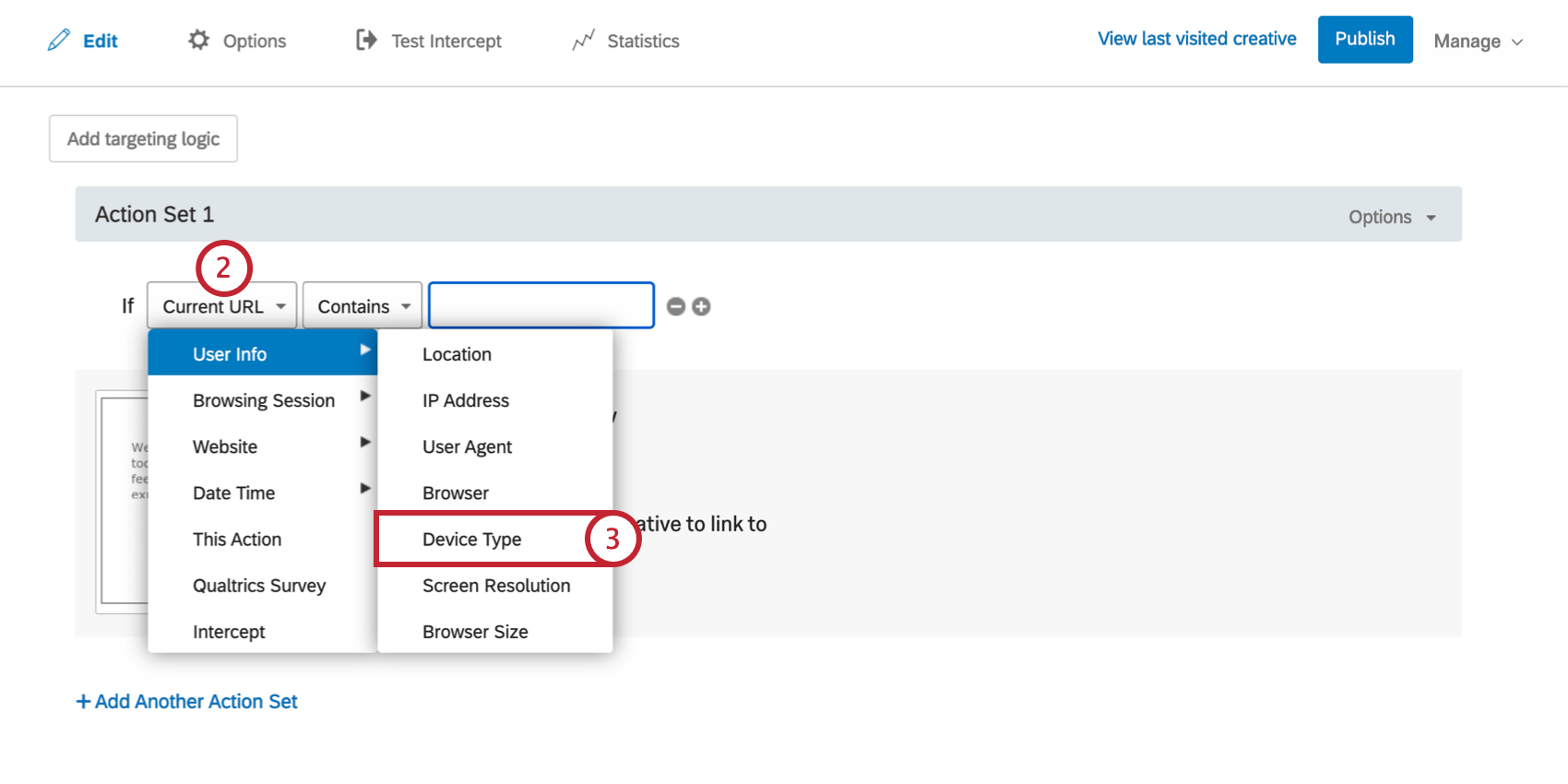
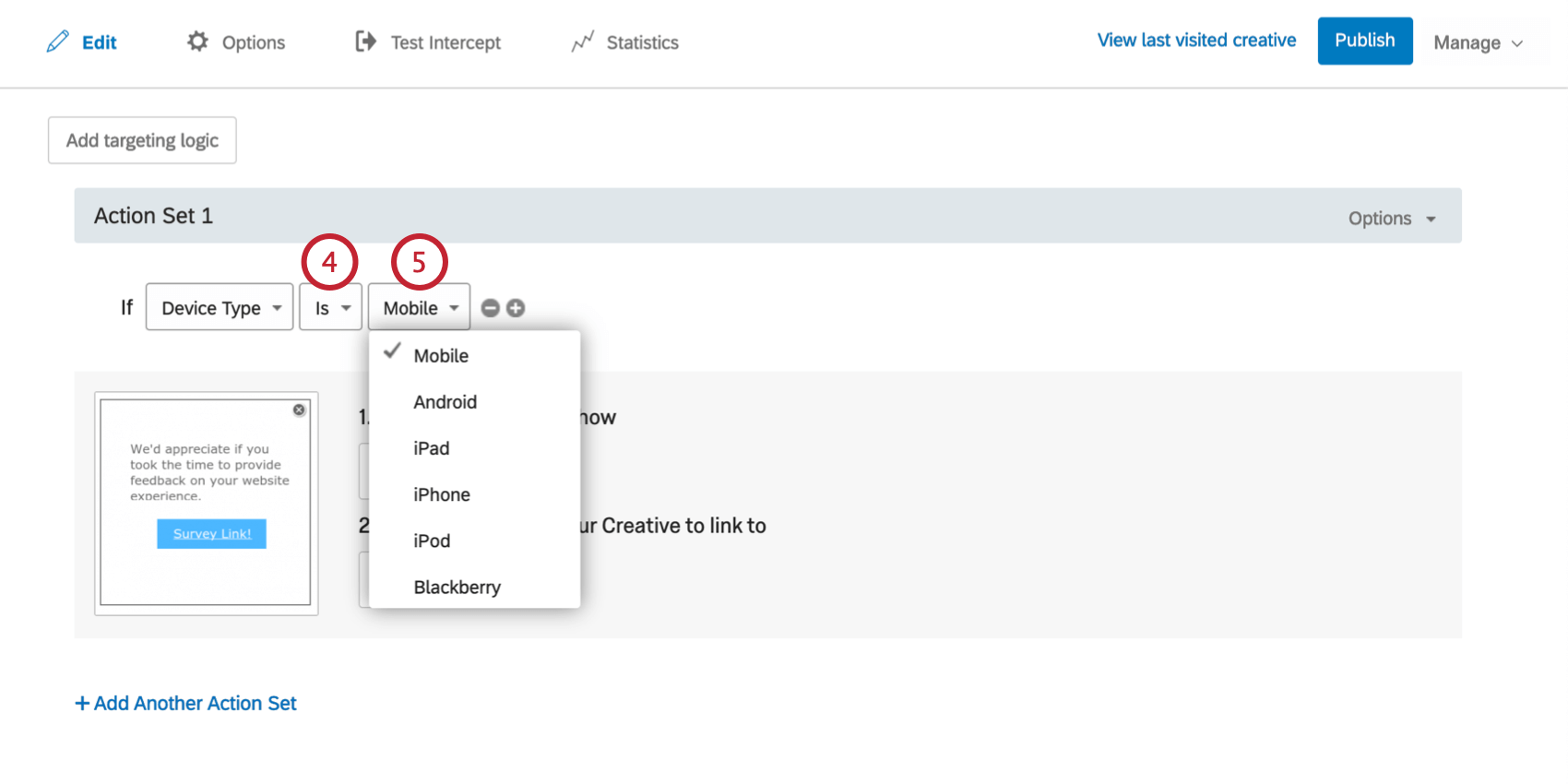
Tipp: Sowohl Telefone als auch Tablets geben in der Regel an, dass es sich bei iOS um mobile Geräte handelt. iOS unterscheidet in dieser Berichterstellung zwischen Tablets und Telefonen, aber leider nicht. Eine mögliche Möglichkeit, Android-Telefone im Vergleich zu Android-Tablets Ziel, besteht darin, die Bildschirmauflösung zu betrachten (siehe unten). Sie können beispielsweise festlegen, dass das Creative für Telefone angezeigt werden soll, wenn die Bildschirmbreite weniger als 600 px beträgt. Dies würde neuere Telefone mit HD-Bildschirmen verpassen, aber ältere Geräte genau Ziel.
Achtung: iPad Pros gelten als Desktop-Browser, nicht als mobiler Browser.
Bildschirmauflösung
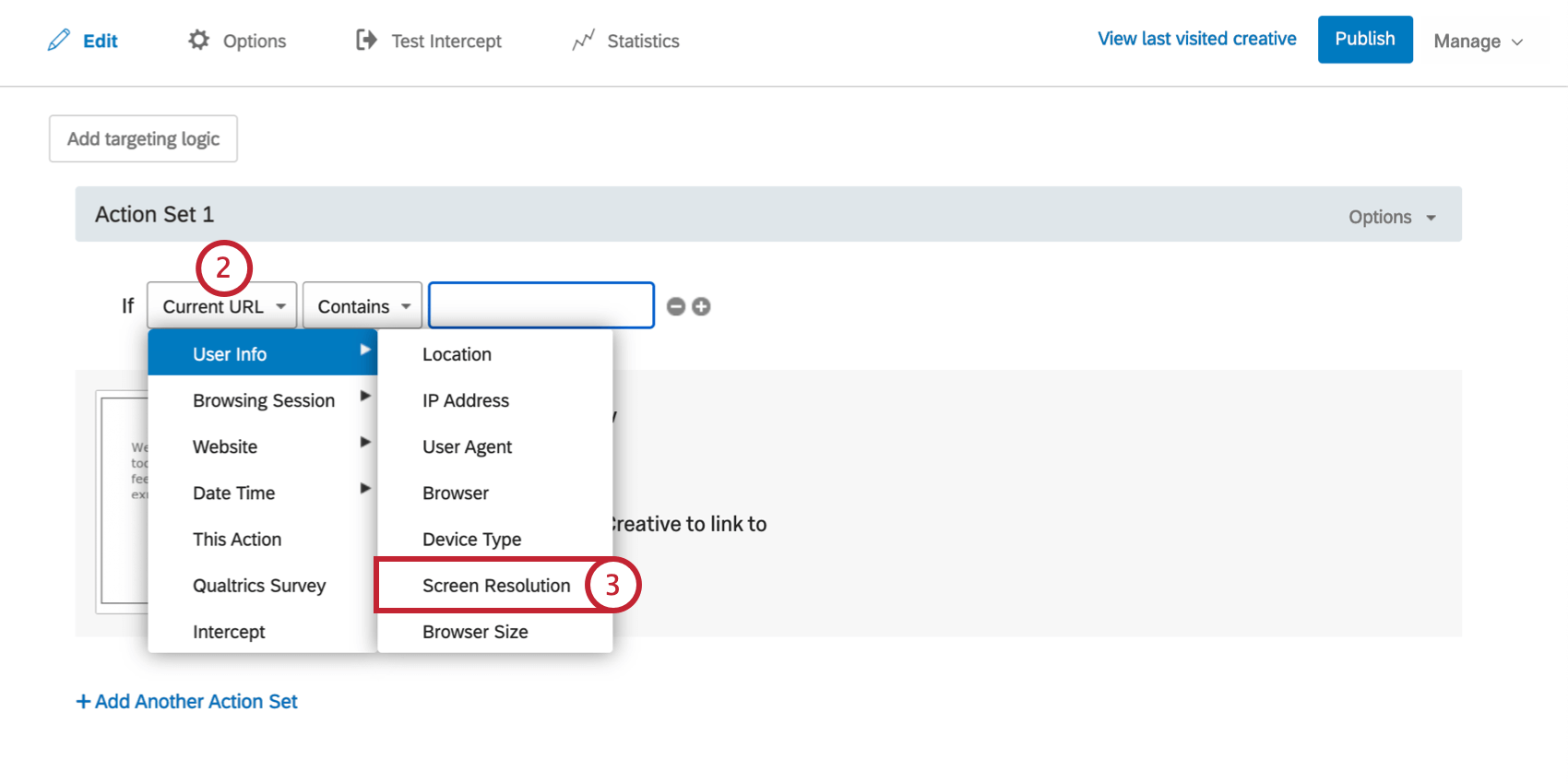
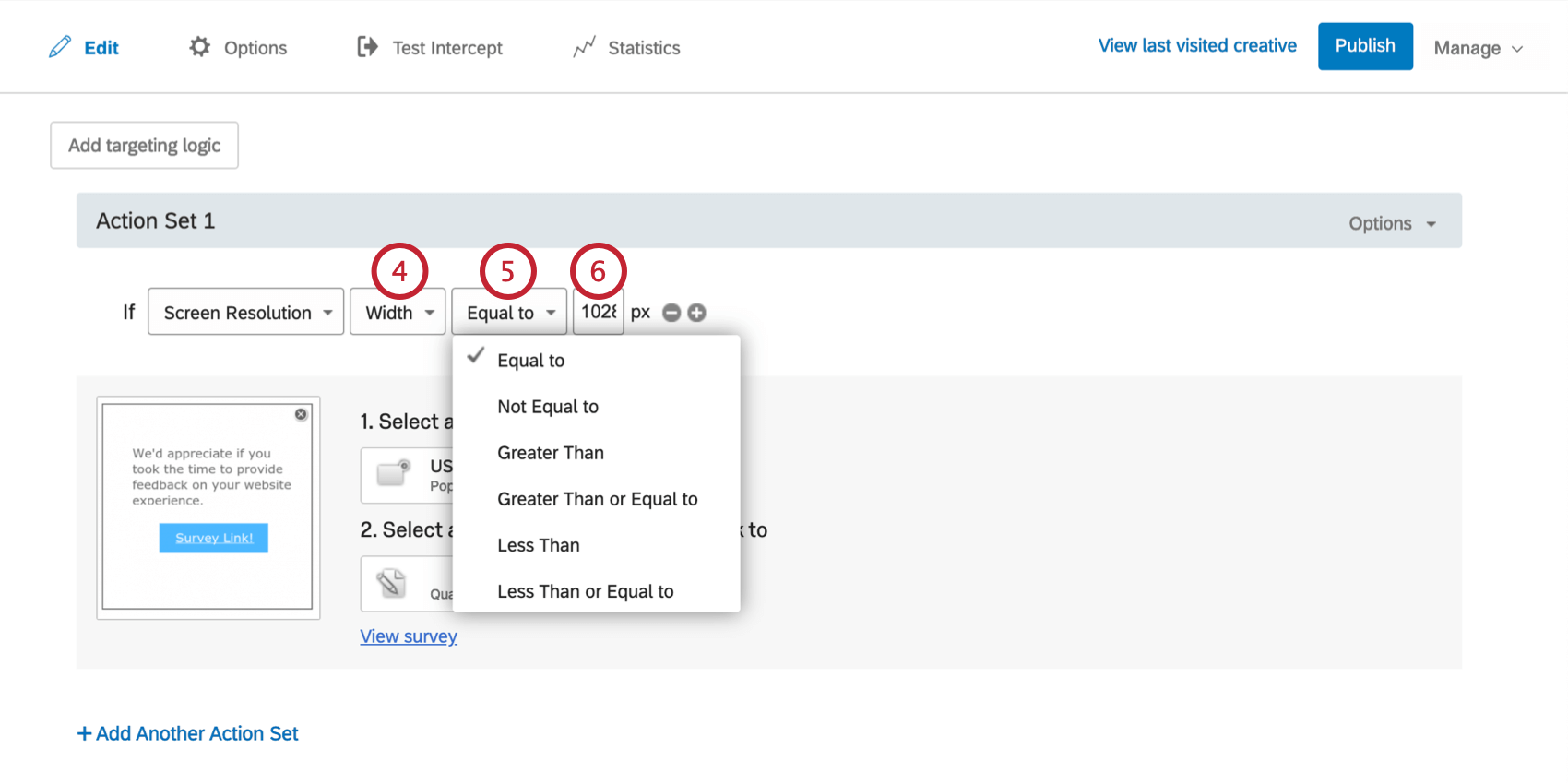
Verwenden Sie diese Option, um Besucher basierend auf der Größe ihres Bildschirms Ziel oder auszuschließen. Beispielsweise kann es vorkommen, dass ein 500px-weites Pop-Over auf einem 400px-weiten mobilen Bildschirm nicht gut angezeigt wird.
Einige häufige Bildschirmauflösungen:
Auflösungen Beispielgeräte 1024×768 iPad 1, iPad 2 2048×1536 iPad 3 2048×1536 iPad Mini 7.9″ Retina Display 480×320 iPhone 3GS und niedriger, Android-Geräte 960×640 iPhone 4, iPhone 4S 800×480 Android-Geräte, Windows Phone 7 1280×800 Android-Tablets wie Google Nexus 7, Samsung Galaxy Tab 10.1, Motorola Xoom, Asus Eee Pad Transformer 1024×600 Android-Tablets wie Samsung Galaxy Tab 7 640×360 Symbian3-Geräte wie Nokia C7 854×480 Galaxy S20 Ultra 3200 x 1440 Galaxy S6 10.5 2560 x 1600 Android-Geräte, MeeGo N9 1136×640 iPhone 5 1334×750 iPhone 6, iPhone 6s, iPhone 7, iPhone 8, iPhone SE 1920×1080 iPhone 6 Plus, iPhone 6s Plus, iPhone 7 Plus, iPhone 8 Plus 2436×1125 iPhone X, iPhone 11 ProErstellen von Bedingung
Browsergröße
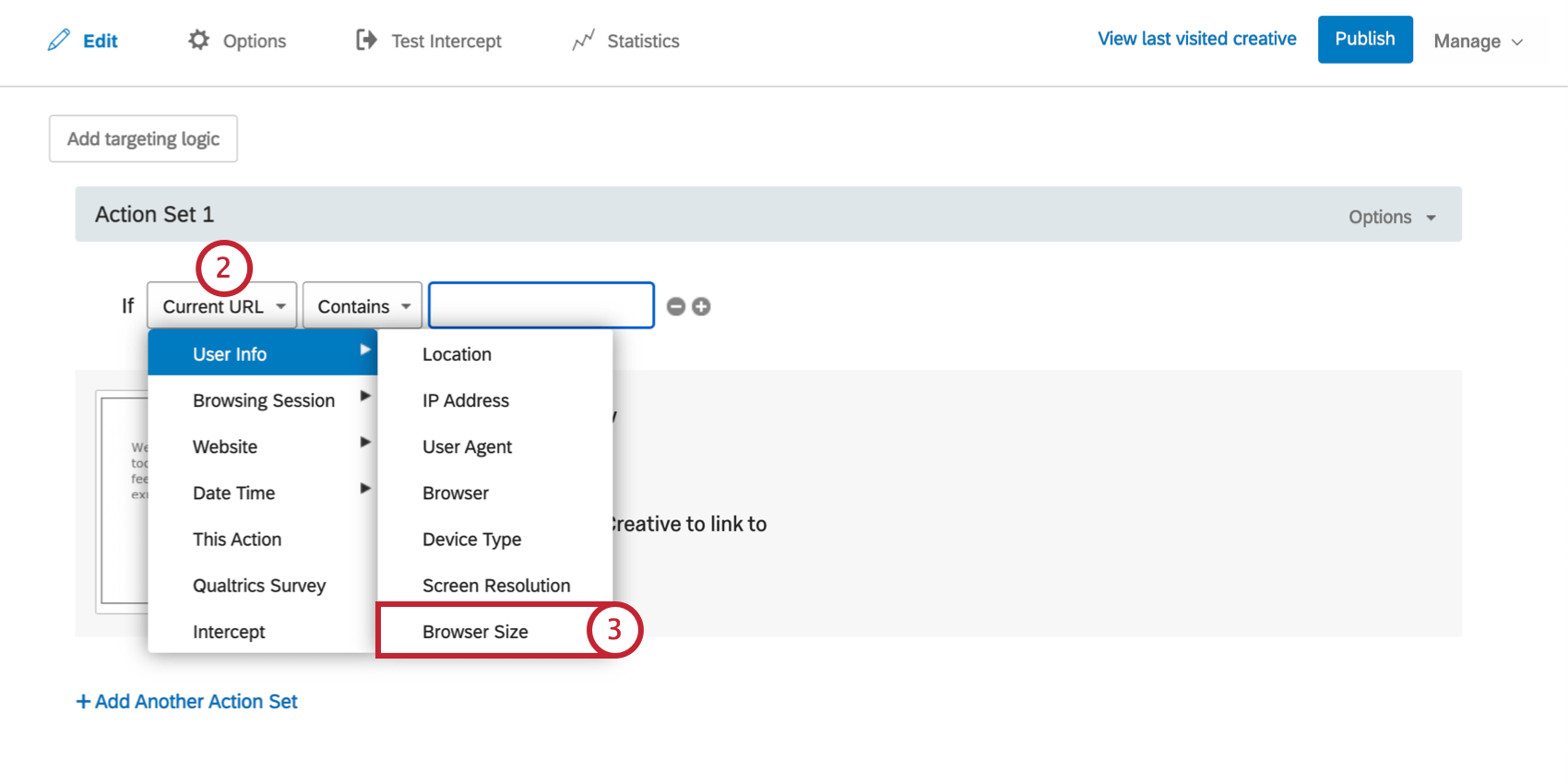
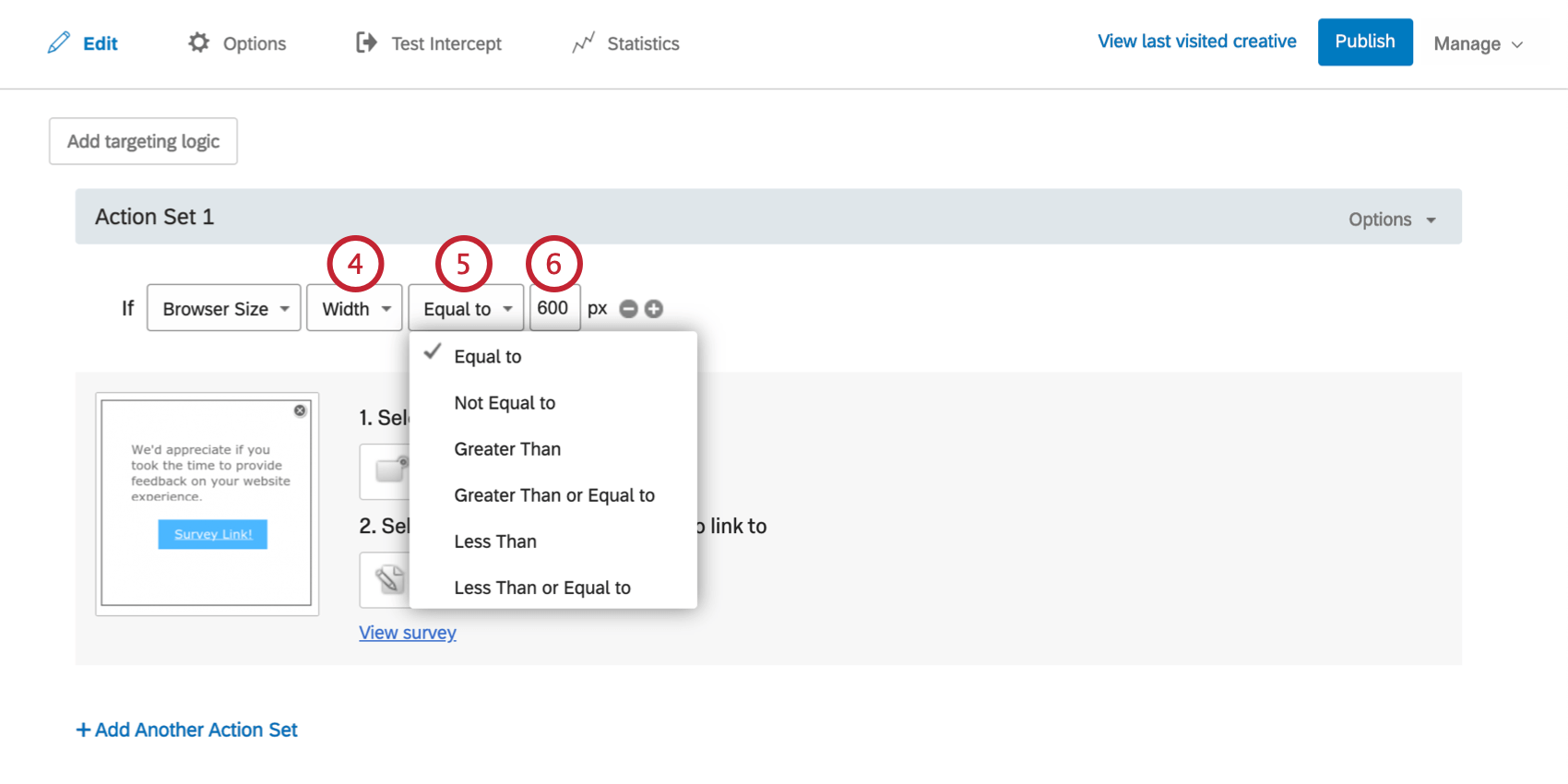
Mit dieser Option können Sie Besucher basierend auf der Breite oder Höhe ihres Browserfensters Ziel oder ausschließen. Dies kann nützlich sein, um sicherzustellen, dass Ihr Creative wichtige Website-Inhalte nicht abdeckt, wenn der Besucher die Website in einem kleineren Fenster anzeigt. Fast alle Besucher unserer Website haben eine Bildschirmauflösung von 1024 x 768 oder höher.
Erstellen von Bedingung für die Browsergröße
FAQs
Wann sollte ich Logik in meinen Aktionssätzen verwenden?
Wann sollte ich Logik in meinen Aktionssätzen verwenden?
Da sich die Werbeelemente beispielsweise nicht an die Bildschirmgröße anpassen, setzen viele Nutzer gerne einen Aktionssatz ein, der darauf ausgerichtet ist, ob ein Website-Besucher ein mobiles Gerät nutzt oder nicht bzw. ob die Website auf einer bestimmten Bildschirmgröße angezeigt wird. Wenn Sie in diesem Fall logisch vorgehen, können Sie einer bestimmten Person ein Werbemittel in der richtigen Formatierung und Größe zuweisen.
Mithilfe einer standortbasierten Aktionslogik lässt sich sogar sicherstellen, dass Website-Besucher eine Anzeige sehen, die in der Sprache verfasst ist, die für sie am ehesten relevant ist.
Ich habe mein Intercept aktiviert, aber es wird auf meiner Website nicht angezeigt. Warum nicht?
Ich habe mein Intercept aktiviert, aber es wird auf meiner Website nicht angezeigt. Warum nicht?
- Logik: Die Targeting-Logik und der Aktionssatzfür Intercepts sind die Bedingungen, die erfüllt sein müssen, damit einem Besucher ein Intercept angezeigt wird. Die Überprüfung dieser Logik ist hilfreich, um zu entdecken, warum das Intercept nicht auf einer Seite angezeigt wird.
- Logiksätze, die „Enthält“ verwenden: Eine häufige Ursache für logische Fehler ist die Verwendung von „Enthält“ im Gegensatz zu "Ist." Eine Bedingung "Enthält" bedeutet, dass der Parameter, auf dem die Logik basiert (d. h. die aktuelle URL), den angegebenen Mittelwert zusätzlich zu weiteren Informationen enthält. Wenn ich zum Beispiel eine Logik hätte, die lautet "Aktuelle URL enthält 'QUALTRICS'", würde dies dazu führen, dass der Intercept bei jeder URL angezeigt wird, in der das Wort QUALTRICS vorkommt. Die andere Möglichkeit, die Sie haben, ist die Verwendung von Current URL is [URL]. Diese Bedingung hängt davon ab, dass die besuchte URL eine exakte Übereinstimmung ist. Alle Unterschiede oder zusätzlichen Zeichen verhindern, dass die Intercept-Logik weiterläuft.
- Änderungen an Intercepts: Bei der Bearbeitung von Intercepts werden die Änderungen erst nach der Veröffentlichung des Intercepts live geschaltet. Beim Veröffentlichen eines Interceptes wird eine Version des Interceptes, eine "Revision", gespeichert. Eine BEURTEILUNG der vorgenommenen Überarbeitungen ist sehr nützlich, um etwaige Änderungen zu erkennen, die das Auftauchen des Intercept plötzlich verhindert haben könnten.
- Debug-Fenster: Das Debug-Fenster ist ein unschätzbares Hilfsmittel, um zu überprüfen, warum ein Intercept auf einer bestimmten Seite nicht angezeigt wird.
Für Intercepts, deren Bereitstellungscode vor März 2019 implementiert wurde, muss zur Aktivierung des Debug-Fensters ein Query-String mit der Bezeichnung Q_DEBUG an eine beliebige URL angehängt werden. Dem muss ein „?“ oder ein „&“ vorangestellt werden, wie in den folgenden Beispielen: https://www.qualtrics.com?Q_DEBUG, https://www.qualtrics.com/blog?item=value&Q_DEBUG.
Für Intercepts, deren Bereitstellungscode nach März 2019 implementiert wurde, führen Sie den folgenden JavaScript-Codeausschnitt in der Konsole Ihrer Webseite aus:
 QSI.API.unload();
 QSI.isDebug = true;
 QSI.API.load();
QSI.API.run();Tipp: Der „Website Insights“-Debugger funktioniert nicht, wenn der Code über einen Tag-Manager implementiert wurde. Wenn die URL bereits eine Query-String mit einem „?“ enthält, verlangt der Debugger stattdessen ein „&“.
- Netzwerkanfragen: Die meisten Browser verfügen über ein Menü mit Entwicklertools, über das der Nutzer den Quellcode einer Website, Ressourcen, Cookies und Netzwerkanfragen einsehen kann. Website ERKENNTNISSE besitzt eine deutliche Präsenz in der Netzwerksektion dieser Werkzeuge. Um zu überprüfen, ob diese Skripte laufen, öffnen Sie die Werkzeuge für Entwickler und navigieren Sie zum Abschnitt Netzwerk. Laden Sie dann die Webseite neu, und das Menü sollte nun alle von der Website gestellten Netzwerkanfragen enthalten. Um den Code von Website ERKENNTNISSE zu identifizieren, suchen Sie nach Aufrufen, die mit ?Q_ZID oder ?Q_SID beginnen. Dies ist der Code selbst, der die Anzeigelogik überprüft. Wenn Sie nichts finden, was diesem Format entspricht, dann gibt es ein Problem mit der Implementierung Ihres Projektcodes. Auf unserer SUPPORTSEITE zur Implementierung finden Sie Hinweise, wo Sie den Code am besten platzieren können.
- Probleme mit der Content Security Policy: Wenn Sie ein Konsolenprotokoll erhalten, das gegen die Content Security Policy verstößt, gibt es höchstwahrscheinlich eine Einschränkung auf Ihrer Website, die die Bereitstellung unserer Intercepts blockiert. Wir empfehlen, sich zur Lösung an Ihr Web-Entwicklungsteam zu wenden. Um sicherzustellen, dass Ihre Intercepts funktionieren, empfehlen wir generell, die folgenden Elemente in Ihren Content-Security-Policy-Headern auf die Whitelist zu setzen:
- connect-src qualtrics
- frame-src qualtrics
- img-src https://siteintercept.qualtrics.com
- script-src qualtrics
- Umgang mit SPA-URLs: Wenn Ihre Website ein Single-Page-Application-Framework (SPA) verwendet, stellen Sie sicher, dass Ihr Code bei der Navigation zwischen den Ansichten die Funktion ` history.pushState() ` aufruft. Einige Frameworks können die URL neu darstellen oder aktualisieren, ohne einen neuen Verlaufseintrag zu erstellen, was dazu führen kann, dass Intercepts nicht ausgelöst werden. Wenn Sie useEffect oder ähnliche Lifecycle-Hooks verwenden, stellen Sie sicher, dass Ihre Intercept-Logik erst nach Abschluss der Navigation ausgeführt wird.
Großartig! Vielen Dank für die Rückmeldung!
Vielen Dank für die Rückmeldung!