Ereignis und -auslösung hinzufügen
Was finden Sie hier?
Tipp: Wenn Sie keinen Zugriff auf die auf dieser Seite beschriebenen Funktionen haben, wenden Sie sich an Ihren Benutzerkonto. Weitere Informationen zu den Unterschieden zwischen digitalem Feedback und CustomerXM für Digital finden Sie unter. Digitales Feedback vs. CustomerXM für Digital.

Ereignis & Auslösen
Mit Ereignis erkennt Ihr Intercept bestimmte Ereignisse auf Ihrer Website. Ereignisse können Besucheraktionen wie das Herunterladen eines monatlichen Auszugs auf einer Banking-Website, das Klicken, um mit einem Live-Agenten auf einer Commerce-Website zu chatten, usw. umfassen. Nach der Erfassung wird eine Aufzeichnung dieser Ereignisse in einem Cookie im Browser des Teilnehmer:in gespeichert, sodass diese Informationen für Intercept verwendet oder an Ihre Ziel gesendet werden können. eingebettete Daten.
Darüber hinaus können Sie, wenn sich ein Besucher für Ihr Intercept qualifiziert, Ereignisse wie das Bearbeiten, Hinzufügen oder Entfernen eines Cookies oder eines Ereignis Auslöser. Sie können festlegen, dass diese Ereignisse stattfinden, wenn das Creative lädt oder wenn ein Besucher auf eine bestimmte Weise mit Ihrem Creative interagiert. Dies wird als Ereignis bezeichnet.
Tipp: Diese Seite zeigt, wie die Ereignis in einem eigenständigen Intercept eingerichtet wird. Sie kann jedoch auch Projekte hinzugefügt werden, die die geführte Einrichtung verwenden.
Einfache Ereignis
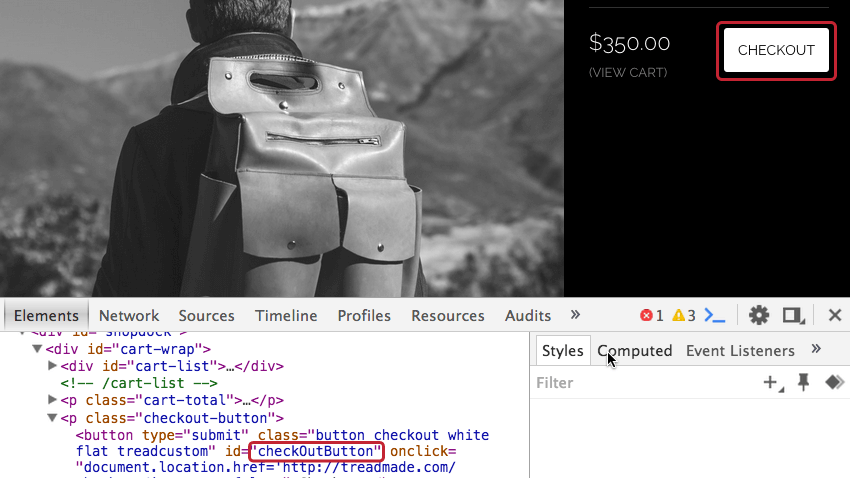
Wenn die Elemente auf Ihrer Website, die Sie verfolgen möchten, HTML haben und wenn Sie Klicks verfolgen (im Gegensatz zu anderen Ereignissen wie Hovering), können Sie die Ereignis schnell einrichten, ohne dass Änderungen an der Website erforderlich sind.
Beispiel: Auf dieser Website möchten wir Besucher verfolgen, die auf den Button „Bezahlen“ klicken. Da die Schaltfläche “Auschecken” eine HTML enthält, kann Qualtrics dies verfolgen, ohne dass Änderungen an der Website erforderlich sind.
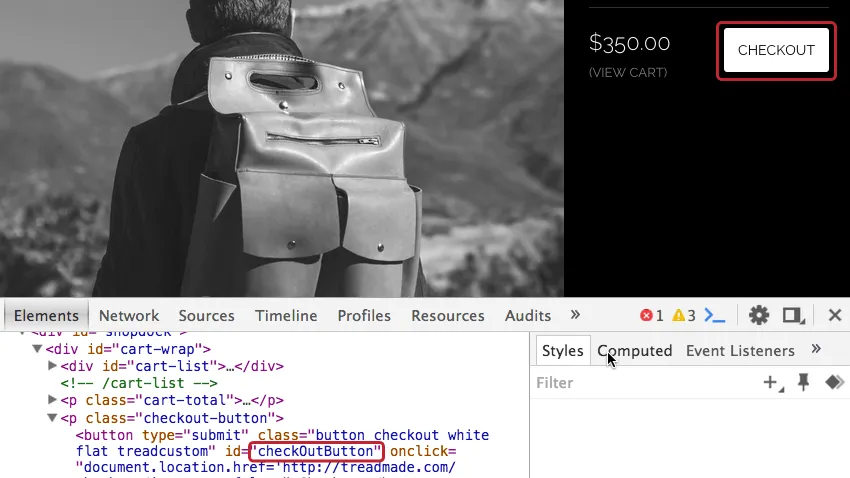

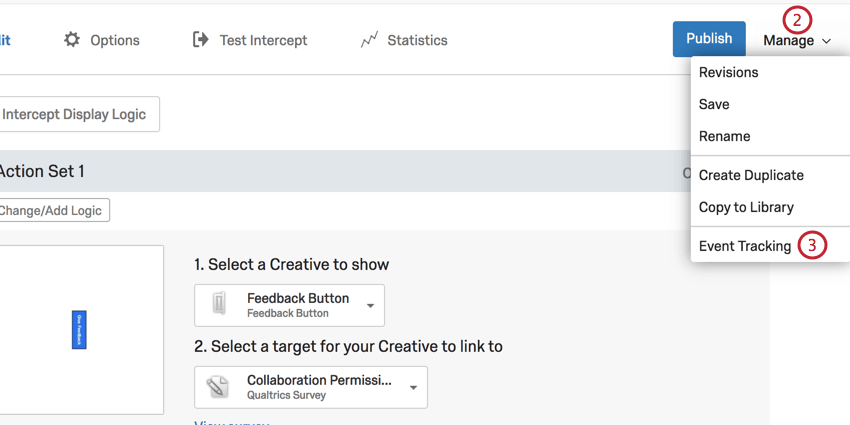
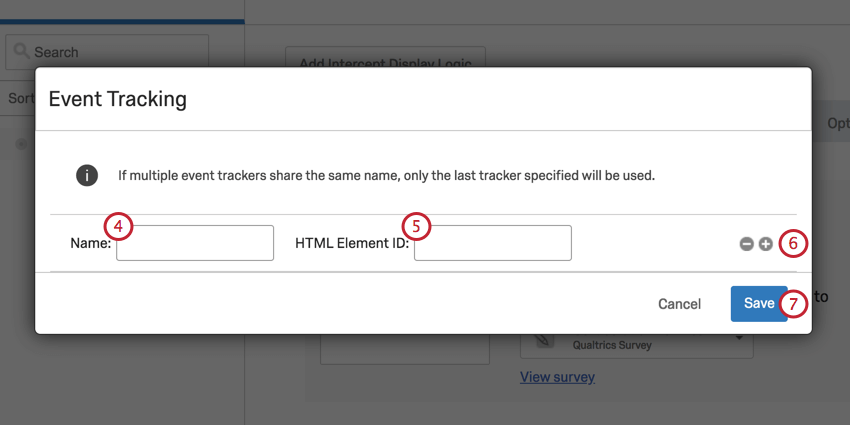
Einrichten der grundlegenden Ereignis
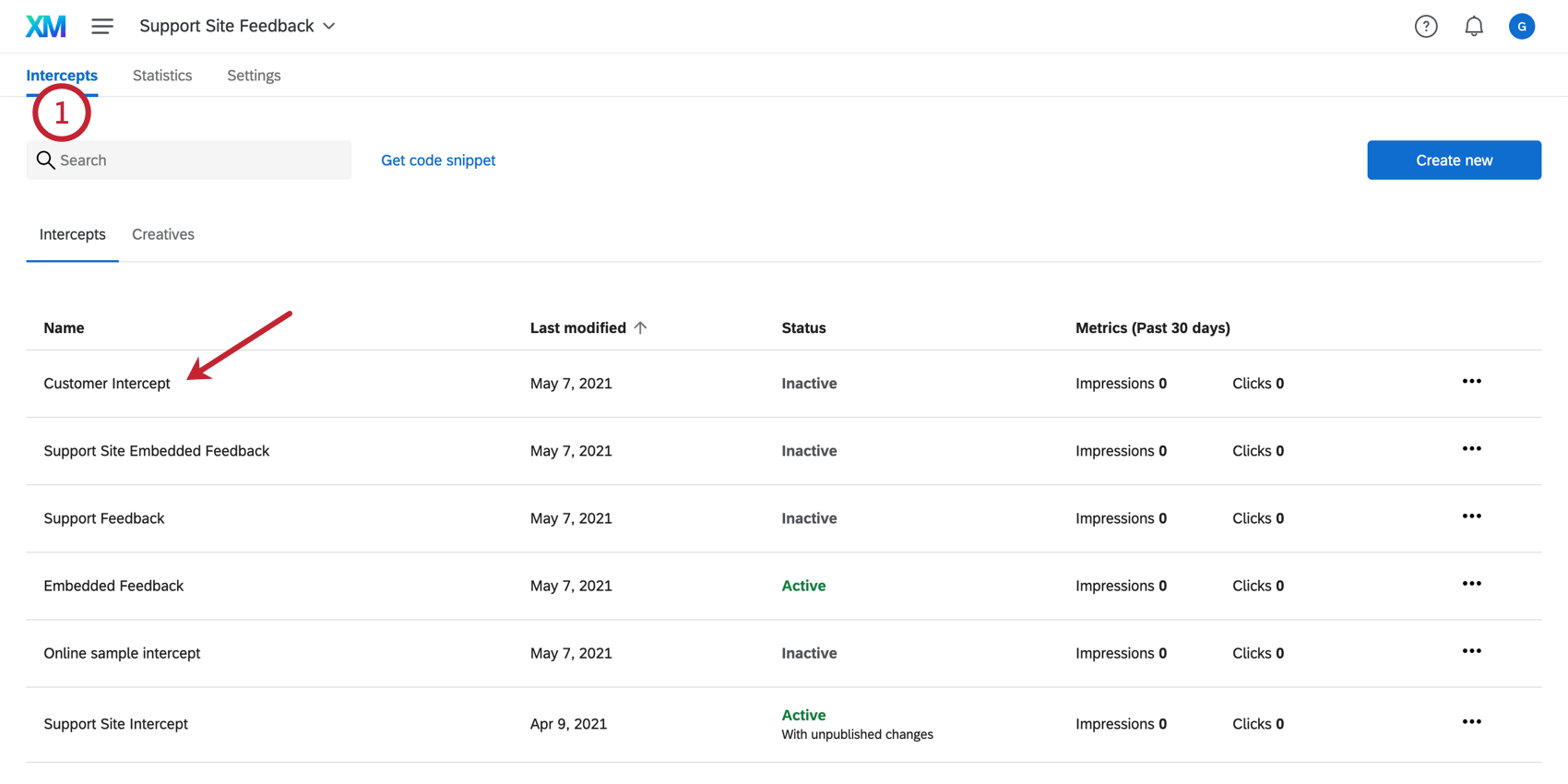
Tipp: Wenn Sie die Bereitstellungscode, Ereignisse, die von einem Intercept verfolgt werden, können von einem anderen aufgerufen werden. Es ist nicht erforderlich, dieselbe Ereignis mehreren Intercepts hinzuzufügen.
Erweiterte Ereignis
Wenn Sie Ereignisse auf Ihrer Website verfolgen möchten, auf die ein Besucher nicht klickt (z. B. den Mauszeiger über ein Element bewegt), oder wenn Sie die Interaktion mit Elementen verfolgen möchten, die keine HTML haben, können Sie den Ereignis manuell zu diesen Elementen auf Ihrer Website hinzufügen. Mit diesen hinzugefügten Codes weiß Qualtrics, wann das Ereignis stattgefunden hat.
Achtung: Die erweiterte Ereignis erfordert grundlegende Kenntnisse in HTML und JavaScript sowie Zugriff, um den Quellcode Ihrer Website zu ändern. Leider kann der Qualtrics Support Sie nicht in Bezug auf benutzerdefinierten Code beraten. Stattdessen können Sie sich gerne in unserer engagierte Benutzer-Community erkundigen.

So verfolgen Sie ein Ereignis auf Ihrer Website
<span>Chatten Sie mit einem Agent.</span> <span onclick=”...”>Chatten Sie mit einem Agent.</span> Fenster._qsie = Fenster._qsie || [];Fenster._qsie.push('eventName'); <span onclick="window._qsie = window._qsie || [];
window._qsie.push('InitiatedChat');">Chatten mit einem Agenten.</span> 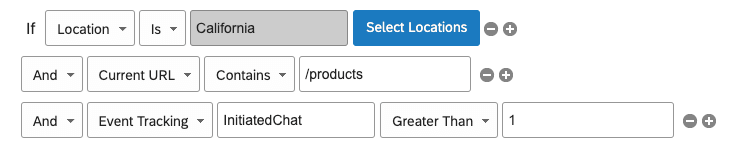
Beispiel: Im Bild oben ist die Ereignis ein Chat, der auf der Website initiiert wird. Der Name des Ereignis, wie in Schritt 4 definiert, lautet InitiatedChat. 1 ist der Wert, der angibt, dass dieser Vorgang noch nicht initiiert wurde, während alles darüber, was darauf hinweist, dass eine Aktion stattgefunden hat. Daher lautet die Bedingung “If Ereignis Tracking InitiatedChat is Greater Than 1”, wird das Creative angezeigt.
Verfolgte Ereignisse verwenden
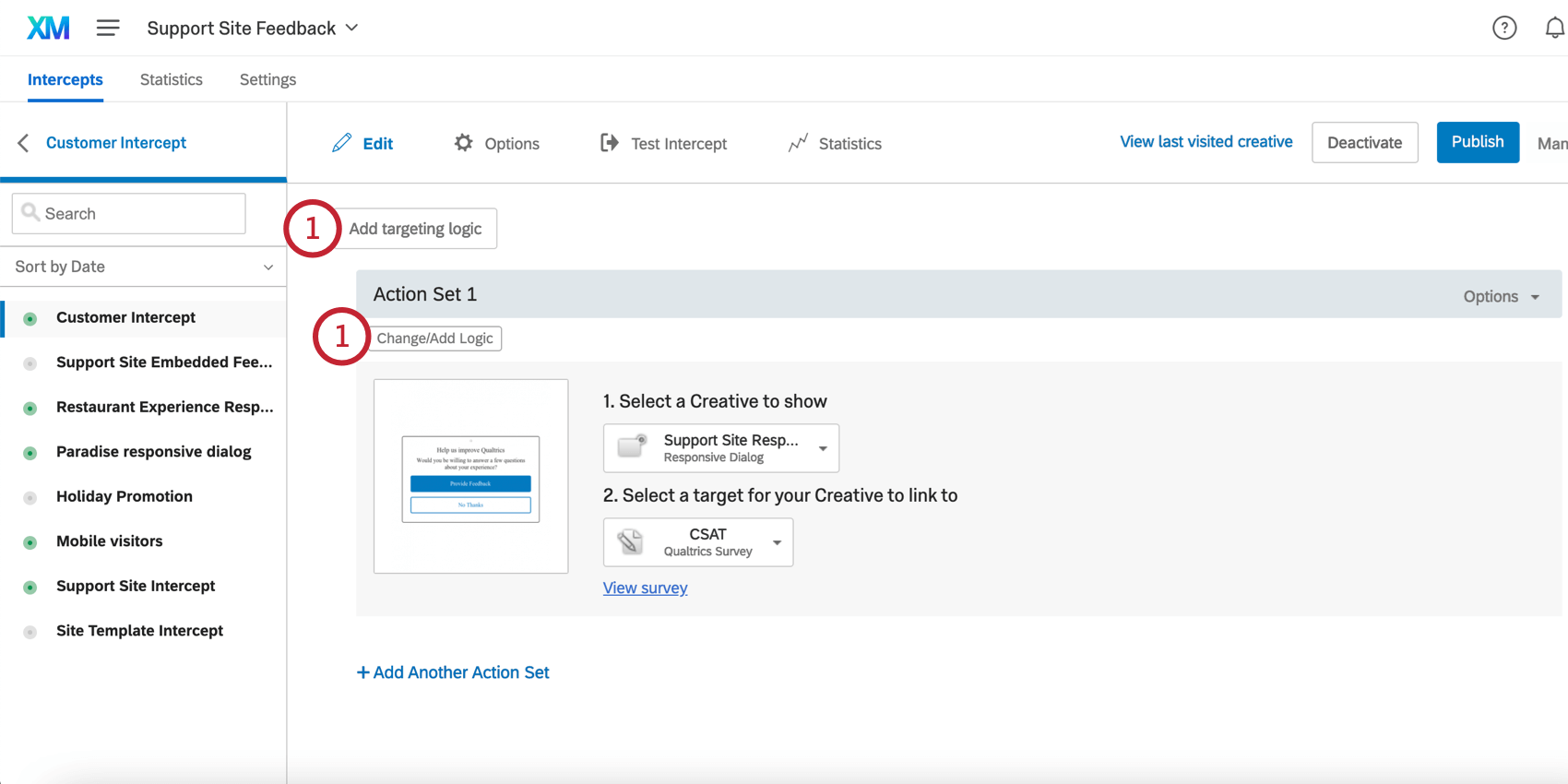
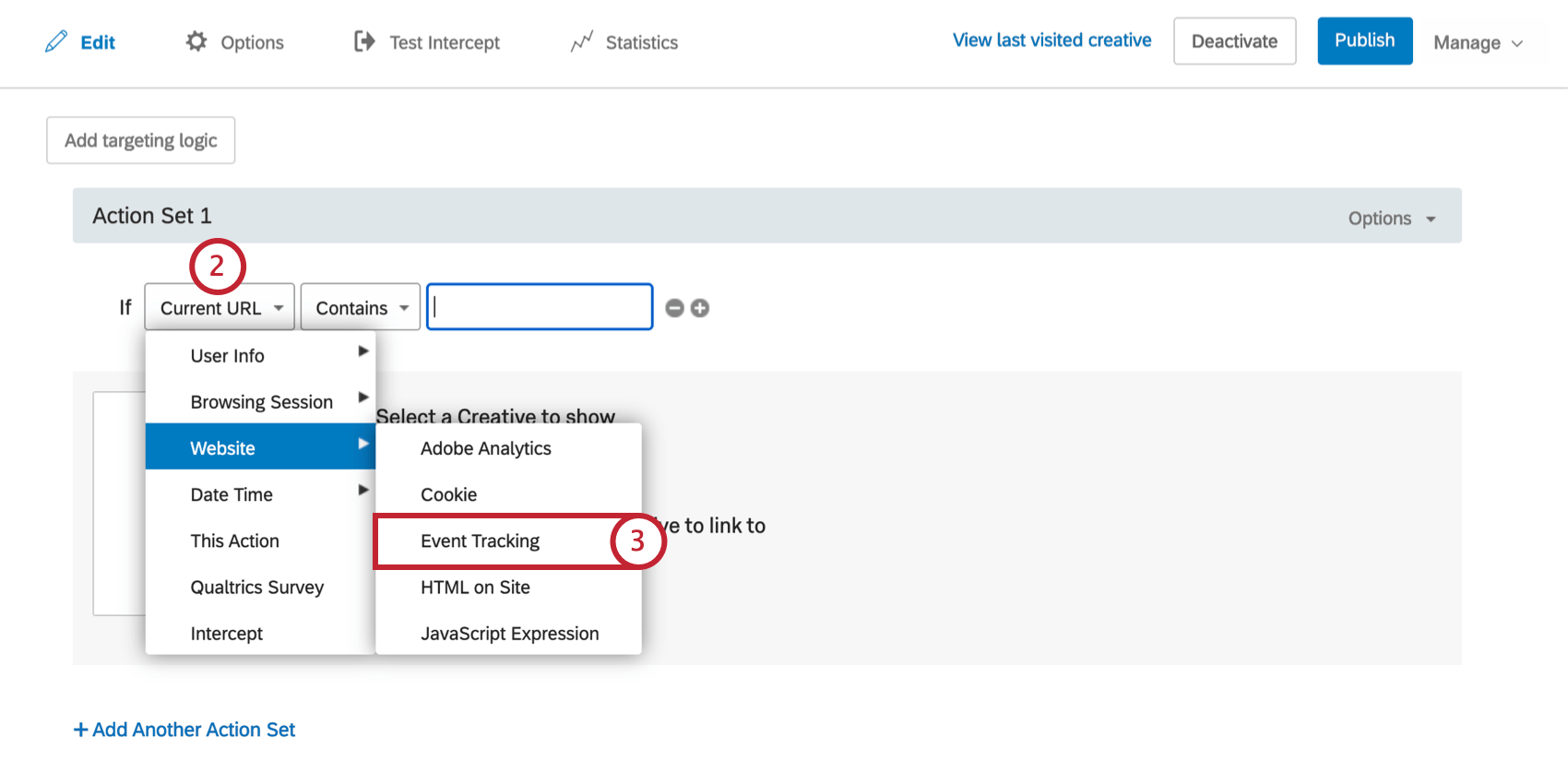
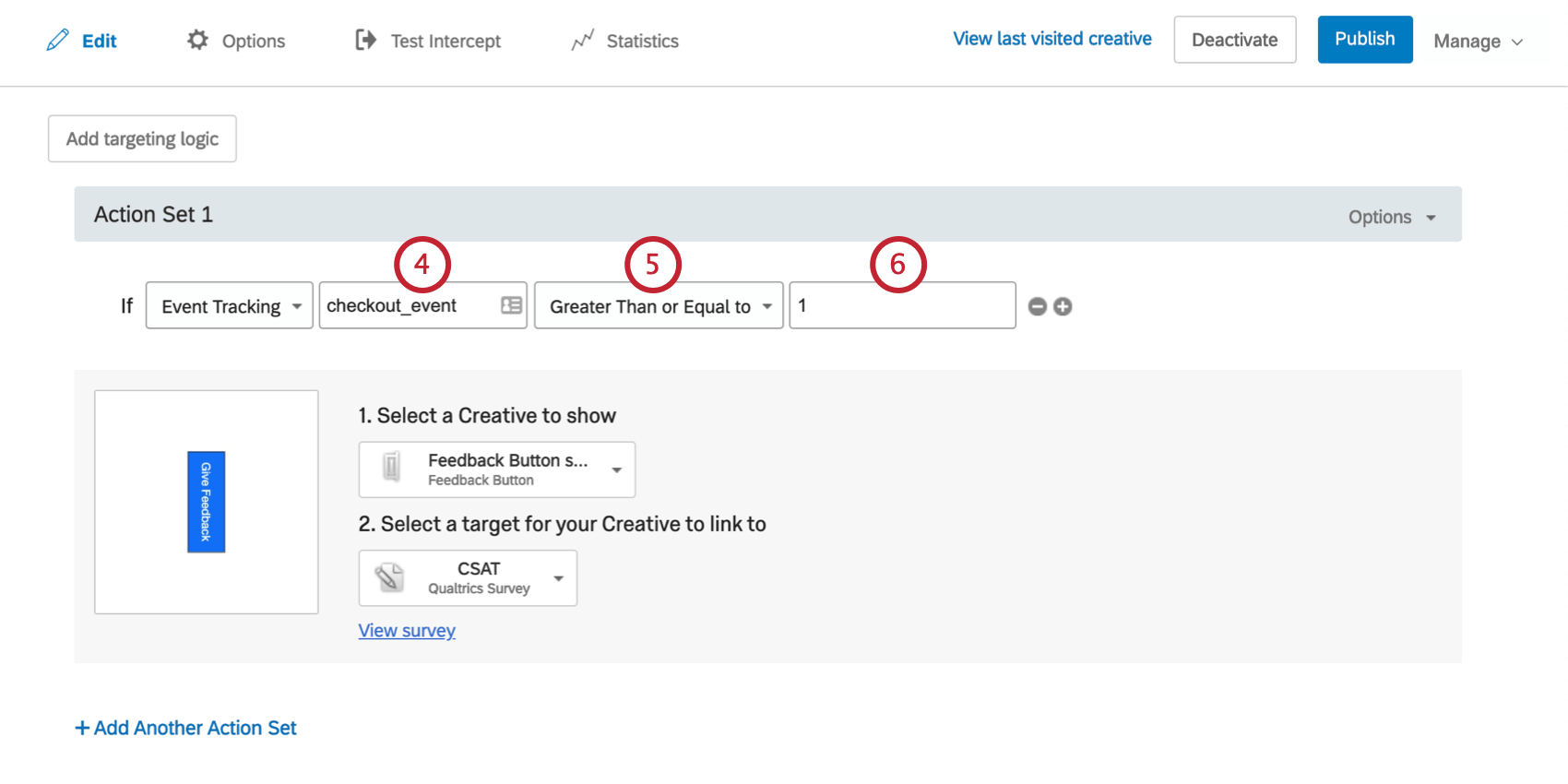
Nachdem Sie das Ereignis eingerichtet haben, können Sie diese Ereignisse in Ihrer Targeting-Logik verwenden. Sie können Ereignis auch über an Ihre Ziel oder Umfrage senden. Eingebettete Daten.
Hinzufügen von Logik basierend auf einem Ereignis
Speichern von Ereignis als eingebettete Daten
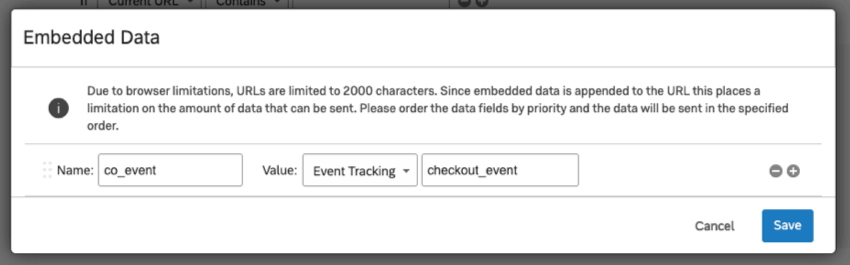
Ereignis können auch als eingebettete Daten gesichert werden, wie im Eingebettete Daten in Feedback Seite.
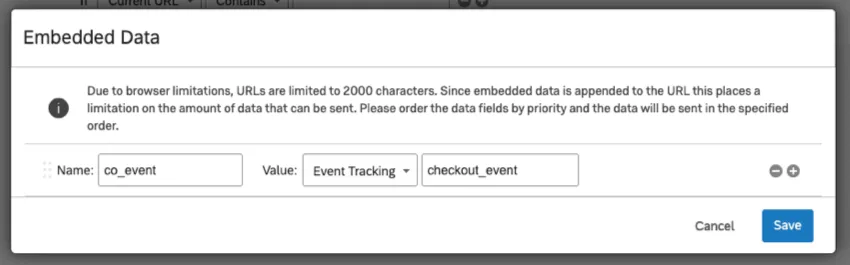
In der Bezeichnung auf der linken Seite geben Sie den Namen des eingebettete Daten ein, der beliebig sein kann. Dann setzen Sie den Wert auf Ereignis Geben Sie den Ereignis so ein, wie er auf Ihrer Website gespeichert ist.
Der endgültige eingebettete Daten, der an Ihre Ziel gesendet wird, ist die Anzahl, wie oft das Ereignis für diesen bestimmten Besucher stattgefunden hat.
Auslösen eines Ereignis
Es gibt zwei Möglichkeiten, ein Ereignis Auslöser. Die erste besteht darin, ein Ereignis Auslöser, sobald Ihr Creative einem Website-Besucher angezeigt wird. Die zweite besteht darin, ein Ereignis Auslöser, sobald ein Website-Besucher mit einem bestimmten Element in Ihrem Creative interagiert. In den folgenden Abschnitten wird beschrieben, wie beide Auslöser ausgeführt werden.
So Auslöser Sie Ereignisse auf der Creative Anzeige aus
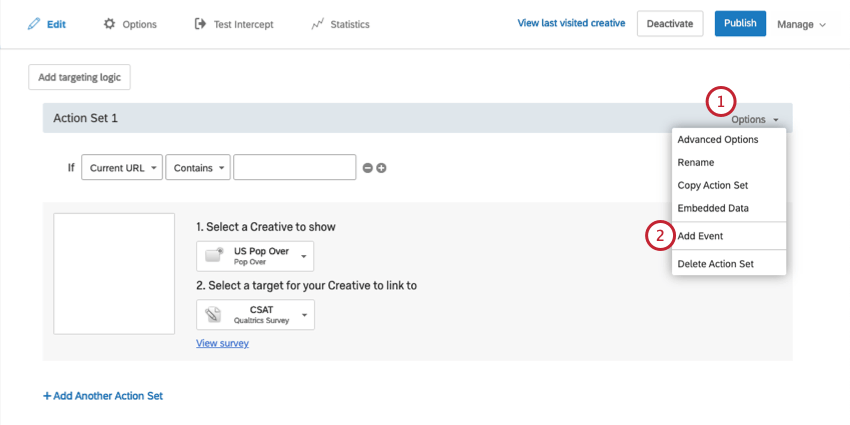
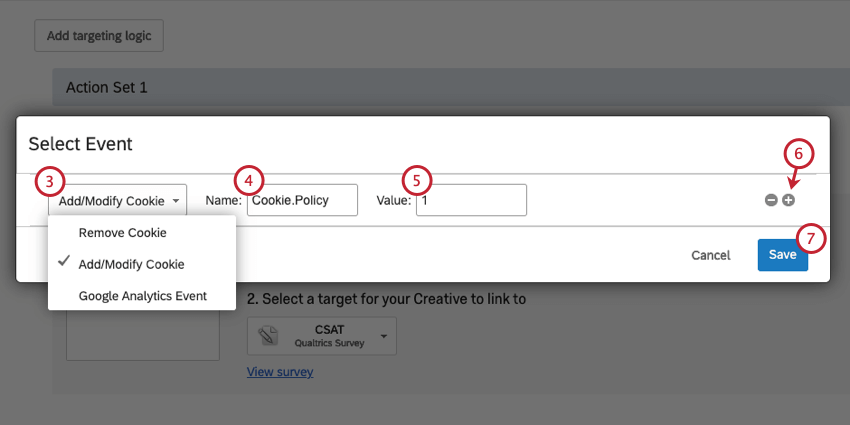
Tipp: Mehr erfahren zu diesen Optionen finden Sie im Ereignis definieren Abschnitt unten
Auslöser eines Ereignis, wenn ein Besucher mit einem Creative interagiert
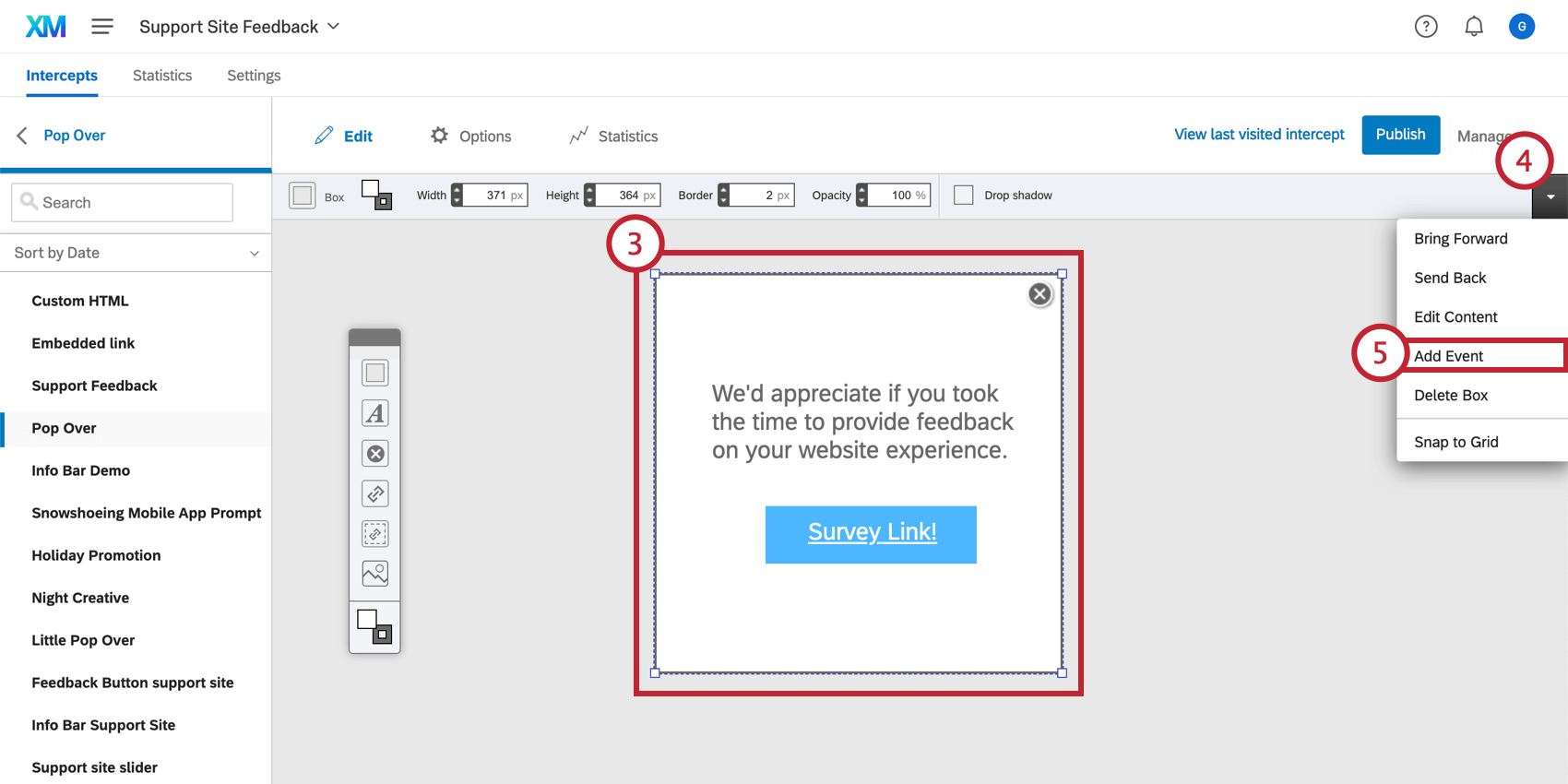
Tipp: Sie können das Ereignis zum Ziel hinzufügen, um Personen zu verfolgen, die auf das Ziel geklickt haben (siehe unten), oder die Schaltfläche Schließen, um die Personen zu verfolgen, die nicht teilnehmen möchten.
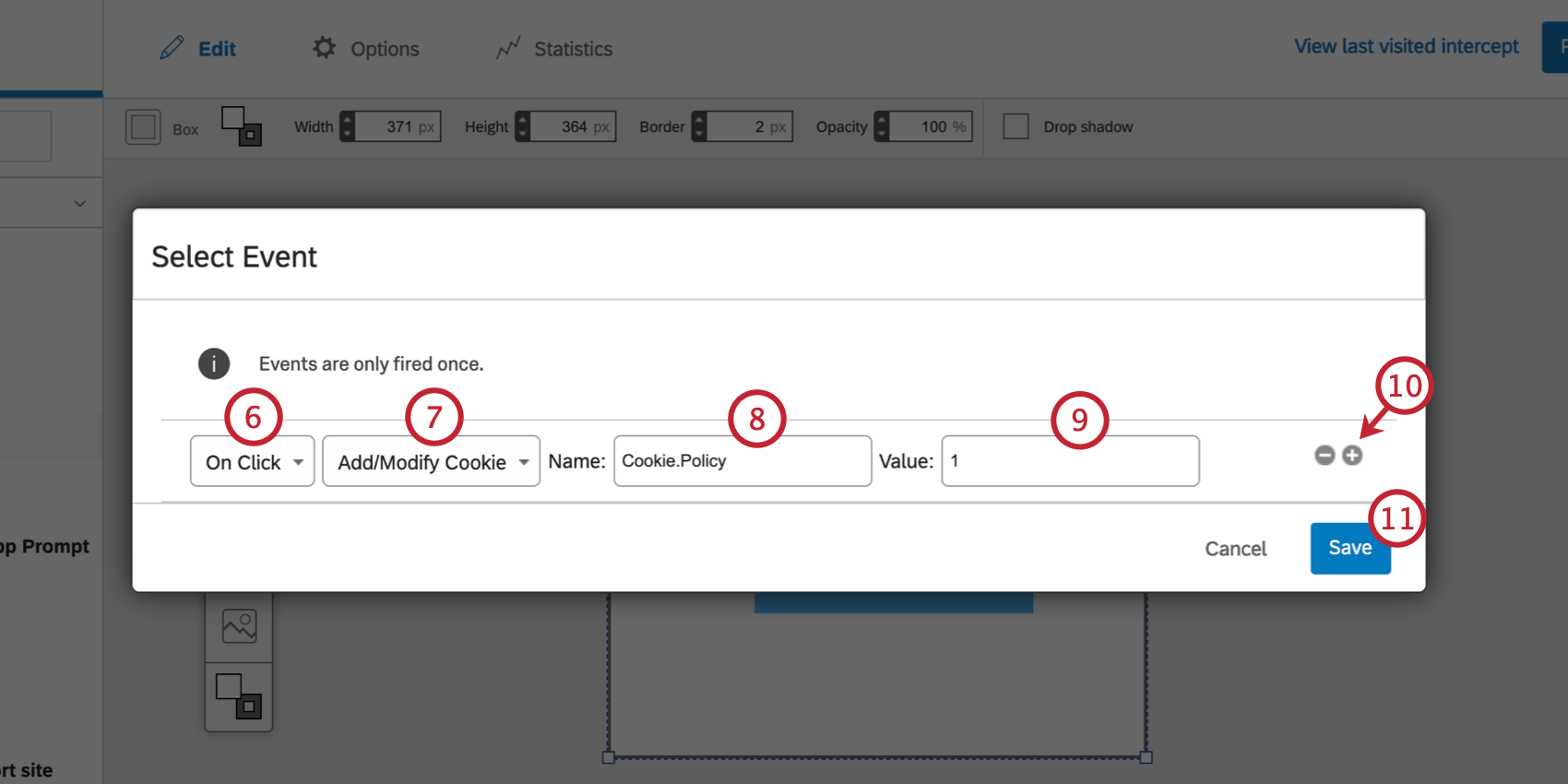
- Klicken Sie auf: Das Ereignis findet statt, wenn der Besucher auf dieses Element des Creative klickt.
- Maus aus: Das Ereignis tritt auf, wenn der Besucher den Mauszeiger über dieses Element des Creative bewegt und dann die Maus wegbewegt.
- Maus ein: Dieses Ereignis tritt auf, wenn der Besucher den Mauszeiger über dieses Element des Creative bewegt.
Ereignis definieren
Nachdem Sie ausgewählt haben, wie Ihr Ereignis ausgelöst wird, können Sie genau auswählen, was das Ereignis sein soll. Es stehen drei Arten von Ereignissen zur Verfügung: Cookie entfernen, Cookie hinzufügen/ändern oder ein Ereignis Auslöser.
Cookie entfernen
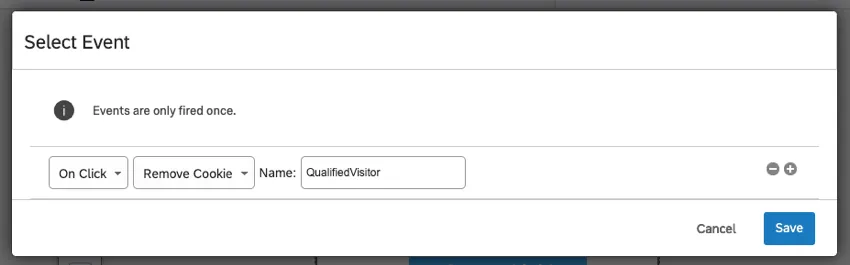
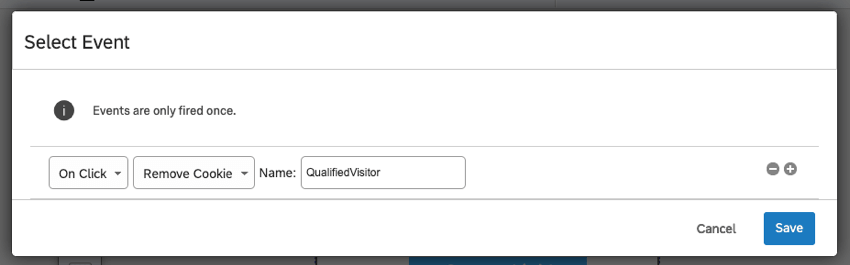
Mit dem Ereignis Bezeichnung sollte der Name des zu entfernenden Cookies sein, wie auf Ihrer Website definiert. Wenn sich der Besucher für diese Ereignis qualifiziert und das Cookie im Browser vorhanden ist, wird das Cookie entfernt.
Beispiel: Sobald ein Besucher geklickt hat, um einen Coupon einzulösen, können Sie das Cookie entfernen, das angibt, dass er für Aktionen berechtigt ist.
Cookie hinzufügen/ändern
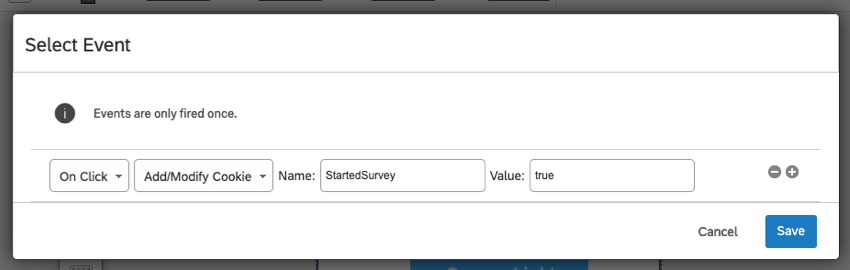
Mit dem Ereignis Hinzufügen/Ändern wird dem Browser des Besuchers ein Cookie hinzugefügt. Wenn das Cookie bereits vorhanden ist, wird es geändert. Geben Sie für dieses Ereignis den Namen des Cookies an, das Sie hinzufügen/ändern möchten, und geben Sie dann den neuen Wert für dieses Cookie an.
Beispiel: Sobald ein Besucher auf eine Umfrage geklickt hat, können Sie ein Cookie hinzufügen, das diesen Besucher als jemand kennzeichnet, der für andere Kampagnen nicht berechtigt ist.
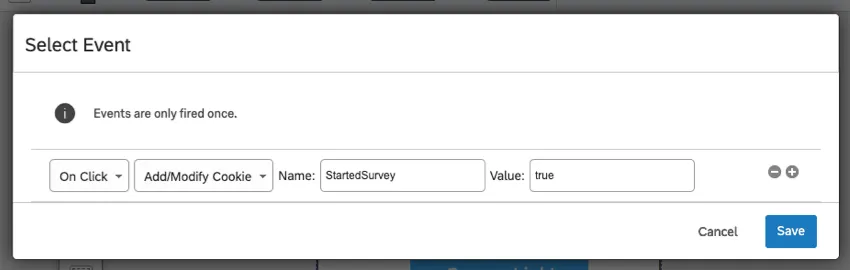
Tipp: Das in diesem Ereignis gespeicherte Cookie ist ein Browser-Session-Cookie. Hierbei handelt es sich um temporäre Cookie-Dateien, die gelöscht werden, wenn Sie Ihren Browser schließen.
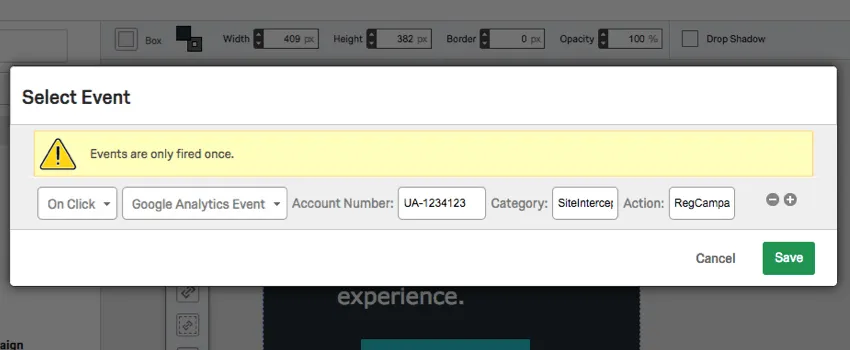
Google Analytics-Ereignis
Mit einem Ereignis können Intercept in Google Analytics aufgezeichnet und gemeldet werden. Geben Sie für dieses Ereignis die Benutzerkonto für Ihr Benutzerkonto sowie einen Kategorie- und Aktionsnamen für dieses Ereignis. Siehe Googles Ereignis Seite für weitere Informationen.
FAQs
Kann ich in der Umfrage meines Intercepts Informationen von meinen Website-Besuchern erfassen? Wie?
Kann ich in der Umfrage meines Intercepts Informationen von meinen Website-Besuchern erfassen? Wie?
Neben dem einfachen Festlegen eines statischen Werts, den Sie in die Umfrage übernehmen möchten, enthält das eingebettete Datenmenü auch vordefinierte Optionen, die in die Umfrage übernommen werden können. Sie können beispielsweise automatisch die ID des angezeigten Intercepts und Creatives, die URL der Seite, die das Intercept angezeigt hat, den Website-Verlauf der Person oder sogar die Zeit erfassen, die auf der Website aufgewendet wurde. Sie können sogar Informationen aus einem Cookie erfassen, das im Webbrowser dieser Person angezeigt wird, oder Sie können einen JavaScript-Ausdruck schreiben, der eine bestimmte Variable erfasst, an der Sie interessiert sind.
Wenn Sie eine Umfrage in Qualtrics ausführen, können Sie auch die eingebetteten Daten im Umfragenverlauf hinzufügen, um diese Informationen in der Umfrageantwort zu speichern.
Wie werden verfolgte Ereignisse gespeichert?
Wie werden verfolgte Ereignisse gespeichert?
Großartig! Vielen Dank für die Rückmeldung!
Vielen Dank für die Rückmeldung!