Dateiausgangskonnektor
Was finden Sie hier?
Informationen zum Dateiausgangskonnektor
Sie können den Ausgangskonnektor für Dateien verwenden, um angereicherte Daten aus XM Discover auf den SFTP Ihrer Organisation zu exportieren.
Sie können Daten auf Satz- und Dokumentebene exportieren, auf neue und aktualisierte Datensätze beschränken und auswählen, welche Felder, Anreicherungen und Klassifizierungen exportiert werden sollen. Exportierte Daten sind sowohl im CSV als auch im JSON verfügbar.
Achtung: Um diese Funktion verwenden zu können, benötigt Ihre Organisation einen eigenen SFTP. Qualtrics bietet SFTP für Kunden über unser Professional-Services-Team an. Mit diesem Dienst sind Kosten verbunden. Wir garantieren jedoch, dass diese Server mit Qualtrics kompatibel sind. Für weitere Informationen Kontakt unser Professional-Services-Team.

Tipp: Eine Liste der Schlüsselaustauschverschlüsselungen, die von XM Discover unterstützt werden, finden Sie unter. diese Support-Seite.
Einrichten eines Dateiausgangsjobs
Tipp: Die App „Jobs verwalten“ Berechtigung ist erforderlich, um diese Funktion verwenden zu können.
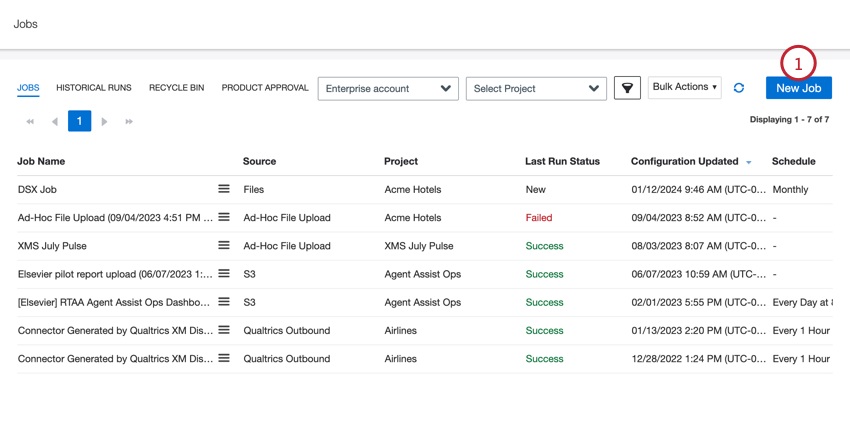
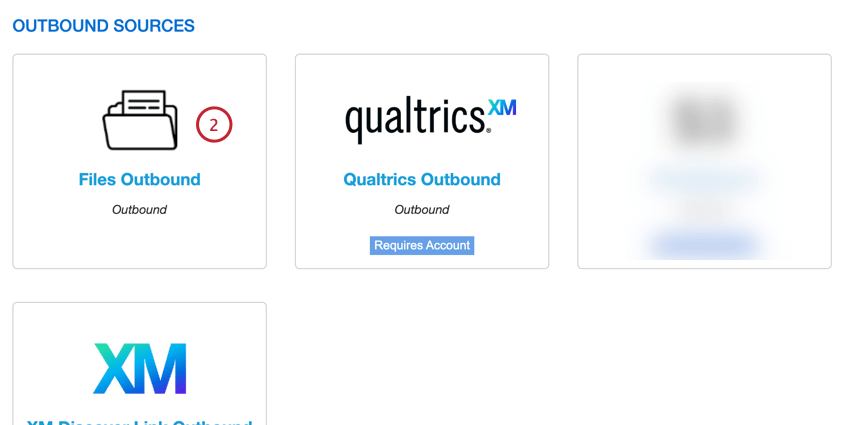
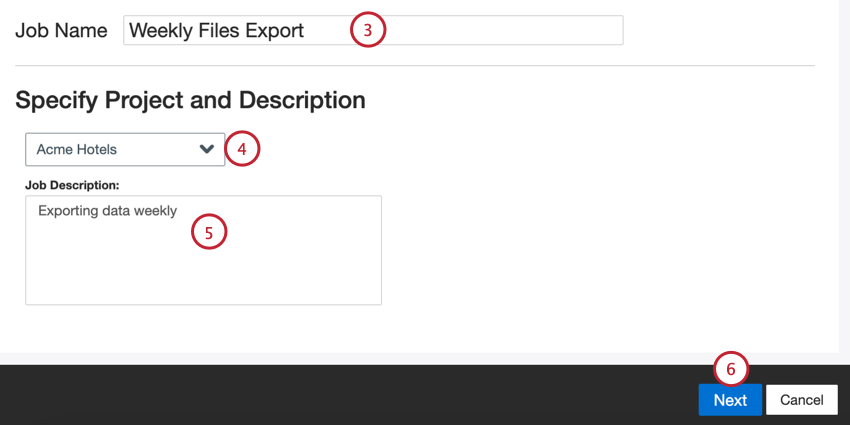
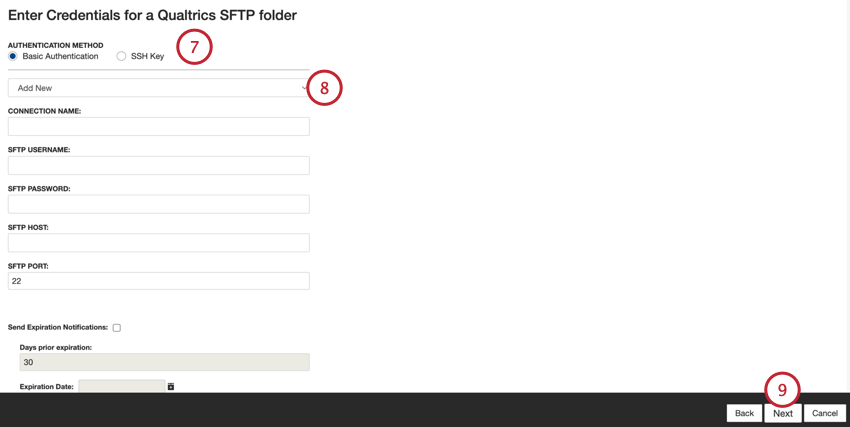
- Basis-Authentifizierer: Die Verbindung wird mit einem Benutzernamen und einem Passwort hergestellt.
- SSH-Schlüssel: Verbinden Sie sich mit einem Secure Shell (SSH)-Schlüssel, den Sie zur Verfügung stellen, oder mit einem von Qualtrics bereitgestellten Schlüssel.
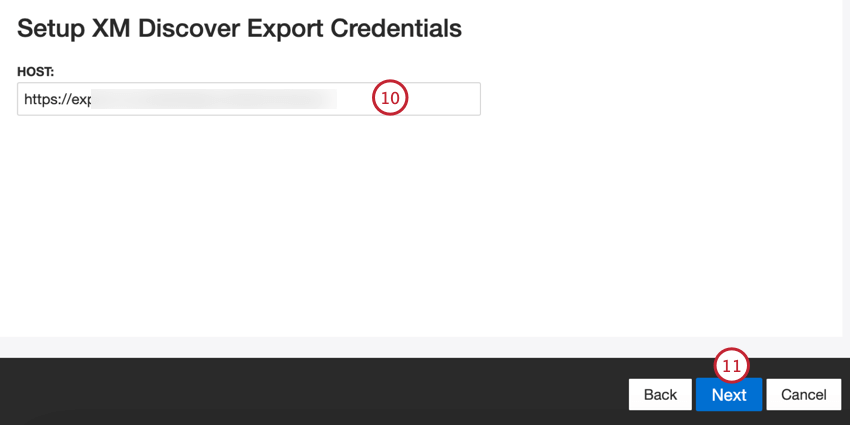
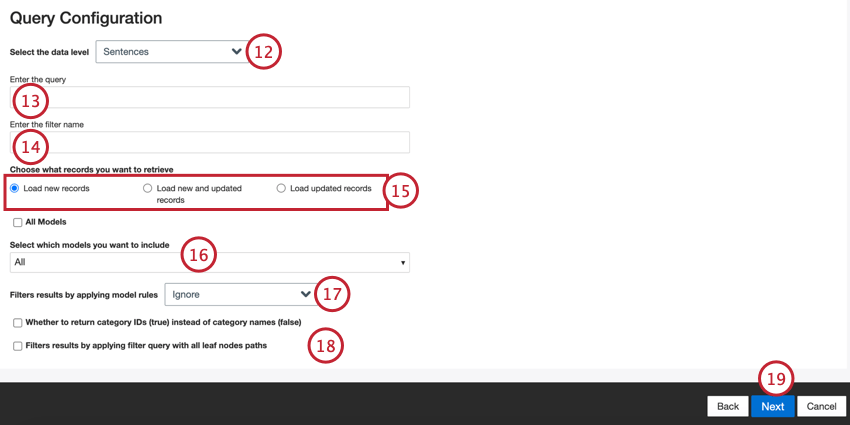
- Sätze: Verwenden Sie Daten auf Satzebene.
- Dokumente: Verwenden Sie Daten auf Belegebene. Tipp: Die übrigen Schritte auf der Seite Abfragekonfiguration sind optional und helfen Ihnen, die exportierten Daten einzugrenzen.

Beispiel: Sie können eine oder mehrere Umfrage angeben, um nur die ausgewählten Umfrage mit der folgenden Syntax zu aktualisieren:surveyid:sv_01

- Neue Datensätze laden: Datensätze, die seit der letzten Ausführung des Ausgangsjobs angelegt wurden.
- Neue und aktualisierte Datensätze laden: Datensätze, die seit der letzten Ausführung des Ausgangsjobs angelegt oder aktualisiert wurden.
- Aktualisierte Datensätze laden: Datensätze, die seit der letzten Ausführung des Ausgangsjobs aktualisiert wurden.
- Ignorieren: Es wird keine Filterung basierend auf den ausgewählten Modellen angewendet.
- Aktuell klassifiziert: Gibt die Datensätze zurück, die während des letzten Klassifizierungslaufs von den ausgewählten Modellen klassifiziert wurden.
- Immer klassifiziert: Gibt die Datensätze zurück, die zu einem beliebigen Zeitpunkt von den ausgewählten Modellen klassifiziert wurden.
- Gibt an, ob Kategorie-IDs (true) anstelle von Kategorienamen (false) zurückgegeben werden sollen.: Kategorie-IDs anstelle von Kategorienamen exportieren.
- Filtert Ergebnisse durch Anwenden einer Filterabfrage mit allen Blattknotenpfaden: Fügt dem API mehrere Modelle mit dem Parameter „leaf_only flag“ hinzu.
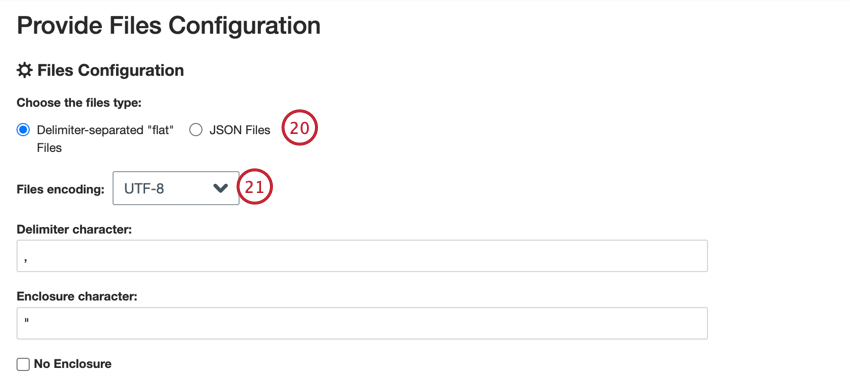
- Durch Trennzeichen getrennte „flache“: Format ist eine Textdatei mit Trennzeichen, z.B. CSV oder TSV.
- JSON: Format ist eine JSON.
- Dateikodierung: Wählen Sie die Dateikodierung aus, z.B. UTF-8 oder ASCII
- Trennzeichen: Das Zeichen, das zum Trennen von Einträgen verwendet wird, z.B. ein Komma oder ein Tabulator.
- Umschließungszeichen: Das Zeichen, das zum Einschließen von Daten verwendet wird. Lassen Sie dieses Feld leer, wenn Sie keine Umschließung wünschen.
- Keine Umschließung: Wenn Ihre Daten nicht in ein zusätzliches Zeichen eingeschlossen werden sollen, aktivieren Sie diese Option.
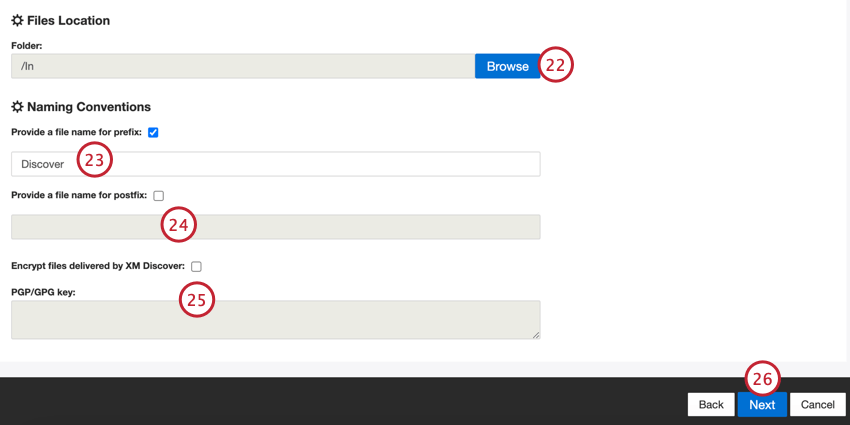
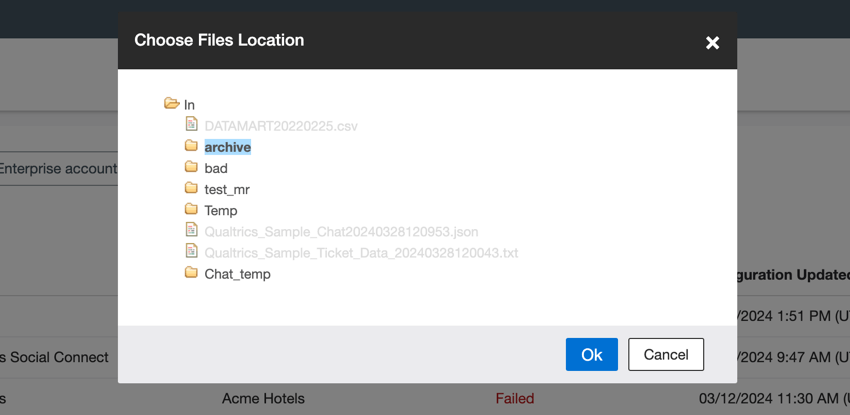
Tipp: Wenn Sie einen Ordnerpfad auswählen, können Sie auf ein Ordnersymbol klicken, um diesen Ordner zu expandieren. Klicken Sie auf den Ordnernamen, um diesen Ordner auszuwählen, und klicken Sie dann auf OK wenn Sie fertig sind.
Tipp: Das Präfix darf nicht [ ] \ / enthalten und darf 100 Zeichen nicht überschreiten.
Tipp: Das Suffix darf nicht [ ] \ / enthalten und darf 100 Zeichen nicht überschreiten.
Tipp: Dateien werden immer in einer GPG-Datei verschlüsselt. Sie können einen PGP/GPG-Schlüssel eingeben, der jedoch nie in eine PGP verschlüsselt wird.
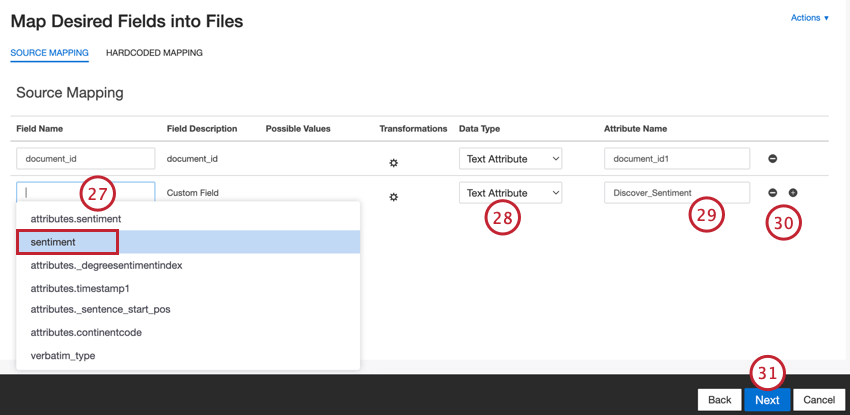
- Nicht zuordnen: Kein Variablentyp angegeben.
- Attribut: Variablentyp.
- Attribut: Variablentyp.
- Attribut: Variablentyp.
- Ausführlich: Variablentyp.
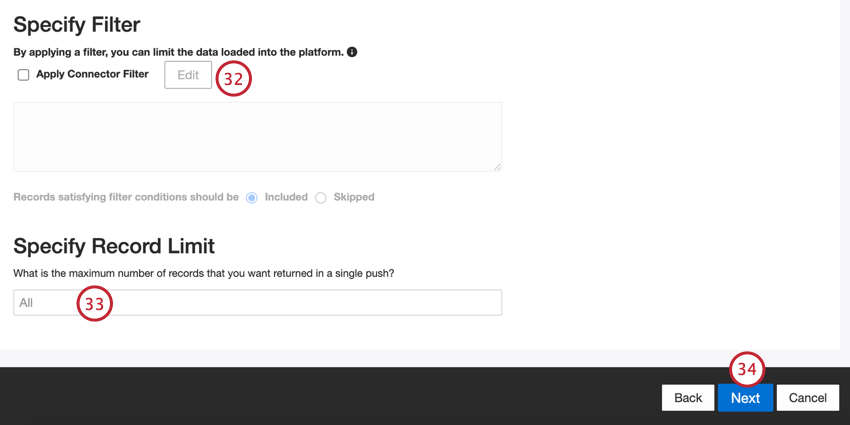
Tipp: Für dialogorientierte Daten wird das Limit auf Basis von Konversationen und nicht von Zeilen angewendet.
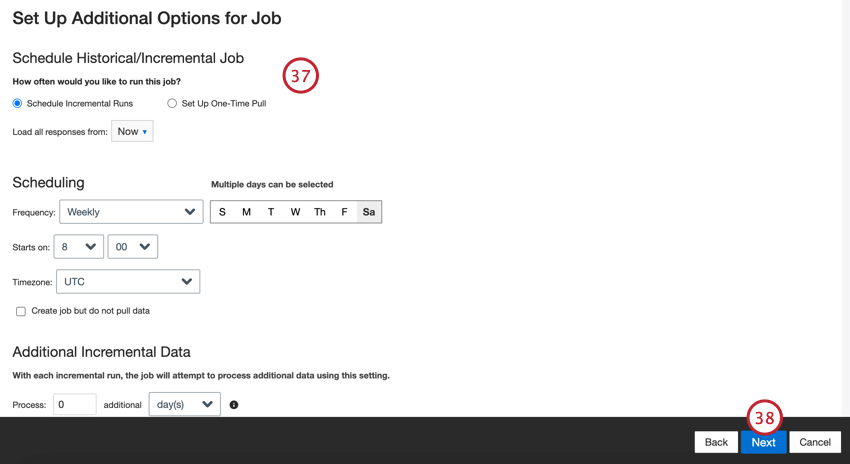
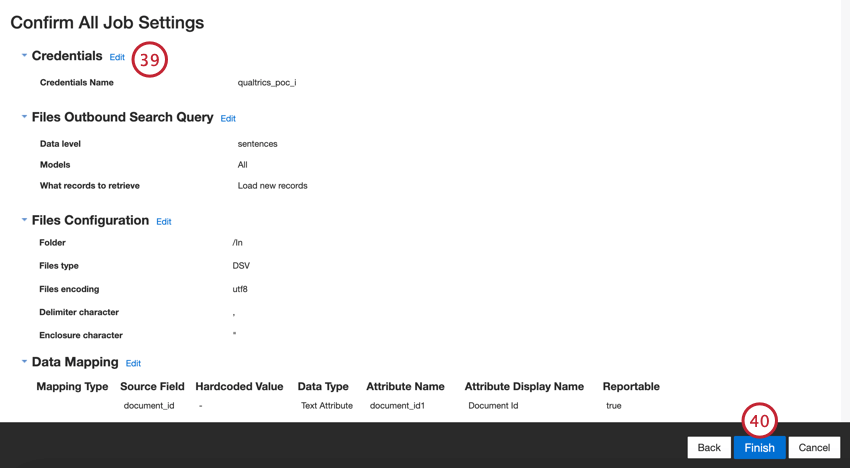
Hinzufügen eines SFTP Benutzerkontos
In XM Discover können Sie einen SFTP-Server anschließen, um Daten zu und von XM Discover zu senden. In diesem Abschnitt wird beschrieben, wie Sie eine neue SFTP-Verbindung einrichten. SFTP-Verbindungen werden in den folgenden Connectors verwendet:
Wenn Sie eine Verbindung zu einem SFTP-Server herstellen, können Sie eine der folgenden Verbindungsmethoden verwenden:
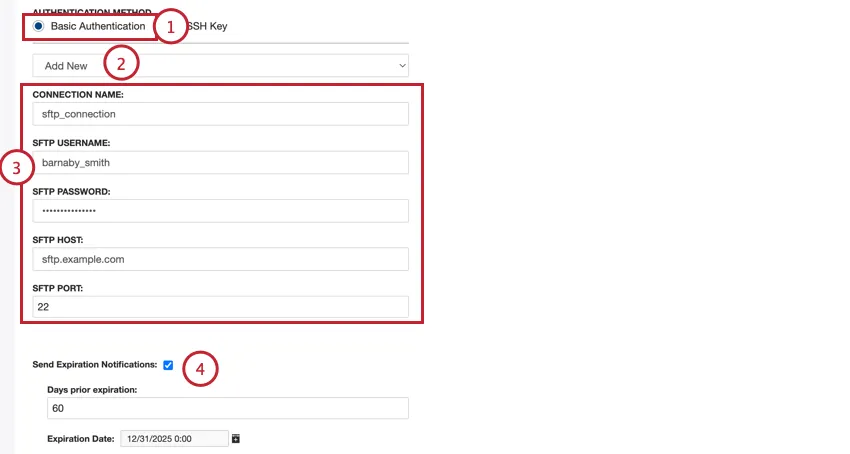
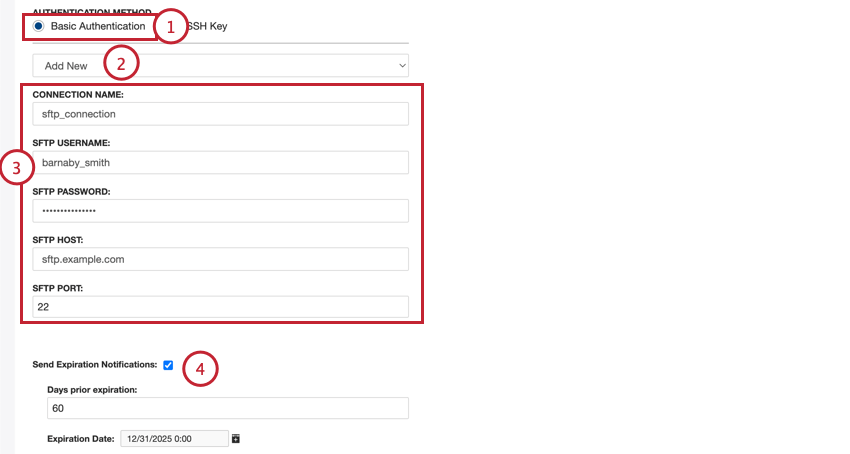
- Basis-Authentifizierer: Die Verbindung wird mit einem Benutzernamen und einem Passwort hergestellt.
- SSH-Schlüssel: Verbinden Sie sich mit einem Secure Shell (SSH)-Schlüssel, den Sie zur Verfügung stellen, oder mit einem von Qualtrics bereitgestellten Schlüssel.
Standardauthentifizierung
SSH-Authentifizierer
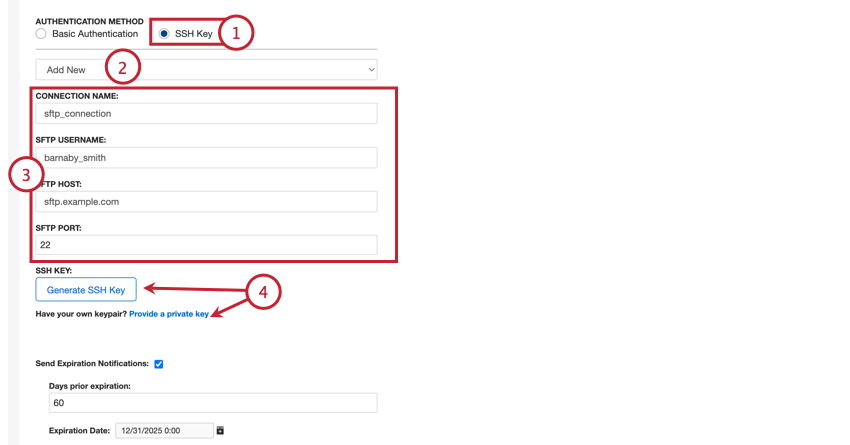
- Verbindungsname: Geben Sie der Verbindung einen Namen, damit Sie sie später wiedererkennen können.
- SFTP: Geben Sie den Benutzernamen ein, um eine Verbindung zu Ihrem SFTP herzustellen.
- SFTP: Geben Sie Ihre URL.
- SFTP Port: Geben Sie Ihren SFTP Port ein. In der Regel ist dies 22.
- SSH-Schlüssel generieren: Laden Sie einen von Qualtrics bereitgestellten Schlüssel herunter.
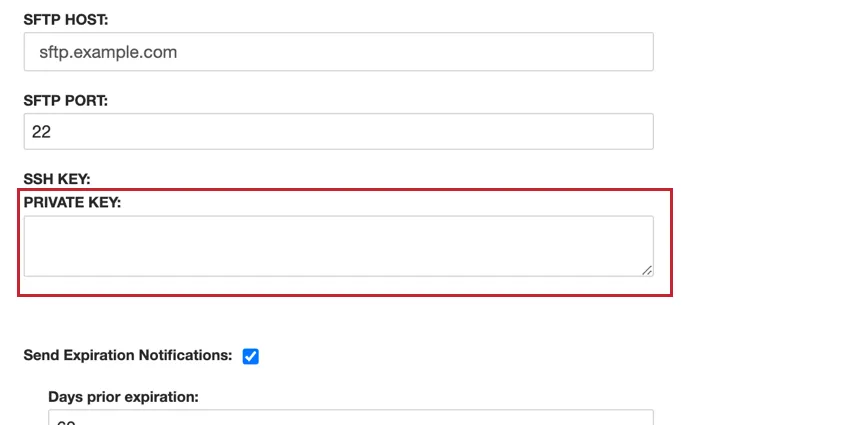
- Geben Sie einen privaten Schlüssel an: Geben Sie Ihren eigenen Schlüssel ein.
- Wenn Sie einen von Qualtrics generierten Schlüssel verwenden, klicken Sie auf Öffentlichen SSH-Schlüssel herunterladen , um den öffentlichen Schlüssel als .pem-Datei auf Ihren Computer herunterzuladen. Der zugehörige private Schlüssel wird von Qualtrics gespeichert. Klicken Sie dann auf In die Zwischenablage kopieren, um den Fingerabdruck des Schlüssels in Ihre Zwischenablage zu kopieren. Sichern Sie beide an einem sicheren Ort, damit Sie sie bei Bedarf referenzieren können.
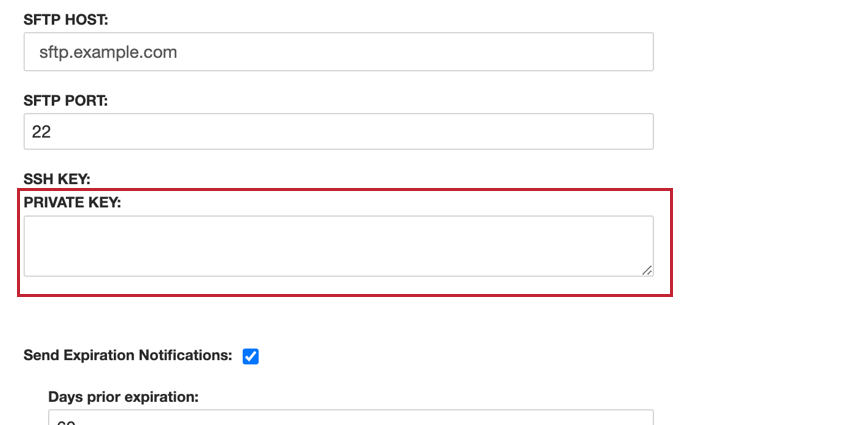
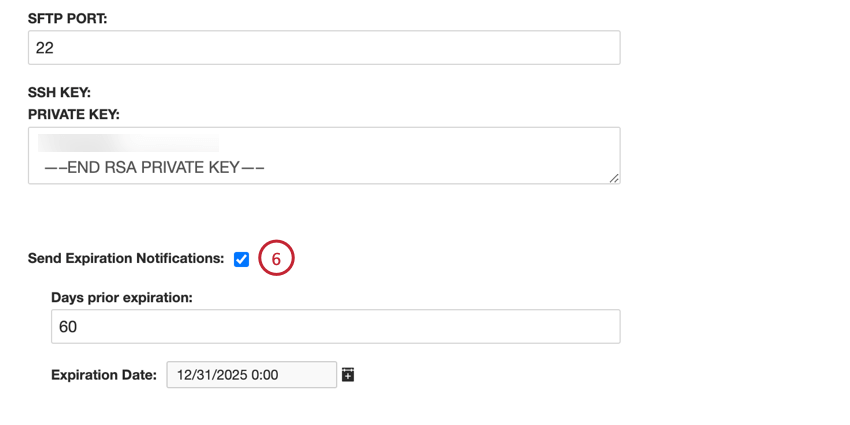
- Wenn Sie Ihren eigenen Schlüssel verwenden, geben Sie ihn in das Feld Privater Schlüssel ein.
Dann konfigurieren Sie Folgendes:
- Tage vor Ablauf der Gültigkeit: Geben Sie an, wie viele Tage vor Ablauf der Frist Sie benachrichtigt werden möchten. Sie können einen Wert zwischen 1 und 100 Tagen eingeben.
- Ablaufdatum: Legen Sie das Datum fest, an dem die Berechtigungsnachweise ablaufen werden. Klicken Sie auf das Feld, um einen Kalender zu öffnen und das Datum auszuwählen.
Großartig! Vielen Dank für die Rückmeldung!
Vielen Dank für die Rückmeldung!