Genesys Cloud Inbound Connector
Was finden Sie hier?
Informationen zum Genesys Cloud Inbound Connector
Sie können den eingehenden Genesys-Cloud-Konnektor verwenden, um Chat-Daten aus Ihrem Benutzerkonto in zu laden. XM Discover.
Achtung: Der Genesys Connector kann nur Chats und Nachrichten für Konversationen abrufen, die weniger als 60 Tage alt sind.

Erforderliche Einrichtung in Genesys Cloud
Um XM Discover mit Genesys Cloud zu verbinden, benötigen Sie die folgenden Informationen zu Ihrem Benutzerkonto:
- Client-Schlüssel
- Kundengeheimnis (Client Secret)
- Benutzername und Kennwort
- URL für Ihre Organisation
Darüber hinaus müssen Sie einen OAuth-Client in Genesys Cloud anlegen. Siehe Genesys-Dokumentation finden Sie eine Schritt-für-Schritt-Anleitung zum Anlegen des Mandanten. Stellen Sie sicher, dass Sie bei der Einrichtung die folgenden Details angeben:
- Erteilungsart: Auswählen Codeberechtigung.
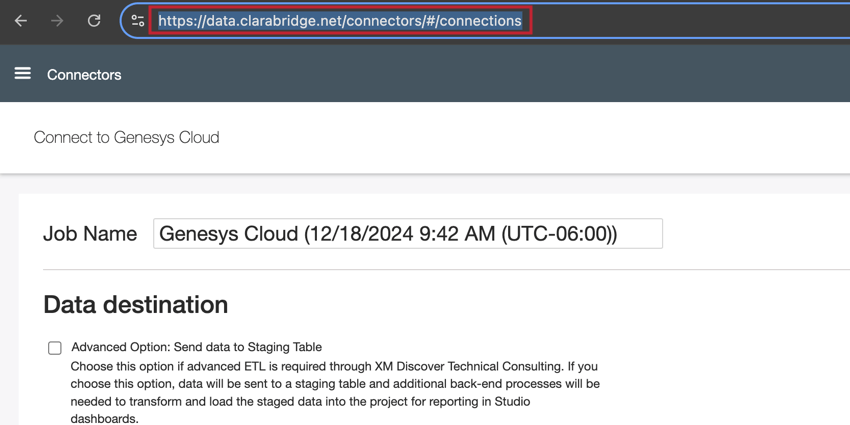
- Autorisierte URL: Kopieren Sie die URL, wenn Sie die Verbindung in XM Discover einrichten. Löschen Sie nach der Site-Domäne den rest der URL, und fügen Sie diese Zeichenfolge am Ende hinzu:
/connector?token_type=genesys.Beispiel: In diesem Beispiel lautet die URL
https://data.clarabridge.net/connectors/#/connections.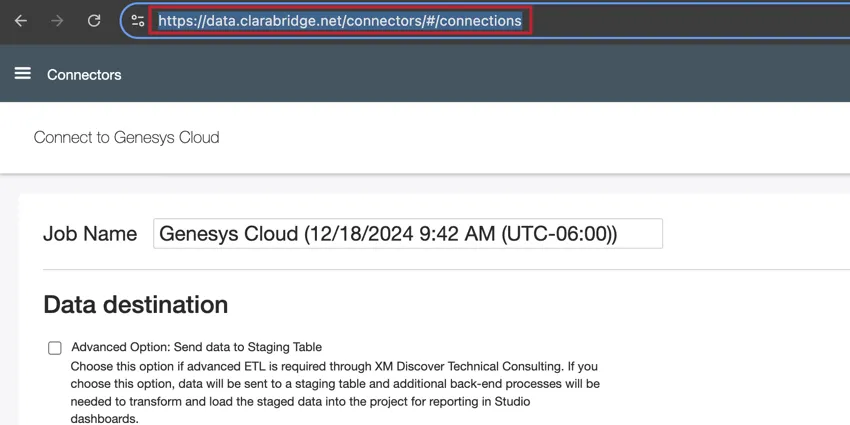
Nachdem Sie das Ende der URL entfernt und die erforderliche Zeichenfolge hinzugefügt haben, lautet die endgültige autorisierte URL:https://data.clarabridge.net/connectors?token_type=genesys. - Umfang: Wählen Sie das Folgende aus:
- analytics:readonly
- unterhaltungen
- messaging:readonly
- routing:readonly
- benutzer:schreibgeschützt
Eingehenden Genesys-Cloud-Job einrichten
Tipp: Die App „Jobs verwalten“ Berechtigung ist erforderlich, um diese Funktion verwenden zu können.
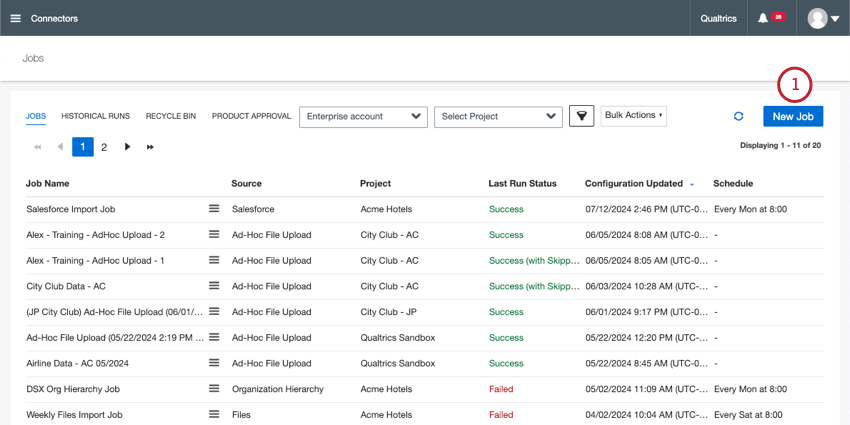
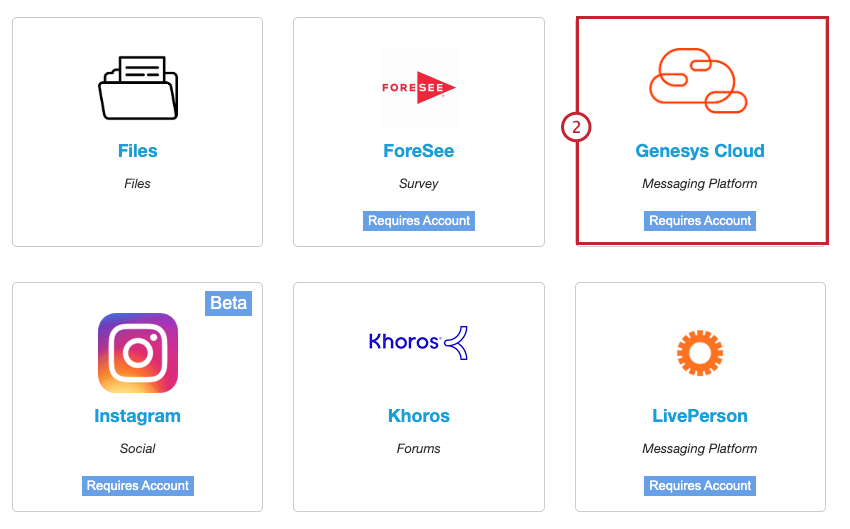
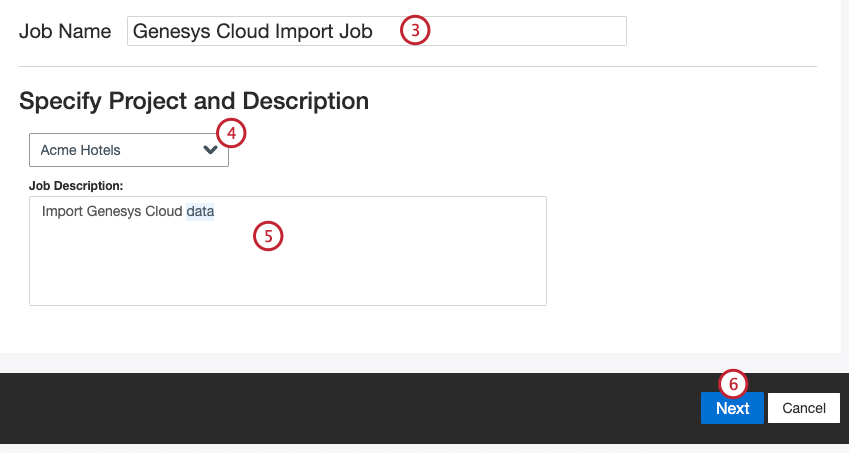
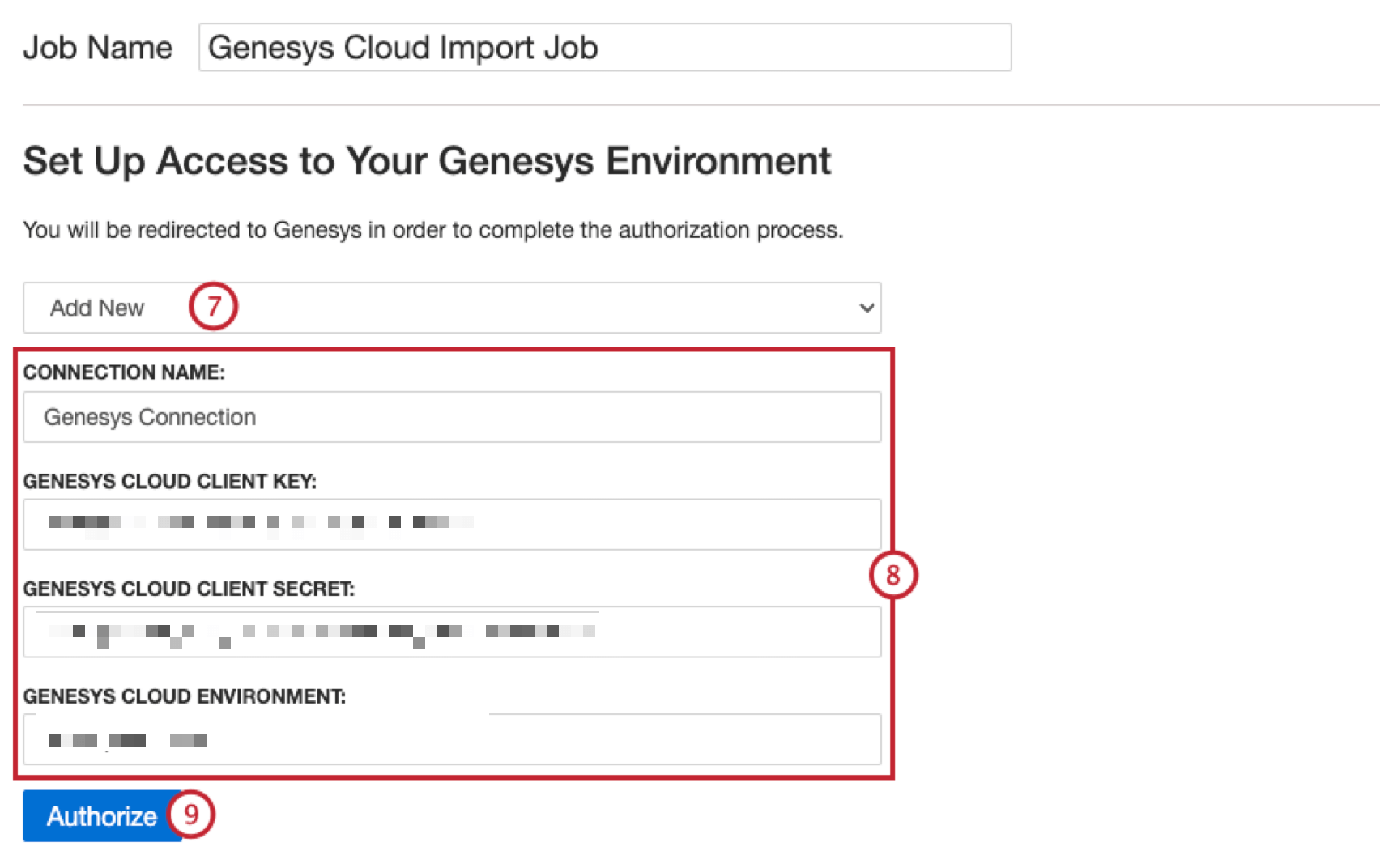
- Verbindungsname: Geben Sie der Verbindung einen Namen, damit Sie sie identifizieren können.
- Genesys-Cloud-Client-Schlüssel: Ihr Genesys-Kundenschlüssel.
- Genesys Cloud Client Secret: Ihr Genesys Consumer Secret.
- Genesys-Cloud-Umgebung: URL URL der Genesys-Umgebung Ihrer Organisation. Tipp: Finden Sie Ihre Region im AWS-Regionen für Genesys Cloud und kopieren Sie dann den Teil der URL nach „https://login.“.

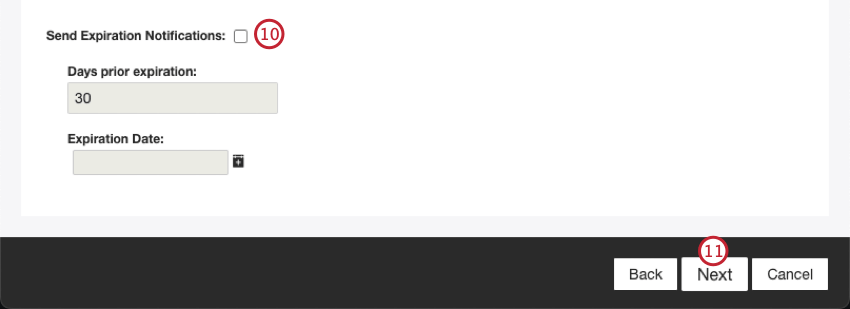
- Ablaufbenachrichtigungen senden: Wählen Sie diese Option, damit Ihre Anmeldeinformationen ablaufen.
- Tage vor Ablauf: Wenn Sie Ablaufbenachrichtigungen aktivieren, geben Sie an, wie viele Tage vor dem Ablauf benachrichtigt werden sollen. Sie können einen Wert zwischen 1 und 100 Tagen eingeben.
- Ablaufdatum: Legen Sie das Datum fest, an dem die Anmeldeinformationen ablaufen. Klicken Sie auf das Feld, um einen Kalender zu öffnen und das Datum auszuwählen.
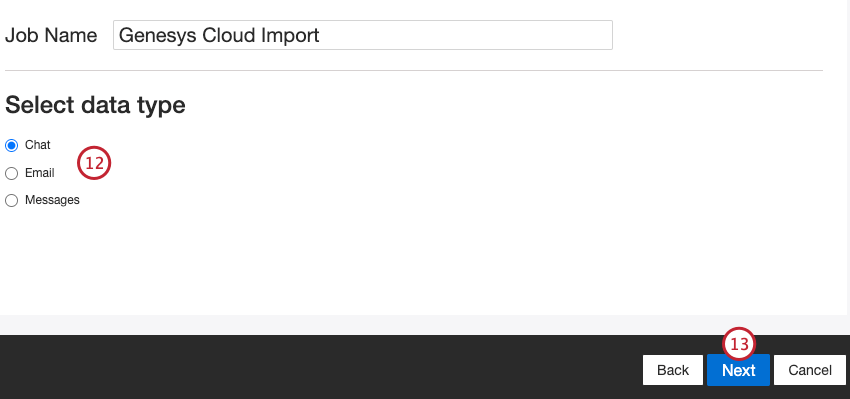
Tipp: Wenn Quelldaten in Genesys gelöscht werden, gibt der Konnektor leere Werte für die fehlenden Daten für die folgenden Felder zurück:
- agentIds
- agentNames
- agentDivisions
- latestAgentId
- latestAgentDivisionId
- latestAgentDivision
- latestAgent
- ConversionQueues
- latestQueue
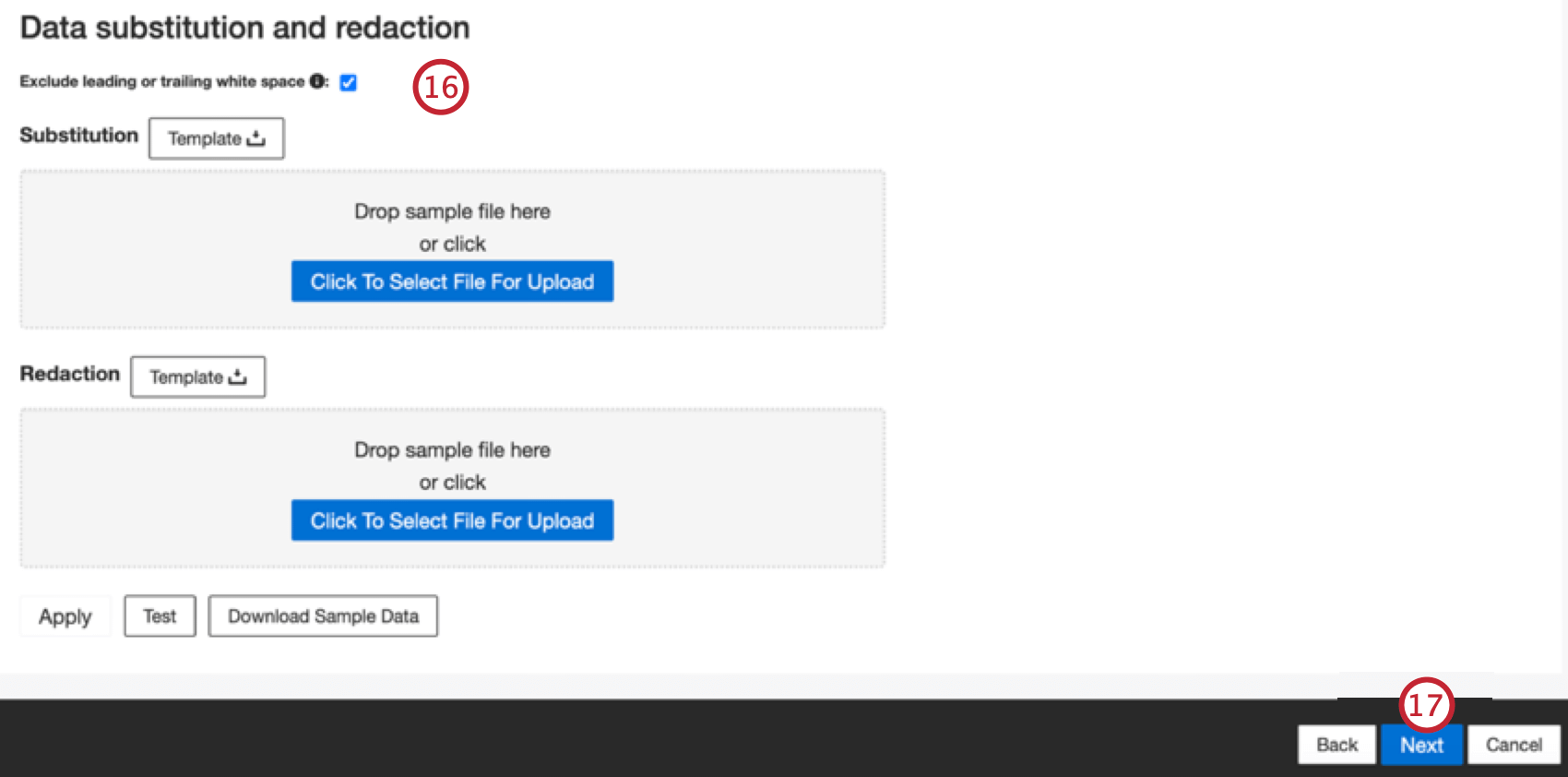
Tipp: Klicken Sie auf Stichprobe herunterladen um eine Excel-Datei mit Stichprobe auf Ihren Computer herunterzuladen.
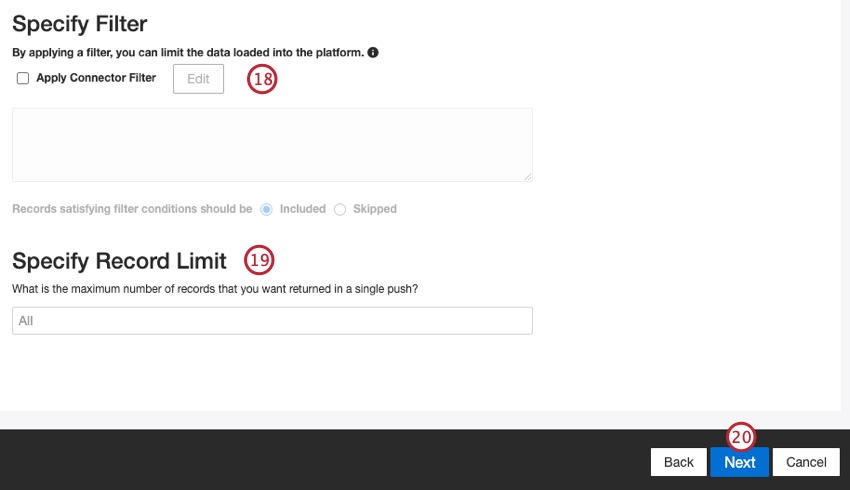
Tipp: Für dialogorientierte Daten wird das Limit auf Basis von Konversationen und nicht von Zeilen angewendet.
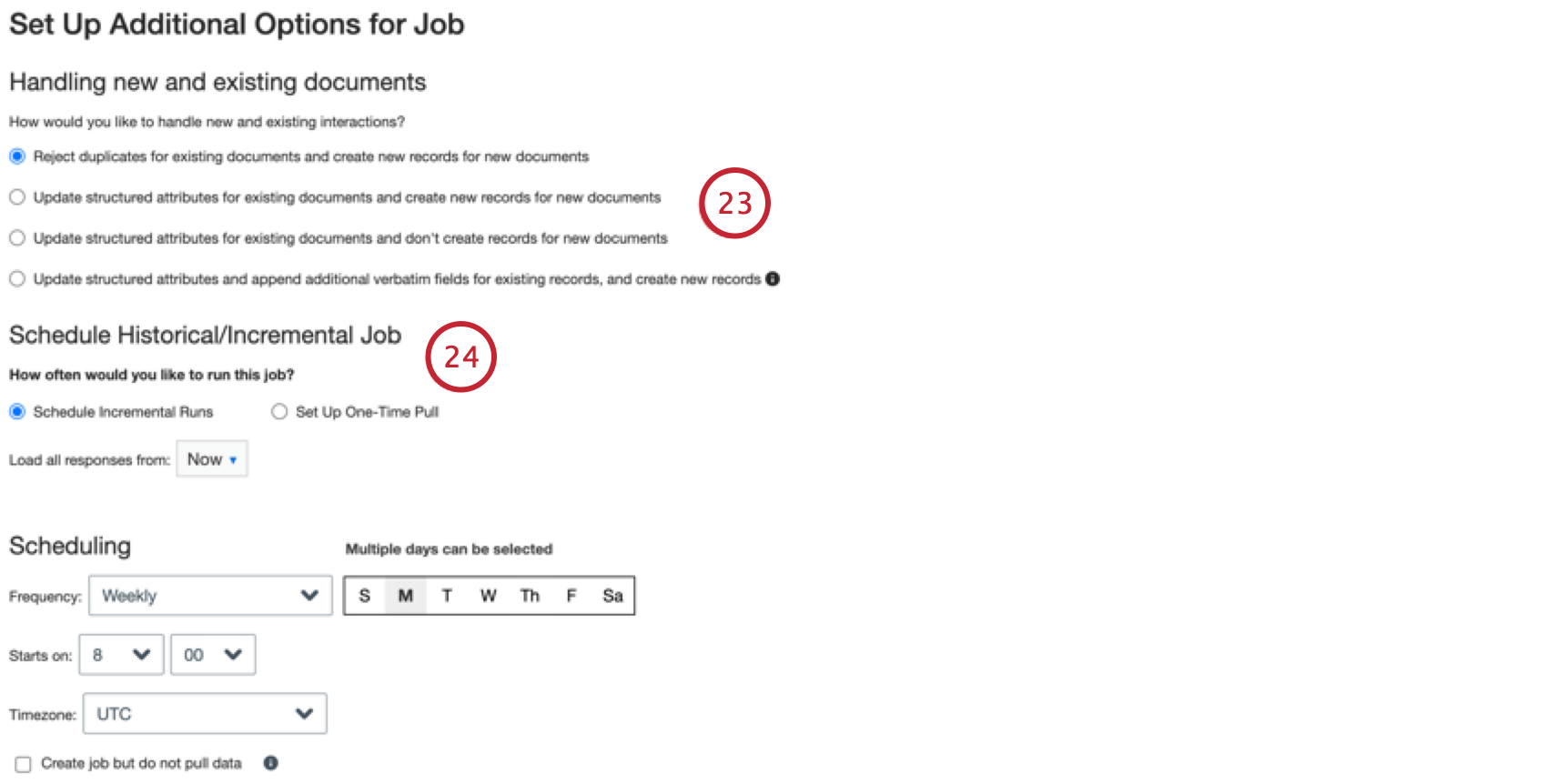
Achtung!: Authentifizierer-Sitzungen von Genesys Cloud laufen nach 24 Stunden ab, wenn sie nicht genutzt werden. Wenn Sie wiederkehrende Läufe planen, muss der Plan täglich oder häufiger sein. Wenn Ihre Sitzung abgelaufen ist, wird Ihr Auftrag mit einemStatuscodefehlschlagen:400, Reason: { error: 'invalid_grant' }. Sie können diesen Fehler beheben, indem Sie Ihren Auftrag bearbeiten und sich erneut authentifizieren.
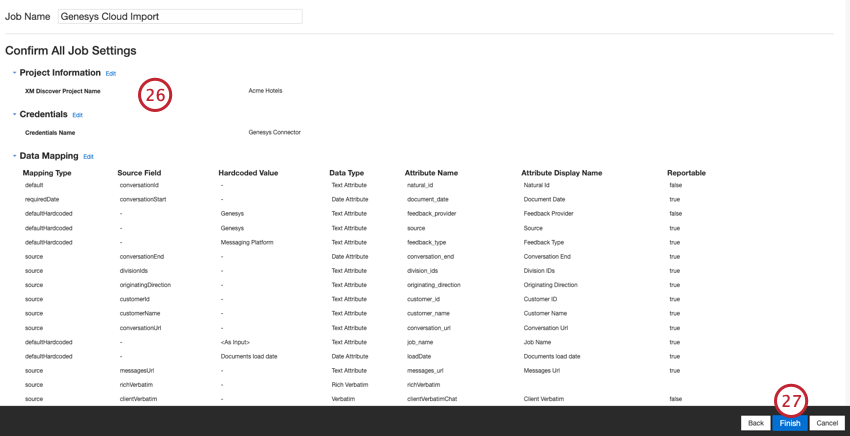
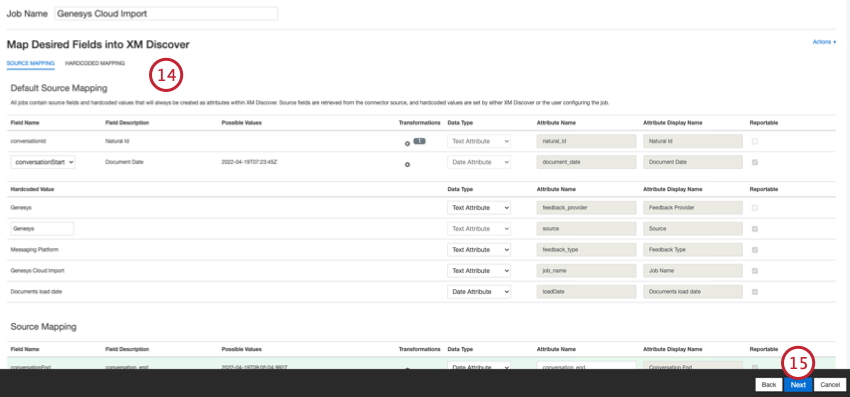
Datenzuordnung
Achtung: Da bei Feldnamen in Connectors die Groß- und Kleinschreibung beachtet wird, muss der erste Buchstabe des Feldname in Großbuchstaben geschrieben werden, wie im Stichprobe angezeigt, um sicherzustellen, dass die Datenzuordnungen korrekt sind und der Job erfolgreich ist.
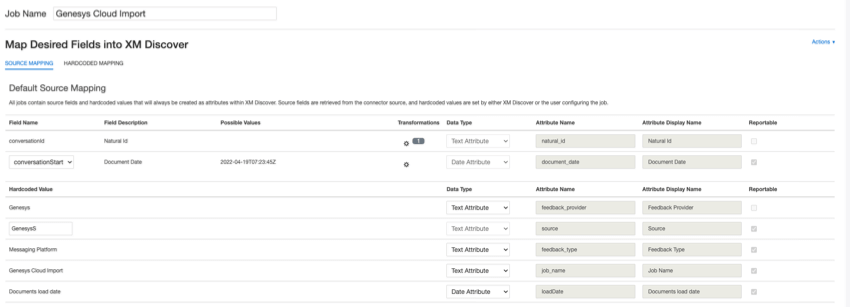
Standardfelder
Dieser Abschnitt enthält Informationen zu den Standardfeldern für Genesys-Cloud-Eingangsjobs.
- Natürliche ID: Eine eindeutige ID eines Dokuments. Es wird dringend empfohlen, eine eindeutige ID für jedes Dokument zu haben, um Duplikate korrekt zu verarbeiten. Für Natürliche ID können Sie einen beliebigen Text oder ein numerisches Feld aus Ihren Daten auswählen. Alternativ können Sie IDs automatisch generieren indem Sie ein benutzerdefiniertes Feld hinzufügen.
- Belegdatum: Das primäre Datumsfeld, das mit einem Dokument verknüpft ist. Dieses Datum wird in XM Discover, Trends, Warnungen usw. verwendet. Sie können eine der folgenden Optionen wählen:
- conversationStart (Standard): Datum und Uhrzeit des Starts der Chat-Aktivität.
- ConversationEnd: Datum und Uhrzeit des Endes der Chat-Aktivität.
- Wenn Quelldaten andere Datumsfelder enthalten, können Sie eines davon auswählen.
- Sie können auch ein bestimmtes Belegdatum festlegen.
- feedback_provider: Identifiziert Daten, die von einem bestimmten Anbieter abgerufen wurden. Für Genesys-Cloud-Dokumente ist der Wert dieses Attribut auf „Genesys“ gesetzt und kann nicht geändert werden.
- Quelle: Identifiziert Daten, die aus einer bestimmten Quelle abgerufen wurden. Dabei kann es sich um alles handeln, was die Herkunft der Daten beschreibt, z.B. der Name einer Umfrage oder einer mobilen Marketingkampagne. Standardmäßig ist der Wert dieses Attribut auf „Genesys“ gesetzt. Verwendung benutzerdefinierte Transformationen um einen benutzerdefinierten Wert festzulegen, einen Ausdruck zu definieren oder ihn einem anderen Feld zuzuordnen.
- feedback_type: Identifiziert Daten basierend auf ihrem Typ. Dies ist nützlich für das Reporting, wenn Ihr Projekt verschiedene Arten von Daten enthält (z.B. Umfragen und Feedback). Standardmäßig ist der Wert dieses Attribut auf „Messaging Platform“ gesetzt. Verwendung benutzerdefinierte Transformationen um einen benutzerdefinierten Wert festzulegen, einen Ausdruck zu definieren oder ihn einem anderen Feld zuzuordnen.
- Jobname: Identifiziert Daten basierend auf dem Namen des Jobs, der zum Hochladen verwendet wurde. Sie können den Wert dieses Attribut während der Einrichtung über das Jobname Feld, das während der Einrichtung oben auf jeder Seite angezeigt wird.
- loadDate: Gibt an, wann ein Dokument in XM Discover hochgeladen wurde. Dieses Feld wird automatisch gesetzt und kann nicht geändert werden.
Zusätzliche Quellfelder
Zusätzlich zu den Standardfeldern stehen innerhalb des Genesys-Konnektors weitere Quellfelder zur Verfügung.
- agentDivisions: Abteilungen aller Agenten, die an einem Gespräch beteiligt sind.
- agentIds: Eindeutige IDs aller Agenten, die an einer Konversation beteiligt sind.
- agentNames: Namen aller Agenten, die an einer Konversation beteiligt sind.
- chatDuration: Wie lange ein Gespräch gedauert hat.
- ConversationQueues: Alle Warteschlangen einer Unterhaltung.
- customerSessions: Eine primäre ID der Customer Journey.
- howEnded: Wie ein Gespräch beendet wurde.
- latestAgent: Name des letzten Agenten, der an einer Konversation beteiligt war.
- latestAgentDivision: Name der Abteilung des letzten Agenten, der an einer Konversation beteiligt war.
- latestAgentDivisionId: Eindeutiger Identifikator der Abteilung für den letzten Agenten, der an der Konversation beteiligt war.
- latestAgentId: Eindeutige ID des letzten Agenten, der an einer Konversation beteiligt war.
- latestQueue: Name der letzten Warteschlange einer Unterhaltung.
Benutzerdefinierte Felder
Benutzerdefinierte Kundenattribute können Ihrer Datenzuordnung mithilfe des Präfixes custom_fields hinzugefügt werden. Benutzerdefinierte Attribute hängen von Ihrer Genesys-Instanzkonfiguration ab. Eine Anleitung zum Anzeigen dieser Attribute in Genesys finden Sie im Genesys-Dokumentation.


Beispiel: Um das benutzerdefiniertes Feld “dialerContextId” hinzuzufügen, geben Sie den Feldname “custom_fields.dialerContextId” ein.
Großartig! Vielen Dank für die Rückmeldung!
Vielen Dank für die Rückmeldung!