XM Discover Link Eingangskonnektor
Was finden Sie hier?
Informationen zum XM Discover Link Inbound Connector
Sie können den XM Discover Link Inbound Connector verwenden, um XM über einen REST an XM Discover zu senden und dabei alle vom Connectors-Framework angebotenen Funktionen wie Feldzuordnung, Transformationen, Filter, Jobüberwachung usw. zu nutzen.
Tipp: Wir empfehlen, den XM Discover Link Inbound Connector über das allgemeine API zu verwenden.
Unterstützte Datenformate
Die folgenden Datentypen werden in unterstützt: Nur JSON:
Erstellen Sie vor dem Einrichten des Connectors eine Stichprobe, die die Felder darstellt, die Sie in XM Discover importieren möchten. Weitere Informationen zu den erforderlichen Feldern und Dateiformaten finden Sie auf den verlinkten Seiten oben.
Es stehen auch Vorlagendateien zum Herunterladen im Konnektor für bestimmte Datenformate zur Verfügung:
- Chat
- Chat (Standard): Für standardmäßige digitale Interaktionsdaten verwenden.
- Amazon Connect: Verwenden Sie diese Option für digitale Interaktionen, die für Amazon Connect Chat spezifisch sind.
- Anrufen
- Aufruf (Standard): Für Standardanrufprotokollierungsdaten verwenden.
- Verint: Verwenden Sie für Verint spezifische Anrufprotokolle.
- Feedback
- Dynamics 365: Für Microsoft Dynamics-Daten verwenden.
Anlegen eines XM Discover
Tipp: Die App „Jobs verwalten“ Berechtigung ist erforderlich, um diese Funktion verwenden zu können.
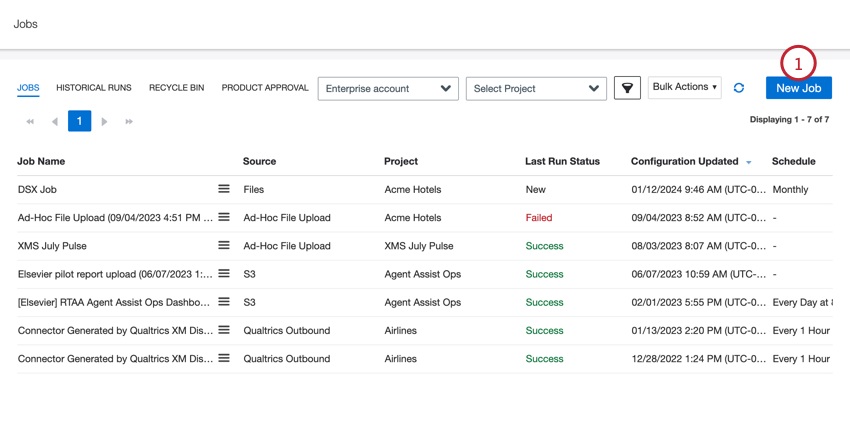
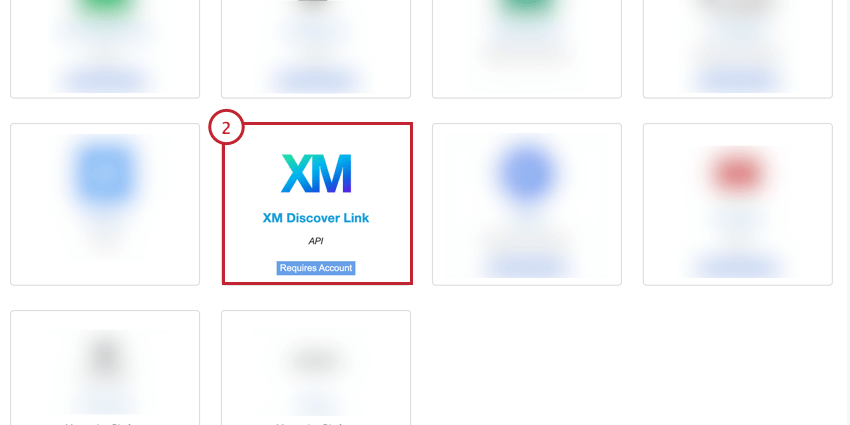
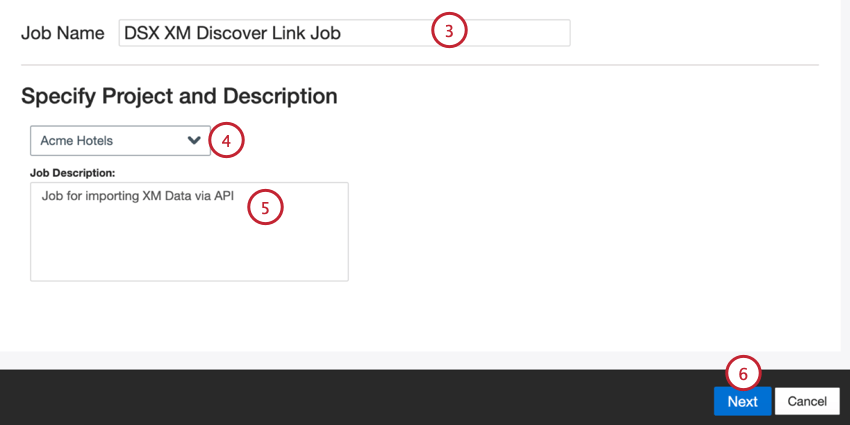
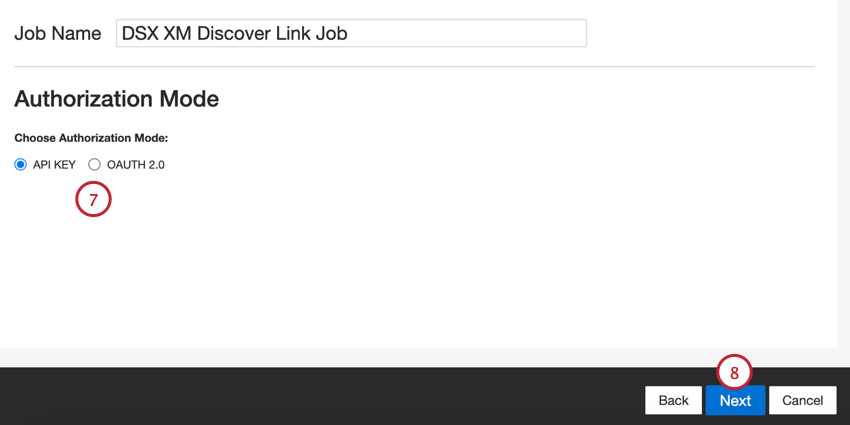
API : Verbinden über eineXM Discover .- OAuth 2.0: Stellen Sie eine Verbindung über eine Client-ID und einen geheimen Client-Schlüssel her, die vom XM Discover bereitgestellt werden. Kontaktieren Sie Ihren Discover-Vertreter, um diese Methode anzufordern. TIPP: Sie können mit Ihrem Discover-Vertreter direkt per E-Mail in Kontakt treten. Wenn Sie keine Kontaktinformationen haben, können Sie stattdessen das Discover Support Team kontaktieren.

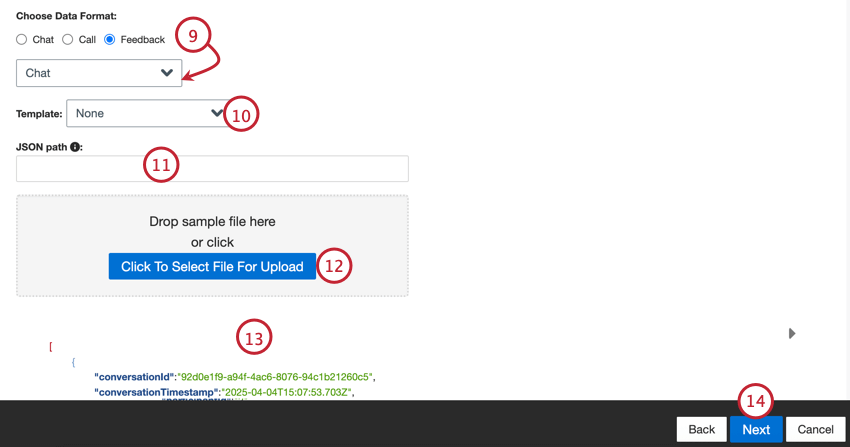
TIPP: Wenn Sie “Feedback” ausgewählt haben, erscheint ein zweites Menü, in dem Sie die Art der Interaktionsdaten auswählen können, die im Feedback enthalten sind. Zu den Umfrageoptionen gehören Anruf, Chat, Umfrage mailen, Beurteilungen, soziale Kontakte und Umfragen.
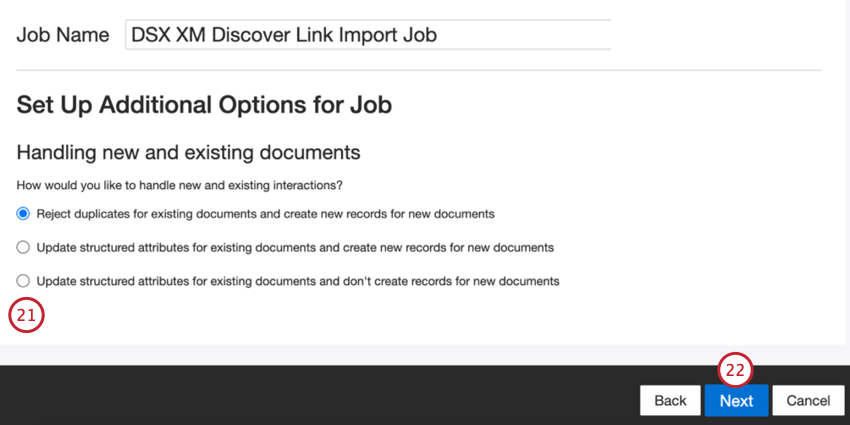
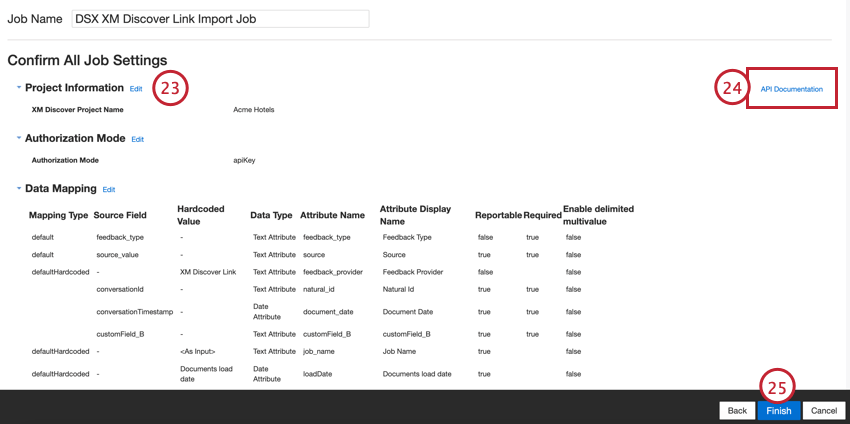
Standarddatenzuordnung
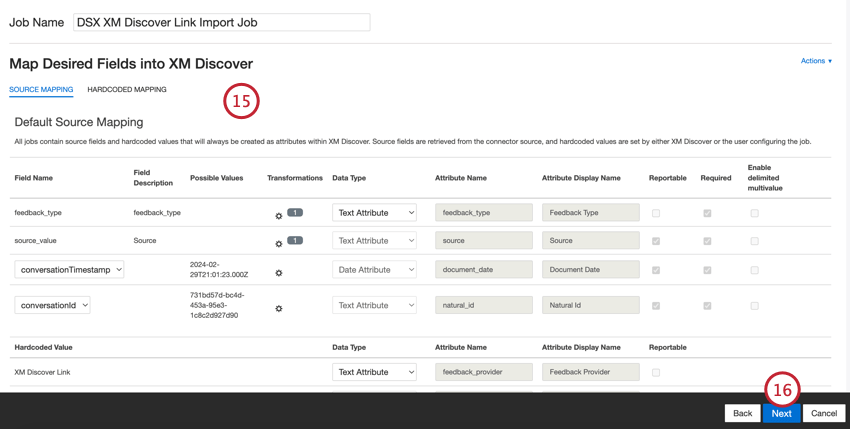
Dieser Abschnitt enthält Informationen zu den Standardfeldern für XM Discover”.
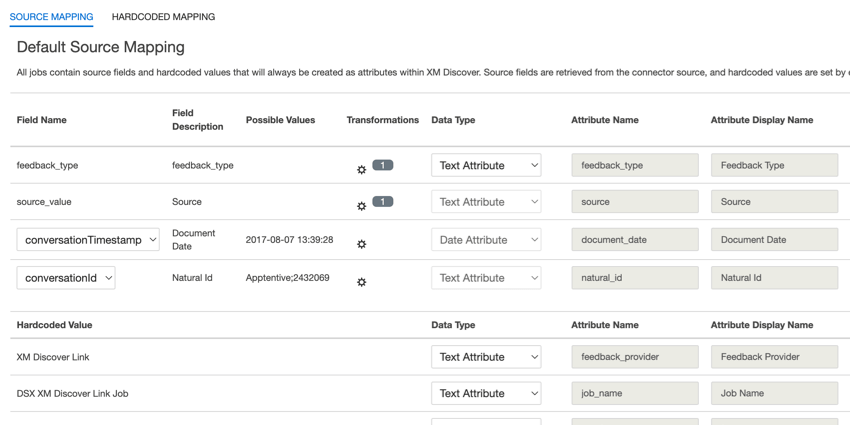
Beim Zuordnen Ihrer Felder sind die folgenden Standardfelder verfügbar:
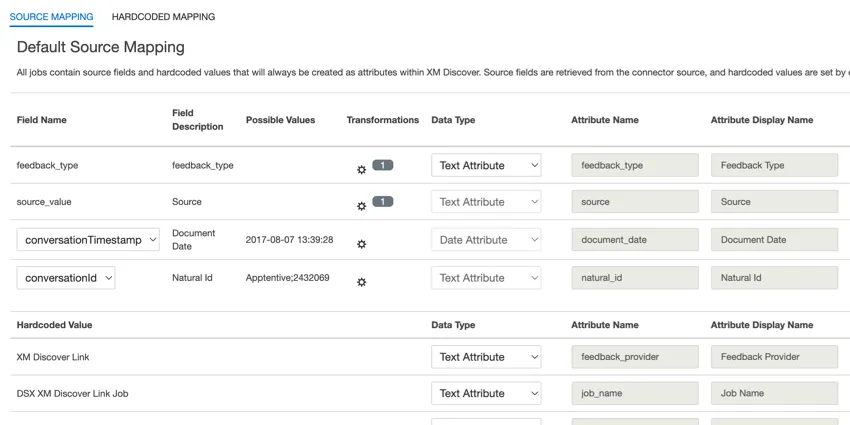
- feedback_type: Mithilfe des Feedback können Sie Daten anhand ihres Typs identifizieren. Dies ist nützlich für das Reporting, wenn Ihr Projekt verschiedene Arten von Daten enthält (z.B. Umfragen und Feedback). Dieses Feld kann bearbeitet werden. Standardmäßig ist der Wert dieses Attribut auf Folgendes gesetzt:
- “call” für Anrufprotokolle
- „Chat“ für digitale Interaktionen
- “Feedback” für individuelles Feedback
- Sie können Folgendes verwenden: benutzerdefinierte Transformationen um einen benutzerdefinierten Wert festzulegen.
- Quelle: Mit der Quelle können Sie Daten identifizieren, die aus einer bestimmten Quelle abgerufen wurden. Dabei kann es sich um alles handeln, was die Herkunft der Daten beschreibt, z.B. der Name einer Umfrage oder einer mobilen Marketingkampagne. Dieses Feld kann bearbeitet werden. Standardmäßig ist der Wert dieses Attribut auf „XM Discover Link“ gesetzt. Sie können eine benutzerdefinierte Transformation verwenden, um einen benutzerdefinierten Wert festzulegen.
- richVerbatim: Dieses Feld wird für dialogorientierte Daten (z.B. Anruf- und Chat-Protokolle) verwendet und kann nicht bearbeitet werden. XM Discover verwendet ein dialogorientiertes ausführliches Format für das richVerbatim-Feld. Dieses Format unterstützt die Aufnahme dialogspezifischer Metadaten, die zum Entsperren dialogorientierter Visualisierung (Sprecherwechsel, Stille, dialogorientierte Ereignisse usw.) und Anreicherungen (Startzeit, Dauer usw.) erforderlich sind. Dieses ausführliche Feld enthält „untergeordnete“ Felder, um die Seite des Kunden und des Vertreters des Gesprächs zu verfolgen:
- clientVerbatim verfolgt die Seite des Kunden im Gespräch.
- agentVerbatim verfolgt die Seite des Repräsentanten (des Agenten) des Gesprächs.
- unbekannt verfolgt die unbekannte Seite des Gesprächs.
- Tipp: Transformationen werden für dialogbezogene ausführliche Felder nicht unterstützt. Dasselbe Wort kann nicht für verschiedene Arten von dialogorientierten Daten verwendet werden. Wenn Sie möchten, dass Ihr Projekt mehrere Arten von Konversationen hostet, verwenden Sie separate Paare von Gesprächsverben pro Konversationstyp.
- clientVerbatim: Dieses Feld wird für dialogorientierte Daten verwendet und kann bearbeitet werden. Dieses Feld verfolgt die Seite des Kunden des Gesprächs in Anruf- und Chat-Interaktionen. Dieses Feld ist standardmäßig Folgendem zugeordnet:
- clientVerbatimChat für digitale Interaktionen.
- clientVerbatimCall für Anrufinteraktionen.
- agentVerbatim: Dieses Feld wird für dialogorientierte Daten verwendet und kann bearbeitet werden. Dieses Feld verfolgt die Seite des Vertreters des Gesprächs in Anruf- und Chat-Interaktionen. Dieses Feld ist standardmäßig Folgendem zugeordnet:
- agentVerbatimChat für digitale Interaktionen.
- agentVerbatimCall für Anrufinteraktionen.
- unbekannt: Dieses Feld wird für dialogorientierte Daten verwendet und kann bearbeitet werden. Dieses Feld verfolgt die unbekannte Seite der Konversation in Anruf- und Chat-Interaktionen. Standardmäßig ist dieses Feld Folgendem zugeordnet:
- unknown wnVerbatimChat für digitale Interaktionen.
- unknown wnVerbatimCall für Anrufinteraktionen.
- document_date: Das Belegdatum ist das primäre Datumsfeld, das mit einem Dokument verknüpft ist. Dieses Datum wird in XM Discover, Trends, Warnungen usw. verwendet. Wählen Sie für das Belegdatum eine der folgenden Optionen:
- ConversationTimestamp (für dialogorientierte Daten): Datum und Uhrzeit für das gesamte Gespräch.
- Wenn Quelldaten andere Datumsfelder enthalten, können Sie eines davon als Belegdatum festlegen, indem Sie es aus dem Dropdown-Menü im Feldname.
- Sie können auch ein bestimmtes Datum festlegen indem Sie ein benutzerdefiniertes Feld hinzufügen.
- natural_id: Natürliche ID dient als eindeutige ID eines Dokuments und ermöglicht die korrekte Verarbeitung von Duplikaten. Wählen Sie für die natürliche ID eine der folgenden Optionen:
- ConversationId (für dialogorientierte Daten): Eine eindeutige ID für die gesamte Unterhaltung.
- Wählen Sie ein beliebiges Text- oder numerisches Feld aus Ihren Daten im Feldname.
- IDs automatisch generieren indem Sie ein benutzerdefiniertes Feld hinzufügen.
- feedback_provider: Feedback hilft Ihnen dabei, die von einem bestimmten Anbieter erhaltenen Daten zu identifizieren. Für XM Discover ist der Wert dieses Attribut auf „XM Discover Link“ gesetzt und kann nicht bearbeitet werden.
- Jobname: Der Jobname hilft Ihnen dabei, Daten anhand des Namens des Jobs zu identifizieren, der zum Hochladen verwendet wurde. Sie können den Wert dieses Attribut in der Jobname oben auf der Seite oder über das Feld Menü „Joboptionen“.
- loadDate: Ladedatum gibt an, wann ein Dokument in XM Discover hochgeladen wurde. Dieses Feld wird automatisch gesetzt und kann nicht bearbeitet werden.
Zusätzlich zu den oben genannten Feldern können Sie auch alle benutzerdefinierten Felder zuordnen, die Sie importieren möchten. Siehe Supportseite für die Datenzuordnung für weitere Informationen zu benutzerdefinierten Feldern.
Zugriff auf den API
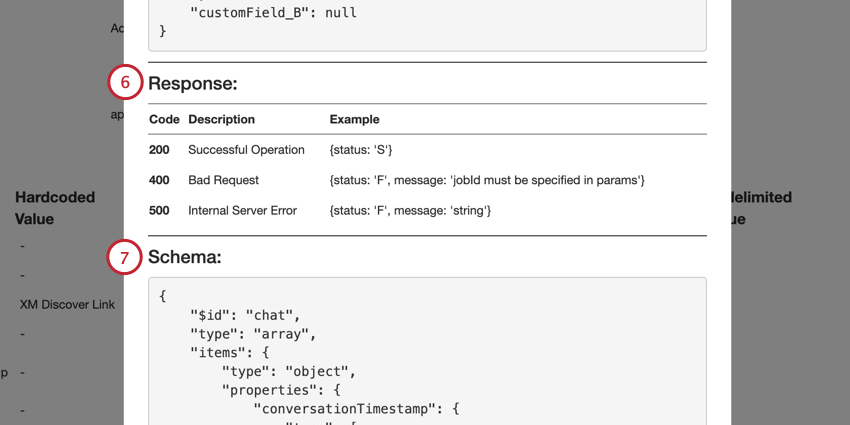
Achtung!: Der API-Endpunkt unterstützt nur 1 Coveration pro API-Aufruf und sollte nur die Felder in der Beispiel-Nutzlast enthalten.

Der API wird verwendet, um Daten in XM Discover hochzuladen, indem die Daten über eine REST im JSON gesendet werden.
Sie können über die Seite Jobs auf den Endpunkt zugreifen:
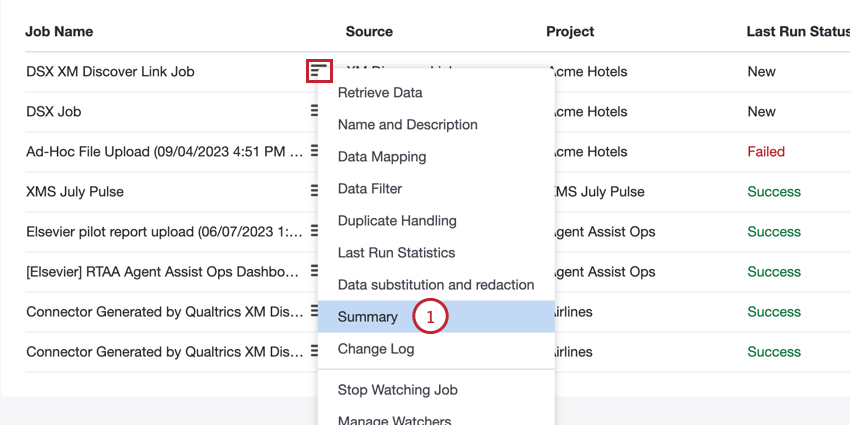
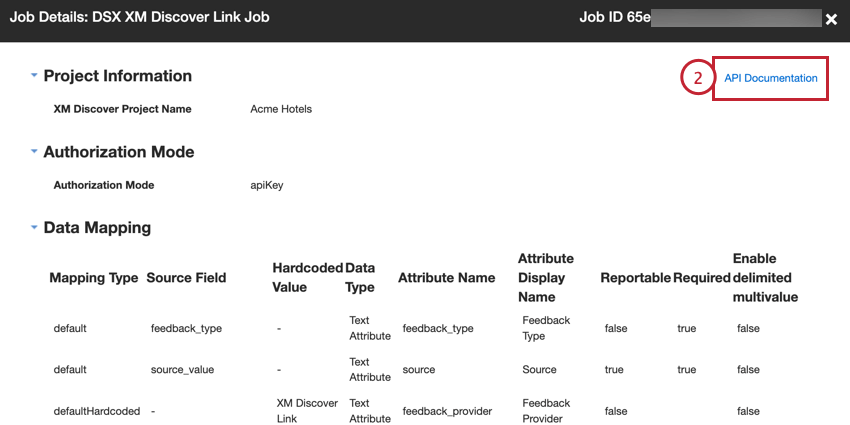
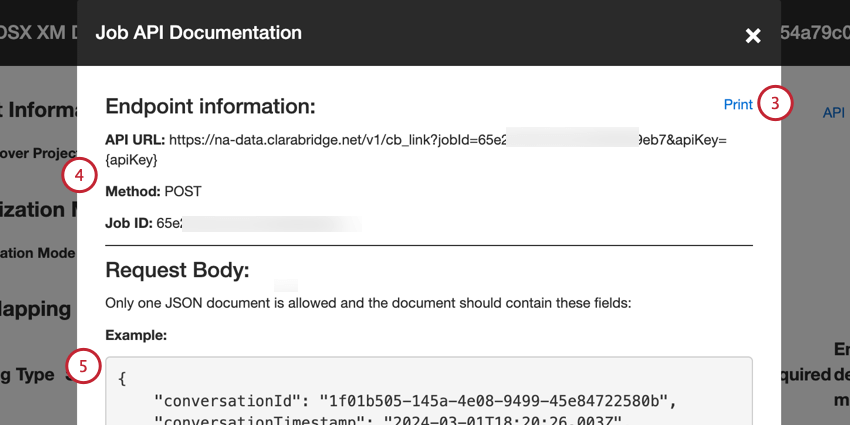
API : Die URL, die für die API verwendet wird.- Methode: Verwenden Sie die POST Methode zum Laden von Daten in XM Discover.
- Job-ID: Die ID des aktuell ausgewählten Jobs.
Überwachen eines XM Discover über API
Sie können den Status von XM Discover Link-Jobs überwachen, ohne sich bei XM Discover den API aufrufen. Auf diese Weise können Sie den neuesten Jobausführungsstatus, Metriken für einen bestimmten Joblauf oder akkumulierte Metriken für einen bestimmten Zeitraum abrufen.
Informationen zum Statusendpunkt
Um den Statusendpunkt aufzurufen, benötigen Sie Folgendes:
API : https://na-data.clarabridge.net/v1/public/job/status/?apiKey= <jobID><apiKey> - <jobId> ist die ID des XM Discover, den Sie überwachen möchten.
- <apiKey> ist das API-Token.
- Typ: Verwenden Sie die REST
- HTTP-Methode: Verwenden Sie die GET-Methode, um Daten abzurufen.
Eingabeelemente
Die folgenden optionalen Eingabeelemente können verwendet werden, um zusätzliche Metriken zu Ihrem Job abzurufen:
- historicalRunId: Die ID der spezifischen Upload-Sitzung. Wenn dieses Element ausgelassen wird und kein Datumsbereich angegeben ist, gibt der API den Status der letzten Jobausführung zurück. Wenn dieses Element ausgelassen und ein Datumsbereich angegeben wird, gibt der API kumulierte Metriken für den angegebenen Zeitraum zurück.
- startDate: Definieren Sie das Startdatum, ab dem Daten zurückgegeben werden sollen.
- Enddatum: Definieren Sie das Enddatum, um Daten basierend auf dem letzten Upload zurückzugeben. Wenn dieses Element ausgelassen und startDate angegeben wird, wird endDate automatisch auf das aktuelle Datum gesetzt.
Tipp: Wenn historicalRunId angegeben wird, werden Daten für die angegebene historicalRunId kumuliert. Wenn startDate und endDate angegeben sind, werden Daten für einen bestimmten Datumsbereich kumuliert, andernfalls werden Metriken für die letzte historicalRunId akkumuliert.
Ausgabeelemente
Die folgenden Ausgabeelemente werden zurückgegeben, sofern Sie die erforderlichen Eingabeelemente eingegeben haben:
- job_status: Die Stelle Status.
- job_failure_reason: Wenn der Job fehlgeschlagen ist, der Grund für den Fehler.
- run_metrics: Informationen zu den Dokumenten, die vom Job verarbeitet werden. Folgende Metriken sind enthalten:
- SUCCESSFULLY_CREATED: Die Anzahl der erfolgreich angelegten Dokumente.
- ERFOLGREICH AKTUALISIERT: Die Anzahl der erfolgreich aktualisierten Dokumente.
- SKIPPED_AS_DUPLICATES: Die Anzahl der Belege, die als Duplikate übersprungen wurden.
- FILTERED_OUT: Die Anzahl der Dokumente, die entweder durch einen quellspezifischen Filter oder einen Konnektorfilter herausgefiltert wurden.
- BAD_RECORD: Die Anzahl der digitalen Interaktionen, die zur Verarbeitung übermittelt wurden und nicht mit dem Qualtrics übereinstimmen.
- SKIPPED_NO_ACTION: Die Anzahl der Belege, die als Nicht-Duplikate übersprungen wurden.
- FAILED_TO_LOAD: Die Anzahl der Dokumente, die nicht geladen werden konnten.
- INSGESAMT: Die Gesamtzahl der Dokumente, die während der Ausführung dieses Jobs verarbeitet wurden.
Fehlermeldungen
Die folgende Fehlermeldung ist für die API möglich:
- 401 Nicht berechtigt: Authentifizierung fehlgeschlagen. Verwenden Sie einen anderen API.
- 404 Nicht gefunden: Es ist kein Job mit der angegebenen ID vorhanden. Verwenden Sie eine andere Job-ID.
Stichprobe
Im Folgenden finden Sie eine Beispielanforderung zum Abrufen des Status für einen Job:
curl --location --request GET 'https://na-data.clarabridge.net/v1/public/job/status/62da736987c9788b830918e0?apiKey=02e7a0e26b592632dd50f623e974fff6'
Stichprobe
Im Folgenden finden Sie eine Stichprobe eines fehlgeschlagenen Auftrags:
{

"job_status": "Failed",

"job_failure_reason": "{\"problem\":[{\"requestId":"RQ-MOB-f339aa58-71b6-4a1d-a67c-12b8d3439321","severity":"ERROR","description":"Längenbeschränkung von 900 Zeichen für Attribut supportexperienceresp wurde überschritten, Länge ist 1043\"}],\"status\":\"ERROR\"}",

"run_metrics": {

"Successfully_created": 10,

"failed_to_load": 1,

"Gesamt": 11

}

}
Payload-Beispiele
Dieser Abschnitt enthält 1 JSON für jeden unterstützten Typ strukturierter Daten (Feedback, Chat, Anruf).
Achtung: Die Payloads in diesem Abschnitt dienen nur zu Demonstrationszwecken. Die Felder in Ihrer Payload hängen von Ihrer spezifischen Einrichtung ab.
Großartig! Vielen Dank für die Rückmeldung!
Vielen Dank für die Rückmeldung!