Yotpo-Eingangskonnektor
Suite
Customer Experience
Produkt
Qualtrics
Was finden Sie hier?
Informationen zum Yotpo-Eingangskonnektor
Mit dem Yotpo-Eingangskonnektor können Sie Bewertungen und Rezensionen von Ihrem Benutzerkonto in XM Discover laden.
Tipp: Bevor Sie einen Job mit dem Yotpo-Eingangskonnektor konfigurieren, stellen Sie sicher, dass Sie über die folgenden Informationen zu Ihrem Benutzerkonto verfügen:
- Ihr Yotpo-App-Schlüssel
- Ihr geheimer Yotpo-Schlüssel
Siehe Yotpo-Unterstützung für weitere Informationen.

Yotpo-Eingangskonnektor einrichten
Tipp: Die App „Jobs verwalten“ Berechtigung ist erforderlich, um diese Funktion verwenden zu können.
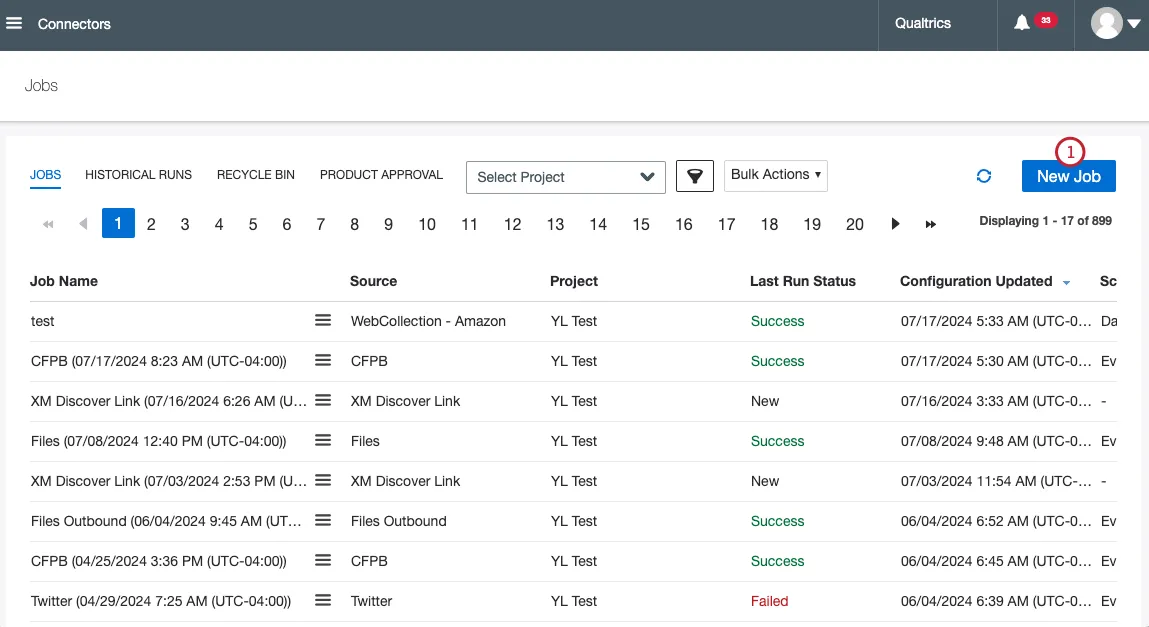
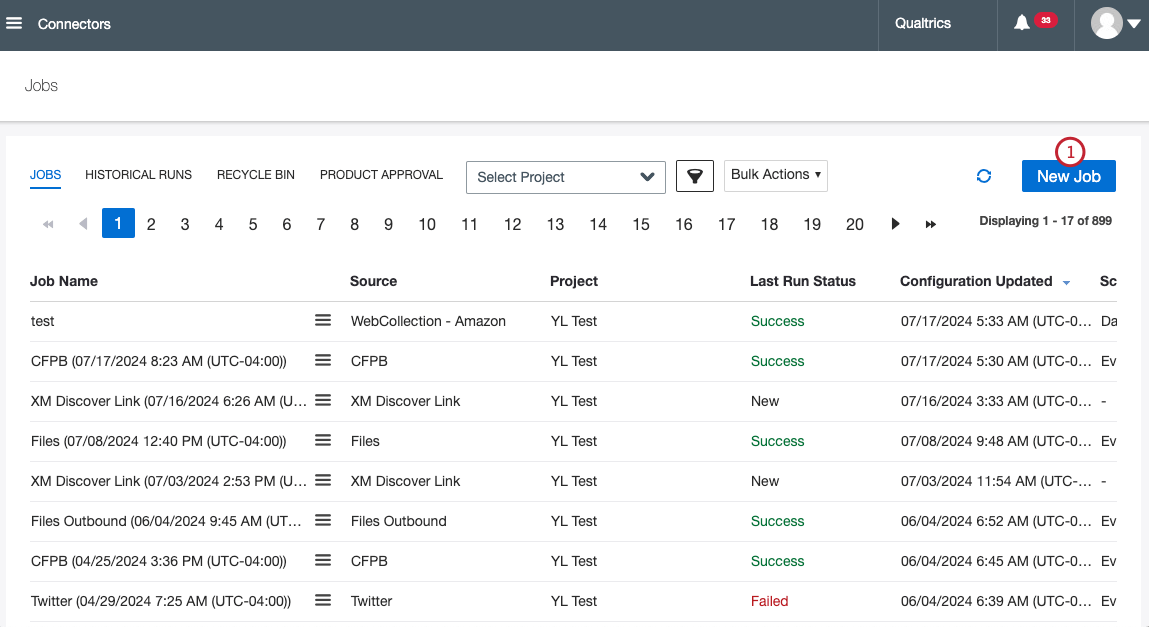
Klicken Sie auf der Seite Jobs auf Neuer Job.
Auswählen Yotpo.


Geben Sie Ihrem Job einen Namen, damit Sie ihn identifizieren können.
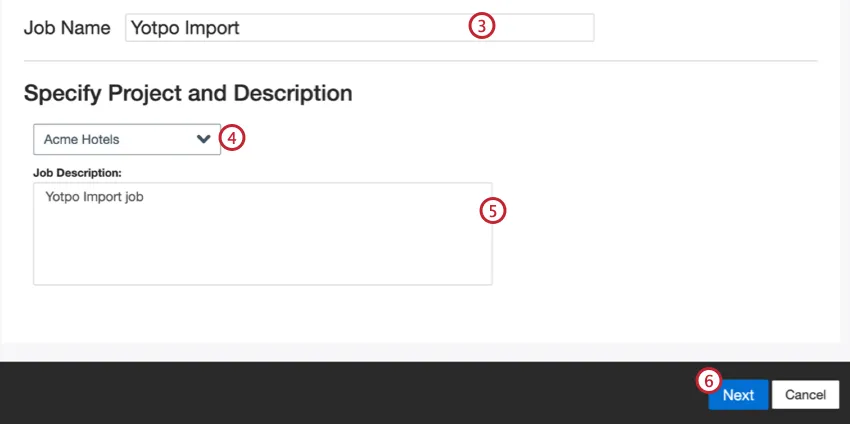
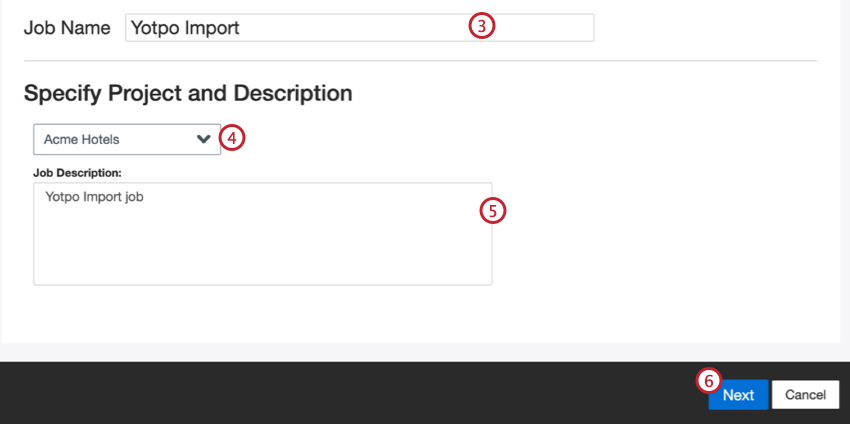
Wählen Sie das Projekt aus, in das die Daten geladen werden sollen.
Geben Sie Ihrer Stelle eine Beschreibung, damit Sie ihren Zweck kennen.
Klicken Sie auf Weiter.
Wählen Sie ein zu verwendendes Benutzerkonto aus, oder wählen Sie Neu hinzufügen , um eine neue hinzuzufügen.
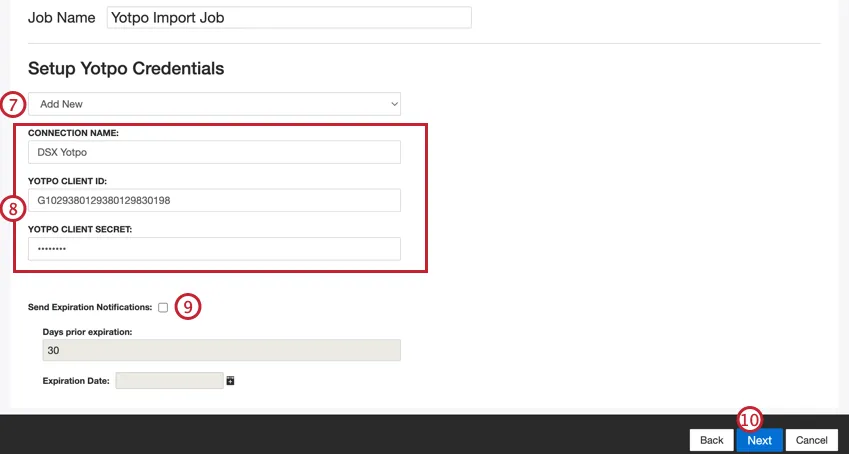
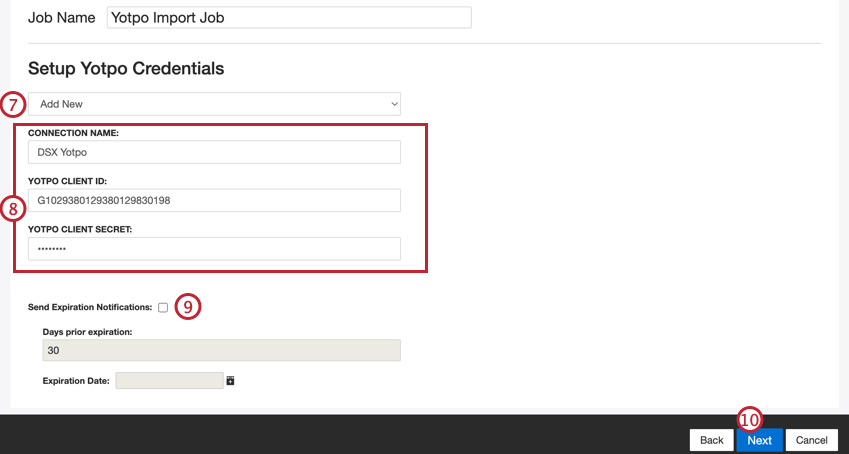
Wenn Sie ein neues Benutzerkonto hinzufügen, geben Sie folgende Informationen ein:
- Verbindungsname: Geben Sie der Verbindung einen Namen, damit Sie sie identifizieren können.
- Yotpo-Client-ID: Ihr Yotpo-App-Schlüssel.
- Geheimer Yotpo-Client-Schlüssel: Ihr geheimes Yotpo-Identifizierungstoken.
Wenn Ihre Anmeldeinformationen ablaufen sollen, konfigurieren Sie die folgenden Optionen:
- Ablaufbenachrichtigungen senden: Wählen Sie diese Option, damit Ihre Anmeldeinformationen ablaufen.
- Tage vor Ablauf: Wenn Sie Ablaufbenachrichtigungen aktivieren, geben Sie an, wie viele Tage vor dem Ablauf benachrichtigt werden sollen. Sie können einen Wert zwischen 1 und 100 Tagen eingeben.
- Ablaufdatum: Legen Sie das Datum fest, an dem die Anmeldeinformationen ablaufen. Klicken Sie auf das Feld, um einen Kalender zu öffnen und das Datum auszuwählen.
Klicken Sie auf Weiter.
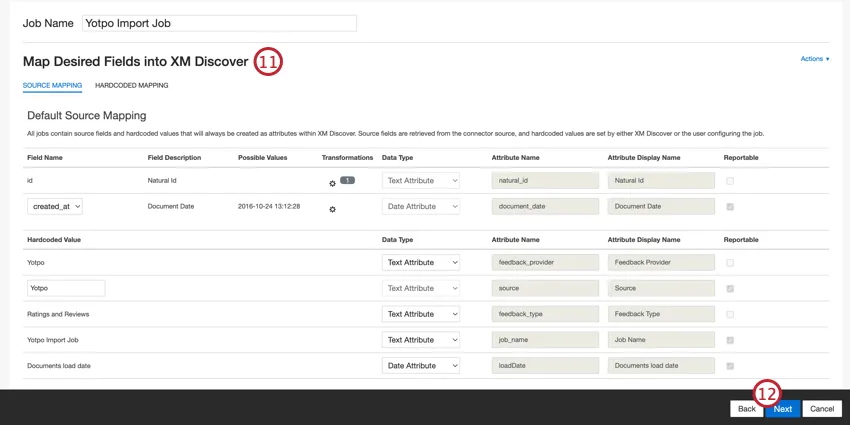
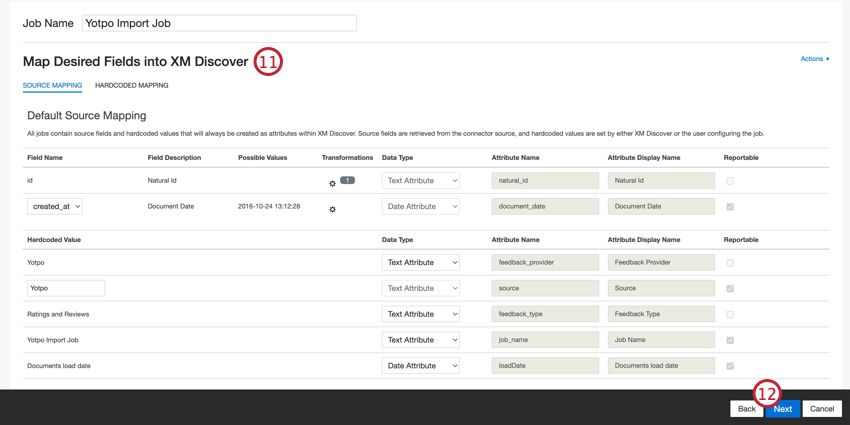
Passen Sie bei Bedarf Ihre Datenzuordnungen. Siehe Supportseite für die Datenzuordnung für detaillierte Informationen zu Zuordnungsfeldern in XM Discover. Die Standarddatenzuordnung enthält Informationen zu den für diesen Konnektor spezifischen Feldern und Konversationsfelder zuordnen Im Abschnitt wird erläutert, wie Daten für dialogorientierte Daten zugeordnet werden.
Klicken Sie auf Weiter.
Bei Bedarf können Sie Folgendes hinzufügen: Regeln für Datensubstitution und Unkenntlichmachung um sensible Daten auszublenden oder bestimmte Wörter und Phrasen in Feedback und -interaktionen automatisch zu ersetzen. Siehe Supportseite für Datenersetzung und Redaktion.
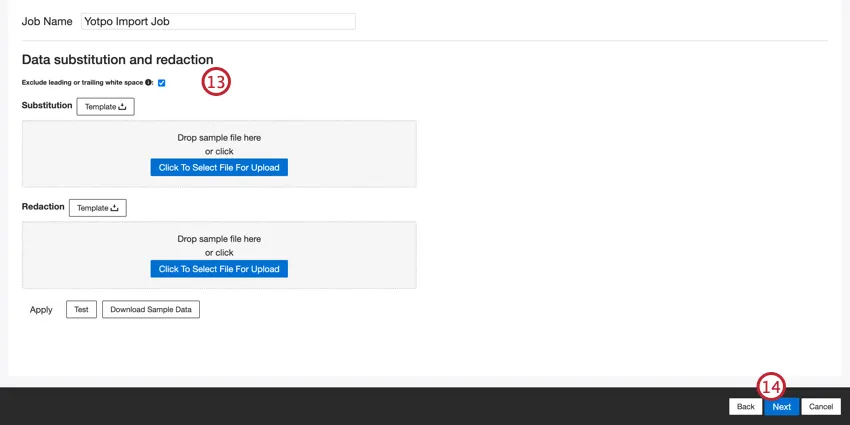
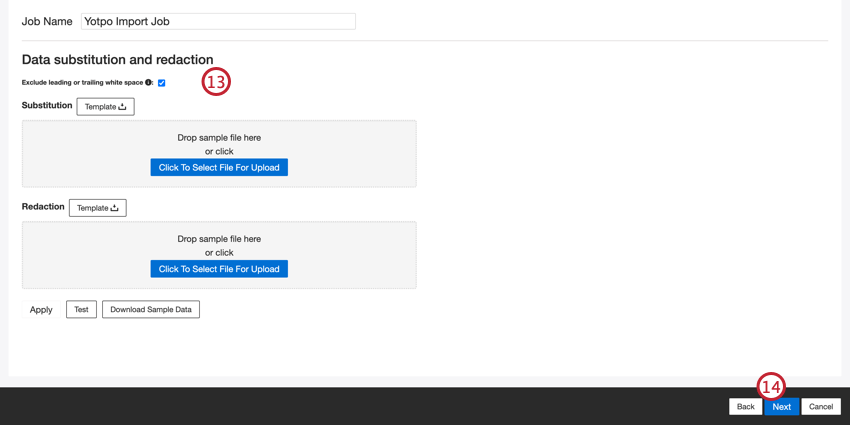
Tipp: Klicken Stichprobe herunterladen um eine Excel-Datei mit Stichprobe auf Ihren Computer herunterzuladen.
Klicken Sie auf Weiter.
Bei Bedarf können Sie eine Konnektorfilter um die eingehenden Daten zu filtern, um einzuschränken, welche Daten importiert werden.
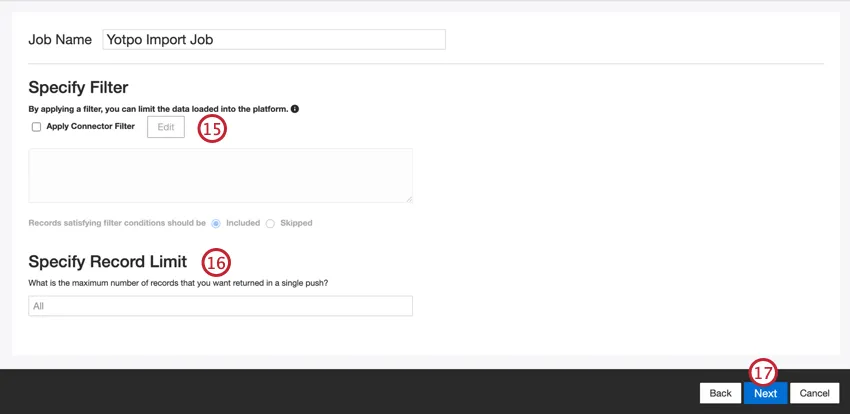
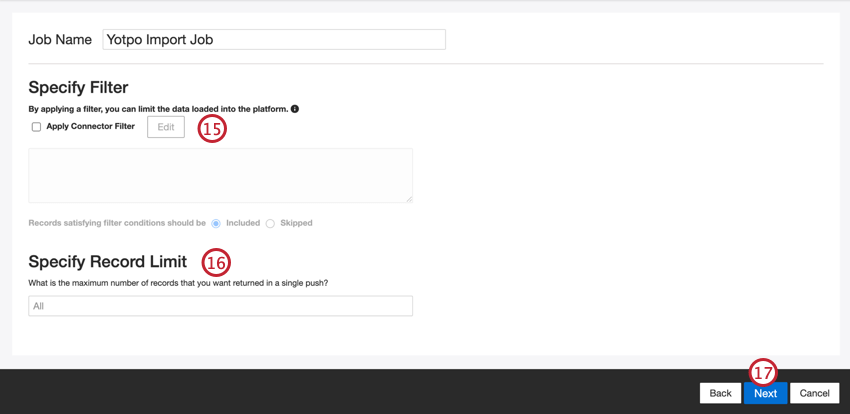
Sie können auch Anzahl der Datensätze begrenzen in einen einzelnen Job importiert, indem Sie eine Nummer in das Feld Datensatzlimit angeben Kasten. Geben Sie „Alle“ ein, wenn Sie alle Datensätze importieren möchten.
Tipp: Für dialogorientierte Daten wird das Limit basierend auf Konversationen und nicht auf Zeilen angewendet.
Klicken Sie auf Weiter.
Wählen Sie aus, wann Sie benachrichtigt werden möchten. Siehe Jobbenachrichtigungen für weitere Informationen.
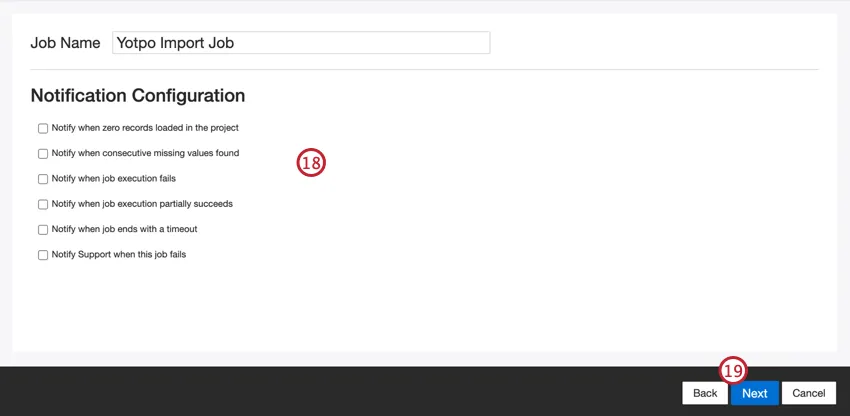
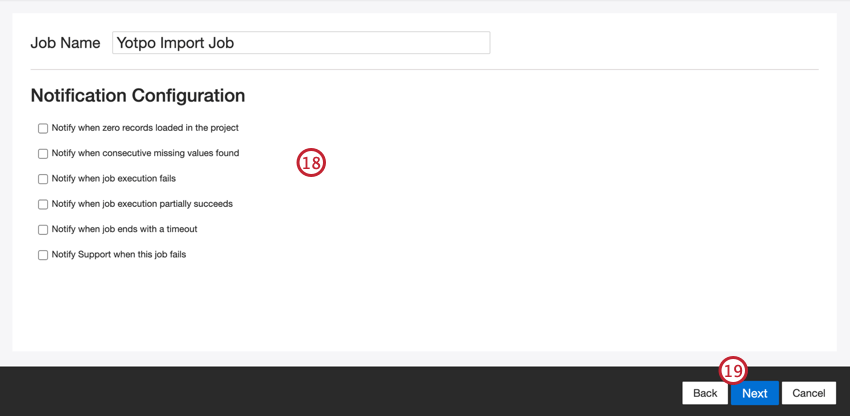
Klicken Sie auf Weiter.
Legen Sie fest, wie duplizieren Belege behandelt werden. Siehe Handhabung Duplizieren für weitere Informationen.
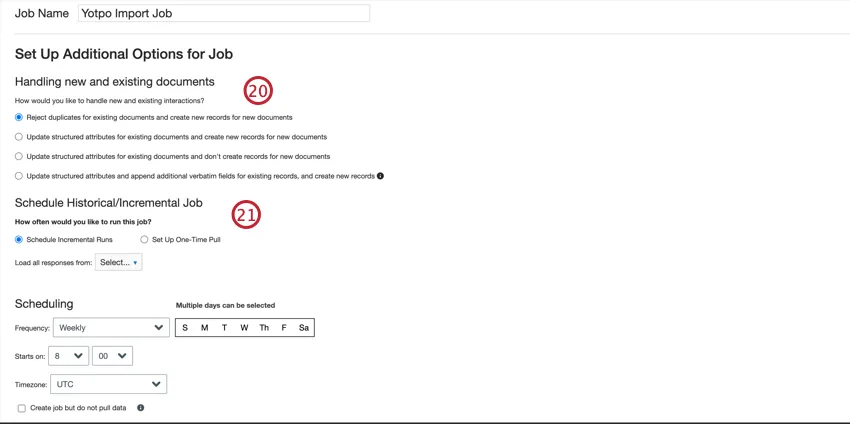
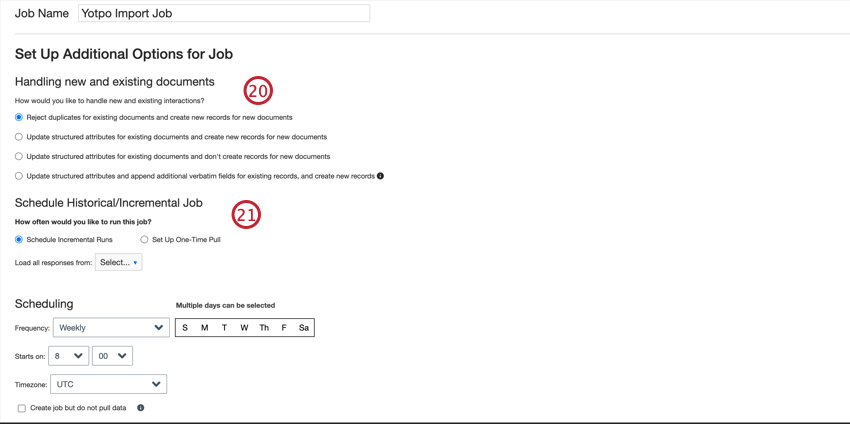
Auswählen Inkrementelle Läufe Plan wenn Sie möchten, dass Ihr Job periodisch nach einem Plan ausgeführt wird, oder Einmaligen Pull einrichten wenn Sie möchten, dass der Job nur einmal ausgeführt wird. Siehe Jobeinplanung für weitere Informationen.
Wählen Sie bei Bedarf zusätzliche Tage aus, die bei jedem inkrementellen Lauf verarbeitet werden sollen. Dieser zusätzliche Zeitraum stellt sicher, dass alle Daten, die möglicherweise verzögert werden, einbezogen werden.
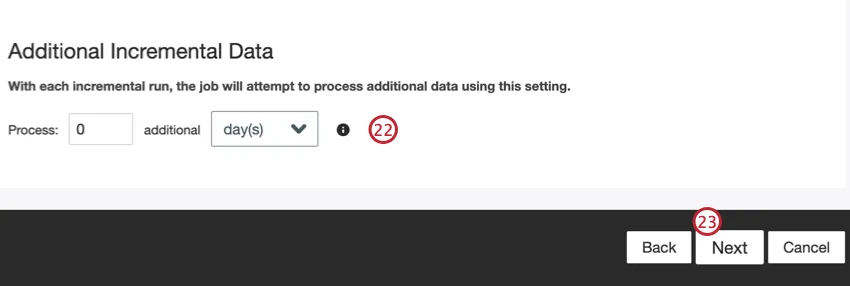
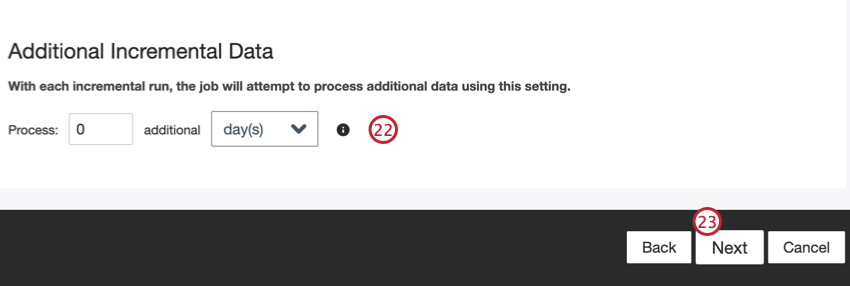
Klicken Sie auf Weiter.
Überprüfen Sie Ihre Einrichtung. Wenn Sie eine bestimmte Einstellung ändern müssen, klicken Sie auf das Symbol Bearbeiten Drucktaste, die zu diesem Schritt in der Verbindungseinrichtung weitergeleitet werden soll.
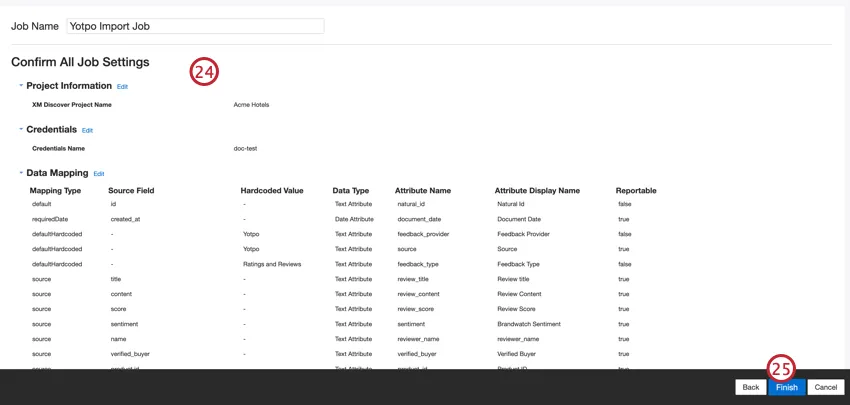
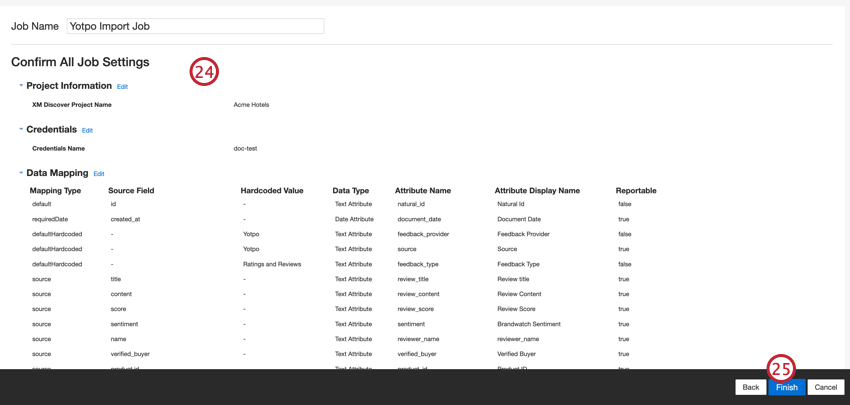
Klicken Sie auf Fertigstellen , um den Job zu sichern.
Standarddatenzuordnung
Achtung: Da bei Feldnamen in Connectors die Groß- und Kleinschreibung beachtet wird, muss der erste Buchstabe des Feldname in Großbuchstaben sein, wie im Stichprobe angezeigt, um sicherzustellen, dass die Datenzuordnungen korrekt sind und der Job erfolgreich ist.

Dieser Abschnitt enthält Informationen zu den Standardfeldern für Yotpo-Eingangsjobs.
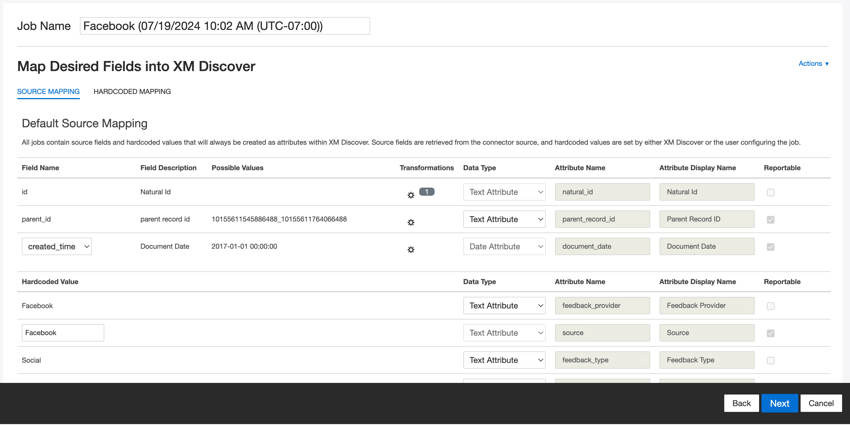
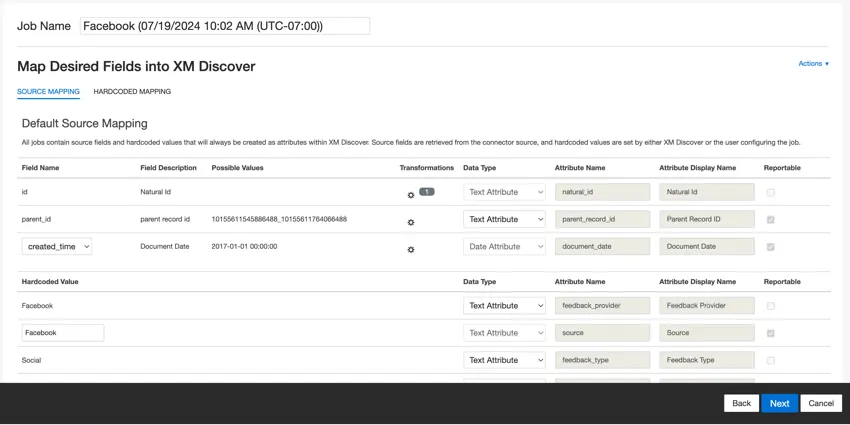
- natural_id: Eine eindeutige ID eines Dokuments. Es wird dringend empfohlen, eine eindeutige ID für jedes Dokument zu haben, um Duplikate korrekt zu verarbeiten. Für Natürliche ID verwendet XM Discover Quell-IDs mit dem Präfix des Verbindungsnamens.
- document_date: Das primäre Datumsfeld, das mit einem Dokument verknüpft ist. Dieses Datum wird in XM Discover, Trends, Warnungen usw. verwendet. Sie können eine der folgenden Optionen wählen:
- created_at: Die Uhrzeit, zu der ein Review erstellt wurde.
- Sie können auch ein bestimmtes Belegdatum festlegen.
- feedback_provider: Identifiziert Daten, die von einem bestimmten Anbieter abgerufen wurden. Für Yotpo-Dokumente ist der Wert dieses Attribut auf „Yotpo“ gesetzt und kann nicht geändert werden.
- Quelle: Identifiziert Daten, die aus einer bestimmten Quelle abgerufen wurden. Dabei kann es sich um alles handeln, was die Herkunft der Daten beschreibt, z.B. der Name einer Umfrage oder einer mobilen Marketingkampagne. Standardmäßig ist der Wert dieses Attribut auf „Yotpo“ gesetzt. Verwendung benutzerdefinierte Transformationen um einen benutzerdefinierten Wert festzulegen, einen Ausdruck zu definieren oder ihn einem anderen Feld zuzuordnen.
- feedback_type: Identifiziert Daten basierend auf ihrem Typ. Dies ist nützlich für das Reporting, wenn Ihr Projekt verschiedene Arten von Daten enthält (z.B. Umfragen und Feedback). Standardmäßig ist der Wert dieses Attribut auf „Bewertungen und Rezensionen“ gesetzt. Verwendung benutzerdefinierte Transformationen um einen benutzerdefinierten Wert festzulegen, einen Ausdruck zu definieren oder ihn einem anderen Feld zuzuordnen.
- Jobname: Identifiziert Daten basierend auf dem Namen des Jobs, der zum Hochladen verwendet wurde. Sie können den Wert dieses Attribut während der Einrichtung über das Jobname Feld, das während der Einrichtung oben auf jeder Seite angezeigt wird.
- loadDate: Gibt an, wann ein Dokument in XM Discover hochgeladen wurde. Dieses Feld wird automatisch gesetzt und kann nicht geändert werden.
Viele Seiten dieses Portals wurden mithilfe maschineller Übersetzung aus dem Englischen übersetzt. Obwohl wir bei Qualtrics die bestmögliche maschinelle Übersetzung ausgewählt haben, um ein möglichst gutes Ergebnis zu bieten, ist maschinelle Übersetzung nie perfekt. Der englische Originaltext gilt als offizielle Version. Abweichungen zwischen dem englischen Originaltext und den maschinellen Übersetzungen sind nicht rechtlich bindend.
Großartig! Vielen Dank für die Rückmeldung!
Vielen Dank für die Rückmeldung!