Benutzerrollen und Berechtigungen (Designer)
Was finden Sie hier?
Informationen zu Benutzerrollen und Berechtigungen in Designer
Benutzerberechtigungen und Rollen in Designer werden verwendet, um den Zugriff auf Daten zu steuern und die Aktionen einzuschränken, die ein Benutzer im Designer ausführen kann.
Tipp: Berechtigungen für einen Benutzer werden zunächst in Studio festgelegt und können dann im Designer geändert werden. Wir empfehlen, die Administration in Studio so weit wie möglich zu halten, um unerwünschten Projektzugriff zu verhindern. Siehe XM Discover Licensing für weitere Informationen.
Berechtigungsebenen
Im Designer gibt es drei verschiedene Zugriffsebenen:
Tipp: Um den Benutzerzugriff auf bestimmte Daten innerhalb eines Projekts einzuschränken, verwenden Sie obligatorisch. Filter.
Designer-Benutzerrollen
Eine Benutzerrolle ist ein vordefinierter Satz von Berechtigungen, die festlegen, welche Aktionen ein Benutzer im Designer ausführen kann. Die folgenden Rollen sind im Designer verfügbar:
- Systemadministrator: Kann unbegrenzte administrative Funktionen ausführen. Erfordert eine Konfigurationsanalystenlizenz in Studio.
- Benutzerkonto: Kann alle administrativen Funktionen innerhalb eines Benutzerkonto ausführen. Erfordert eine Konfigurationsanalystenlizenz in Studio.
- Manager:in: Kann alle administrativen Funktionen innerhalb eines Projekts ausführen. Erfordert eine Konfigurationsanalystenlizenz in Studio mit Administratorzugriff auf die Projektdaten.
- Berichts-Viewer: Kann Designer-Berichte ausführen, persönliche Filter anlegen und Stimmung anzeigen (aber nicht ändern). Erfordert eine Konfigurationsanalystenlizenz in Studio.
- Kategorie-Viewer: Kann Designer-Berichte ausführen, persönliche Filter anlegen, Klassifizierungsmodelle anzeigen (aber nicht ändern) und Stimmung anzeigen (aber nicht ändern). Erfordert eine Konfigurationsanalystenlizenz in Studio.
- Analyst: Kann Designer-Berichte ausführen, persönliche Filter anlegen, Klassifizierungsmodelle anzeigen und ändern und Stimmung anzeigen (aber nicht ändern). Erfordert eine Konfigurationsanalystenlizenz in Studio.
- Power-Analyst: Kann Designer-Berichte ausführen, persönliche und freigegebene Filter anlegen, Klassifizierungsmodelle anzeigen und ändern sowie Stimmung anzeigen und ändern. Erfordert eine Konfigurationsanalystenlizenz in Studio.
In der folgenden Tabelle finden Sie weitere Informationen zu den spezifischen Berechtigungen, die in den einzelnen Benutzerrollen enthalten sind:
| Berichts-Viewer | Kategorie-Viewer | Analytiker | Power-Analyst | |
|---|---|---|---|---|
| Projektzugriff | Gelesen | Gelesen | Gelesen | Schreiben |
| Stimmungen | Anzeigen | Anzeigen | Anzeigen | Berechnung ausführen |
| Ausnahmeregeln | Anzeigen | Anzeigen | Anzeigen | Anzeigen |
| Geteilte Filter | Anzeigen | Anzeigen | Anzeigen | Aktualisieren |
| Modelle hinzufügen | Nein | Nein | Nein | Ja |
| Modellzugriff | Nein | Gelesen | Schreiben | Ausführen |
| Modelle löschen | Nein | Nein | Nein | Ja |
| Satzausschluss | Nein | Nein | Ja | Ja |
| Kategorien schreiben | Nein | Nein | Nein | Ja |
| Kategorien ausführen | Nein | Nein | Nein | Ja |
Tipp: Siehe Designer-Berechtigungen für weitere Informationen zu den in dieser Tabelle aufgeführten Berechtigungen.
Rollen auf Projektebene zuordnen
Als Manager:in können Sie anderen Benutzern in Designer Rollen auf Projektebene zuordnen.
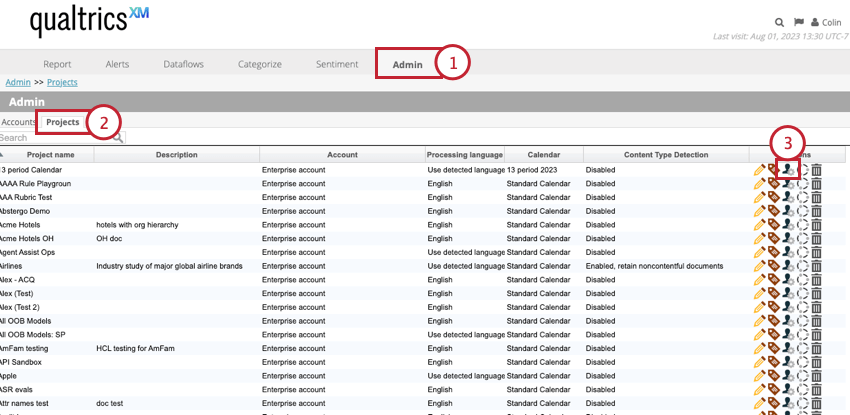
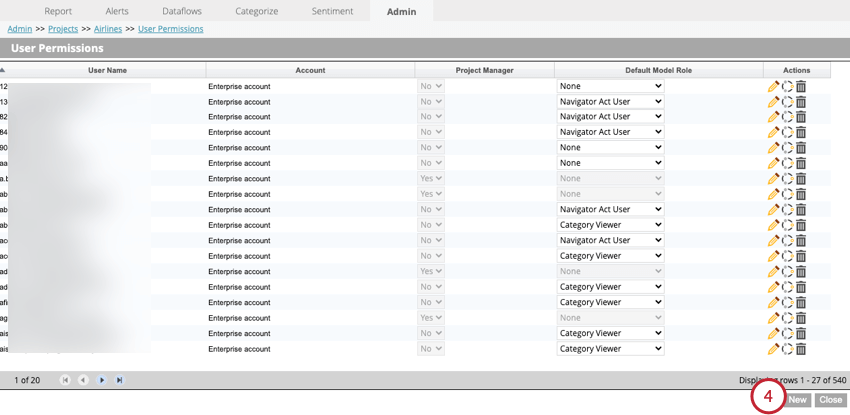
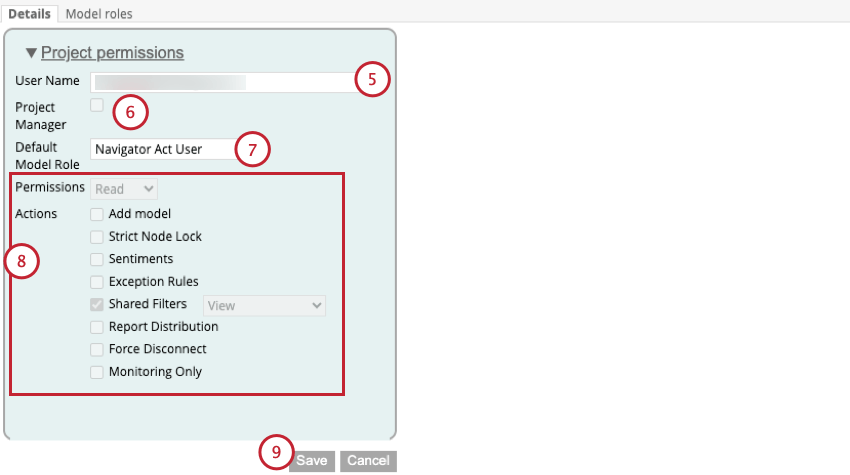
Tipp: Es gibt zwei Gründe, warum ein Benutzer in diesem Dropdown-Menü fehlt:
- Wenn der Benutzer noch nicht in Ihrem Benutzerkonto vorhanden ist, Kontakt Ihren Benutzerkonto, um sein Benutzerkonto erstellen zu lassen.
- Wenn der Benutzer bereits über Berechtigungen für dieses Projekt verfügt, können Sie ihn nicht in dieser Dropdown-Liste auswählen. Um Berechtigungen für den Benutzer zu ändern, wählen Sie den Benutzer aus, nachdem Sie zur Seite Benutzerberechtigungen navigiert sind.
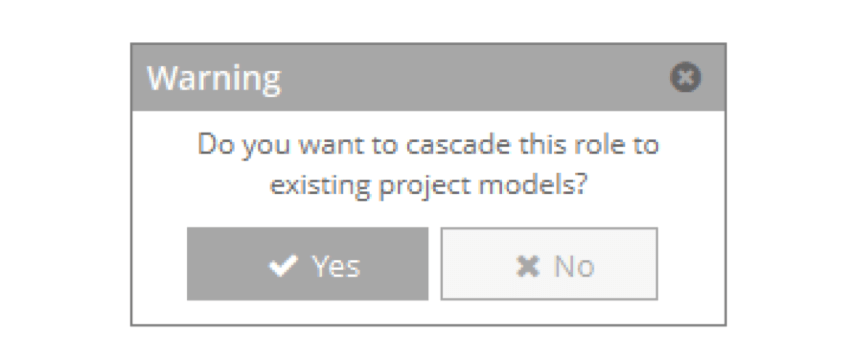
Tipp: Sie können diese Rolle auch auf vorhandene Modelle übernehmen, indem Sie Ja im Popup-Fenster, das nach der Auswahl einer Rolle angezeigt wird.
Rollen auf Modellebene zuordnen
Wenn Sie einem Benutzer Berechtigungen auf Projektebene zugeordnet haben, können Sie für jedes Modell in diesem Projekt zusätzliche modellspezifische Berechtigungen zuordnen.
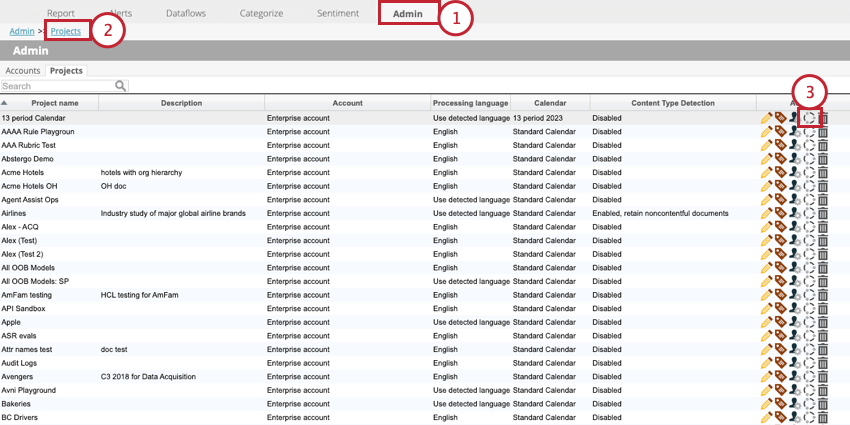
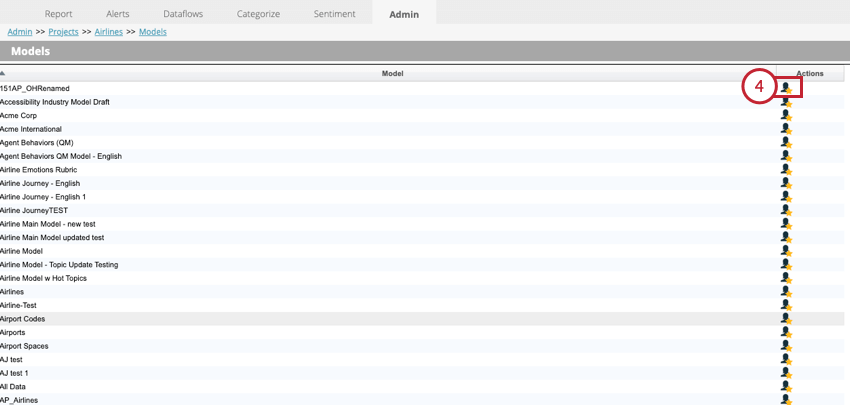
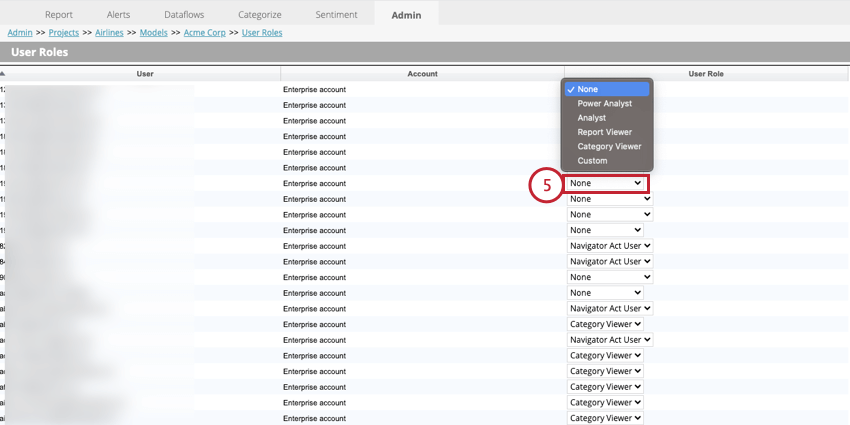
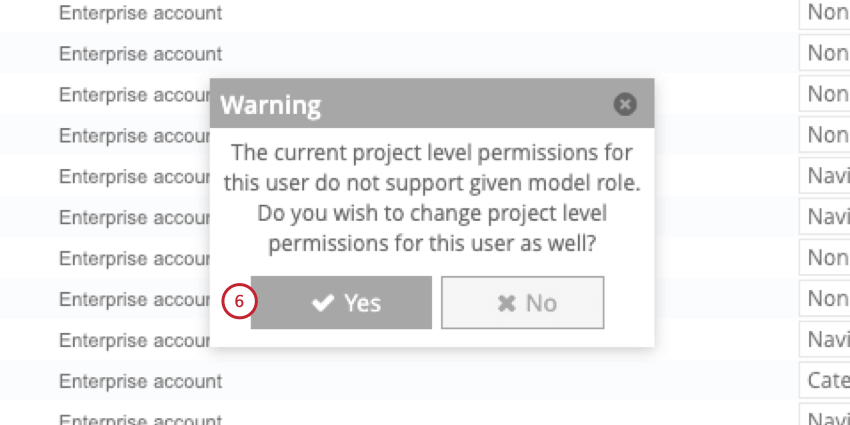
Tipp: Berechtigungen auf Projektebene, die über dieses Popup erteilt werden, übernehmen zukünftige Modelle, solange „Standardmodellrolle“ in der auf „Keine“ gesetzt ist. Projekteinstellungen.
Designer-Berechtigungen
Tipp: Siehe Bearbeiten von Benutzerinformationen und Berechtigungen Hier finden Sie Anweisungen zum Ändern dieser Berechtigungen.
In diesem Abschnitt werden die verschiedenen Berechtigungen behandelt, die Designer-Benutzern zur Verfügung stehen. Dieser Abschnitt ist durch die verschiedenen Berechtigungen in verschiedene Unterabschnitte unterteilt. Ebenen.
Berechtigungen auf Kontenebene
- Projekt hinzufügen: Benutzer kann eine anlegen Projekt. Wenn ein Benutzer ein Projekt anlegt, wird er automatisch als Manager:in festgelegt.
- Einstellungen: Gewährt allen Projekte, auf die ein Benutzer Zugriff hat, Administratorberechtigungen.
- Taxonomie: Benutzer kann Taxonomien auf der Registerkarte Admin verwalten.
- DB-Liste: Der Benutzer kann eine Standarddatenbank für das Benutzerkonto angeben und beim Erstellen eines Projekts eine Nicht-Standarddatenbank auswählen.
Zugriff auf Projektebene
Tipp: Wenn ein Benutzer nicht mindestens Lesen Zugriff auf ein Projekt Ebene können sie das Projekt nicht anzeigen.
- Keine: Benutzer kann nicht auf das Projekt zugreifen.
- Lesen: Der Benutzer kann eingeschränkte Projektinformationen im Designer anzeigen (z.B. Projektstatistiken und Datenflussprotokolle) und Projektdaten mithilfe von durchsuchen. Ad-hoc-Suche und Schlüsselwörter auf der Registerkarte Kategorisieren.
- Schreiben: Zusätzlich zu den Berechtigungen für Lesen kann der Benutzer Projekteinstellungen sichern. Tipp: Die Berechtigung „Einstellungen“ auf Kontoebene muss ebenfalls aktiviert sein.

- Ausführen: Zusätzlich zur Berechtigung für Lesen und Schreiben kann der Benutzer ein Projekt löschen. Projektdaten bereinigen, und Plan abgeschlossen Datenflüsse.
Berechtigungen für Aktionen
Tipp: Diese Berechtigungen werden beim Ändern der Berechtigungen auf Projektebene eines Benutzers angezeigt.
- Modell hinzufügen: Benutzer kann neue Klassifizierung hinzufügen Modelle Verwenden Sie eine beliebige Methode, bearbeiten Sie Kategorieregeln, ändern Sie Kategoriebäume, führen Sie Klassifizierungen aus, und erstellen Sie Ad-hoc-Berichte.
- Strenge Knotensperre: Kann eine Kategorie sperren.
- Ad-hoc-Upload: Diese Berechtigung wurde abgekündigt und wird nicht mehr verwendet.
- Stimmungen: Wählen Sie eine der folgenden Optionen:
- Keine: Benutzer kann nicht auf Stimmungen zugreifen.
- Sicht: Der Benutzer kann die Registerkarte Stimmung öffnen, vorhandene Stimmung anzeigen, diese jedoch nicht bearbeiten, Ausnahmeregeln anzeigen und Stimmungen exportieren.
- Aktualisieren: Zusätzlich zum Anzeigezugriff kann der Benutzer die Stimmung ändern.
- Berechnung ausführen: Zusätzlich zum Zugriff auf Anzeigen und Aktualisieren kann der Benutzer eine Stimmung ausführen.
- Ausnahmeregeln: Wählen Sie eine der folgenden Optionen:
- Sicht: Benutzer kann Ausnahmeregeln anzeigen. Tipp: Für einen Benutzer muss außerdem die Berechtigung Stimmungen auf gesetzt sein. Sicht Zugriff oder höher.
- Aktualisieren: Zusätzlich zum Anzeigezugriff kann der Benutzer Ausnahmeregeln aktivieren und deaktivieren, Ausnahmeregeln anlegen und bearbeiten sowie Stimmungen importieren.
- Simulieren: Zusätzlich zum Zugriff auf Anzeigen und Aktualisieren kann der Benutzer eine Stimmung ausführen.
- Sicht: Benutzer kann Ausnahmeregeln anzeigen.
- Freigegebene Filter: Wählen Sie eine der folgenden Optionen:
- Sicht: Mit können Sie freigegebene Filter anzeigen und übernehmen, die von anderen Benutzern angelegt wurden.
- Aktualisieren: Zusätzlich zum Anzeigezugriff kann der Benutzer eigene freigegebene Filter anlegen und bearbeiten.
- Andere Benutzer bearbeiten: Zusätzlich zum Zugriff auf Anzeigen und Aktualisieren kann der Benutzer freigegebene Filter bearbeiten, die von anderen Benutzern angelegt wurden.
- Verteilung (veraltet): Diese Berechtigung wurde abgekündigt und wird nicht mehr verwendet.
- Trennung erzwingen: Der Benutzer kann das Stoppen von Datenflüssen erzwingen.
Zugriff auf Modellebene
Tipp: Wenn ein Benutzer nicht mindestens über Lesen Zugriff auf ein Modell Ebene können sie das Modell nicht anzeigen.
- Berechtigungen: Wählen Sie eine der folgenden Optionen:
- Keine: Benutzer kann nicht auf das Modell zugreifen.
- Lesen: Der Benutzer kann den Kategoriemodellbaum und die Kategorieregeln anzeigen, gelöschte Knoten anzeigen, den Knotenstatus anzeigen, die Knotenhistorie anzeigen, Regeln in der Vorschau anzeigen und das Modell kopieren.
- Schreiben: Zusätzlich zum Lesezugriff kann der Benutzer ermittelte Themes löschen.
- Ausführen: Zusätzlich zum Lese- und Schreibzugriff kann der Benutzer Klassifizierungen ausführen, Designvorlage ausführen, benutzerdefinierte Datenflüsse ausführen und Modelle zusammenführen.
- Modell löschen: Benutzer kann das Modell löschen.
- Satzausschluss: Diese Berechtigung wurde abgekündigt und wird nicht mehr verwendet.
- Schreiben (Kategorie): Benutzer können Kategorieregeln ändern, eine Kategorie sperren, eine Kategorie kopieren und eine Kategorie löschen.
Tipp: Die Projektebene Sperrknoten Die Berechtigung ist auch für das Sperren von Kategorien erforderlich.
Großartig! Vielen Dank für die Rückmeldung!
Vielen Dank für die Rückmeldung!