Erscheinungsbild von Studio anpassen
Was finden Sie hier?
Informationen zum Anpassen des Studio-Erscheinungsbilds
Achtung: A Einstellungen verwalten Die Berechtigung ist erforderlich, um die Aktionen auf dieser Seite auszuführen.

Sie können das Erscheinungsbild von Studio ändern, um das Branding Ihrer Organisation widerzuspiegeln. Das benutzerdefinierte Erscheinungsbild gilt für alle Benutzer Ihres Benutzerkonto. Folgende Anpassungsoptionen stehen zur Verfügung:
- Benutzerdefiniertes Logo: Ändern Sie das Logo (in Studio).
- Benutzerdefiniertes Branding: Ändern Sie die Farben der Benutzeroberfläche (außerhalb der Widgets).
- Konversationsanzeige: Passen Sie die Anzeige von Interaktionen im Dokument-Explorer- und Widget.
- Farbpaletten: Ändern Sie die Berichtsfarben (innerhalb der Widgets).
Benutzerdefiniertes Logo
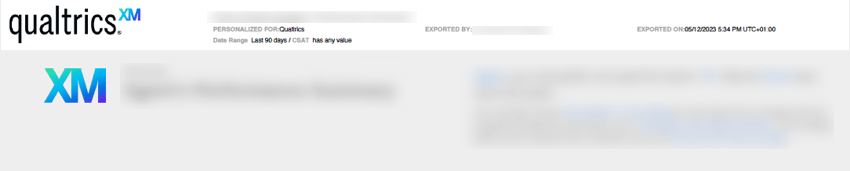
Sie können Ihr Studio-Erscheinungsbild anpassen, indem Sie das Logo der Website ändern oder entfernen. Das Logo wird im Kopf von Studio angezeigt und ist auf jeder Seite sichtbar. Wenn Sie auf das Logo klicken, wird die Startseite von Studio geöffnet. Wenn Benutzer ihre Dashboards als PDF sichern oder verteilen, enthalten die Exportdateien auch das Logo.

Empfohlene Logo-Abmessungen
Studio skaliert das Bild automatisch so, dass es an den reservierten Platz für die beste Anzeige in Studio- und PDF angepasst wird. Wir empfehlen diese Dimensionen für Logos:
- Breite: Kleiner oder gleich 300 Pixel.
- Höhe: Kleiner oder gleich 60 Pixel.
Logo ändern
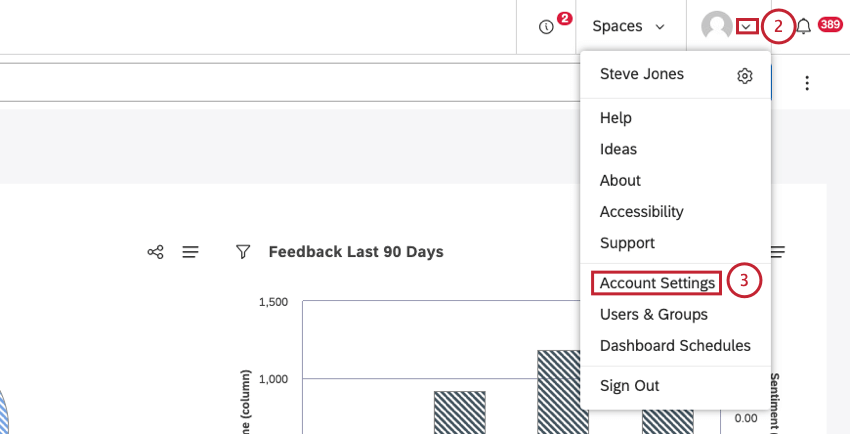

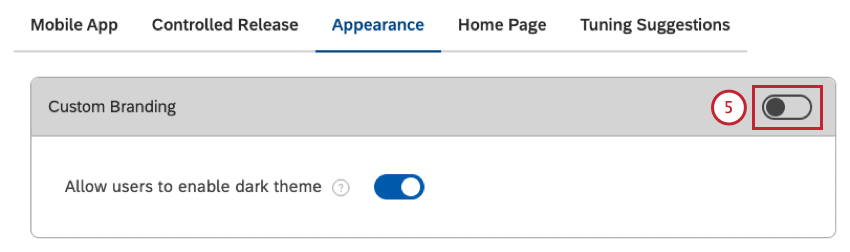
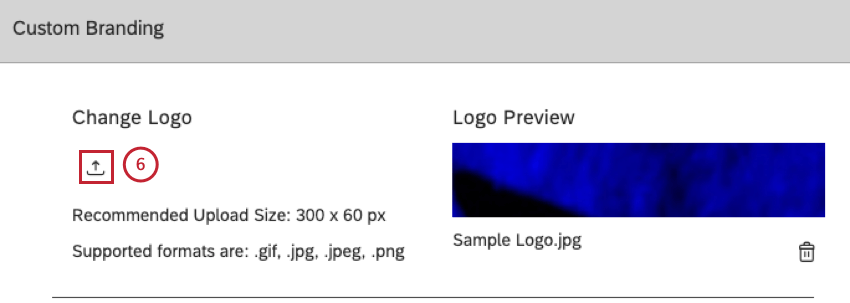
Logo entfernen
Zusätzlich zum Ersetzen des Logos durch Ihr eigenes Bild können Sie das Studio-Logo ganz entfernen. Wenn das Logo entfernt wird, zeigt Studio stattdessen einen Texttitel des aktuellen Abschnitts des Benutzers an. Wenn Sie auf den Titel klicken, wird der Dashboard geöffnet (dasselbe Verhalten wie beim Klicken auf das Logo).
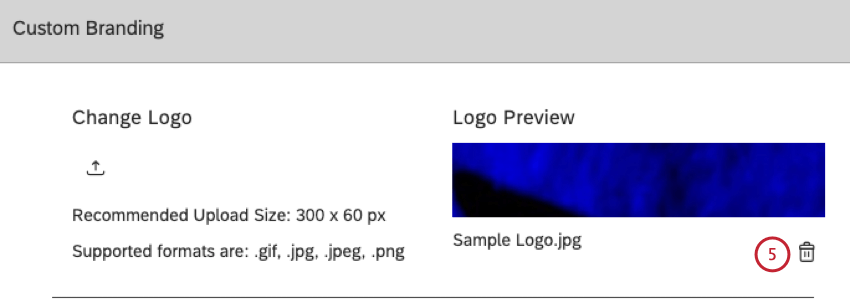
Anwenden von benutzerdefiniertem Branding
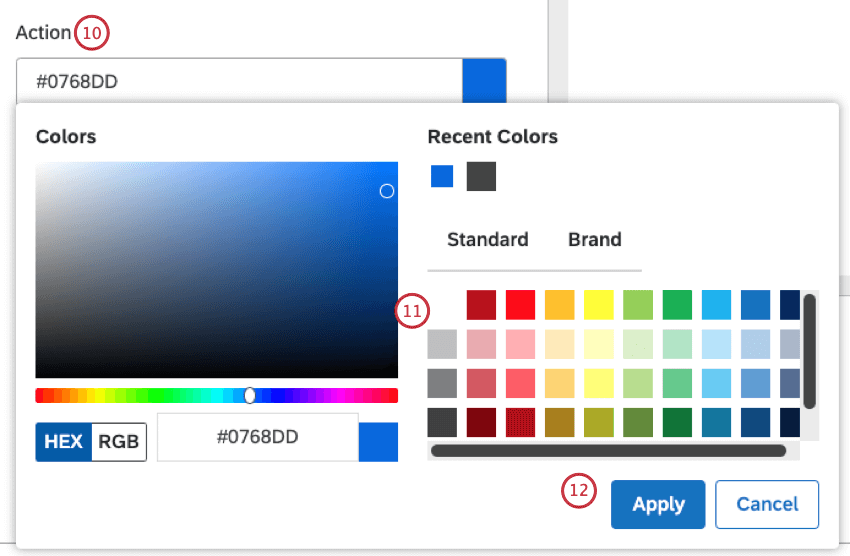
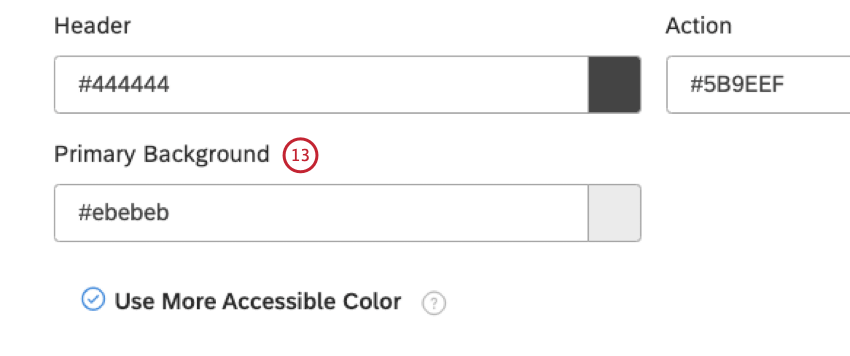
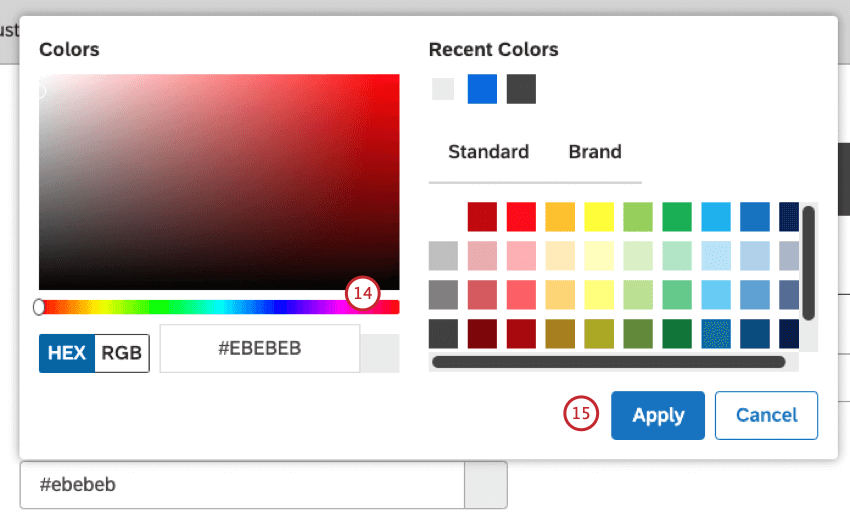
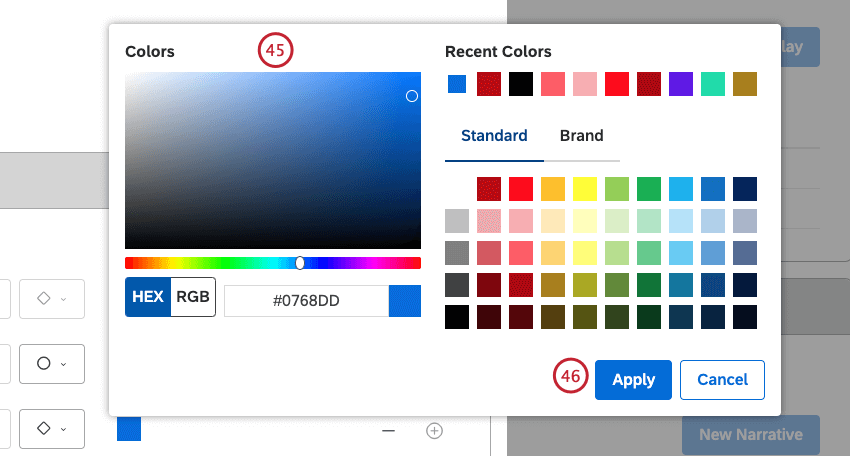
Sie können das Erscheinungsbild von Studio anpassen, indem Sie die Farben der in dieser Tabelle angezeigten UI-Elemente ändern:
| UI-Element | Verwendet für | Standardfarbe |
|---|---|---|
| Kopfzeile | Studio-Kopfzeilenhintergrund | #444444 |
| Primärer Hintergrund |
| #ebebeb |
| Aktion |
| #0768dd |
In der Benutzerdefiniertes Branding können Sie das Farbschema von Studio und das Logo ändern. Informationen zum Ändern des Logos finden Sie unter. Logo ändern.
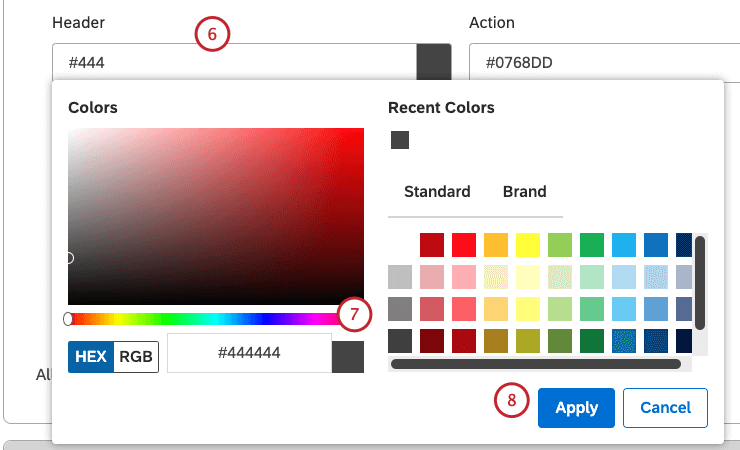
Tipp: Weitere Informationen finden Sie unter Benutzerdefinierte Branding-Elemente unten finden Sie Details zu den UI-Elementen von Studio, die angepasst werden können, und Standardfarben.
Tipp: Bevor Sie die Farben ändern, notieren Sie die vorhandenen Farbcodes, damit Sie sie später Rückgängig machen können. Sie können jederzeit zu den Standardfarben Rückgängig machen, indem Sie auf klicken. Standard zurücksetzen.

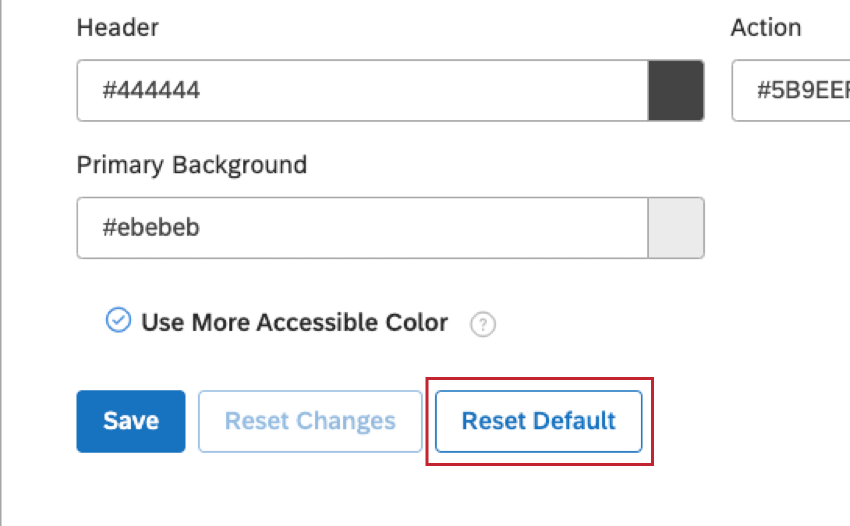
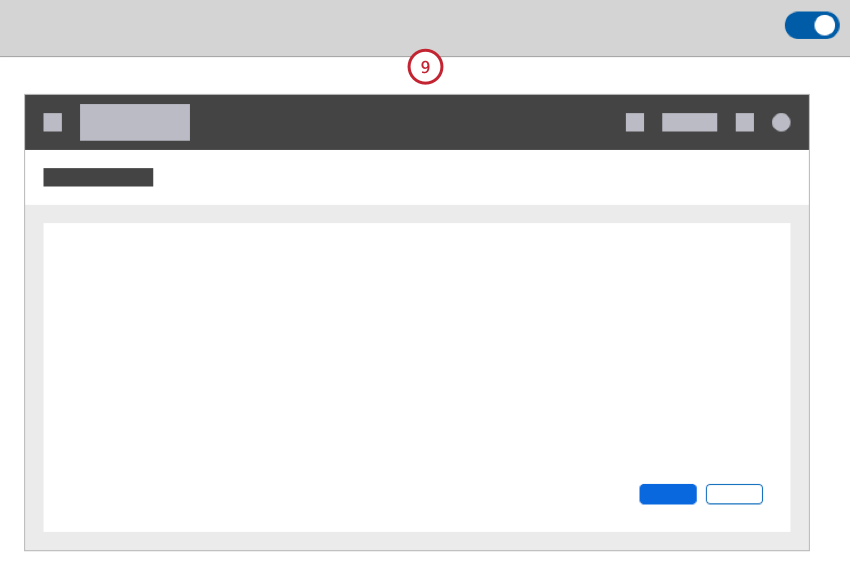
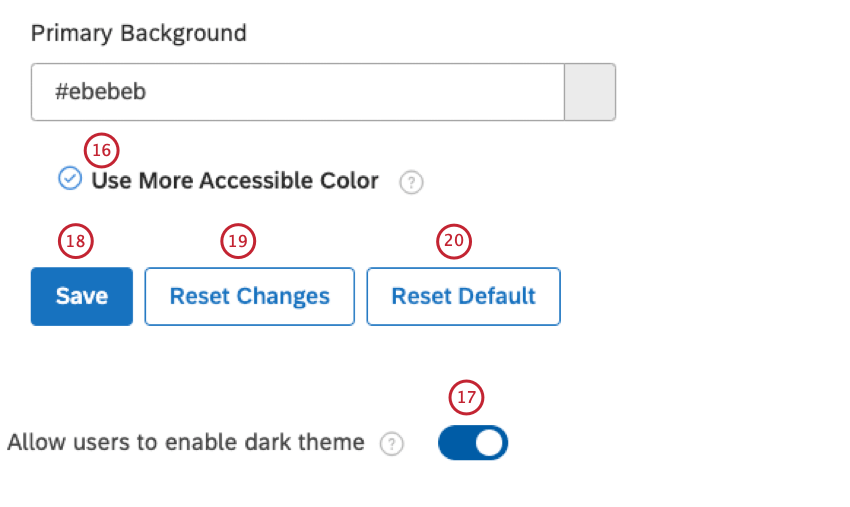
Tipp: Wir empfehlen, diese Option für eine bessere Barrierefreiheit zu aktivieren.
Anzeige der Customizing-Konversation
Sie können die Anzeigeeinstellungen für Konversationen anpassen, um die Anzeige von Interaktionen in anzupassen. Dokument-Explorer und Feedback. Sie können Anzeigeeinstellungen auf zwei Ebenen festlegen: kontoweite Standardeinstellungen und projektspezifische Einstellungen. Projektspezifische Einstellungen übersteuern kontenweite Standardwerte.
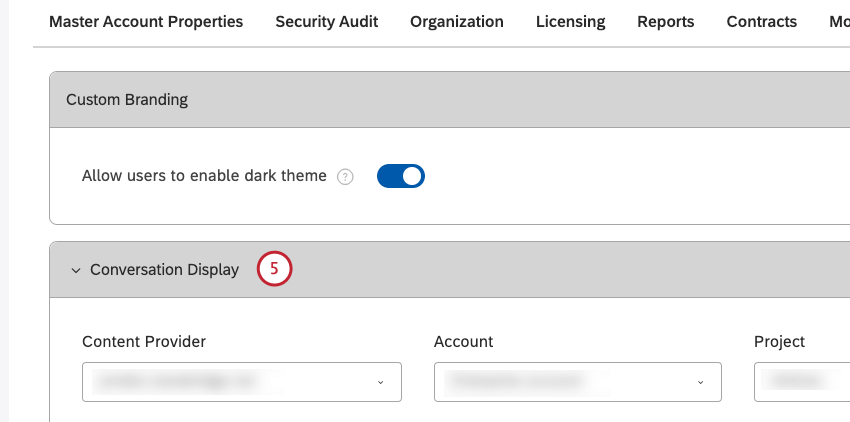
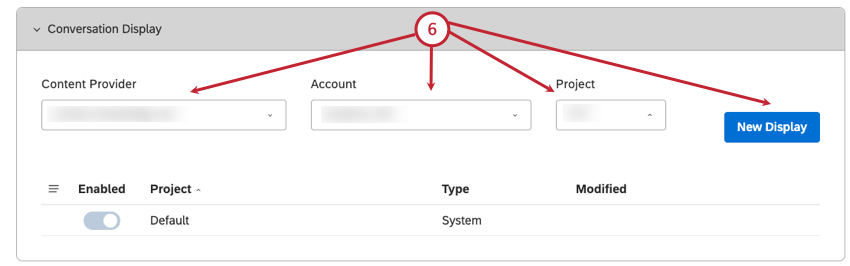
- Wählen Sie den Content-Provider aus der Content-Provider Tipp: Sie müssen nur dann einen Content-Provider, ein Benutzerkonto und ein Projekt auswählen, wenn Sie Mitglied mehrerer davon sind.

- Wählen Sie das Benutzerkonto aus der Benutzerkonto Menü.
- Wählen Sie das Projekt aus der Projekt Menü.
- Klicken Sie auf das Symbol Neue Anzeige Abschnitt.
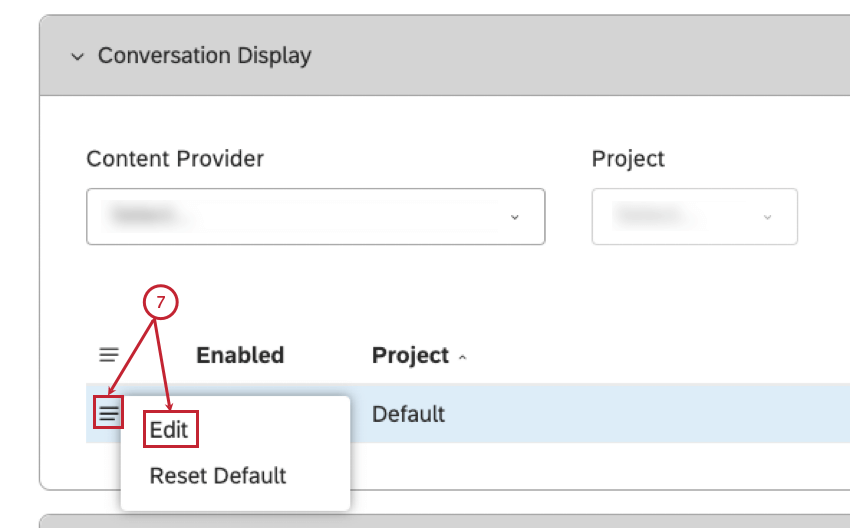
- Klappen Sie das Aktionsmenü für ein Standardprojekt oder ein benutzerspezifisches Projekt auf.
- Auswählen Bearbeiten.
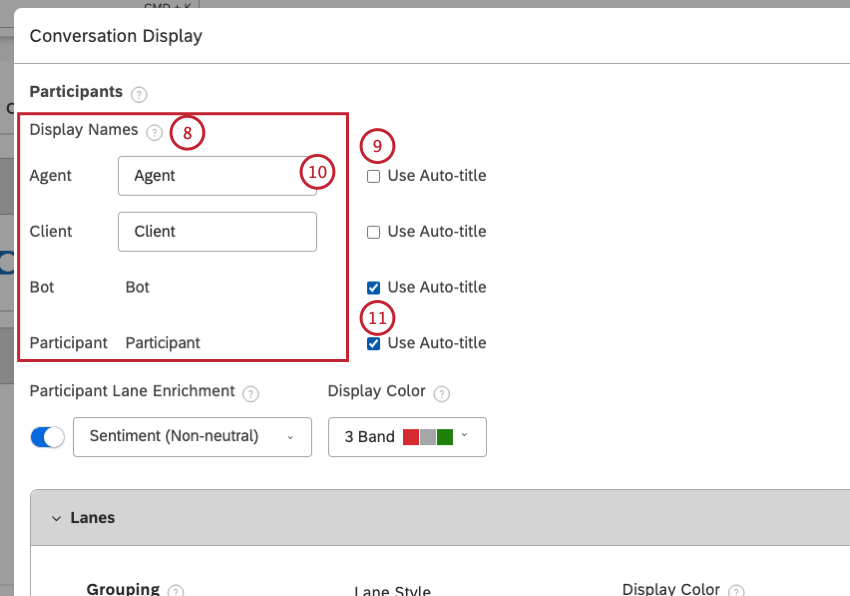
- Agent: Ein Teilnehmer:in, der als Unternehmensvertreter identifiziert wurde.
- Mandant: Ein Teilnehmer:in.
- Bot: Ein Teilnehmer:in, der als Chatbot oder IVR-Bot (Interactive Voice Response) identifiziert wurde.
- Teilnehmer:in: Ein Teilnehmer:in, der nicht als einer der oben genannten Typen identifiziert wurde.
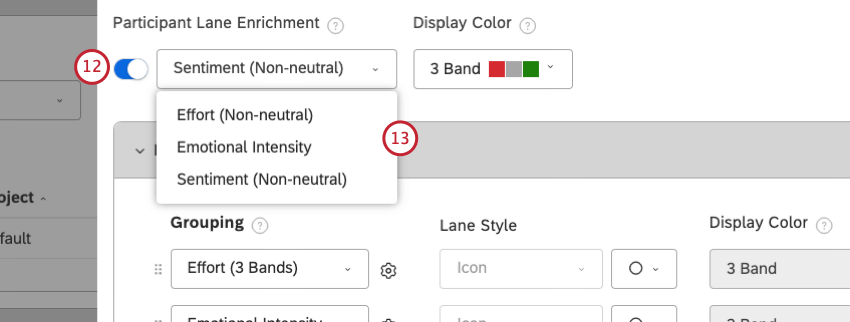
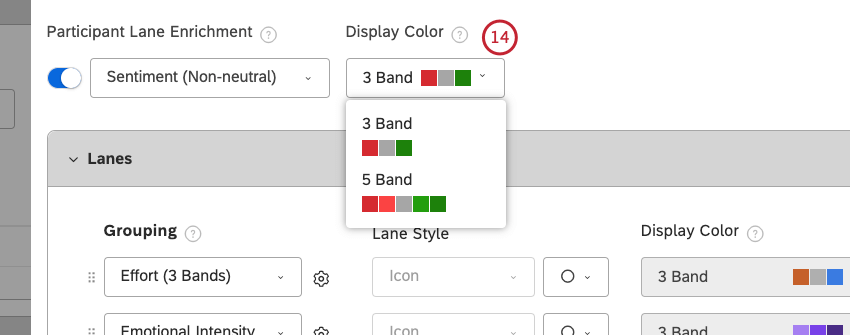
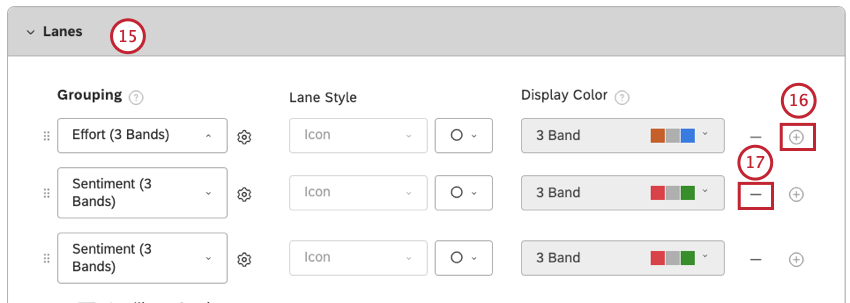
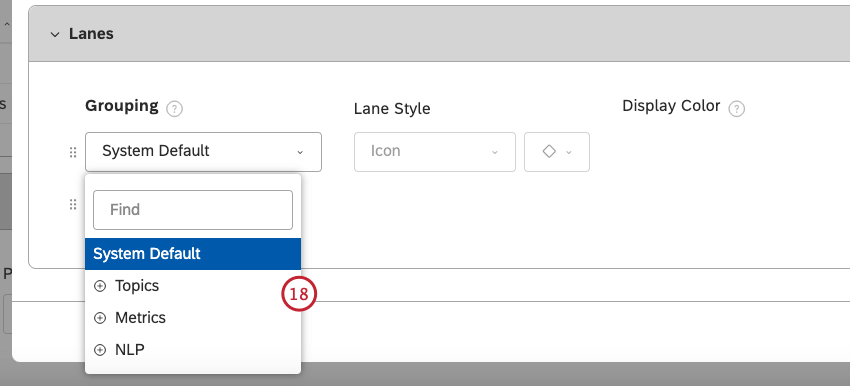
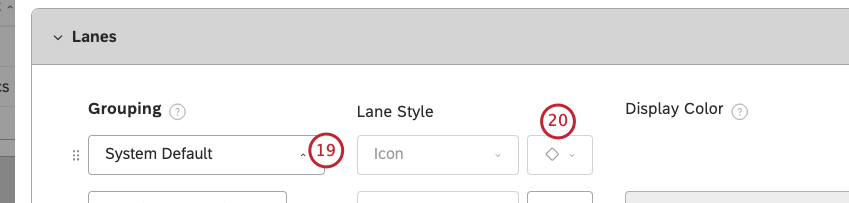
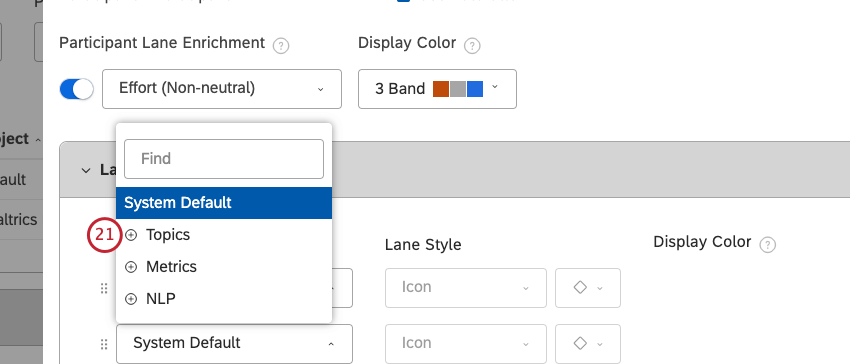
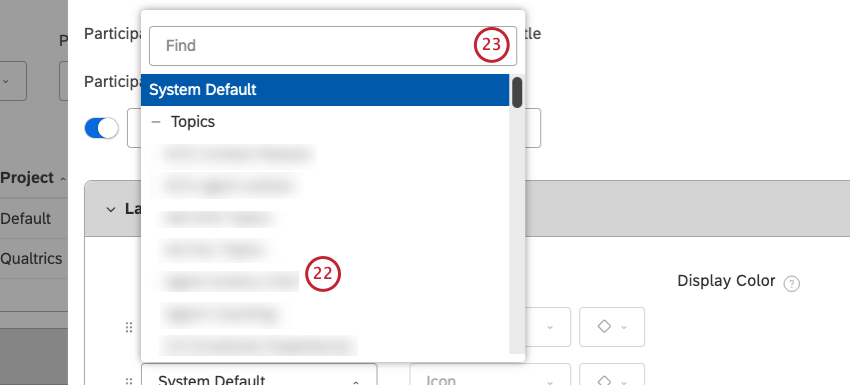
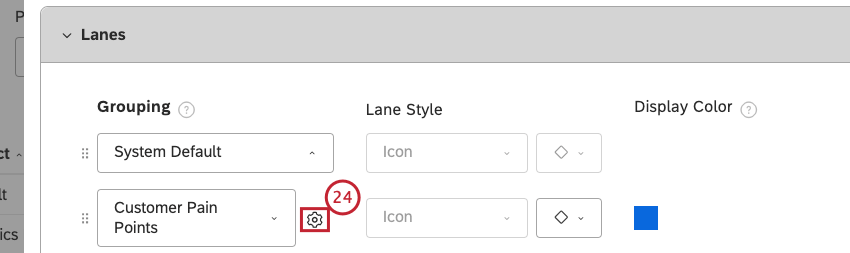
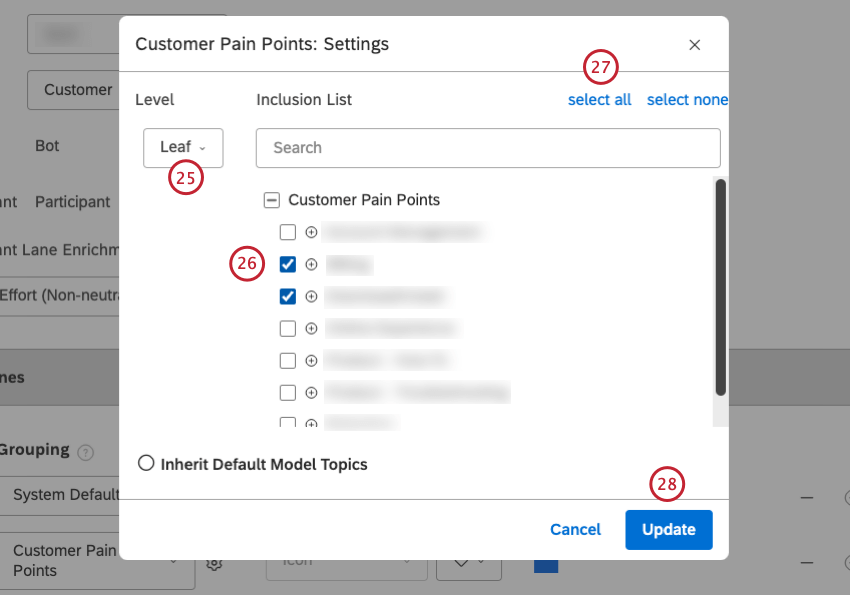
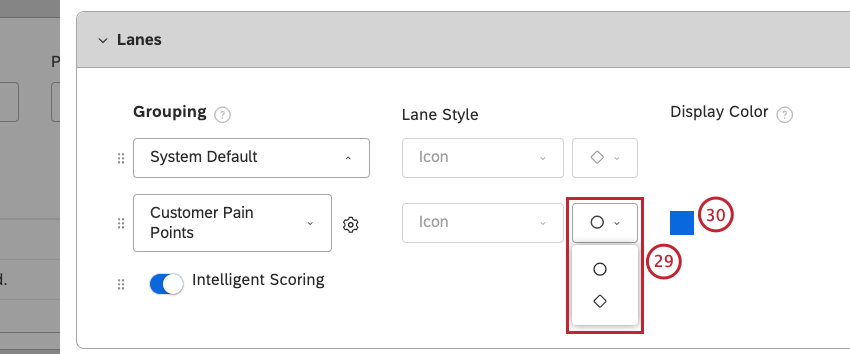
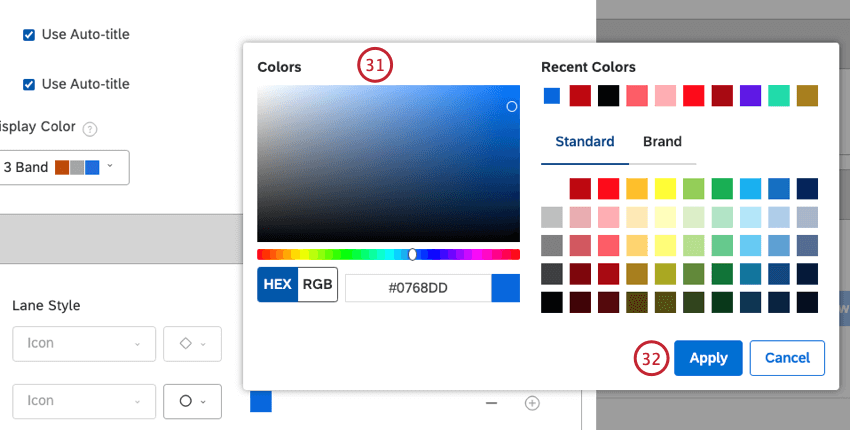
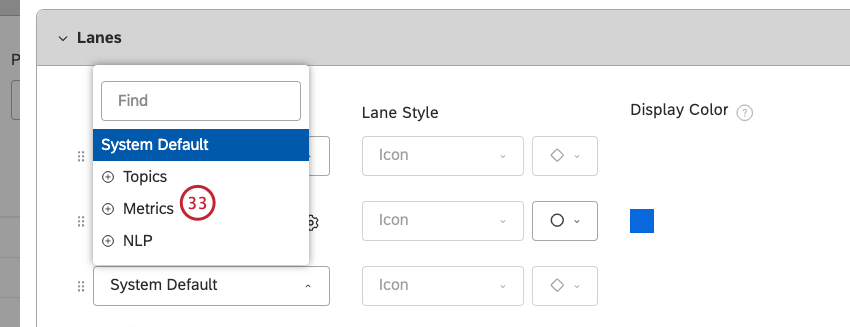
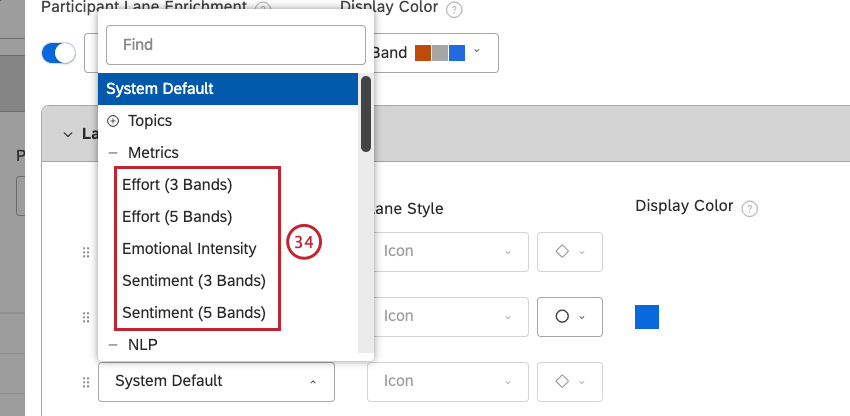
- Aufwand (3 Bänder)
- Aufwand (5 Bänder)
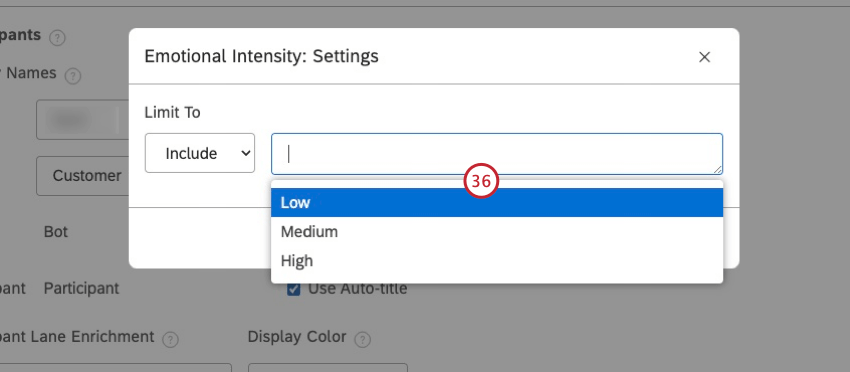
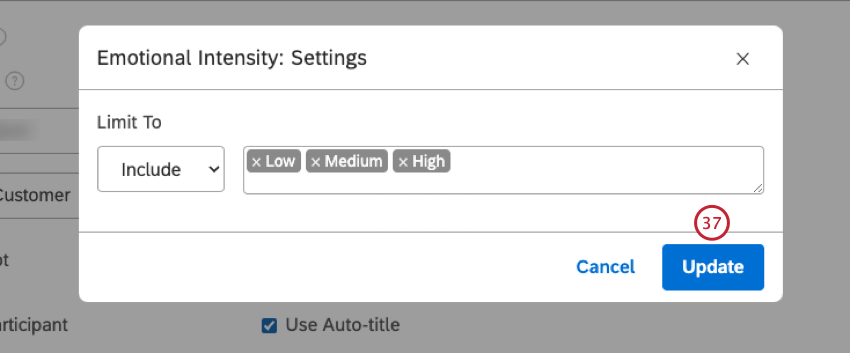
- Emotionale Intensität
- Stimmung (3 Bands)
- Stimmung (5 Bands)


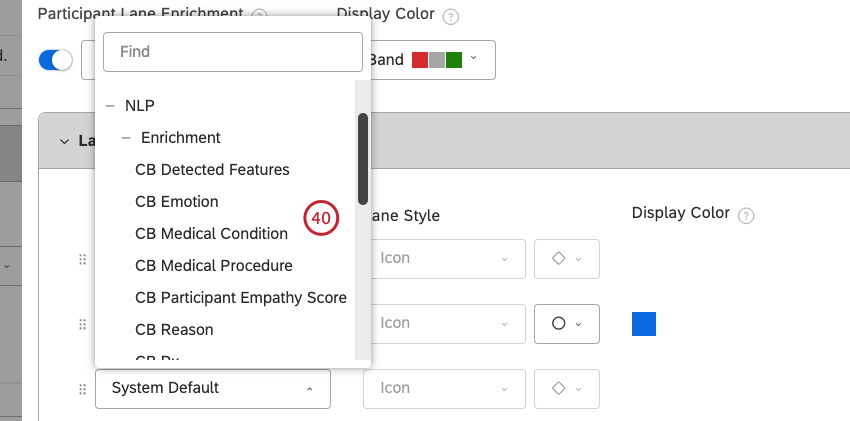

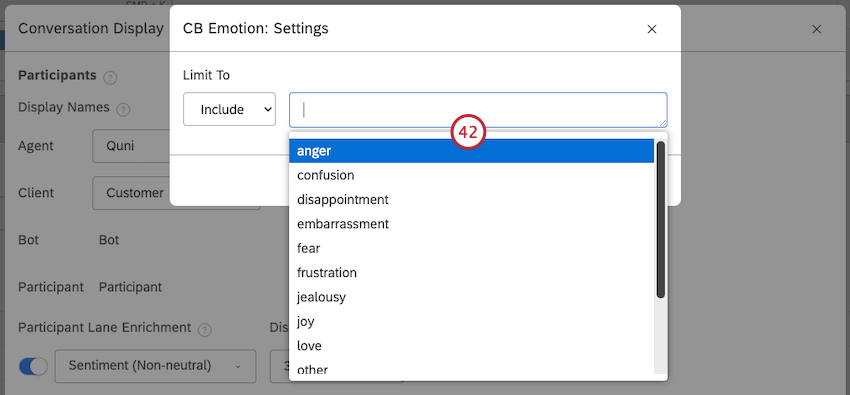
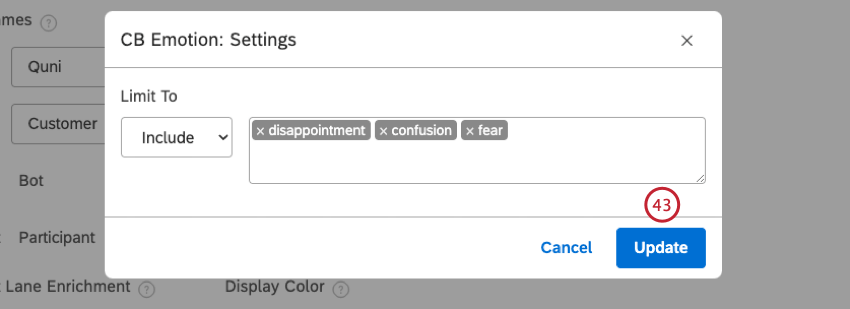


Tipp: Dies ist nur für Kunden mit intelligentem Punktewertung verfügbar.
Tipp: Um die Anzeigeeinstellungen für Konversationen auf die Standardwerte zurückzusetzen, klappen Sie das Aktionsmenü weiter dem Standard Projekt, und wählen Sie Standard zurücksetzen.
Farbpaletten
Zusätzlich zur Verwendung sofort einsatzbereiter System-Farbpaletten können Sie Ihre Studio-Berichte anpassen, indem Sie benutzerdefinierte Farbpaletten mit bis zu 10 verschiedenen Farben erstellen.
Sie können diese Aktionen mithilfe von Farbpaletten ausführen:
- Benutzerdefinierte Farbpalette erstellen
- Farbpalette importieren
- Aktivieren einer Farbpalette
- Deaktivieren einer Farbpalette
- Farbpalette Duplizieren
- Eine Farbpalette durch eine andere ersetzen
- Standardfarbpalette festlegen
- Farbpalette löschen
Benutzerdefinierte Farbpalette erstellen
Tipp: Sie können maximal 20 benutzerdefinierte Farbpaletten in Studio anlegen.
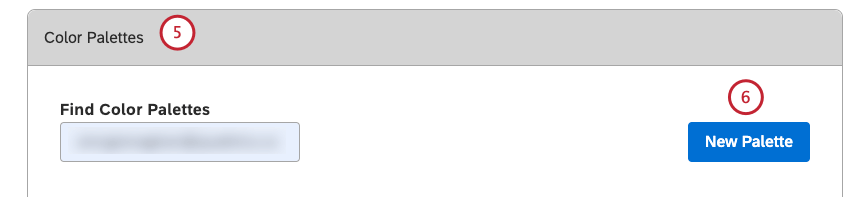
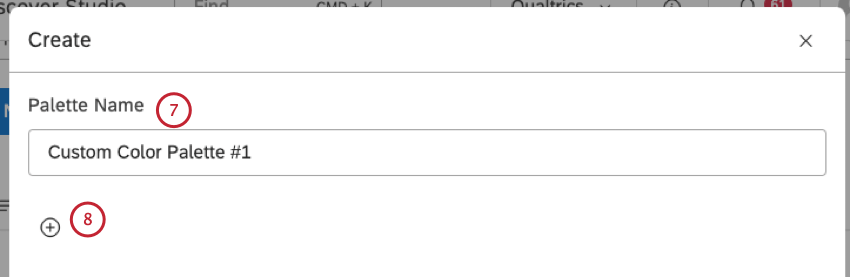
Tipp: Sie können Ihrer Farbpalette bis zu 10 Farben hinzufügen.
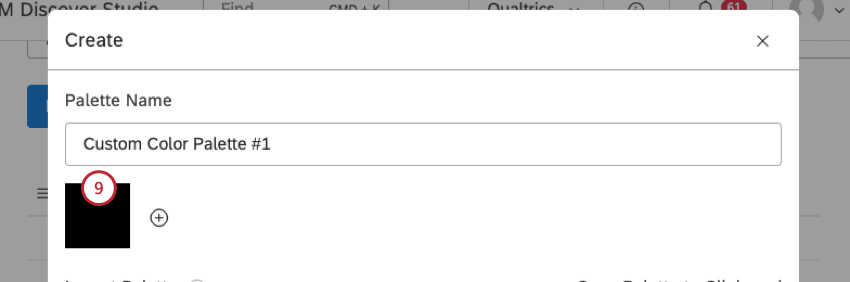
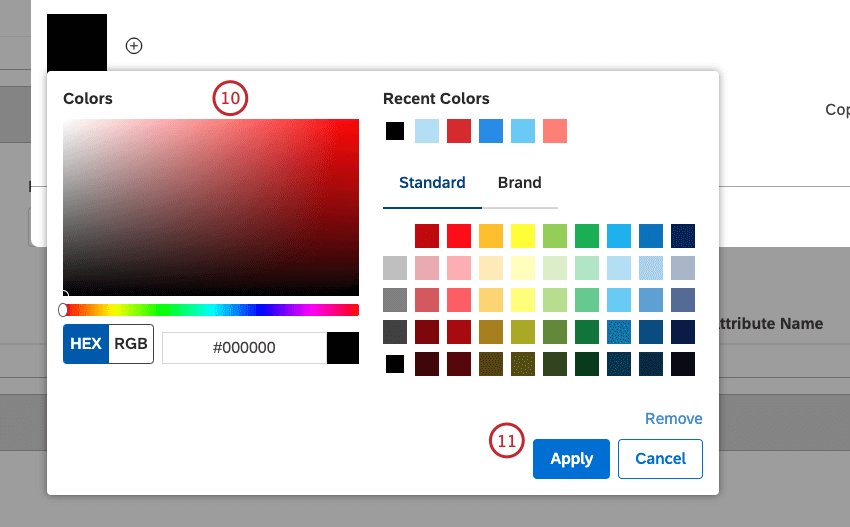
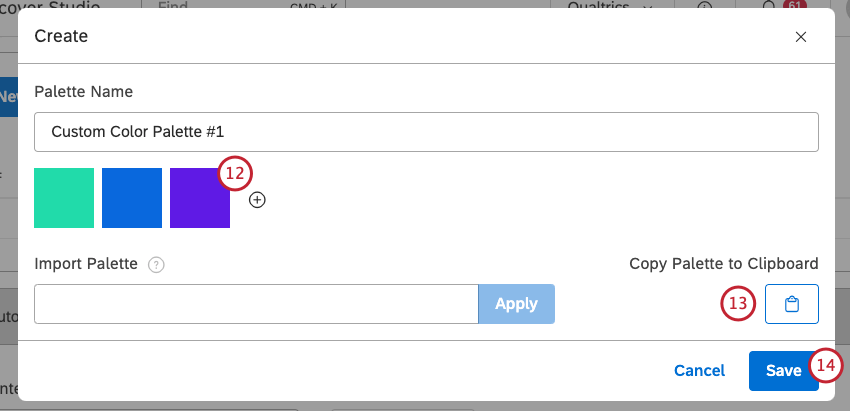
Tipp: Die Farben ganz links werden in Berichten öfter angezeigt und für auffälligere Elemente verwendet.
Importieren einer Farbpalette
Sie können eine Farbpalette importieren, indem Sie bis zu 10 HEX-Farbcodes durch Kommas getrennt angeben.
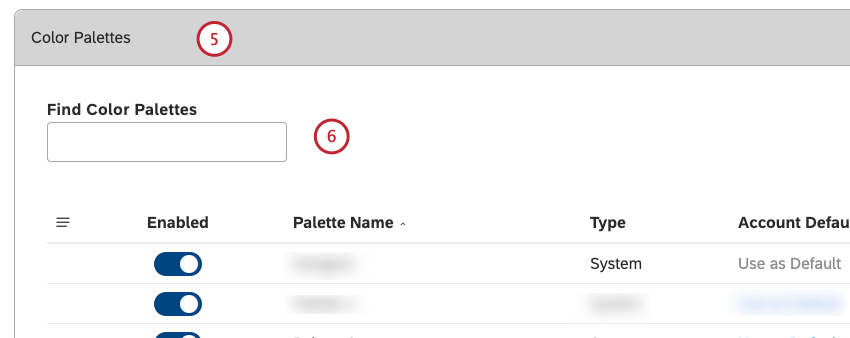
Tipp: Sie können den Namen der Farbpalette in das Feld Farbpaletten suchen um es zu finden.
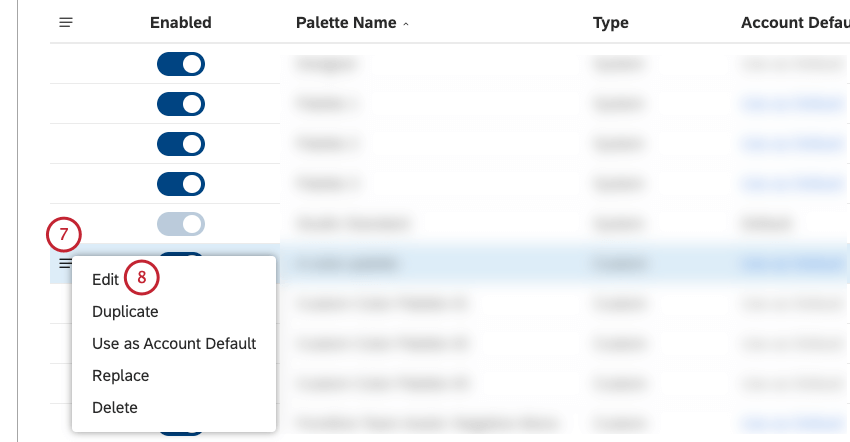
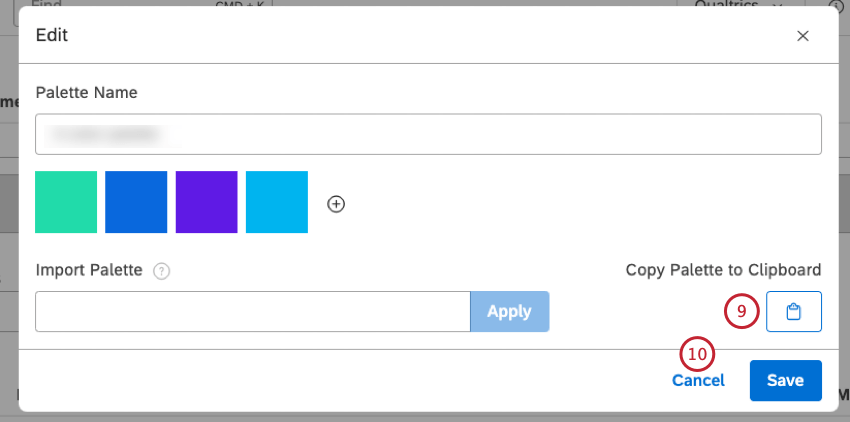
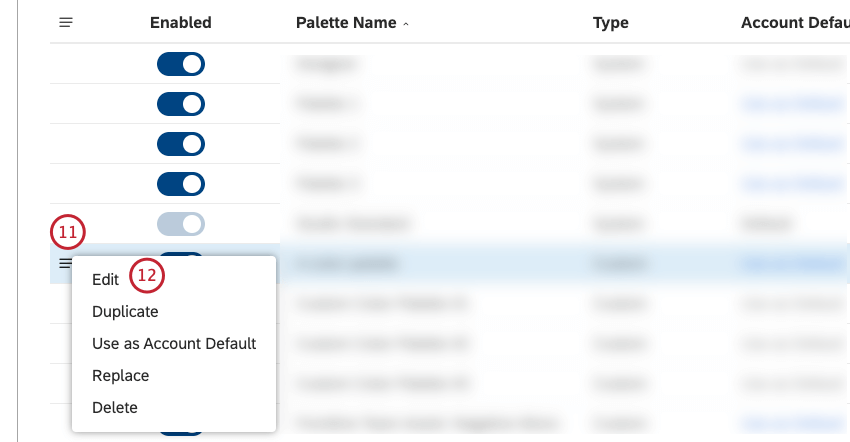
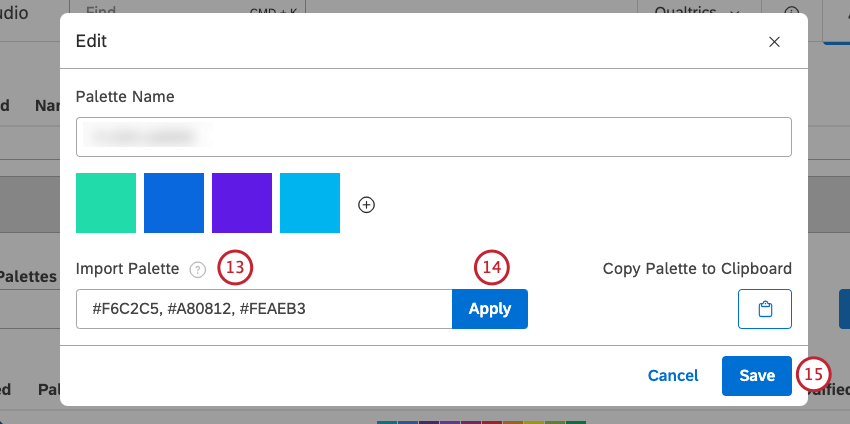
Tipp: Den HEX-Farbcodes muss ein Hashtag (#) vorangestellt werden. Ungültige Codes werden ignoriert.
Aktivieren und Deaktivieren einer Farbpalette
Wenn Sie eine benutzerdefinierte Farbpalette zum ersten Mal anlegen, ist sie deaktiviert, d.h. Sie können mit der Bearbeitung fortfahren, ohne dass sich dies auf andere Benutzer auswirkt. Sobald Ihre Farbpalette fertig ist, können Sie sie aktivieren, damit sie in Farbeinstellungen für Berichte.
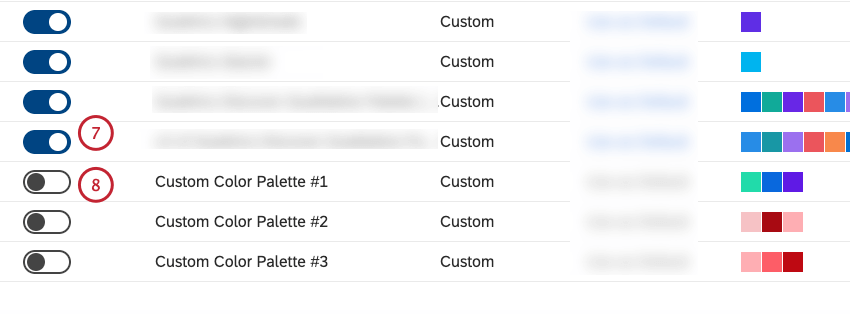
Tipp: Systempaletten oder benutzerdefinierte Farbpaletten, die als Standard festgelegt sind, können nicht deaktiviert werden.
Duplizieren einer Farbpalette
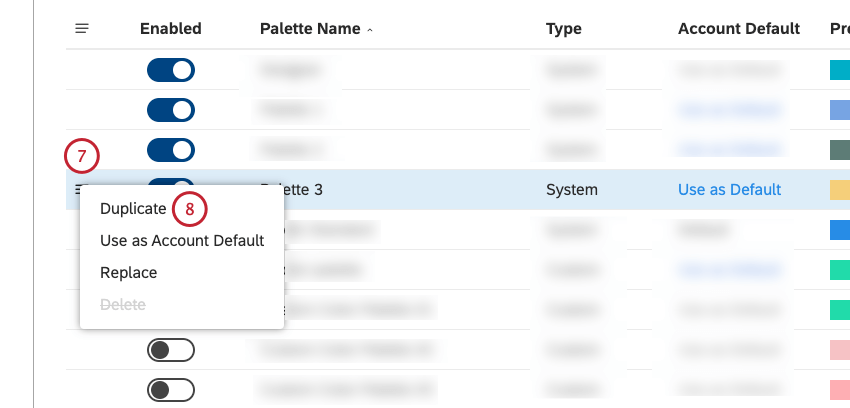
Sie können eine vorhandene Farbpalette duplizieren, was nützlich sein kann, wenn Sie mehrere Farben bearbeiten oder deren Reihenfolge ändern möchten.
Tipp: Kopien von Studio Standard Paletten werden als benutzerdefinierte Farbpaletten behandelt und verfügen nicht über einen dynamischen Farbwechsel zwischen Dashboard (Standard oder Dunkel).
Tipp: Geben Sie den Namen der Farbpalette in das Feld Farbpaletten suchen um es zu finden.
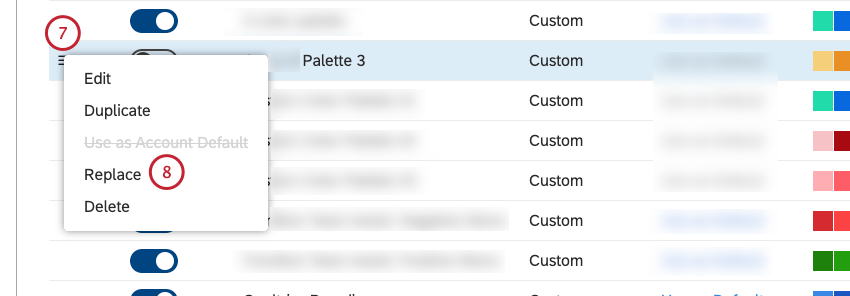
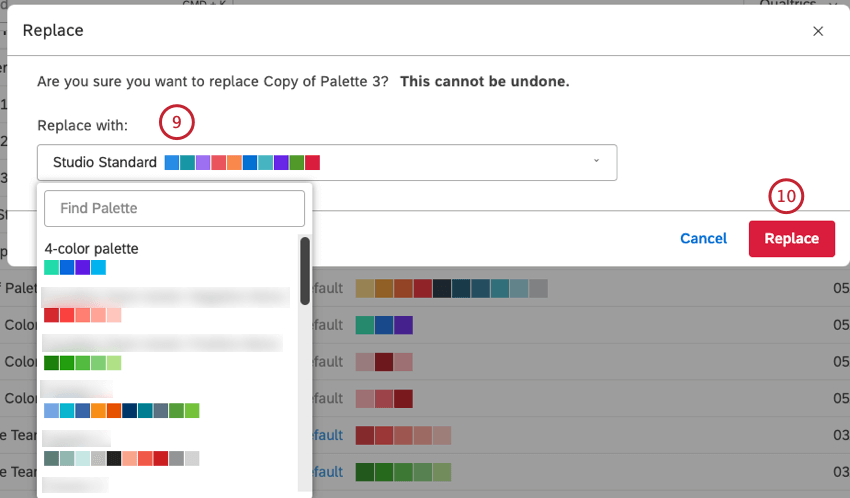
Farbpalette ersetzen
Sie können eine Farbpalette in allen Widgets, die sie verwenden, durch eine andere ersetzen.
Tipp: Sie können alle Verweise auf die Designer-Farbpalette entfernen, indem Sie sie durch eine Studio-Farbpalette ersetzen.
Tipp: Geben Sie den Namen der Farbpalette in das Feld Farbpaletten suchen um es zu finden.
Festlegen einer Standardfarbpalette
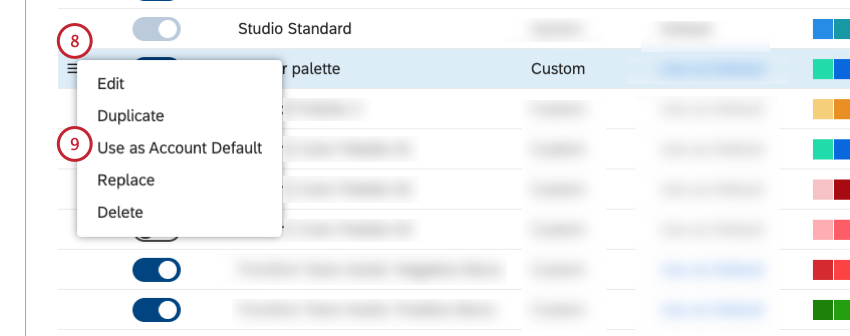
Sie können eine Standardfarbpalette für alle neuen Dashboards in Ihrem Benutzerkonto festlegen.
Achtung: Eine Farbpalette muss aktiviert sein, bevor Sie sie als Standardfarbpalette verwenden können.
Tipp: Um eine Farbpalette zu finden, die derzeit als Standard festgelegt ist, suchen Sie nach dem Wort Standard in der Benutzerkonto Spalte.
Tipp: Geben Sie den Namen der Farbpalette in das Feld Farbpaletten suchen um es zu finden.

Farbpalette löschen
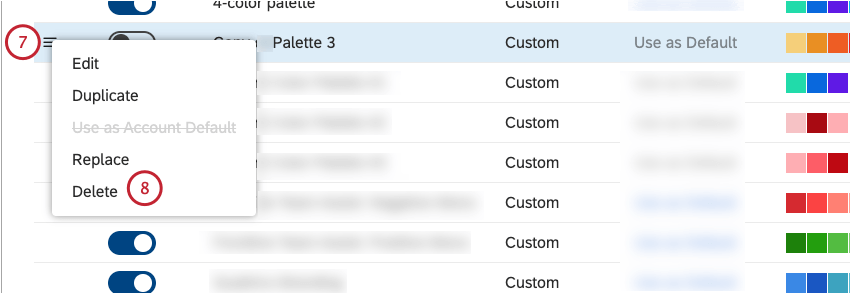
Achtung: Systemfarbpaletten können nicht gelöscht werden.
Sie können benutzerdefinierte Farbpaletten löschen, die Sie nicht mehr benötigen.
Tipp: Geben Sie den Namen der Farbpalette in das Feld Farbpaletten suchen um es zu finden.
Großartig! Vielen Dank für die Rückmeldung!
Vielen Dank für die Rückmeldung!