Widgets – Allgemeine Übersicht (Studio)
Was finden Sie hier?
Informationen zu Widgets (Discover)
Ein Widget ist ein Inhaltsblock, der einem Dashboard hinzugefügt werden kann. Widgets können Diagramme, Tabellen, Bilder, Text und Videos anzeigen. Nach Ihnen Dashboard erstellen können Sie Widgets hinzufügen. Sie können Ihre Widgets auf viele Arten anpassen, die Größe ändern und nach Bedarf verschieben, verschiedene Elemente neu einfärben, um sie Hervorhebung, sie als Filter verwenden und vieles mehr.
Sie können Dashboards in Studio drei Arten von Widgets hinzufügen:
- Berichte: Mit diesen Widgets können Sie Berichte anzeigen.
- Objektübersicht: Diese Widgets helfen Ihnen dabei, ein Kategorisierungsmodell als Hierarchie von Themen zu visualisieren, die zugrunde liegende Struktur Ihrer Bewertungskriterien darzustellen und „Intelligent Scores“ zu interpretieren, wobei die Sicherheitsvorkehrungen für die Bearbeitung der Bewertungskriterien gewahrt bleiben.
- Inhalt und Layout: Mit diesen Widgets können Sie das Layout und den visuellen Inhalt Ihres Dashboards individuell anpassen.
Reporting-Widgets
Sie können den Dashboards in Studio die folgenden Widgets für Berichte hinzufügen:
Object-Viewer-Widgets
In Studio können Sie zwei Arten von Widgets zur Objektansicht zu Dashboards hinzufügen:
- Rubric
- Modell
Inhalts- und Layout-Widgets
Sie können Dashboards in Studio fünf Arten von Inhalts- und Layout-Widgets hinzufügen:
Widget
Ein Eigentümer eines Widget ist der Benutzer, der es angelegt hat oder an den das Widget übertragen wurde. Widget bedeutet Folgendes:
- Das Widget zeigt anderen Benutzern immer Daten im Namen seines Eigentümers an.
Beim Kopieren eines Widget wird dessen Eigentümerschaft nicht kopiert.

Beispiel: Wenn Paul ein von John erstelltes Widget kopiert, gehört das neue Widget Paul und spiegelt etwaige Abweichungen zwischen den Zugriffsebenen von John und Paul wider. Dasselbe gilt für Drill-Vorgänge im Bearbeitungsmodus.
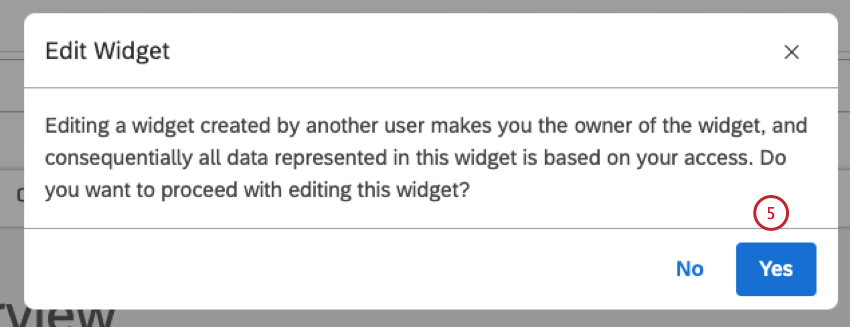
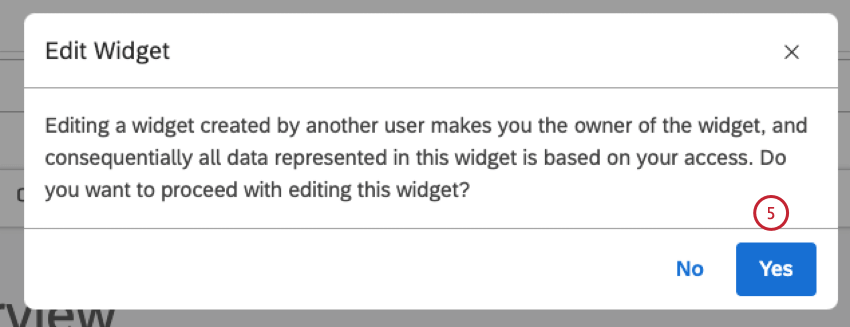
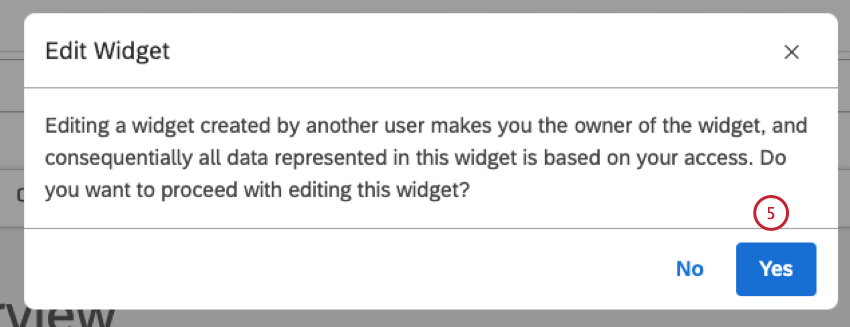
- Wenn Sie ein von einem anderen Benutzer angelegtes Widget bearbeiten, werden Sie zum Eigentümer des Widget.
Maximale Widgets pro Dashboard
Die Anzahl der Widgets, die Sie einem Dashboard hinzufügen können, ist begrenzt. Ein Systemadministrator kann dieses Limit jederzeit ändern. Standardmäßig gelten folgende Grenzwerte:
- 25 Reporting-Widgets eines beliebigen Typs.
- 50 Content-Widgets eines beliebigen Typs (Textblock, Label, Bild und Video).
Tipp: Wenn Sie ein Dashboard erstellen und die Widget-Beschränkungen später geändert werden, kann dies Auswirkungen auf Ihr Dashboard haben. Wenn die Anzahl der Widgets in Ihrem Dashboard das neue Limit überschreitet, werden die Daten in Ihren Widgets weiterhin für Dashboard angezeigt. Sie können Widgets bearbeiten und löschen, aber erst dann neue Widgets hinzufügen, wenn Sie die Anzahl der Widgets auf unter das neue Limit reduzieren.
Hinzufügen eines Widget
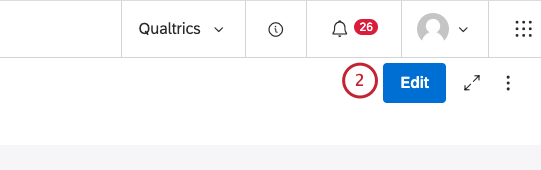
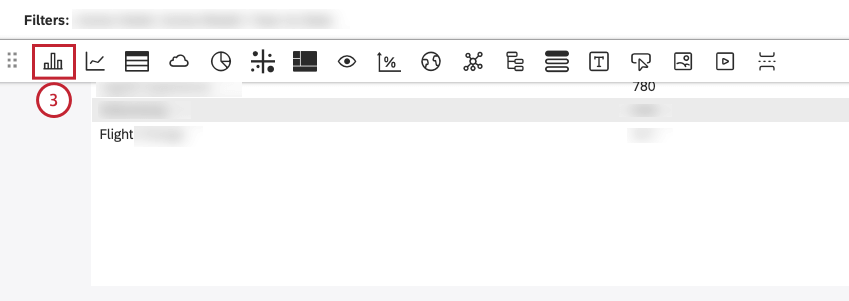
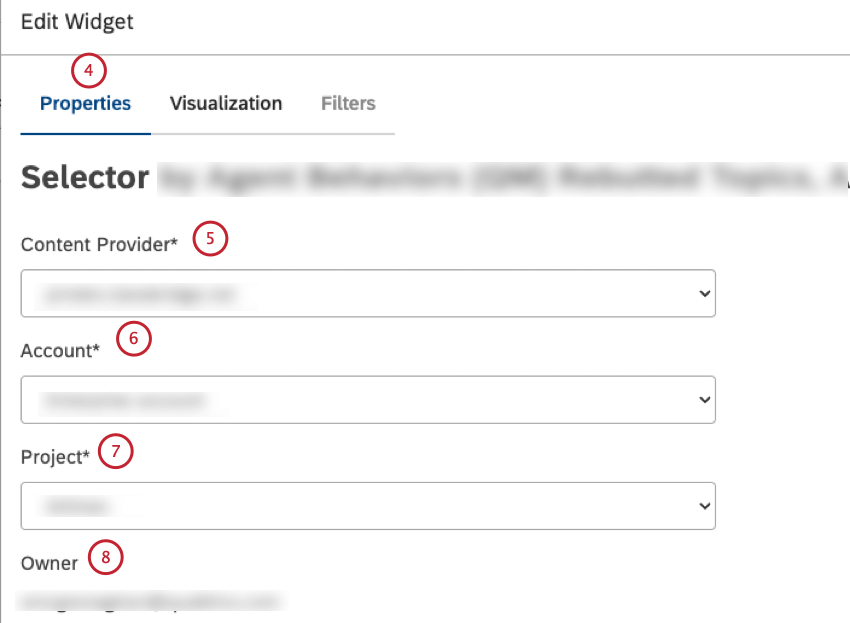
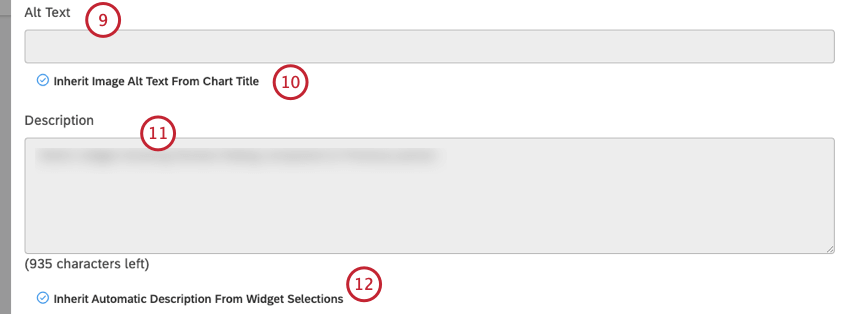
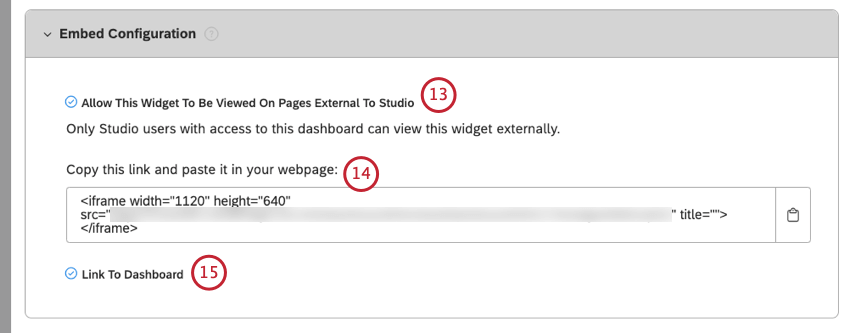
Tipp: Standardmäßig entsprechen die Einstellungen auf der Registerkarte „Eigenschaften“ den in den Dashboard-Eigenschaften festgelegten Standardeinstellungen.
Tipp: Für Enterprise-Nutzer ist es nicht möglich, Feedback-Widgets einzubetten.
Widget bearbeiten
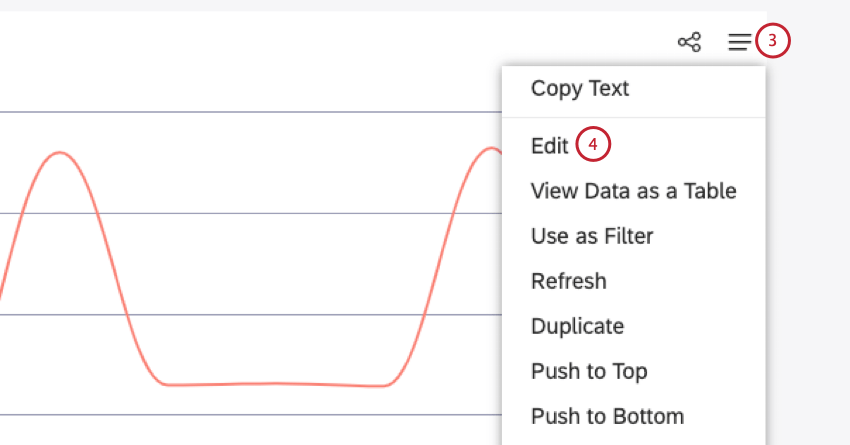
Tipp: Um Dashboard-Widgets zu bearbeiten, muss ein Benutzer über die Berechtigung„Dashboard bearbeiten“ verfügen und für das jeweilige Dashboard die Berechtigung„Kann bearbeiten“ erhalten haben. Durch das Bearbeiten eines Widget Widget an Sie übertragen. Dashboard-Bearbeiter können die Eigenschaften von Widgets bearbeiten.
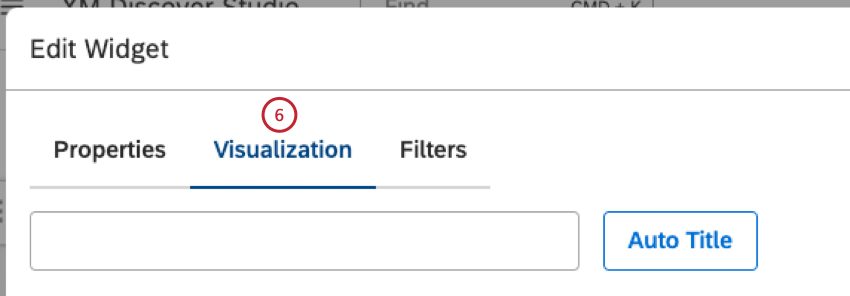
Nachdem Sie einem Dashboard Reporting-Widgets hinzugefügt haben, können Sie Berichtseigenschaften, Visualisierung, Filter und Widget ändern. Für Bild, Video- und Text-Widgets ist es möglich, ihren Inhalt vollständig zu ersetzen.
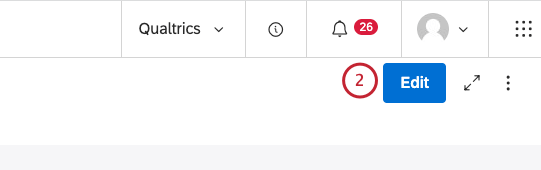
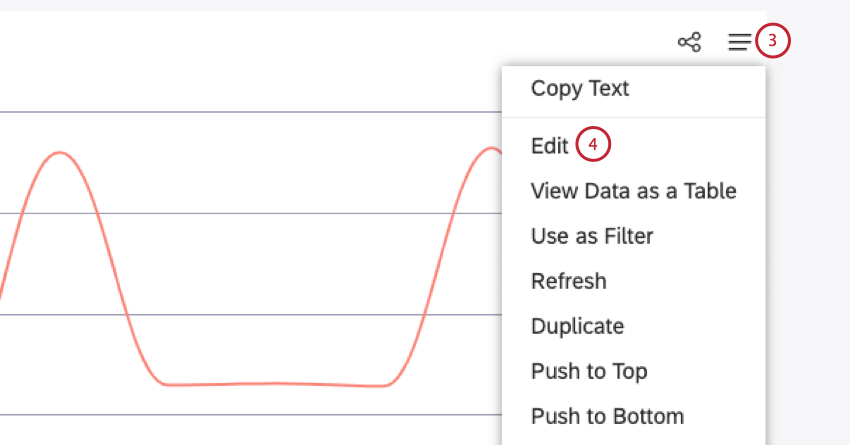
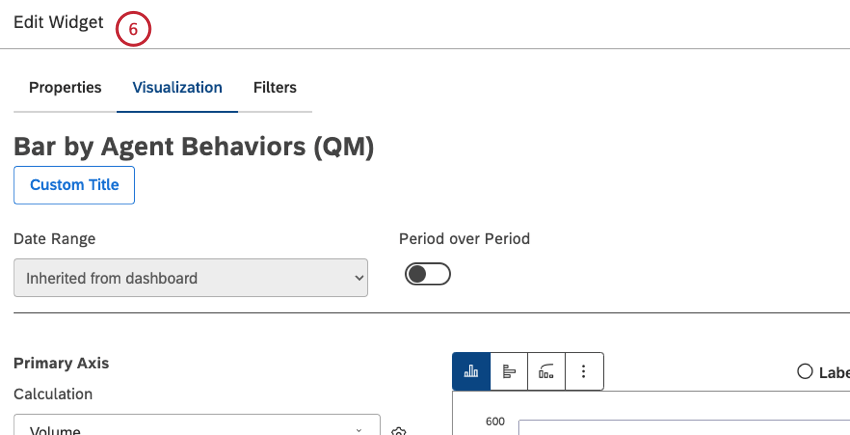
Tipp: Die Eigenschaften eines Widgets hängen vom Widget-Typ ab.
- Sie können alle Aktualisierungen im Vorschaumodus sehen, auch wenn keine neuen Daten verwendet werden, ohne auf Vorschau aktualisieren.
- Sie können eine Vorschau der Änderungen anzeigen, ohne echte Daten und simulierte Bezeichner und Werte zu verwenden.
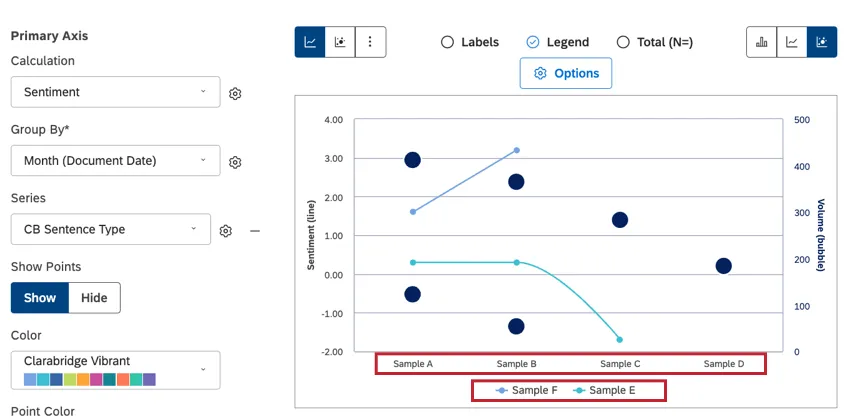
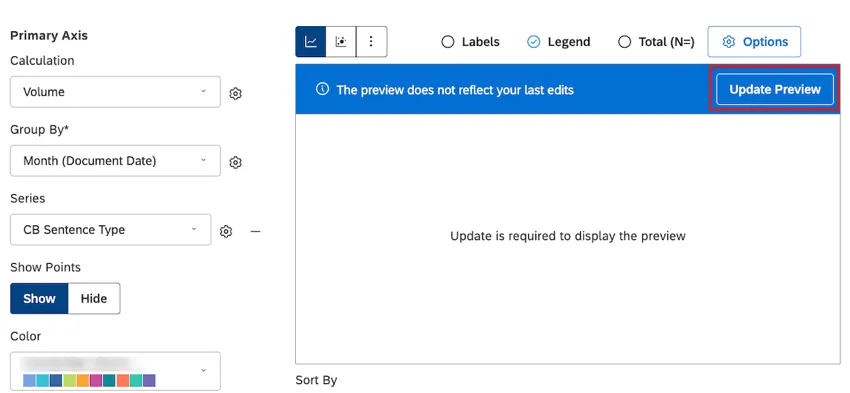
- Sie können auf Vorschau aktualisieren und sehen Sie sich Ihre letzten Aktualisierungen mit neuen Daten im Vorschaumodus an.
 Tipp: Weitere Informationen zu den Einstellungsoptionen für die Vorschau bei der Bearbeitung von Widgets finden Sie unter „Vorschau bei der Bearbeitung von Widgets“.
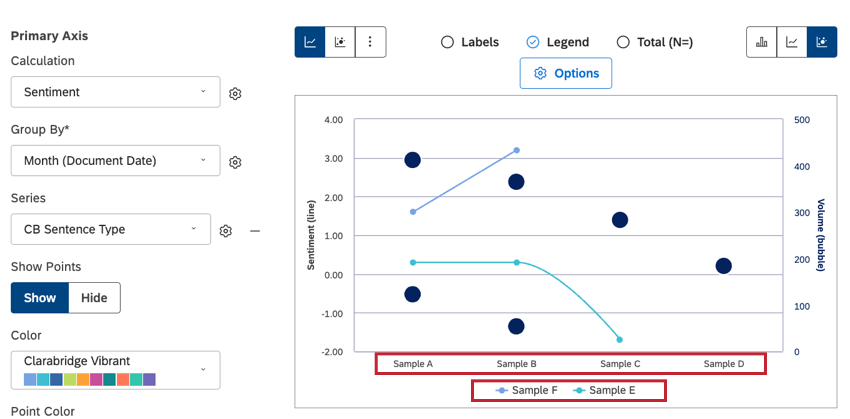
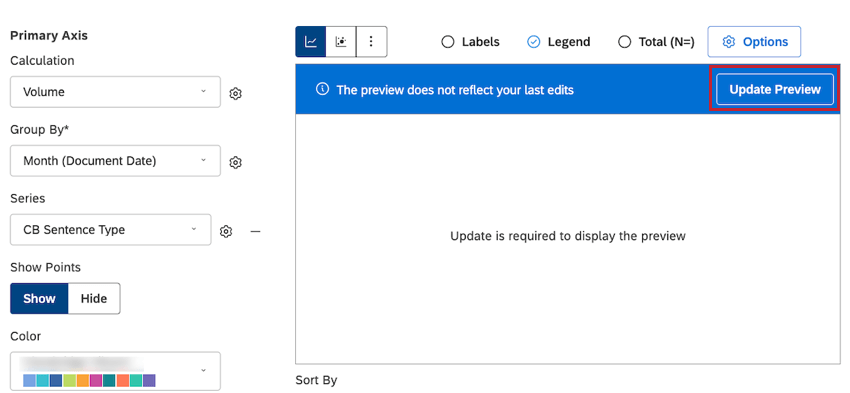


Widget bearbeiten
Hinweis: Um den Titel eines Widgets zu bearbeiten, muss ein Benutzer über die Berechtigung „Dashboard bearbeiten“ verfügen und berechtigt sein, das jeweilige Dashboard zu bearbeiten.
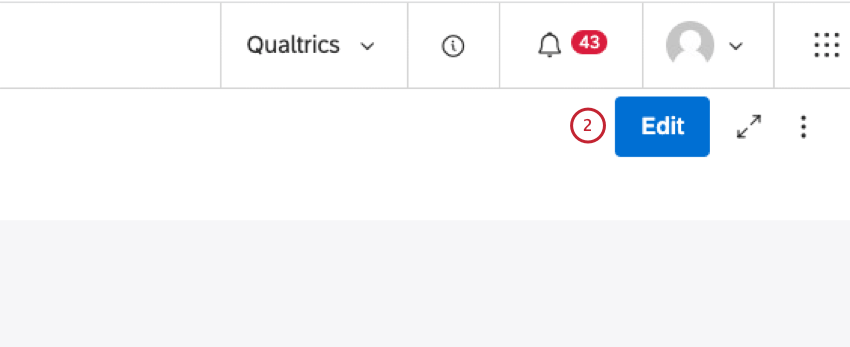
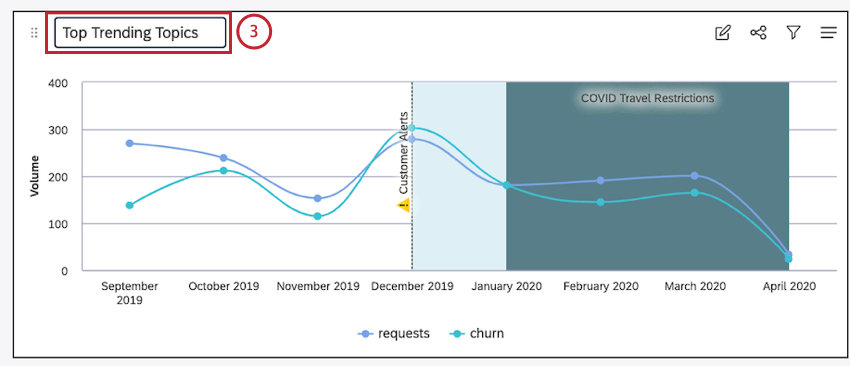
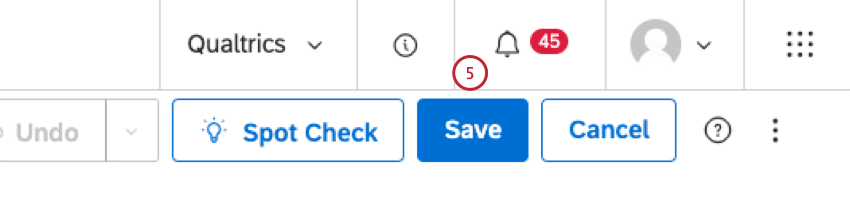
Löschen eines Widget
Tipp: Um Dashboard-Widgets zu bearbeiten, muss ein Benutzer über die Berechtigung „Dashboard bearbeiten“ verfügen und berechtigt sein , das jeweilige Dashboard zu bearbeiten.
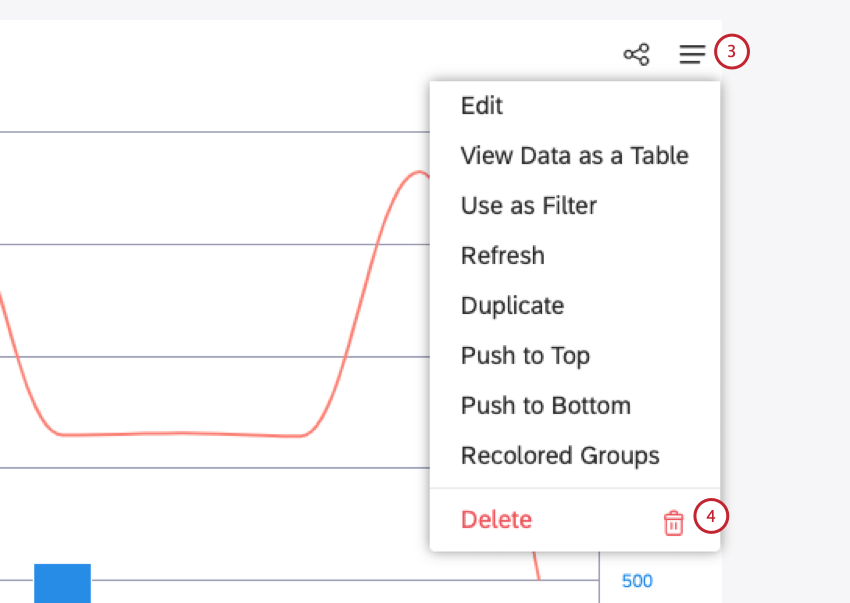
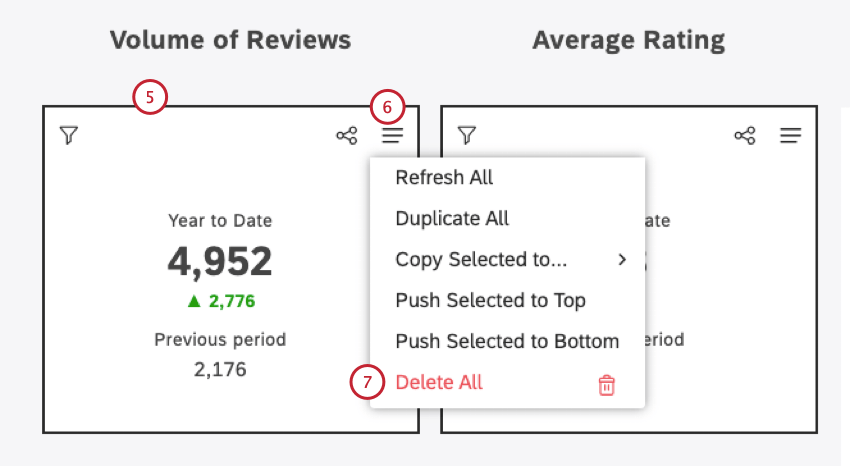
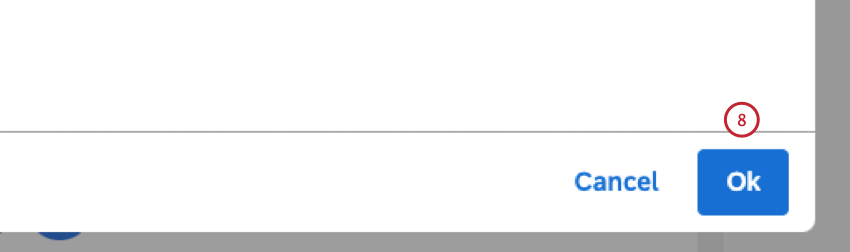
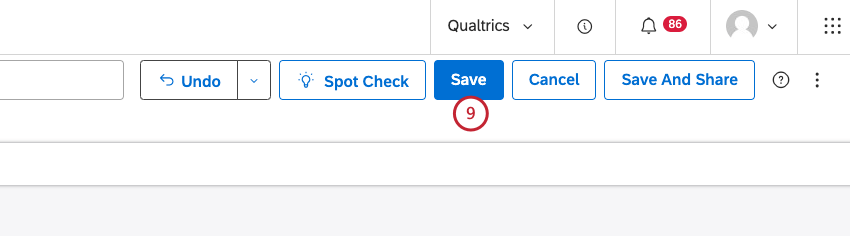
Sie können Widgets aus einem Dashboard löschen.
Ändern der Größe und Neuanordnung von Widgets
Tipp: Bevor Sie mit der Anordnung der Widgets beginnen, stellen Sie sicher, dass Ihr Dashboard im Bearbeitungsmodus geöffnet ist.
Nachdem Sie mehrere Widgets hinzugefügt haben, können Sie deren Größe und Anordnung einfach ändern. Sie können auch verkleinern, um eine bessere Sicht auf das Dashboard zu erhalten.
Widget anpassen
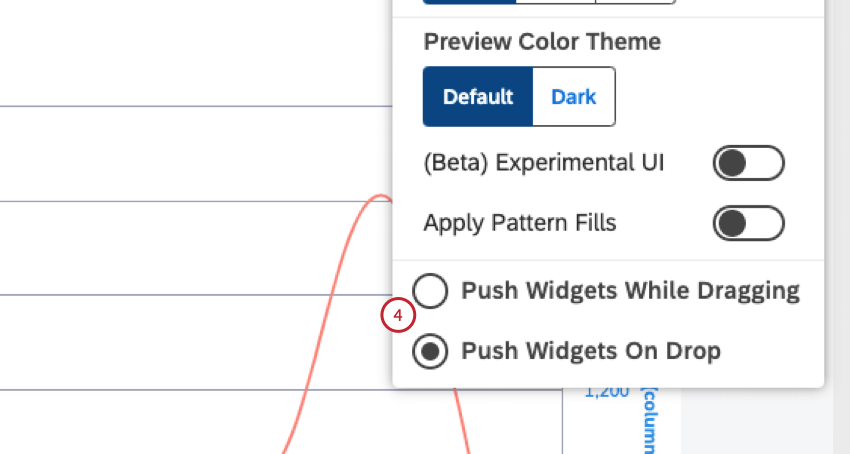
Sie können die bevorzugte Art des Verschiebens von Widgets in Ihren Dashboards auswählen. Sobald Sie in einem beliebigen Dashboard eine Option auswählen, wird diese fortan auf alle Dashboards angewendet (als benutzerspezifische Einstellung).

Ebene des Dashboard ändern
Wenn Sie Ihr Dashboard vergrößern und verkleinern, erhalten Sie eine wesentlich umfassendere Sicht auf Ihr Dashboard, während Sie Änderungen vornehmen. Während bestimmte Bearbeitungen deaktiviert sind, eignen sich die Zoomstatus von 50 % und 75 % hervorragend für das Verschieben, Neuanordnen und Ändern der Größe von Widgets.
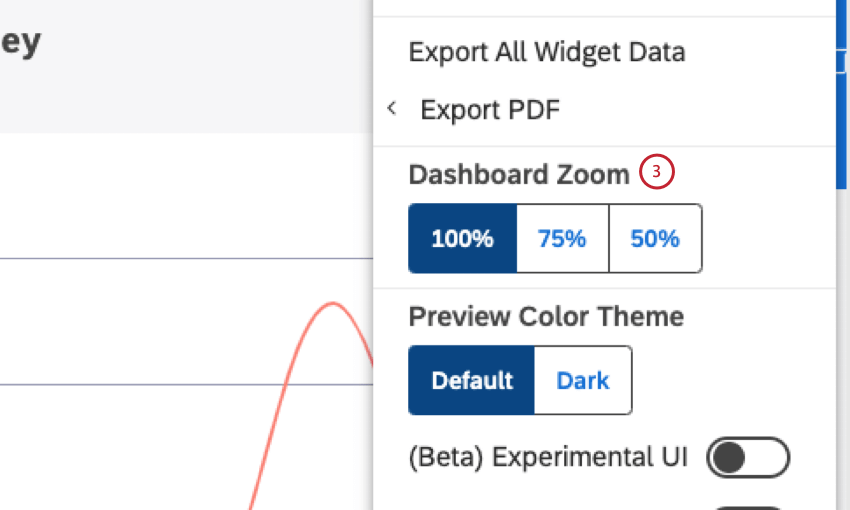
Tipp: Wenn ein Dashboard verkleinert ist, ist die Detailansicht deaktiviert.
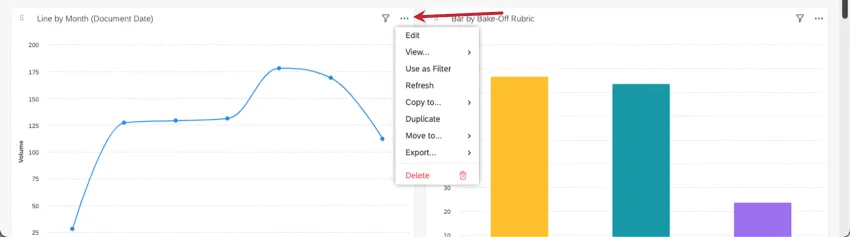
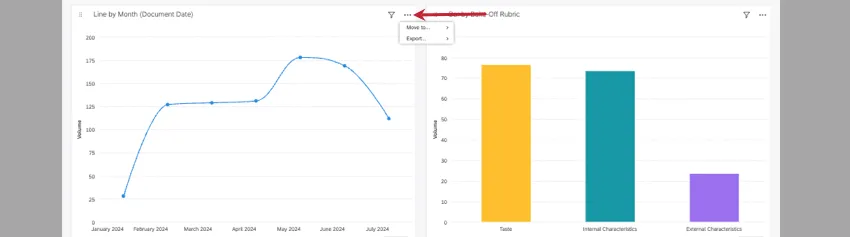
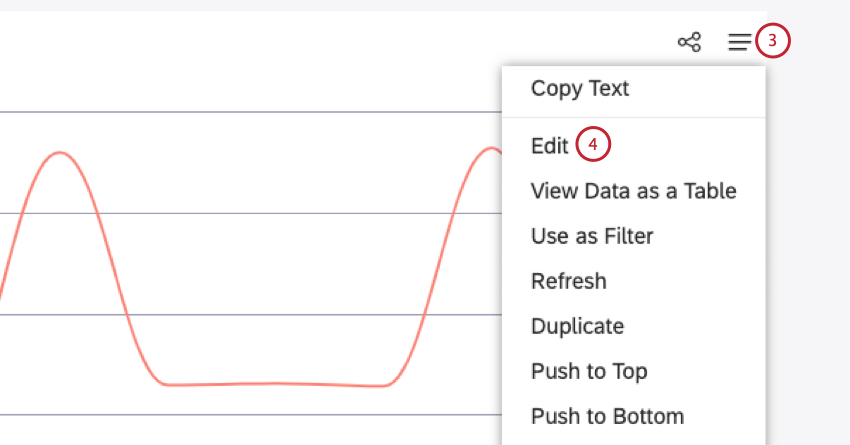
Tipp: Nachdem Sie die Zoomeinstellungen Ihres Dashboards geändert haben, stehen Ihnen im Drei-Punkte-Menü – das nur im Bearbeitungsmodus zugänglich ist – nur noch die Optionen „Nach oben/unten verschieben “ und „Widget-Daten exportieren / Als Bild“ zur Verfügung. Im vergrößerten Zustand können Sie die Größe Ihres Widgets ändern und es verschieben, die Eigenschaften des Widgets können Sie jedoch erst bearbeiten, wenn Sie wieder auf 100 % zurückzoomen. Die folgenden Screenshots zeigen die Optionen desselben Widgets bei 100 % und anschließend bei 75 %.
Größe eines Widget
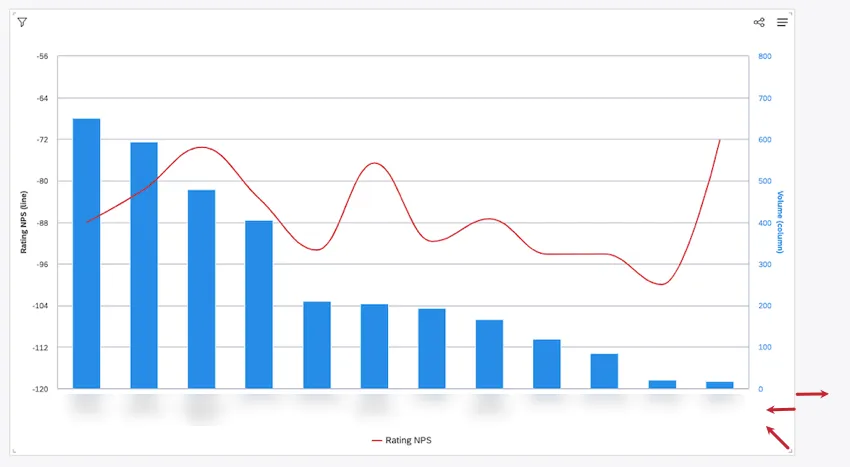
Bewegen Sie den Mauszeiger über die Seiten oder die rechte untere Ecke eines Widgets. Wenn der Pfeil für die Größenänderung angezeigt wird, klicken Sie, und ziehen Sie das Widget auf die gewünschte Größe.
Widgets neu anordnen
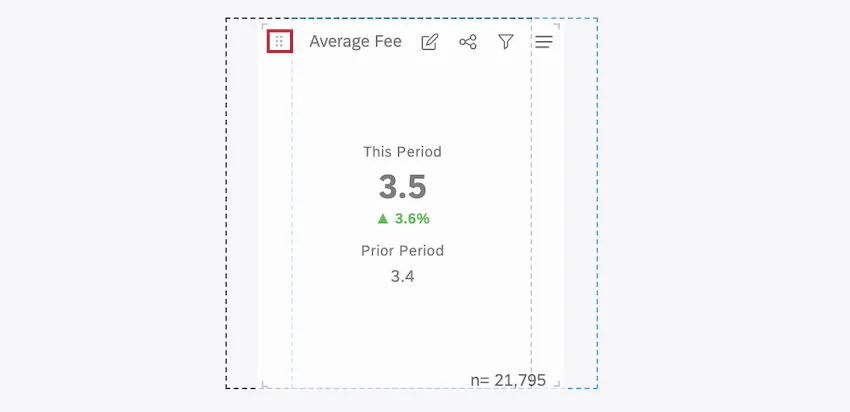
Um ein einzelnes Widget neu anzuordnen, klicken Sie auf das Symbol zum Ziehen, und ziehen Sie das Widget an die neue Position.
Verschieben von Widgets an den oberen oder unteren Rand des Dashboard
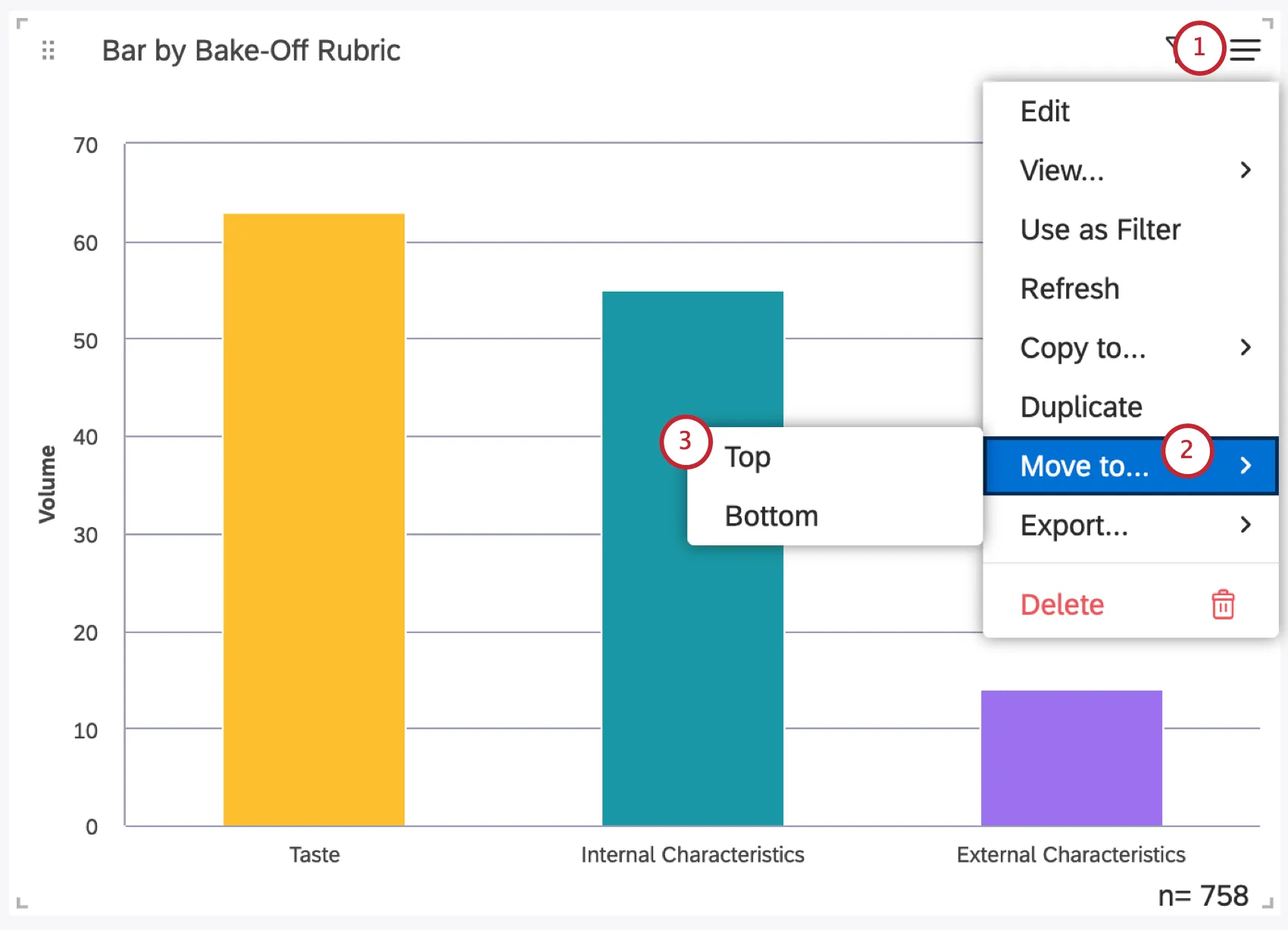
Mehrere Widgets gleichzeitig verschieben
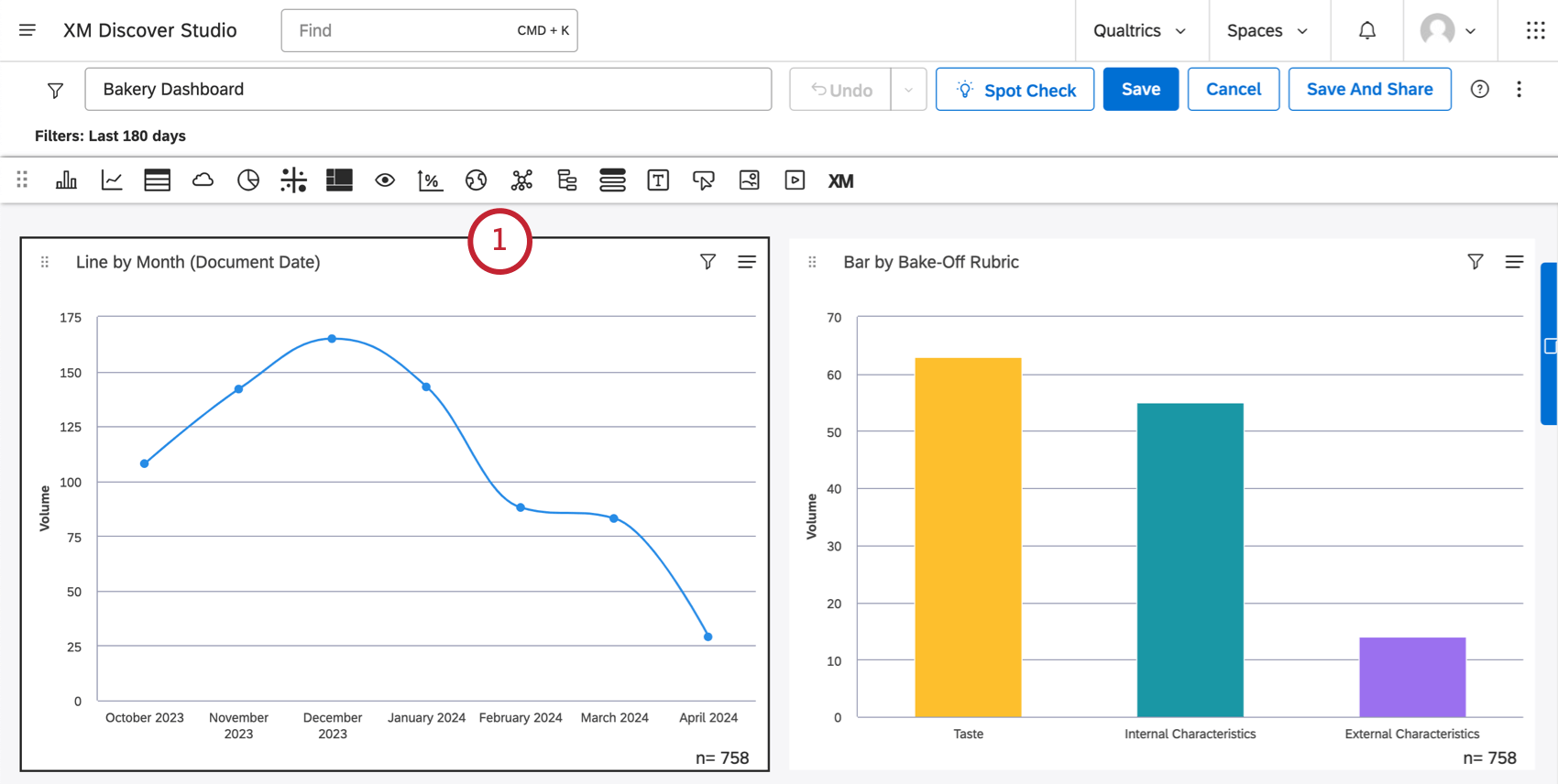
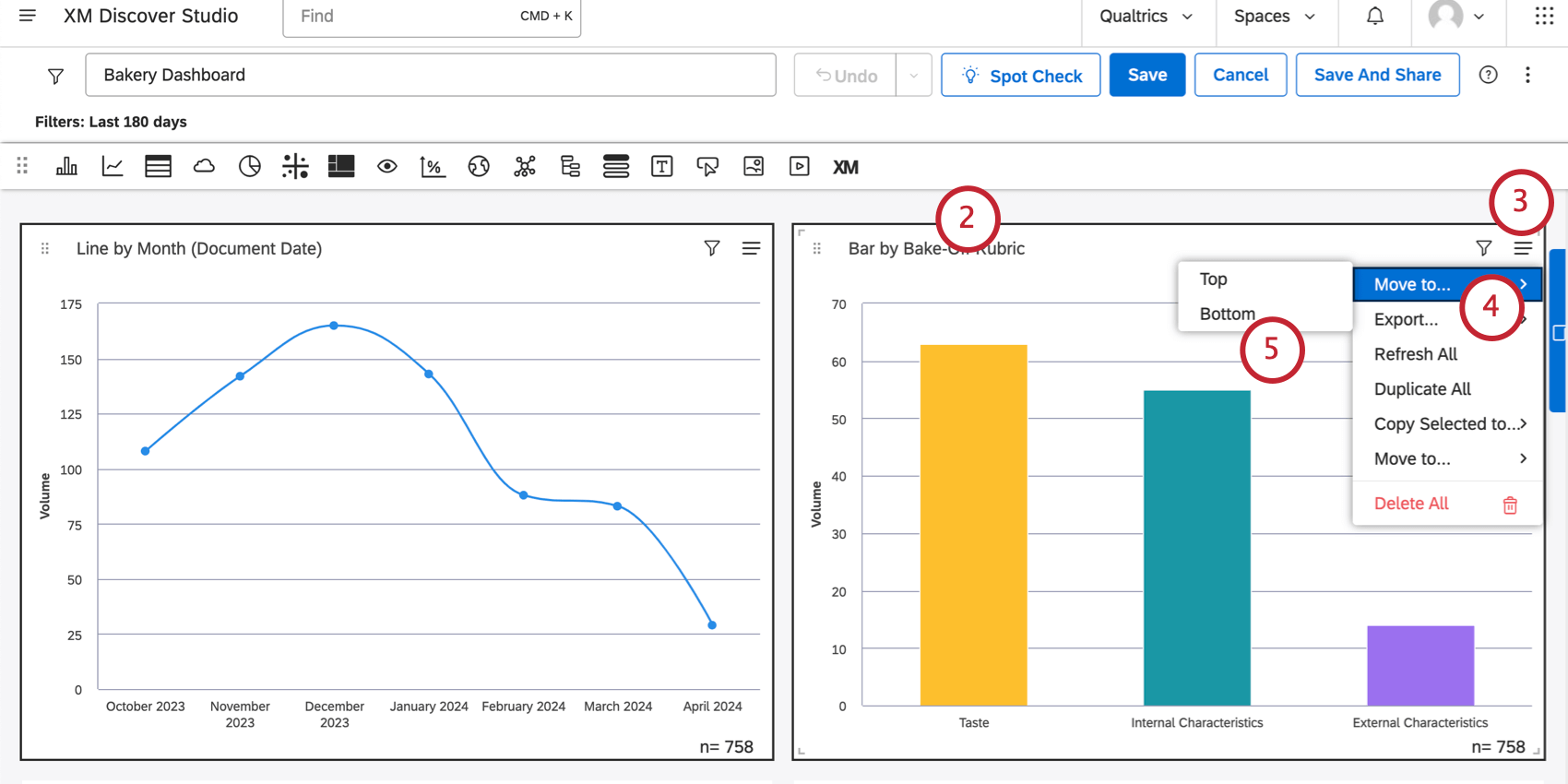
Tipp: Sobald Sie mehrere Widgets ausgewählt haben, können Sie die Widgets auch an die gewünschte Stelle in Ihrem Dashboard ziehen.
Das Dashboard
Dashboard befinden sich in einem Drag&Drop-Raster mit mehreren Spalten. Ein Dashboard besteht aus 24 Spalten, deren Größe von der Größe des Browserfensters abhängt. Die Zeilengröße entspricht der Hälfte der aktuellen Spaltenbreite. Die maximale Länge eines Dashboard beträgt 10.000 Zeilen.
Widget
Wählen Sie die Option „Standardformatierung für Metriken verwenden“ , um die in den erweiterten Optionen der Metrik definierte Formatierung zu verwenden. Diese Option ist nur für gefilterte oder benutzerdefinierte mathematische Metriken verfügbar.
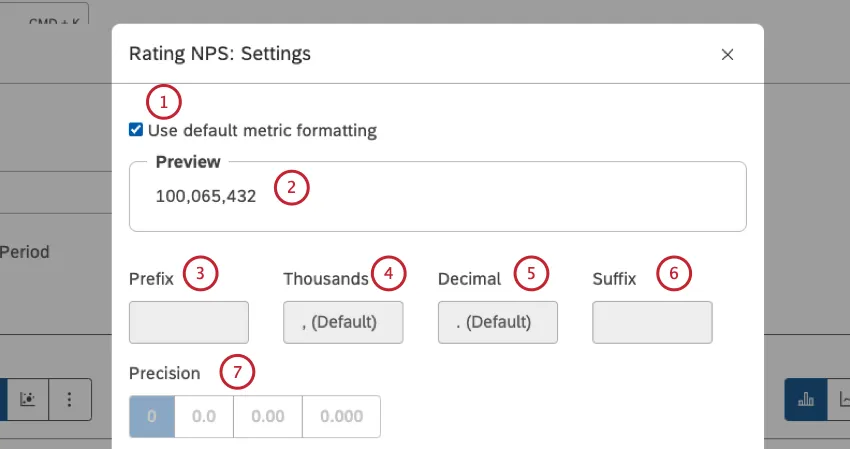
Eine Vorschau der Rechnereinstellungen finden Sie unter Vorschau.
Präfix: Geben Sie bis zu 10 Zeichen ein, die vor der Berechnung angehängt werden sollen.
Tausend: Geben Sie ein Tausendertrennzeichen an. Diese Option kann leer sein.
Tipp: Wenn das Feld „Tausender“ leer ist, wird der Wert in diesem Feld beim Speichern der Berechnungseinstellungen auf „,“ (Standard) zurückgesetzt.
Dezimal: Geben Sie ein Dezimaltrennzeichen an. Diese Option darf nicht leer sein.
Suffix: Geben Sie bis zu 10 Zeichen ein, die nach der Berechnung angehängt werden sollen.
Genauigkeit: Wählen Sie die Anzahl der Stellen nach dem Dezimalzeichen aus, auf die die Zahl gerundet werden soll.
Tipp: Die Rundung erfolgt immer auf den ursprünglichen Berechnungswert. Beispielsweise beträgt die auf 0,0 gerundete Genauigkeit 3,46 3,5, bei einer weiteren Rundung auf die Genauigkeit 0 jedoch 3, nicht 4.
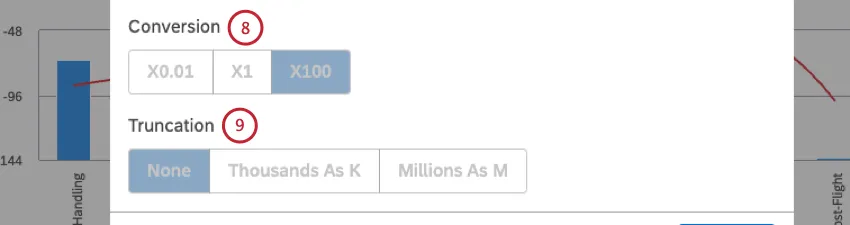
Umrechnung: Wählen Sie eine der folgenden Optionen aus : „x0,01“, um das Ergebnis durch 100 zu teilen (in manchen Fällen kann bei dieser Art der Umrechnung auch eine Anpassung der Genauigkeit erforderlich sein), „X1“, umdas Ergebnis unverändert zu lassen, oder „X100“, um das Ergebnis mit 100 zu multiplizieren.
Tipp: Um ein Prozentzeichen einzufügen, verwenden Sie die Felder „Präfix “ oder „Suffix “.
Kürzung: Wenn Sie erwarten, dass Ihr Bericht große Zahlen enthält, können Sie diese zur besseren Lesbarkeit abschneiden. Wenn Sie beispielsweise das Ankreuzfeld Tausend als K 555.000 werden als 555K dargestellt.
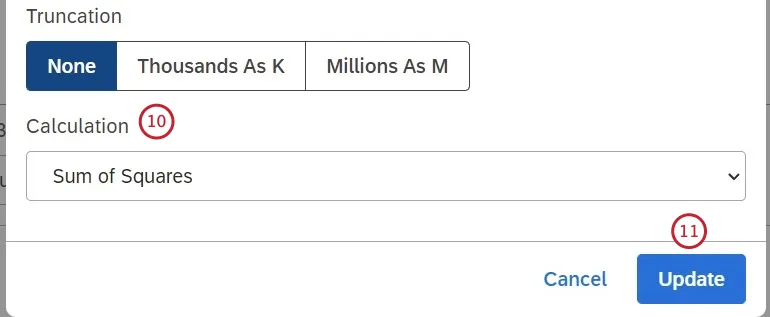
Berechnung (nur numerische Attribute): Wählen Sie eine der folgenden Optionen aus, um festzulegen, wie Sie das Attribut aggregieren möchten, und klicken Sie auf Aktualisieren unten rechts im Fenster für die Berechnungseinstellungen:
- Durchschnitt: Verwenden Sie den Durchschnitt der Attribut (Summe geteilt durch Anzahl).
- Anzahl: Verwenden Sie die Gesamtzahl der Datensätze, die dieses Attribut enthalten.
Eindeutige Anzahl: Verwenden Sie die Gesamtzahl der eindeutig Attribut.
Tipp: Wenn Sie daran interessiert sind, die Funktion „count distinct“ für numerische Attribute zu aktivieren, wenden Sie sich bitte an Ihren Discover-Ansprechpartner.
- Maximum: Verwenden Sie den Maximalwert eines Attribut.
- Minimum: Verwenden Sie den Mindestwert eines Attribut.
- Summe: Verwenden Sie die Summe der Attribut.
- Standardabweichung: Verwenden Sie die Standardabweichung, ein statistisches Maß für die Streuung der Werte eines Merkmals relativ zu seinem Mittelwert. Je höher die Standardabweichung ist, desto weiter liegen die Werte eines Merkmals vom Mittelwert entfernt.
- Varianz: Verwenden Sie die Varianz, ein statistisches Maß dafür, wie stark die Werte eines Merkmals vom Mittelwert abweichen (Standardabweichung zum Quadrat).
- Quadratsumme: Verwenden Sie die Quadratsumme, ein statistisches Maß für die Abweichung der Werte eines Merkmals vom Mittelwert. Je höher die Summe der Quadrate, desto größer ist die Variabilität innerhalb des Datensets.
Stiloptionen
Tipp: Diese Funktion ist nur verfügbar, wenn der Vergleich konfiguriert ist.
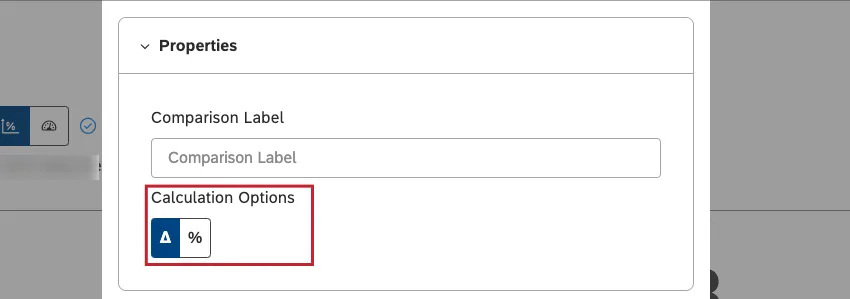
Wählen Sie die Farbe aus, mit der die Zu- und Abnahme des Berechnungswerts je nach dem, was Sie messen, als positiv oder negativ gekennzeichnet werden soll. Diese Option ist nur verfügbar für % Änderung und ≠ Änderung Berechnungen.
Numerische Attribute und Stimmung
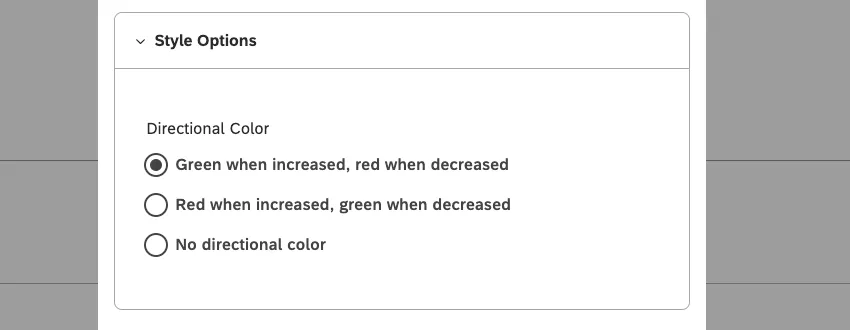
Für numerische Attribute und Stimmung können Sie zwischen den folgenden Richtungsfarben wählen:
- Grün, wenn erhöht, rot, wenn verringert.
- Rot, wenn erhöht, grün, wenn verringert.
- Keine Richtungsfarbe.
⇒ Aufwandsberechnung
Sie können zwischen folgenden Richtungsfarben wählen:
- Blau, wenn erhöht, orange, wenn verringert.
- Keine Richtungsfarbe.
Kopieren von Widgets
Sie können Kopien Ihrer Widgets anlegen. Sie können Widgets einzeln kopieren und mehrere Widgets gleichzeitig kopieren. Darüber hinaus können Sie Widgets in verschiedene Dashboards kopieren.
Tipp: Sie müssen Dashboard , um die zugehörigen Widgets zu kopieren.
Eigentümerschaft der kopierten Widgets
Wenn Sie Ihr eigenes Widget kopieren, erhalten Sie eine exakte Kopie. Wenn Sie jedoch ein Widget kopieren, das einem anderen Benutzer gehört, kann das resultierende Widget aufgrund der Änderung der Eigentümerschaft vom Original abweichen.
- Wenn Sie keinen Zugriff auf den Inhaltsanbieter des Originalprojekts haben, werden Sie aufgefordert, eine andere Datenquelle für das kopierte Widget anzugeben.
- Wenn Ihre Ebene niedriger (eingeschränkter) als die des ursprünglichen Widget ist, zeigt Ihr Widget denselben Bericht mit weniger Daten an (berücksichtigt die Einschränkung).
- Wenn Ihre Ebene höher (weniger eingeschränkt) als die des ursprünglichen Eigentümers ist, zeigt Ihr Widget denselben Bericht mit mehr Daten an (wobei die ursprüngliche Einschränkung ignoriert wird).
- Wenn Ihre Ebene mit der des ursprünglichen Eigentümers übereinstimmt, erhalten Sie eine exakte Kopie.
- Wenn ein privater Designer-Filter auf ein Widget angewendet wird, wird eine entsprechende Warnung angezeigt, die empfiehlt, dass Sie diesen Filter für Sie freigeben oder selbst einen ähnlichen Filter anlegen.
Duplizieren eines Widget im selben Dashboard
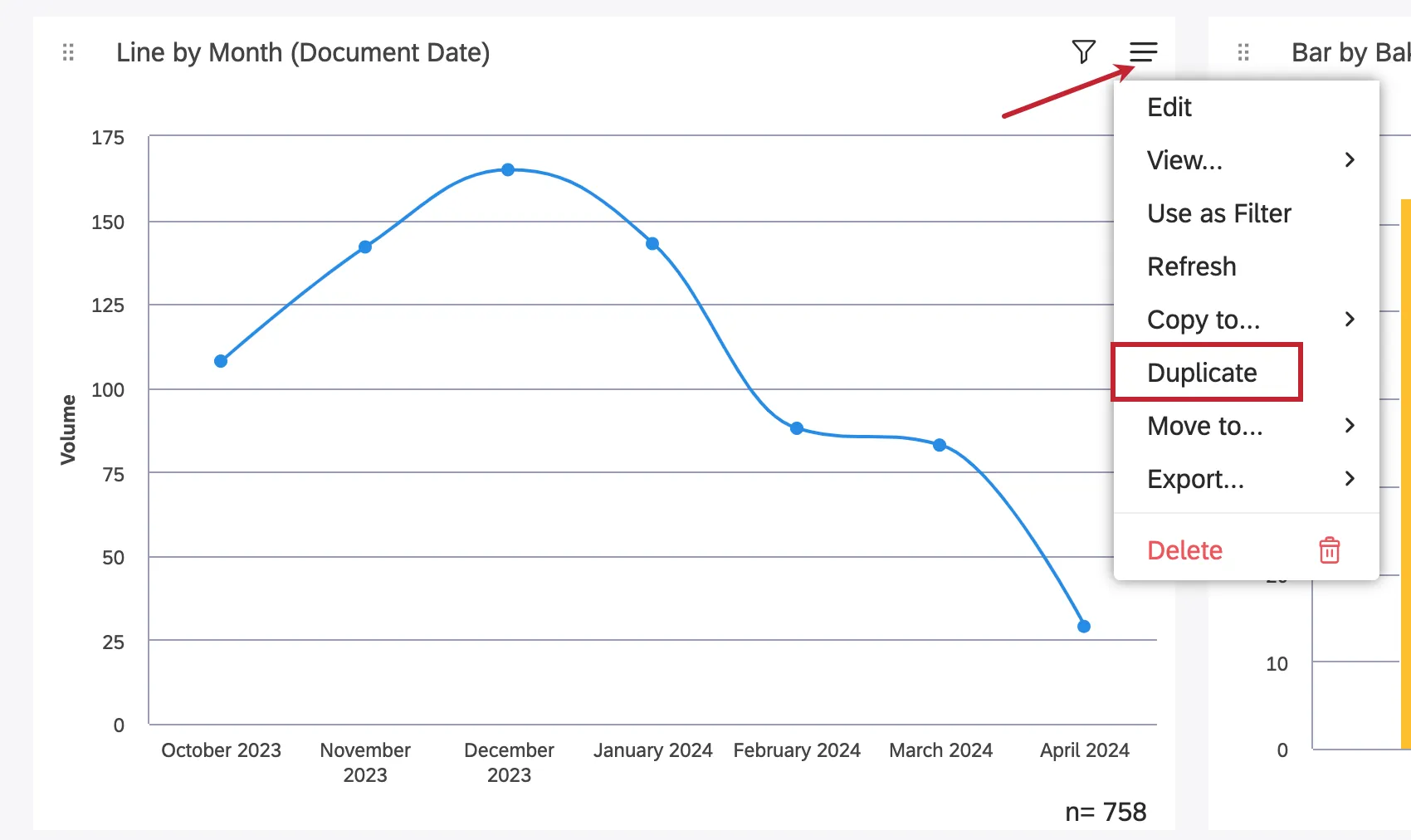
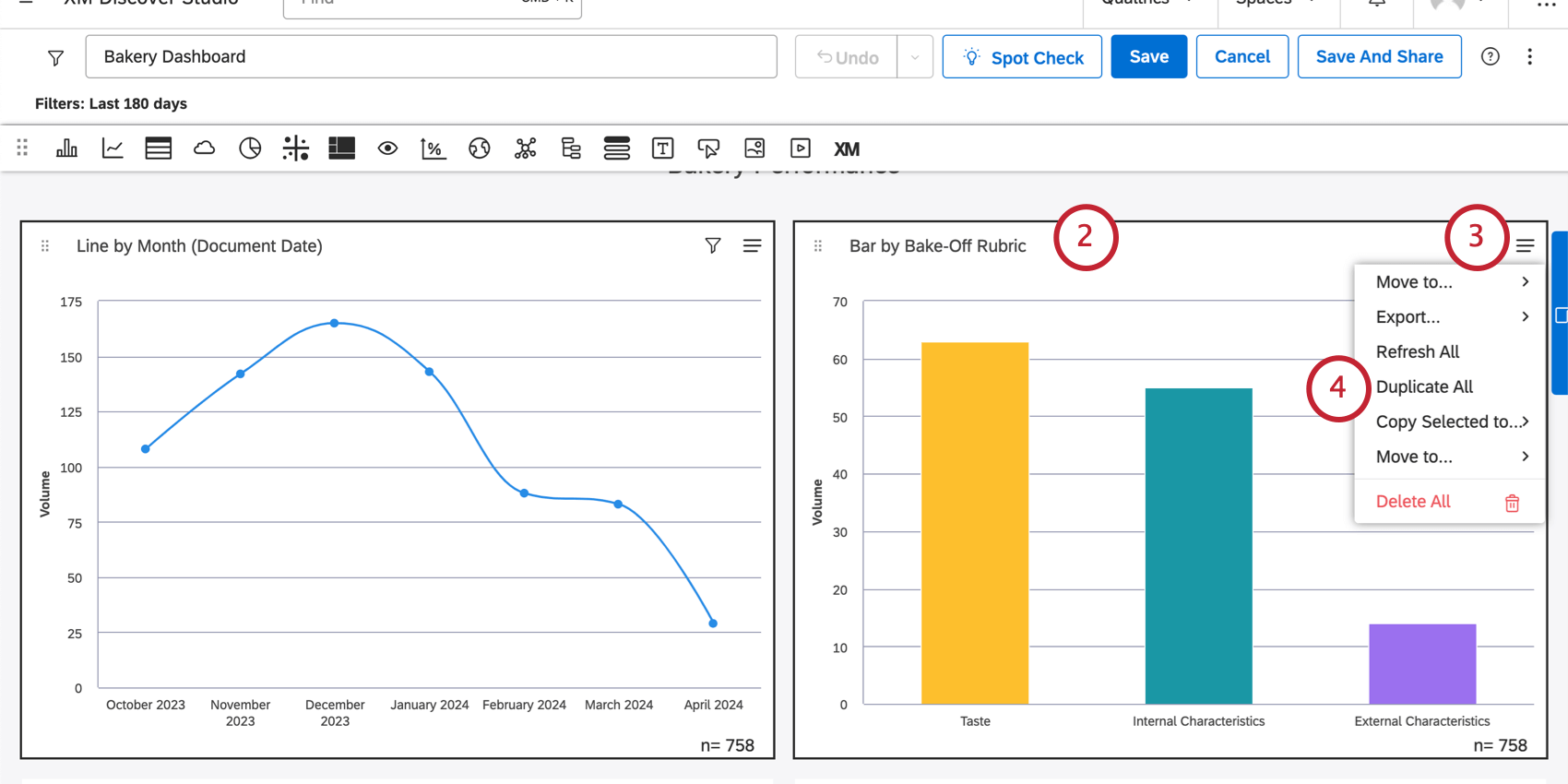
Duplizieren mehrerer Widgets im selben Dashboard
Kopieren von Widgets in ein anderes Dashboard
Achtung: Sie müssen Bearbeitungszugriff in das Dashboard, in das Sie Ihre Widgets kopieren möchten.
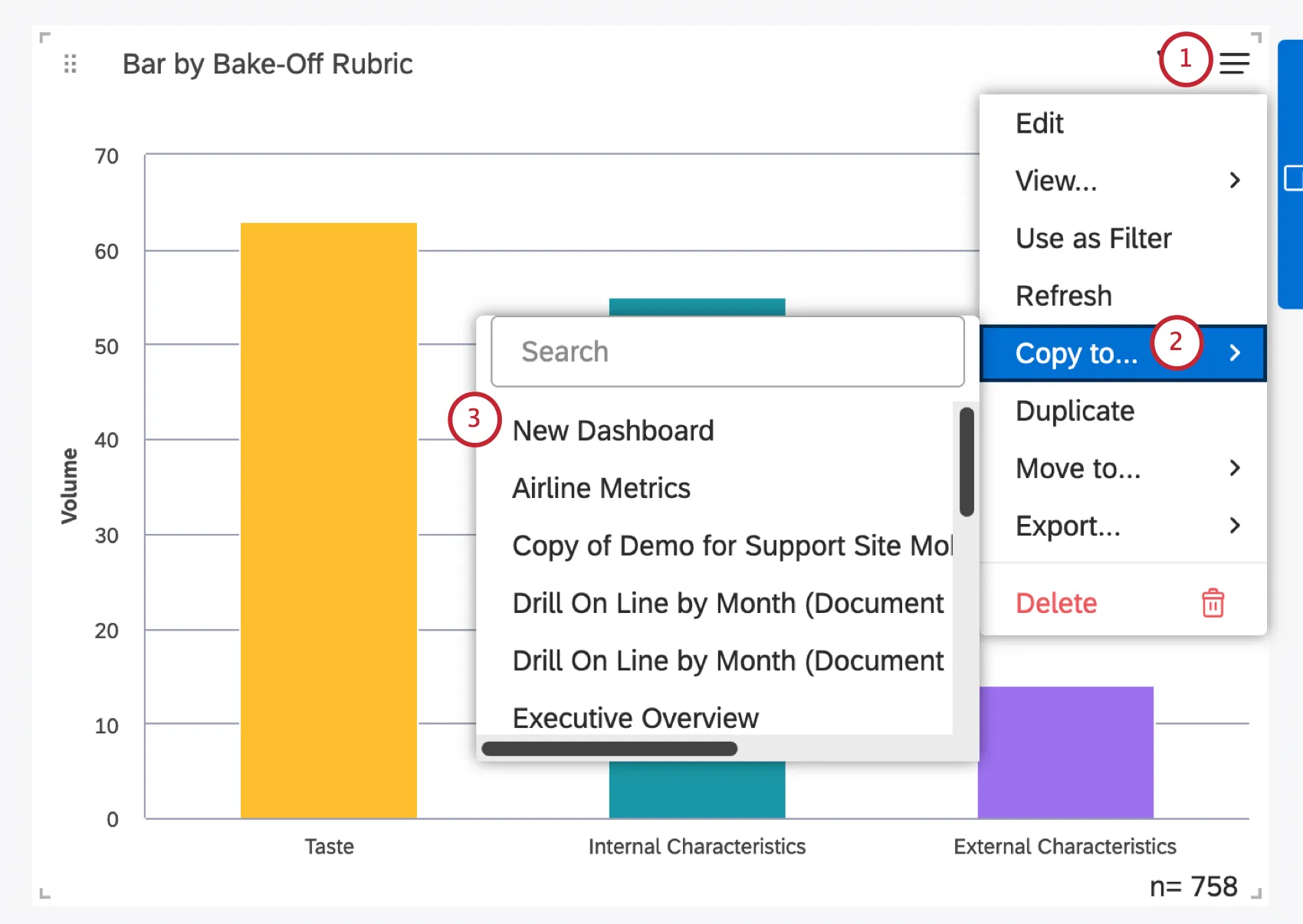
Tipp: Sie können auch ein neues Dashboard für die von Ihnen ausgewählten Widgets erstellen, indem Sie auf „ “ und dann auf „Neues Dashboard“ klicken. Für diese Option ist dieBerechtigung„Dashboard erstellen “ erforderlich.
Tipp: Wenn Sie ein neues Dashboard erstellen, werden die Filter des bestehenden Dashboards in das neue übernommen. Dashboard werden nicht kopiert, wenn Sie Widgets in ein vorhandenes Dashboard kopieren.
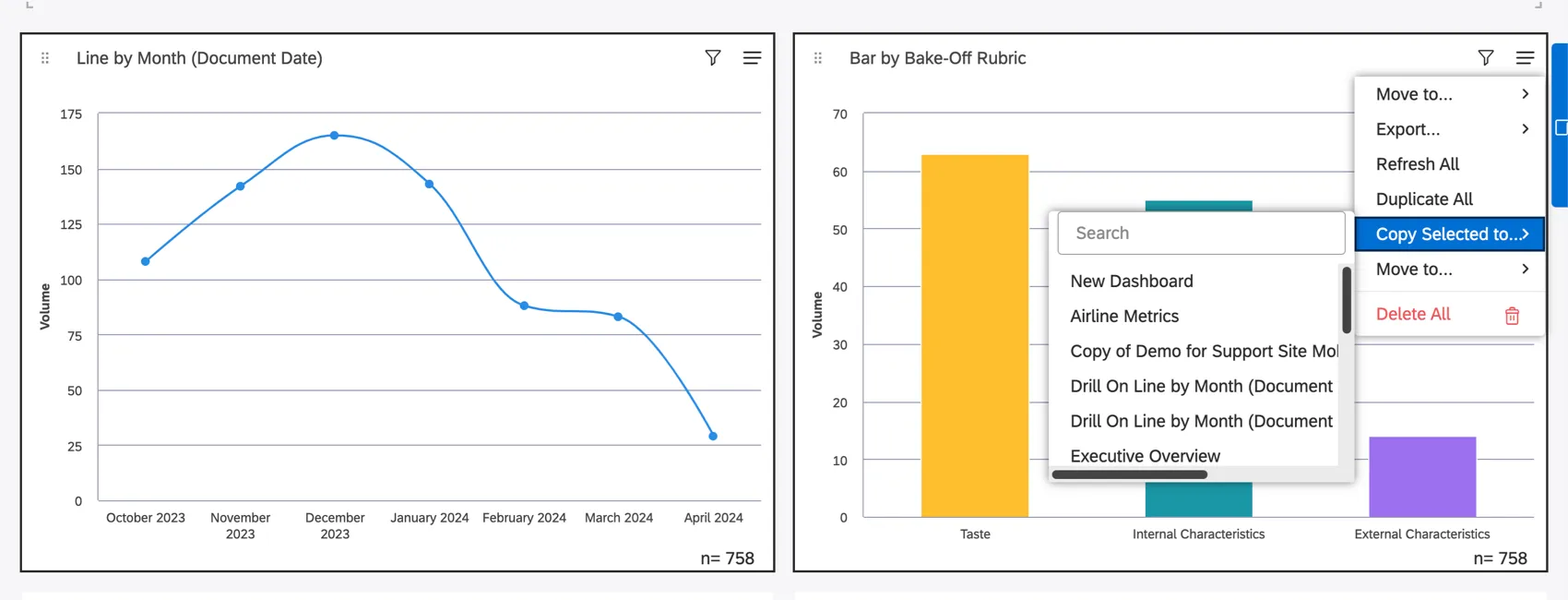
Tipp: Sie können auch die Umschalttaste verwenden, um mehrere Widgets auszuwählen und in ein anderes Dashboard zu kopieren. Die Option heißt „Ausgewählte kopieren nach“.
Anwenden von Filtern auf ein Widget
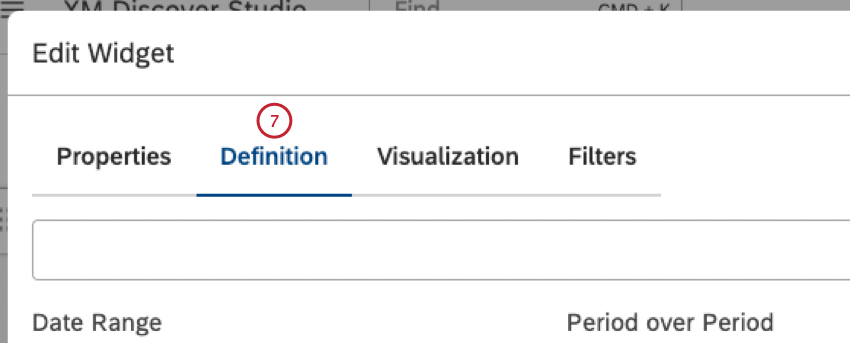
Sie können Filter auf Widgets anwenden, um die in Ihren Berichten angezeigten Daten einzugrenzen . Sie können Widgets nach Datum filtern, vordefinierte oder gespeicherte Filter übernehmen und Ad-hoc-Filterbedingungen definieren.
Tipp: Beachten Sie beim Filtern von Widgets, dass möglicherweise zusätzliche Filter von außerhalb der Widget-Eigenschaften auf sie angewendet werden – beispielsweise über Dashboard-Filter oder über die Auswahl „Widget als Filter “. Sie können immer sehen, welche Filter aktuell auf Ihre Widgets angewendet werden.
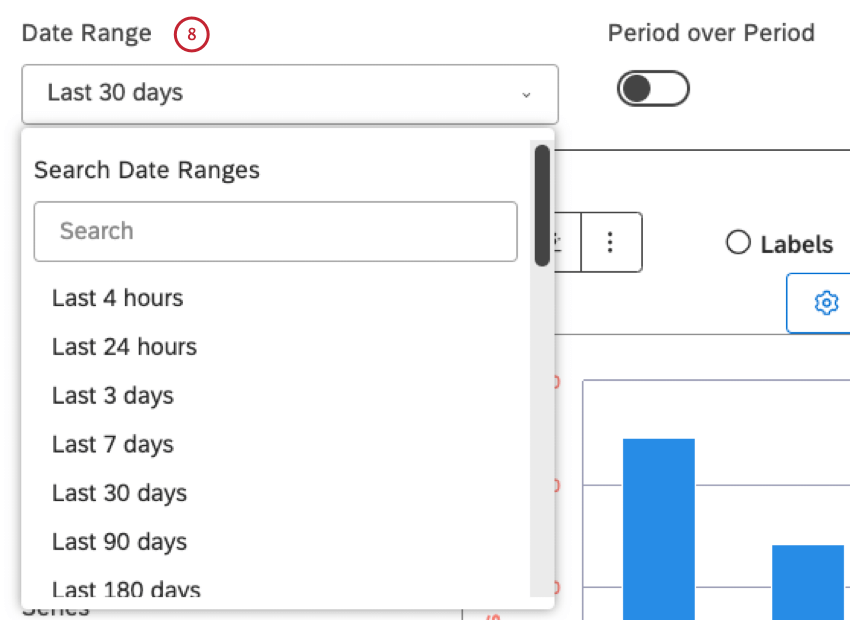
Tipp: Alle verfügbaren Datumsoptionen finden Sie unter „Datumsbereichsfilter“.
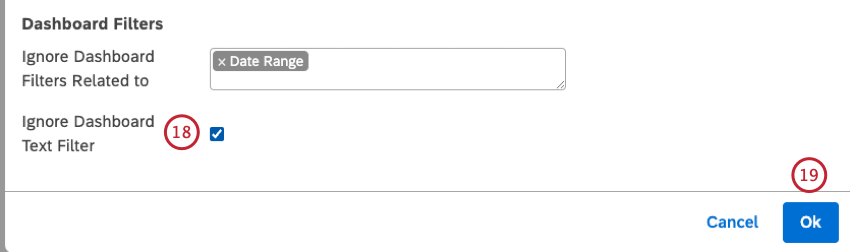
Tipp: Wenn auf das Dashboard ein Datumsfilter angewendet wird, übernimmt das Widget den Datumsbereich des Dashboards – es sei denn, Sie entscheiden sich dafür, diesen zu ignorieren.
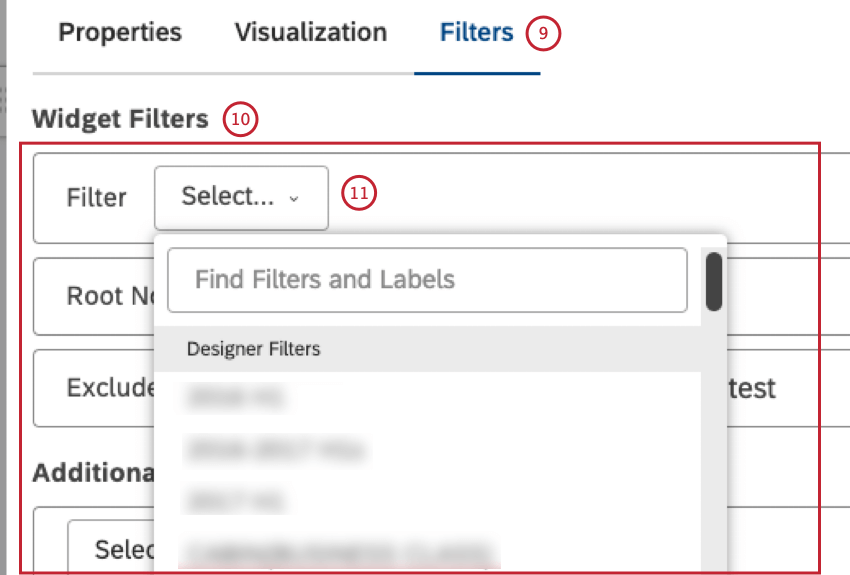
- Designer-Filter: Wählen Sie 1 der im Designer erstellten Filter aus (vorausgesetzt, Sie haben Zugriff darauf)
- Studio Filter: Wählen Sie die in Studio erstellten Filter aus
- CX Vordefinierte Filter: Wählen Sie einen der vordefinierten Filter "Stimmung", "Anstrengung" oder "Gefühlsintensität" und verwenden Sie die Option " Anstrengungserkennung (vordefiniert)", um Dokumente zu filtern, die mindestens einen Satz enthalten, der einen Ausdruck von Anstrengung (sowohl schwer als auch leicht) enthält
- Punktekarte-Filter: Wählen Sie je nach Zielvorgabe der „Intelligent Scoring“-Bewertungsrubrik einen der Filter aus : einen für Dokumente, die die Anforderungen erfüllen (Rubrikname „Passing Score“), und einen für Dokumente, die die Anforderungen nicht erfüllen (Rubrikname „Failing Score“). Achtung! Studio Dashboards und Widgets berücksichtigen keine Designer-Filter, die Regeln auf Verbatim-Ebene verwenden. Um die erwarteten Ergebnisse sicherzustellen, empfehlen wir, die Verwendung dieser Filter in Studio zu vermeiden.

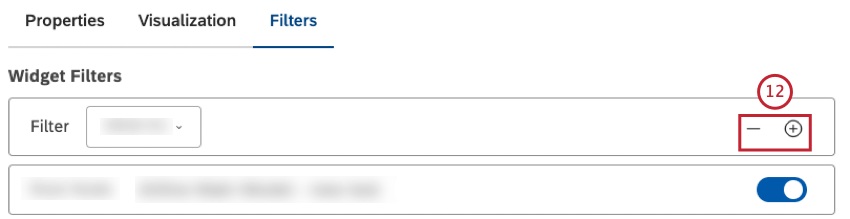
Tipp: Wenn mehrere Filter ausgewählt sind, gibt das Widget Daten zurück, die ALLE Filterkriterien erfüllen (d. h., es besteht eine UND-Verknüpfung).
Filterbedingungen haben eine Beziehung. Filterwerte in derselben Bedingung haben eine Beziehung.
Tipp: Im Abschnitt „Widget-Filter“ werden auch Filter angezeigt, die infolge von Drilldown-Vorgängen, Verknüpfungen oder der Verwendung von Kategoriemodellen mit Root-Node-Regeln oder mit dem Ausschluss leerer wörtlicher Einträge angewendet wurden. Diese Filter werden nicht auf die 5-Filter-Grenze angerechnet. Sie können sie entfernen (oder bei modellbezogenen Filtern ein- und ausschalten), aber nicht ändern. Siehe den Abschnitt „Auf ein Widget angewendete Filter “ weiter unten.
- Textfilter: Fügen Sie Ihrem Widget ein Suchfeld hinzu , damit Betrachter die Widget-Daten nach einem oder mehreren Stichwörtern oder einer Phrase (in Anführungszeichen) filtern können, die im Feld „Wortwörtliches Zitat“ des Dokuments vorkommen (weitere Informationen finden Sie unter „Verwendung des Textfilters“).
- Themen: Wählen Sie ein Kategoriemodell, um die Daten nach seinen Themen zu filtern (oder ein ganzes Modell)
- Attribute: Wählen Sie ein berichtspflichtiges strukturiertes Attribut aus, um Daten nach seinen Werten zu filtern
- NLP: Filtern Sie Daten nach Wörtern und anderen sprachlichen Elementen, die von der NLP-Engine (Natural Language Processing) von XM Discover erkannt wurden (weitere Informationen finden Sie im Unterabschnitt „NLP-Bedingungen“ weiter unten).
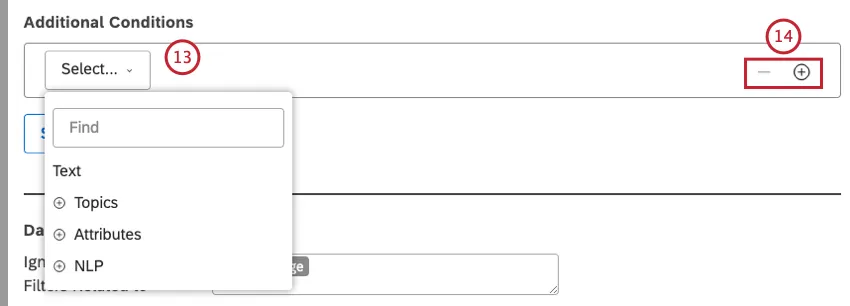
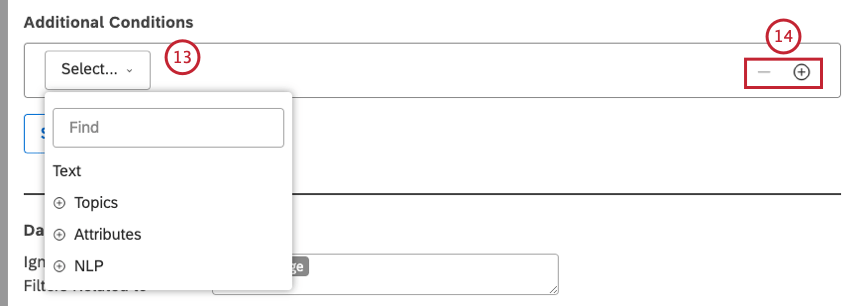
Tipp: Wenn mehrere Bedingungen angegeben werden, gibt das Widget Daten zurück, die ALLE diese Bedingungen erfüllen (d. h., sie stehen in einer UND-Beziehung zueinander).
Hinweis: Die Option „Als Filter speichern …“ ist bei Verwendung des Textfilters nicht verfügbar.
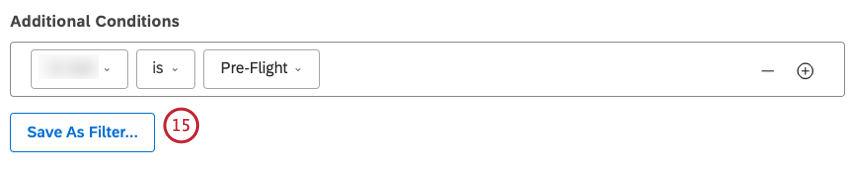
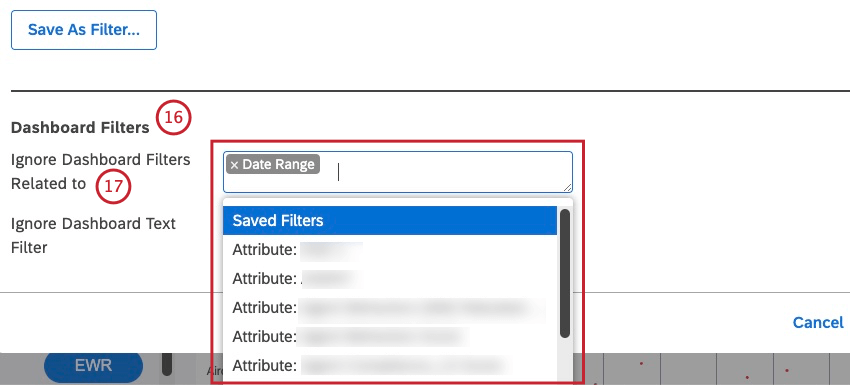
- Datumsbereich
- Gespeicherte Filter
- Auf Attributen basierende Filter beginnen mit dem Attribut: Präfix, gefolgt von dem Namen des Attributs (z. B. Attribut: Alter)
- Themenbasierte Filter beginnen mit dem Model: Präfix, gefolgt von dem Namen des Kategorisierungsmodells (z. B. Modell: Unterkunft).
NLP-Bedingungen
Diese Liste zeigt die verfügbaren Optionen für NLP-Bedingungen:
- Wörter: Daten nach Wörtern oder Entitäten filtern:
- Alle Wörter: Filtern Sie Daten nach regulären Wörtern.
- Instanz: Filtern Sie Daten nach Instanz.
- CB-Unternehmen: Filtern Sie Daten nach Erwähnungen des Unternehmens.
- SR-Währung: Filtern Sie Daten nach Geldmengen, z.B. unterschiedliche Währungsnamen, Symbole und Abkürzungen.
- CB-E-Mail-Adresse: Filtern Sie Daten nach E-Mail-Adressen, die im Feedback genannt werden.
- CB Emoticon: Filtern Sie Daten nach Emojis und darin verwendeten Emoticons.
- Ereignis: Filtern Sie Daten nach Feiertagen und Ereignissen, die im Feedback erwähnt werden.
- Branche Zentralbank: Filtern Sie Daten nach Branchenrelevanz.
- CB Person: Filtern Sie Daten nach Namen von Personen, die im Feedback erwähnt werden.
- CB-Telefonnummer: Filtern Sie Daten nach Telefonnummern, die im Feedback genannt werden.
- CB-Produkt: Filtern Sie Daten nach Produkterwähnungen.
- CB Obszönität: Filtern Sie Daten nach Obszönitätswörtern.
- Zugehörige Wörter: Filtern Sie Daten nach Paaren zugehöriger Wörter.
- Hashtags: Filtern Sie Daten nach Hashtags – Wörtern oder ungetrennten Phrasen mit vorangestelltem Rautenzeichen (#).
- Anreicherung: Filters die Daten anhand der folgenden Anreicherungsoptionen:
- CB-Kapitel: Filtern Sie Daten nach dialogorientierten Kapiteln, die semantisch zusammengehörige Segmente der Konversation darstellen (z.B. Eröffnung, Bedarf, Verifizierung, Lösungsschritt und Abschluss).
- Ermittelte CB-Funktionen: Filtern Sie Daten nach Typen von erkannten NLP-Funktionen (z.B. Daten, die Branchen- oder Instanz enthalten).
- CB Emotion: Filtern Sie Daten nach Emotionstypen, die von der NLP-Engine erkannt wurden (wie Anger, Verwirrung, Enttäuschung, Peinlichkeit, Angst, Frustration, Eifersucht, Freude, Liebe, Traurigkeit, Überraschung, Dankbarkeit, Vertrauen).
- Satzart VB: Filtern Sie Daten nach dem Satztyp.
- Inhaltstyp: Daten danach filtern inhaltlich oder unzufrieden.
Inhaltsuntertyp: Filtern Sie inhaltsfreie Daten zusätzlich nach ihren Untertypen (z. B. Anzeigen, Gutscheine, Artikel-Links oder den Typ „undefiniert“).
Tipp: Bei Contentful -Datensätzen ist der Subtyp ebenfalls immer „Contentful “.
- Sprache: Daten nach Sprache filtern:
- Automatisch erkannte Sprache: Filtern Sie Daten nach automatisch ermittelten Sprachen (wenn die automatische Spracherkennung für ein Projekt aktiviert ist).
Bearbeitete Sprache: Filtern Sie Daten nach Sprachen, in denen Feedback tatsächlich verarbeitet wurde. Sprachen, die von XM Discover nicht unterstützt werden, sind als OTHER gekennzeichnet.
Tipp: Je nachdem, welche Informationen in den Daten verfügbar sind, können weitere Anreicherungen möglich sein.
- Sprache: Daten nach Sprache filtern:
- Automatisch erkannte Sprache: Filtern Sie Daten nach automatisch ermittelten Sprachen (wenn die automatische Spracherkennung für ein Projekt aktiviert ist).
- Bearbeitete Sprache: Filtern Sie Daten nach Sprachen, in denen Feedback tatsächlich verarbeitet wurde. Sprachen, die von XM Discover nicht unterstützt werden, sind als OTHER gekennzeichnet.
- NLP-Query: Definieren Sie eine komplexe Suchanfrage mit vier Regel-Lanes von oben nach unten: ODER, UND, UND, NICHT.
- ODER: Geben Sie ein oder mehrere Schlüsselwörter ein, die im Feedback zu finden sind.
Wenn Sie nur die ODER Lane gibt Ihre Abfrage Feedback zurück, das eines der hier angegebenen Schlüsselwörter enthält. - UND 1 : Diese Lane ist optional. Geben Sie ein oder mehrere zusätzliche Schlüsselwörter an, die Sie im Feedback zusammen mit einem beliebigen Schlüsselwort aus dem finden können. ODER Transportbeziehung.
Ihre Abfrage gibt Feedback zurück, das eines der Schlüsselwörter aus der ODER Lane plus eines der Schlüsselwörter aus der UND Transportbeziehung. - UND 2 : Diese Lane ist optional. Geben Sie ein oder mehrere zusätzliche Schlüsselwörter an, die Sie im Feedback zusammen mit einem beliebigen Schlüsselwort aus dem finden können. ODER Lane plus ein beliebiges Schlüsselwort aus der UND 1 Transportbeziehung.
NICHT : Diese Lane ist optional. Geben Sie ein oder mehrere Schlüsselwörter an, die aus den Ergebnisse ausgeschlossen werden sollen. Ihre Abfrage gibt nur Feedback zurück, das die hier angegebenen Schlüsselwörter nicht enthält.
Tipp: Jede Regelzeile kann eine Abfrage mit bis zu 1.000 Zeichen enthalten.
- ODER: Geben Sie ein oder mehrere Schlüsselwörter ein, die im Feedback zu finden sind.
Widget vs. Dashboard
Mit Studio können Sie außerdem Dashboard-weite Filter verwenden, die sich auf mehrere Widgets gleichzeitig auswirken. Wenn sowohl Dashboard-weite als auch Widget-spezifische Filter angewendet werden, werden sie wie folgt kombiniert:
- Standardmäßig haben Dashboard-weit gespeicherte Filter, Attribut oder Themenfilter eine Beziehung zu Widget.
- Sie können ein Widget festlegen, um bestimmte Arten von Dashboard zu ignorieren.
- Wenn Sie Ihr Widget nicht so einstellen, dass der Dashboard ignoriert wird, ersetzt der Dashboard den Widget vollständig.
Anzeigen von auf ein Widget angewendeten Filtern
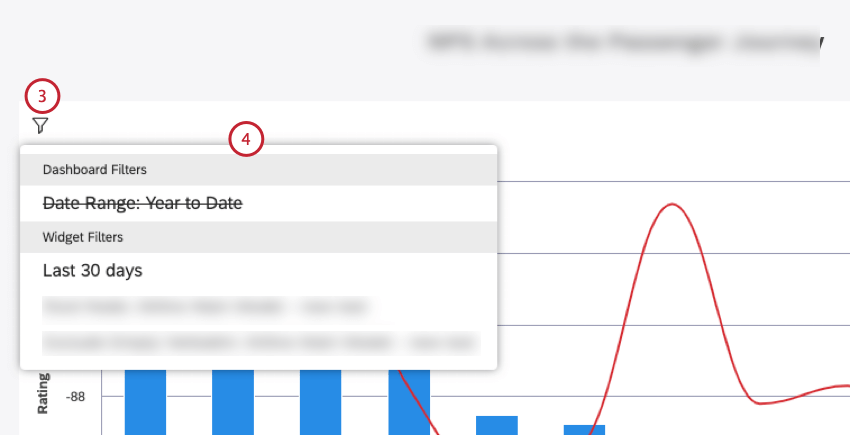
- Widget: Stellt ein Feld bereit, in das Sie eine Suchabfrage für Widget eingeben können.
- Organisation: Zeigt Filter an, die als Ergebnis von angewendet wurden Dashboard.
Dashboard: Zeigt Filter auf Dashboard-Ebene an.
Tipp: Nicht berücksichtigte Dashboard-Filter werden durchgestrichen angezeigt.
- Verknüpfte Filter: Zeigt Filter an, die vom übergeordneten Widget übernommen wurden, wenn Widget als Filter verwendet wird.
Widget: Dieser Abschnitt enthält alle Filter, die Teil der Widget sind, sowie von Designer oder Studio gespeicherte Filter.
Tipp: Zusätzliche Filter, die infolge einer Detailansicht oder durch die Verwendung von Kategoriemodellen mit Regeln für den Stammknoten angewendet werden, werden mit einem entsprechenden Präfix angezeigt:
- Leere ausführliche Informationen ausschließen: Gibt an, dass Daten in einem Widget mithilfe eines Modellsatzes gruppiert werden, das ausgeschlossen werden soll Sätze ohne Text.
- Drill-Filter: Zeigt Filter an, die von geerbt wurden Dashboard.
- Drilldown durchgeführt: Zeigt Filter an, die von geerbt wurden Widget.
- Stammknoten: Gibt an, dass die Daten in einem Widget anhand eines Modells mit einer Stammknotenregel gruppiert werden (d. h. einer Regel, die auf alle Themen des Modells angewendet wird).
Anpassen von Widget
Tipp: Klicken Sie unten rechts im Fenster „Widgets bearbeiten“ auf „OK“ , um Ihre Farbanpassungen zu speichern. Sichern Sie Ihr Dashboard, indem Sie auf klicken. Sichern oben rechts im Dashboard. Mit den meisten Berichts-Widgets können Sie die Farben Ihrer Berichtselemente anpassen. Sie können Farben oder Muster übernehmen, um Ihren Berichten eine zusätzliche Ebene hinzuzufügen, sie zu Instanz oder bestimmte Elemente Hervorhebung, indem Sie die Recolor Option und Musterausführungen Übernehmen Option.
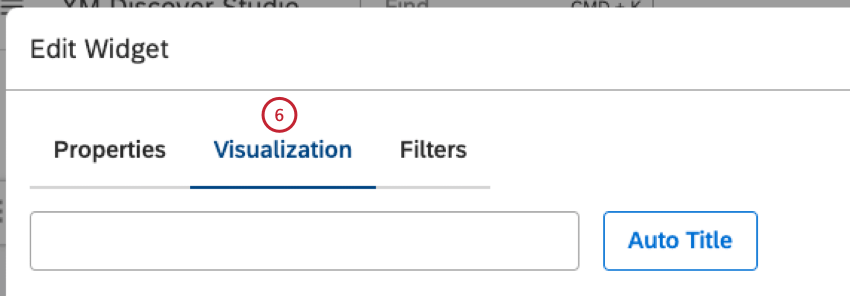
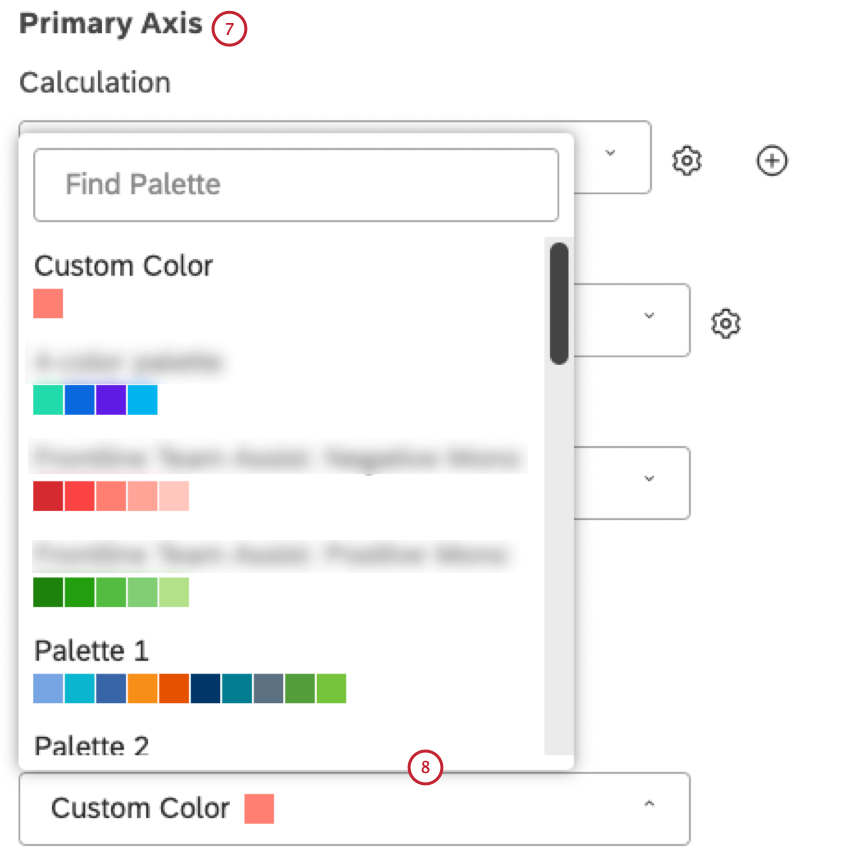
- Benutzerdefinierte Farbe: Berichtselemente in einer einzigen Farbe einfärben. Wählen Sie die Farbe über die Farbauswahl unten aus.
- Palette 1, 2, 3: Wählen Sie eine der sofort einsatzbereiten Systemfarbpaletten aus.
- Studio Standard: Übernehmen eine dynamische Palette an, die Berichtsfarben an den Dashboard (Standard oder Dunkel) anpasst.
- Benutzerdefiniert (Studio): Wählen Sie eine der folgenden Optionen aus: Benutzerdefinierte Farbpaletten in Studio angelegt.
Designer: Wählen Sie eine benutzerdefinierte Farbpalette aus, die im Designer geändert werden kann.
Tipp: Wir empfehlen, stattdessen die Farbpaletten von Studio zu verwenden.
- 3 Stimmung: Berichtspositionen nach Durchschnitt einfärben Stimmung mit 3 Stimmung (Negativ, Neutral, Positiv).
- 5 Stimmung: Berichtspositionen nach Durchschnitt einfärben Stimmung mit 5 Stimmung (Stark negativ, Negativ, Neutral, Positiv, Stark positiv).
- Aufwand (3 Bereiche): Berichtspositionen nach Durchschnitt einfärben Aufwand Bewertung mit 3 Bändern (Hard, Neutral, Easy).
- Aufwand (5 Bereiche): Berichtspositionen nach Durchschnitt einfärben Aufwand Punktzahl mit 5 Bändern (sehr hart, hart, neutral, einfach, sehr einfach).
- Emotionale Intensität: Berichtspositionen nach Durchschnitt einfärben Emotionale Intensität Bewertung mit 3 Bändern (Niedrig, Mittel, Hoch).
- Farbe nach Metrik: Einfärben von Berichtspositionen nach einem Oberes Feld, Unteres Feld, Zufriedenheitsmetrik, Gefiltert, oder Benutzerdefinierte Mathematik Metrik mit ihren Berechnungsfarben.
- Aufhellen (Nur für historische Perioden): Verwenden Sie eine leichtere Version der Farben der aktuellen Periode.
Automatischer Farbabgleich
Studio verfolgt identische Berichtselemente, die in verschiedenen Widgets in einem einzelnen Dashboard angezeigt werden, und gleicht automatisch ihre Farben oder Muster ab, sofern diese Widgets dieselbe Farbpalette verwenden.
Wenn Sie Ihr Dashboard aktualisieren, können sich die den Berichtselementen zugeordneten Farben ändern. Sie sind weiterhin in allen Widgets konsistent. Dies liegt daran, dass dem ersten Widget, das das Rendern abschließt, zuerst die zugeordneten Farben zugeordnet werden, und nachfolgende Widgets die Farben von dort übernehmen. Wenn Widgets in einer anderen Reihenfolge geladen werden, erhalten Sie möglicherweise andere – aber dennoch übereinstimmende – Farben.
Tipp: Wenn Sie eines der übereinstimmenden Berichtselemente manuell umfärben, hat dies keine Auswirkungen auf die Farbgebung der zugehörigen Berichtselemente. Der automatische Farbabgleich funktioniert nur innerhalb derselben Farbpalette.
Standard-Farbpalette
In den Dashboard-Eigenschaften können Sie eine Standardfarbpalette für die Berichts-Widgets eines Dashboards auswählen. Das Ändern dieser Einstellung wirkt sich nicht auf vorhandene Widgets aus. Sie gilt nur für die Widgets, die nach der Änderung hinzugefügt wurden.
Widget
Tipp: Das manuelle Umfärben von Elementen kann die automatische Farbanpassung bei zugehörigen Berichtselementen beeinträchtigen.
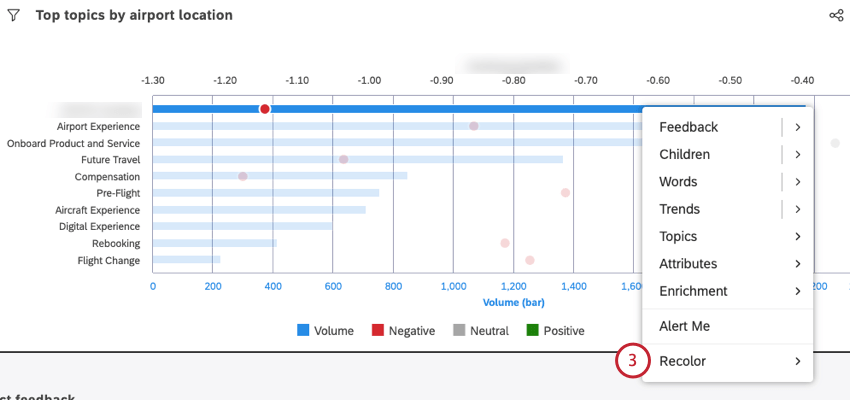
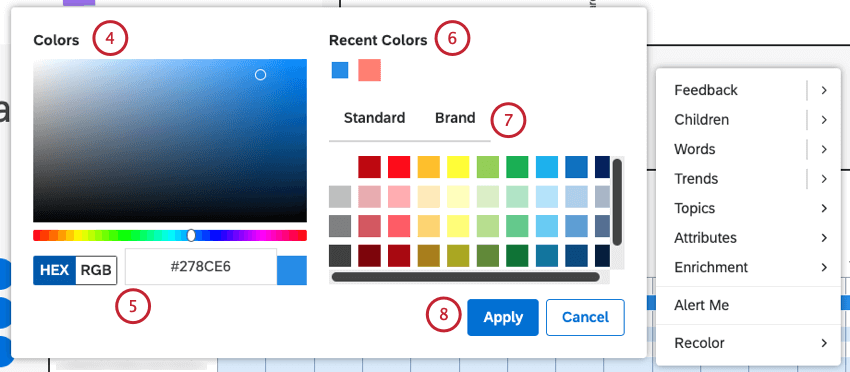
Sie können die Farbe einzelner Balken oder Datenpunkte in Ihren Widgets, auch Gruppen genannt, ändern. Indem Sie eine Gruppe neu einfärben, können Sie Auffälligkeiten Hervorhebung, die Sie für bemerkenswert halten.
Widget
Anzeigen und Entfernen von umgefärbten Gruppen
Manchmal möchtest du vielleicht eine Liste aller Gruppen anzeigen, deren Farbe du geändert hast. Von diesem Fenster aus können Sie die Farbe ändern oder ganz entfernen.
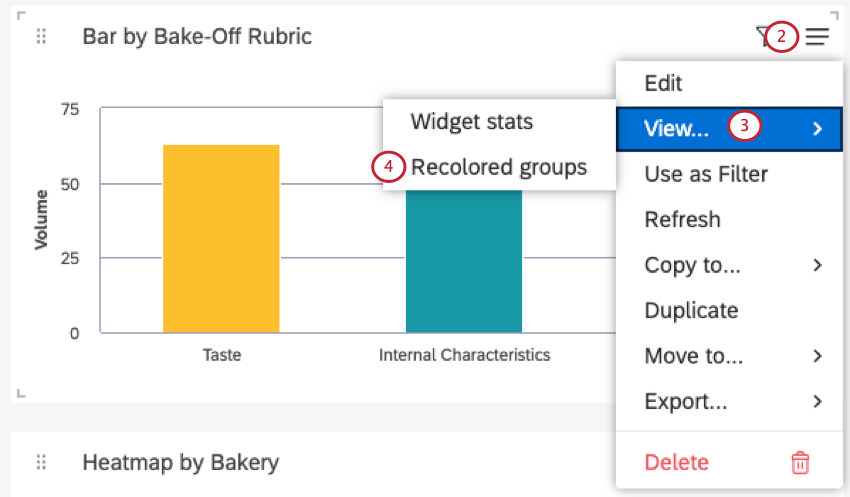
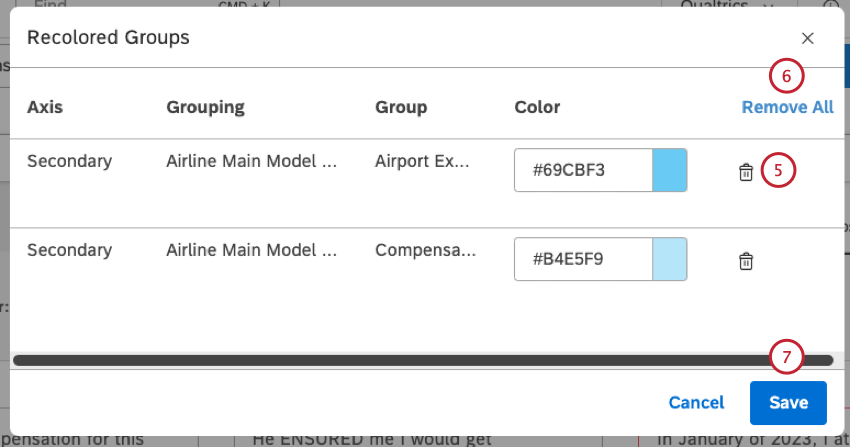
Tipp: Wenn benutzerdefinierte Farben entfernt werden, kehren diese Gruppen zu den Dashboard und Widget zurück.
Widget
Tipp: Um diese Funktion nutzen zu können, benötigen Sie die Berechtigung„Kann bearbeiten “ für das jeweilige Dashboard.
Verwenden Sie den Widget, um die Anforderungsdetails und Daten hinter Diagrammen anzuzeigen.
Tipp: Bericht-Betrachter können auf ähnliche Daten im Tabellenmodus zugreifen, der Berichtsdaten ohne Anfrage-Details bereitstellt.
Widget
Tipp: Ein Dashboard muss entweder im Ansichtsmodus oder im Bearbeitungsmodus geöffnet sein, damit der Widget-Statistikmodus genutzt werden kann. Eine Dokumentenmappe muss jedoch im Ansichtsmodus geöffnet sein.
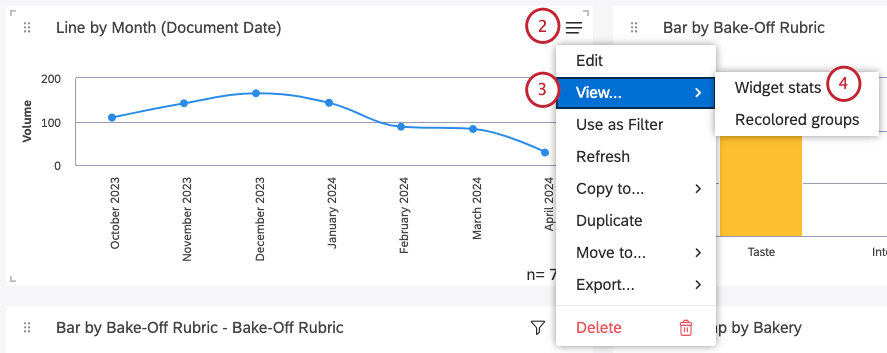
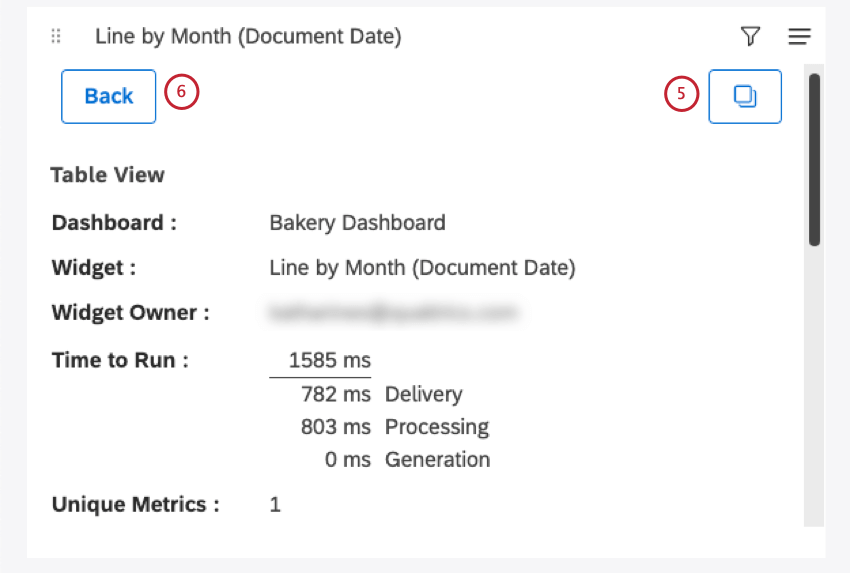
Informationen im Statistikmodus
Jedes Mal, wenn Sie den Statistikmodus des Widgets öffnen, werden Ihnen die folgenden Informationen angezeigt:
- Dashboard: Der Name des Dashboard.
- Widget: Der Titel des Widget.
- Widget: Der Benutzer, der die volle Kontrolle über das Widget hat.
- Laufzeit: Die Gesamtzeit (in Millisekunden), die zum Ausführen des Reports benötigt wurde. Zur Fehlerbehebung wird eine detaillierte Aufschlüsselung bereitgestellt:
- Lieferung: Zeigt an, wie lange es gedauert hat, die Anforderung von Ihrem Browser an Studio zu senden, sowie wie lange es gedauert hat, die Berichtsdaten aus Studio an Ihren Browser zu liefern. Dies spiegelt in erster Linie die Qualität und Geschwindigkeit Ihrer Internetverbindung wider.
- Verarbeitung: Zeigt an, wie lange es gedauert hat, bis Studio die Anfrage bearbeitet hat (Berechtigungen prüfen, Datenzugriff usw.) und die entsprechende Anfrage an den Content-Provider formuliert hat, sowie wie lange es gedauert hat, bis Studio die Antwort des Content-Providers validiert hat. Dies ist in erster Linie ein Zeichen für die Reaktionsfähigkeit von Studio.
- Generierung: Zeigt an, wie lange es gedauert hat, bis der Content-Provider das Datenset abgefragt und die von Studio angeforderten Daten aggregiert hat. Dies spiegelt in erster Linie die Reaktionsfähigkeit des Inhaltsanbieters wider.
- Eindeutige Metriken: Die Anzahl der eindeutigen Metriken, die in diesem Report verwendet werden. Dazu gehören Metriken, die zum Gruppieren, Berechnen und Sortieren von Daten verwendet werden. Beispielsweise beträgt die Anzahl der eindeutigen Metriken in einem Tabellen-Widget, das die 10 Themen mit dem höchsten Volumen anzeigt UND eine einzelne benutzerdefinierte mathematische Metrik enthält, die in ihrem Ausdruck auf 5 andere Metriken verweist, 6. Benutzerdefinierte mathematische Ausdrücke selbst werden nicht gezählt.
Tipp: Das Volumen wird immer als eigenständige Kennzahl gezählt, auch wenn es nicht als Berechnungs- oder Sortieroption ausgewählt wurde.
- Berichts-ID: Berichtsanforderungs-ID (wird zur Fehlerbehebung verwendet).
- Leistung: Dashboard (wird zur Fehlerbehebung verwendet).
- Cache: Der Status des Caches für diesen Bericht.
- Gesamtanzahl: Die Gesamtzahl der Dokumente die den Berichtsbedingungen und Filtern entsprechen (auch in Form von n= Summe).
- Berichtsdaten: Eine Tabelle mit Berichtsdaten.
Anzeigen von Widget als Tabelle
Sie können eine Tabelle der in Ihrem Widget verwendeten Daten anzeigen.
Tipp: Berichtsredakteure können auf einen ähnlichen Statistikmodus zugreifen, der neben den Berichtsdaten auch Details zu den Anfragen anzeigt.
Tipp: Diese Option wird nur im Ansichtsmodus angezeigt. Diese Option wird beim Bearbeiten des Dashboard nicht angezeigt.
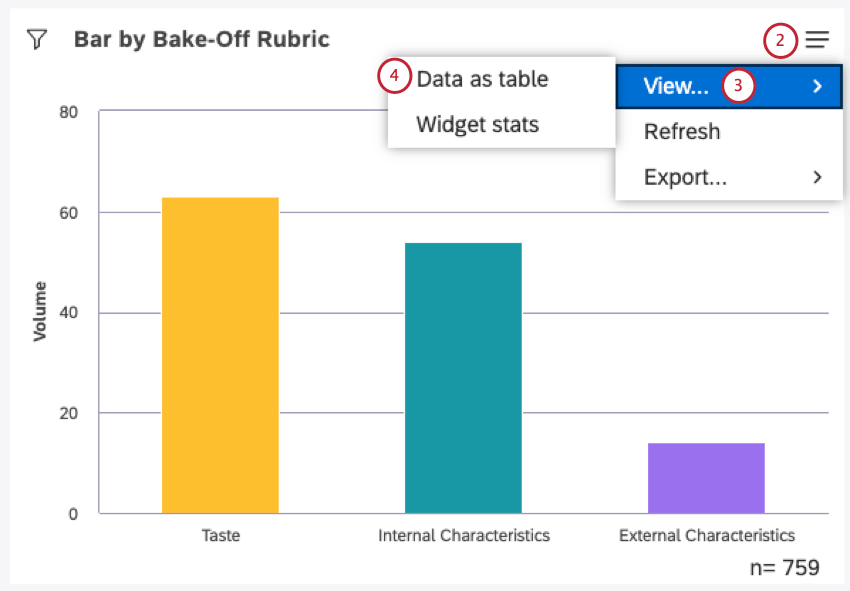
Informationen im Datentabellenmodus
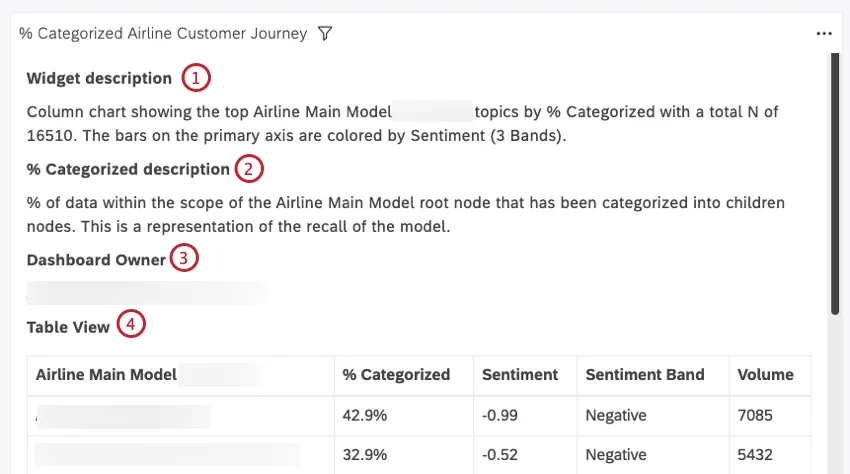
Die Datentabelle zeigt folgende Informationen an:
Tipp: Wenn Sie sich ein Feedback-Widget ansehen, das als Dokument angezeigt wird, und der Ergebnisbereich aktiviert ist, werden Ihnen außerdem folgende Tabellen angezeigt:
- Dokumentansicht: Eine Tabelle mit allen Sätzen aus dem Hauptbereich des aktuellen Dokuments.
- Ergebnisse: Eine Tabelle mit allen Sätzen aus dem Ergebnisse.
Datentabellensicht verlassen
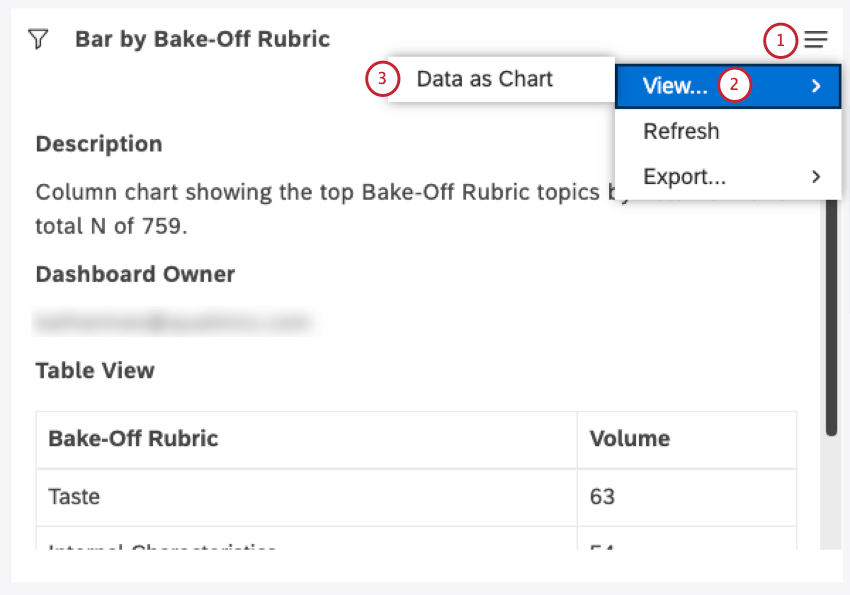
Tipp:Bei den Widgets „Tabelle“ und „Feedback“ heißt diese Option „Zurück zum Bericht“.
Berichtsdaten aktualisieren
Tipp: Die Berichte sind erst wieder verfügbar, wenn die Aktualisierung abgeschlossen ist.
Um sicherzustellen, dass Ihre Berichte immer auf dem neuesten Stand sind, können Sie sie in Studio regenerieren. Wenn Sie einen Bericht regenerieren, führt Studio ihn mit den neuesten verfügbaren Daten von seinem Content-Provider erneut aus.
In den meisten Fällen aktualisiert Studio Berichte automatisch, wenn Sie sie öffnen. Sie können Ihre Berichte auch jederzeit manuell aktualisieren. Möglicherweise möchten Sie die Seite manuell aktualisieren, beispielsweise wenn Ihr Dashboard bereits seit einiger Zeit geöffnet ist oder wenn Sie sicherstellen möchten, dass die Daten des Berichts auf dem neuesten Stand sind.
Tipp: Wenn ein Bericht in Studio ausgeführt wird, werden die Ergebnisse zwischengespeichert, sodass sie beim nächsten Aufrufen schneller geladen werden. Zwischengespeicherte Ergebnisse werden nur gespeichert, solange es keine Änderungen an den Daten im Content-Provider gibt, d.h. die zwischengespeicherten Ergebnisse basieren immer auf den neuesten verfügbaren Daten.
Es gibt zwei Möglichkeiten, Berichtsdaten zu regenerieren:
- Dashboard aktualisieren: Alle Berichte des Dashboards auf einmal erneut ausführen.
- Widgets aktualisieren: Führen Sie einen oder mehrere ausgewählte Berichte erneut aus, um schnellere, detailliertere Aktualisierungen zu erhalten.
Sie können das Dashboard und die Widgets aktualisieren, unabhängig davon, ob Sie sich im Bearbeitungsmodus oder im Ansichtsmodus befinden. Das bedeutet, dass sowohl Editoren als auch Dashboard die vorteile einer Dashboard nutzen können.
Dashboard
Es gibt mehrere Möglichkeiten, ein Dashboard zu aktualisieren:
- Aktualisieren Sie die Browserregisterkarte, in der das Dashboard geöffnet ist.
Öffnen Sie das Optionsmenü in der Kopfzeile des Dashboards und wählen Sie „Aktualisieren“ aus.
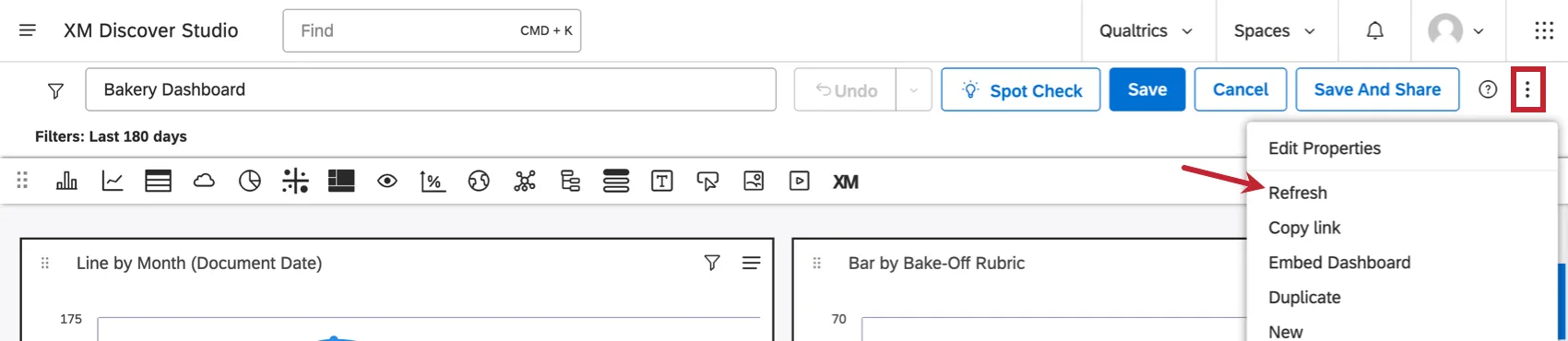
- Plan für ein Dashboard einrichten .
- Dashboard in ausführen Vollbildmodus und wählen Sie Ihre bevorzugte Aktualisierungshäufigkeit.
Aktualisieren eines einzelnen Widget
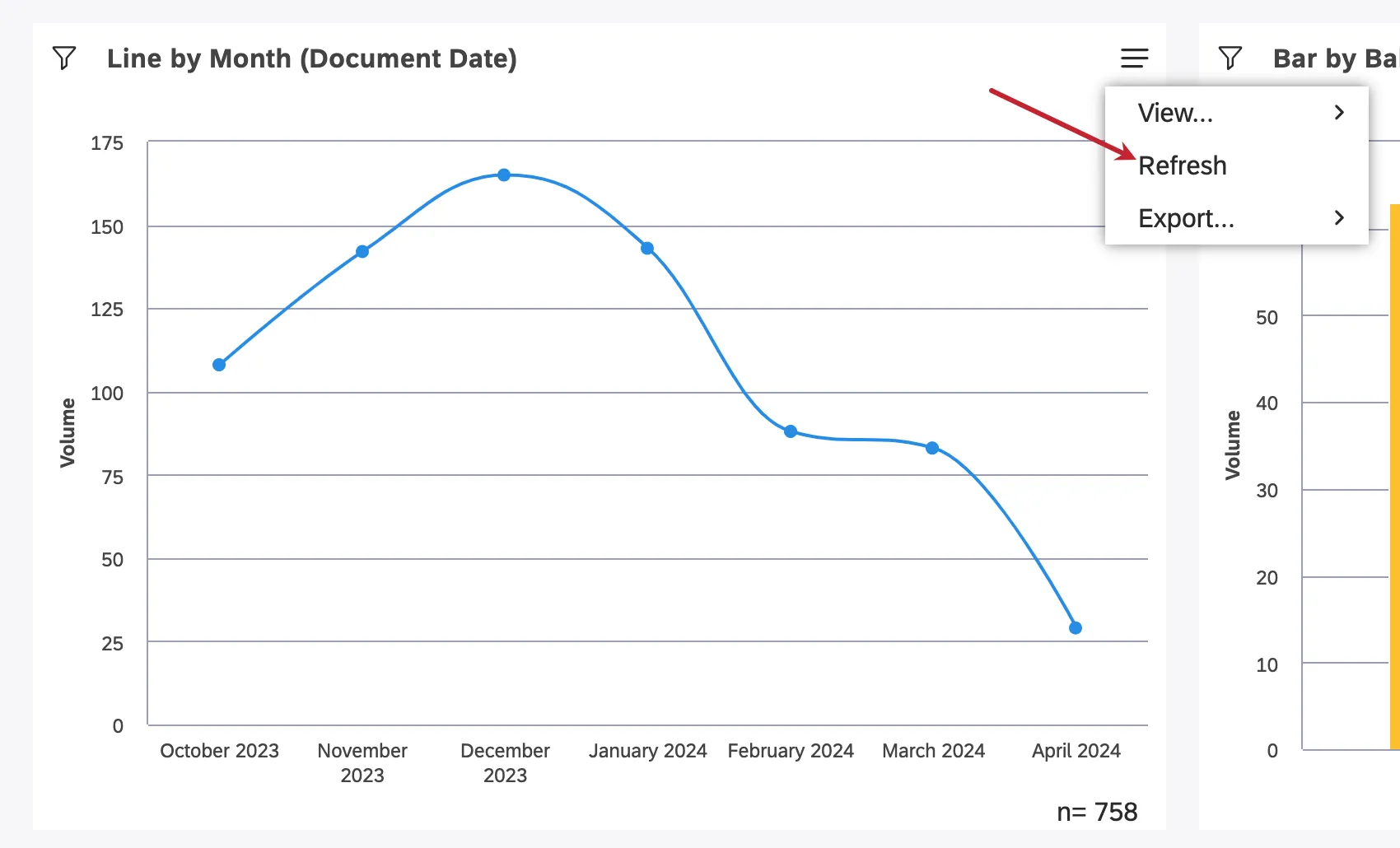
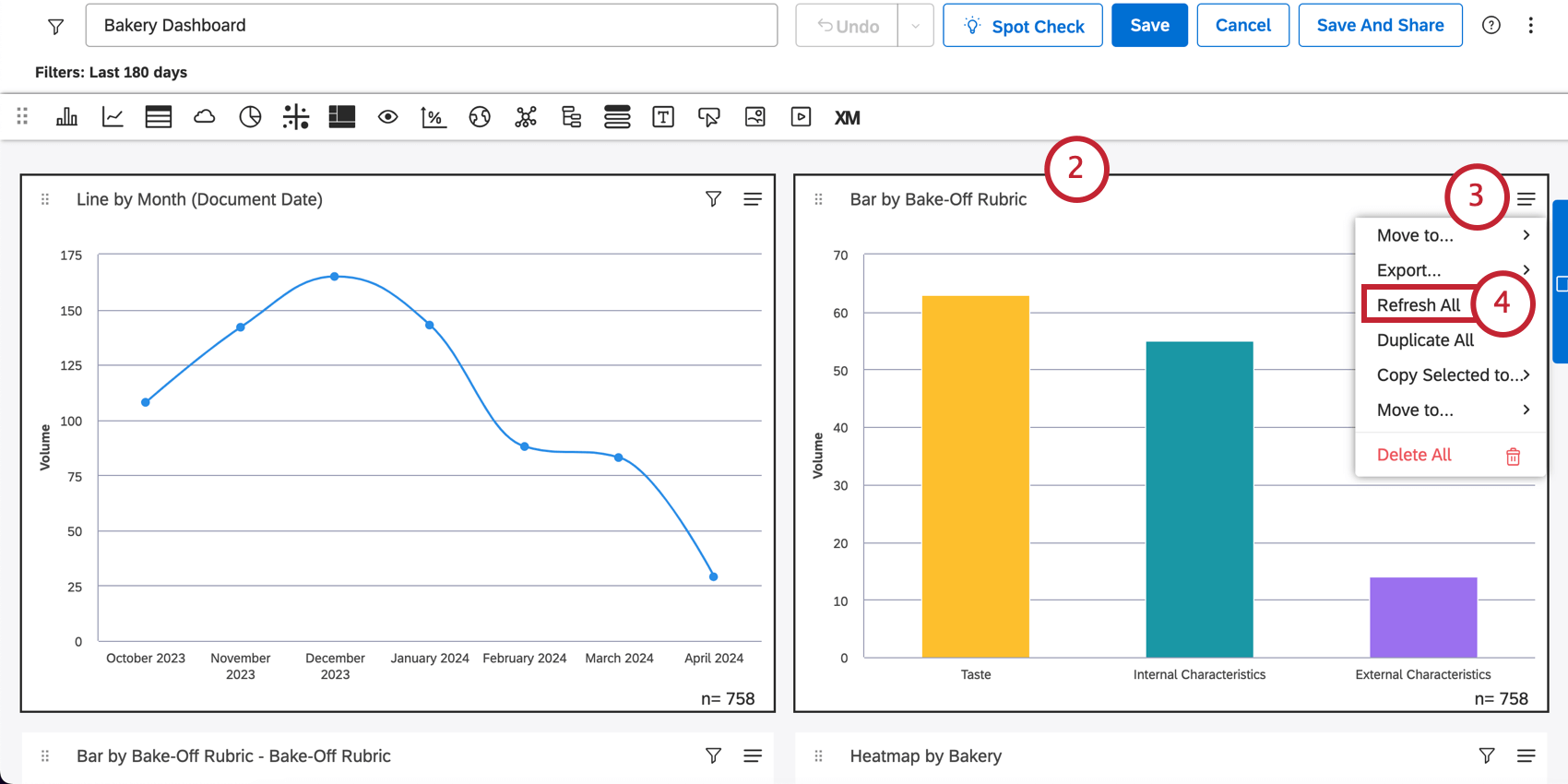
Mehrere Widgets gleichzeitig aktualisieren
Mehrere Widgets können nur im Bearbeitungsmodus aktualisiert werden.
Caching in XM Discover
Tipp: Der Cache funktioniert nur auf Widget-Ebene; Aggregationen für Dashboard-Filter werden nicht zwischengespeichert.
XM Discover verwendet Caching, um Ergebnisse häufig angeforderter Berichte zu speichern, um sie schneller zu bedienen. Nachdem ein Bericht in Studio angefordert wurde, werden seine Ergebnisse zwischengespeichert. Wenn derselbe Report erneut angefordert wird und zwischengespeicherte Ergebnisse weiterhin verfügbar und gültig sind, werden sie verwendet, um den Report schneller zu bedienen.
Tipp: Sie können die Nutzung von zwischengespeicherten Daten in Ihrem gesamten Benutzerkonto entsprechend Ihren geschäftlichen Anforderungen erhöhen.
Wie werden zwischengespeicherte Ergebnisse ungültig?
Im Cache abgelegte Ergebnisse werden invalidiert, wenn eine der folgenden Situationen eintritt:
- Stimmung wird für das Projekt angepasst und neu berechnet.
- Alle Änderungen am Kategorienmodell werden vorgenommen (dies gilt nur für Berichte, die dieses spezifische Modell referenzieren).
- Alle Änderungen an den Berichtseinstellungen werden vorgenommen.
Sofern diese Änderungen nicht ständig auftreten und vorhersehbar sind, können Sie die Aktualisierung der Berichte automatisieren, sodass sie im Hintergrund ausgeführt werden, und Ihre Berichte nach Datenänderungen regelmäßig zwischenspeichern, um die Leistung zu verbessern.
Wie weiß ich, ob der Cache verwendet wird?
Im Statistikmodus des Widgets können Sie überprüfen, ob ein Bericht zwischengespeicherte Daten verwendet:
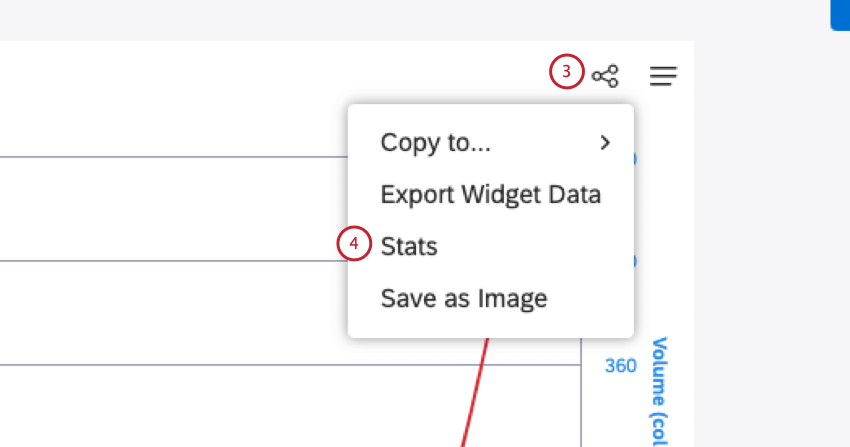
- „Kein Cache“ bedeutet, dass der Bericht „von Grund auf neu“ erstellt wurde.
- Im Cache abgelegt bedeutet, dass der Bericht im Cache abgelegte Ergebnisse zurückgegeben hat.
Großartig! Vielen Dank für die Rückmeldung!
Vielen Dank für die Rückmeldung!