Organisation verwalten (Studio)
Was finden Sie hier?
Informationen zum Verwalten von Organisation
Sie können auch Folgendes verwenden:
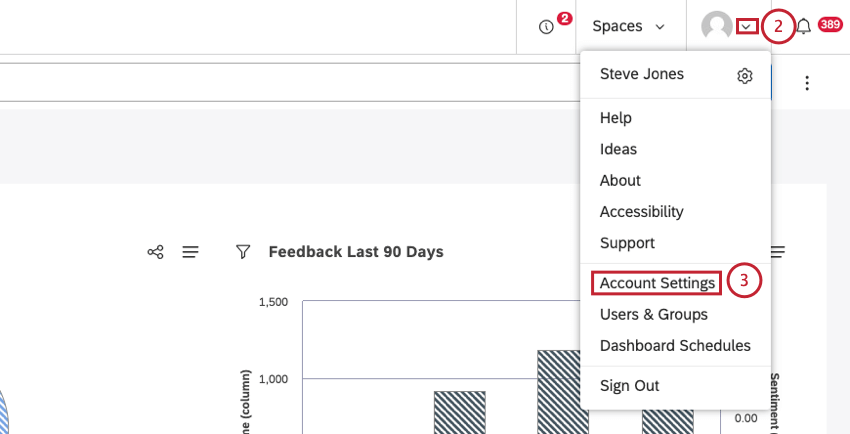
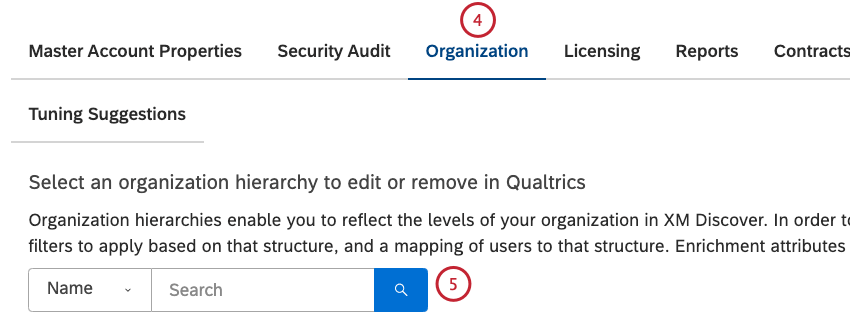
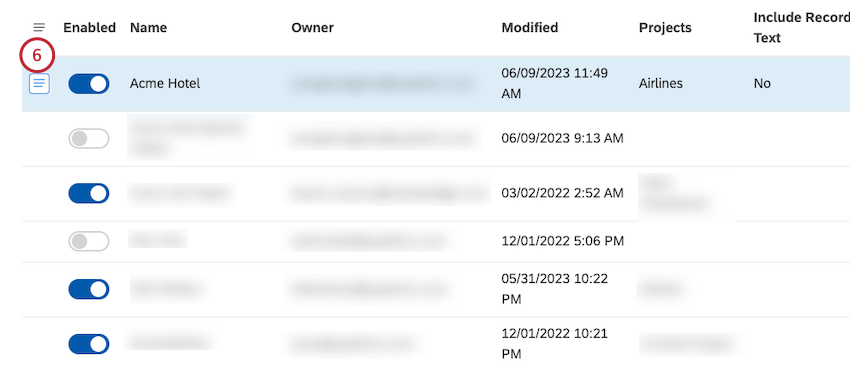
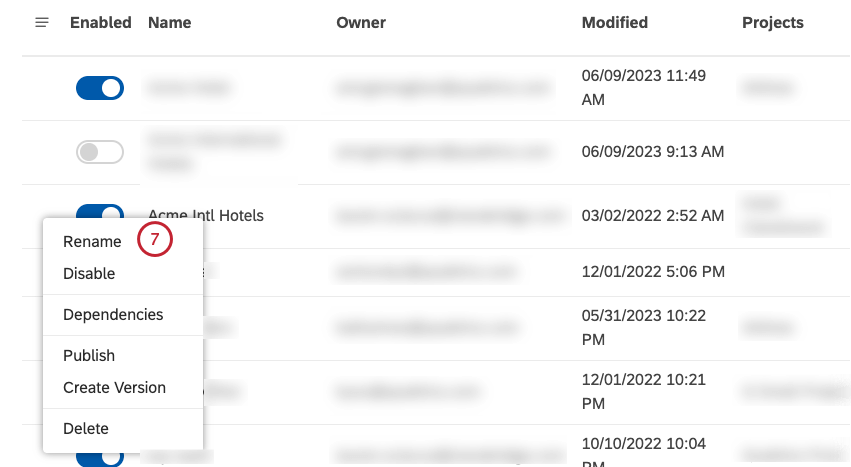
Organisation umbenennen
Tipp: Diese Aktion erfordert „Einstellungen verwalten“ Berechtigung.

Tipp : Bevor Sie eine Organisation umbenennen, stellen Sie sicher, dass sie nicht veröffentlicht wurde. Weitere Informationen finden Sie unterVeröffentlichen und Zurücknehmen der Veröffentlichung einer Organisation .
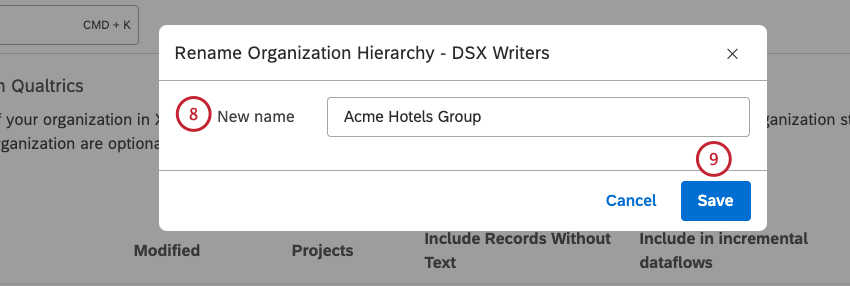
Organisation bearbeiten
Sobald Sie eine aktive Organisation haben, können Sie deren Struktur sowie zugeordnete Filter, Benutzer und Anreicherungsparameter bearbeiten.
Tipp : Wenn Sie eine Komponente (Struktur, Filter, Benutzer oder Anreicherungsparameter) einer aktiven Organisation ändern, müssen Sie eine Excel-Datei mit den neuen Werten hochladen, die die vorherigen Werte vollständig ersetzen. Aus diesem Grund empfehlen wir, das vorhandene Mapping herunterzuladen und eine separate Kopie für die Sicherung zu sichern.
Bevor Sie beginnen
Bevor Sie eine Organisation bearbeiten:
- Wir empfehlen die Verwendung von Versionen um Änderungen an Organisation vorzunehmen, die derzeit verwendet werden.
- Um hierarchiebasierte Gruppierungen bei gleichzeitiger Beibehaltung der Dashboard zu deaktivieren,
Veröffentlichung rückgängig machen eine Organisation, während sie aktiv bleibt. - Um eine Organisation vollständig zu deaktivieren, während Sie sie ändern, gehen Sie wie folgt vor:
deaktivieren es.
Vorhandene Struktur herunterladen
Tipp: Diese Aktion erfordert „Einstellungen verwalten“ Berechtigung.
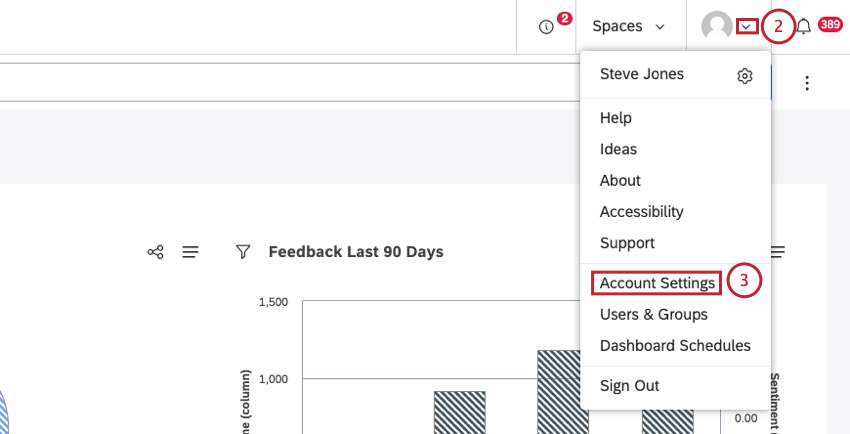
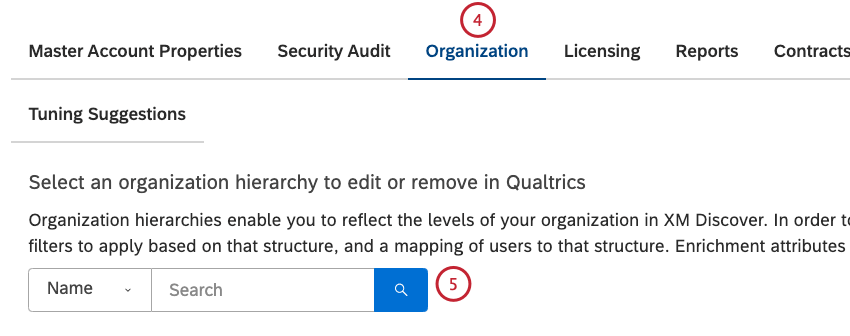
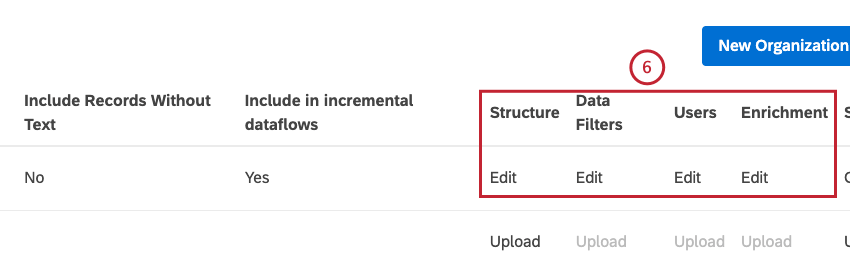
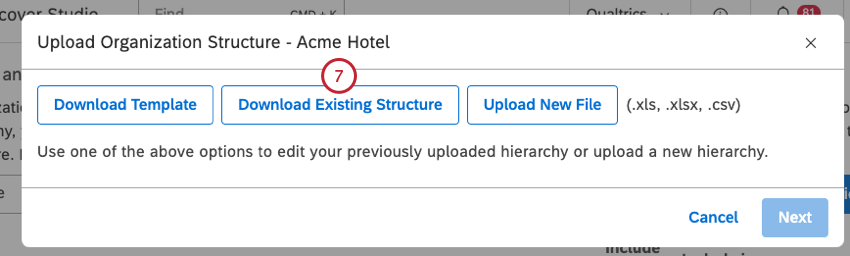
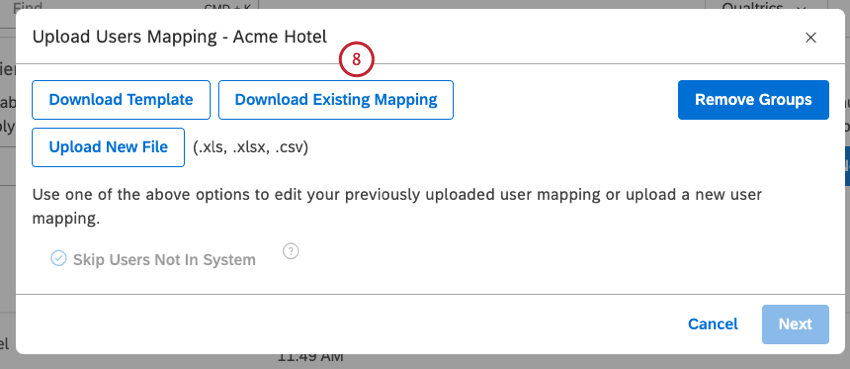
Aktualisierte Struktur/Zuordnung hochladen
Die Schritte, die Sie beim Hochladen der neuen Struktur oder der neuen Mappings ausführen, ähneln stark den Schritten, die Sie beim Hochladen der Initialwerte ausführen:
Da die Komponenten einer Organisation verbunden sind, müssen Sie bei der Aktualisierung von 1 davon manchmal entsprechende Änderungen an anderen verbundenen Komponenten vornehmen:
- Wenn Sie die Struktur ändern, müssen Sie Filter, Benutzer und Anreicherungen aktualisieren und die Hierarchie dann erneut veröffentlichen.
- Wenn Sie Filter aktualisieren, müssen Sie die Hierarchie erneut veröffentlichen.
Sie müssen keine weiteren Änderungen vornehmen, wenn Sie nur Benutzerzuordnungen oder Anreicherungsparameter aktualisieren.
Verwendung von Organisation
Achtung : Nur Organisation können Versionen ihrer Hierarchien erstellen.

Mit der Organisation können Sie eine gesamte Organisation in einer Aktion aktualisieren, um sicherzustellen, dass Ihre Organisation keine Teiländerungen, sondern nur abgeschlossene Versionen sehen. Um eine Hierarchie mit einer Version zu aktualisieren, müssen Sie Folgendes tun:
Bearbeitbare Version einer Organisation anlegen
Tipp: Sie können Versionen von beiden anlegen veröffentlicht und nicht veröffentlicht Organisation, die aktiv.
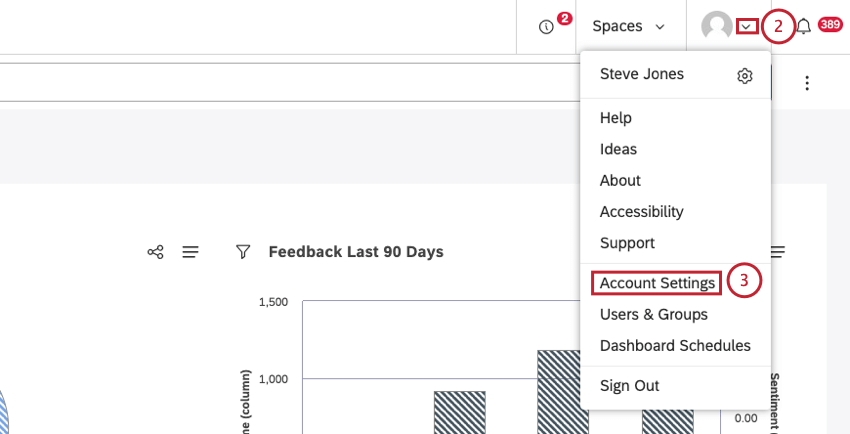
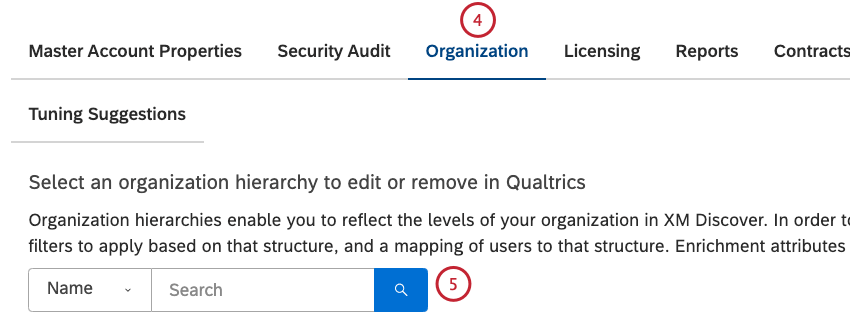
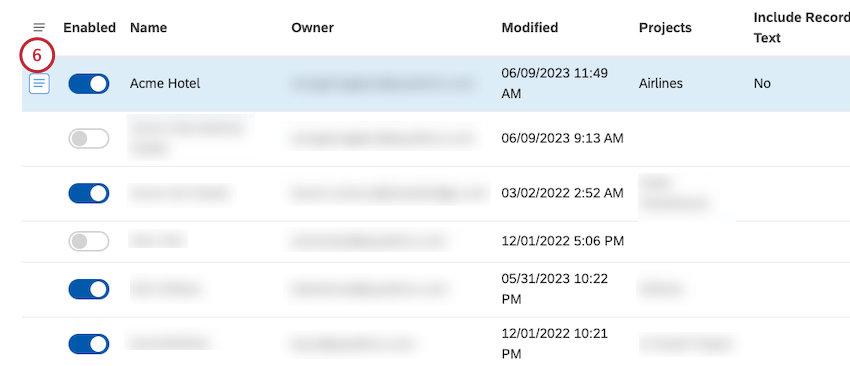
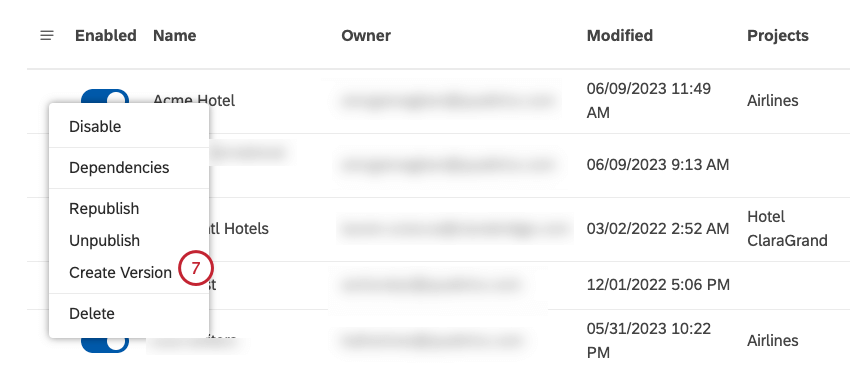
Tipp: Wenn Sie diese Option nicht sehen, bedeutet dies, dass bereits eine Version dieser Hierarchie vorhanden ist.
Organisation bearbeiten
Sie können alle Aspekte der Hierarchie bearbeiten, ohne dass sich dies auf das Original auswirkt, indem Sie Folgendes tun:
- Organisation definieren
- Datenfilter zuordnen
- Benutzer zuordnen
- Mapping-Anreicherungsparameter
- Veröffentlichen einer Organisation
- Veröffentlichen und Zurücknehmen der Veröffentlichung einer Organisation
Ersetzen einer ursprünglichen Organisation
Sobald Ihre Version produktiv gesetzt werden kann, können Sie alle Referenzen auf die ursprüngliche Hierarchie durch die Version ersetzen.
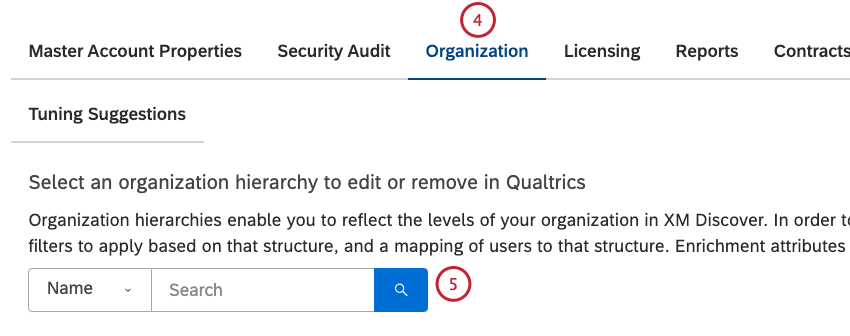
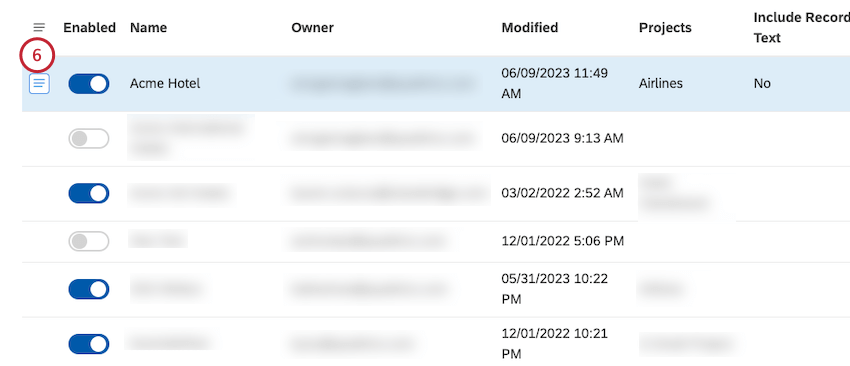
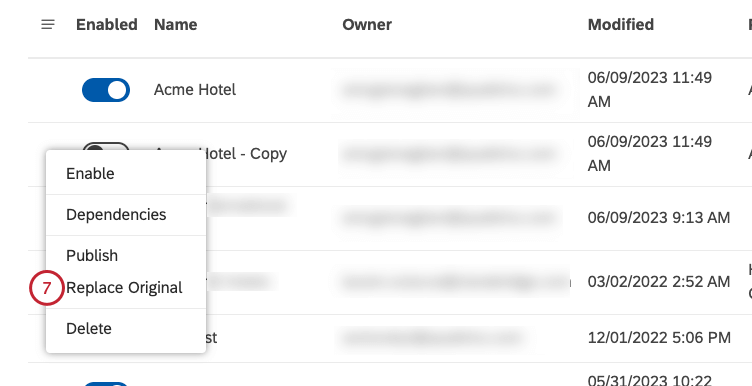
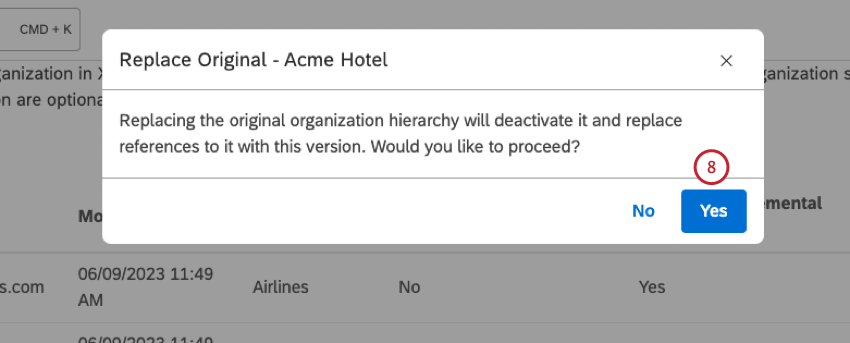
Tipp: Die ursprüngliche Version bleibt in der Liste, sodass Sie weitere Änderungen daran vornehmen können. Alternativ können Sie sie löschen.
Ursprüngliche Organisation löschen
Tipp: Diese Aktion erfordert „Einstellungen verwalten“ Berechtigung.
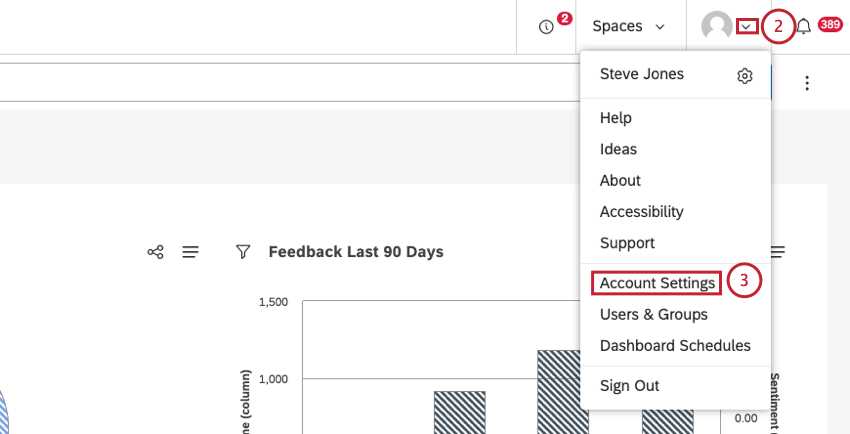
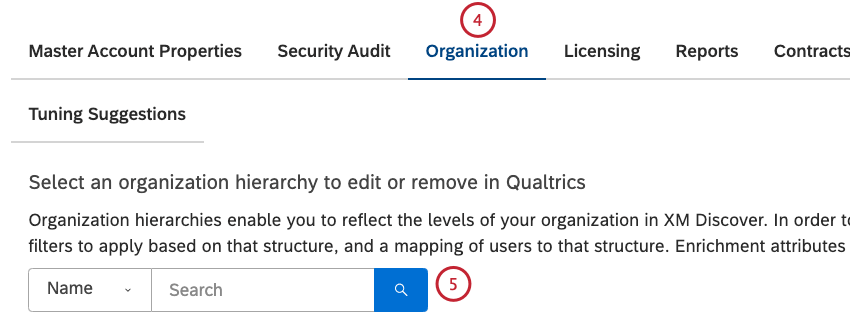
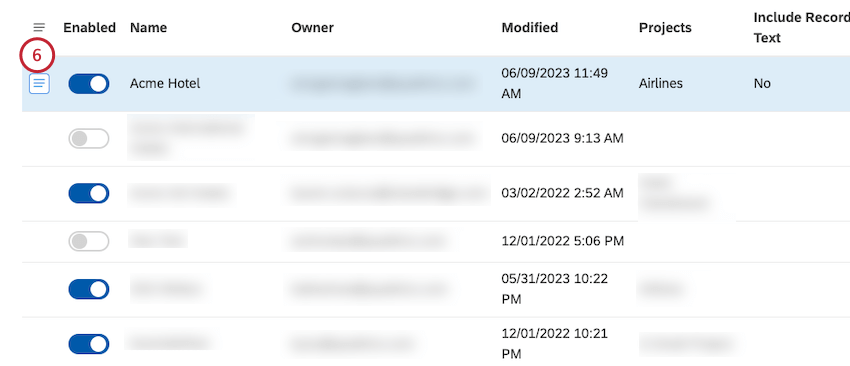
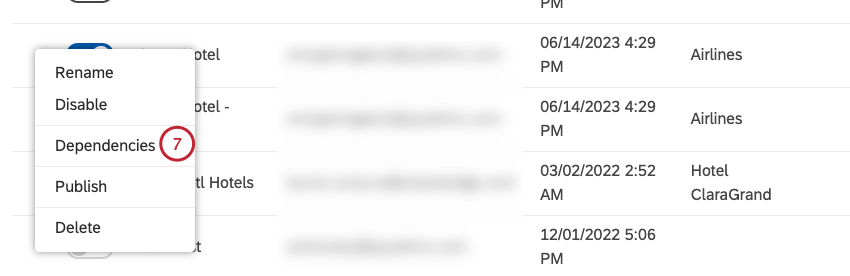
Sie können anzeigen, welche Dashboards und Kennzahlen Ihre Organisation verwenden. Dies ist nützlich, wenn Sie Hierarchien bearbeiten oder löschen.
Tipp: Sie können nur Abhängigkeiten der Hierarchien anzeigen, deren Eigentümer Sie sind.
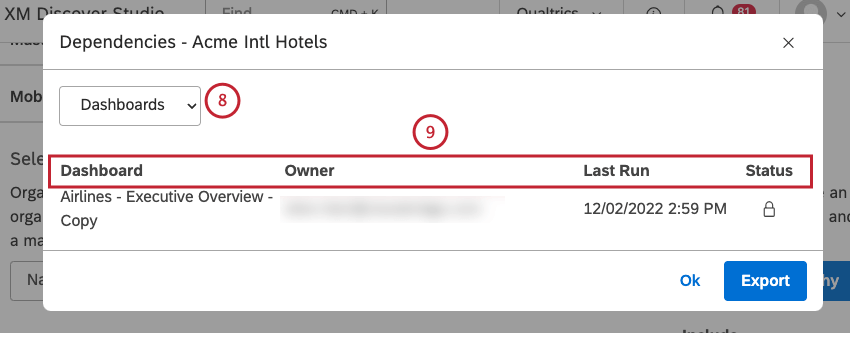
- Dashboard: Der Name des Dashboard.
- Verantwortlicher: Der Benutzer, der Eigentümer des Dashboard ist.
- Letzte Ausführung: Das letzte Mal, als das Dashboard in Studio angezeigt, per PDF gesendet oder aktualisiert wurde.
- Status: Der Status des Dashboard (Privat, Geteilt, oder Öffentlich).
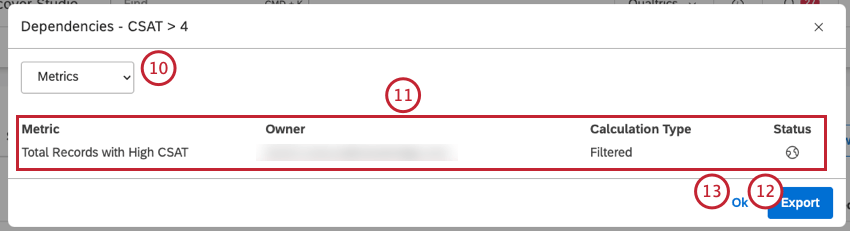
- Metrik: Der Name der Metrik.
- Verantwortlicher: Der Benutzer, der Eigentümer der Metrik ist.
- Berechnungsart: Der Metriktyp.
- Status: Der Status der Metrik (Privat, Geteilt, oder Öffentlich).
Löschen einer Organisation
Tipp: Diese Aktion erfordert „Einstellungen verwalten“ Berechtigung.
Achtung: Diese Aktion kann nicht rückgängig gemacht werden.
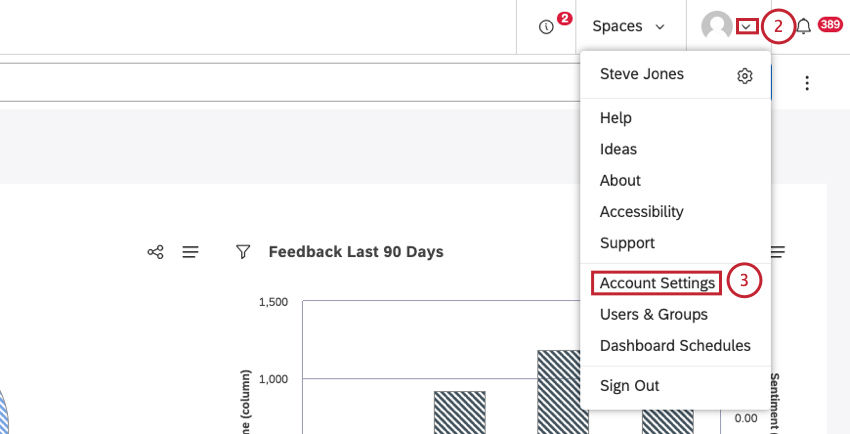
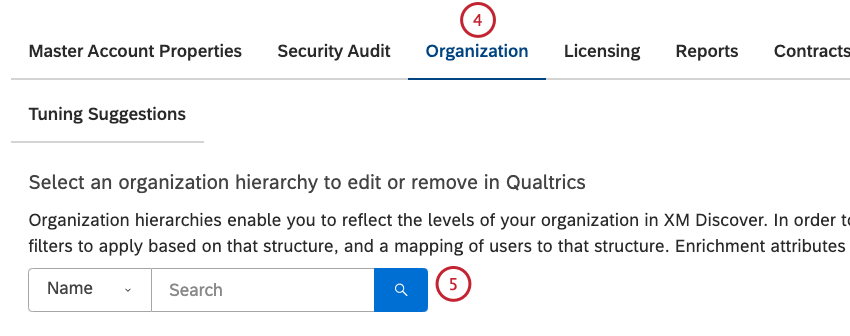
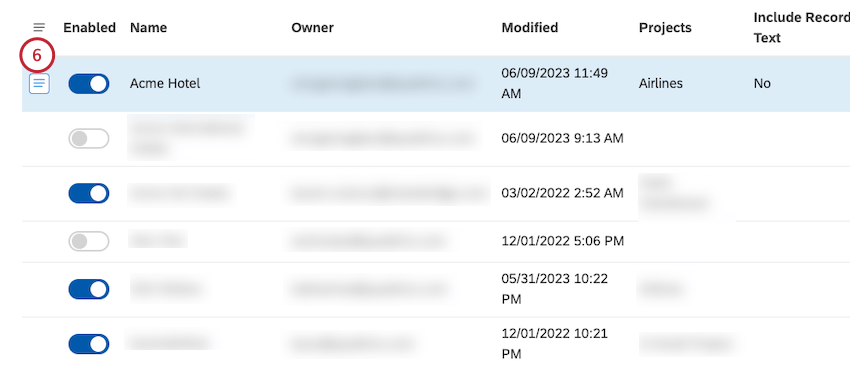
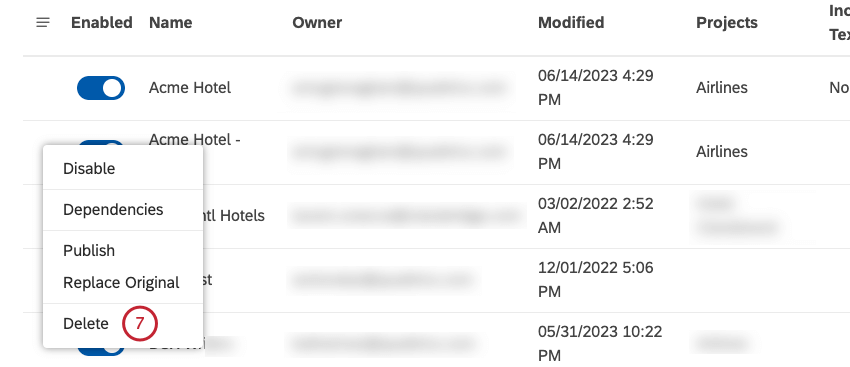
Sie können nicht mehr benötigte Organisation entfernen.
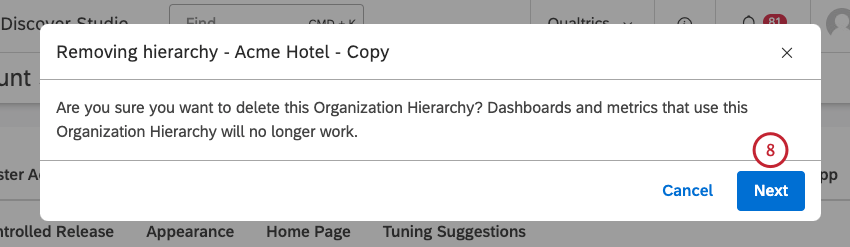
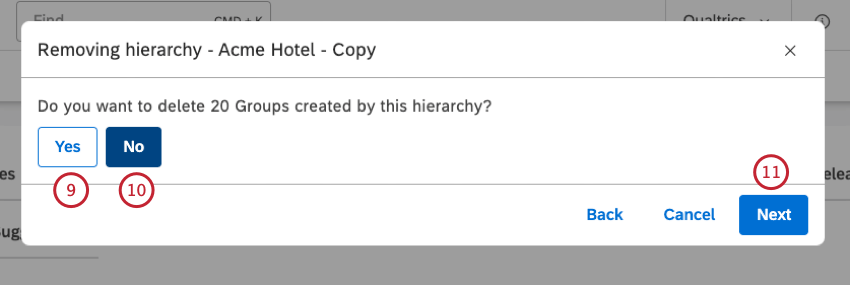
Dashboard
Mit der Dashboard können Sie Widgets mit der Struktur Ihrer Organisation oder Marktsegmentierung verknüpfen. In einem personalisierten Dashboard werden Widgets automatisch nach der ausgewählten Organisation und der höchsten Position des angemeldeten Benutzers in dieser Hierarchie gefiltert.
So funktioniert die Dashboard:
- Verschiedene Benutzer sehen unterschiedliche Ergebnisse auf demselben Dashboard, wenn sie sich in verschiedenen Teilen der Organisation befinden.
- Ein entsprechendes Geschäftssegment wird im Dashboard angezeigt.
- Wenn ein Benutzer einer Hierarchie zugeordnet ist, die nicht die niedrigste ist, kann dieser Benutzer zwischen untergeordneten Ebenen der Hierarchie wechseln. Ein Benutzer mit Zugriff auf die oberste Ebene einer Hierarchie kann alle nachfolgenden Geschäftssegmente auswählen.
- Wenn ein Benutzer in der Hierarchie nicht identifiziert wird, werden ihm keine Daten angezeigt, und es wird eine Fehlermeldung angezeigt.
Dashboard aktivieren
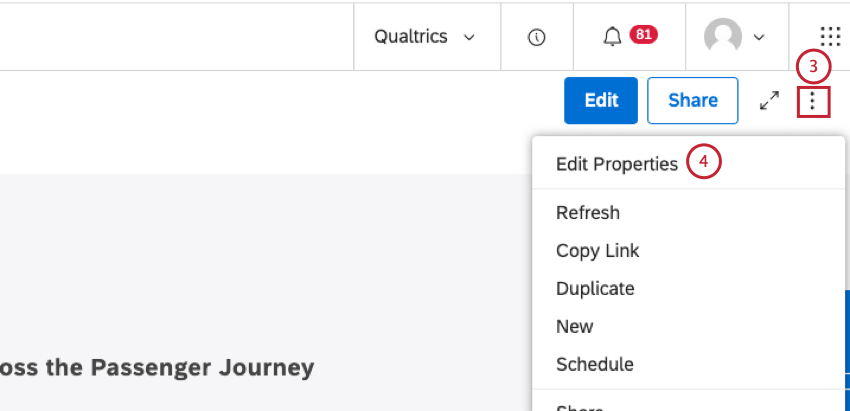
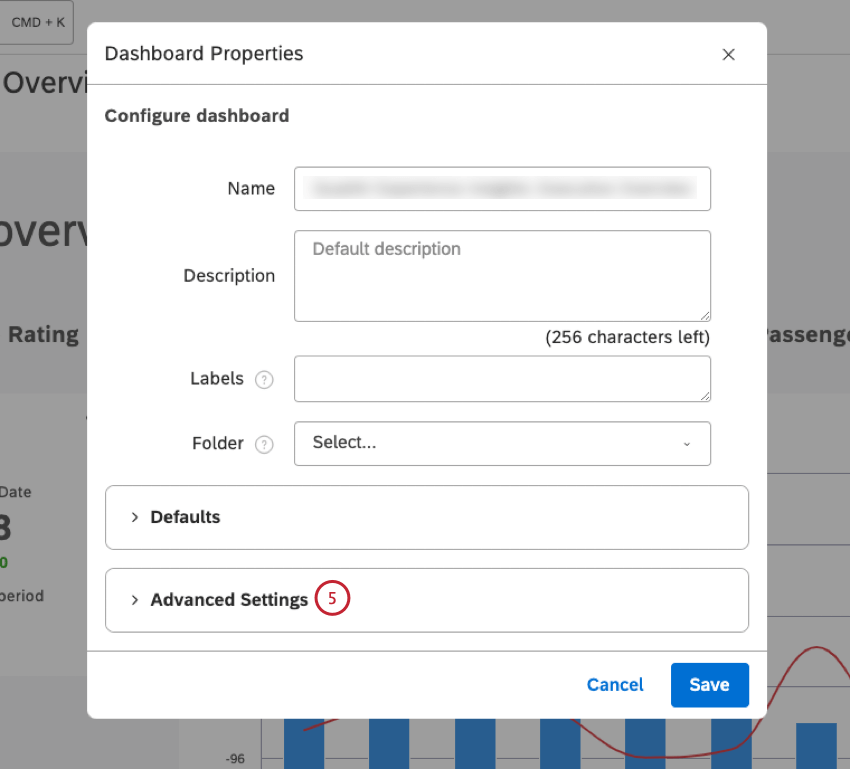
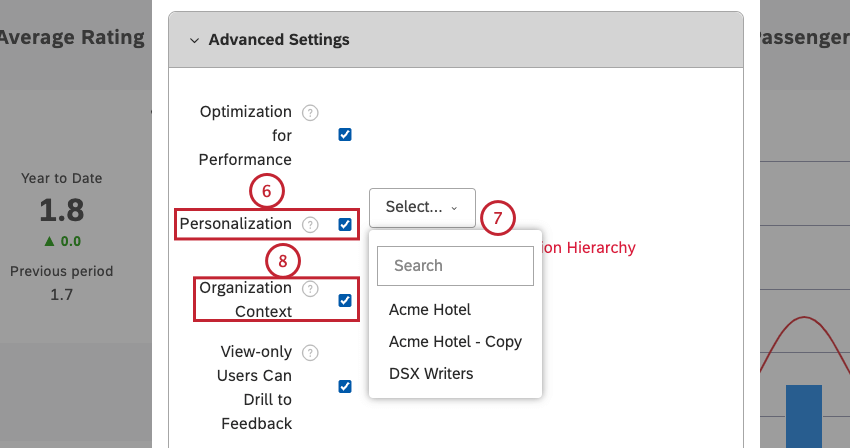
Achtung : Wenn mindestens ein Widget dieselbe Organisation als Gruppierung verwendet, wird die Personalisierung eines Dashboard aktiviert.Peer- und Eltern-Reporting .
Tipp: Die Liste der verfügbaren Organisation wird so gefiltert, dass sie nur die Organisation enthält, die für das Standardprojekt für ein bestimmtes Dashboard
Tipp: Wenn Sie die Hierarchie nicht sofort sehen, ist es wahrscheinlich, dass die Klassifizierung noch ausgeführt wird. Sobald die Klassifizierung abgeschlossen ist, ist die Hierarchie in allen personalisierten Dashboards verfügbar.
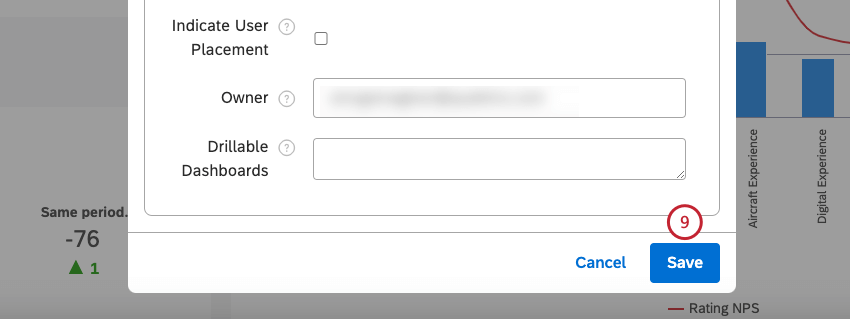
Vorschau einer Hierarchie
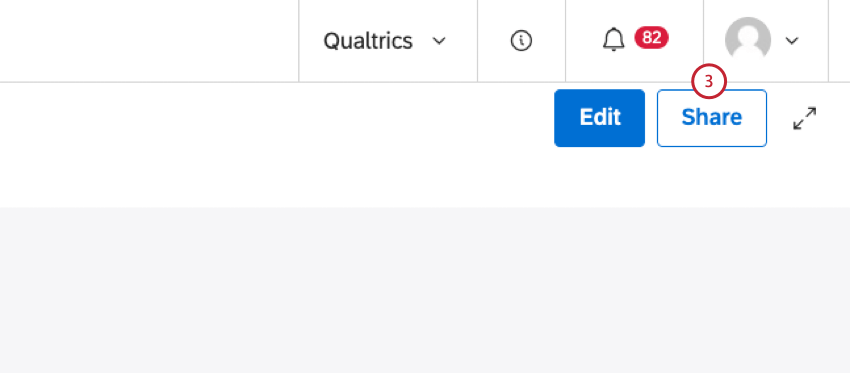
Tipp: Um eine Vorschau eines Dashboard im Namen eines bestimmten Benutzers anzuzeigen, müssen Sie sich auf oder über der Ebene dieses Benutzers in der Hierarchie befinden und ein Dashboard freigeben können.
Sie können Dashboards genau so in der Vorschau anzeigen, wie sie anderen Benutzern in Ihrer Organisation angezeigt werden. Verwenden Sie diese Funktion, um zu bestätigen, dass Sie genau das teilen, was Sie mit einem Benutzer teilen möchten, und um sicherzustellen, dass die Informationen, die Sie mit jedem Benutzer teilen, korrekt, wichtig und umsetzbar sind.
Tipp: Die Vorschau einer Hierarchie als anderer Benutzer stimmt nicht mit “Anzeigen als” zur Verfügung. “Anzeigen als” ist eine Verwaltungsfunktion, bei der Benutzerkonto Studio als jeden anderen Benutzer anzeigen können. Bei der Vorschau einer Hierarchie können Sie nur Benutzer anzeigen, die sich unterhalb der Hierarchie befinden, und Sie können nur das Dashboard anzeigen. Das Ziel besteht darin, zu bestätigen, dass der Benutzer, den Sie gerade betrachten, die korrekten Daten sehen kann. Aus diesem Grund können Sie beim Anzeigen einer Hierarchie keinen Drilldown in Feedback oder den Dokument-Explorer durchführen.
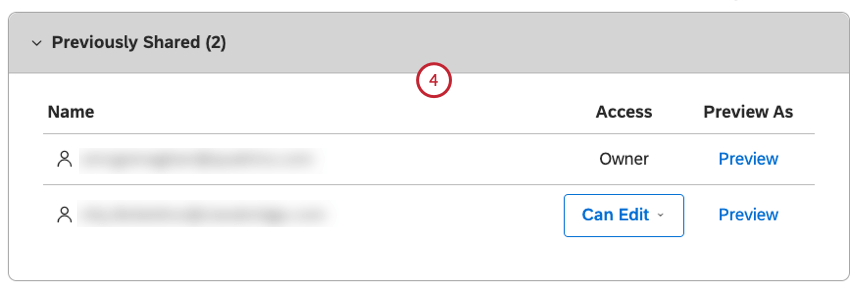
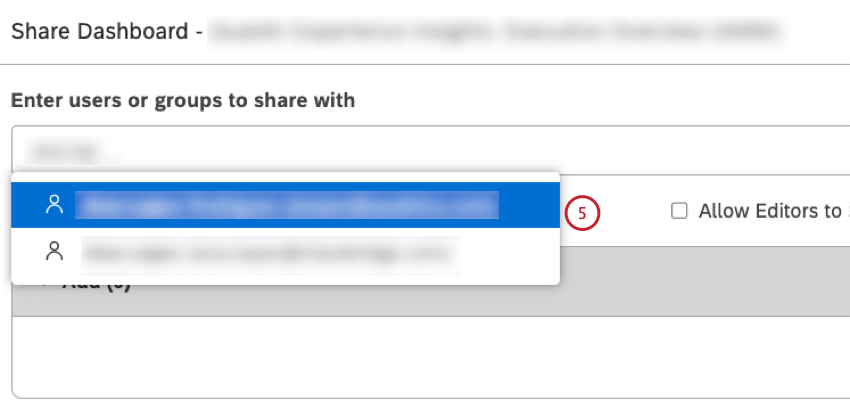
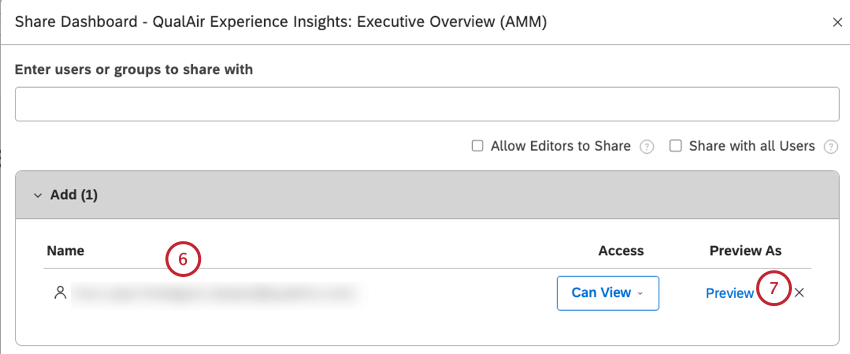
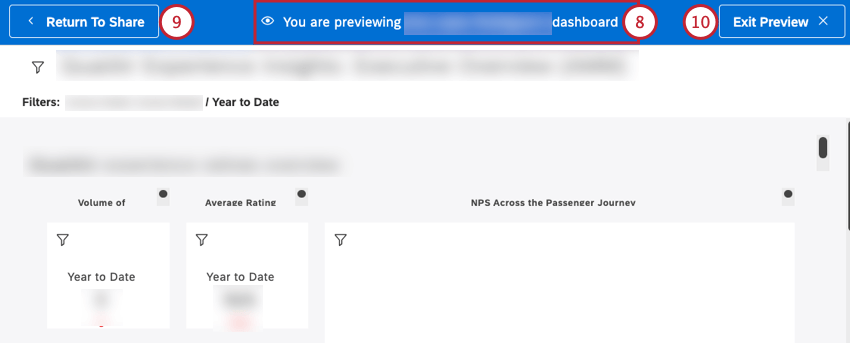
Tipp: Die Vorschau hat eine eingeschränkte Interaktion und soll sicherstellen, dass das Dashboard für jeden Benutzer umsetzbar ist.
Großartig! Vielen Dank für die Rückmeldung!
Vielen Dank für die Rückmeldung!