Dashboards anlegen (Studio)
Was finden Sie hier?
Informationen zu Studio-Dashboards
Mit Studio können Sie anpassbare Dashboards mit Diagrammen und Tabellen anlegen, die als Widgets bezeichnet werden. Sie können die Widgets frei im Grafikbereich des Dashboard anordnen. Wir empfehlen, separate Dashboards für verschiedene Zwecke und Ziel anzulegen.
Tipp: Ein einzelnes Dashboard kann bis zu 25 Reporting-Widgets und bis zu 50 Inhalts-Widgets enthalten. Weitere Informationen finden Sie unter Inhalt vs. Reporting-Widgets.
Dashboard anlegen
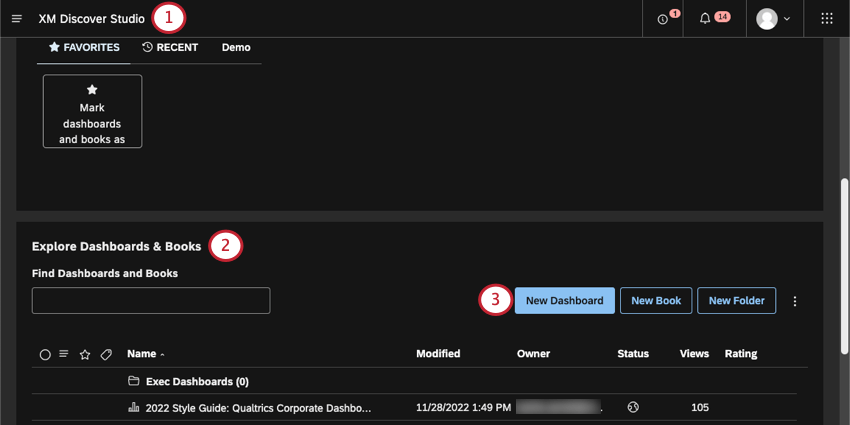
In Studio können Sie eine beliebige Anzahl von Dashboards für verschiedene Geschäftsanforderungen anlegen.
Tipp: Sie benötigen die Dashboard anlegen Berechtigung um die folgenden Schritte auszuführen.
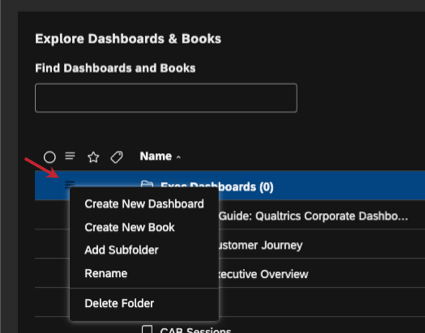
Tipp: Um ein Dashboard innerhalb eines bestimmten Ordners zu erstellen, klicken Sie auf das Menü weiter diesem Ordner, und wählen Sie Neues Dashboard anlegen .

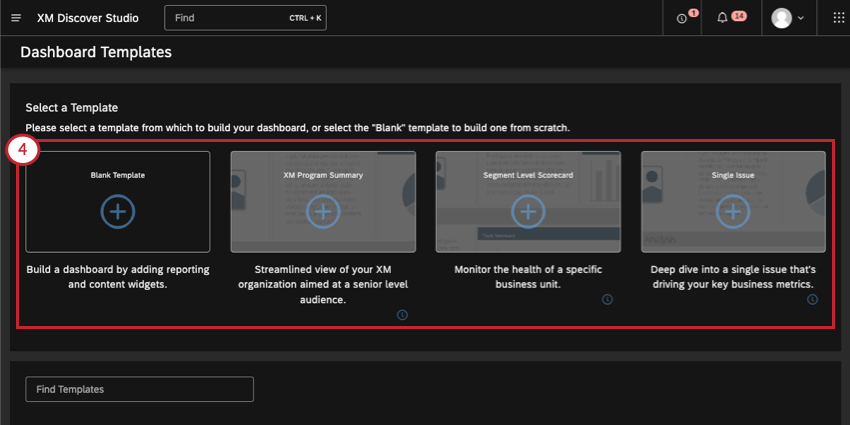
- Leere Vorlage: Erstellen Sie ein leeres Dashboard Sie nach Bedarf anpassen können.
- CX: Eine Vorlage, die eine optimierte Sicht auf Ihre Organisation bietet, die sich an eine Zielgruppe Ebene richtet.
- Punktekarte Ebene : Eine Vorlage zur Überwachung des Zustands einer bestimmten Geschäftseinheit.
- Einzelproblem: Eine Vorlage, die darauf abzielt, in ein einzelnes Problem einzutauchen, das Ihre wichtigsten Geschäftsmetriken beeinflusst. Tipp: Klicken Sie auf das Infosymbol ( i ) in der unteren rechten Ecke einer Vorlage, um mehr erfahren.

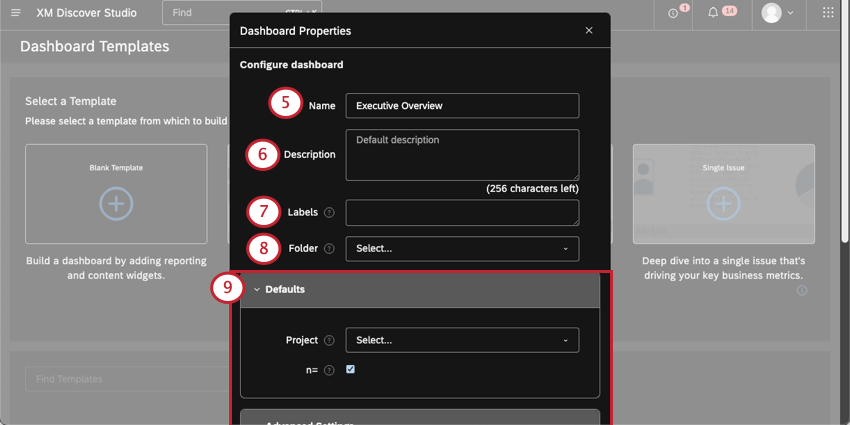
Tipp: Der Dashboard muss im Vergleich zu allen anderen Dashboards in Ihrer Organisation eindeutig sein. Beispielsweise können Sie und ein anderer Benutzer nicht gleichzeitig Ihr Dashboard „Executive Dashboard“ nennen. Studio warnt Sie, wenn Sie versuchen, einen Namen zu verwenden, der verwendet wird.
Tipp: Sie können Dashboard, die Sie wiederverwenden möchten, in Ihren Benutzereinstellungen sichern.
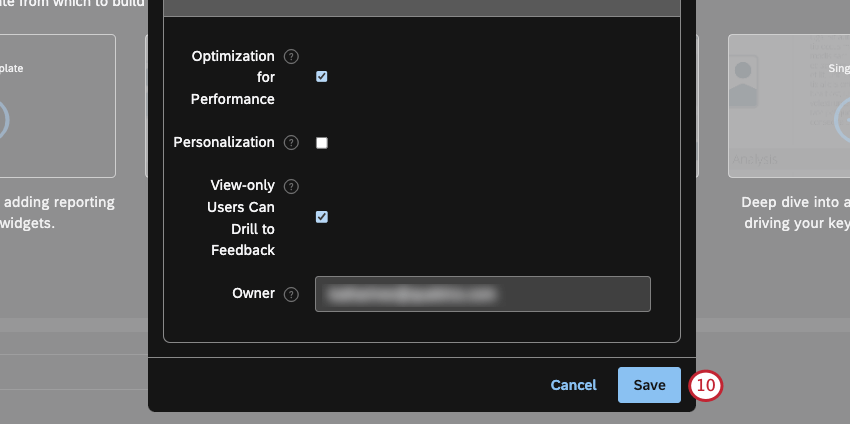
Sie werden dann zu einem neuen Dashboard in umgeleitet. Bearbeitungsmodus.
Tipp: Sie sind sich nicht sicher, wo Sie mit der Bearbeitung Ihres neuen Dashboard beginnen sollen? Probieren Sie einen der folgenden Leitfäden aus:
Ausfüllen einer Vorlage
Nachdem Sie ein Dashboard mithilfe einer Vorlage angelegt haben, können Sie die zugehörigen Widget ausfüllen.
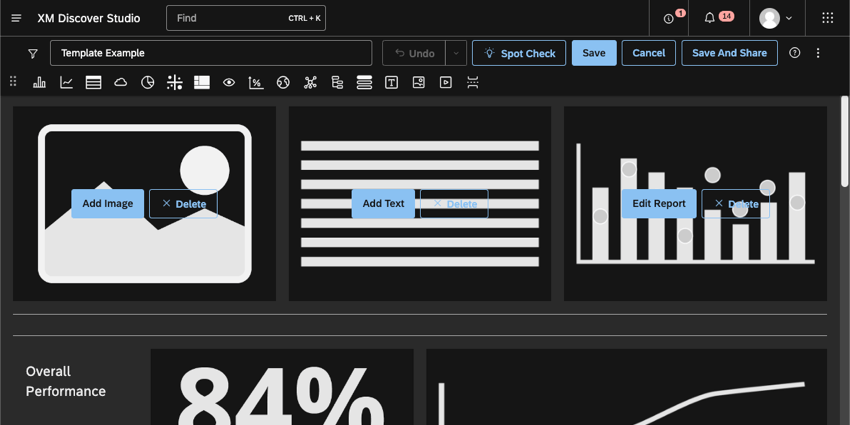

Klicken Sie auf das Symbol Hinzufügen um jedes Widget zu erstellen. Einige können Bilder, Text oder verschiedene Reporting-Widgets sein.
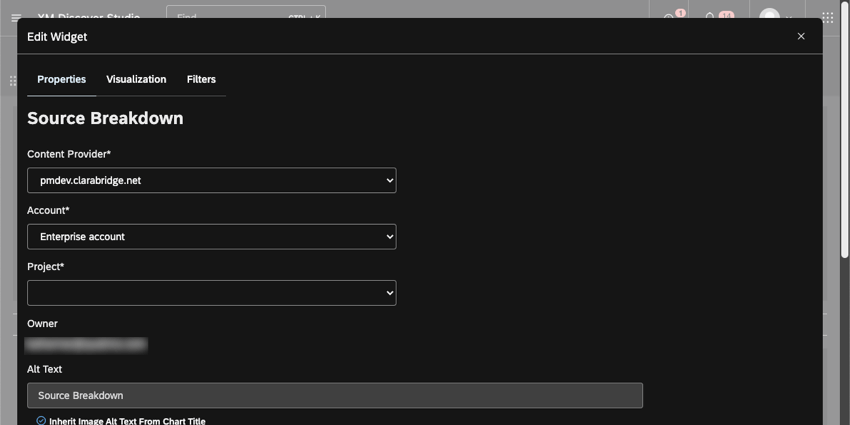

Füllen Sie dann die Widget. Diese Eigenschaften variieren je nach Typ des Widget, das Sie hinzufügen. Weitere Informationen finden Sie unter Widgets.
Tipp: Sie können auch auf Löschen um Widgets zu entfernen, die Sie nicht benötigen.
Großartig! Vielen Dank für die Rückmeldung!
Vielen Dank für die Rückmeldung!