Generator für thematische Hierarchie in XM Discover
Was finden Sie hier?
Über den Generator für Themenhierarchien in XM Discover
Der Topic Hierarchie Generator in XM Discover nutzt Künstliche Intelligenz (KI), um die Erstellung von Textthemenmodellen zu jumpstarten. Unter Verwendung verschiedener Inputs, einschließlich Ihrer unstrukturierten Kundendaten, des thematischen Anwendungsfalls, der Persona, der Branche und zusätzlicher Kontextinformationen, können Sie KI nutzen, um eine thematische Hierarchie aufzubauen, die es Ihnen ermöglicht, die wichtigsten Designvorlagen für Ihren geschäftlichen Anwendungsfall zu identifizieren.
Erforderliche Berechtigungen
Um den Themenhierarchie-Generator in XM Discover nutzen zu können, muss Ihr Qualtrics-Benutzerkonto die folgenden Voraussetzungen erfüllen:
- Ein verknüpftes Qualtrics Plattform Benutzerkonto und ein XM Discover Benutzerkonto.
- Ihr Benutzerkonto auf der Qualtrics-Plattform muss über die BenutzerberechtigungAI Assisted Text Analytics verfügen.
- Ihr XM DISCOVER Benutzerkonto muss über einen Konfigurationsanalysten verfügen.
Einsatz generativer KI zum Aufbau einer thematischen Hierarchie
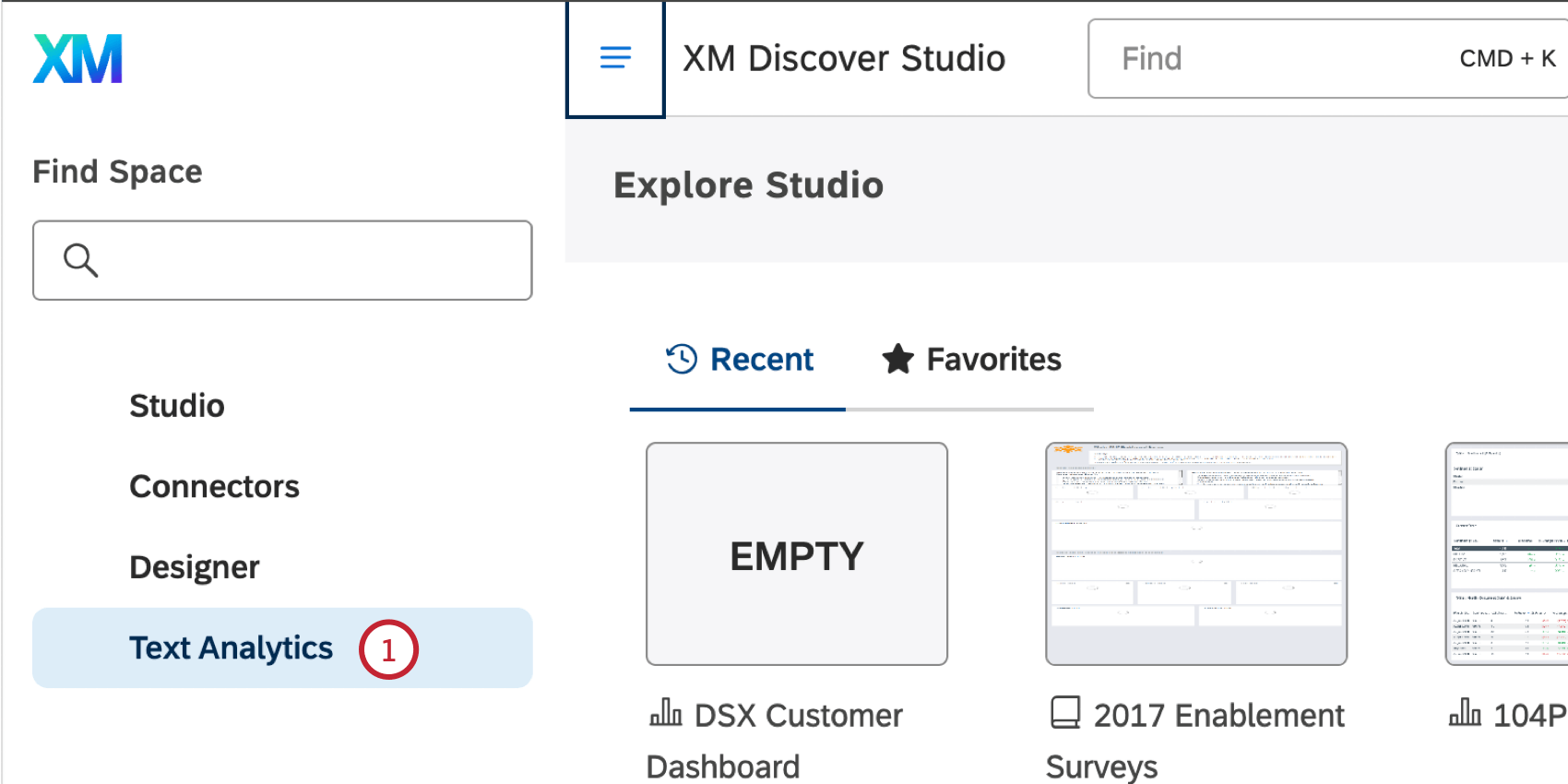
TIPP: Wenn Sie einen Anmeldefehler erhalten, melden Sie sich manuell in einem neuen Tab bei Ihrem Qualtrics Platform Konto an und versuchen Sie es dann erneut.
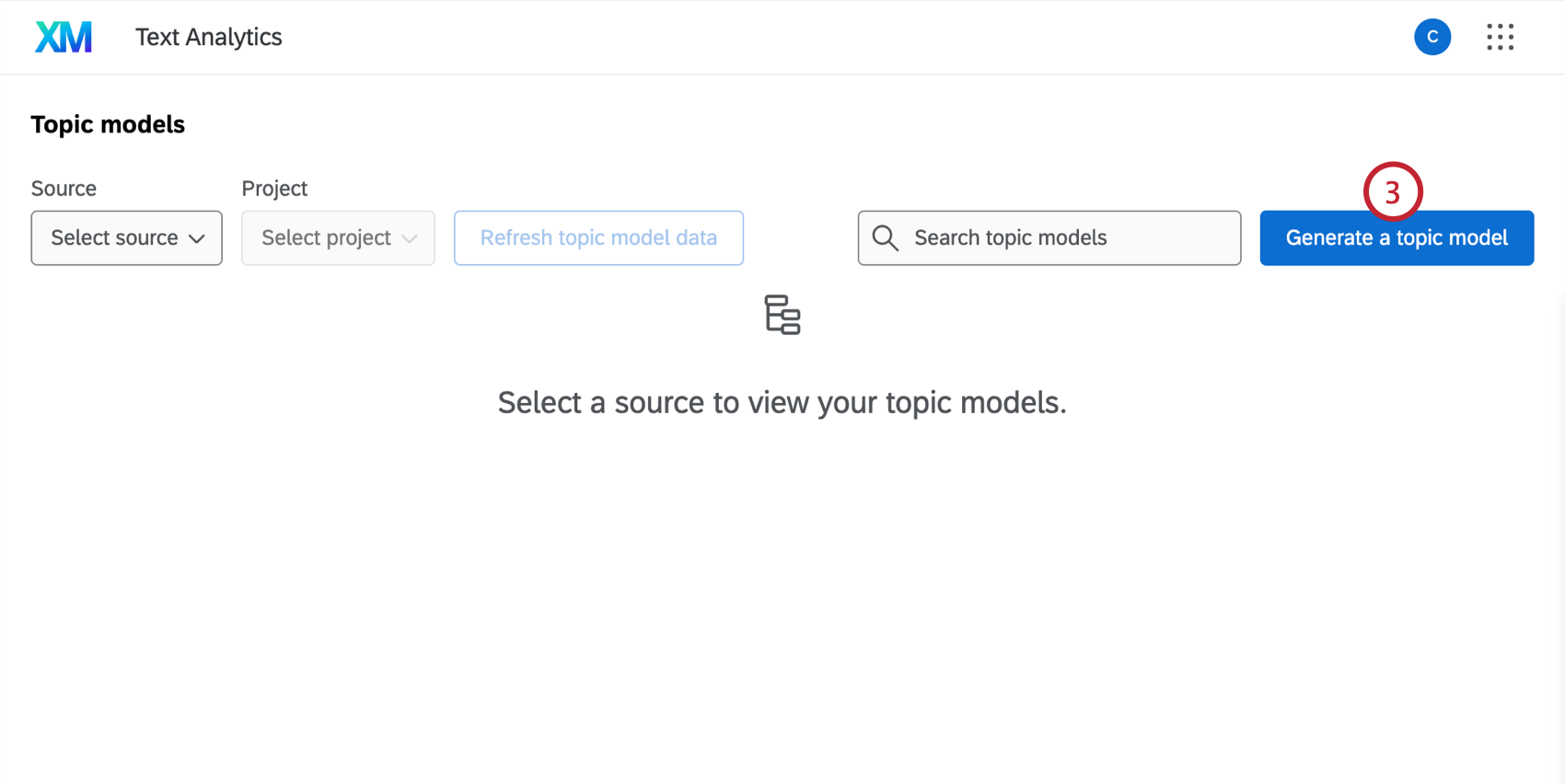
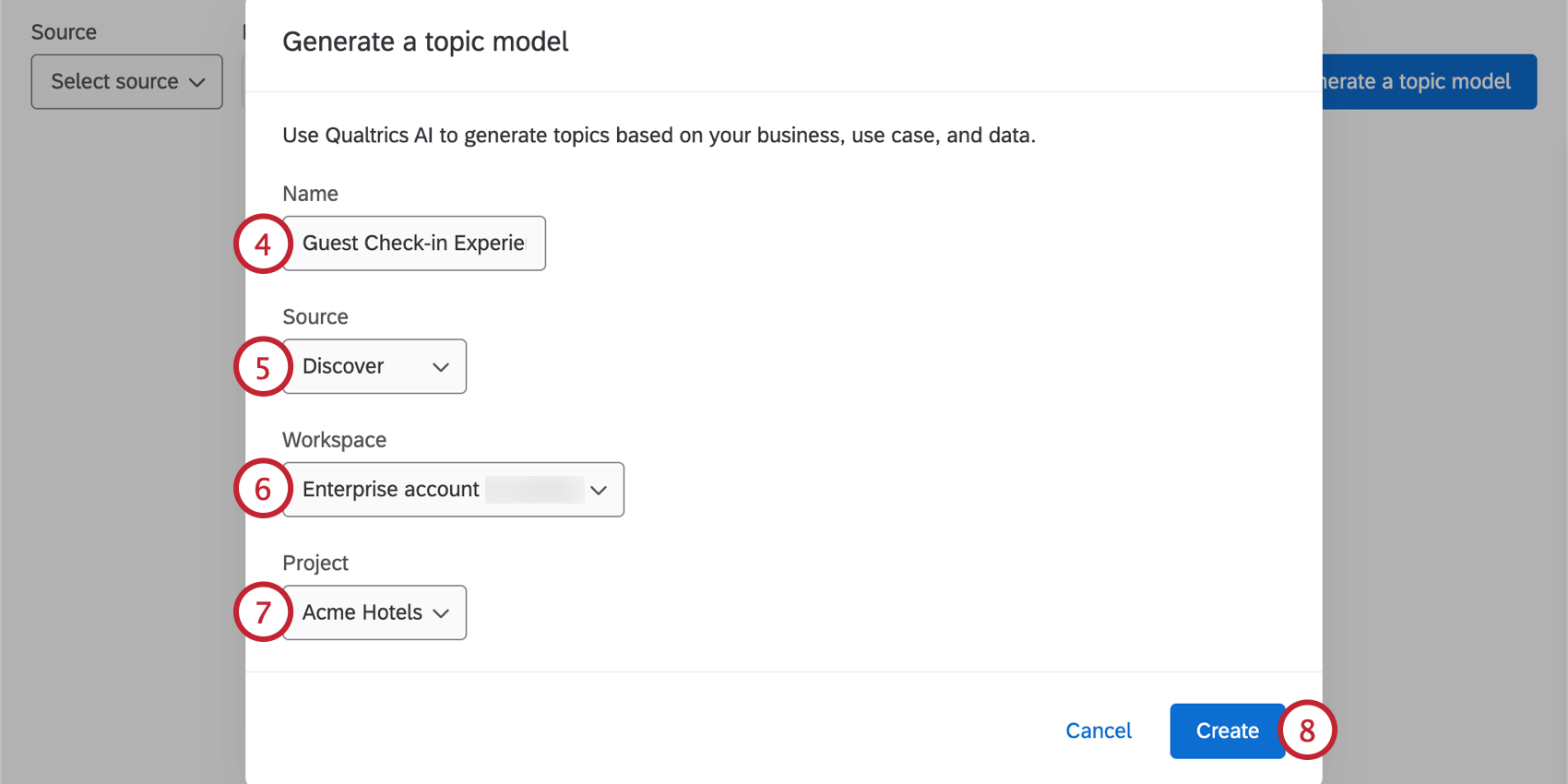
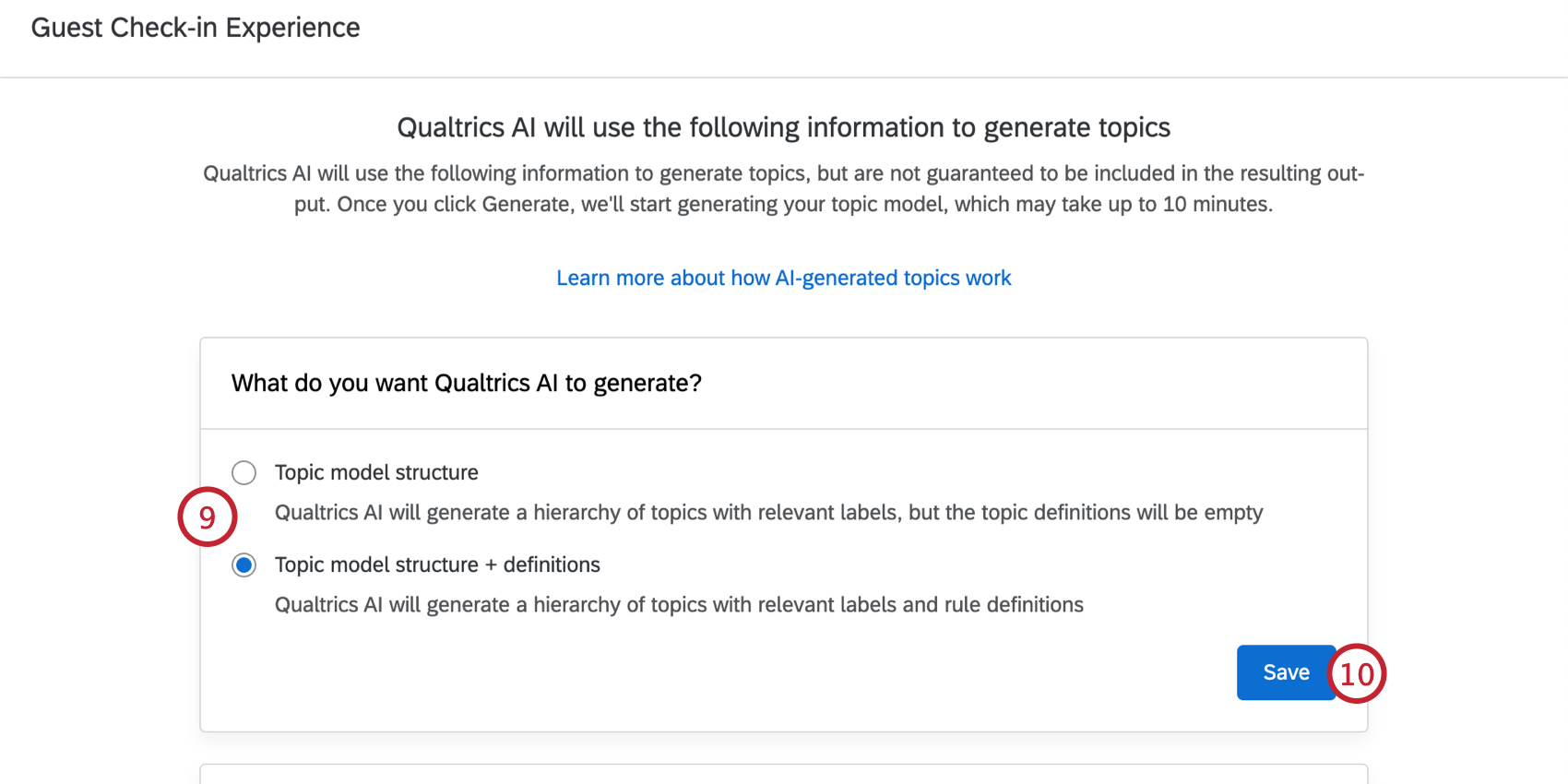
- Struktur des Themenmodells: Erzeugen Sie eine Hierarchie mit Bezeichnungen, aber ohne Regeln für die einzelnen Themen.
- Struktur des Themenmodells + Definitionen: Erzeugen Sie eine Hierarchie mit Bezeichnungen und Regeldefinitionen für alle Themen. TIPP: Die generierten Modelle sind ein Ausgangspunkt und können nach dem Speichern in Ihrem Projekt weiter angepasst werden.

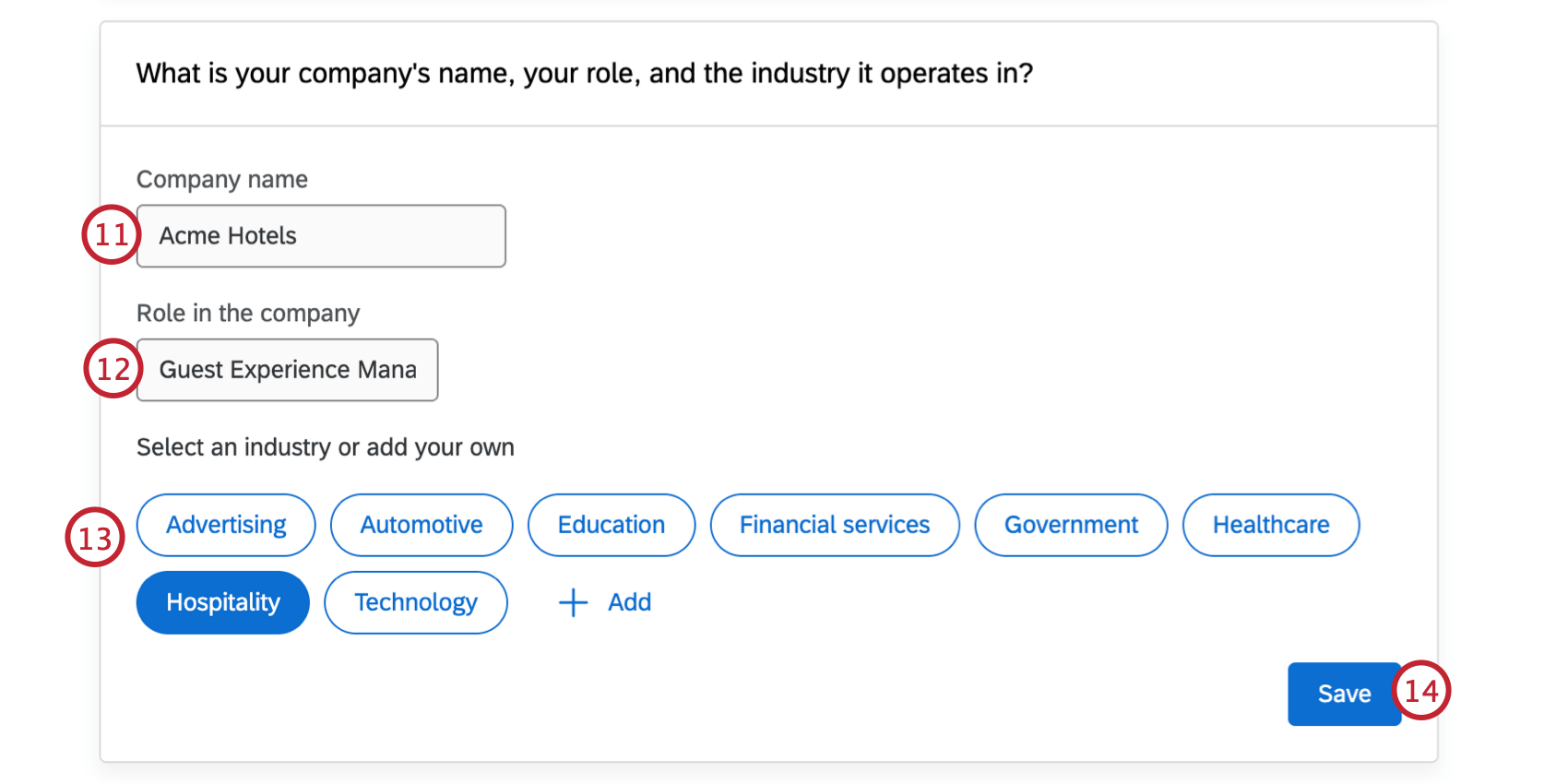
TIPP: Wenn Ihre Branche hier nicht aufgelistet ist, können Sie auf Hinzufügen klicken und dann Ihre Branche im Textfeld angeben.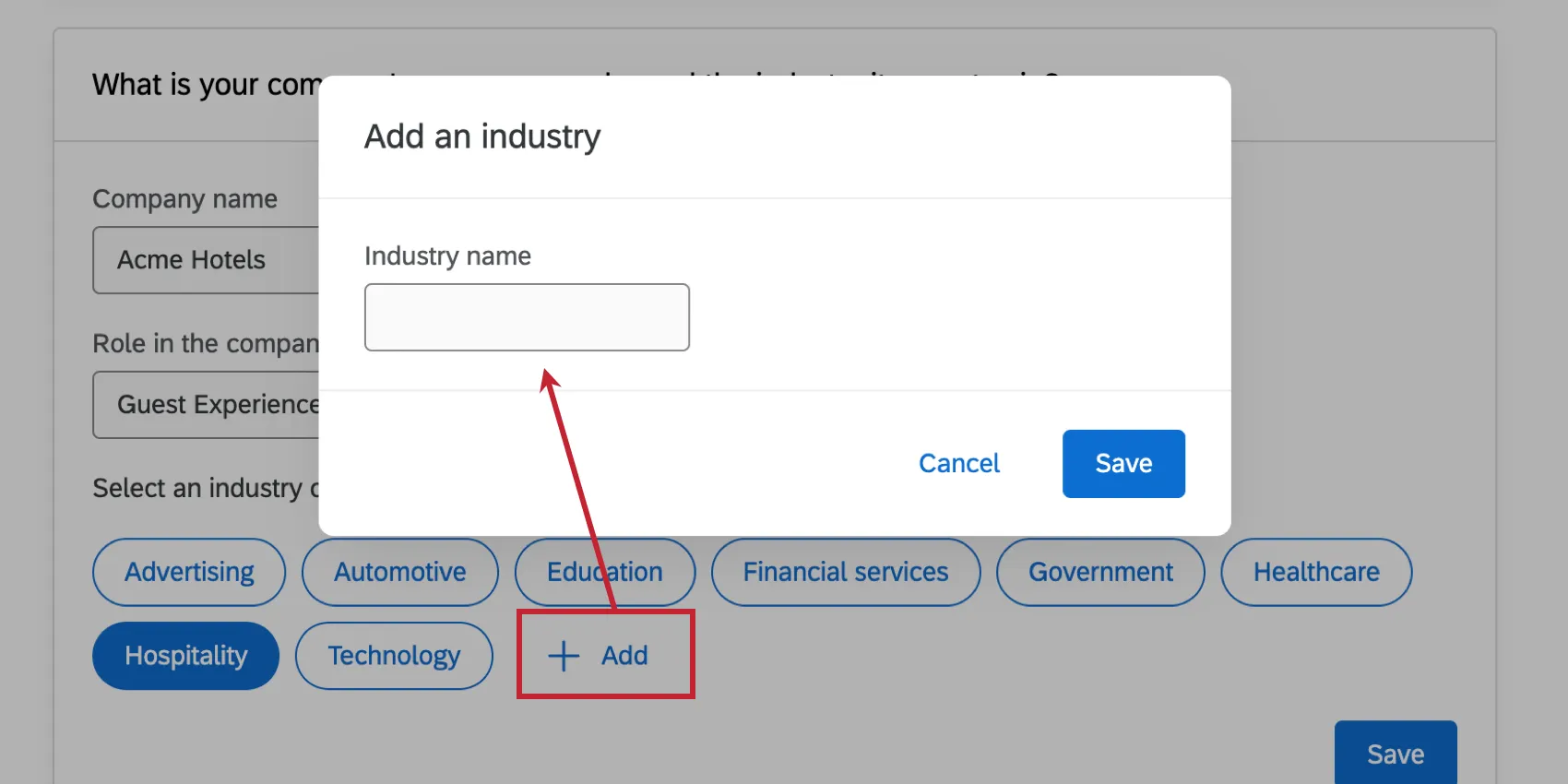
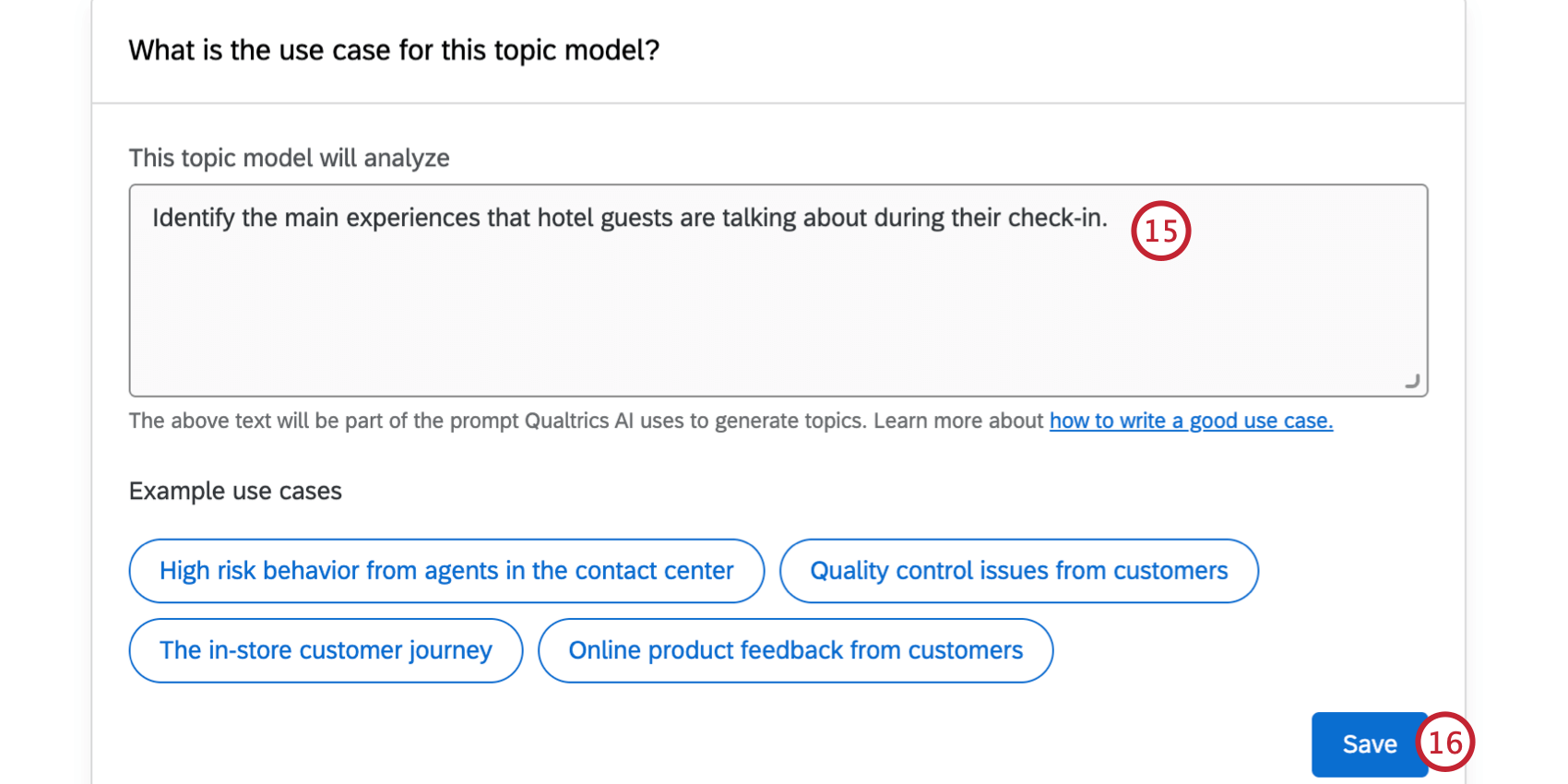
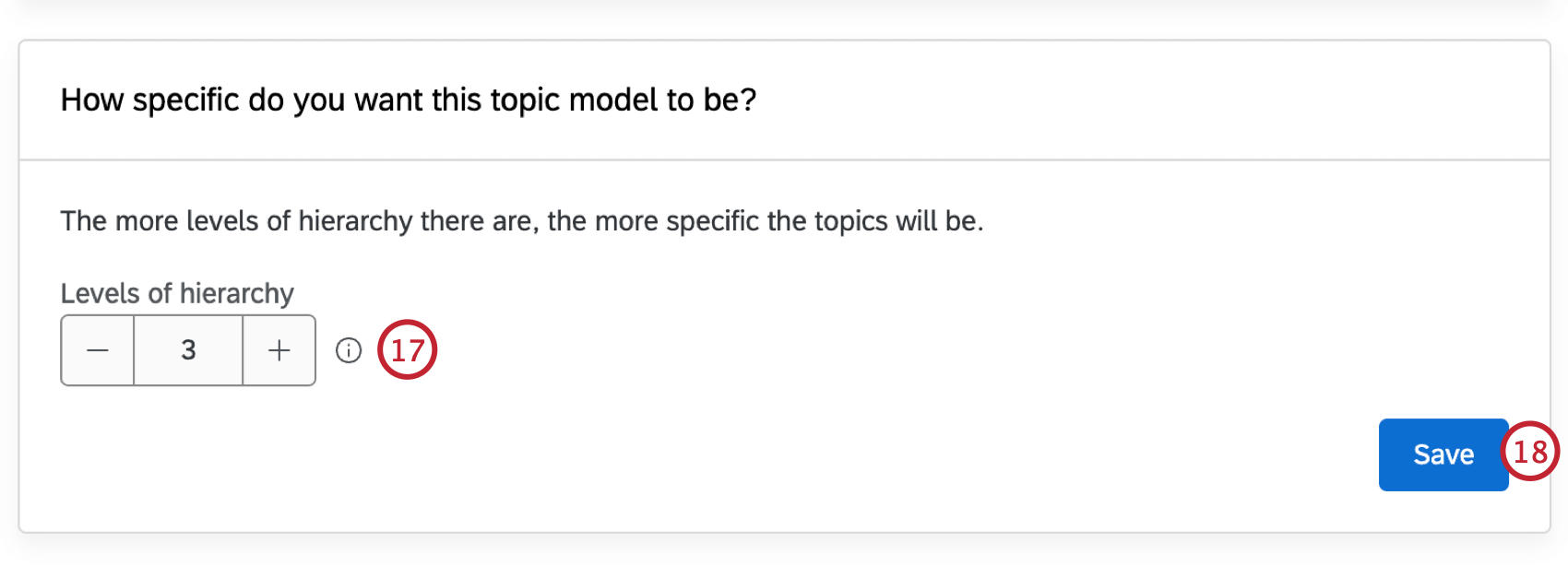
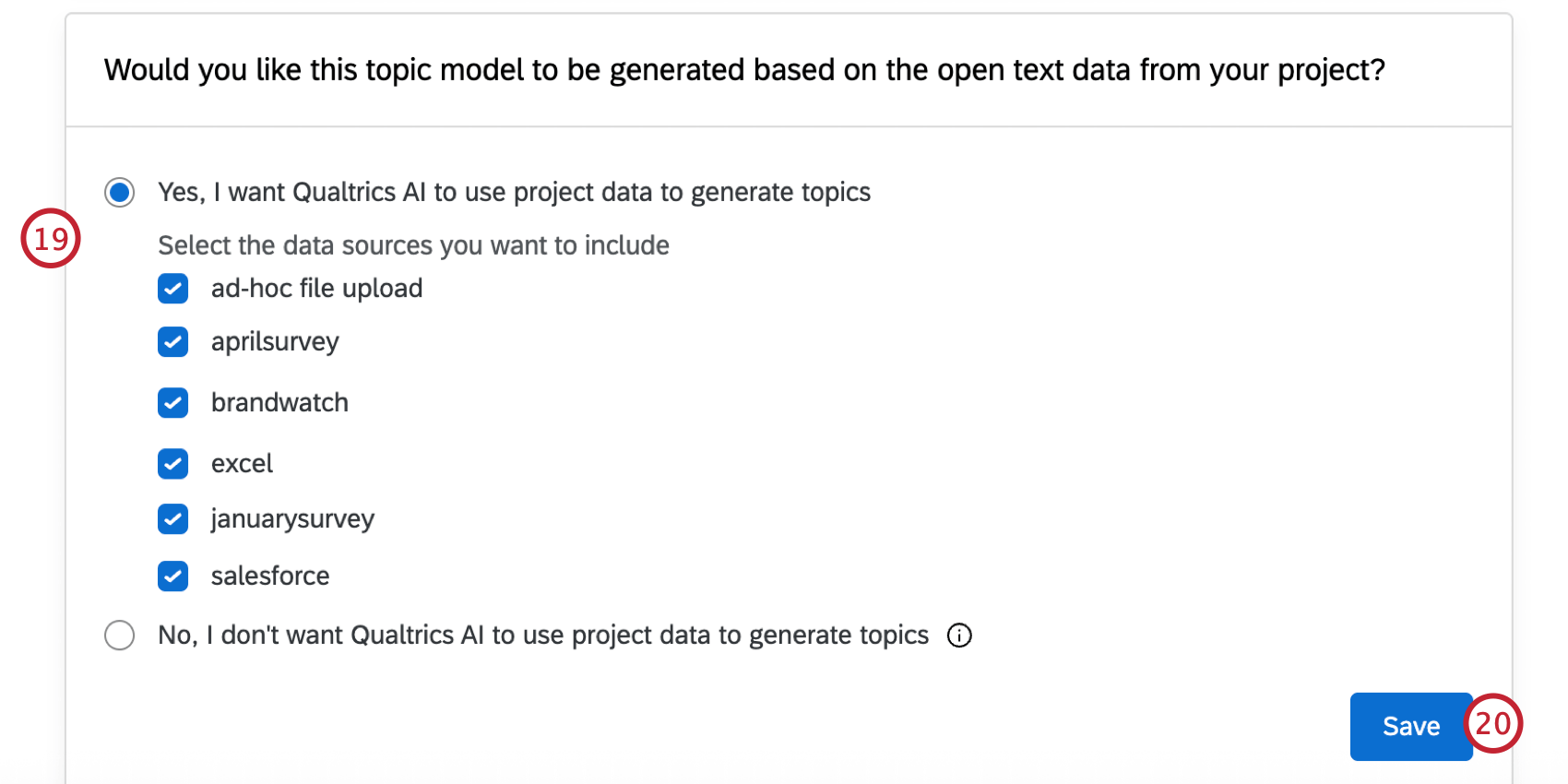
TIPP: Generell empfehlen wir, Ihre Projektdaten zu verwenden, damit das generierte Modell möglichst genau auf Sie zugeschnitten ist.
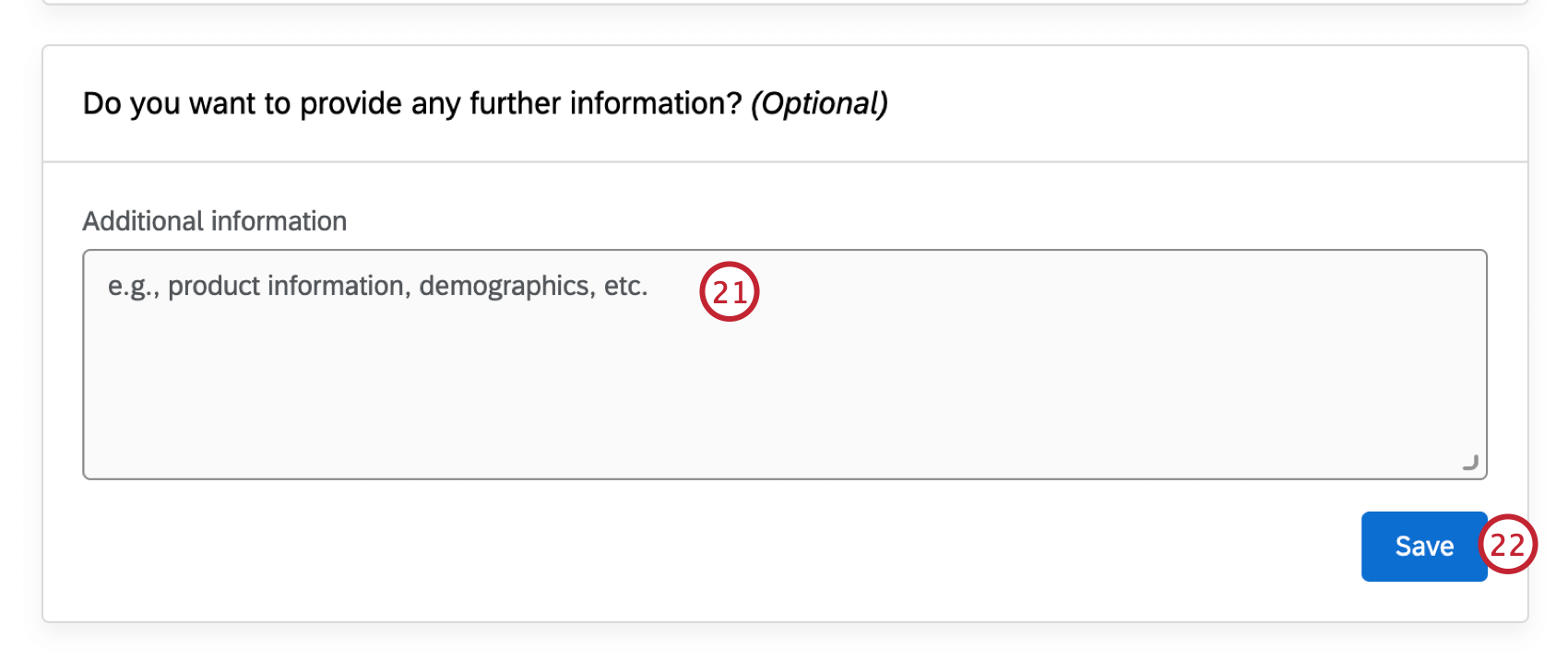
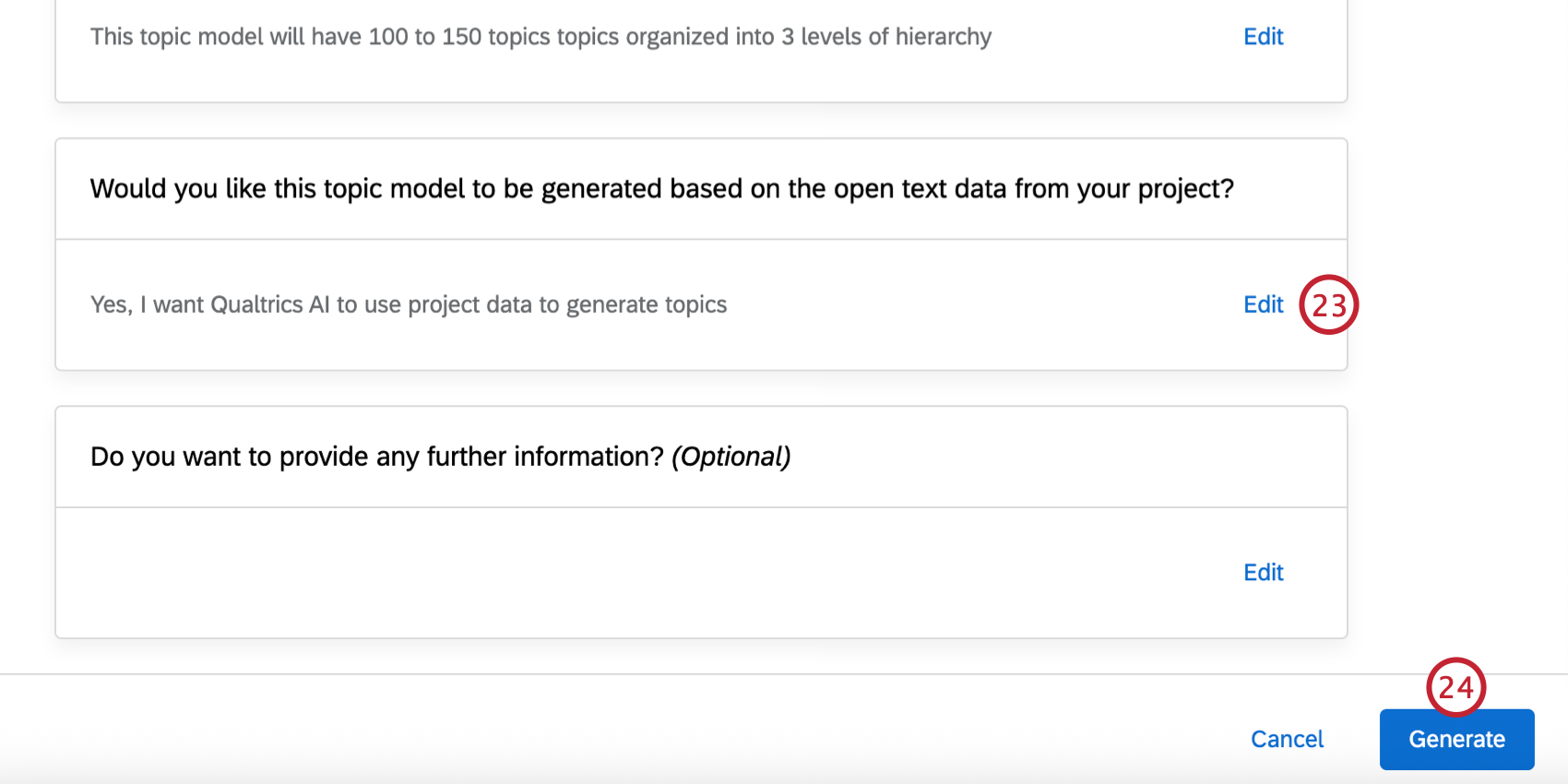
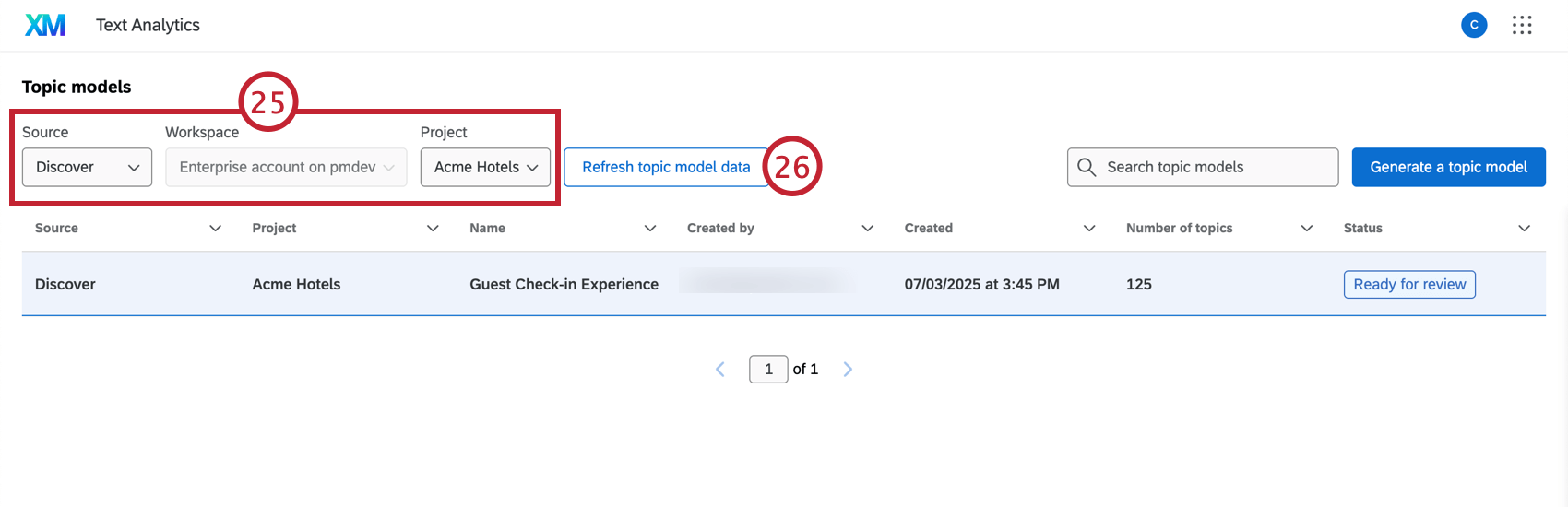
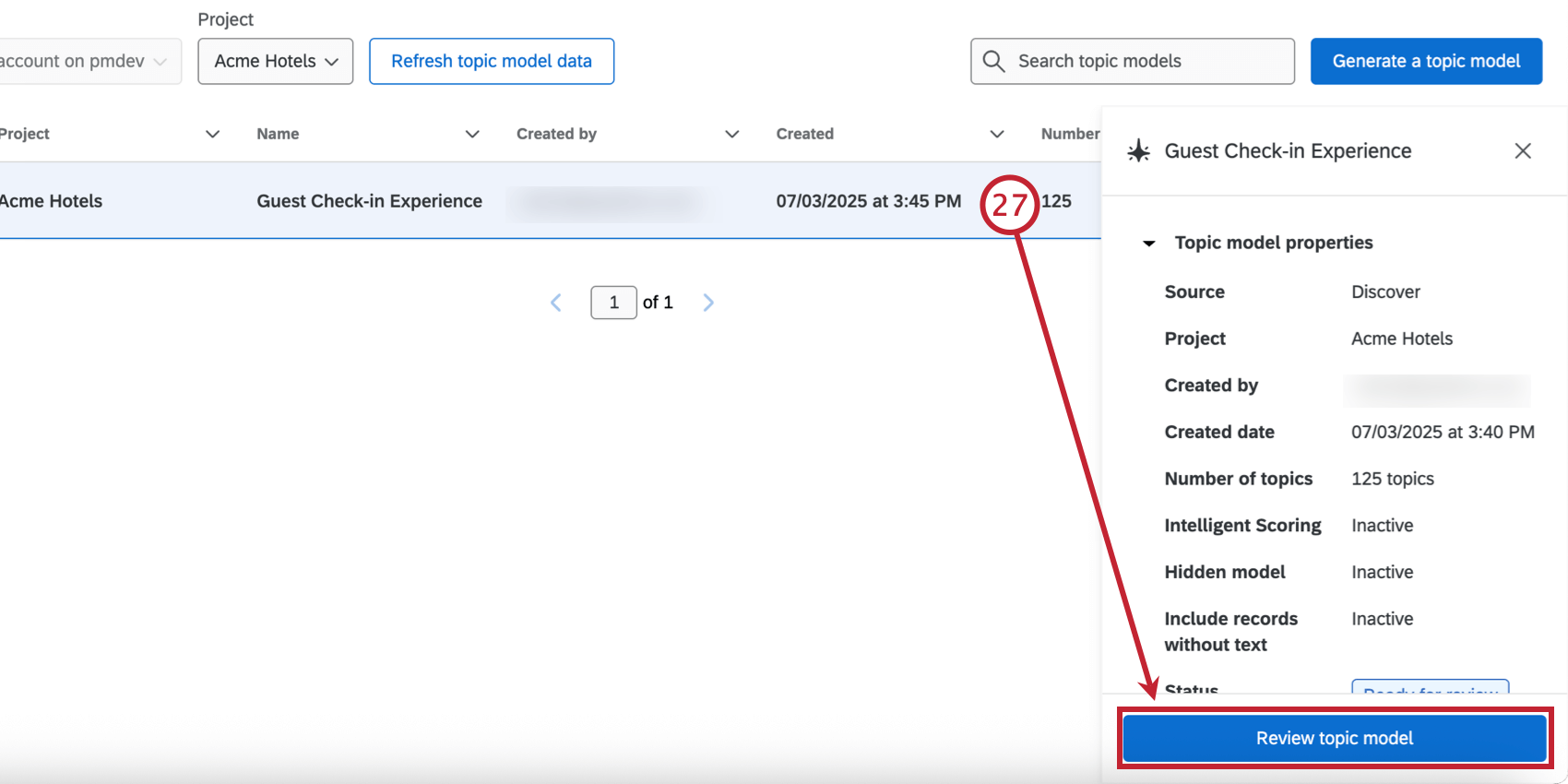
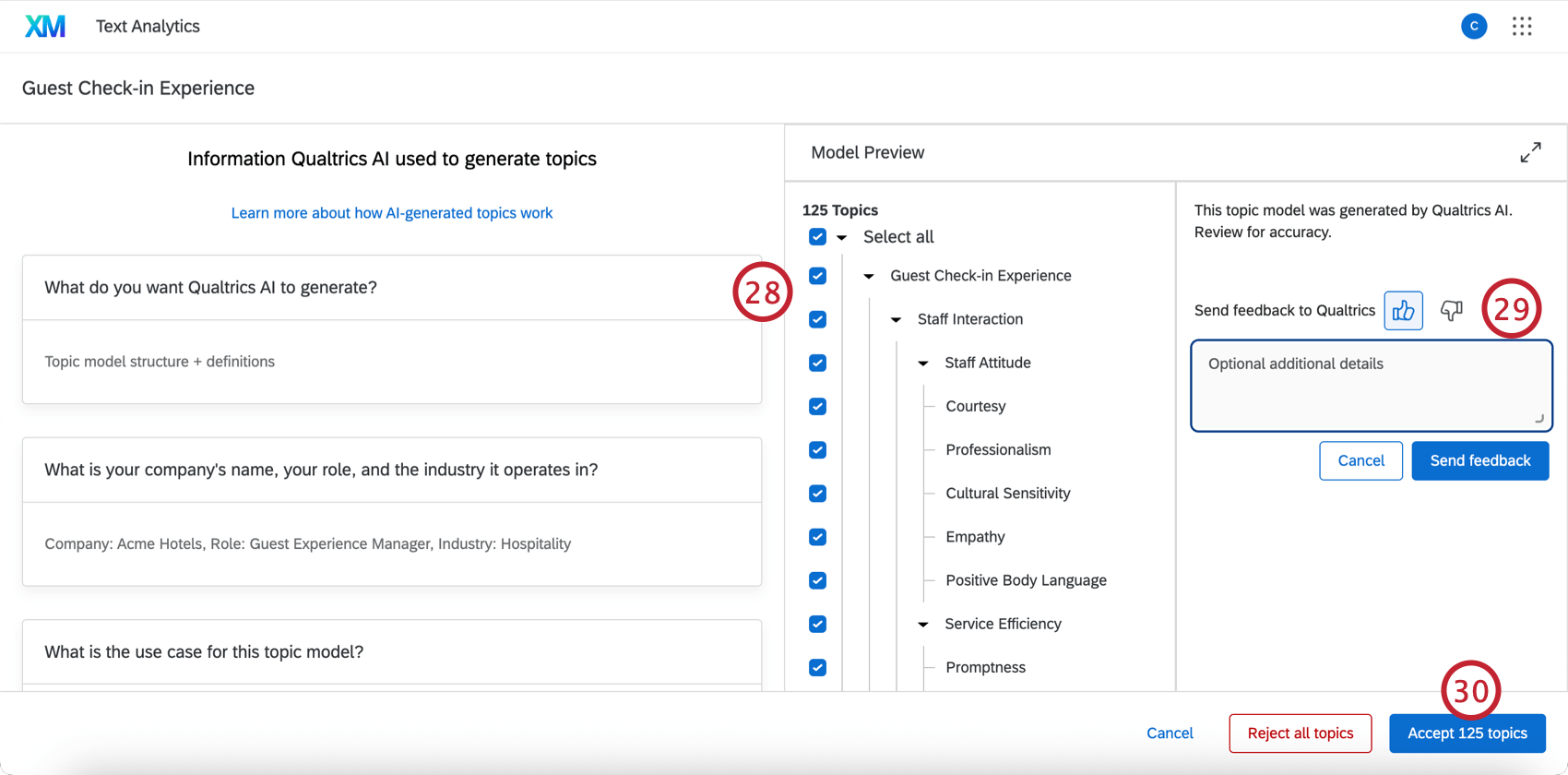
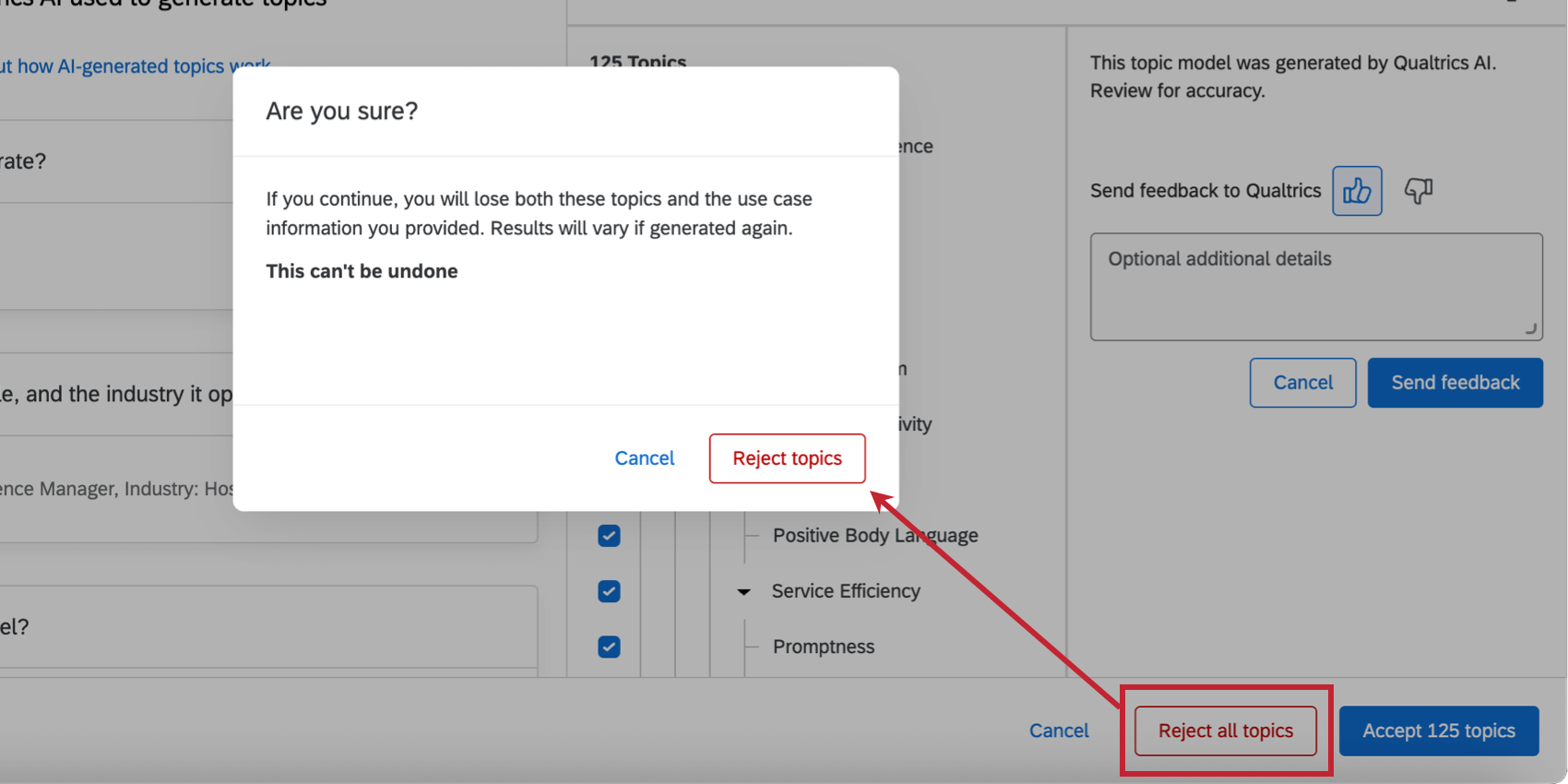
TIPP: Wenn Sie das Modell nicht speichern möchten, klicken Sie stattdessen auf Alle Themen verwerfen .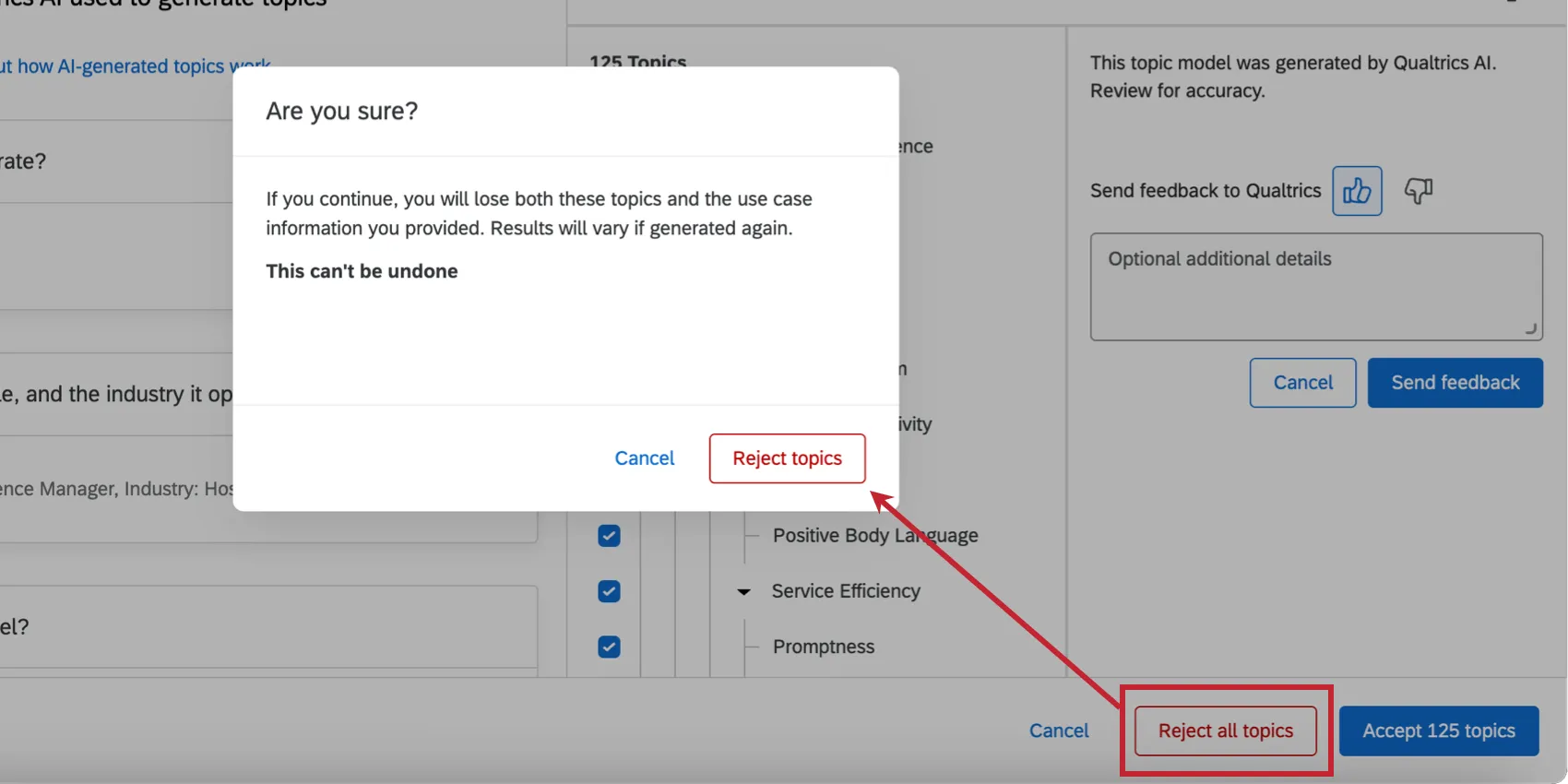
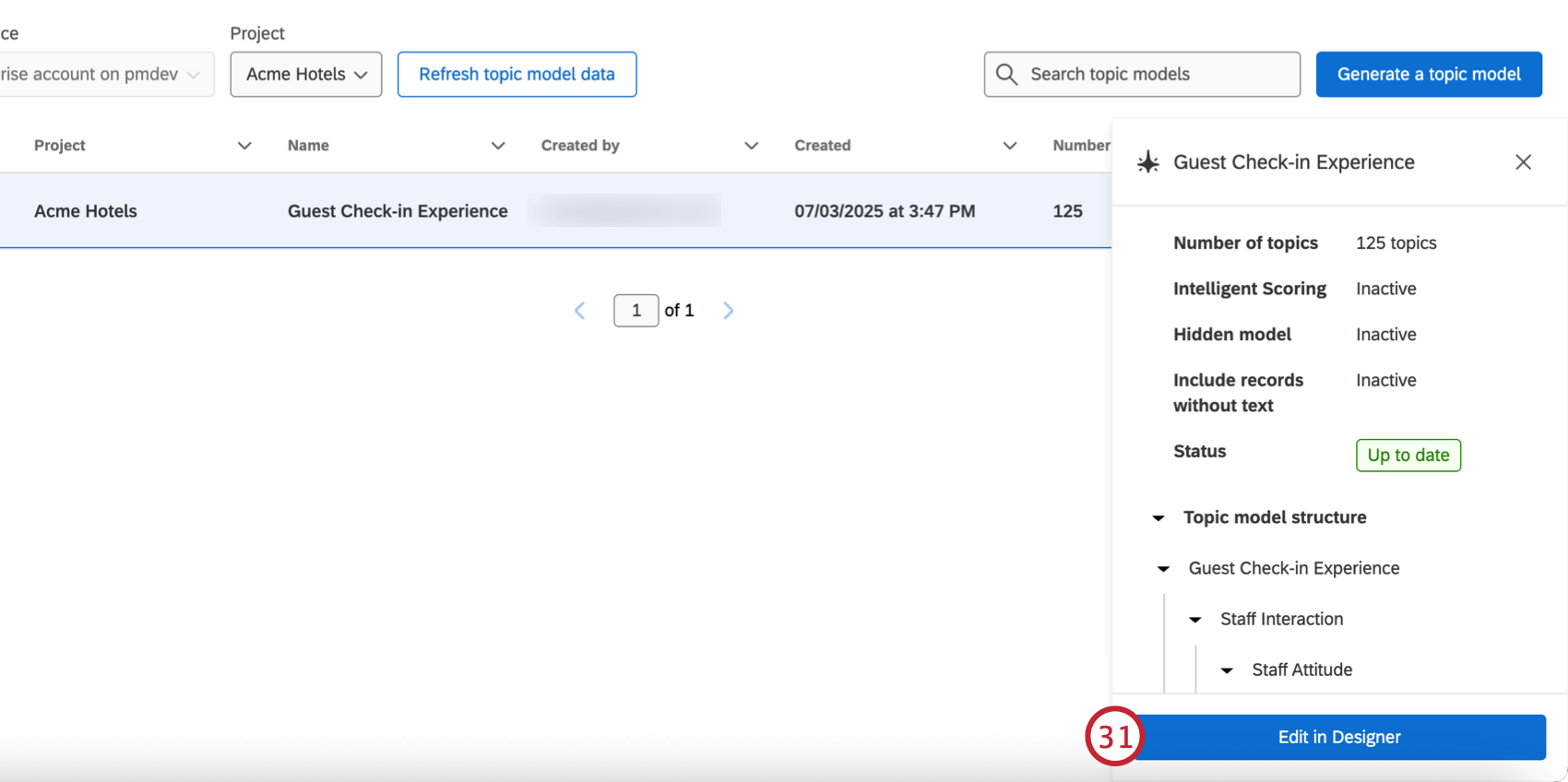
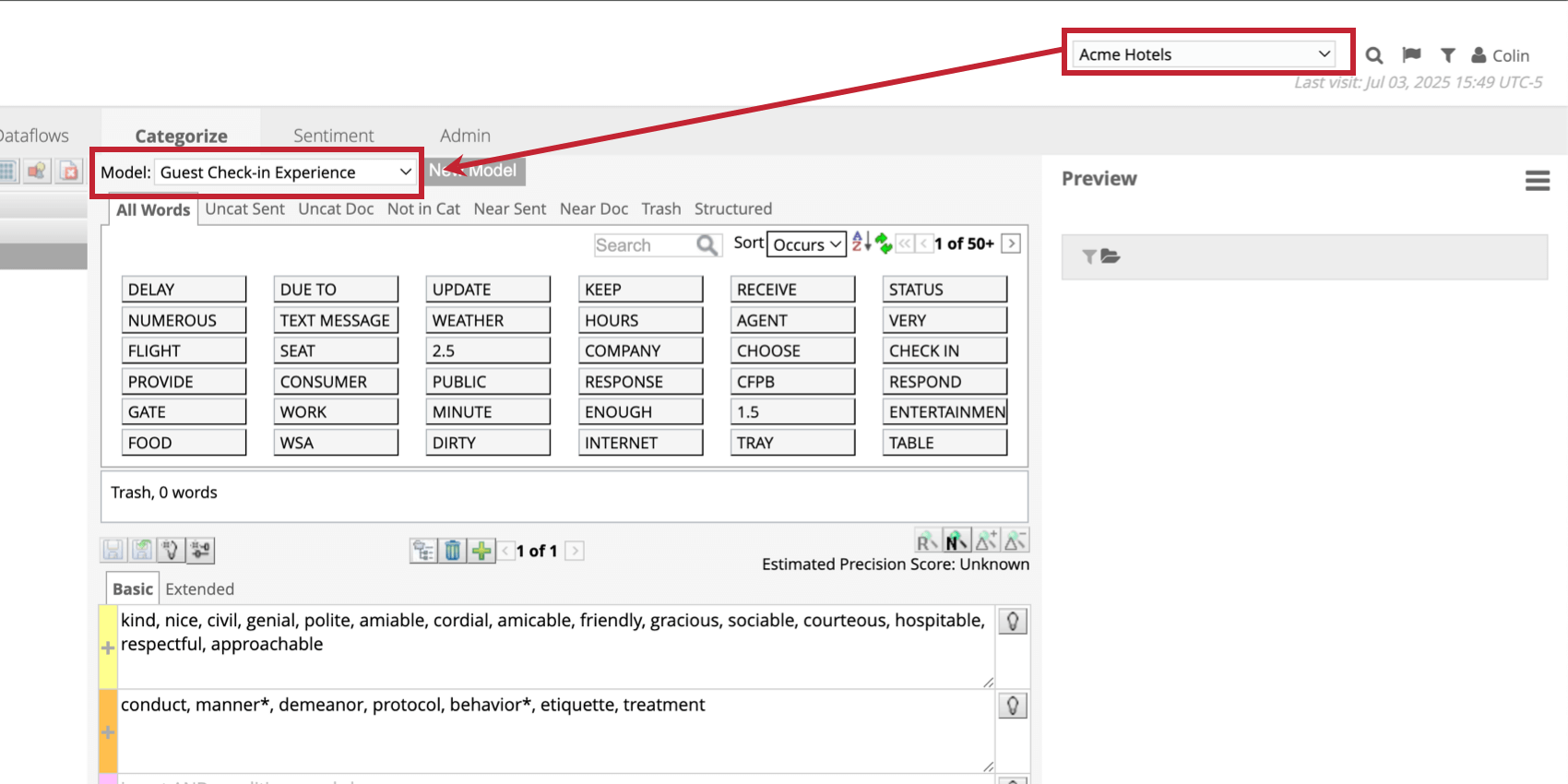
TIPP: Wenn Sie Probleme haben, das Modell im Designer zu finden, vergewissern Sie sich, dass das richtige Projekt ausgewählt ist, und überprüfen Sie dann das Themenmodell erneut.
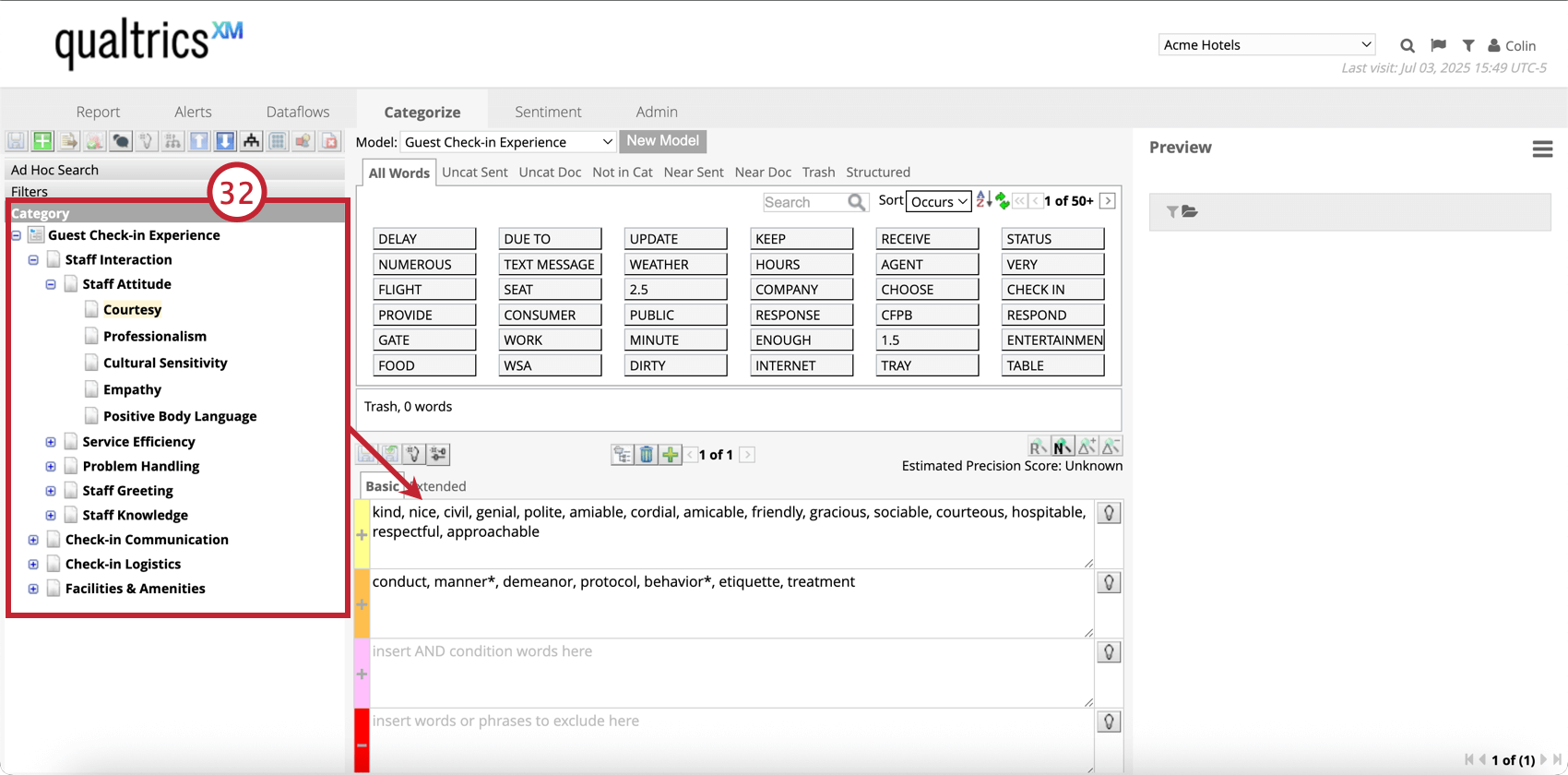
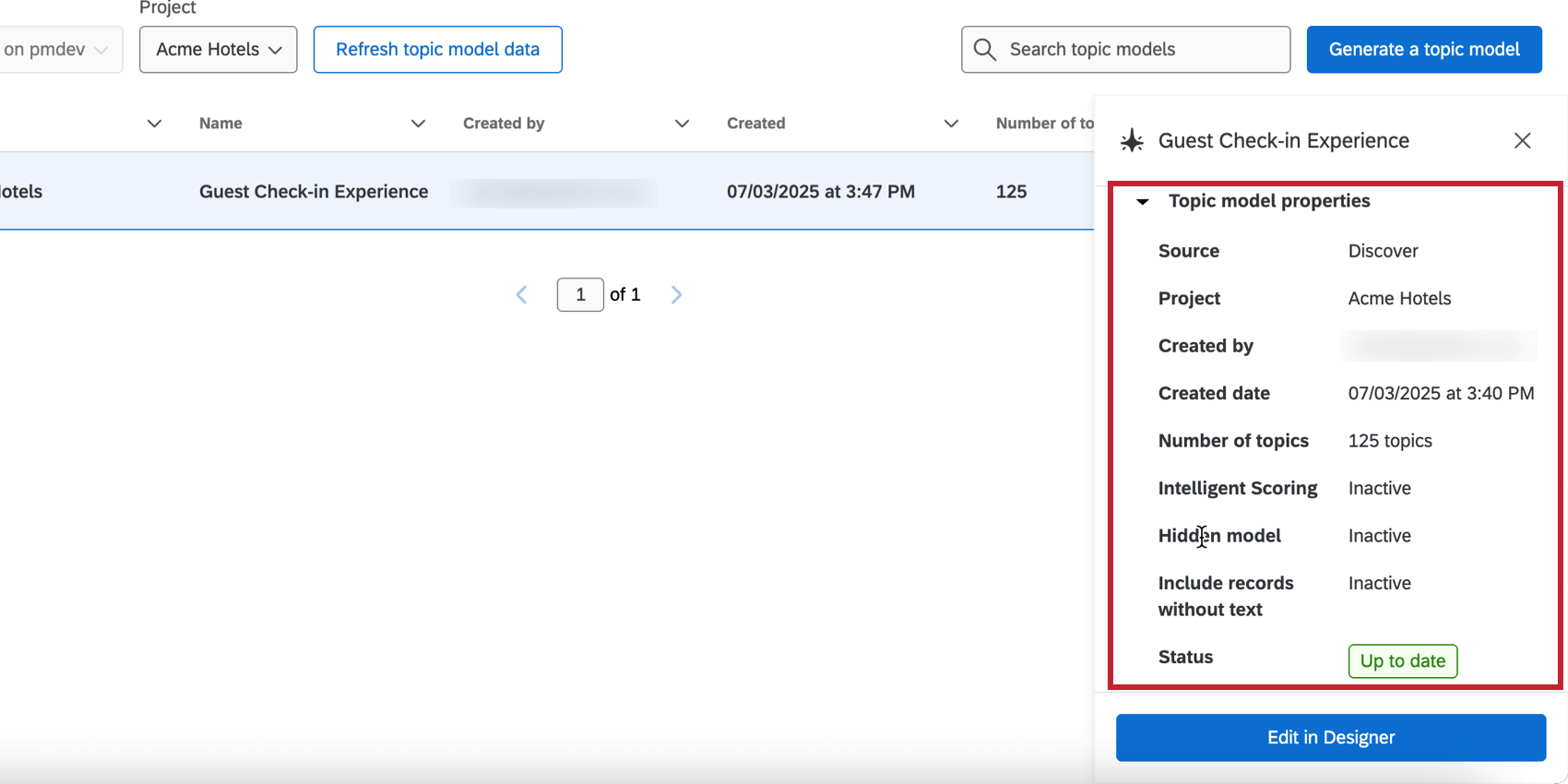
TIPP: Die Modellinformationen im Bildschirm “Textanalyse” bleiben bei allen Änderungen, die Sie am Modell vornehmen, auf dem neuesten Stand.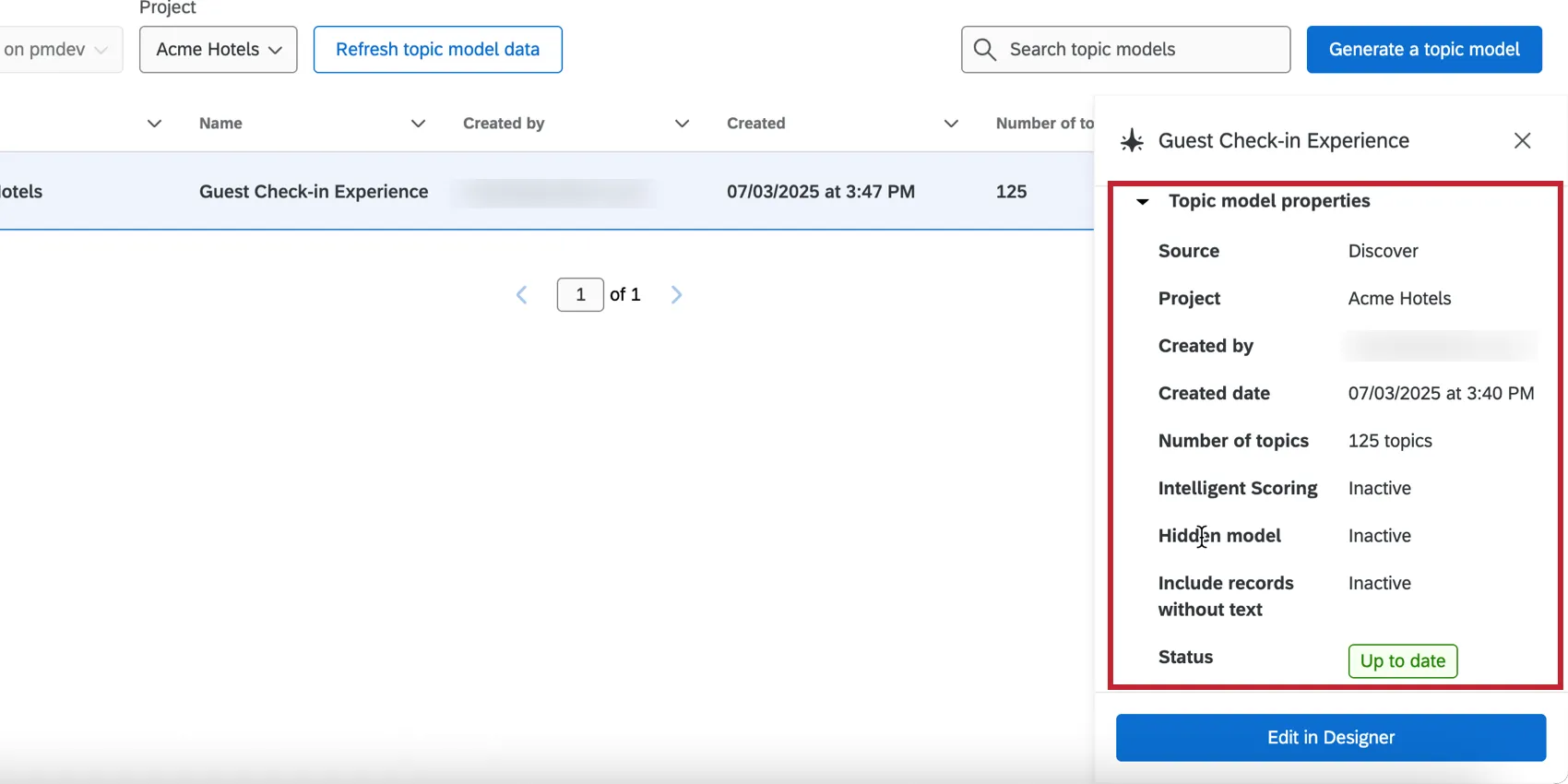
Video-Durchgang
Sehen Sie sich dieses Video-Walkthrough an, um zu erfahren, wie Sie mithilfe von KI eine thematische Hierarchie erstellen und die Genauigkeit Ihres Kategoriemodells überprüfen können:
Für Fragen und Diskussionen zu KI-Themen in XM Discover besuchen Sie das Qualtrics Experience Community AI Center, wo Sie sich mit anderen Qualtrics-Benutzern über alle KI-Themen austauschen können.
Großartig! Vielen Dank für die Rückmeldung!
Vielen Dank für die Rückmeldung!