Integración con Amazon Web Services

Suite
Customer Experience Employee Experience Strategy & Research
Producto
Qualtrics

Contenidos de la página

Acerca de la integración con Amazon Web Services

Servicios web de Amazon (AWS) Es una plataforma de computación en la nube de uso común. Uno de los servicios de AWS, Amazon EventBridge, se puede utilizar como punto de integración entre AWS y Qualtrics.

Según los eventos en Amazon EventBridge, puede activador un Qualtrics flujo de trabajo para luego activador otras tareas, como enviar una encuesta, un correo electrónico de agradecimiento o una recompensa por completar una encuesta.

Atención: Las funciones de codificación personalizadas se proporcionan tal cual y requieren conocimientos de programación para implementarlas. El soporte técnico de Qualtrics no ofrece asistencia o consultoría sobre codificación personalizada. Siempre puedes intentar preguntarnos comunidad de usuarios dedicados en su lugar. Si desea obtener más información sobre nuestros servicios de codificación personalizados, contacto con su Ejecutivo de Cuenta de Qualtrics.

Paso 1: Configurar un Evento JSON
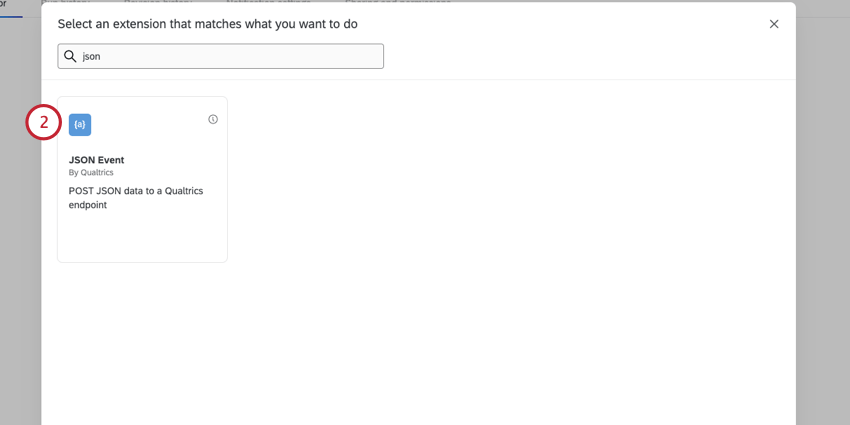
Para tu evento , elige el Evento JSON.
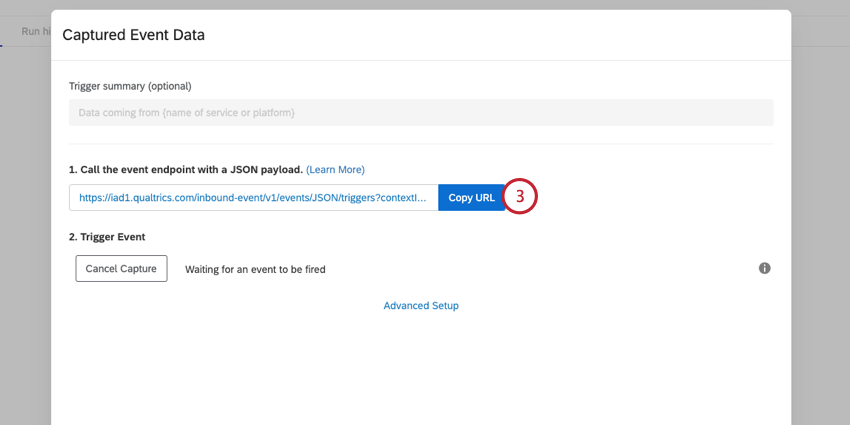
Hacer clic Copiar URL. Guarde esta URL en algún lugar para poder consultarla más tarde.

Paso 2: Crear una conexión en EventBridge

El siguiente paso es crear una conexión en EventBridge para que los datos puedan pasarse entre AWS y Qualtrics.
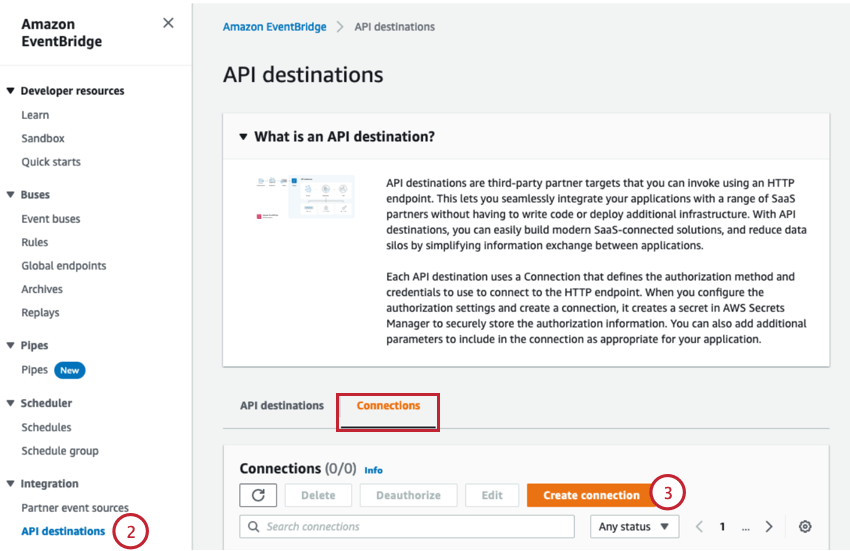
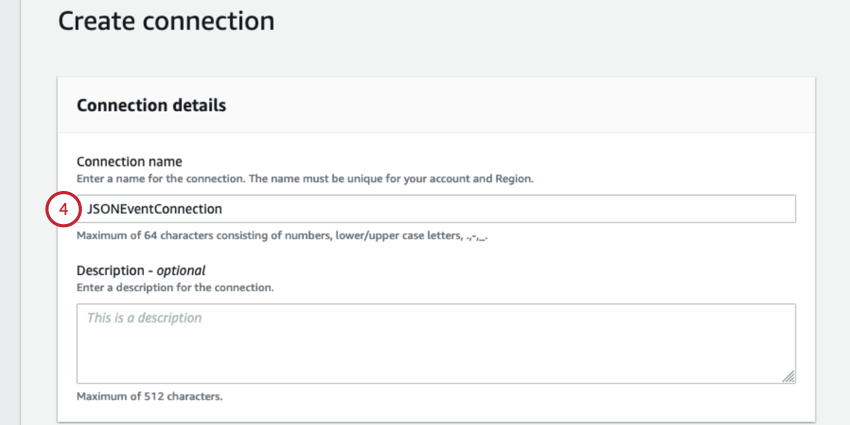
En una nueva pestaña, inicie sesión en Amazon Web Services y navegue hasta Consola de Amazon Eventbridge.
Navegar hasta el Destinos API.
En el Conexiones pestaña, haga clic Crear conexión.
Introduzca una Nombre de la conexión Entonces ya sabes para qué se utiliza esta conexión.
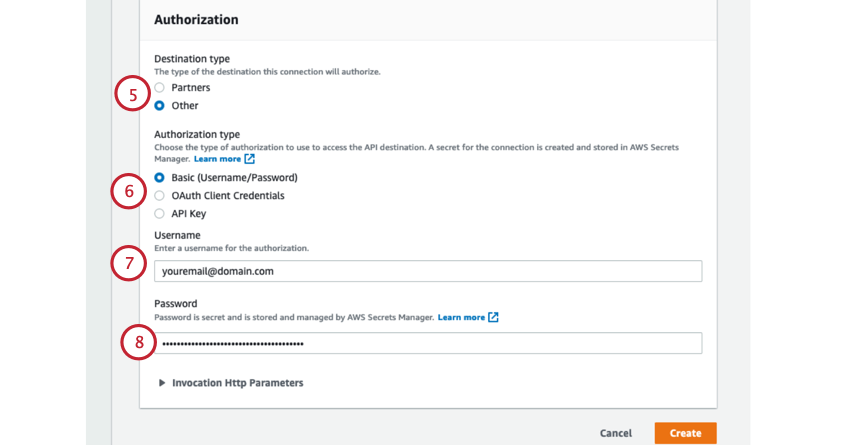
Elegir Otro Para el Tipo de destino.
Para el Tipo de autorización, elegir Básico.
Para el Nombre de usuario, ingrese su nombre de usuario de Qualtrics .
Para el Contraseña, ingrese a su cuenta Qualtrics Clave API.
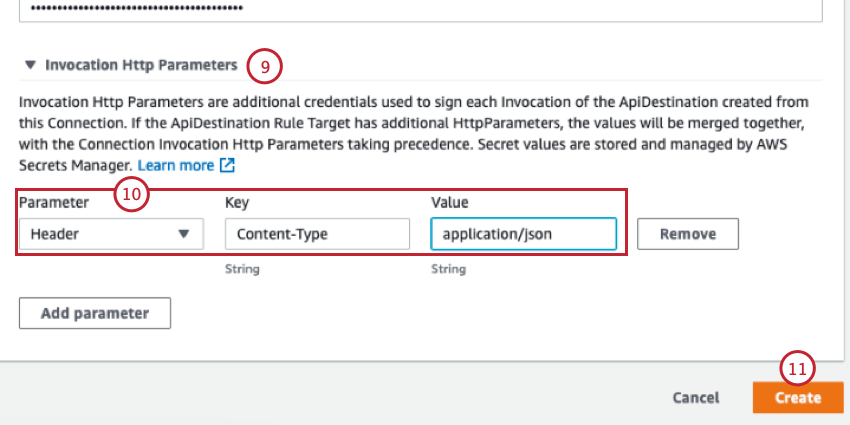
Haga clic en el Parámetros HTTP de invocación para ampliarlos.
Configure los siguientes campos:
  • Parámetro:Encabezado
  • Llave:Tipo de contenido
  • Valor: aplicación/ json
Hacer clic Crear.
En el Conexiones ventana, valida que tu conexión esté Autorizado.

Paso 3: Creación de un destino API en EventBridge

A Siguiente, creará un destino de API en EventBridge que controla dónde se envían los datos. En este caso, el destino de la API es la URL del evento JSON que copiaste en el Paso 1.
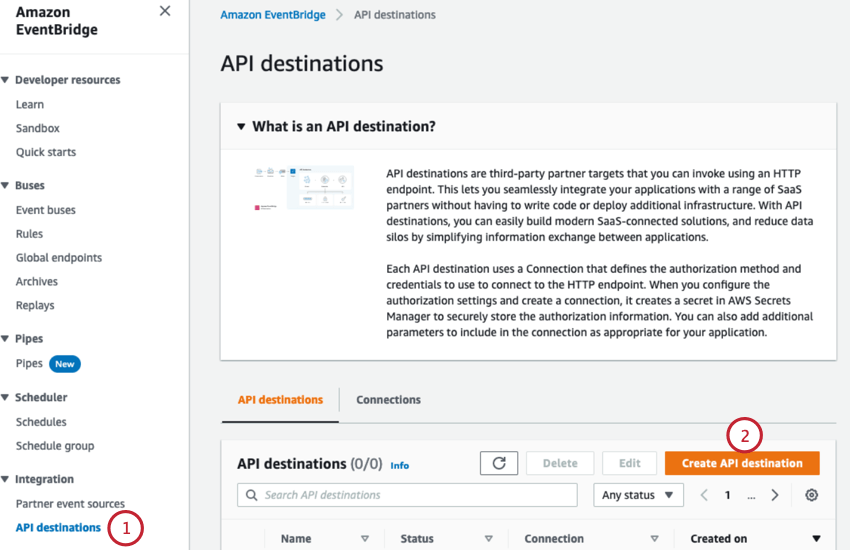
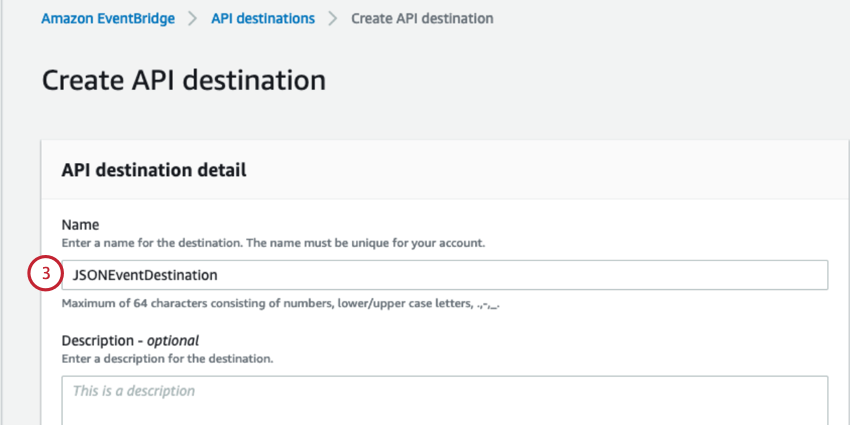
En EventBridge, vaya a Destinos API.
En el Destinos API pestaña, haga clic Crear destino de API.
Introduzca una Nombre Para que sepas para qué se utiliza este destino API .
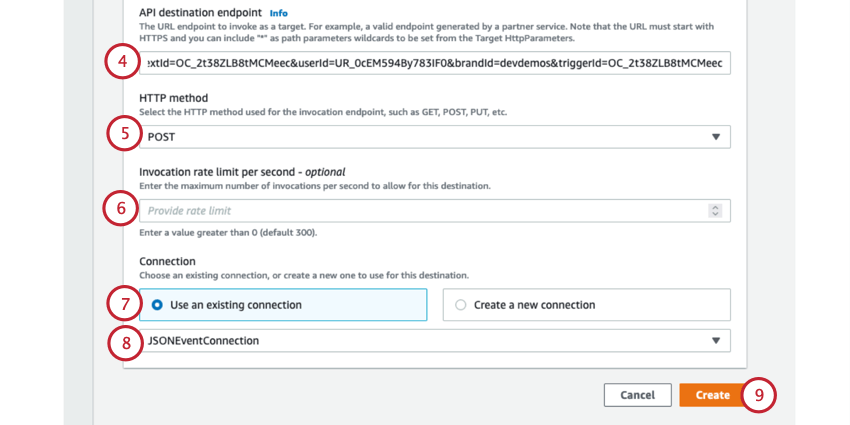
Para el Punto final de destino de la API, pegue la URL del evento JSON que copió en Paso 1.
Para el Método HTTP, seleccionar CORREO.
Si lo desea, introduzca un Límite de velocidad de invocación por segundo. Esto controla el número máximo de veces que se puede llamar al punto final por segundo.
Consejo Q: Qualtrics admite hasta 3000 transacciones por minuto (50 por segundo sostenidas).
Para el Conexión, seleccionar Utilice una conexión existente.
Usando el menú desplegable, elija la conexión que creó en Paso 2.
Hacer clic Crear.
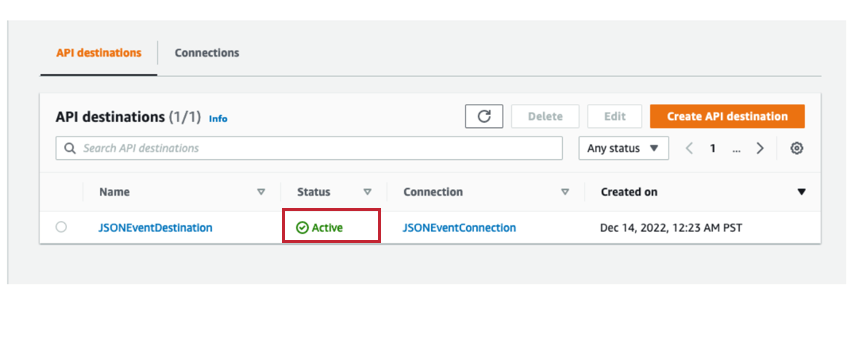
En el Destinos API ventana, verifique que su destino API sea Activo.

Paso 4: Creación de una regla de EventBridge

Normas en EventBridge se utilizan para filtro eventos y patrones específicos. Las reglas que cree serán exclusivas de su organización y caso de uso. Para esta sección, utilizaremos el ejemplo de creación de una regla para filtro la creación de nuevos objetos en S3.
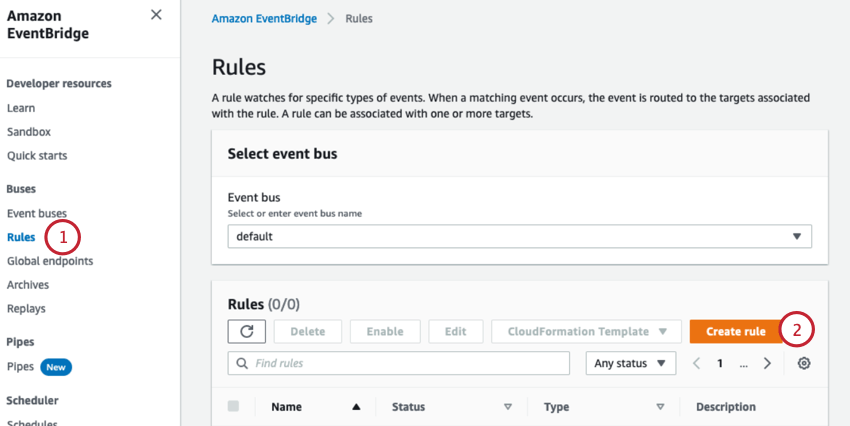
En EventBridge, navegue hasta el Normas sección.
Hacer clic Crear regla.
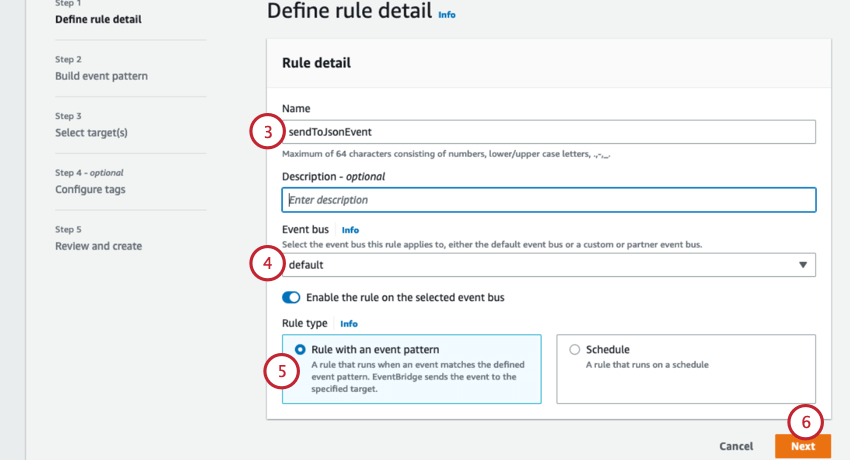
Dale a tu regla una descripción Nombre.
Para el Autobús de Evento, elegir por defecto.
Consejo Q: Las notificaciones de evento S3 solo se pueden enviar al bus EventBridge predeterminado.
Para el Tipo de regla, elegir Regla con un patrón de evento.
Haga clic en Siguiente.
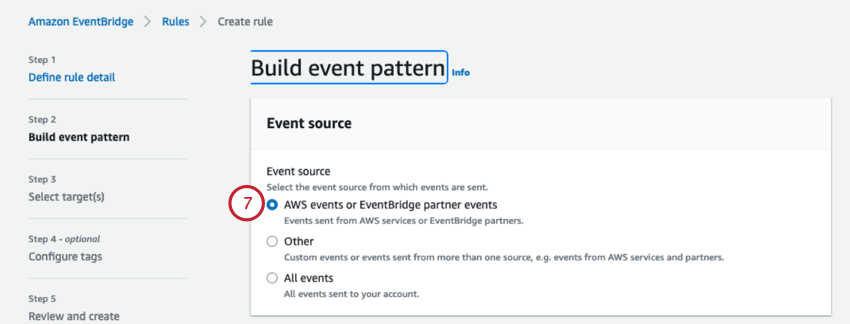
Para el Origen del Evento, elegir Eventos de AWS o eventos de socios de EventBridge.
Consejo Q: Visita Esta página de soporte de AWS para ver ejemplos de eventos que puedes enviar a EventBridge. Para el ejemplo de esta página, suponemos que se coloca un objeto en un depósito S3 para que sea recogido y procesado dentro de Qualtrics.
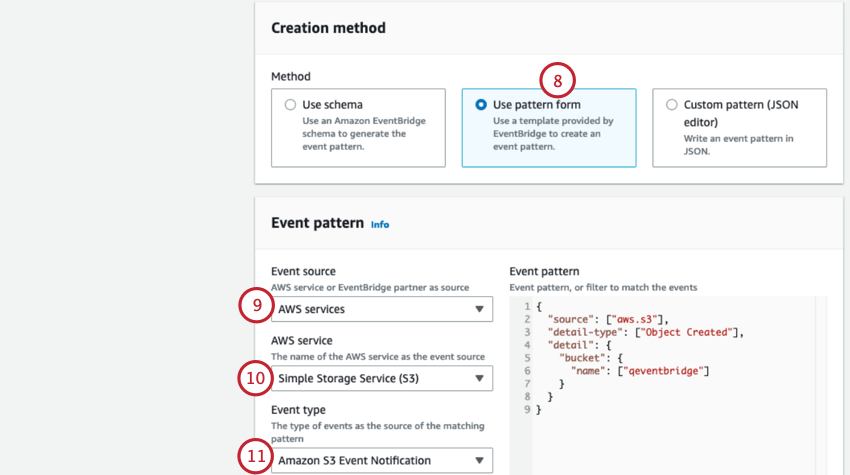
Seleccionar Utilice el formato de patrón Para el Método de creación.
Para el Origen del Evento, elegir Servicios de AWS.
Elegir Servicio de almacenamiento simple (S3) como tu Servicio AWS.
Seleccionar Notificación de Evento de Amazon S3 Para el Tipo de Evento.
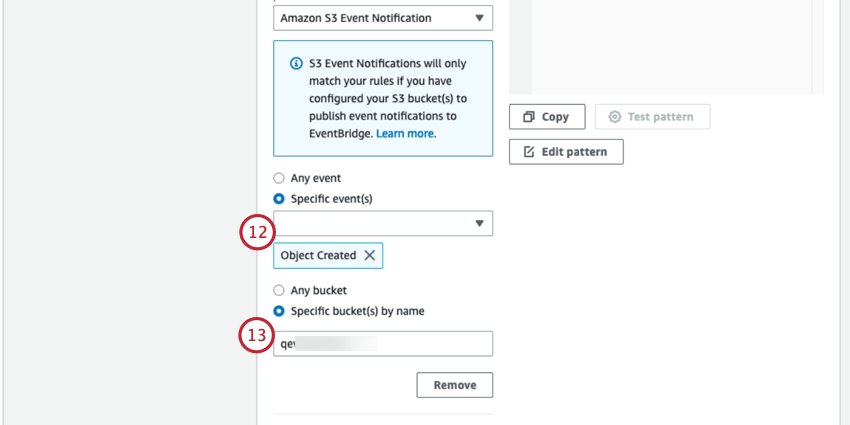
Permitir evento(s) específico(s) y elige el Objeto creado evento.
Permitir Cubo(s) específico(s) por nombre y Ingrese el nombre de su depósito S3.
Haga clic en Siguiente.
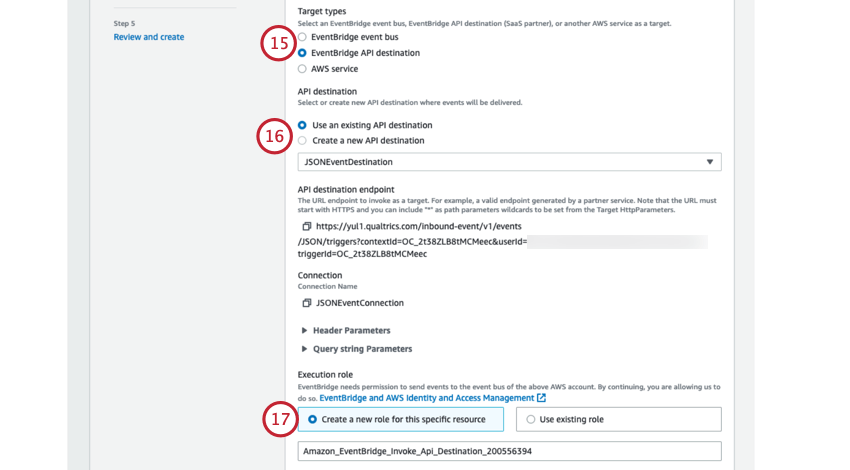
Elegir Destino de la API de EventBridge Para el Tipo de Objetivo.
Para el Destino de la API, elegir Utilice un destino API existente y luego use el menú desplegable para seleccionar el destino de API que creó en el paso 3.
Para el Rol de ejecución, ya sea crear un nuevo rol o utilizar uno existente.
Siga las instrucciones en el editor de reglas para revisar y terminar de configurar la regla.

Paso 5: Actualizar la configuración del depósito S3

Siga las instrucciones en Esta página de soporte de AWS para actualizar su depósito S3 para enviar eventos a EventBridge.

Paso 6: Completar el Flujo de trabajo

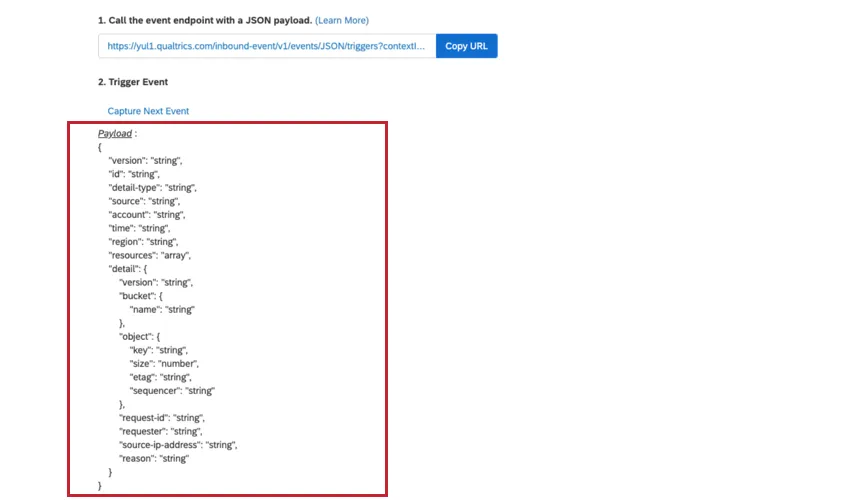
¡Tus instancias de AWS y Qualtrics ahora están conectadas! Una vez que se carga un objeto en S3, se enviará un evento a EventBridge, que luego entregará el evento en el evento JSON en su flujo de trabajo de Qualtrics , iniciando el flujo de trabajo. Tendrás acceso completo al evento S3 en el cuerpo del evento JSON .
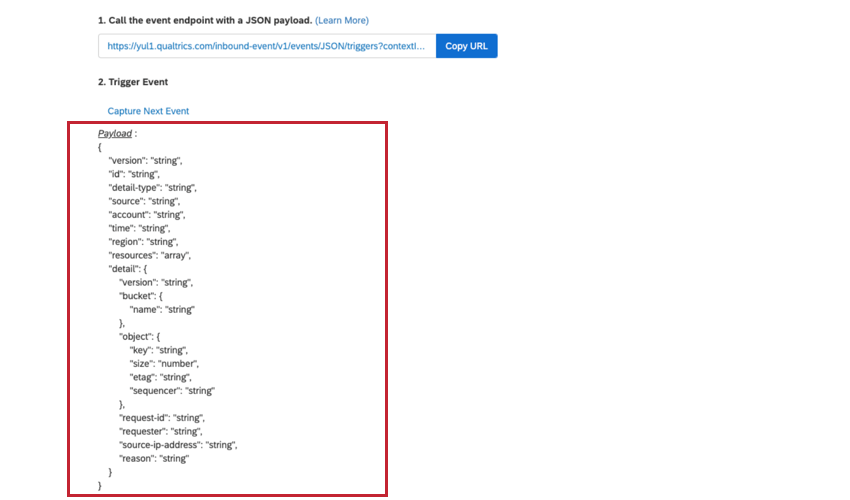
Luego puedes agregar tareas que se activarán como resultado de tu flujo de trabajo. Ver Definición de tareas Para más información.

Muchas de las páginas de este sitio han sido traducidas del inglés original utilizando la traducción automática. Aunque en Qualtrics hemos realizado nuestra diligencia debida para obtener las mejores traducciones automáticas posibles, la traducción automática nunca es perfecta. El texto original en inglés se considera la versión oficial, y cualquier discrepancia entre el inglés original y las traducciones automáticas no son legalmente vinculantes.

¿Le fue útil esta información?

Los comentarios que envía aquí solo se usan para ayudar a mejorar esta página.

¡Genial! ¡Gracias por tus comentarios!

¡Gracias por tus comentarios!