Creación de Flujos de trabajo
Contenidos de la página
Acerca de los Flujos de trabajo de creación
Los Flujos de trabajo se utilizan para activador tareas en función de eventos o de una programación repetida. Esta página explica cómo utilizar el editor de flujo de trabajo para crear un flujo de trabajo.
Ver Descripción general básica de los Flujos de trabajo Para obtener una visión general de los flujos de trabajo, sus casos de uso y cómo flujos de trabajo una vez creados.
Consejo Q: Hay una límite diario de 300.000 ejecuciones de flujo de trabajo. Obtén más información sobre cómo podrás solucionar flujos de trabajo bloqueados. .
Construyendo un Flujo de trabajo
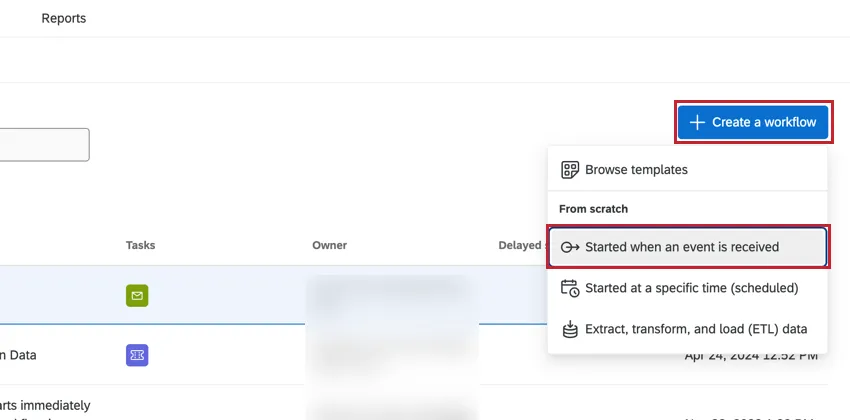
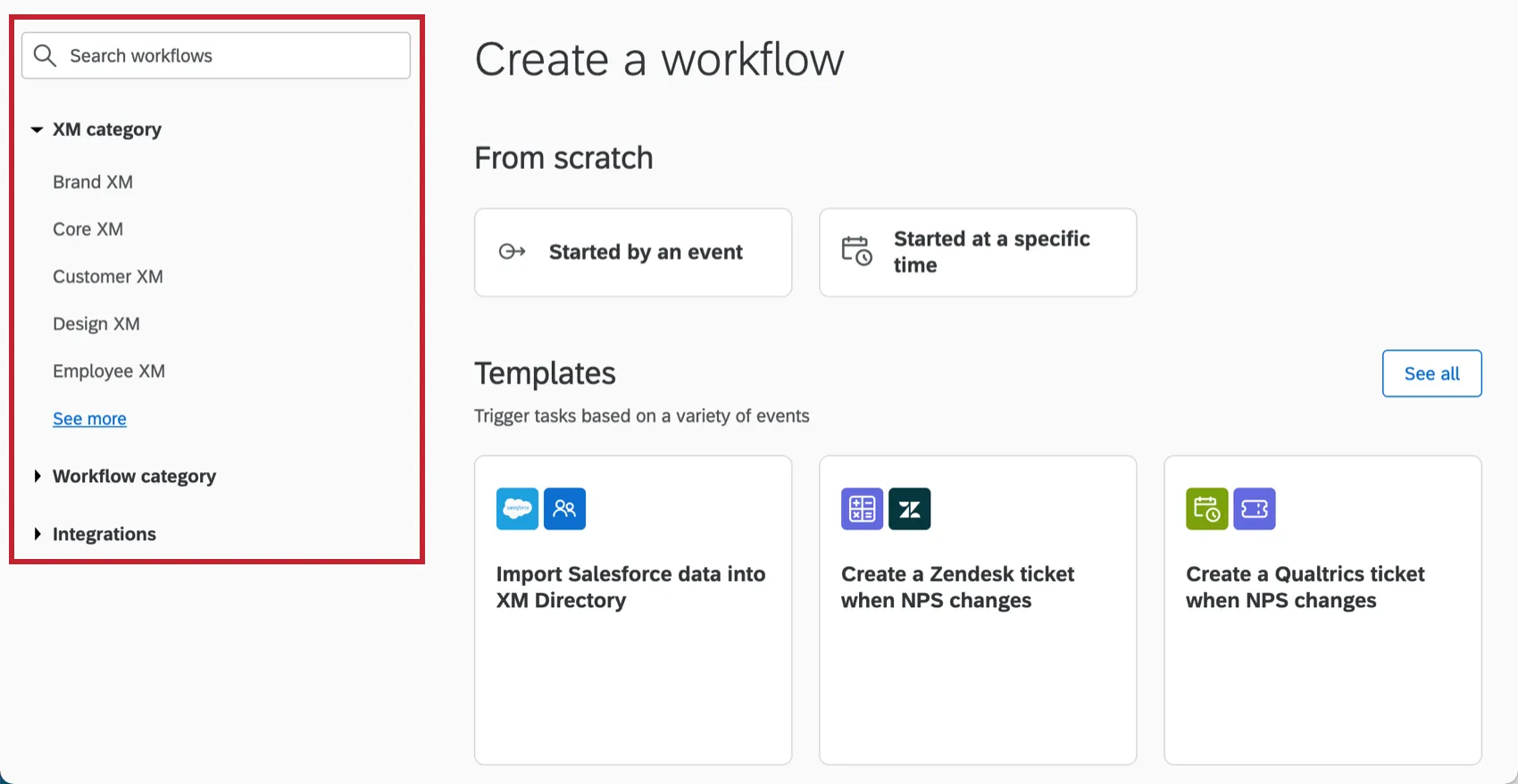
En cualquiera de los dos Flujos de trabajo pestaña de su proyecto, o la página de flujo de trabajo independiente, haga clic en Crear un flujo de trabajo.
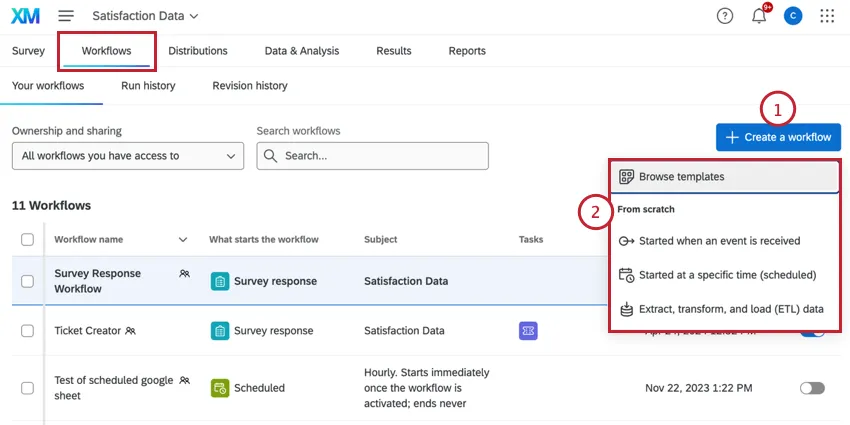
Elige cómo quieres crear tu flujo de trabajo:
- Explorar plantillas:Utilice una plantilla de flujo de trabajo prediseñada. Ver Uso de plantillas de Flujo de trabajo Para más información.
- Se inicia cuando se recibe un evento:Cree un flujo de trabajo desde cero que se active cuando ocurre un evento específico (por ejemplo, cuando se recibe una respuesta a una encuesta o cuando se cambia el estado de un ticket). Ver Elección de un Evento para obtener más información sobre los eventos disponibles.
- Comenzó a una hora específica (programada):Cree un flujo de trabajo desde cero que se ejecute según un cronograma que usted establezca (por ejemplo, diariamente a las 5:00 p. m. o el primer día de cada mes). Ver Establecer un cronograma de Flujo de trabajo para obtener ayuda para elegir un cronograma de flujo de trabajo .
- Extraer, transformar y cargar datos (ETL):Cree un flujo de trabajo desde cero que extraiga datos de un lugar, los transforme si es necesario y los cargue en otro lugar. Ver Creación de un Flujo de trabajo ETL para obtener más información sobre estos tipos de flujo de trabajo.
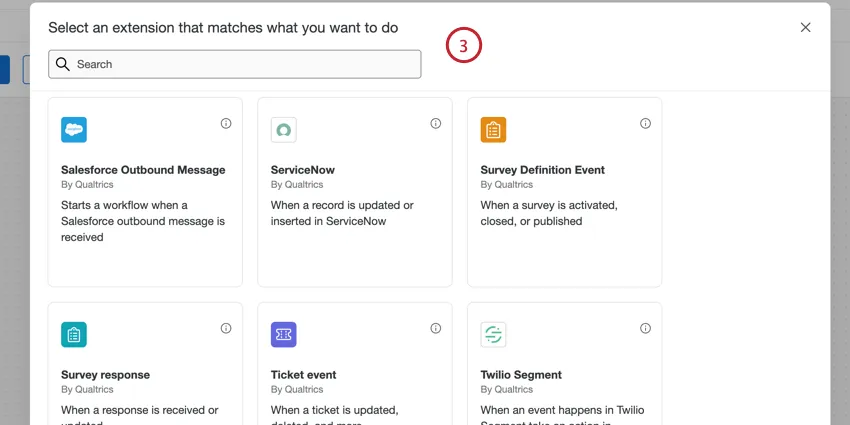
Dependiendo del tipo de flujo de trabajo seleccionado, configure el evento del flujo de trabajo o establezca la programación del flujo de trabajo.
Si lo desea, puede cambiar el nombre de su flujo de trabajo escribiendo un nuevo nombre en la esquina superior izquierda del editor de flujo de trabajo .
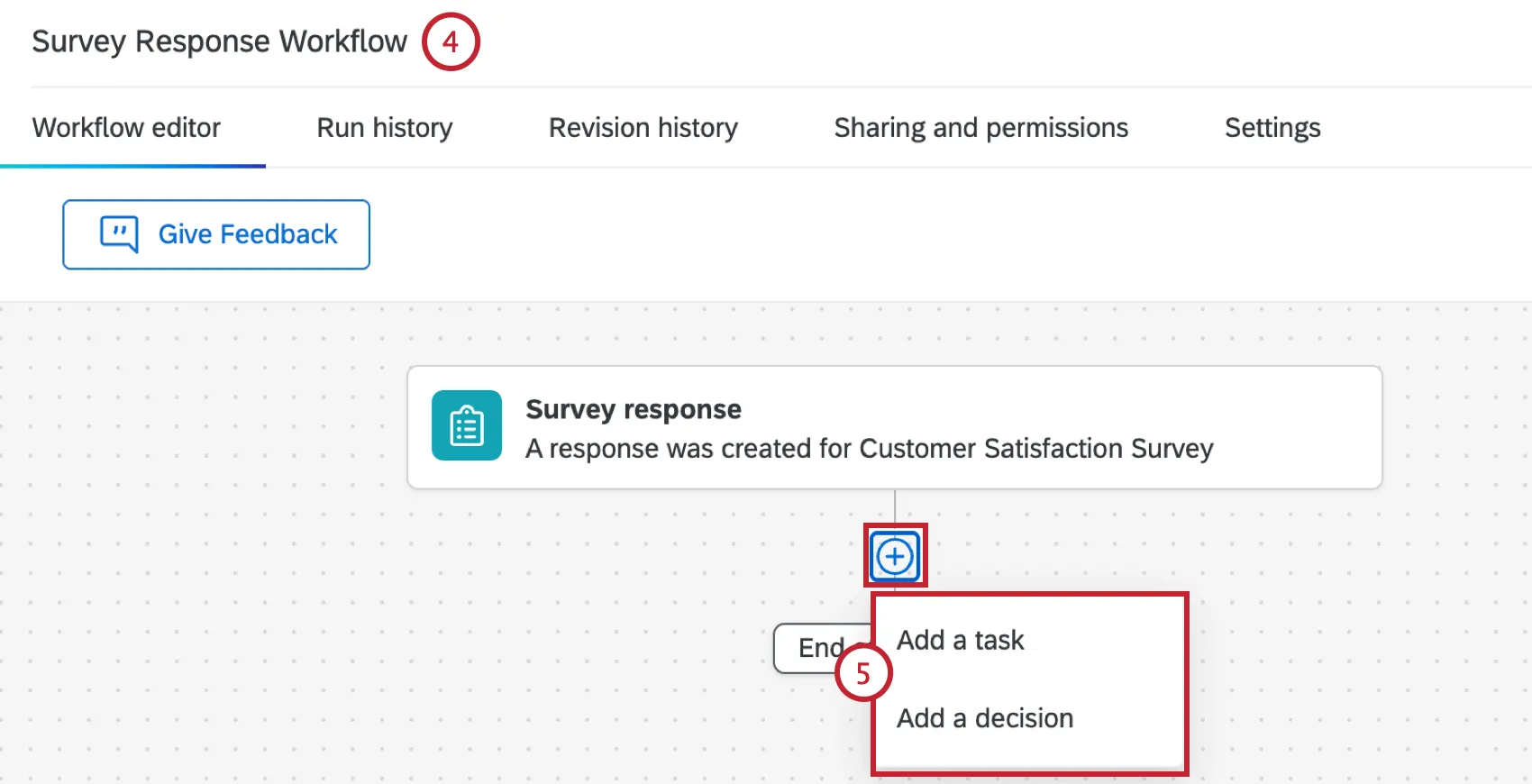
Debajo del activador de su flujo de trabajo, haga clic en el signo más y elija el siguiente componente del flujo de trabajo:
- Agregar una tarea:Agregue una tarea a su flujo de trabajo, que es lo que desea que suceda como resultado de que el evento cumpla las condiciones. Por ejemplo, enviar un correo electrónico, crear un ticket, distribuir una encuesta y más. Ver Definición de tareas para obtener una lista de tareas disponibles.
Añadir una decisión:Agregue condiciones a su flujo de trabajo, que son reglas que deben cumplirse antes de que se puedan ejecutar los eventos que siguen. Ver Creando condiciones Para más información.

Consejo Q: No es necesario agregar condiciones a cada flujo de trabajo. Si no hay condiciones, las tareas de flujo de trabajo se activarán tan pronto como tenga lugar el evento. Por ejemplo, si su evento es la creación de respuesta de encuesta, el flujo de trabajo se iniciará cada vez que se envíe una respuesta de encuesta.
Puede agregar múltiples condiciones o tareas repitiendo el paso anterior.
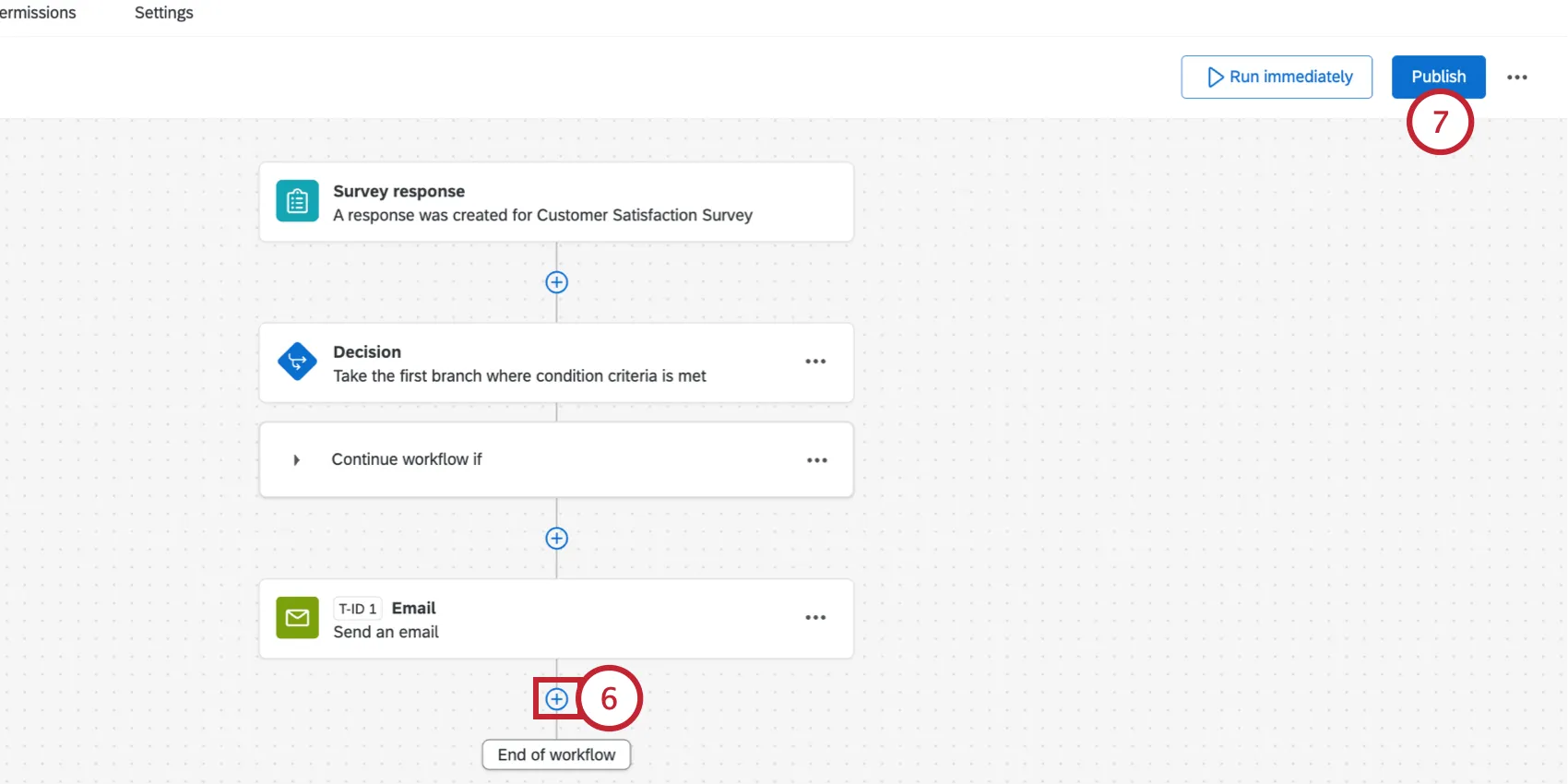
Una vez que su flujo de trabajo haya terminado, asegúrese de Publicar él. Esto activará el flujo de trabajo y guardará su flujo de trabajo como uno nuevo. versión.
Consejo Q: En cuanto publicar un flujo de trabajo, estará activo y en funcionamiento. Tenga cuidado al agregarlos a encuestas que estén recopilando respuestas activamente.
Consejo Q: Los Flujos de trabajo no son instantáneos y pueden tardar entre varios minutos y una hora en comenzar o completarse.
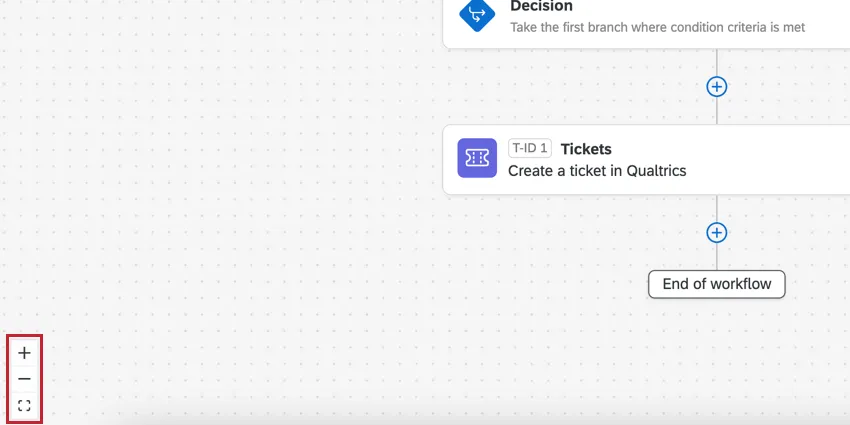
Consejo Q: Puede utilizar los controles en la esquina inferior izquierda del editor o la rueda de desplazamiento del mouse para acercar o alejar la imagen. También puede hacer clic y arrastrar el editor para desplazarse y visualizar su flujo de trabajo.
Elección de un Evento
Los “eventos” ocurren en Qualtrics u otros sistemas y provocan el inicio de un flujo de trabajo . Para crear un flujo de trabajo basado en eventos, haga clic en Crear un flujo de trabajo y seleccione Se inicia cuando se recibe un evento.
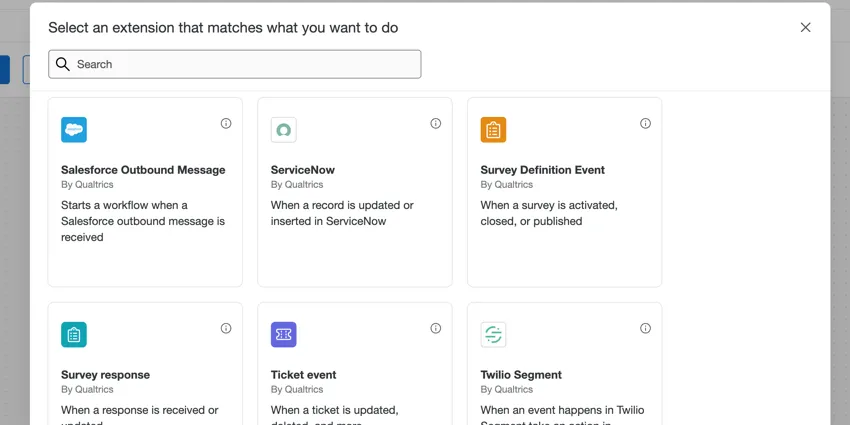
Luego, puedes elegir el evento en el que deseas iniciar el flujo de trabajo. El evento seleccionado determinará qué tipos de condiciones se pueden aplicar al flujo de trabajo. Puede utilizar la barra de búsqueda en la parte superior de la ventana para encontrar fácilmente los eventos disponibles. Los eventos disponibles para usted dependerán de su licencia, permisos y tipo de proyecto. Consulte a continuación una breve explicación de cada tipo de evento y visite las páginas vinculadas para obtener instrucciones paso a paso sobre cómo configurar cada tarea específica.
Eventos disponibles en todas partes
Los eventos que figuran a continuación están disponibles para su uso tanto en la pestaña Flujos de trabajo de la encuesta como en la página Flujos de trabajo independientes.
- Respuesta a la Encuesta : Activador el flujo de trabajo en función de cómo responda un encuestado a tu encuesta.
Mensaje saliente de Salesforce : Activador el flujo de trabajo en función de Mensajes salientes de Salesforce .
Consejo Q: Este evento no está disponible para los proyectos de EX.
- Evento con Ticket : Activador el flujo de trabajo en función de datos del ticket
Consejo Q: Este evento no está disponible para los proyectos de EX.
- Evento JSON : Activador el flujo de trabajo en función de un llamada a la API .
- Evento de ServiceNow : Activador el flujo de trabajo en función de un evento en ServiceNow.
- Evento de Zendesk : Activador el flujo de trabajo en función de un evento en Zendesk.
- Evento del Twilio Segment : Iniciar un flujo de trabajo basado en eventos de datos en Twilio Segment, actualizar la información de contacto en XM Directory según Twilio Segment o agregar una transacción a un contacto de XM Directory según eventos en Twilio Segment.
- Evento de Jira : Activador flujos de trabajo en función de los cambios en las incidencias de Jira, como las actualizaciones de estado.
- Evento XM Discover : Activador un flujo de trabajo basado en alertas textuales o alertas de tarjeta de puntuación enviadas en XM Discover.
Eventos solo disponibles en flujos de trabajo independientes
Los siguientes eventos solo están disponibles al configurar un flujo de trabajo basado en eventos a través de la página Flujos de trabajo independientes.
- Evento de umbral de uso de API : Activador el flujo de trabajo en función del uso de la API de tu licencia.
Evento de definición de Encuesta : Activador el flujo de trabajo en función del cambio de estado de un proyecto.
Consejo Q: El evento de definición de la encuesta no se puede utilizar para tipos de proyectos de EX.
- Evento de anomalía de iQ : Activador el flujo de trabajo en función de los picos o caídas en el número de respuestas a la encuesta .
- Evento de cambio de Experience iD : Activador flujos de trabajo en función de cambios en los datos de contacto , cambios en las suscripciones o cambios en los datos de las transacción .
- Evento de segmentos Experience iD : Activador un flujo de trabajo en función de si se ha añadido o eliminado un contacto de un segmento.
- Evento del Plan de Acción : Activador el flujo de trabajo en función de los cambios en los planes de acción de EX .
Establecer un cronograma de Flujo de trabajo
Los flujos de trabajo programados le permiten crear flujos que se ejecutan en un momento específico. Puede configurar su flujo de trabajo para que se ejecute de forma periódica y puede elegir cuándo empieza y dónde finaliza el flujo de trabajo.
Para crear un flujo de trabajo programado, seleccione Iniciado en un momento específico (programado) al crear su flujo de trabajo.
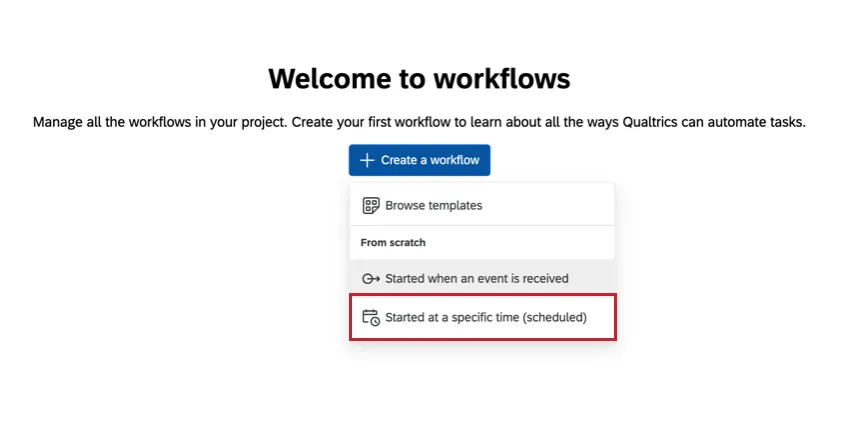
A continuación, seleccione la frecuencia de programación deseada. Esto puede ser por hora, día, semana, mes, trimestre, año o una expresión personalizada.
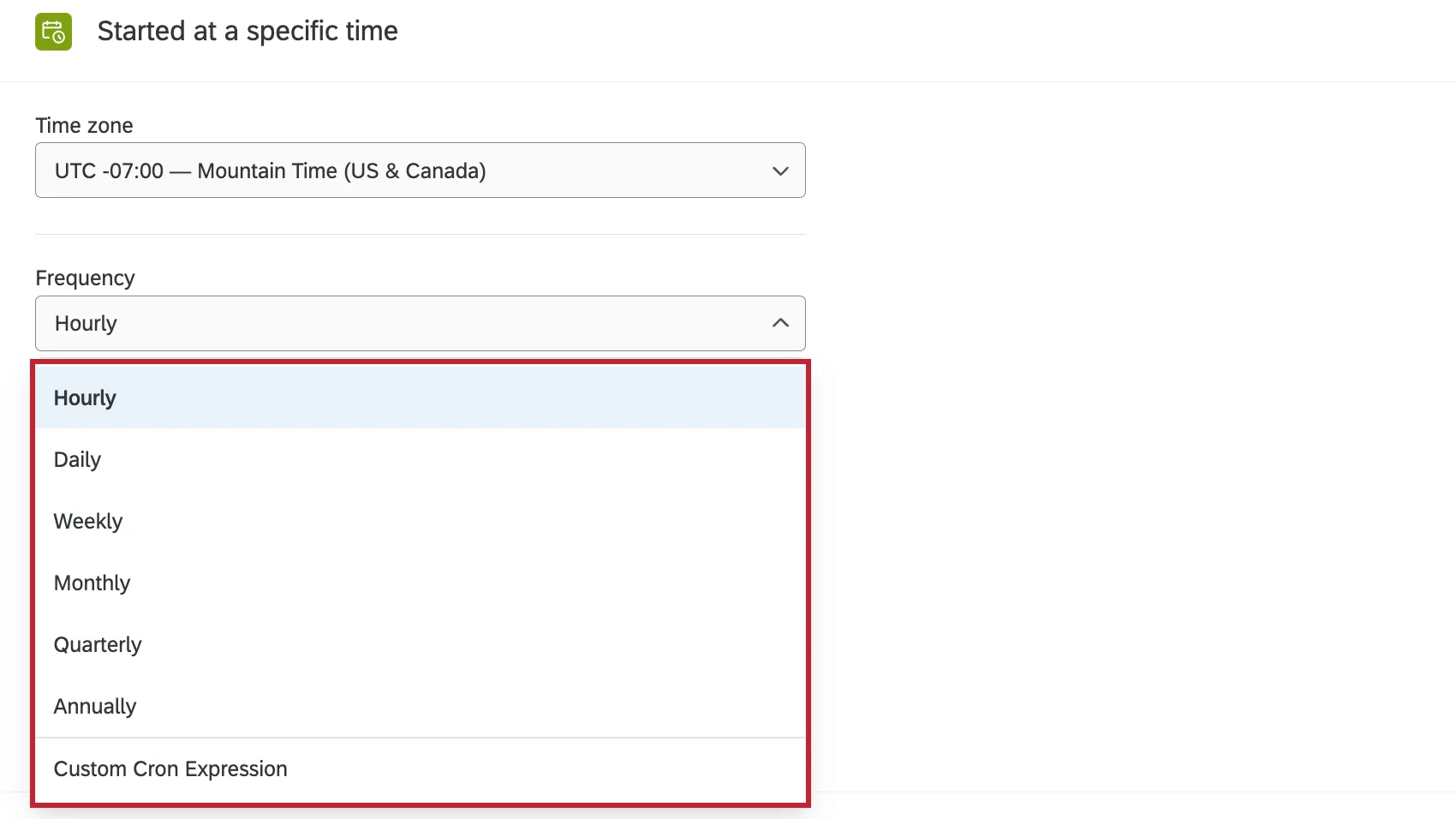
El siguiente paso dependerá de la frecuencia de tu flujo de trabajo:
Semanal y mensual: Seleccione los días que desea que se ejecute haciendo clic en el menú desplegable y marcando las casillas de selección junto a cada día.
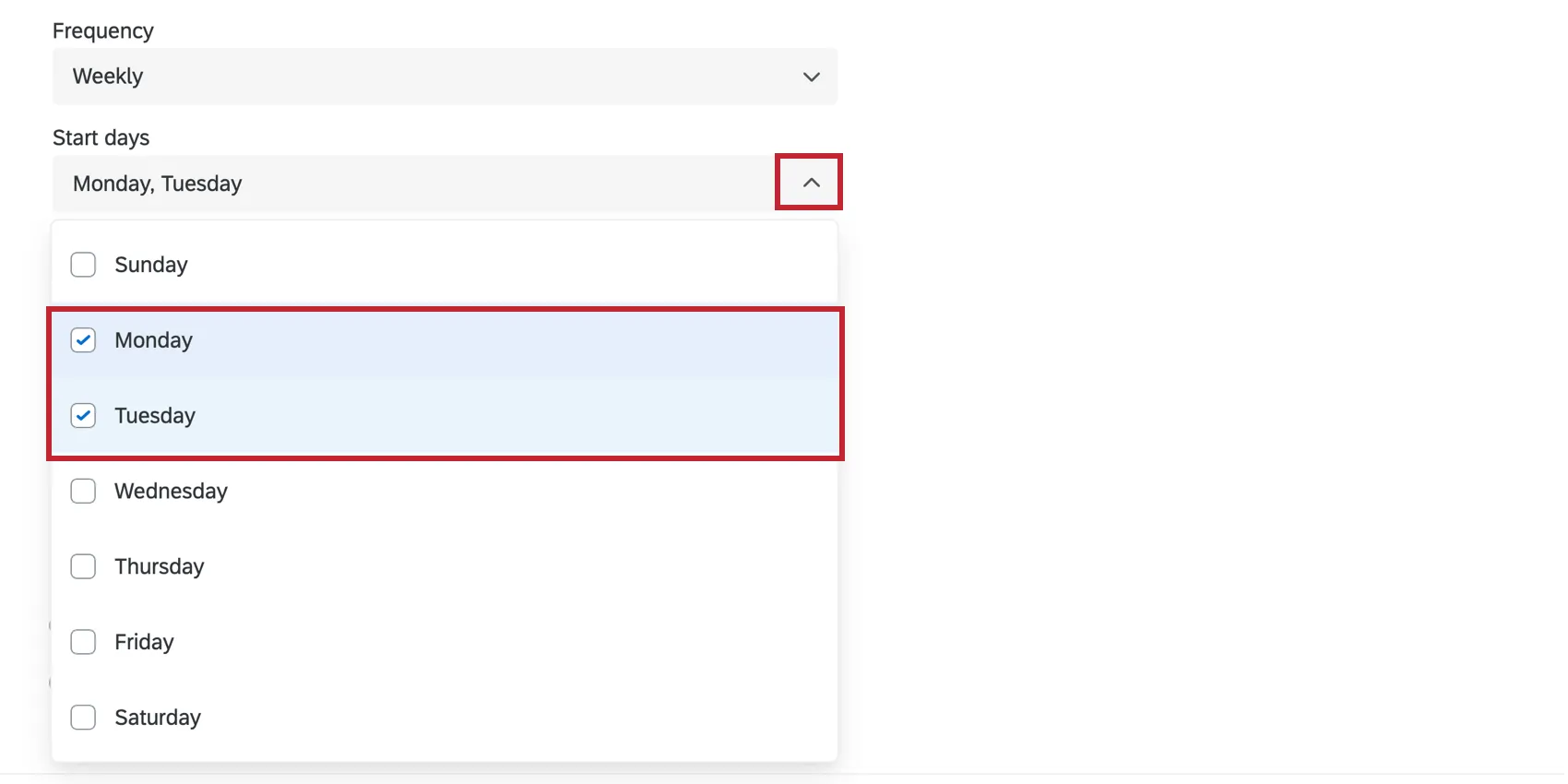
Consejo Q: Si elige una fecha que no existe en todos los meses (ex: 29, 30 o 31), el flujo de trabajo no se ejecutará durante esos meses.
Trimestral: Seleccione el mes del trimestre y el día del mes en el que se debe ejecutar el flujo de trabajo.
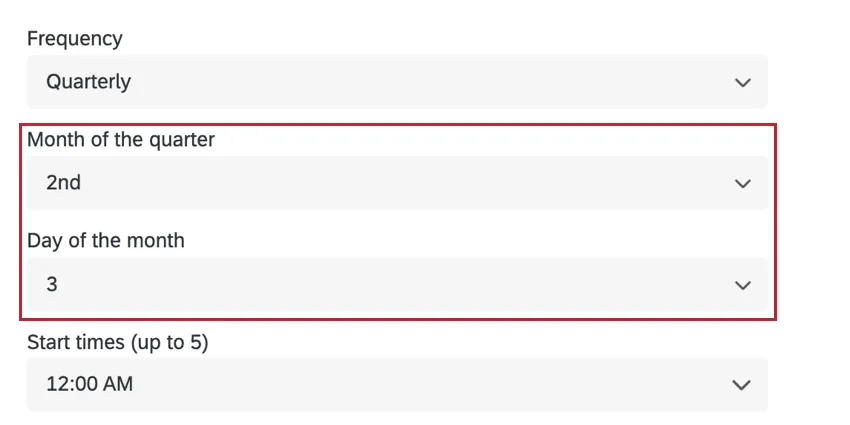
Consejo Q: Si quieres que el flujo de trabajo se ejecute el último día del mes, asegúrate de elegir Día último.
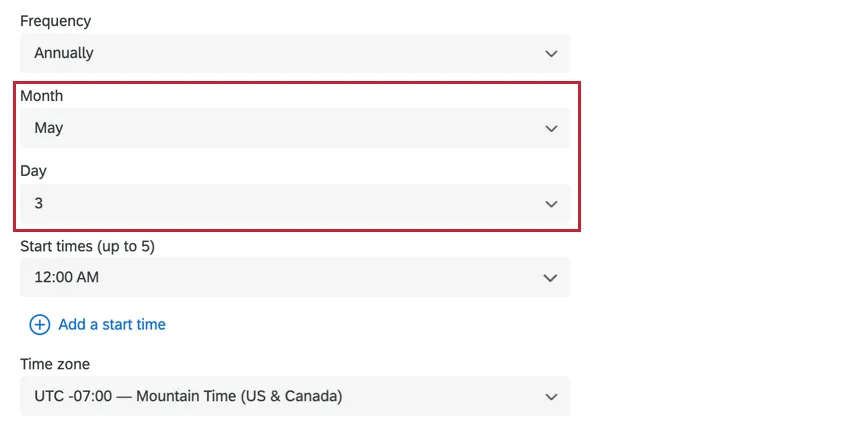
Anualmente: seleccione el día específico del año en el que se debe ejecutar el flujo de trabajo.
Expresión cron personalizada: Introduzca una expresión cron que represente cuándo debe ejecutarse el flujo de trabajo . Hacer clic Mostrar detalles para ver cómo se evalúa su expresión cron. Ver Este sitio web para obtener ayuda para generar una expresión Cron.
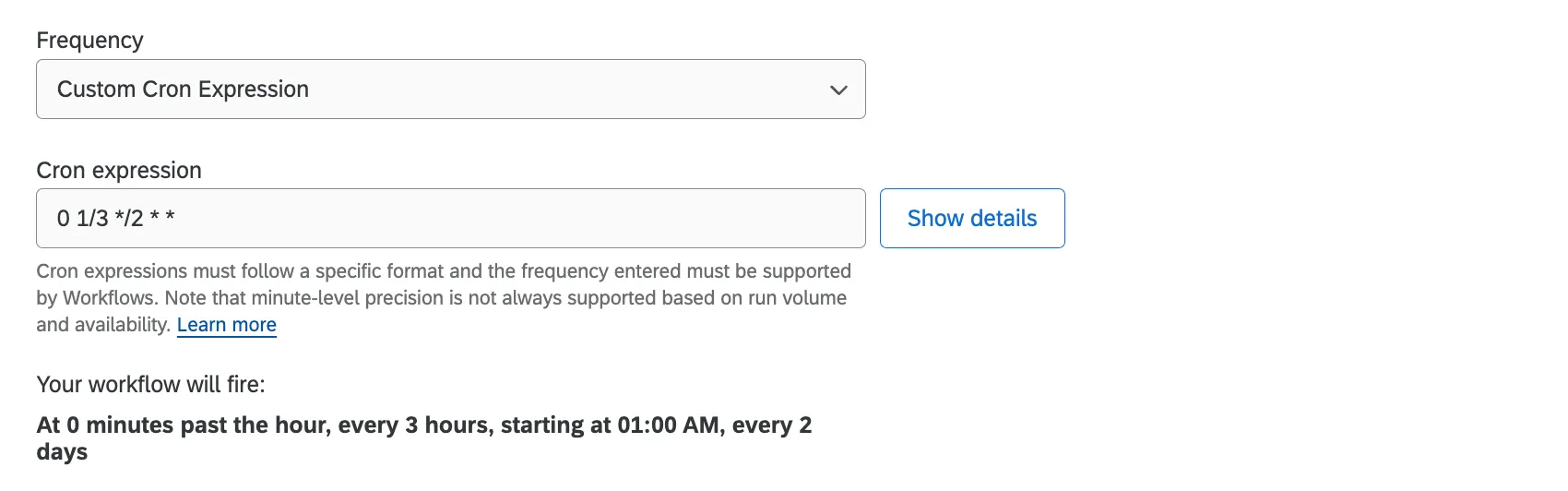
Consejo Q: Las expresiones cron solo pueden tener 5 partes y deben contener caracteres válidos. No se permiten intervalos inferiores a 1 hora. Mira esto Guía de expresiones cron Para más información.

Ejemplo: En la captura de pantalla anterior, el flujo de trabajo programado se ejecutará cada 3 horas, a partir de la 1:00 a. m., cada 2 días.
A continuación, escriba o haga clic en el menú desplegable para seleccionar la hora de inicio de su flujo de trabajo.
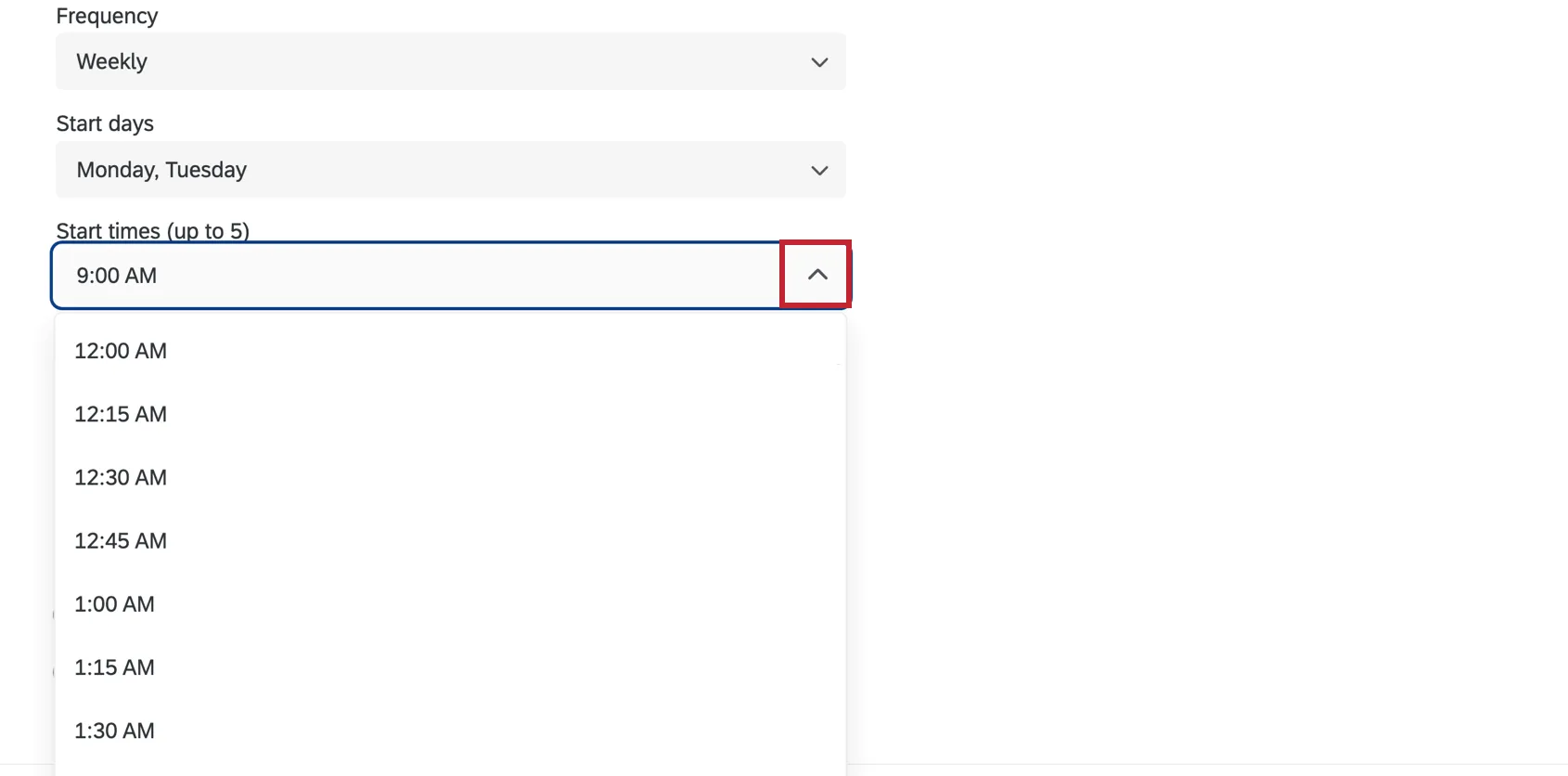
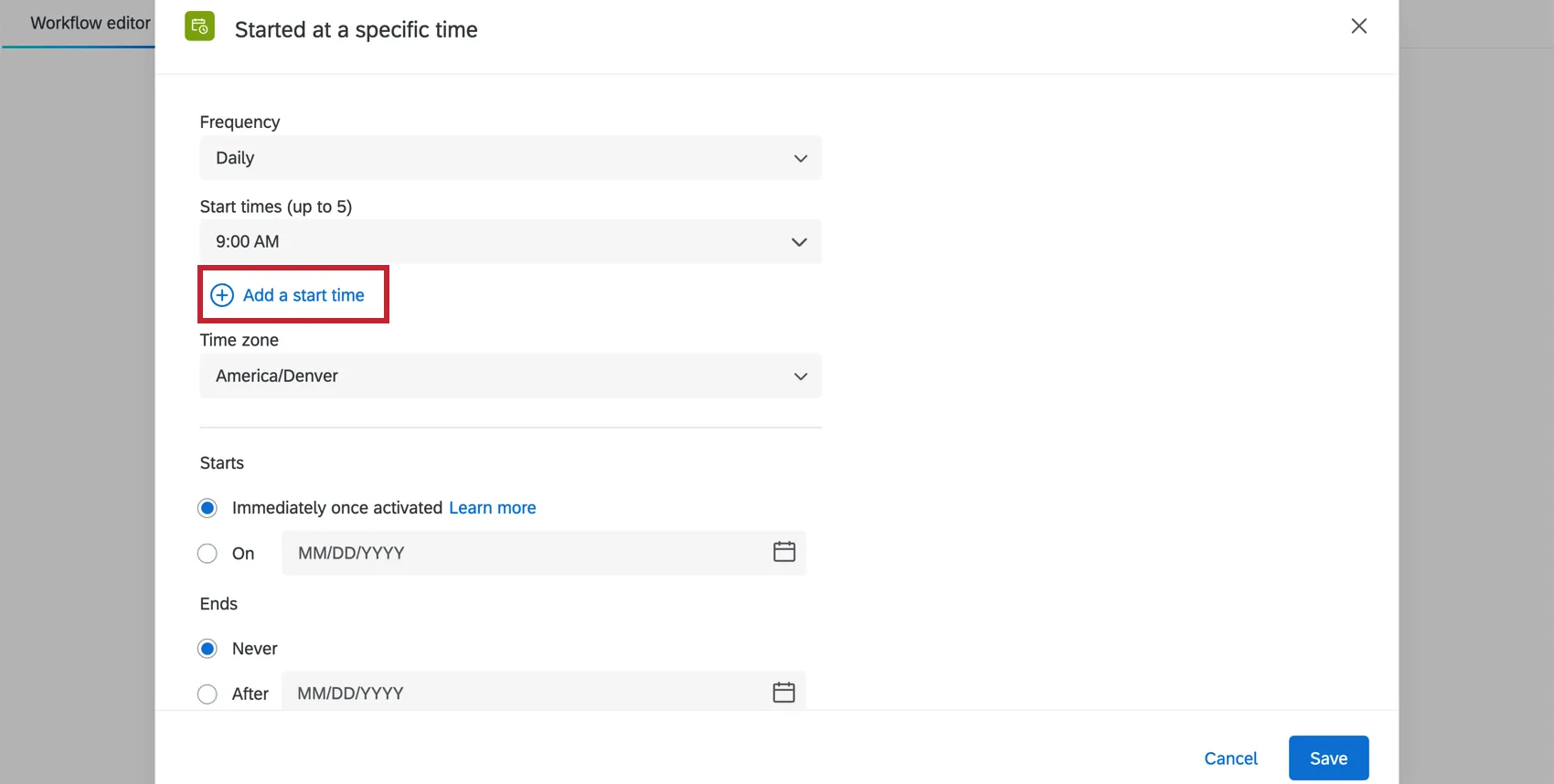
Si desea que el flujo de trabajo se ejecute varias veces el mismo día, haga clic en Añadir una hora de inicio.
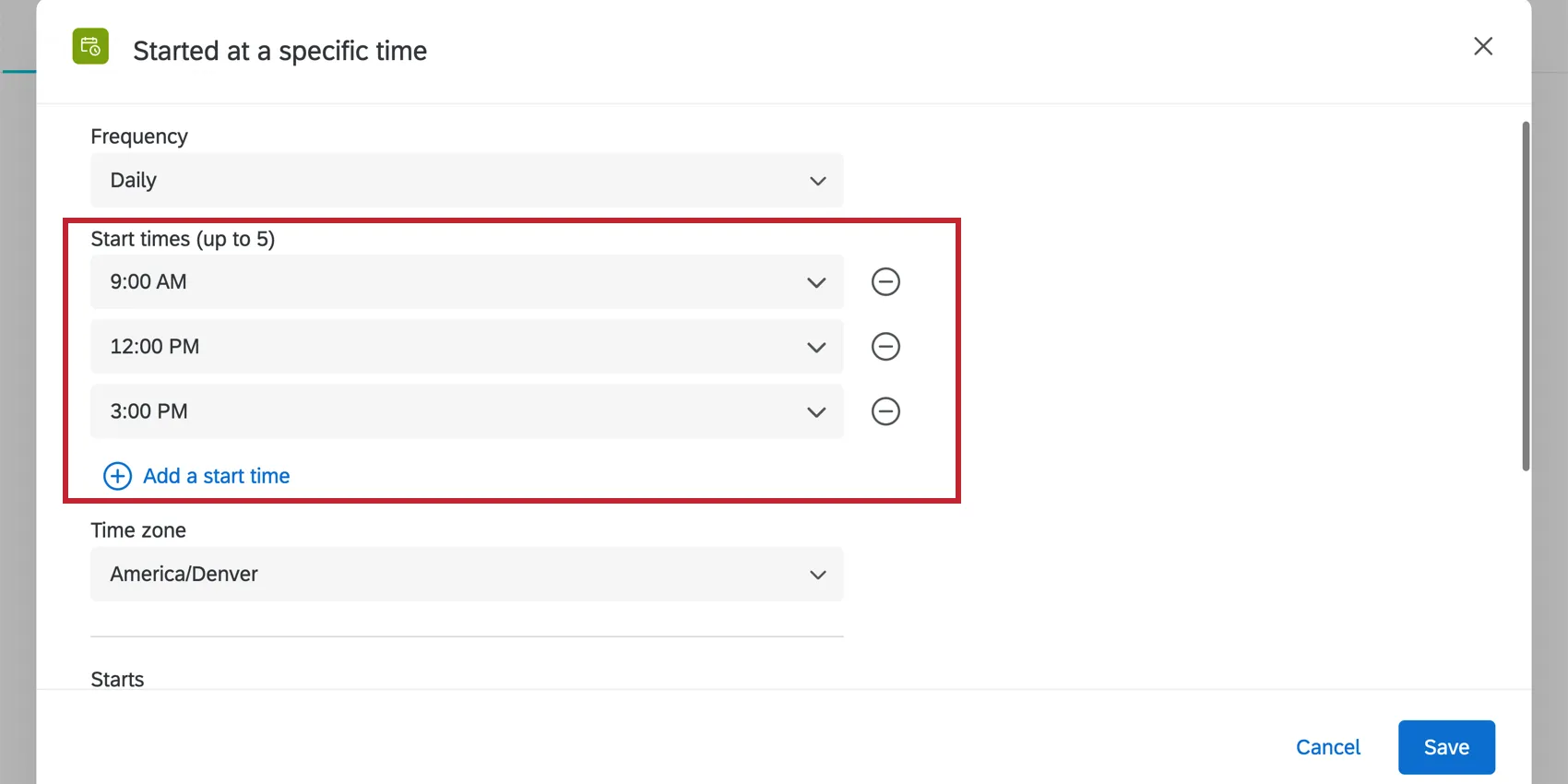
Ejemplo: Digamos que quieres ejecutar tu flujo de trabajo 3 veces al día. Establezca la frecuencia en diaria y agregue las 3 horas del día en que desea que se ejecute el flujo de trabajo . Este flujo de trabajo se ejecutará a las 9:00, 12:00 y 15:00 de cada día.
Atención: Algunas tareas pueden tardar hasta 15 minutos en completarse, por lo que no recomendamos programar tareas con tiempos de ejecución más largos en intervalos muy cortos. La duración necesaria para ejecutar una tarea se puede encontrar en el historial de ejecución de ese flujo de trabajo.

A continuación, seleccione la zona horaria en la que desea que se ejecute el flujo de trabajo. De forma predeterminada, se seleccionará la zona horaria de la cuenta.
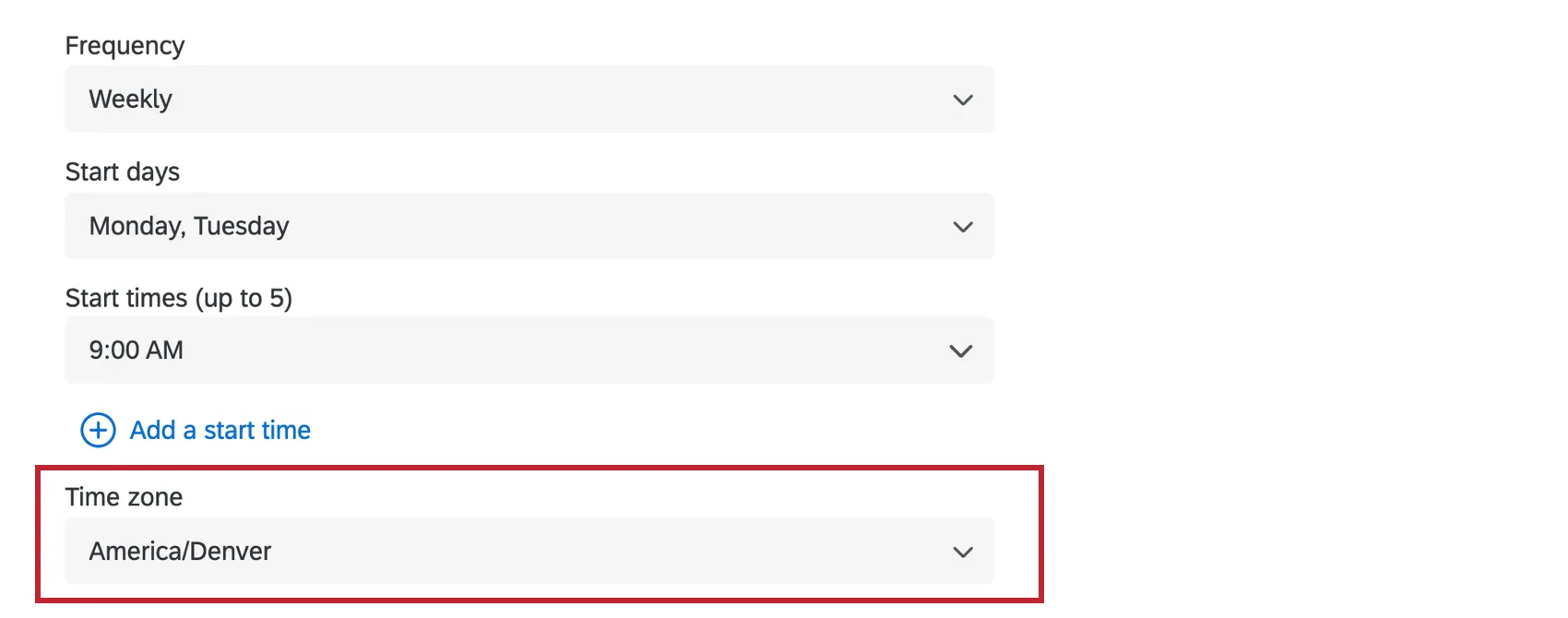
Consejo Q: Preste mucha atención a la zona horaria que seleccione. flujos de trabajo programados hacer adaptarse al horario de verano, si la zona horaria seleccionada lo observa. Por ejemplo, la zona horaria UTC±00:00 de Dublín sí observa el horario de verano, mientras que la zona horaria UTC±00:00 de Abiyán no lo hace.
A continuación, seleccione cuándo desea que se inicie el flujo de trabajo y que deje de ejecutarse. De forma predeterminada, los flujos de trabajo programados comenzarán a ejecutarse inmediatamente después de activarse y solo se detendrán cuando se desactiven. Sin embargo, puede seleccionar una fecha de inicio y una fecha final para su flujo de trabajo programado.
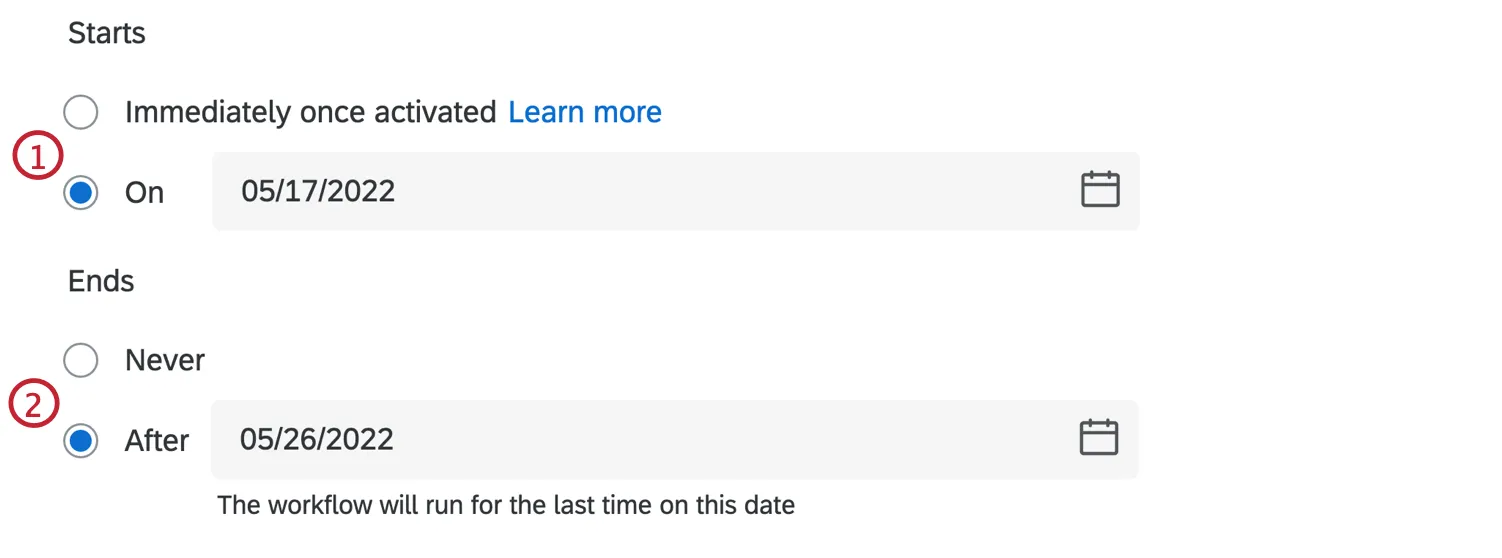
- De inmediato, una vez activado: el flujo de trabajo se ejecutará según su programación una vez activado.
- Fecha: El flujo de trabajo comenzará a ejecutarse en la fecha elegida. Introduzca una fecha en formato MM/DD/AAAA o seleccione una fecha del selector de calendario.
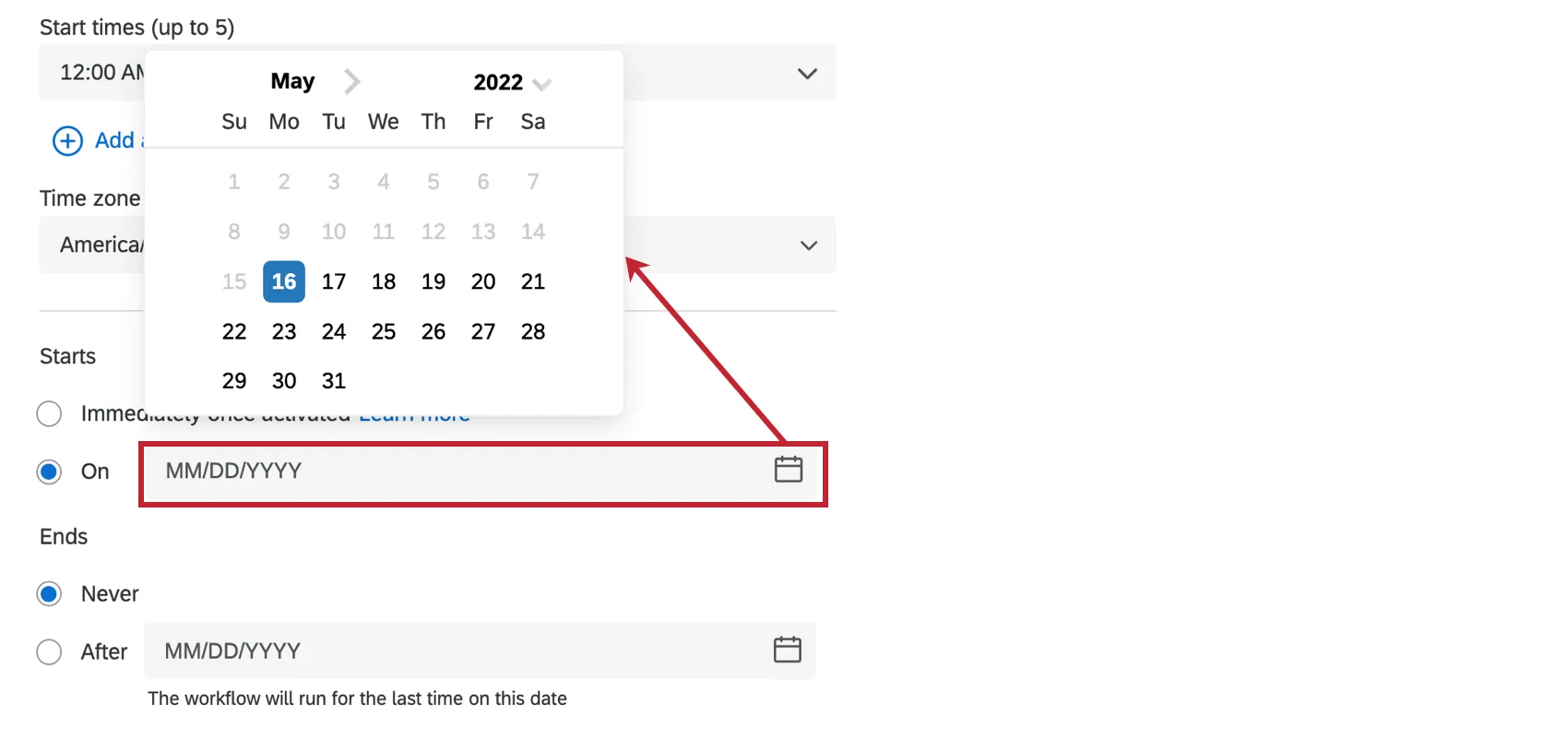
- Nunca: El flujo de trabajo se ejecutará hasta que esté desactivado.
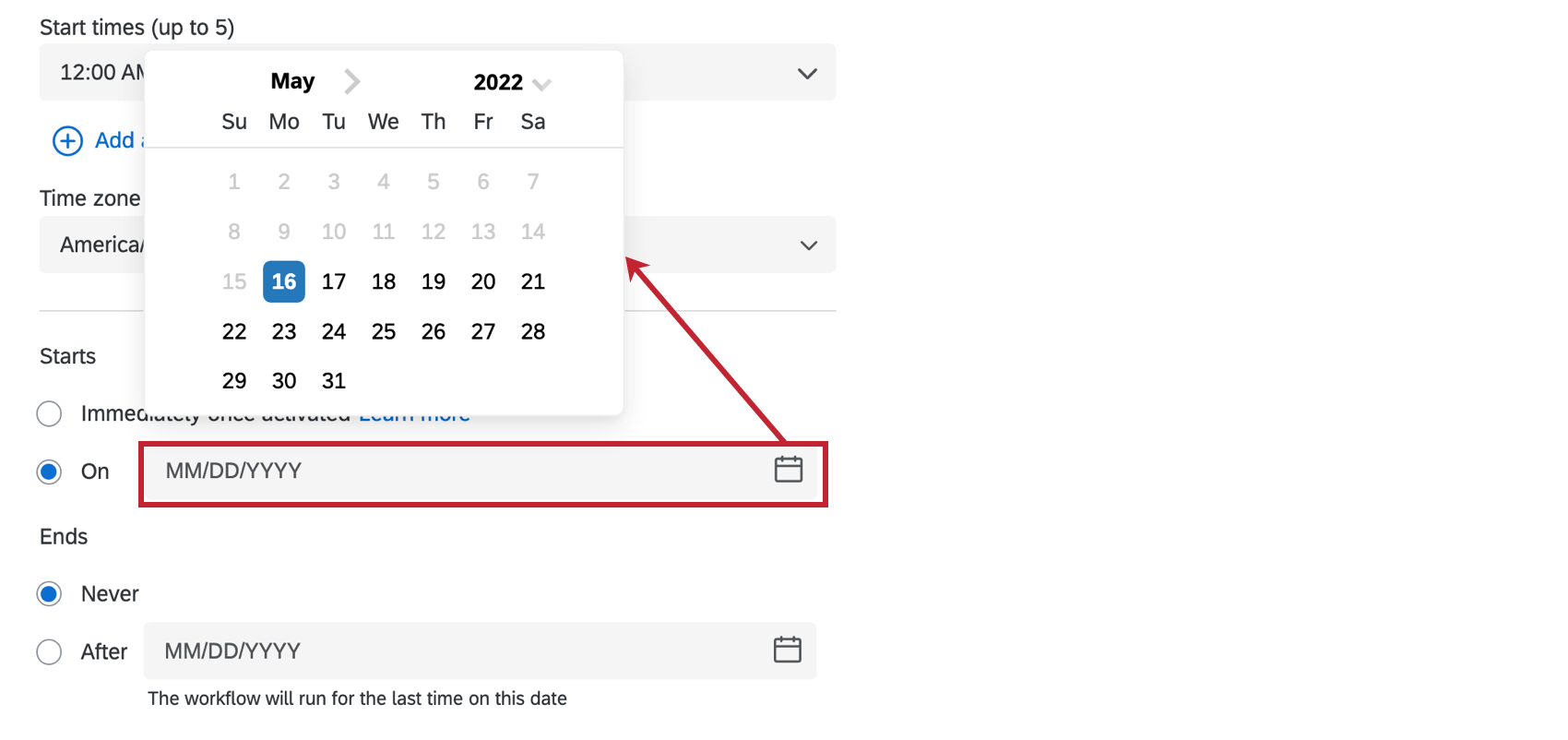
- Después: El flujo de trabajo comenzará a ejecutarse en la fecha elegida. Introduzca una fecha en formato MM/DD/AAAA o seleccione una fecha del selector de calendario.
Atención: Las tareas creadas en flujos de trabajo programados no pueden utilizarse texto dinámico . Esto se debe a que no hay ninguna fuente desde la que dinamizar la información, a diferencia de un flujo de trabajo basado en eventos.
Consejo Q: Si desea enviar informes por correo electrónico de forma regular, consulte las opciones para resultado de compartir s, compartir informes , y compartir paneles de control (si procede).
Activar manualmente flujos de trabajo programados
En lugar de esperar a que se inicie un flujo de trabajo programado, puede activarlo con un clic. En el editor de flujos de trabajo, puede hacer inmediatamente que se active un flujo de trabajo durante el proceso de pruebas.
Ejemplo: Supongamos que desea crear un flujo de trabajo programado para que se active todos los lunes a las 6:00 a. m., pero usted está creando su flujo de trabajo un miércoles. Le gustaría probar su flujo de trabajo sin esperar a que se active el lunes siguiente. Puede iniciar manualmente su flujo de trabajo inmediatamente para probar que funciona como desea.
Asegúrese de que su flujo de trabajo sea Activo y verifique dos veces qué versión está activa actualmente. Tu flujo de trabajo se activará cuando publicado Por primera vez. Si su flujo de trabajo está desactivado, puede activarlo mediante el interruptor.
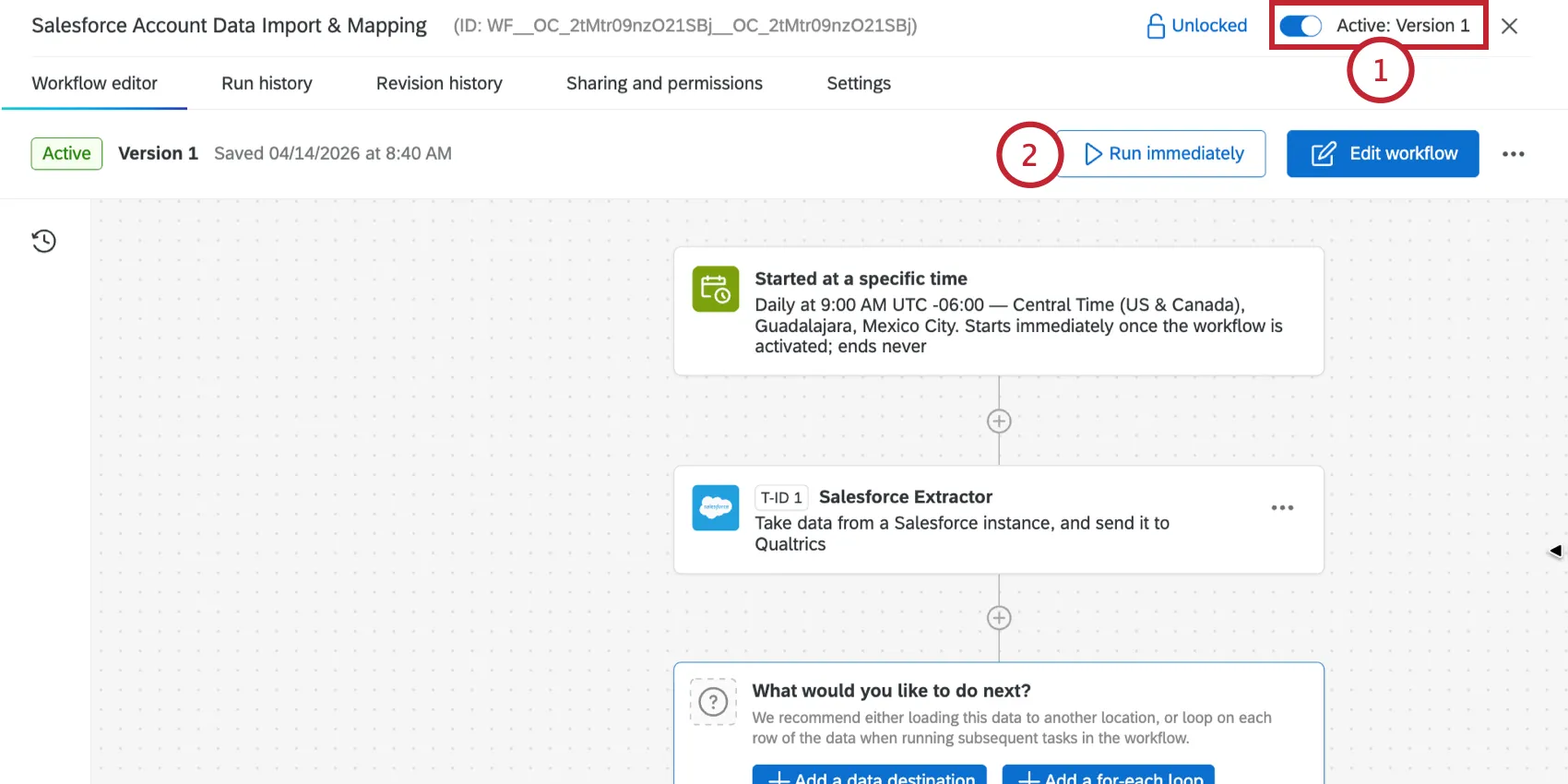
Consejo QSi no puedes activar el flujo de trabajo, primero debes publicar .
Haga clic en el botón Ejecutar inmediatamente para probar el flujo de trabajo programado.
Creación de condiciones
Consejo Q: No se requieren condiciones en todos los flujo de trabajo. Las condiciones también se denominan “decisiones” en el editor de flujo de trabajo .
Puede agregar condiciones a su flujo de trabajo para que solo se ejecuten cuando se cumplan ciertos criterios. Se pueden agregar condiciones después de un evento en un flujo de trabajo basado en eventos, o después de ciertos tipos de tareas. Por ejemplo, supongamos que está inscribiendo a los encuestados en un sorteo, pero solo si optaron por participar en el sorteo en su encuesta.
Puede utilizar condiciones para crear flujos de trabajo ramificados que tengan diferentes resultados según cómo se evalúen las condiciones. Por ejemplo, si tiene una encuesta de satisfacción del cliente, puede enviar al encuestado un correo electrónico de "gracias" si responde positivamente; sin embargo, si responde negativamente, puede enviarle un correo electrónico de "lo haremos mejor" y crear un ticket para que un miembro de su equipo de cuenta haga un seguimiento con él más tarde.
Las condiciones se construyen creando declaraciones lógicas que utilizan información del evento o tarea elegidos:
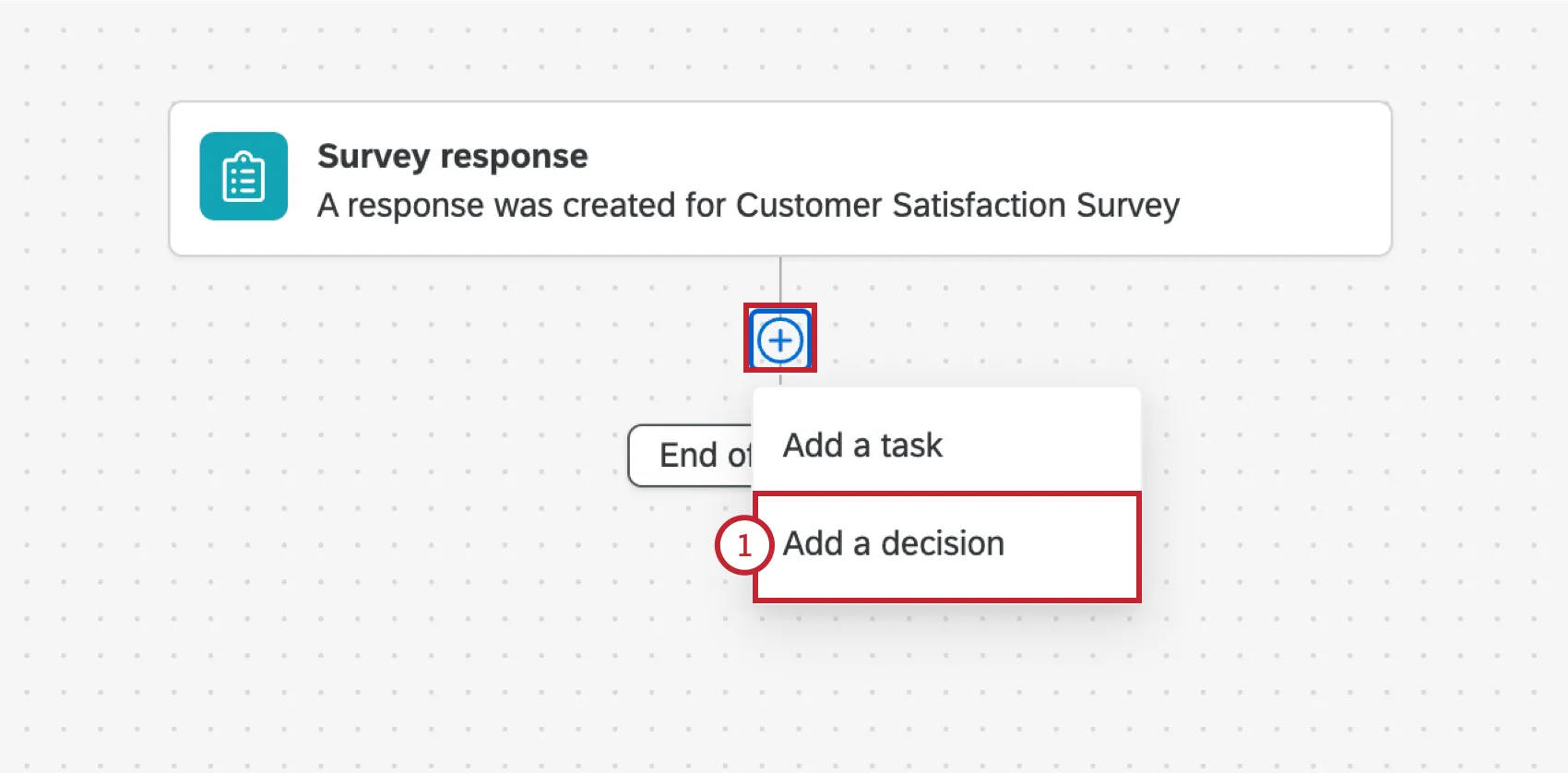
Al crear el flujo de trabajo, haga clic en el signo más (+) y seleccione Añadir una decisión.
Si su condición tiene múltiples afirmaciones, elija cómo deben evaluarse estas afirmaciones:
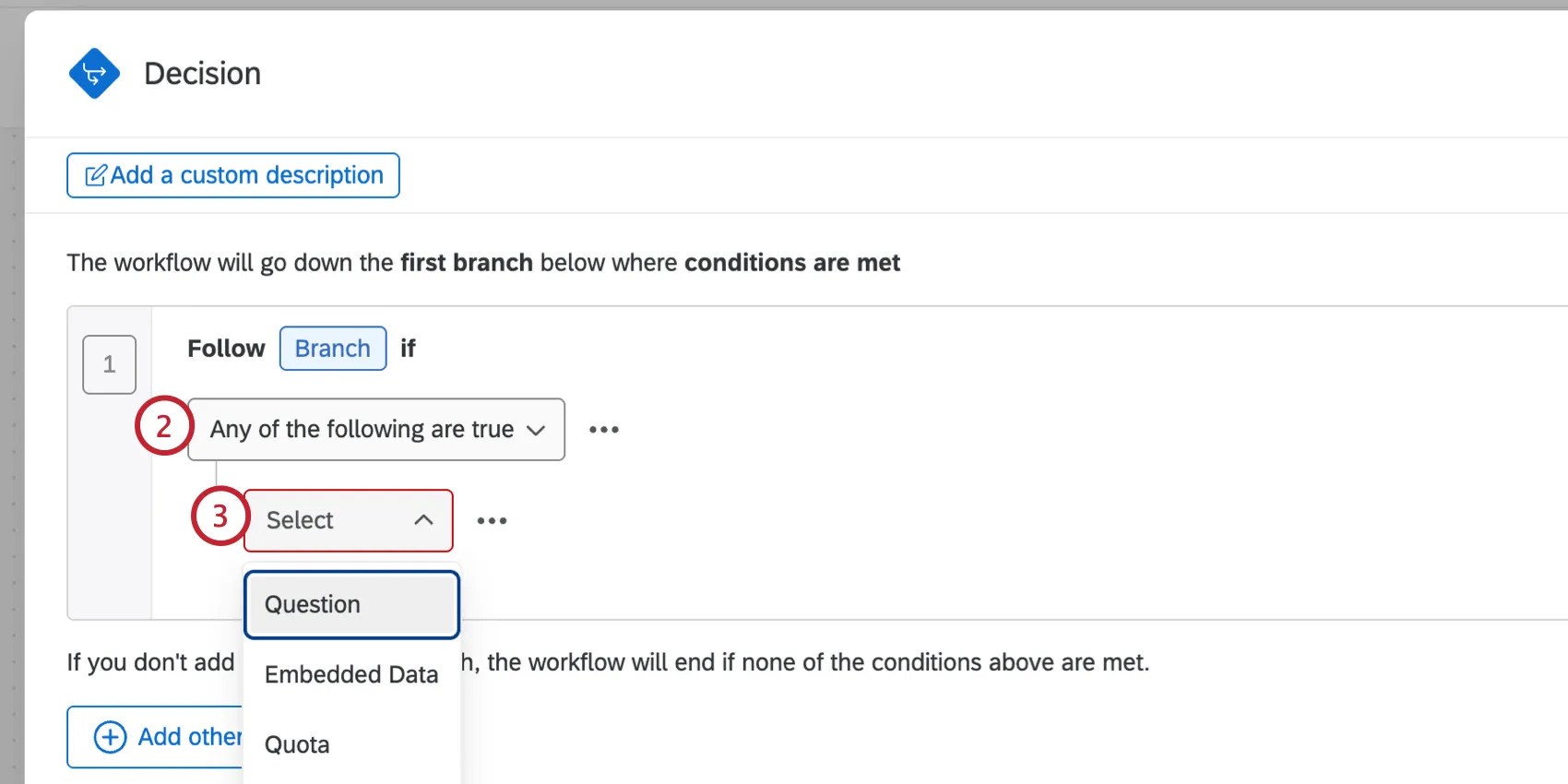
- Todo De las siguientes afirmaciones, todas son verdaderas.: Piensa en esto como si todas las afirmaciones de la condición estuvieran vinculadas por “Y”.
- Cualquier De las siguientes afirmaciones, todas son verdaderas.: Piensa en esto como si todas las afirmaciones de la condición estuvieran vinculadas por “O”.
Utilice el menú desplegable para elegir en qué debe basarse la condición . Las opciones disponibles aquí dependerán del evento del flujo de trabajo o de cualquier tarea anterior.
Ejemplo: Si su flujo de trabajo se basa en respuestas de la encuesta, entonces tu condiciones pueden basarse en las respuestas a las preguntas, en datos embebidos o en cuotas de esa encuesta.
Consejo Q : Dentro de los proyectos EX , no se pueden crear condiciones basadas en Jerarquías organizacionales.
Ejemplo: Si tienes análisis de texto automatizado Si configuras tu flujo de trabajo y se basa en las respuestas de la encuesta , entonces tus condiciones pueden basarse en la presencia de ciertos temas en las respuestas de los participantes.
Seleccione el campo que desea utilizar en la condición (por ejemplo, Q1: ¿Cómo calificaría la facilidad o dificultad de navegar en este sitio web?).
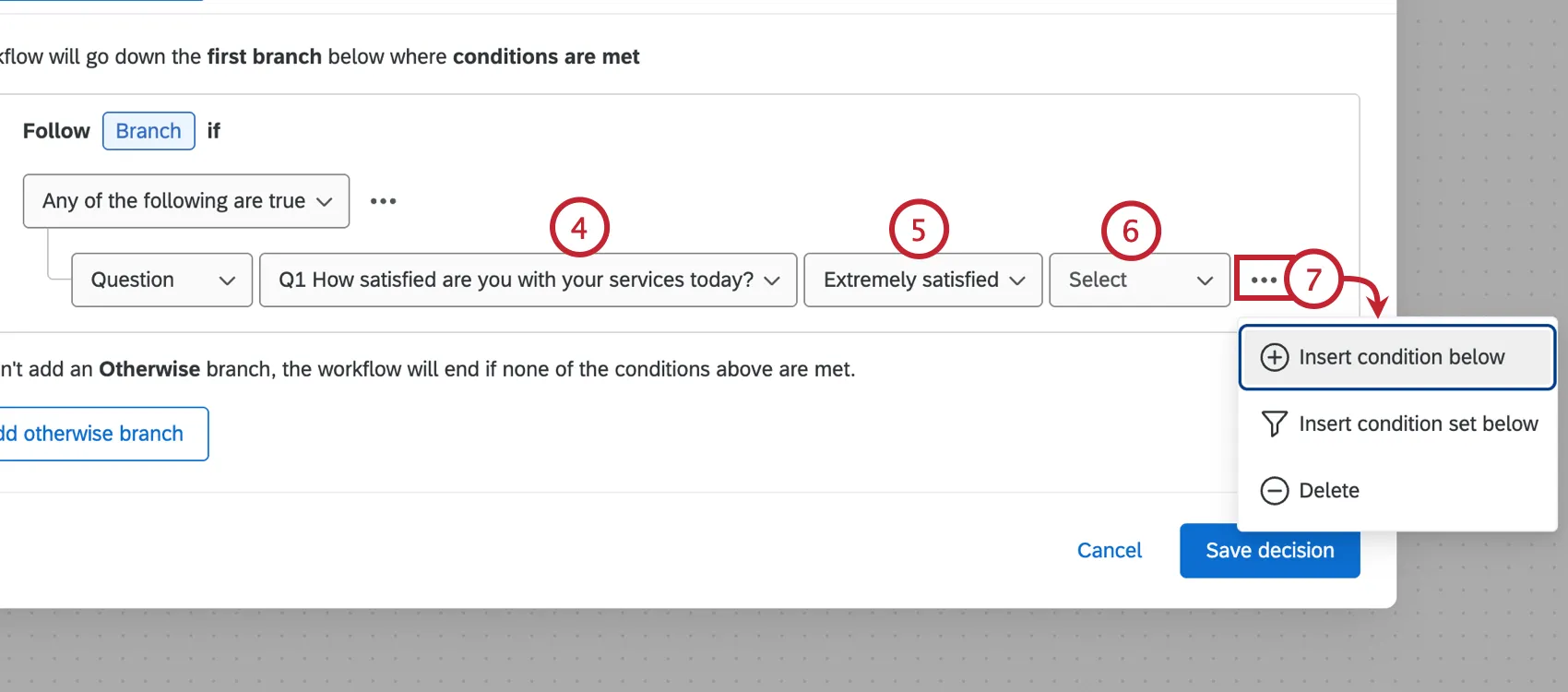
Seleccione la respuesta, respuesta, valor, etc. específicos que desea que coincidan (por ejemplo, Extremadamente fácil, Detractor, etc.).
Seleccione el operador que determina cómo desea que coincida con el valor que elija (por ejemplo, se selecciona/no se selecciona, se muestra/no se muestra, etc.).
Consejo Q: Ver Lista de operadores para obtener más información sobre los operadores disponibles. Tenga en cuenta que esta página trata sobre el filtrado de datos de respuesta, pero la información sobre las condiciones es la misma para los flujos de trabajo.
Puede agregar múltiples condiciones haciendo clic en el menú de tres puntos y seleccionando Insertar condición a continuación. Seleccione la inserción conjunto de condiciones a continuación opción para agregar un conjunto de condiciones en su lugar, que es una nueva agrupación de condiciones que pueden controlarse mediante su propia configuración “cualquiera” o “todas”.
Para agregar otra rama con condiciones diferentes, haga clic aquí. Agregue una rama else-if.
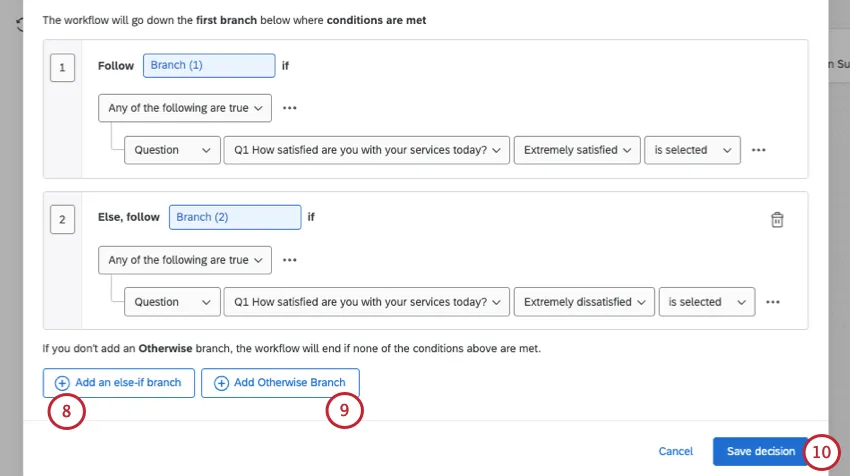
Consejo Q: Puedes tener un máximo de 10 sucursales.
Consejo Q: Puedes cambiar el nombre de tus ramas. Por ejemplo, en lugar de rama 1 y rama 2, puedes nombrar las ramas según su propósito o condiciones.
Si lo desea, haga clic en Agregar rama de lo contrario. Esto te permite crear una rama en tu flujo de trabajo para activador otras tareas si no se cumplen las condiciones de las otras ramas.
Consejo Q: No siempre se necesita una rama otherwise; si no hay ninguna rama, el flujo de trabajo finalizará si no se cumplen las condiciones anteriores.
Hacer clic Guardar decisión para guardar sus condiciones.
Haz clic en el signo más ( + ) bajo una rama para agregarle tareas.
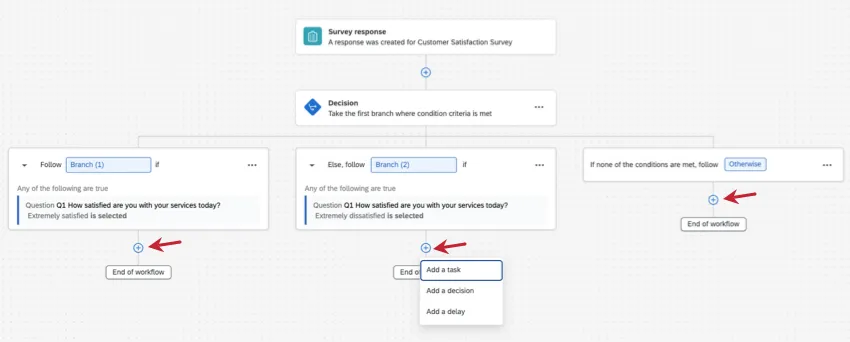
- Sucursales: Agrega las tareas que deseas que se ejecuten si se cumplen las condiciones de esa rama específica.
- De lo contrario: Agrega las tareas que deseas que ocurran si ninguno Se cumplen las condiciones de las sucursales.
Consejo Q: Haz clic en la flecha que siguiente al nombre de una rama para ver las condiciones que contiene.
Puede incluir varios bloques de condición y ramas en un flujo de trabajo. Cuando se ejecuta el flujo de trabajo , las condiciones y tareas del flujo de trabajo se evaluarán en el orden en que aparecen en el editor de flujo de trabajo , de arriba a abajo. El flujo de trabajo continuará evaluando hasta que llegue a uno de los extremos de las ramas del flujo de trabajo .
Ejemplo: En este ejemplo, el flujo de trabajo se activador cuando se cumplan estas condiciones:
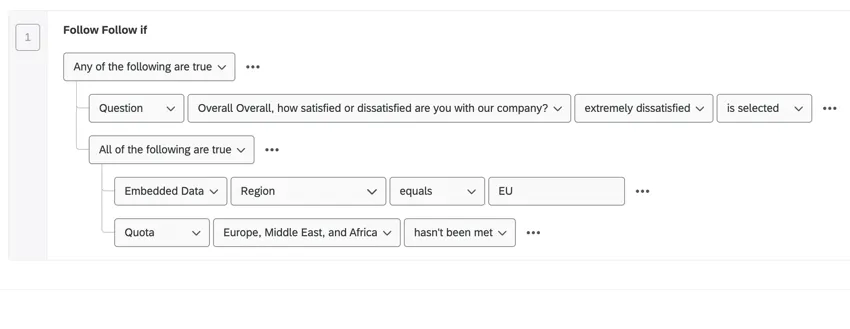
- Si el encuestado responde que está “extremadamente insatisfecho” con la empresa.
O- Si el encuestado es de la región de la UE Y no se ha cumplido la cuota para Europa, Oriente Medio y África.
Consejo Q: Ver Fundamentos de las condiciones de construcción Para obtener más información sobre las condiciones de construcción. Tenga en cuenta que esta página trata sobre el filtrado de datos de respuesta, pero la información sobre las condiciones es la misma para los flujos de trabajo.
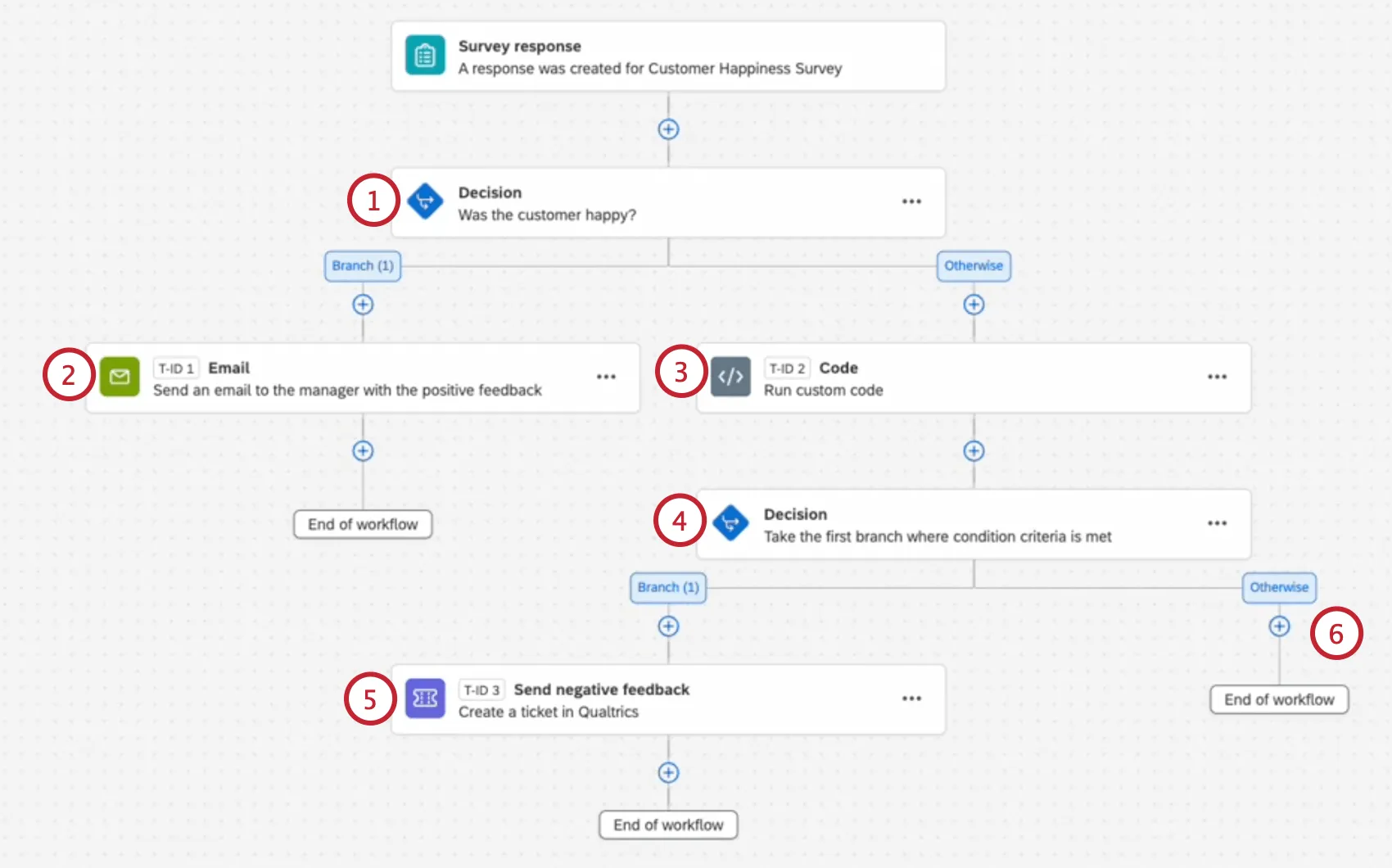
Ejemplo: En este ejemplo, tenemos una encuesta de satisfacción de la tienda con múltiples ramas de flujo de trabajo según la respuesta del cliente:
Definición de tareas
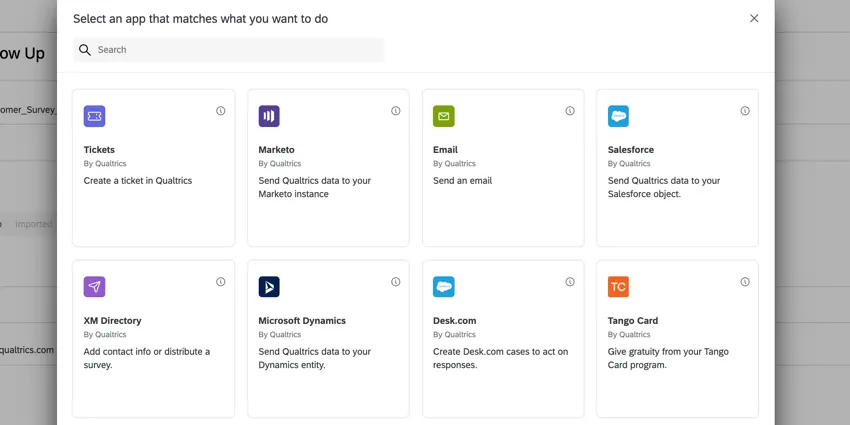
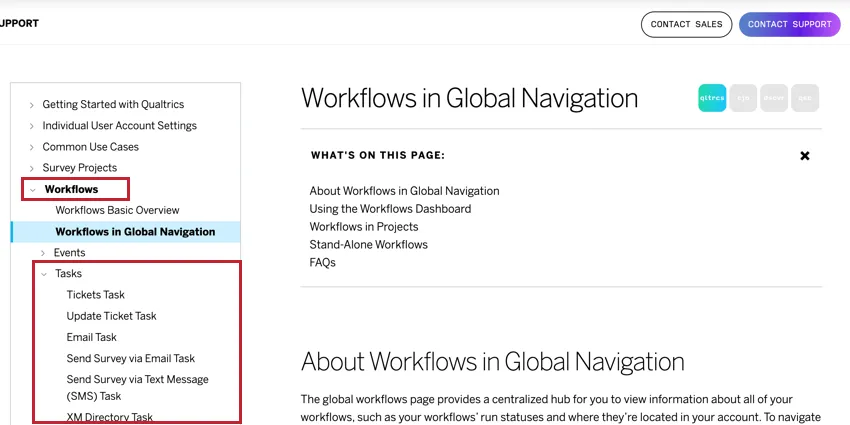
Puedes agregar hasta 20 tareas y controles ( condiciones o bucles ) por flujo de trabajo para dar seguimiento a sus respuestas de investigación y encuesta . Con cada tipo de tarea se puede resolver una serie de problemas. Puede utilizar la barra de búsqueda en la parte superior del selector de tareas para buscar sus tareas disponibles. Para obtener una lista completa de tareas, consulte la Tareas categoría en el Flujos de trabajo sección del sitio de soporte.
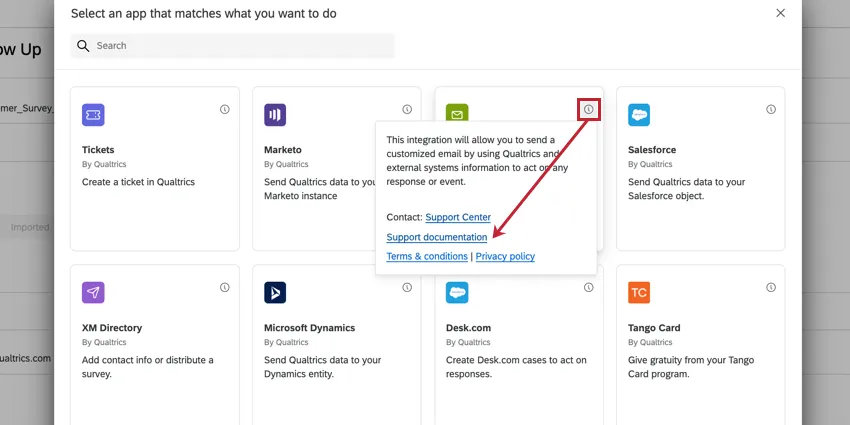
Consejo Q: Haga clic en el icono i de una tarea para obtener más información sobre ella. Esta ventana también incluye un enlace a la página de soporte de esa tarea específica, por si necesita ayuda para tarea.
Tareas de flujos de trabajo generales
A continuación se muestra una lista de ejemplo de tareas que se pueden utilizar en la plataforma Qualtrics .
- Tarea de tickets: Crea un ticket en Qualtrics que tu equipo de soporte pueda gestionar.
- Tarea de correo electrónico: Enviar un correo electrónico.
- Tarea de servicio web: Transmitir información mediante llamadas a la API .
- Enviar Encuesta por correo Tarea : Distribuye una encuesta a los contacto que aparecen en tu XM Directory.
- Tarea de actualización de contactos del XM Directory : Crear o actualizar información de contacto .
- Tarea de código : Utilice JavaScript personalizado para manipular los datos que se pasan entre tareas.
- Tarea de fuente de notificaciones : Crear una notificación como resultado del flujo de trabajo.
- Calcular Tarea métrica : Activador una respuesta en función de los cambios en las métricas agregadas de tu conjunto de datos.
Tareas de ampliación de complementos
Consejo Q: Las siguientes tareas requieren la compra por separado de una extensión. Si aún no tienes acceso a una o más de estas extensiones y estás interesado, consulta nuestra Mercado XM .
- Tarea de Slack : Las métricas de logros podrían activador mensajes en los canales de Slack .
- Tarea de Salesforce: Utilice las tareas de Salesforce para la mapeo de respuestas o la conversión de web-to-lead.
- Tarea de Zendesk : La extensión de Zendesk te permite crear y actualizar tickets en Zendesk basándote en las respuestas recopiladas con las encuestas de Qualtrics .
- Tarea de Freshdesk : La extensión Freshdesk te permite crear tickets en Freshdesk basándote en flujos de trabajo activados en Qualtrics.
- Tarea de Hubspot : La extensión de Hubspot te permite crear y actualizar oportunidades de venta y contactos en Hubspot a partir de las respuestas recopiladas en las encuesta .
- Tarea de ServiceNow La extensión de ServiceNow le permite crear y actualizar incidentes en ServiceNow, así como actualizar la información de contacto del cliente proporcionada a través de las respuestas a las encuesta .
- Microsoft Dynamics La extensión de Microsoft Dynamics le permite vincular su cuenta a una encuesta de Qualtrics para las funcionalidades de Mapeo de respuestas y Conversión web a clientes potenciales.
- Tarea de Marketo : Enviar datos a Marketo como una actividad personalizada.
Compartir credenciales para tareas de extensión
Si su tarea requiere que inicie sesión con las credenciales de esa extensión, el propietario del flujo de trabajo debe tener al menos acceso de solo lectura a la cuenta para que el flujo de trabajo se ejecute correctamente. Cuentas creadas por el Administrador de Marca/organización en el Extensiones Las pestañas no necesitan tener sus credenciales compartidas.
Ejemplo: Digamos que un colaborador necesita editar un flujo de trabajo para agregar una notificación de Slack cada vez que se ejecute dicho flujo de trabajo . Si el colaborador configura la tarea con su inicio de sesión personal para Slack, deberá otorgar acceso al propietario del flujo de trabajo .
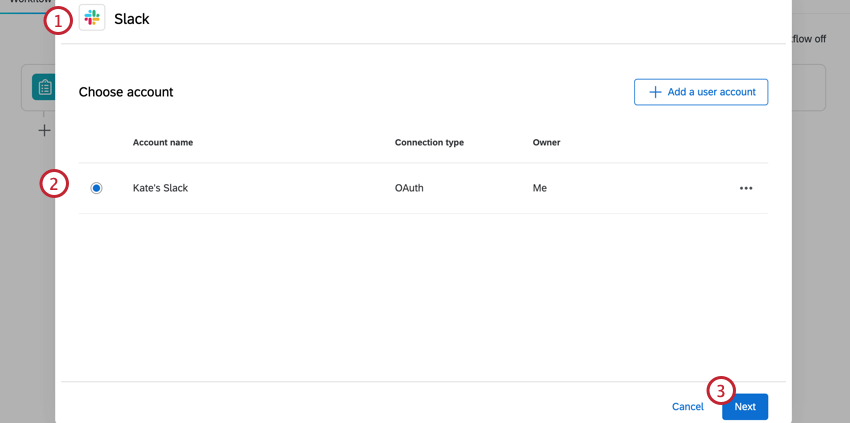
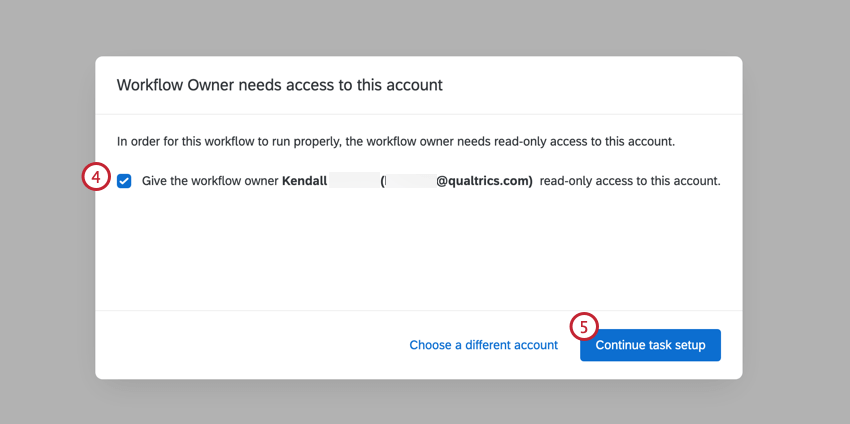
Atención: Si utiliza credenciales que le han sido compartidas, no podrá otorgar acceso. El propietario de las credenciales deberá otorgar acceso al propietario del flujo de trabajo .
Para eliminar el acceso del propietario del flujo de trabajo a sus credenciales:
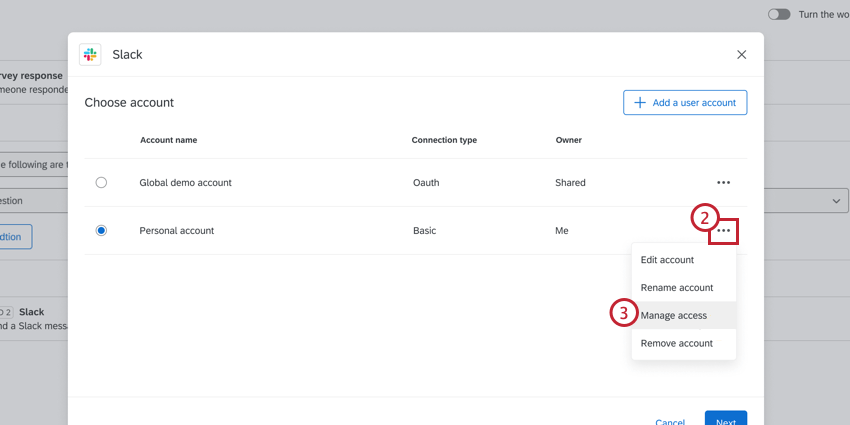
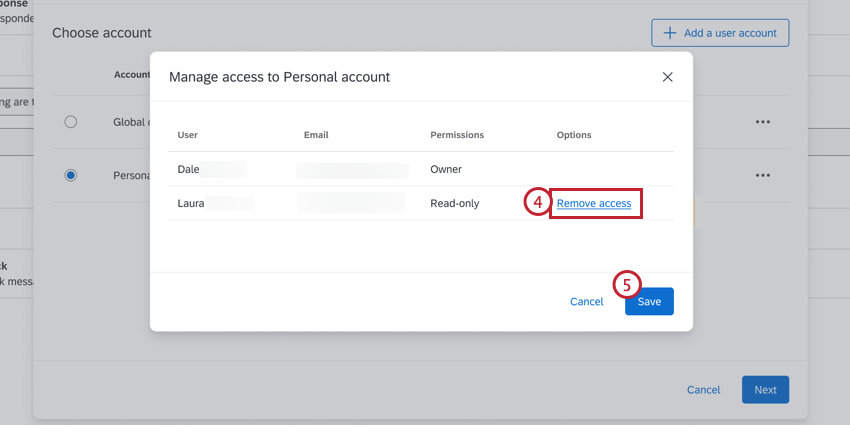
Flujos de trabajo ETL
Los flujos de trabajo ETL utilizan tareas de extracción y carga de datos para importar datos de una fuente de terceros e importarlos a Qualtrics. Los flujos de trabajo ETL requieren que utilice determinadas tareas entre sí para completar su flujo de trabajo. Consulte Uso de tareas de flujos de trabajo para crear flujos ETL para obtener más información.
Agregar retrasos a las tareas
Puedes retrasar una tarea (o una serie de tareas) dentro de un flujo de trabajo. Esto te da más control sobre cómo se debe ejecutar cada acción resultante. Esto puede evitar que tengas que crear varios flujos de trabajo para tareas relacionadas.
Ejemplo: Al dar la bienvenida a un nuevo cliente, no conviene abrumarlo con demasiados recurso a la vez. Un único flujo de trabajo puede gestionar todo el proceso de introducción, añadiendo diferentes retrasos según sea necesario:
- Correo electrónicodándoles la bienvenida a la empresa. : Ejecutar inmediatamente (sin demora).
- Encuesta Acerca de la adopción de función : Ejecutar después de 2 días.
- Ticket asignado a un representante si la adopción es baja : Ejecutar después de 5 días.
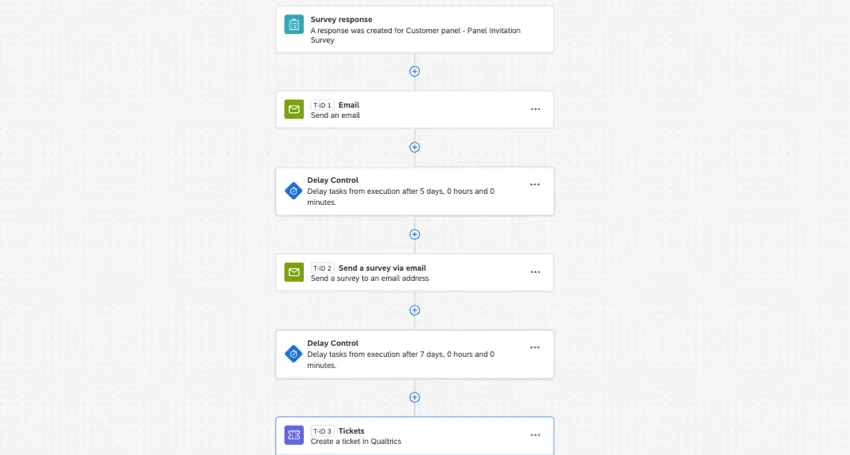
Consejo Q: Se pueden agregar retrasos en las Tarea a los flujos de trabajo programados y basados en eventos. retrasos en las Tarea no puedo se agregará entre ETL tareas en un flujo de trabajo, pero se pueden agregar tarea a cualquier tarea.después de la cargadora.
Agregar un retraso a una Tarea específica
Atención: Todas las tareas que estén por debajo del retraso se ejecutarán con el retraso . Si hay tareas que no desea que se retrasen, agréguelas antes en el flujo de trabajo o bajo un retraso independiente. Ver más en el orden de las tareas en un flujo de trabajo .
Antes de una tarea, haga clic en el signo más ( + ).
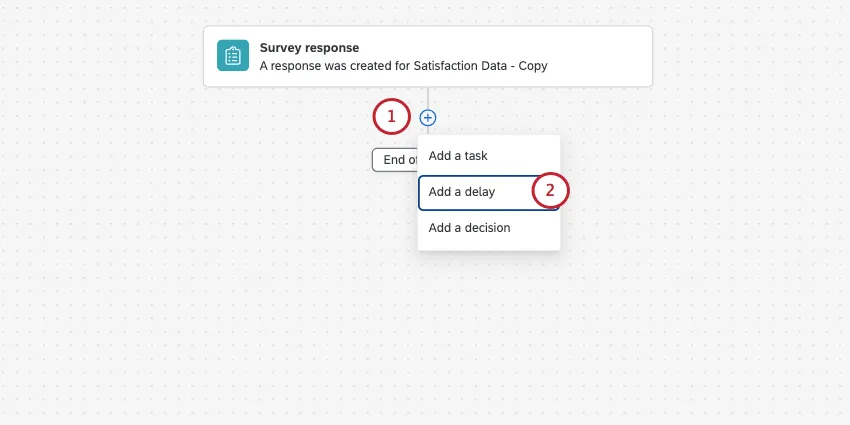
- Hacer clic Agregar un retraso .
Indica cuántos días, horas y/o minutos deseas que se retrase la tarea .
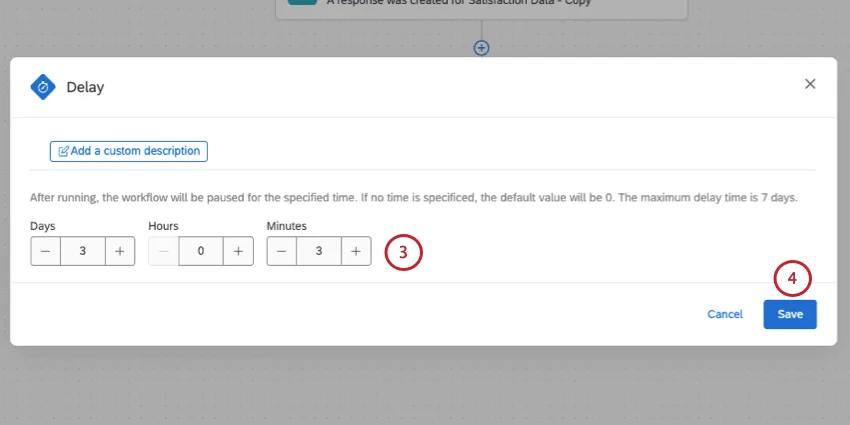
- Haga clic en Guardar.
Consejo Q: El tiempo mínimo de espera para tarea es de 1 minuto y el máximo es de 7 días. Todos los retrasos en las tarea dentro de un mismo flujo de trabajo pueden acumularse hasta un retraso máximo total de 7 días .
Por ejemplo, si agregaste un retraso de 7 días a una sola tarea, no puedes agregar más retrasos. Pero si el retraso de tu tarea es de solo 5 días, aún te quedan 2 días de retraso que puedes agregar a otra tarea.
Solo puedes agregar un máximo de 5 retrasos de tarea en el mismo flujo de trabajo.
Cada retraso en una tarea es independiente de todas las demás en el flujo de trabajo, no es acumulativo.
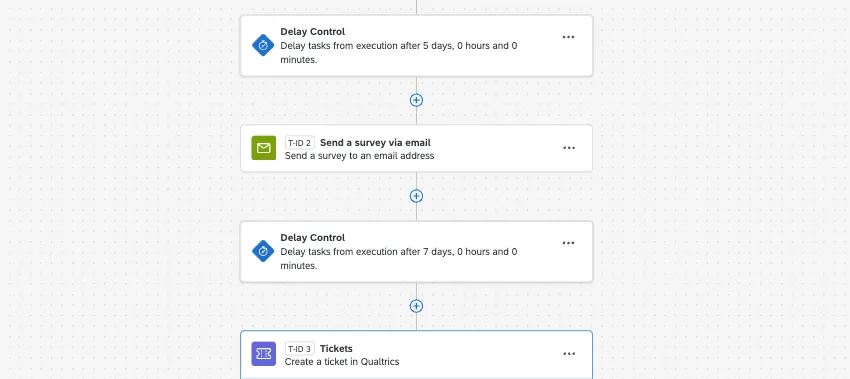
Ejemplo: Volvamos al ejemplo de la introducción:
- Desea enviar una invitación a la encuesta 2 días después de que se ejecute el flujo de trabajo por primera vez.
- Desea crear un ticket de soporte 5 días después de que se ejecute el flujo de trabajo por primera vez.
- Por lo tanto, su flujo de trabajo tiene 2 controles de retardo: un retardo de 2 días y un retardo de 5 días.
Revisión del historial de retrasos
Los retrasos se mostrarán en el historial de ejecución del flujo de trabajo . Al hacer clic en el retardo, verá si se ejecutó correctamente, cuándo comenzó, cuándo finalizó y la duración total.
Interacciones con retrasos en el inicio del Flujo de trabajo
Además de retrasar tareas individuales, también puede retrasar el momento en que se ejecuta todo el flujo de trabajo después de que se haya configurado el evento o la programación. Para estos ajustes, consulte Flujos de trabajo con inicio diferido .
Retrasos en las Tarea y retrasos en el inicio del flujo de trabajo pueden usarse juntos. Se aplicarán ambos.
Ejemplo No conviene enviar correos electrónicos de CSAT en el momento en que se cierra el ticket . Además de enviar una encuesta de satisfacción al cliente, le gustaría invitarlo a un grupo de discusión sobre cómo mejorar el proceso de soporte, pero no quiere enviar estos dos mensajes con muy poca diferencia de tiempo.
- Tú retrasar el inicio del flujo de trabajo por 3 horas.
- El flujo de trabajo comienza con un evento con ticket , Se ejecuta cuando se cierra un ticket de soporte.
- Usted envía un CSAT encuesta Sin demora.
- Añades un retraso de 3 días a la tarea .
- Usted envía un grupo focal invitación .
Con esta configuración, la última tarea (invitación al grupo focal) se ejecuta 3 días y 3 horas después del evento que la originó (cuando se cierra el ticket de soporte).
Control de versiones del Flujo de trabajo
¿Alguna vez has realizado algún cambio en tu flujo de trabajo que te gustaría revertir? ¿O has querido realizar cambios en tu flujo de trabajo sin interrumpir la producción de tu programa? Las versiones de Flujo de trabajo permiten esta flexibilidad.
Al editar un flujo de trabajo en vivo, sus ediciones se guardarán como una nueva versión borrador que no afectará al flujo de trabajo en vivo actual. Puedes publicar este borrador como una nueva versión, que incluirá todos los cambios realizados en el flujo de trabajo desde la última versión publicada. Si es necesario, puede consultar las versiones anteriores de su flujo de trabajo y reactivar una de ellas para restaurar su comportamiento.
Consejo Q : Solo el Activo Se activará una versión específica de su flujo de trabajo cuando se cumplan los criterios de activador del mismo.
Después de realizar modificaciones en su flujo de trabajo, haga clic en Publicar.
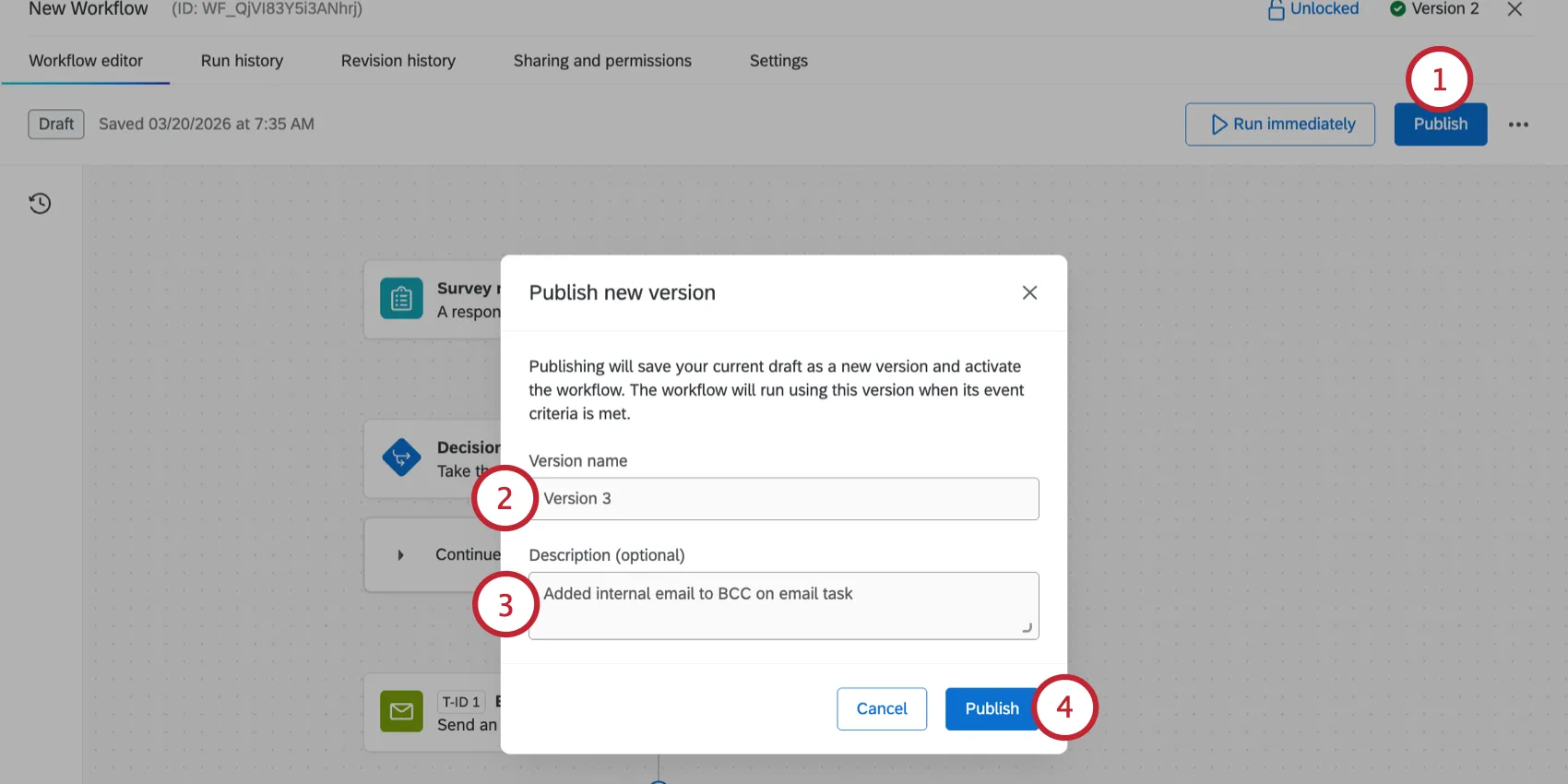
Ingrese un Nombre de la versión para esta versión del flujo de trabajo.
Introduce una descripción para que puedas identificar fácilmente qué ha cambiado en esta versión del flujo de trabajo.
Hacer clic Publicar.
Consejo Q: Al publicar un flujo de trabajo, se guardará el borrador actual como una nueva versión del flujo de trabajo y se activará flujo de trabajo, lo que significa que comenzará a ejecutarse cuando se cumplan los criterios de activador .
Puedes ver todas las versiones de tu flujo de trabajo usando el Versiones Menú situado en el lado izquierdo del editor de flujo de trabajo . La versión publicada actualmente de su flujo de trabajo tendrá la etiqueta "Activa". Si ha realizado cambios en su flujo de trabajo que no se hayan guardado, esta versión estará disponible como "Borrador" hasta que se publique.
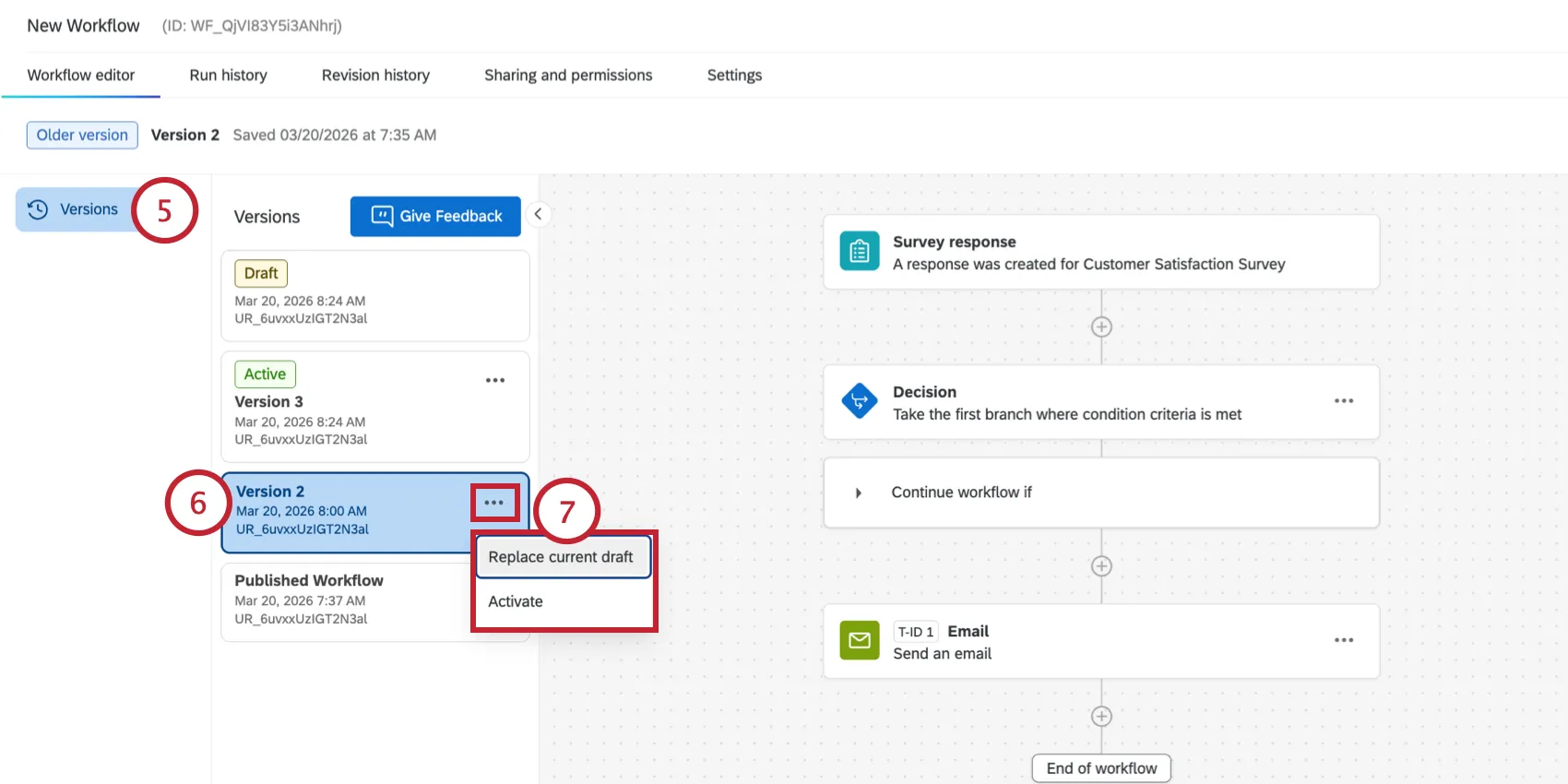
Si lo desea, puede seleccionar una versión anterior de su flujo de trabajo para cargarla en el editor de flujo de trabajo . Esto le permite ver la configuración exacta de esta versión del flujo de trabajo.
Consejo Q: Haciendo clic en el Corre inmediatamente Al pulsar el botón mientras visualiza una versión del flujo de trabajo , se ejecutará la versión del flujo de trabajo que esté visualizando en ese momento.
Si desea reutilizar esta versión anterior del flujo de trabajo , tiene dos opciones disponibles:
- Reemplazar el borrador actual: Carga la versión del flujo de trabajo como borrador actual del flujo de trabajo . Si ya tienes un borrador con cambios pendientes de publicación, estos se perderán.
- Activar: Reactiva la versión anterior del flujo de trabajo .
Funciones no compatibles
Las siguientes funciones del flujo de trabajo no admiten el control de versiones. Cualquier cambio que se realice en estos componentes del flujo de trabajo se aplicará inmediatamente en su flujo de trabajo.
Consejo Q: Puede desactivar tu flujo de trabajo para evitar que las ediciones de estas tareas afecten a tu flujo de trabajo.
Flujos de trabajo generados por IA
Puede aprovechar la inteligencia artificial (IA) para ayudar a crear flujos de trabajo de Qualtrics . Con solo describir el caso de uso deseado, la IA generativa puede crear el evento marco, los bloques de condición y las tareas que componen su flujo de trabajo.
Los flujos de trabajo generados por IA solo están disponibles en inglés.
Atención: La IA generativa es un punto de partida y todas las configuraciones deben verificarse manualmente antes de habilitar el flujo de trabajo. Los resultados de las funciones de IA de Qualtrics no sustituyen la revisión humana ni la orientación profesional. Esta función crea un esqueleto de flujo de trabajo y usted debe configurar los componentes individuales.
Consejo Q: Para utilizar esta función, el Habilitar la asistencia de IA en la configuración de Flujos de trabajo El permiso debe estar habilitado en ambos marca/organización y el individuo usuario niveles.
En el Flujos de trabajo pestaña de su proyecto, ingrese su caso de uso en el Describir Lo que te gustaría automatizar caja. Esto actuará como base para generar el flujo de trabajo con IA.
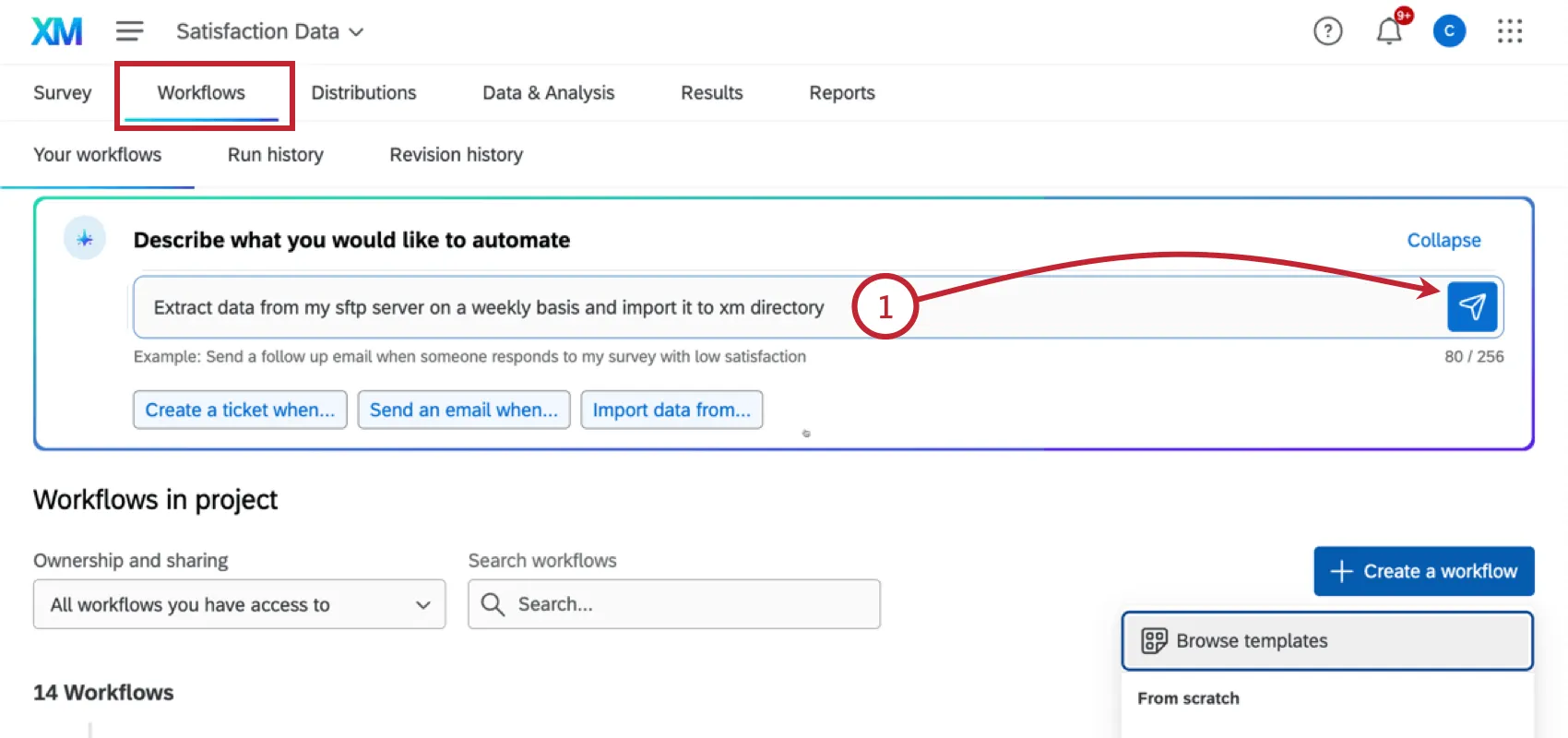
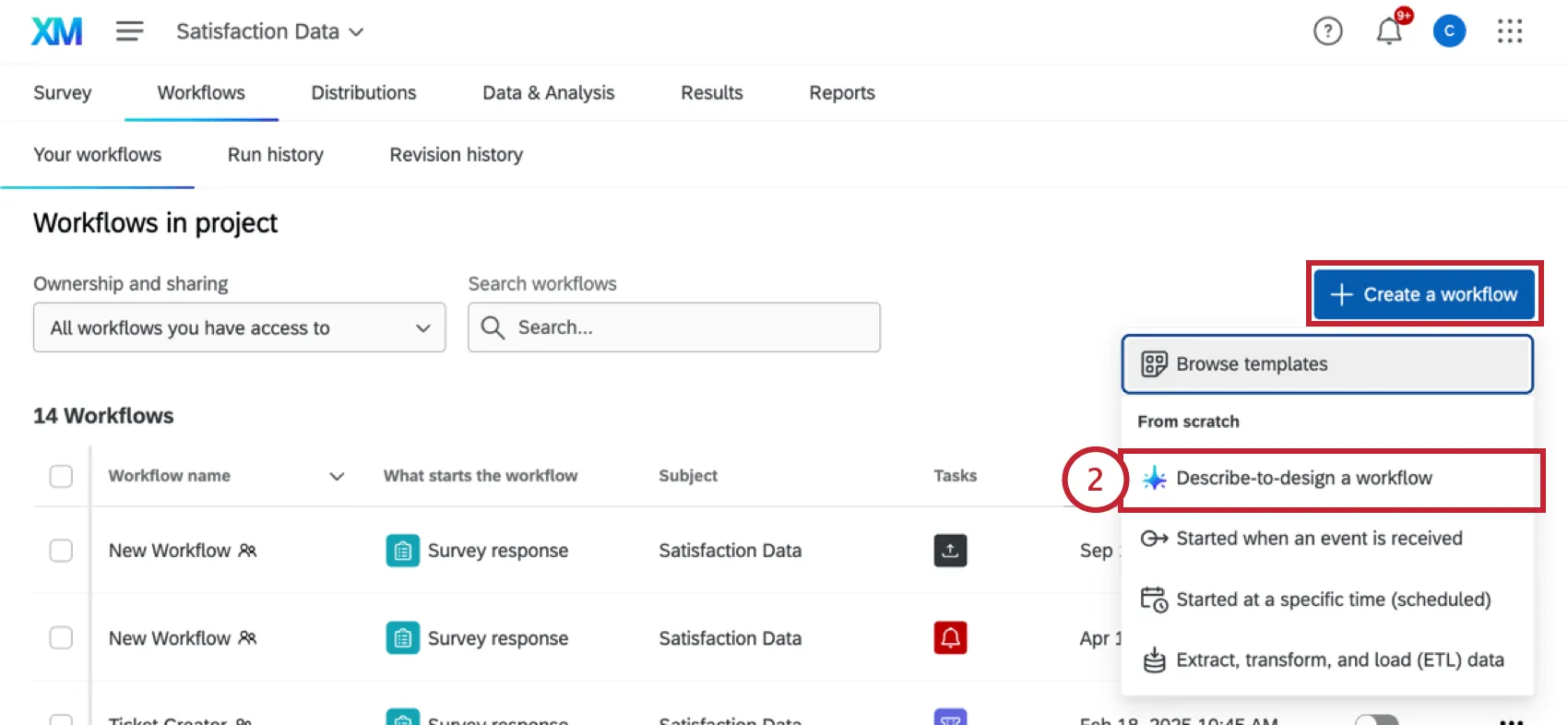
Alternativamente, puede ingresar su mensaje desde ya sea un proyecto o la página de flujo de trabajo independiente haciendo clic en el Crear un flujo de trabajo botón y luego seleccionar Describir para diseñar un flujo de trabajo .
Es posible que necesites refinar tu mensaje respondiendo las preguntas que se muestran en la ventana de chat.
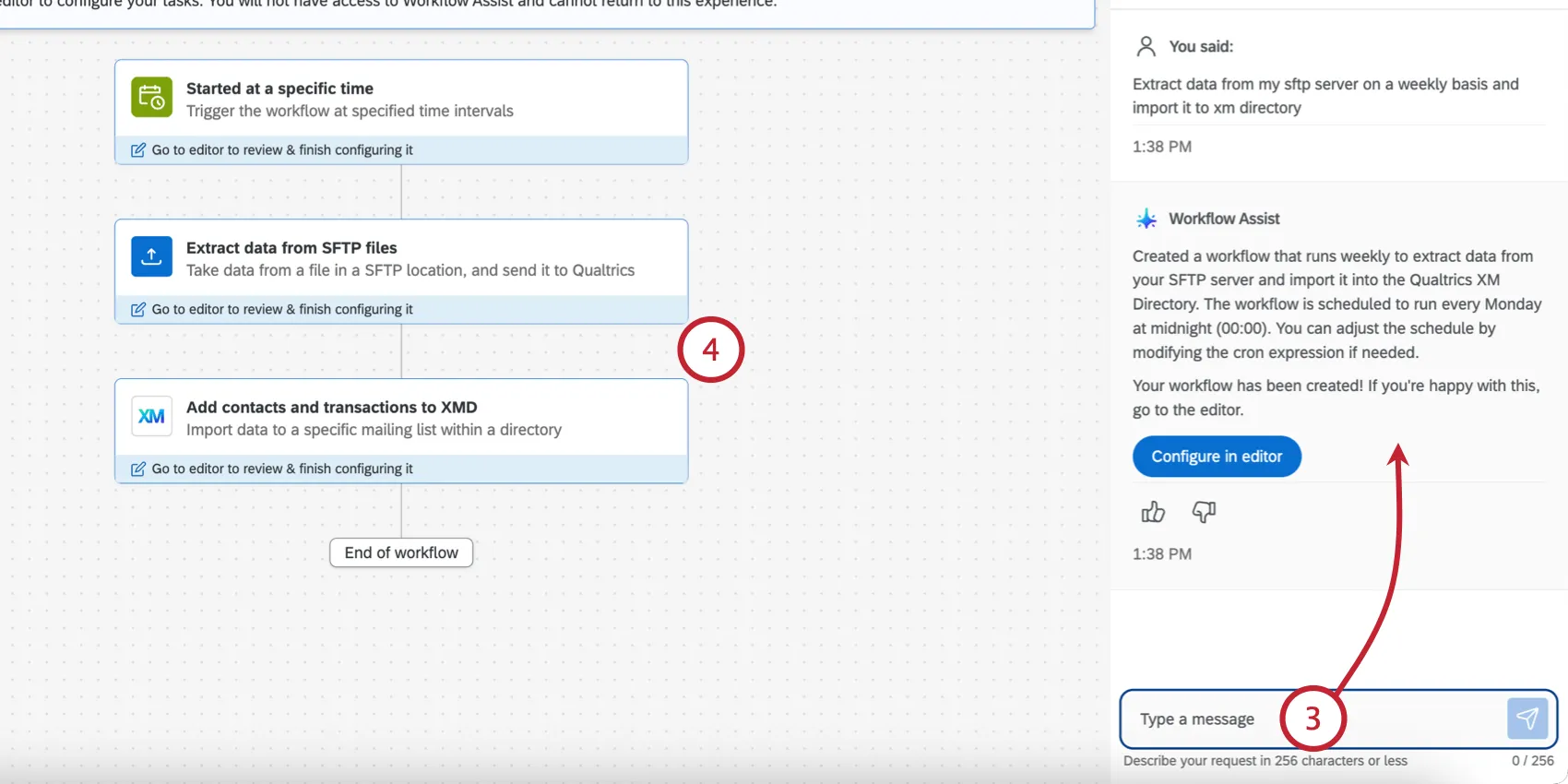
Flujo de trabajo Assist creará su flujo de trabajo directamente en el editor. Revise los componentes que se han agregado. Si desea realizar ajustes, continúe chateando en la ventana hasta que el flujo de trabajo se adapte a su caso de uso.
Una vez que esté listo para configurar los componentes individuales, haga clic en Configurar en el editor .
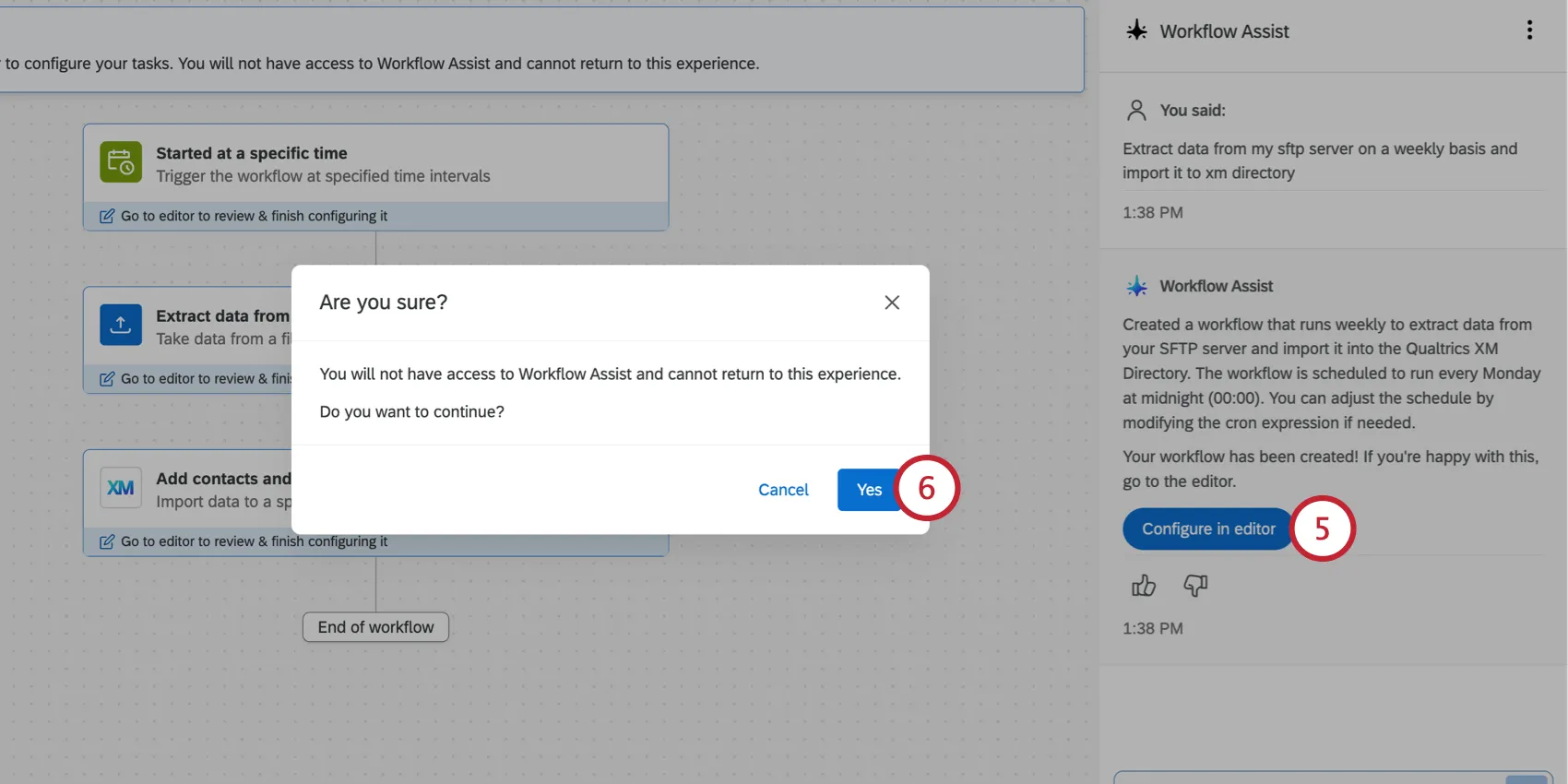
Haga clic en Sí.
Consejo Q: Una vez que continúe más allá de este punto, no podrá volver a acceder a Flujo de trabajo Assist (es decir, no podrá reanudar la misma sesión con el asistente de IA).
Configurar cada componente del flujo de trabajo . Las instrucciones paso a paso se pueden encontrar en sus respectivas páginas de soporte.
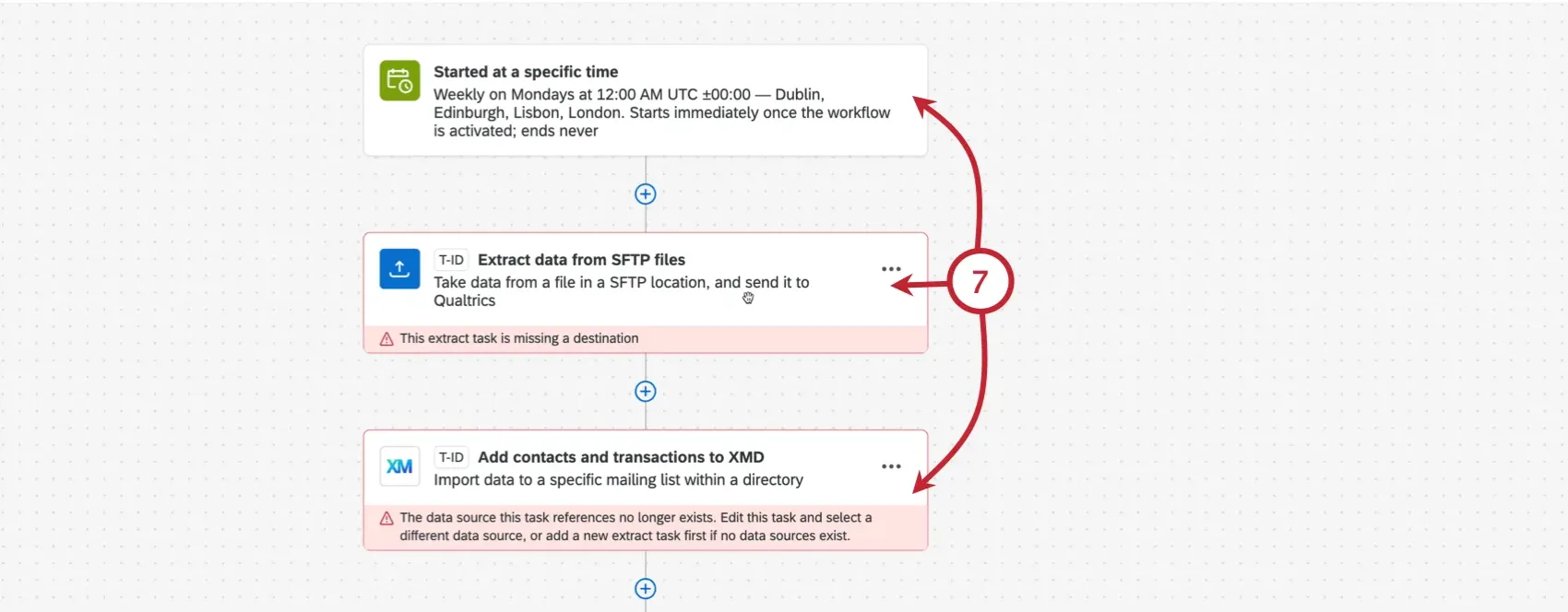
Consulte las siguientes páginas para comenzar:
- Establecer un cronograma de Flujo de trabajo
- Lista de eventos de Flujo de trabajo
- Creación de condiciones de Flujo de trabajo
Lista de tareas del Flujo de trabajo
Consejo Q: Si necesitas ayuda para encontrar una página con una función específica, prueba a consultar con el asistente de IA de nuestro sitio web haciendo clic en el icono de chat que aparece en la esquina inferior derecha de cualquier página de soporte.
Publicar tu flujo de trabajo una vez que esté completamente construido.
Uso de plantillas de Flujo de trabajo
Al crear un nuevo flujo de trabajo, tendrá la opción de utilizar una plantilla de Qualtrics. Se trata de flujos de trabajo preconfigurados diseñados para facilitar la configuración de flujos de trabajo útiles. Los expertos en la materia de Qualtrics crean las plantillas de flujo de trabajo a fin de aprovechar los estándares de la industria para las automatizaciones del flujo de trabajo.
Uso de plantillas
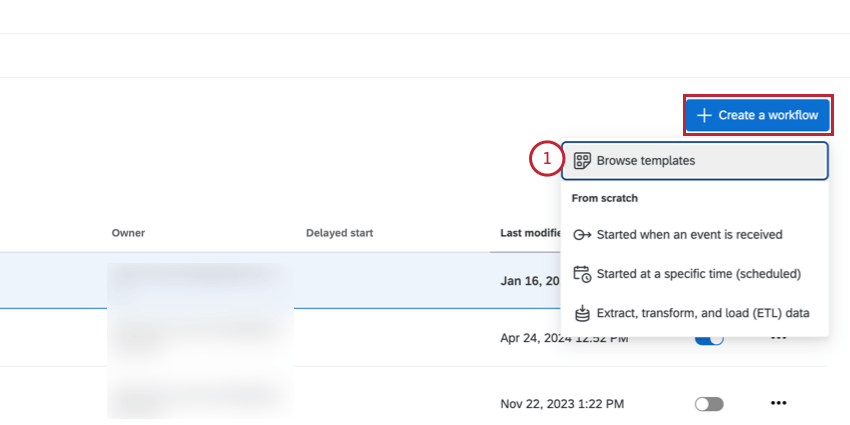
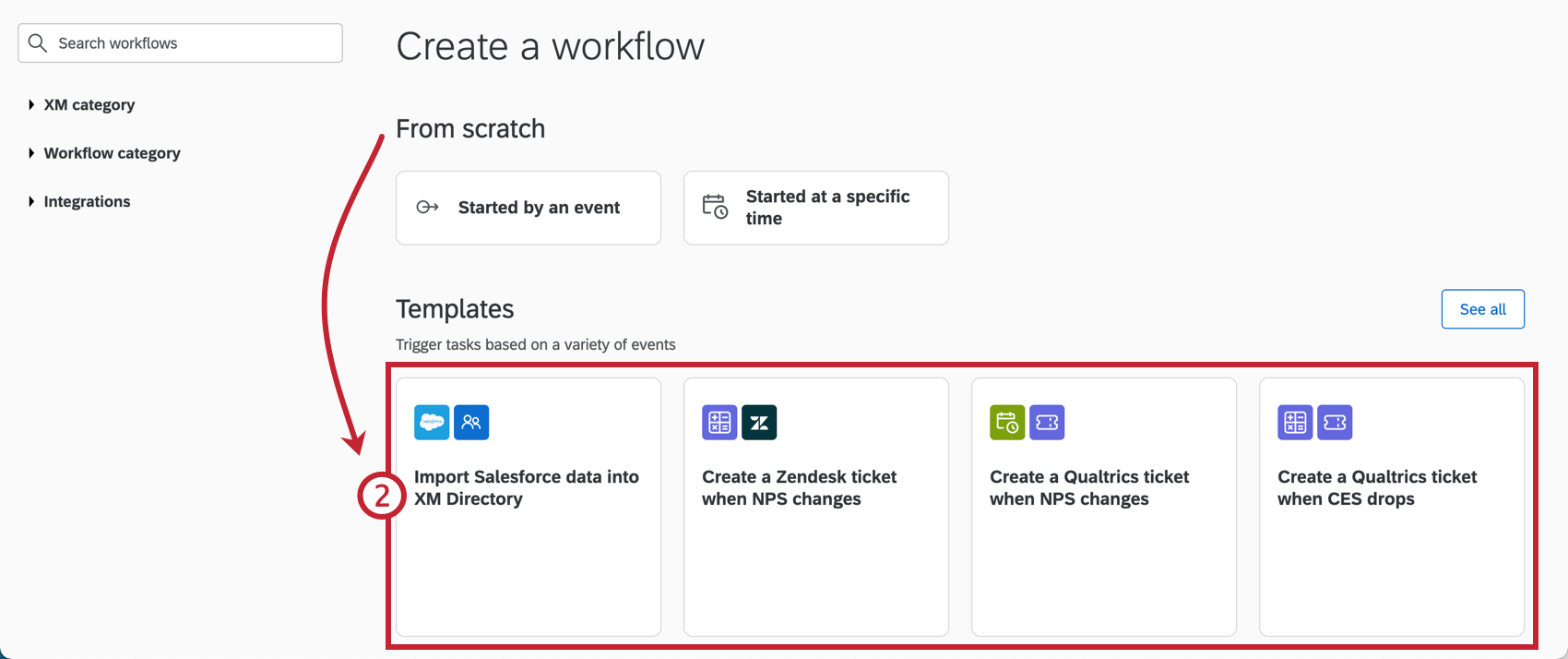
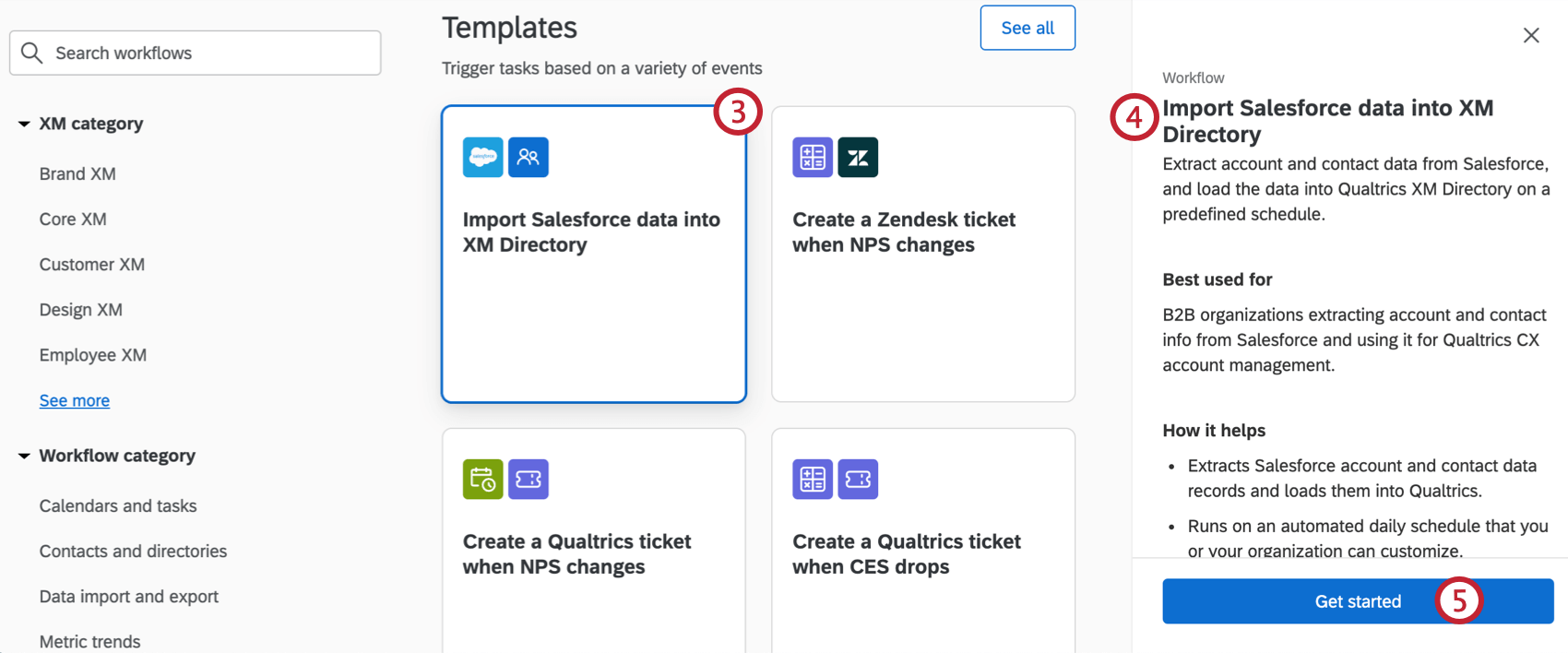
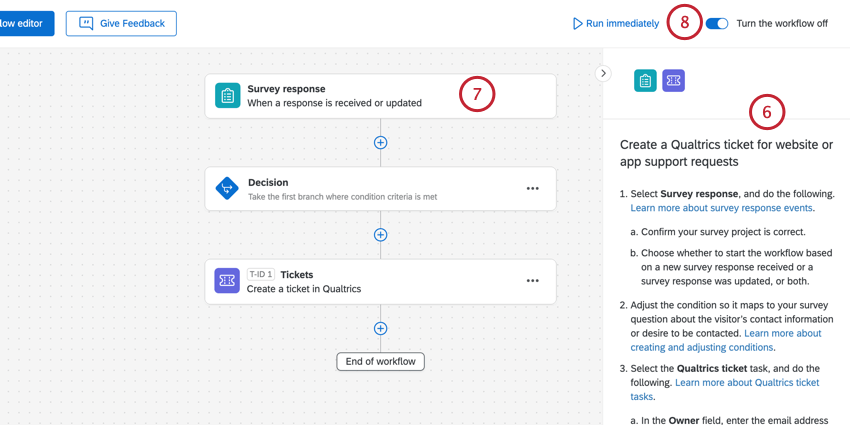
Consejo Q: Se resaltarán los pasos pendientes del flujo de trabajo.
Plantillas de ejemplo
A continuación se muestran algunas plantillas de ejemplo. Esta no es una lista exhaustiva de plantillas disponibles. Inicie sesión en la plataforma para comenzar a explorar todas las opciones disponibles.
Consejo Q: Utilice la búsqueda en la parte superior del catálogo para buscar plantillas. Puede buscar por palabras clave en la plantilla. Por ejemplo, busque "ticket" para encontrar todas las plantillas que utilizan tareas de ticket. También puede utilizar los grupos de filtros para visualizar las plantillas que cumplen determinados criterios.
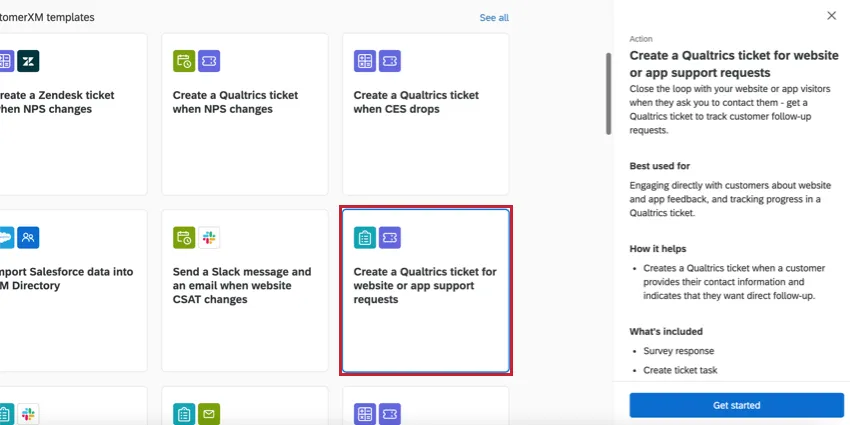
Crear un ticket de Qualtrics para solicitudes de soporte técnico de sitio web o de aplicación: esta plantilla utiliza una tarea de ticket para crear un ticket de Qualtrics cuando se recibe una nueva respuesta de encuesta para soporte técnico en un sitio web o interceptación de aplicación.
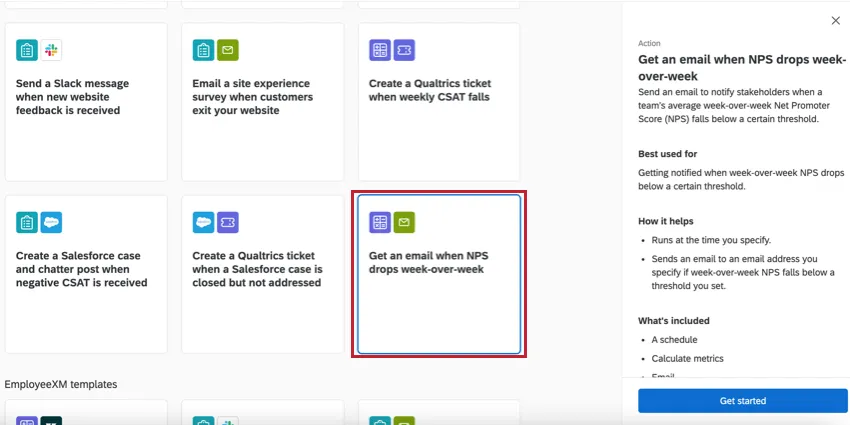
Recibir un correo electrónico cuando NPS disminuya semana tras semana: Esta plantilla utiliza una tarea de calcular métrica para calcular la puntuación semanal de NPS de su organización y envía un correo electrónico si la puntuación cae por debajo de un determinado umbral que ha establecido.
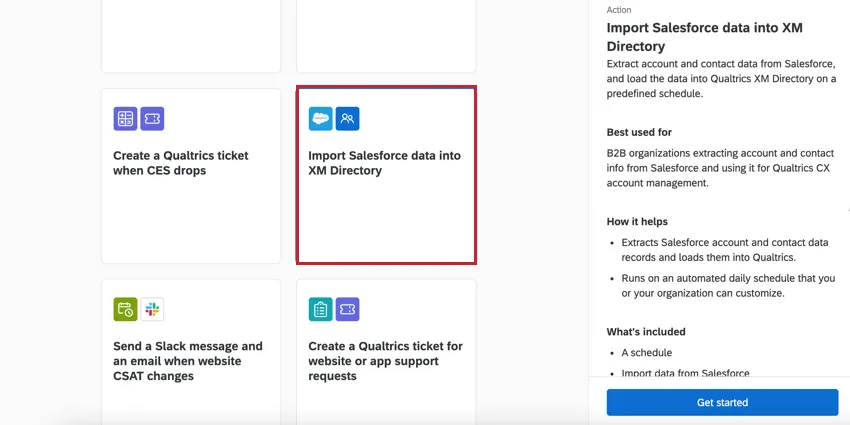
Importar datos de Salesforce al XM Directory:Esta plantilla combina una Extraer datos de la tarea de Salesforce y un Agregar contactos y transacciones a la tarea XMD en una configuración guiada para importar fácilmente datos desde Salesforce para guardarlos en su XM Directory Qualtrics XM.
Preguntas frequentes
No encuentro una plantilla que se ajuste a mis objetivos comerciales. ¿Habrá más plantillas en el futuro?
No encuentro una plantilla que se ajuste a mis objetivos comerciales. ¿Habrá más plantillas en el futuro?
¡Sí! Esta es una biblioteca en constante crecimiento de plantillas de flujo de trabajo creadas por nuestros expertos internos en la sujeto . Con el tiempo, iremos añadiendo nuevos escenarios y casos de uso.
¿Tengo acceso a todas las extensiones disponibles a través de las plantillas de Flujos de trabajo ?
¿Tengo acceso a todas las extensiones disponibles a través de las plantillas de Flujos de trabajo ?
¿Cómo puedo usar extensiones de terceros dentro de las plantillas de Flujos de trabajo ?
¿Cómo puedo usar extensiones de terceros dentro de las plantillas de Flujos de trabajo ?
¿Puedo solicitar que se cree una plantilla para mi organización?
¿Puedo solicitar que se cree una plantilla para mi organización?
¿Existe algún enlace a todos los eventos y tareas de los Flujos de trabajo ?
¿Existe algún enlace a todos los eventos y tareas de los Flujos de trabajo ?
¿Qué son las plantillas de Flujos de trabajo ?
¿Qué son las plantillas de Flujos de trabajo ?
¿Cuáles son los diferentes tipos principales de plantillas de Flujos de trabajo ?
¿Cuáles son los diferentes tipos principales de plantillas de Flujos de trabajo ?
- Visualización de tendencias de métricas y generación de informes.
- Gestión del Seguimiento de la encuesta
- Gestión de Ticket
- comunicación y colaboración en equipo
- Gestión de datos (ETL)
¿Qué son los flujos de trabajo? / ¿Dónde están las acciones?
¿Qué son los flujos de trabajo? / ¿Dónde están las acciones?
Esta actualización no introduce cambios en la funcionalidad del flujo de trabajo .
¿Con qué rapidez puedo esperar que se ejecuten los flujos de trabajo ?
¿Con qué rapidez puedo esperar que se ejecuten los flujos de trabajo ?
¿Existe un tamaño máximo flujos de trabajo ?
¿Existe un tamaño máximo flujos de trabajo ?
Un flujo de trabajo individual solo puede tener un tamaño máximo de 1 MB antes de que empiece a fallar. Solo puedes exportar hasta 1 MB de detalles cuando exportación de datos desde una tarea de flujo de trabajo . Si intenta exportar más datos de los permitidos, verá el mensaje de error "La ejecución ha superado el límite de la plataforma" en la página de informes.
Esta tarea está marcada como “Vista previa”. ¿Qué significa eso?
Esta tarea está marcada como “Vista previa”. ¿Qué significa eso?
Si envío dos flujos de trabajo al mismo tiempo, ¿en qué orden se ejecutarán?
Si envío dos flujos de trabajo al mismo tiempo, ¿en qué orden se ejecutarán?
¿Cuál es la diferencia entre Control de retardo en el editor de flujo de trabajo e Inicio retardado en la configuración del flujo de trabajo ?
¿Cuál es la diferencia entre Control de retardo en el editor de flujo de trabajo e Inicio retardado en la configuración del flujo de trabajo ?
- retrasos en las Tarea: El control de retardo se configura en el editor de flujo de trabajo . Estos retrasos solo afectan a los tareas individuales Puedes ver el retraso a continuación. El evento/programación inicial y las tareas que se encuentran por encima del retraso no se ven afectadas.
- Inicio retrasado: El inicio diferido se configura en los ajustes del flujo de trabajo . El inicio completo del flujo de trabajo se retrasa según esta configuración. A partir de ahí, las tareas se ejecutan inmediatamente a menos que se hayan especificado retrasos en las tarea en el editor de flujo de trabajo .
¡Genial! ¡Gracias por tus comentarios!
¡Gracias por tus comentarios!