Agregar contactos y transacciones a la Tarea XMD
Contenidos de la página
Acerca de la Tarea Agregar contactos y transacciones a XMD
El Agregar contactos y transacciones a XMD tarea le permite asignar datos importados a Qualtrics a su XM Directory. Por ejemplo, puedes utilizar un Extraer datos de archivos SFTP tarea para importar datos a Qualtrics y luego asignar esos datos a su directorio.
Consejo Q: Para obtener más información sobre el uso de tareas de carga y extracción de datos, consulte Uso de tareas de Flujos de trabajo para crear flujos de trabajo ETL.
Consejo Q: Esta tarea es compatible con ambos XM Directory y XM Directory. Sin embargo, esta tarea no está disponible en todas las licencias y es posible que no incluya ciertas funciones cuando se utiliza con XM Directory Lite, como datos de transacción. Si desea actualizar al XM Directory, comuníquese con su Ejecutivo de Cuenta.
Consejo Q: Para obtener información sobre los límites generales que aplicar a los flujos de trabajo ETL , consulte Límites del Flujo de trabajo. Para conocer los límites específicos de cada tarea, consulte la información en esta página.
Configuración de una Tarea para agregar contactos y transacciones a XMD
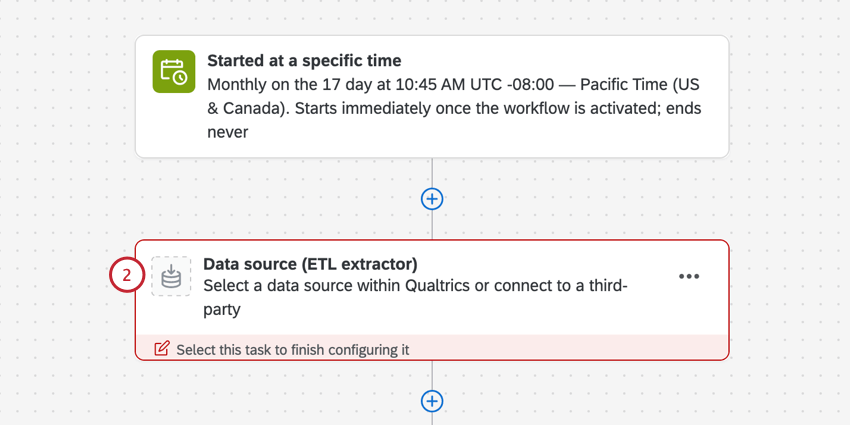
Consejo Q: Los archivos deben ser menos más de 1 GB y 750.000 filas para ser compatible con la tarea agregar contactos y transacciones a XMD.
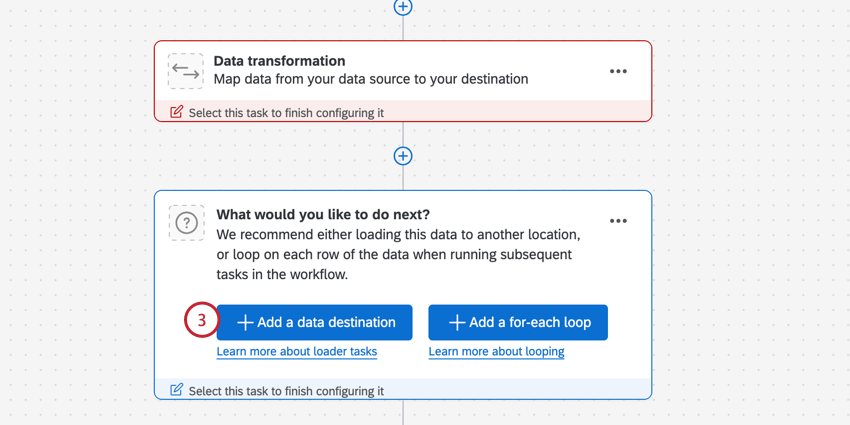
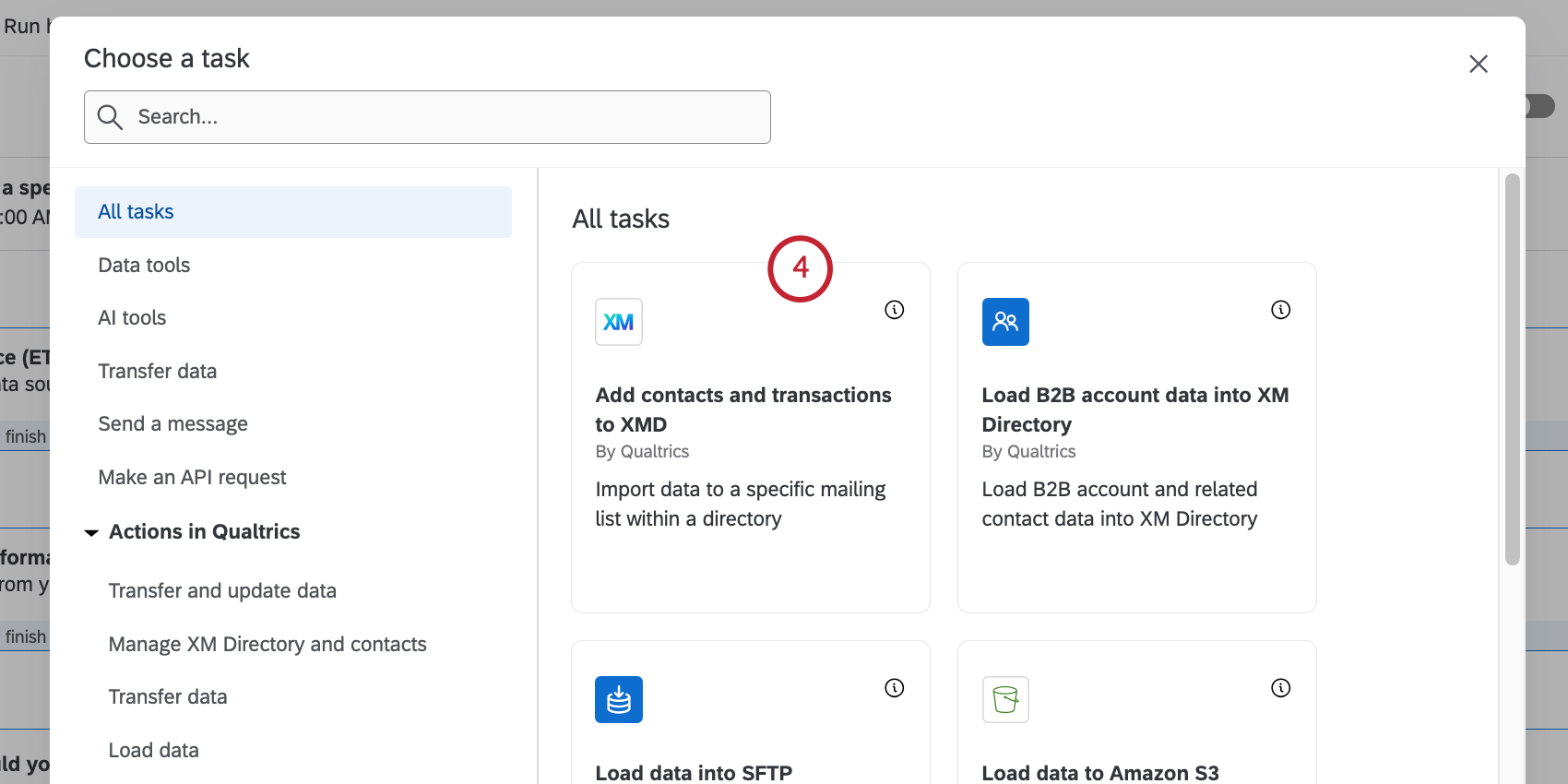
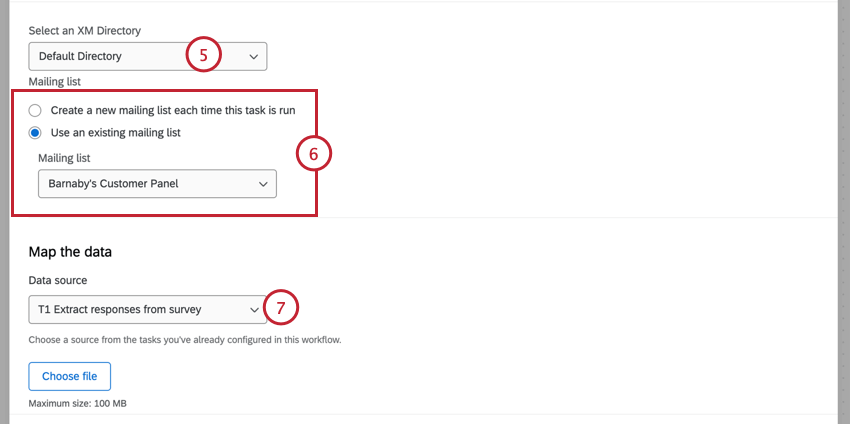
Consejo Q: La mayoría de las licencias solo tienen un directorio predeterminado, pero algunas pueden tener múltiples directorios.
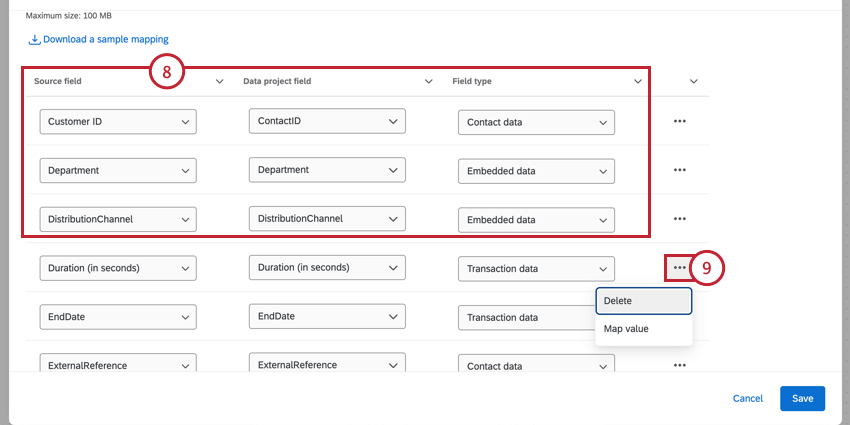
- Campo fuente:El campo de tu tarea de extracción. Consejo Q: Los campos de origen solo se pueden asignar a un campo de destino dentro de la tarea.

- Campo de proyecto de datos:El campo de destino en el XM Directory.
Consejo Q : La siguiente Campos de contacto del XM Directory Se agregan por defecto:
- ContactID
- FirstName
- LastName
- Correo electrónico
- Idioma
- Teléfono
- No suscrito
- ExternalReference (también conocida como ExternalDataReference)
- Tipo de campo:El tipo de campo en el que se deben guardar los datos importados es:
- Datos de Contacto: Estándar campos de contacto.
- Datos embebidos: Costumbre campos de datos embebidos para obtener datos de contacto adicionales.
- Datos de Transacción: Datos importados como campo de transacción.
Consejo Q: El Fecha de transacción Este campo es útil para registrar cuándo ocurrió la transacción . Se supone que las fechas están en UTC a menos que la zona horaria se incluya explícitamente en el valor de la fecha. Puede encontrar más información sobre estos formatos en Sintaxis del formato de fecha Página de soporte. A continuación se muestra una lista de formatos de hora compatibles:
- ISO-8601 (2006-01-02T15:04:05+07:00)
- ANSIC (lunes 2 de enero 15:04:05 2006)
- UnixDate (lunes 2 de enero 15:04:05 MST 2006)
- RFC822 (02 de enero de 2006, 15:04 MST)
- RFC850 (lunes, 02-ene-06 15:04:05 MST)
- RFC1123 (lunes, 2 de enero de 2006, 15:04:05 MST)
Puede asignar TransactionDate a cualquier campo que desee; por ejemplo, puede elegir un fecha de finalización de la encuesta para reflejar cuándo se envió una respuesta, o una campo de fecha personalizado Tú has creado. Si su tarea contiene datos de transacción pero no asigna un campo TransactionDate, la fecha y la hora de la ejecución del flujo de trabajo se registrarán como TransactionDate.
Consejo Q: El campo TransactionExternalReference es un ID de referencia para cada transacción. Cuando se importa una transacción con una TransactionExternalReference, si se encuentra una transacción existente con una TransactionExternalReference coincidente, esa transacción coincidente se actualizará. Si no existe ninguna transacción coincidente, se creará una nueva con TransactionExternalReference.
- Borrar:Eliminar la asignación.
- Valor del mapa:Asignar valores de campos individuales (por ejemplo, Y a Sí y N a No). Ver Asignación de valores de campo Para más información.
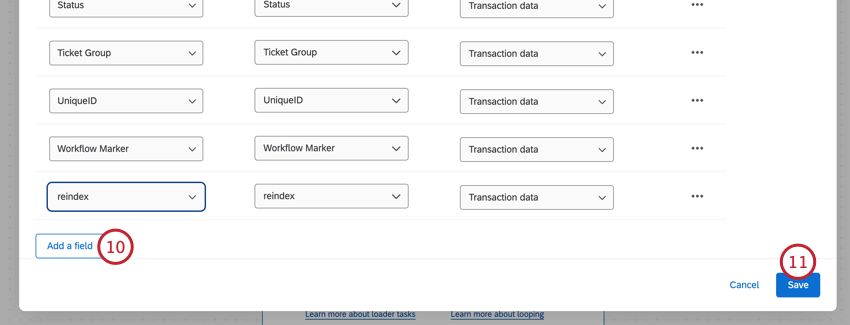
Consejo Q: Esta tarea obedece a su directorio. deduplicación de contacto normas.
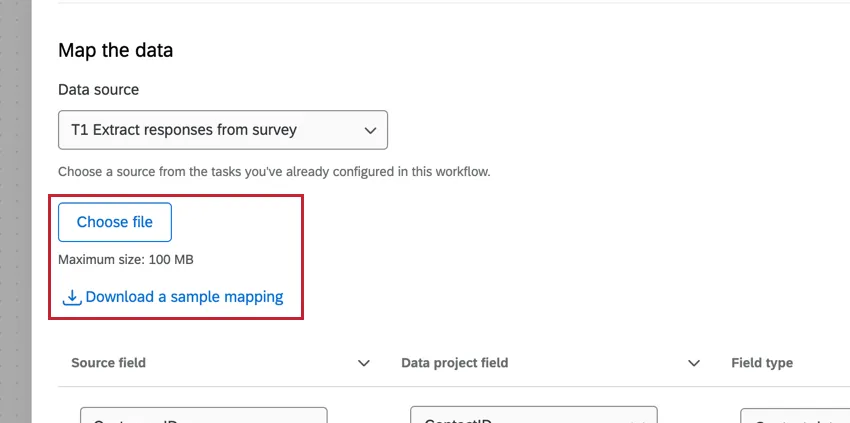
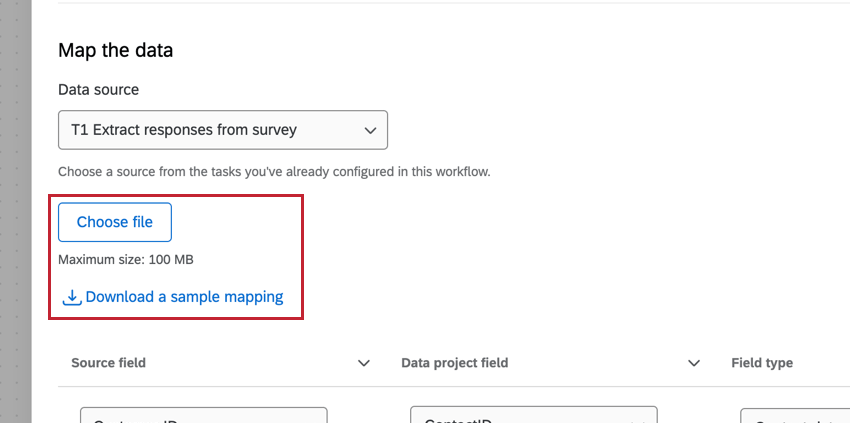
Consejo Q: Si lo desea, puede cargar un archivo que contenga la asignación de sus campos. Hacer clic Descargar un muestra de mapeo para descargar un CSV de ejemplo a su computadora. Abra este archivo en un editor de hojas de cálculo y agregue sus asignaciones usando el archivo como guía. Guarde el archivo como CSV en su computadora. Luego, haga clic Seleccione Archivo y seleccione su archivo. Asegúrese de verificar dos veces sus asignaciones antes de guardar la tarea.
Consejos para la solución de problemas
- Al investigar qué salió mal con una tarea de flujo de trabajo , consulte Informes de Flujos de trabajo para detectar cualquier error y corregirlo antes de volver a intentar la tarea.
- La deduplicación de Contacto permite para volver a intentar su tarea sin crear contactos duplicar . Asegúrese de configurar reglas de deduplicación de contacto al probar y volver a intentar esta tarea.
- Cuando valores de campo de mapeo, tenga en cuenta lo siguiente:
- Puede tener hasta 500 pares de mapeo. Si su archivo contiene más de 500 asignaciones, recibirá un mensaje de error y solo se cargarán las primeras 500 filas.
- Asegúrese de que su archivo contenga los encabezados “desde” y “hasta”. Si no se detectan estos encabezados, Qualtrics asumirá que la primera columna es “desde” y la segunda columna es “hasta”.
Preguntas frequentes
¿Tengo acceso a todas las extensiones disponibles a través de las plantillas de Flujos de trabajo ?
¿Tengo acceso a todas las extensiones disponibles a través de las plantillas de Flujos de trabajo ?
¿Existe algún enlace a todos los eventos y tareas de los Flujos de trabajo ?
¿Existe algún enlace a todos los eventos y tareas de los Flujos de trabajo ?
¿Qué son las plantillas de Flujos de trabajo ?
¿Qué son las plantillas de Flujos de trabajo ?
¿Qué son los flujos de trabajo? / ¿Dónde están las acciones?
¿Qué son los flujos de trabajo? / ¿Dónde están las acciones?
Esta actualización no introduce cambios en la funcionalidad del flujo de trabajo .
Cuando se importan actualizaciones a contactos existentes, ¿cómo se tratan los campos vacíos o en blanco?
Cuando se importan actualizaciones a contactos existentes, ¿cómo se tratan los campos vacíos o en blanco?
Al actualizar los contactos mediante la carga de un archivo, aparecerá un espacio en blanco. campos de contacto (como FirstName, LastName y ExternalDataReference) voluntad Sobrescribir los valores existentes para los contactos en el directorio.
Sin embargo, campos de datos embebidos del directorio no lo hará Sus datos se sobrescribirán por defecto. Puedes elegir qué campos de datos embebidos deben permitir que los valores en blanco sobrescriban los existentes ajustando la configuración de tu directorio. Ver Importación de valores en blanco en el XM Directory Para obtener más información.
¡Genial! ¡Gracias por tus comentarios!
¡Gracias por tus comentarios!