Tarea de extracción de datos de archivos SFTP
Contenidos de la página
Acerca de la Tarea Extraer datos de archivos SFTP
El Extraer datos de archivos SFTP tarea le permite importar datos desde su servidor SFTP para utilizarlos en Qualtrics. Puede utilizar esta tarea para procesar solo uno o varios archivos a la vez. Puede combinar esta tarea con otras tareas, como la tarea Cargar datos en el XM Directory , para importar datos a otros lugares en Qualtrics.
Consejo Q: Para utilizar esta función, su organización necesitará su propio servidor SFTP . Qualtrics ofrece servidores SFTP para uso de sus clientes. Hay un costo asociado a este servicio; sin embargo, garantizamos que estos servidores son compatibles con Qualtrics. Para obtener más información, póngase en contacto con su Ejecutivo de Cuenta.
Atención: Para que esta tarea se realice correctamente, su cuenta SFTP debe tener permisos de lectura, escritura y eliminación.

Atención: No puedes extraer archivos que tengan "%" en el nombre del archivo.
Cómo conectar una Cuenta SFTP
Antes de poder utilizar la Tarea Extraer datos de archivos SFTP , debe conectar una cuenta SFTP para que Qualtrics extraiga los datos. Los administradores de Marca/organización pueden agregar cuentas para que las utilicen otros usuarios de la marca/organización , o bien pueden hacerlo usuarios individuales para su uso personal.
Hay 3 opciones de autenticación diferentes:
- Contraseña: Autenticarse con nombre de usuario y contraseña.
- Clave SSH: Autenticación mediante una clave Secure Shell (SSH) que usted proporcione o una clave proporcionada por Qualtrics.
- Clave SSH cifrada: Autenticarse utilizando una clave SSH cifrada.
Consejo Q: Al configurar una conexión SFTP , recomendamos a su equipo de TI Incluir en la lista de permitidos los rangos de IP de Qualtrics.
Cómo agregar una Cuenta como administrador de Marca/organización
Si eres un Administrador de Marca/organizaciónSiga los pasos de esta sección para agregar una cuenta SFTP para que la utilicen algunos o todos los usuarios de su licencia.
Utilizando el menú de navegación en la parte superior izquierda, vaya a Administración.
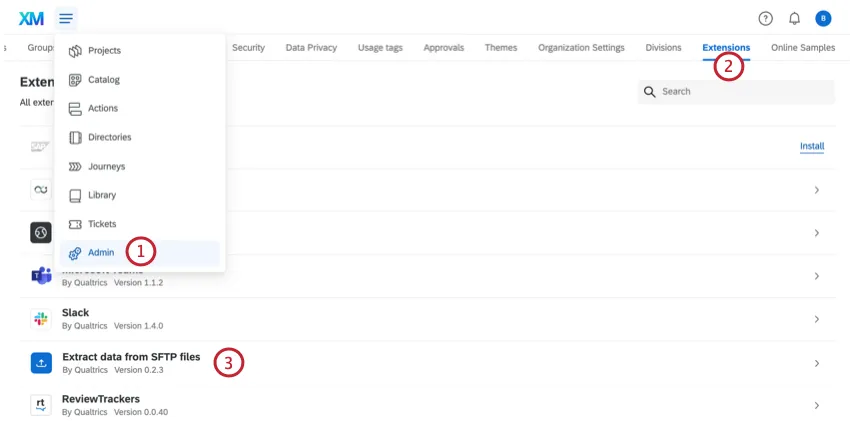
Ir a Extensiones.
Haga clic en el Extraer datos de archivos SFTP extensión.
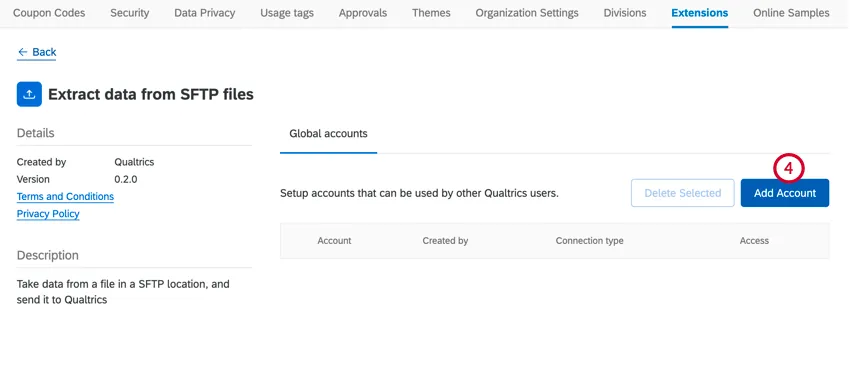
Haga clic en Añadir cuenta.
Dale una cuenta a nombre. Este nombre se utiliza con fines organizativos y para identificar la cuenta.
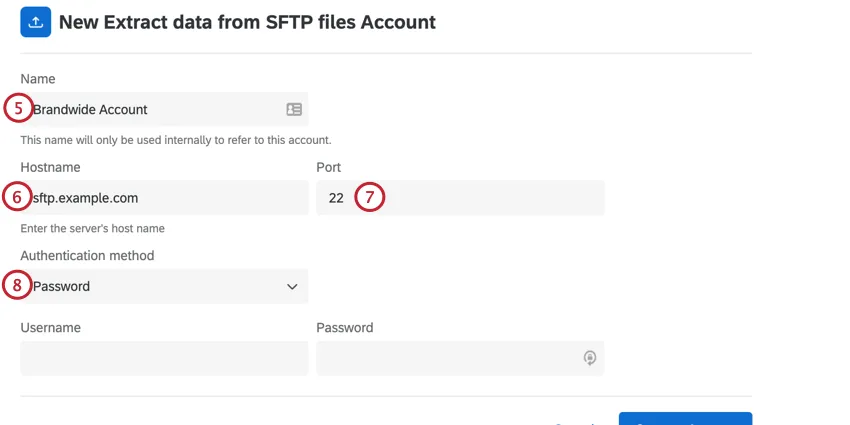
Entrar en el Nombre de host del servidor SFTP asociado.
Ejemplo: Comúnmente estos tienen el formato de sftp.ejemplo.com
Entrar en el Puerto número. Por lo general, es 22.
Elija su método de autenticación. Sus opciones incluyen:
- Contraseña:Proporcione un nombre de usuario y contraseña para la autenticación.
- Clave SSH:Proporcione un nombre de usuario y una clave SSH para la autenticación, o utilice una clave SSH generada por Qualtrics.
- Clave SSH cifrada:Proporcione su propia clave SSH encriptada con una frase de contraseña para la autenticación.
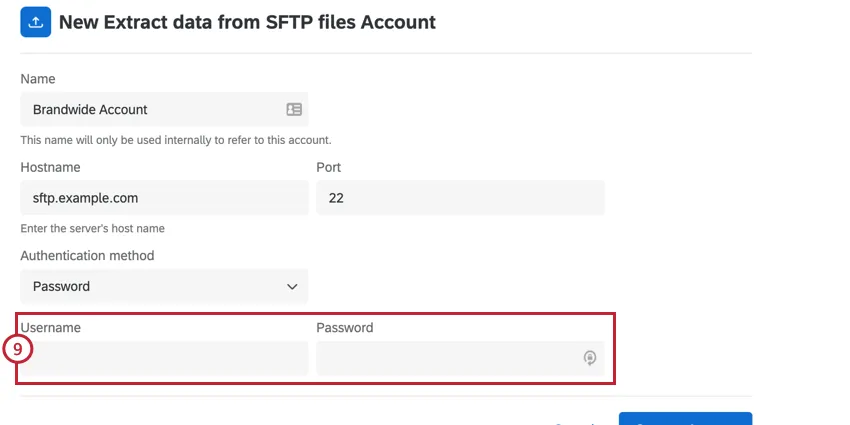
Si eligió contraseña, ingrese la Nombre de usuario y Contraseña para la cuenta SFTP .
Si se autentica con un Clave SSH, haga una de las siguientes cosas:
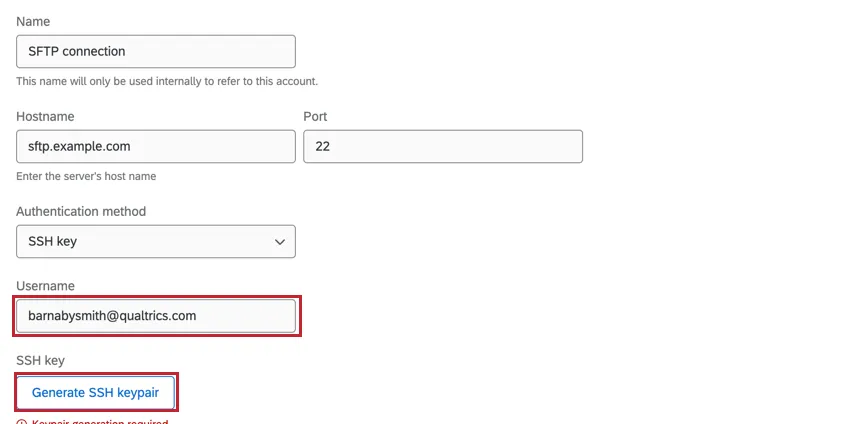
Si utiliza una clave SSH generada por Qualtrics, ingrese una Nombre de usuario y luego haga clic Generar par de claves SSH.
Luego puedes hacer clic Descargar clave SSH pública para descargar la clave pública como un archivo .pem a su computadora. La clave privada asociada será almacenada por Qualtrics. Hacer clic Copiar al portapapeles para copiar la huella digital de la clave a su portapapeles. Guarde ambos en un lugar seguro para que pueda consultarlos si es necesario.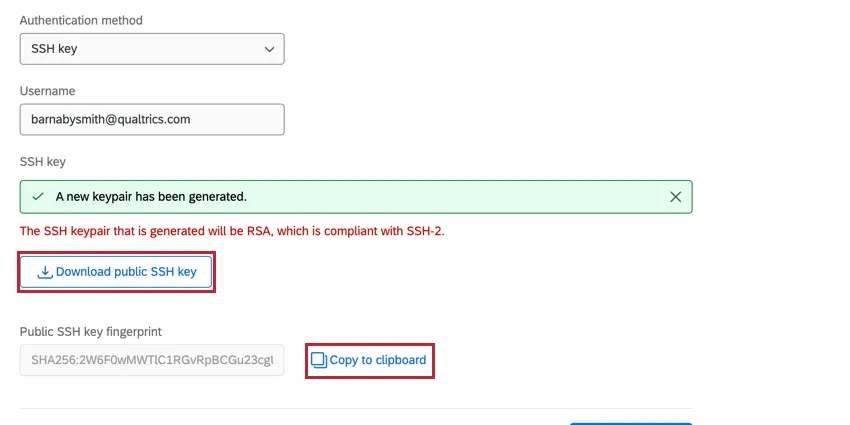
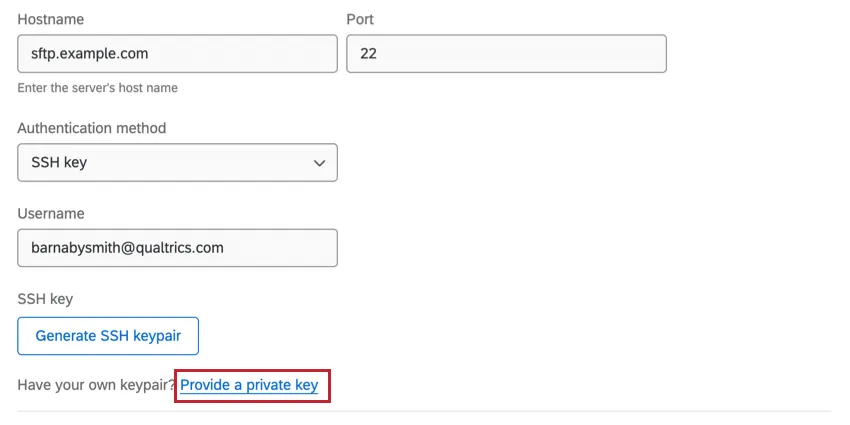
Si usa su propia clave SSH , haga clic en Proporcionar una clave privada.
Luego, ingresa tu Nombre de usuario y el Clave SSH.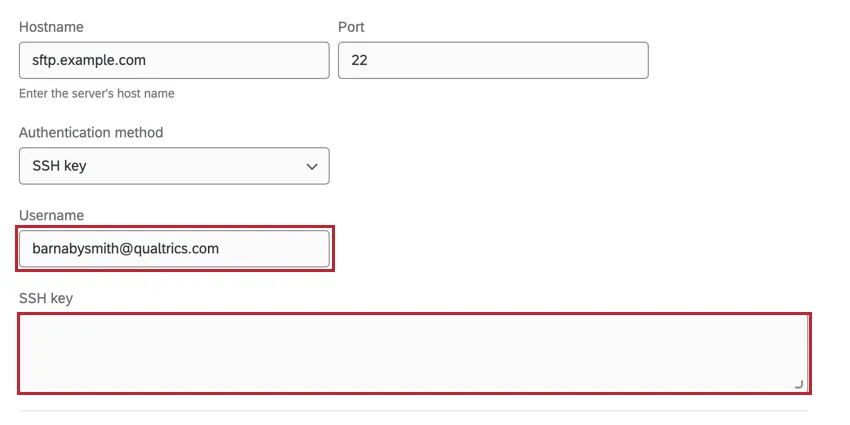

Consejo Q: Debe ingresar una clave privada no protegida con contraseña en este cuadro. La clave pública debe estar autorizada en su servidor SFTP .
Esta clave debe estar en formato codificado PEM. No se admiten otros formatos (como una clave privada PuTTY).
Ejemplo: Las claves codificadas en PEM normalmente son legibles para humanos. Así es como suele verse una clave (incluidas las líneas de inicio y fin de la clave RSA):
—–INICIO DE LA CLAVE PRIVADA RSA—–
a1b2c3d4…
—–FIN DE LA CLAVE PRIVADA RSA—–
Si se autentica con Clave SSH cifrada, ingrese el Nombre de usuario, Clave SSH cifrada, y Frase de contraseña asociado con su clave.
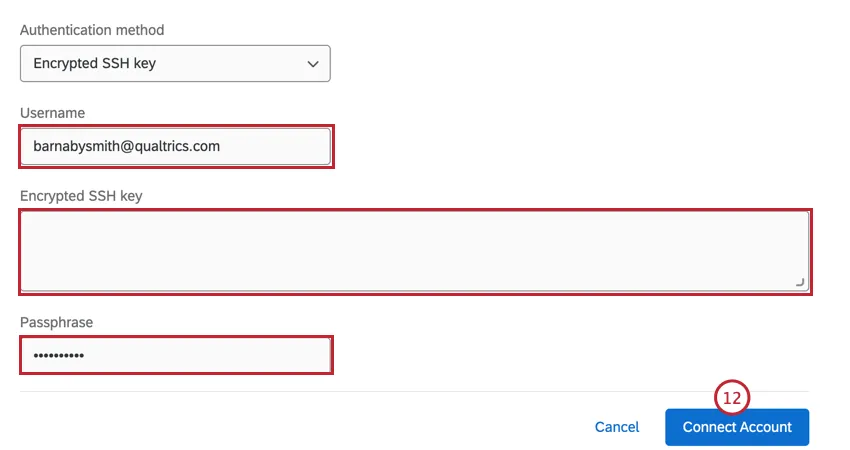
Una vez terminado, haga clic en Conectar Cuenta.
Cómo agregar una Cuenta como usuario individual
Siga los pasos de esta sección para agregar una cuenta SFTP para su uso personal. Sólo usted podrá utilizar la cuenta que conecte.
Siga los pasos en Configuración de una Tarea de extracción de datos de archivos SFTP sección hasta llegar al paso donde selecciona una cuenta para usar.
Hacer clic Agregar cuenta de usuario.
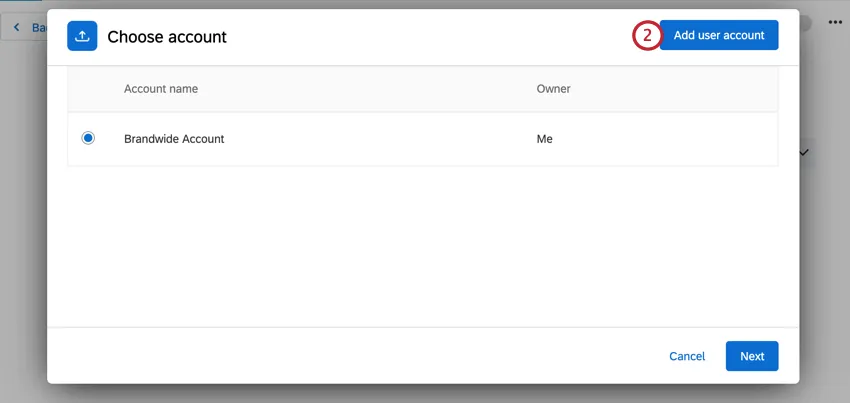
Siga las instrucciones de la subsección “Agregar una cuenta como administrador de Marca/organización ” anterior para obtener más información sobre cómo conectar su cuenta. Las mismas opciones y configuraciones de autenticación están disponibles para usted cuando agrega una cuenta como usuario individual.
Probando la conexión
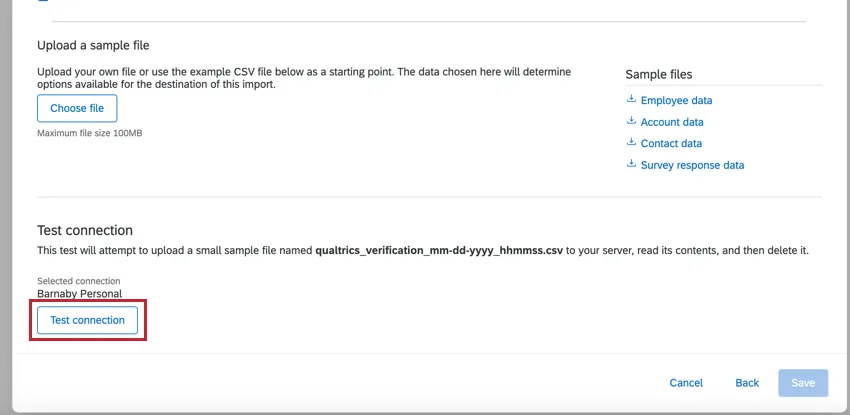
Después de agregar una cuenta , puede probar la conexión desde la tarea Extraer datos de archivos SFTP . En la parte inferior de la tarea, haga clic Probar la conexión. Esto cargará un pequeño archivo de prueba a su servidor, leerá su contenido y luego eliminará el archivo.
Descarga de claves SSH públicas
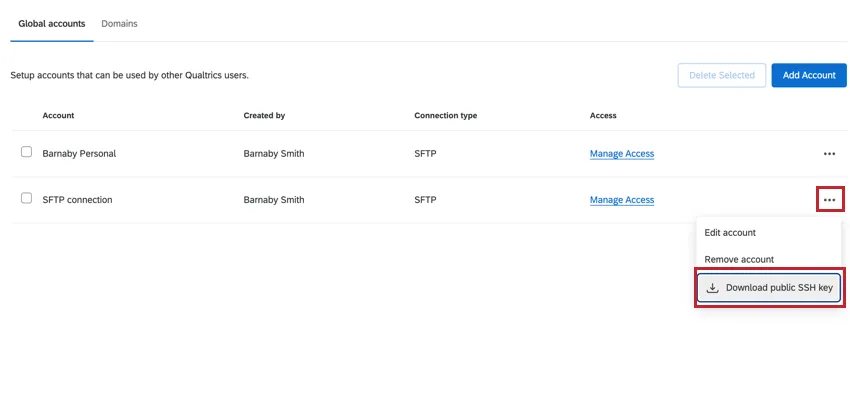
Si utiliza una clave SSH generada por Qualtrics, puede descargar la clave pública para la conexión. Al ver la lista de cuentas SFTP para usar, haga clic en el menú de tres puntos a la derecha de una cuenta y luego seleccione Descargar clave SSH pública. Esto descargará la clave a su computadora como un archivo .pem.
Actualización de claves SSH generadas por Qualtrics
Si utiliza una clave SSH generada por Qualtrics, puede regenerar la clave si es necesario. Esto es útil si cree que la clave se ha visto comprometida o si su empresa requiere rotar las claves después de un cierto período de tiempo.
Atención: Esta acción actualizará automáticamente la clave SSH de su cuenta y no se podrá revertir. Asegúrese de que desea regenerar la clave antes de seguir los pasos de esta sección.
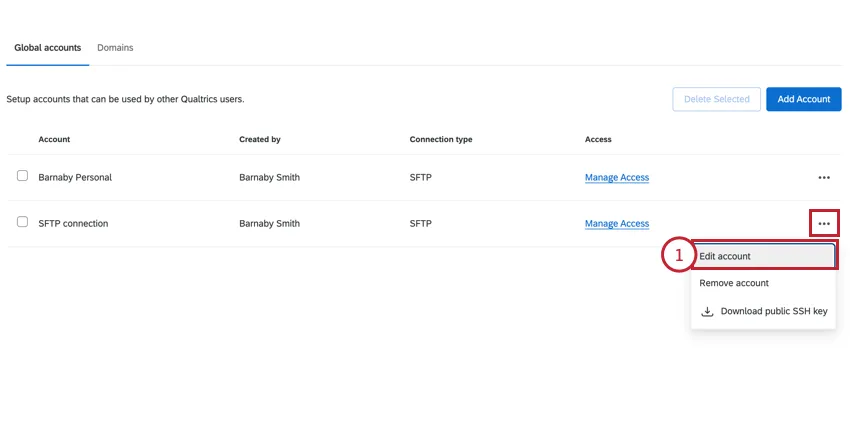
Al ver la lista de cuentas SFTP para usar, haga clic en el menú de tres puntos a la derecha de la cuenta y haga clic en Editar cuenta.
Haga clic en el hipervínculo para generar un nuevo par de claves.
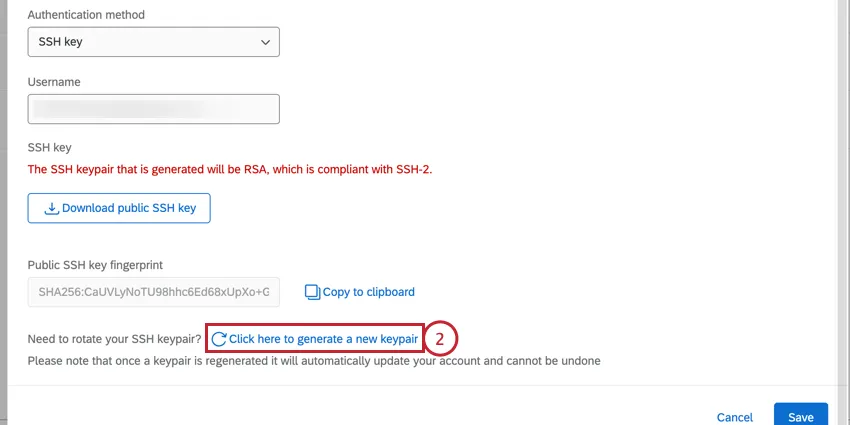
Consejo Q: Asegúrese de hacer clic Descargar clave SSH pública y Copiar al portapapeles para guardar su nueva clave SSH .
Solución de problemas de la Tarea "Extraer datos de archivos SFTP "
A continuación se presentan las mejores prácticas, límites y consejos para la solución de problemas para procesar archivos con esta tarea:
- Límites de tamaño de archivo: La tarea Extraer datos de archivos SFTP tiene un límite de 200 archivos por ejecución, donde cada archivo individual tiene un Límite de tamaño de archivo de 5 GB y un límite de tamaño total de archivo de 10 GB para todos los archivos. Si los archivos exceden estos límites, la tarea fallará, lo que significa que no se procesará ninguno de los archivos.
- Encabezados requeridos: Los archivos necesitan 1 fila de encabezados para ser procesados. Si a un archivo le falta una fila de encabezado, el archivo se considerará inválido.
- Archivos que provocan el fallo de la tarea : Si intenta extraer varios archivos y uno de ellos provoca que la tarea falle, deberá modificar el archivo para evitar que el flujo de trabajo intente procesarlo de nuevo y, por lo tanto, falle. Por ejemplo, puede mover el archivo a un directorio diferente en su SFTP, eliminarlo o cambiar el prefijo del archivo a otro.
- Citas filtradas: Barras inclinadas hacia atrás ( \ ) son no Comillas escapadas válidas para archivos CSV . Asegúrese de utilizar comillas rectas ( “” ). No utilice comillas tipográficas ( “ ” ).
- Finales de línea: Si está utilizando un archivo que solo tiene finales de línea de retorno de carro, estos se reemplazarán con finales de línea de nueva línea.
- CSV codificados en UTF-8 : Si está utilizando un CSV, el único formato de codificación de archivos compatible para esta tarea es UTF-8. Algunos programas de hojas de cálculo guardan como Unicode UTF-8, que es diferente de UTF-8, en caso de que aparezcan errores inesperados. Asegúrese de exportar en formato UTF-8 y no Unicode UTF-8.
Consejo Q: Para obtener información sobre los límites generales que aplicar a los flujos de trabajo ETL , consulte Límites del Flujo de trabajo. Para conocer los límites específicos de cada tarea, consulte la información en esta página.
Para solucionar problemas de conexiones SFTP , consulte Solución de problemas de SFTP.
Configuración de una Tarea de extracción de datos de archivos SFTP
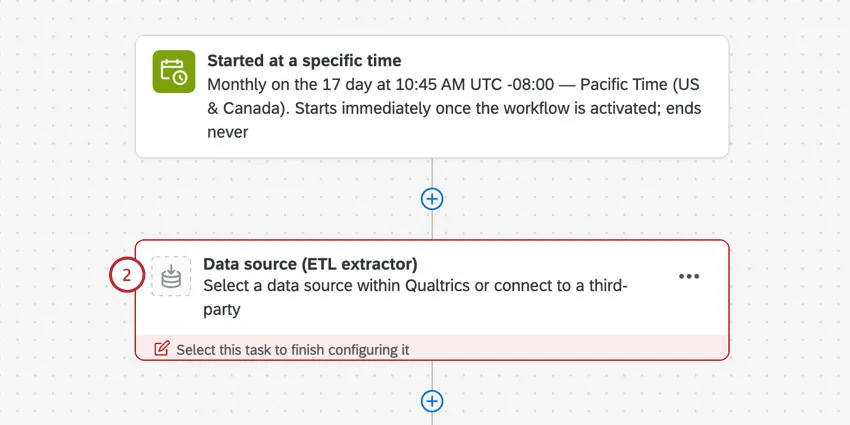
Seleccionar Fuente de datos (extractor ETL ).
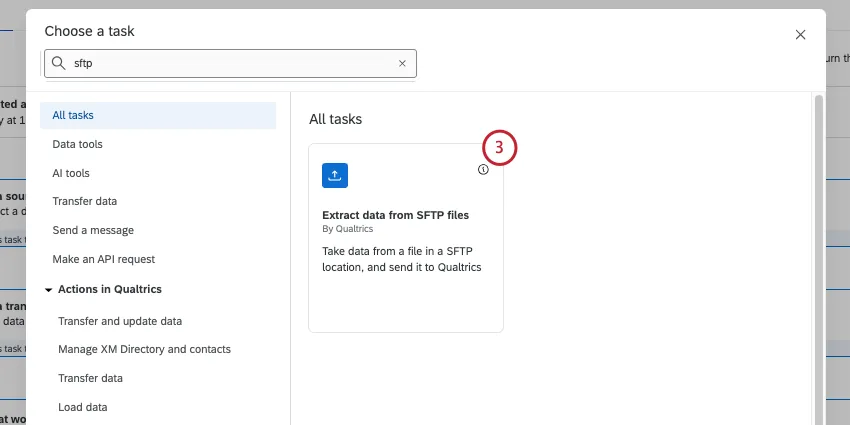
Elige el Extraer datos de archivos SFTP tarea.
Elija la cuenta SFTP desde la que desea extraer archivos. Aquí aparecerán todas las cuentas agregadas por los administradores de Marca/organización , así como las cuentas que usted mismo haya agregado.
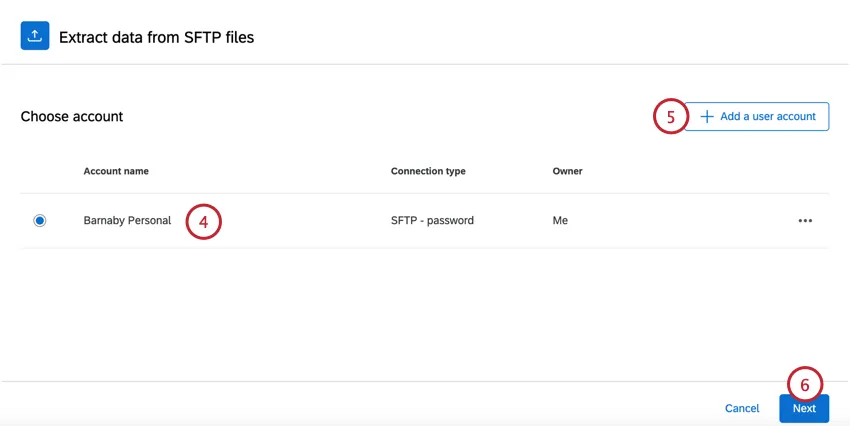
Si desea agregar nuevas credenciales de cuenta SFTP , haga clic en Agregar una cuenta de usuario y siga los pasos en el sección Conexión de una cuenta SFTP.
Haga clic en Siguiente.
Entrar en el Patrón de nombre de archivo, que se utiliza para identificar qué archivos procesar mirando el prefijo del archivo. Se procesarán todos los archivos con el prefijo especificado. Introduzca el prefijo deseado en el cuadro. No es necesario agregar un asterisco (*) al final del prefijo.
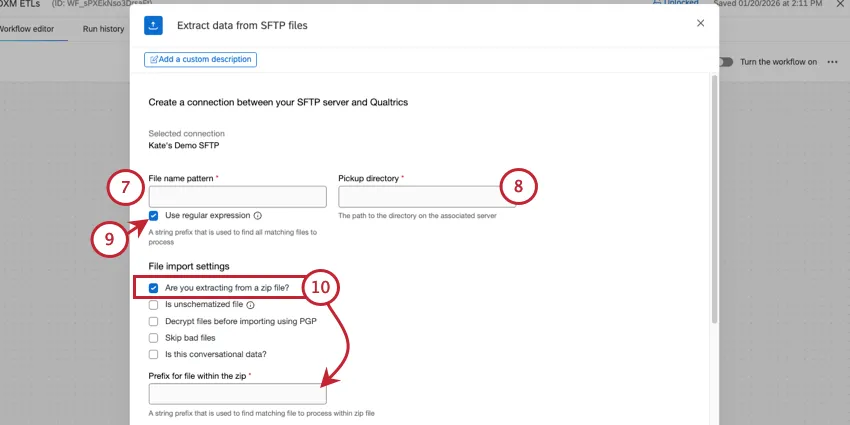
Ejemplo: Digamos que tengo un archivo llamado Qualtrics- csv. Puedo ingresar “Q” o “Qualtrics” como prefijo, dependiendo de si hay otros archivos en el servidor que quiero procesar.
Consejo Q: Haz clic en el Utilice expresiones regulares Marque esta casilla si desea utilizar expresiones regulares para el patrón del nombre de su archivo.
Entrar en el directorio de recogida o la ruta del directorio para encontrar el archivo en el servidor. Puede ingresar una ruta relativa o una ruta absoluta.
Consejo Q: Esta ruta de directorio distingue entre mayúsculas y minúsculas y debe apuntar a una carpeta existente o el flujo de trabajo fallará. Qualtrics no podrá acceder a los archivos si están en un directorio de nivel superior al especificado en el directorio de recogida.
Ejemplo: Dependiendo de la ruta que elija, los posibles directorios de recogida podrían ser:
- /home/nombreusuario/miCarpeta (ruta absoluta)
- miCarpeta (ruta relativa)
Marque la casilla "Usar expresiones regulares" si desea utilizar expresiones regulares para el patrón del nombre de su archivo.
Consejo Q: Solo se extraerán los archivos que coincidan con la expresión regular proporcionada. Utilice la sintaxis de expresión regular RE2.
Si su archivo está comprimido, habilite la ¿Estás extrayendo desde un archivo zip? opción. A continuación, ingrese el Prefijo para el archivo dentro del zip que se utilizará para encontrar el archivo correcto para importar desde el archivo zip.
Consejo Q: Sólo se admiten compresiones .zip. Los archivos en el archivo .zip se pueden cifrar, pero el archivo pgp en sí no (por ejemplo, csv es compatible, pero csv no).
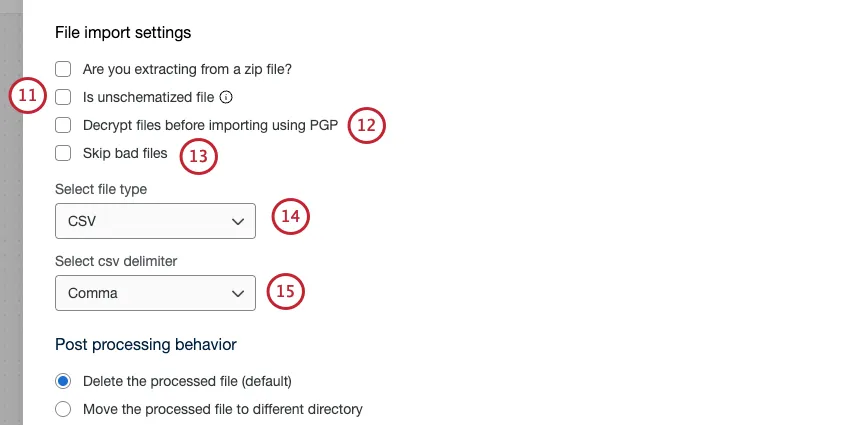
Si lo desea, seleccione Es un archivo no esquematizado.
Consejo Q: Un archivo se considera “no esquematizado” si no sigue el formato estándar requerido. Por ejemplo:
- El archivo es un tipo de archivo no compatible (consulte el paso 15 para conocer los tipos admitidos).
- Al archivo le faltan encabezados.
- El archivo tiene otros errores de formato.
Consejo Q: Al seleccionar “Es un archivo no esquematizado” se eliminan las configuraciones de tipo de archivo, delimitador y archivo de muestra .
Si lo desea, seleccione Descifrar archivos antes de importarlos usando PGP. Para obtener más información sobre este medio adicional de cifrado y protección de datos, consulte Cifrado PGP.
Consejo Q: Asegúrese de que los archivos que desea importar estén cifrados con la clave pública de Qualtrics antes de cargarlos en su servidor SFTP . Para hacer esto, es posible que necesites hablar con tu equipo de TI.
Si desea omitir los archivos que no se pueden procesar, seleccione Omitir archivos defectuosos. Si no se selecciona esta opción, todo el flujo de trabajo se ejecutará fallar cuando intenta procesar el archivo defectuoso.
Atención: FLas extensiones de archivo distinguen entre mayúsculas y minúsculas. La extensión del archivo siempre debe estar en minúsculas; de lo contrario, el archivo no se procesará correctamente.
Consejo Q: La opción "Omitir archivos defectuosos" no procesará los archivos que superen el tamaño máximo permitido ni los que no se puedan abrir, como por ejemplo los que estén dañados de alguna manera. Si bien esta configuración reduce las posibilidades de que un flujo de trabajo falle, no tendrá en cuenta los problemas que podrían ocurrir en archivos que se pueden abrir, como encabezados y formatos incorrectos.
Seleccione un tipo de archivo. Sus opciones incluyen: CSV, TSV, JSON o Excel (. xlsx o . xls).
Atención: Cuando se selecciona un archivo de tipo Excel, la tarea solo lee la primera pestaña del documento. Además, los archivos . xlsx deben tener menos de 1 Gigabyte y los archivos . xls deben tener menos de 5 Megabytes.
Consejo Q: Los archivos JSON deben tener su contenido entre corchetes, []. Por ejemplo:
[{"fruta": "Manzana","tamaño": "Grande","color": "Rojo"}]
Atención: Solo se pueden usar archivos UTF-8 sin BOM. Utilice espacios normales (no espacios de no separación) en los encabezados de columna. Los espacios de no separación parecen idénticos pero provocan fallos de coincidencia. Las exportaciones de Excel a menudo crean espacios de no separación; sustitúyalos por espacios normales.
Si está procesando un CSV, seleccione la opción Delimitador para el archivo. Sus opciones incluyen coma, punto y coma, tabulación y barra vertical.
Elija lo que desea que suceda después de que se procese el archivo. Sus opciones incluyen:
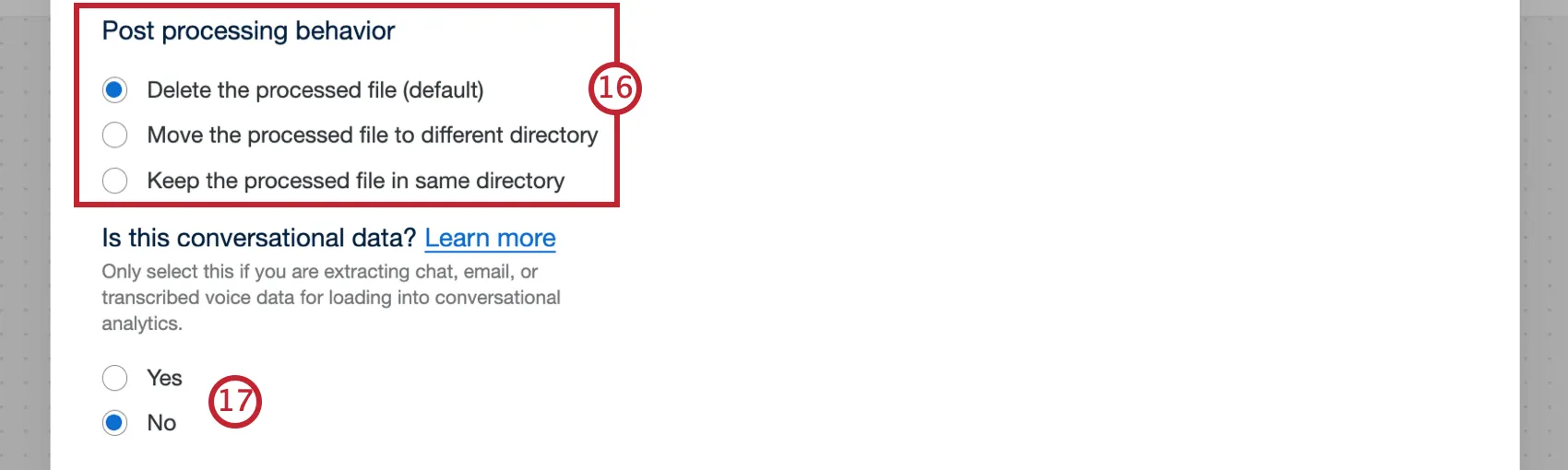
Eliminar el archivo procesado:Después de procesar el archivo, Qualtrics lo elimina de su servidor SFTP . Esta opción está activada de forma predeterminada.
Consejo Q: Tenga en cuenta que esto sigue siendo cierto si varios flujos de trabajo acceden a los mismos archivos. En otras palabras, si un flujo de trabajo elimina un archivo y otro flujo de trabajo intenta ejecutarse con la misma lógica, el archivo ya habrá sido eliminado del SFTP y no será procesado por ningún flujos de trabajo adicional.
- Mueva el archivo procesado a un directorio diferente:Si eliges esta opción, aparecerá un campo donde podrás escribir la ruta URL de las diferentes carpetas donde deseas que se guarde el archivo procesado.
- Conservar el archivo procesado:Después de procesar el archivo, Qualtrics deja el archivo en su servidor SFTP .
Atención: Si su servidor SFTP está configurado para eliminar o mover archivos automáticamente después de ser tocados, la opción de posprocesamiento que seleccione puede no funcionar como se espera.
Establezca si sus datos son conversacionales o no y luego configúrelos para chat o correo electrónico. Para obtener más información, consulte Extracción de datos conversacionales de un SFTP.
Consejo Q: Al configurar la tarea en datos conversacionales se eliminan las configuraciones de tipo de archivo y delimitador.
Decide si te gustaría Utilice validación estricta, que rechazará automáticamente los archivos extraídos si hay problemas de formato. Los encabezados del archivo extraído se compararán con un archivo de muestra que usted proporcione, y si falta algún encabezado, el archivo extraído no superará la validación.
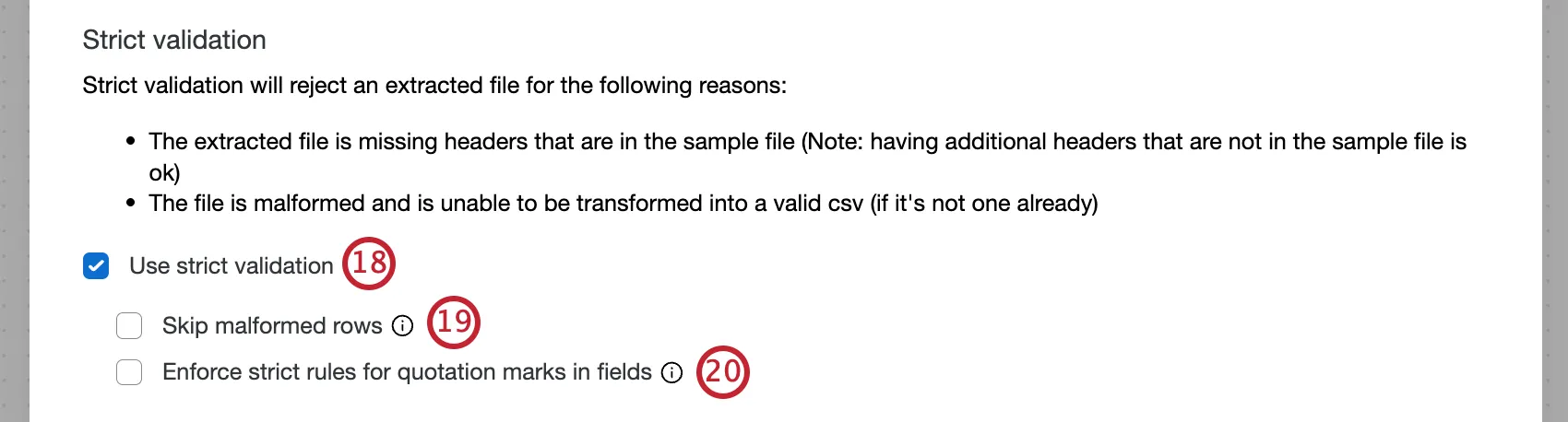
Consejo Q: Las filas individuales no superarán la validación si les faltan valores en el encabezado. Permitir Saltar filas con formato incorrecto para excluir cualquier fila con problemas de formato mientras se carga el archivo.
Permitir Omitir filas mal formadas para cargar su archivo y excluir cualquier fila con problemas de formato.
Permitir Aplicar reglas estrictas para las comillas en los campos Rechazar las filas que infrinjan las reglas de comillas estándar comunes de CSV.
Consejo Q: Según la norma RFC 4180, si los campos no están entre comillas dobles, es posible que no aparezcan comillas dobles dentro de los campos. Si se utilizan comillas dobles para delimitar campos, entonces una comilla doble que aparezca dentro de un campo debe escaparse anteponiéndole otra comilla doble.
Ejemplo: Usted habilita Aplicar reglas estrictas para las comillas en los campos y su archivo de entrada tiene el siguiente aspecto:
columnaA, columnaB, columnaC
aaa,bb"b,ccc
ddd,eee,fff
"g"gg",hhh,iii
La fila `aaa,bb"b,ccc` se consideraría mal formada por tener comillas dobles ("") dentro de un campo sin comillas. La fila `"g"gg",hhh,iii` se consideraría mal formada por no escapar un carácter de comilla doble con otro carácter de comilla doble ("") dentro de un campo entre comillas.
Hacer clic Seleccione archivo y cargue un archivo de muestra , que le indicará a Qualtrics los campos que desea importar y determinará las tareas posteriores que puede usar con esta tarea. El archivo que cargue debe contener los campos que desea importar como parte de esta tarea.
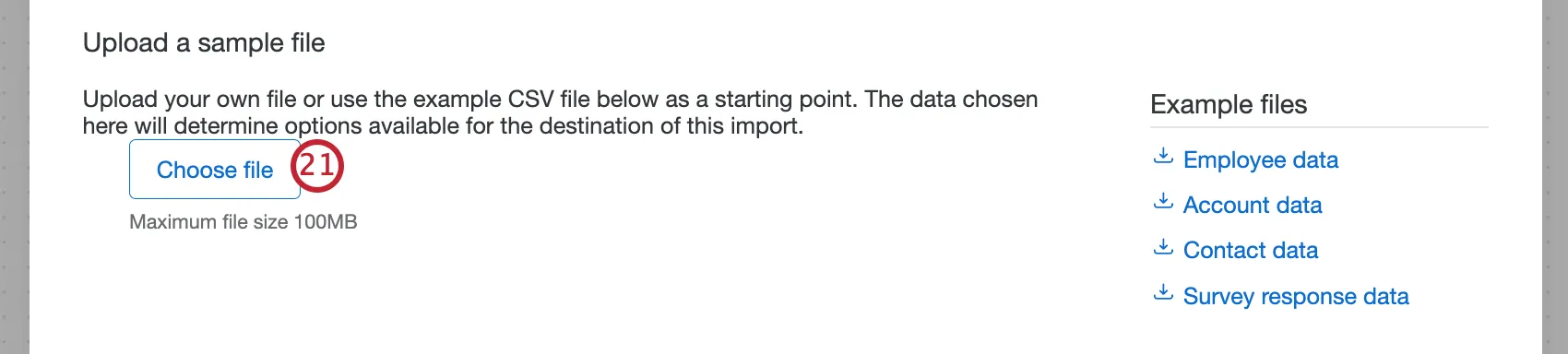
Consejo Q: Descargue los archivos de muestra en la tarea, o descargue los archivos en el Sección de archivos de ejemplo para obtener plantillas sobre cómo estructurar sus datos en función de su caso de uso.
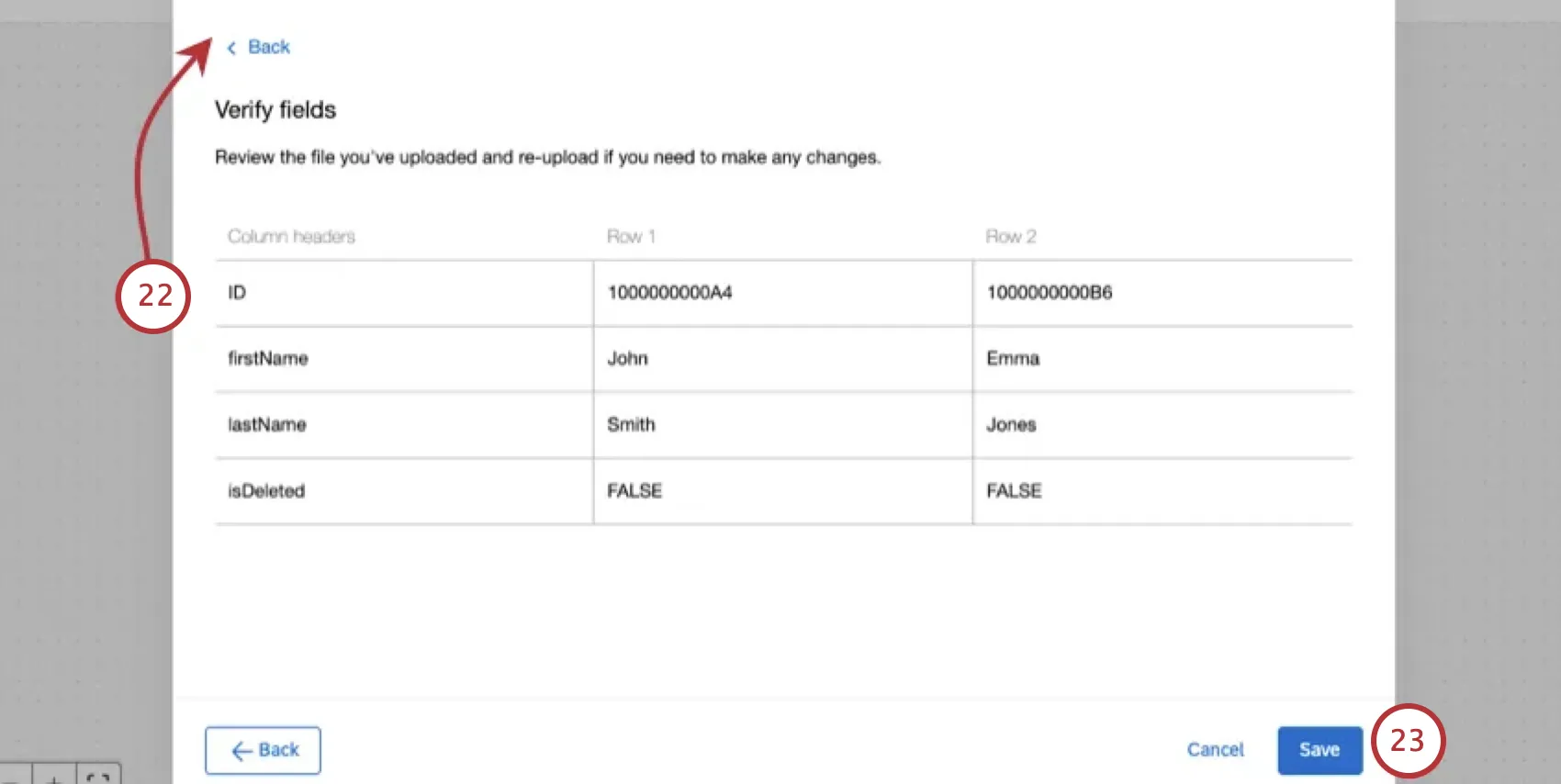
Verifique nuevamente que su archivo esté importando los datos correctamente. Si necesita cambiar su configuración, haga clic en Atrás en la cima de la tarea.
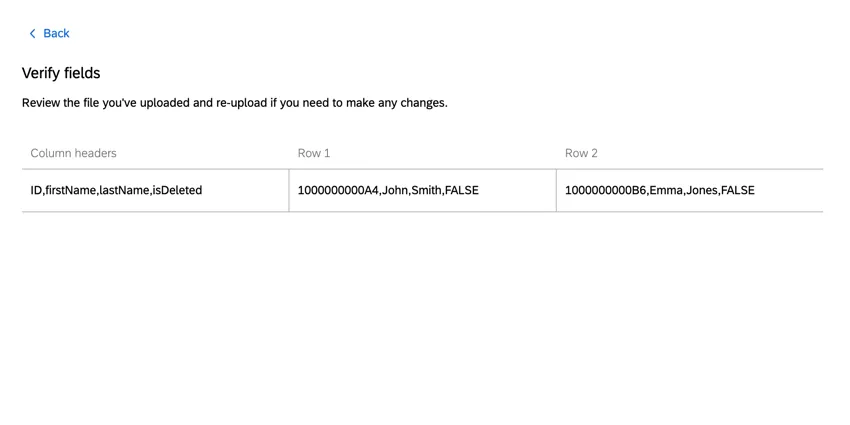
Consejo Q: Si todos sus datos se importan como una sola columna, está utilizando el delimitador incorrecto. La siguiente captura de pantalla demuestra cómo se ve esto en la ventana de tarea .
Si sus datos parecen correctos, haga clic en Ahorrar.
Termine de construir su flujo de trabajo ETL. Al seleccionar una tarea de carga, usted decide el destino de los datos extraídos. Ver Tareas de carga disponibles para obtener una lista de opciones.
Archivos de ejemplo
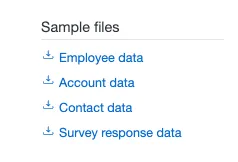
A continuación se muestran archivos de ejemplo sobre cómo estructurar sus datos para la importación, según el tipo de datos que desee importar. Haga clic en el nombre de un archivo para descargar el archivo de ejemplo.
- Datos de Empleado
- Datos de la Cuenta
- Datos de Contacto
- Datos de respuesta de la Encuesta
- Datos de usuario
- Datos de miembros del equipo de Cuenta de Salesforce
- Datos conversacionales de chat
- Datos conversacionales de correo electrónico
Extracción de datos conversacionales de archivos SFTP
Los datos conversacionales son datos de chats y correos electrónicos. Por ejemplo, si tiene registros de interacciones de clientes y soporte, estos serían datos conversacionales. Este tipo de información puede contener opinión abiertos enriquecedores, así como brindar una oportunidad para capacitar a sus representantes de atención al cliente sobre cómo servir mejor a sus clientes. Puede realizar este tipo de análisis conversacional una vez que sus datos se hayan trasladado desde su servidor a Qualtrics, con nuestra serie de funciones de escucha Omnicanal .
Para obtener más información, consulte Extracción de datos conversacionales de archivos.
Preguntas frequentes
¿Tengo acceso a todas las extensiones disponibles a través de las plantillas de Flujos de trabajo ?
¿Tengo acceso a todas las extensiones disponibles a través de las plantillas de Flujos de trabajo ?
¿Existe algún enlace a todos los eventos y tareas de los Flujos de trabajo ?
¿Existe algún enlace a todos los eventos y tareas de los Flujos de trabajo ?
¿Qué son las plantillas de Flujos de trabajo ?
¿Qué son las plantillas de Flujos de trabajo ?
¿Qué son los flujos de trabajo? / ¿Dónde están las acciones?
¿Qué son los flujos de trabajo? / ¿Dónde están las acciones?
Esta actualización no introduce cambios en la funcionalidad del flujo de trabajo .
¿Cómo puedo añadir o eliminar una extensión de mi cuenta de Qualtrics ?
¿Cómo puedo añadir o eliminar una extensión de mi cuenta de Qualtrics ?
¡Genial! ¡Gracias por tus comentarios!
¡Gracias por tus comentarios!