Enviar Encuesta por correo electrónico Tarea
Contenidos de la página
Acerca del envío de una Encuesta por correo electrónico
El Enviar encuesta por tarea de correo electrónico Esta tarea le permite distribuir una encuesta por correo electrónico cuando se requiere una flujo de trabajo se activa. Puede utilizar esta tarea para automatizar la distribución de encuesta a los contactos guardados en su XM Directory. Incluso puedes automatizar recordatorios y contactar a los encuestados que no completaron su formulario por correo electrónico o SMS. Múltiple Las tareas pueden incluirse en un flujo de trabajo, lo que permite configurar el envío de varios correos electrónicos cuando se activa dicho flujo de trabajo .
Puede enviar la encuesta por correo electrónico a:
- Un completo lista de correo, o un individual contacto
- A muestra
- A segmento
- A grupo de transacción
- O, Componentes de tareas y eventos de flujo de trabajo admitidos
Consejo Q: Esta tarea ofrece una funcionalidad mejorada con respecto a la tarea del XM Directory y debería utilizarse en su lugar.
Consejo Q: Si prefiere enviar la invitación inicial por SMS, consulte Tarea de envío de una Encuesta mediante mensaje de texto (SMS).
Componentes de Flujo de trabajo compatibles
Hay varios eventos y tareas de flujo de trabajo que puedes combinar con la tarea “enviar una encuesta por correo electrónico” para crear un flujo de trabajo de distribución de encuesta automatizado. Por ejemplo, puede tener una tarea de flujo de trabajo que crea nuevos contactos y luego la siguiente tarea envía una encuesta a los nuevos contactos.
Los siguientes componentes del flujo de trabajo se pueden combinar con la tarea “enviar una encuesta por correo electrónico”:
Evento de segmentos Experience iD: Este evento activa un flujo de trabajo cuando se modifica un segmento. A continuación, puede distribuir una encuesta al contacto individual que se agregó al segmento o a todo el segmento que activó el flujo de trabajo.

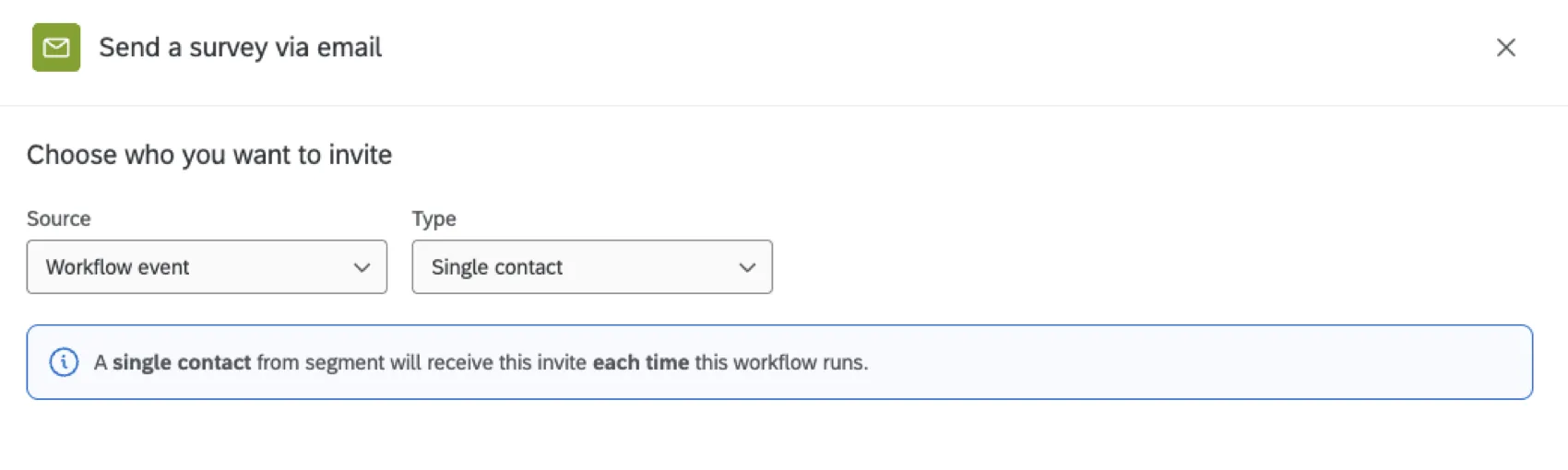
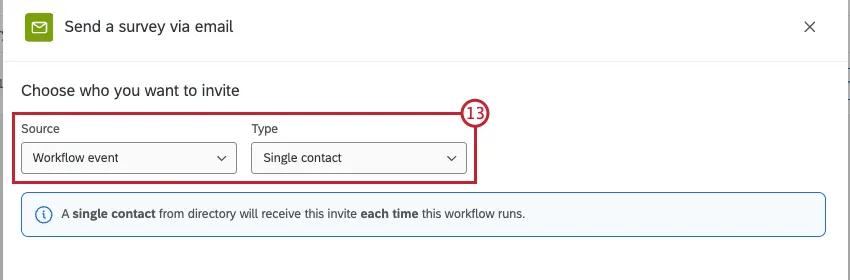
Ejemplo: Cuando eliges un destinatario para el Enviar encuesta por tarea de correo electrónico tarea, cambiar la Fuente a evento de Flujo de trabajo, luego seleccione Contacto único.
- Evento de cambio de Experience iD : Este evento activa un flujo de trabajo cuando se crea o actualiza un contacto. Entonces podrás distribuir una encuesta a este contacto específico eso desencadenó el flujo de trabajo.
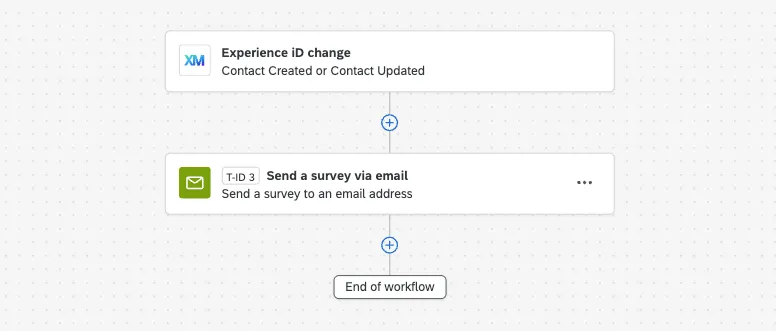
Ejemplo: Configurar un flujo de trabajo activado por un Evento de cambio de Experience iDy seleccione Cambio de datos de contacto. Cuando eliges un destinatario para el Enviar una encuesta por tarea de correo electrónico, cambiar el Fuente a evento de Flujo de trabajo, luego elige Contacto único.
- Agregar contactos y transacciones a la tarea XMD:Esta tarea le permite crear o actualizar contactos, transacciones y listas de correo en el XM Directory. Primero, construyes un completo flujo de trabajo ETL, con esta tarea como la “cargador.” Luego, puedes agregar un Enviar encuesta por tarea de correo electrónico tarea al final del flujo de trabajo. Podrás elegir como destinatario la lista de correo o el grupo de transacciones.
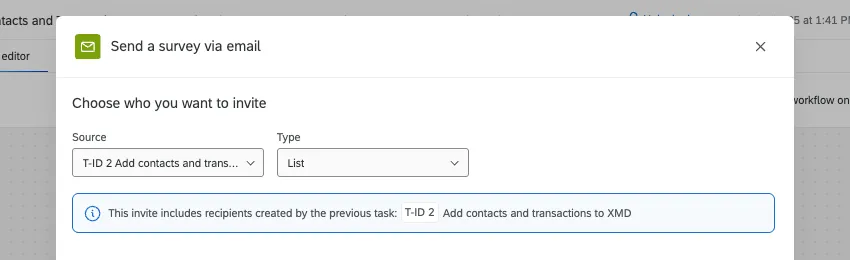
Ejemplo: Al enviar un correo electrónico, el Agregar contactos y transacciones a la tarea XMD es seleccionado como el Fuente, y luego Lista para enviar un correo electrónico a toda la lista.
tarea de actualización de contactos del XM Directory:Esta tarea le permite crear o actualizar contactos en el XM Directory. Puedes utilizar los contactos, las listas de correo y las transacciones realizadas a partir de esta tarea como destinatarios de tu encuesta.
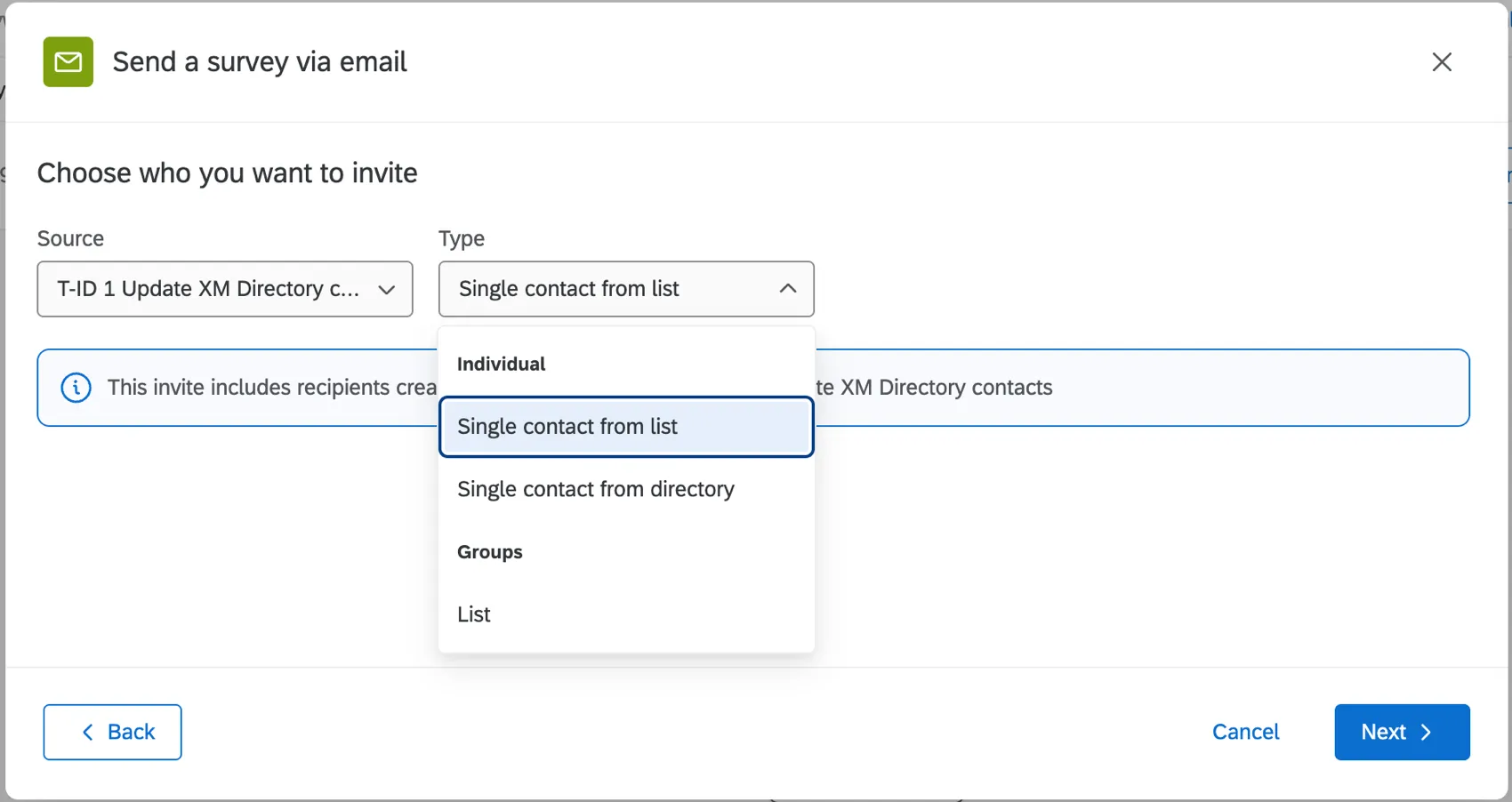
Ejemplo: Primero, crear un flujo de trabajo con esta tarea. Luego, agregue un Enviar encuesta por tarea de correo electrónico tarea al final del flujo de trabajo. Cuando elija un destinatario, cambie el Fuente a la tarea Actualizar contactos, luego elija la lista, el contacto individual o el grupo de transacción .
- tarea de muestra para crear una identificación de experiencia:Esta tarea le permite crear una nueva muestra en el XM Directory. Luego puedes distribuir una encuesta a la muestra.
Consejo Q: Estos componentes de flujo de trabajo no son necesarios para utilizar la tarea “Enviar una encuesta por correo electrónico”. Si los contactos que desea encuesta ya existen en el XM Directory, puede configurar el flujo de trabajo sin ninguna tarea adicional.
Configuración de una Tarea de envío de Encuesta por correo electrónico
Siga las instrucciones vinculadas para crear un nuevo flujo de trabajo. Al crear el flujo de trabajo, puede configurarlo para activador en función de un evento específico o activador periódicamente según un cronograma. También puede decidir si su flujo de trabajo debe tener algún precedente. eventos o tareas compatibles.
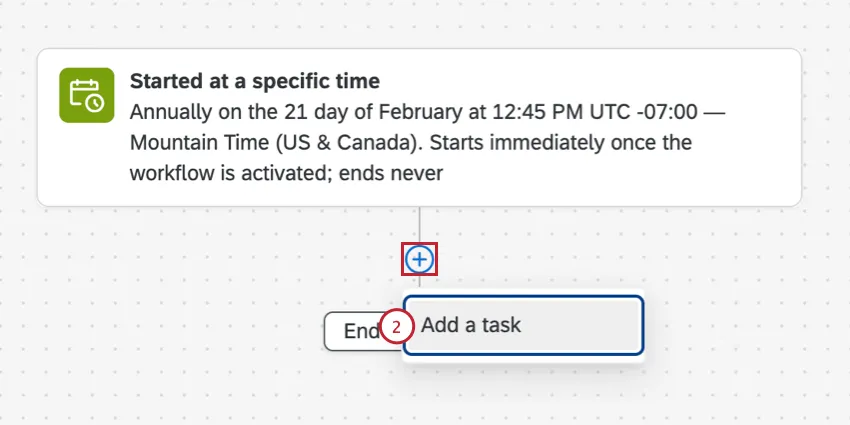
Haga clic en el signo más ( + ) y elige Agregar una tarea.
Seleccione el Enviar una encuesta por tarea de correo electrónico tarea.
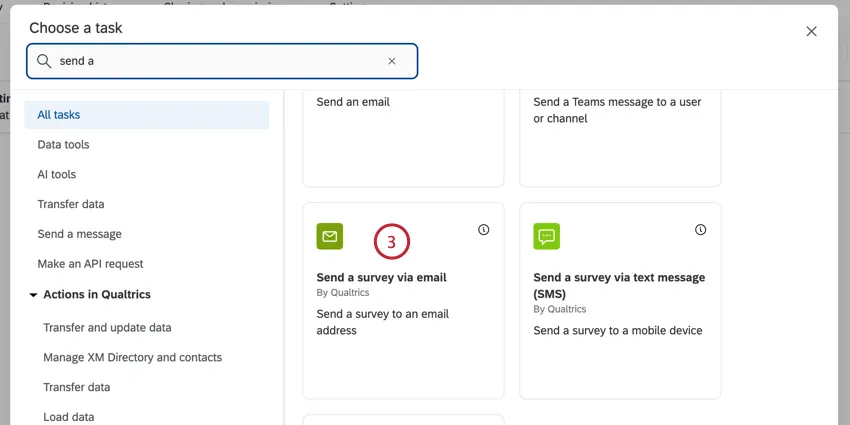
Seleccione el proyecto que desea distribuir. Solo proyectos de encuesta Aparecerá aquí.
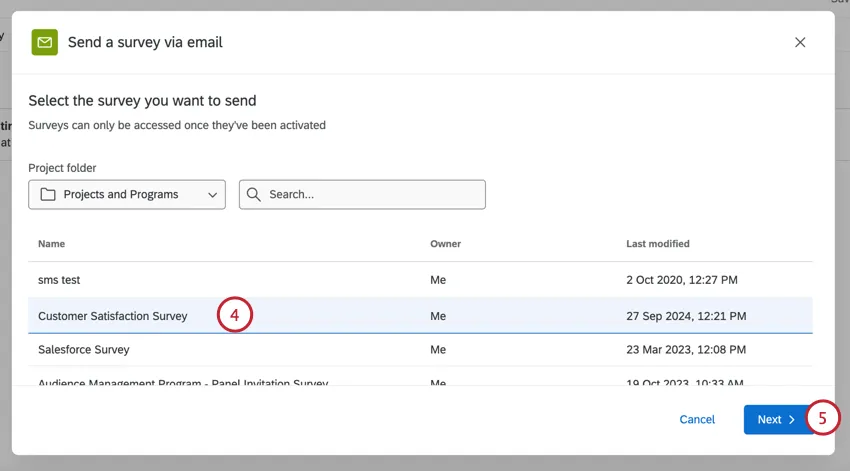
Haga clic en Siguiente.
Elige el Fuente que contiene los contactos que desea encuesta:
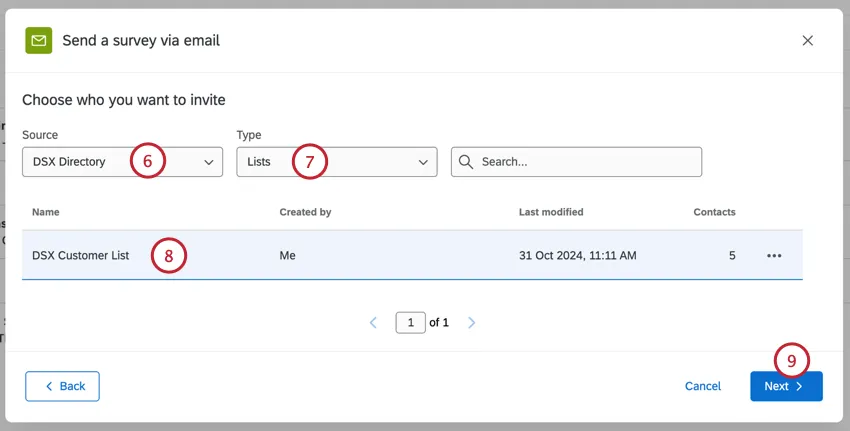
- Directorio:Seleccione uno de los directorios a los que tiene acceso.
- Evento de Flujo de trabajo : Envía la invitación a los destinatarios del evento que inicia el flujo de trabajo. Esta opción está disponible cuando el flujo de trabajo comienza con un evento de segmentos de identificación de experiencia o evento de cambio de ID de experiencia.
- Tareas disponibles:Envía la invitación a listas de destinatario o grupos que fueron creados por una tarea anterior, como la Agregar contactos y transacciones a XMD tarea.
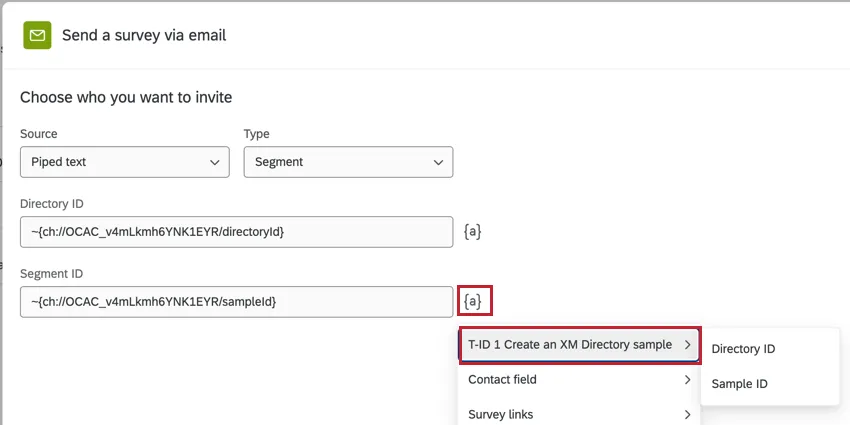
Texto canalizado: Usar texto dinámico para ingresar el ID del directorio y otros ID relevantes (ID de lista de distribución , ID de muestra , etc.). Elija esta opción si desea distribuir a contactos de otros componentes en su flujo de trabajo.

Consejo Q: Al usar texto dinámico para enviarlo a un solo contacto de una lista, asegúrese de usar el ContactID correcto según su evento. Por ejemplo, si su contacto proviene de un evento de encuesta que utiliza un enlace individual, debe ingresar el RecipientID.
Utilice el Tipo Menú desplegable para elegir qué contactos desea encuesta:
- Al distribuirlo a un grupo de contactos, elija entre:
- Listas
- Muestras
- Segmentos
- Contacto único
- Grupos de transacciones
Consejo Q: Puede seleccionar grupos de transacciones existentes como destinatarios. Obtén más información sobre grupos de transacciones.
- Al distribuir a un solo contacto, elija entre:
- Contacto único de la lista
- Contacto único del segmento
- Contacto único del directorio
- Transacción única del grupo
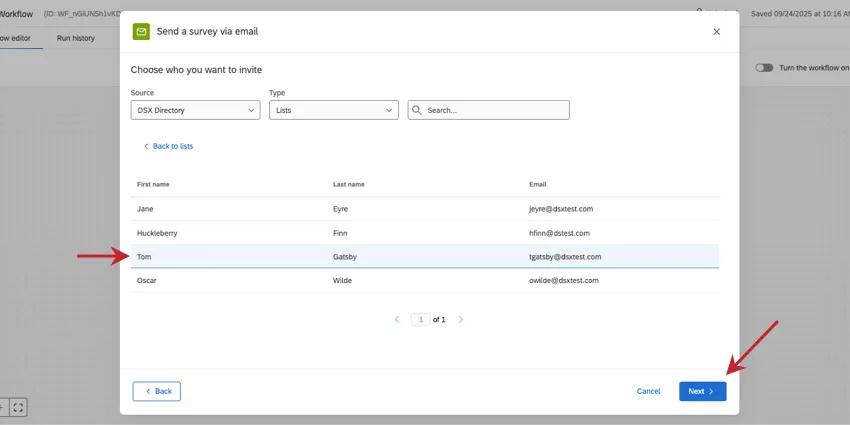
Seleccione la lista de distribución / muestra /segmento/grupo de transacción al que desea enviar la encuesta . Si seleccionó un solo contacto en el paso anterior, este paso no es necesario.
Consejo Q: Si seleccionaste un lista de distribución, puedes enviar la encuesta a un contacto único de esa lista haciendo clic Enviar a la persona.
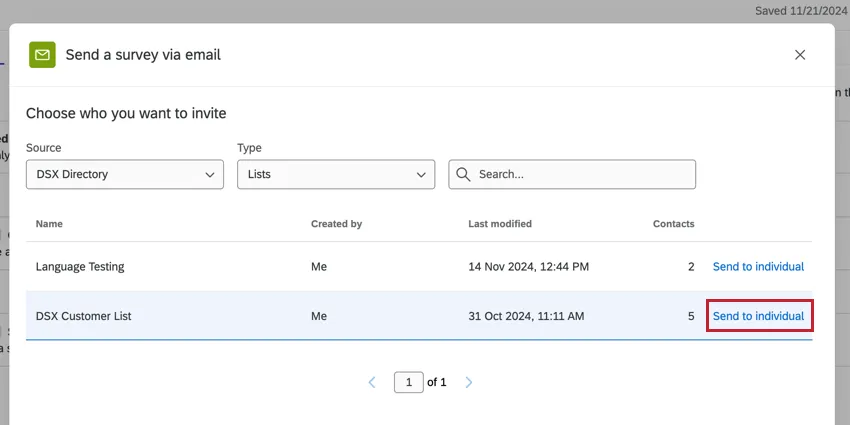
Luego podrá elegir al destinatario. Una vez seleccionado, haga clic Siguiente para pasar al siguiente paso.
Consejo Q: Si utiliza texto dinámico para identificar a los destinatarios, haga clic en {a} y seleccione el campo de su componente de flujo de trabajo anterior.
Haga clic en Siguiente.
Entrar en el De nombre para el correo electrónico, que puede ser cualquier cosa que desees.
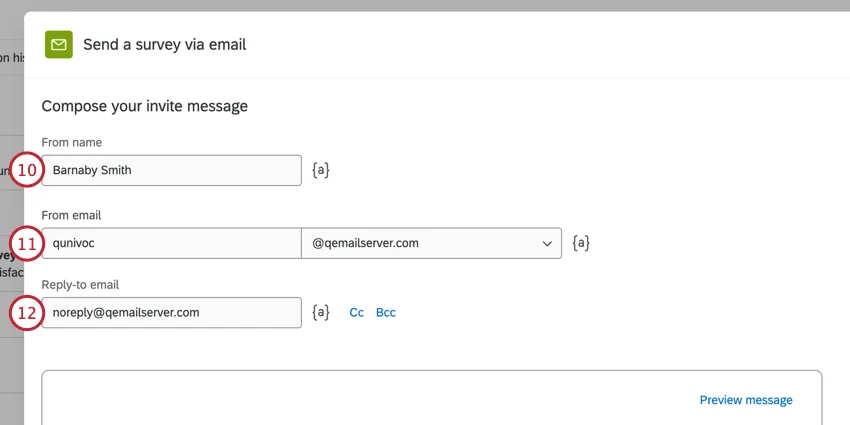
Puedes cambiar el Desde el correo electrónico a otro estándar Dirección de correo electrónico de Qualtrics. Dependiendo de su licencia, también podrá utilizar una dirección de remitente personalizada. Para obtener más información sobre cómo cambiarlos, visite nuestra Cómo utilizar una página de soporte de dirección de remitente personalizada.
Elige una Responder al correo electrónico para recibir respuestas a la invitación por correo electrónico.
Consejo Q: Por lo general, el correo electrónico de respuesta solo puede ser el que está conectado a su cuenta de Qualtrics. Sin embargo, las marcas suelen tener una serie de dominios FROM personalizados. Estos dominios personalizados le permiten utilizar cualquier dirección de correo electrónico con un dominio válido como respuesta. Por ejemplo, si es estudiante de la Universidad de Qualtrics, puede usar cualquier dirección de correo electrónico que termine en @universidaddequaltrics.edu. Si tiene problemas para configurar su correo electrónico de respuesta, comuníquese con su Administrador de Marca/organización para comprobar si utiliza un dominio válido.
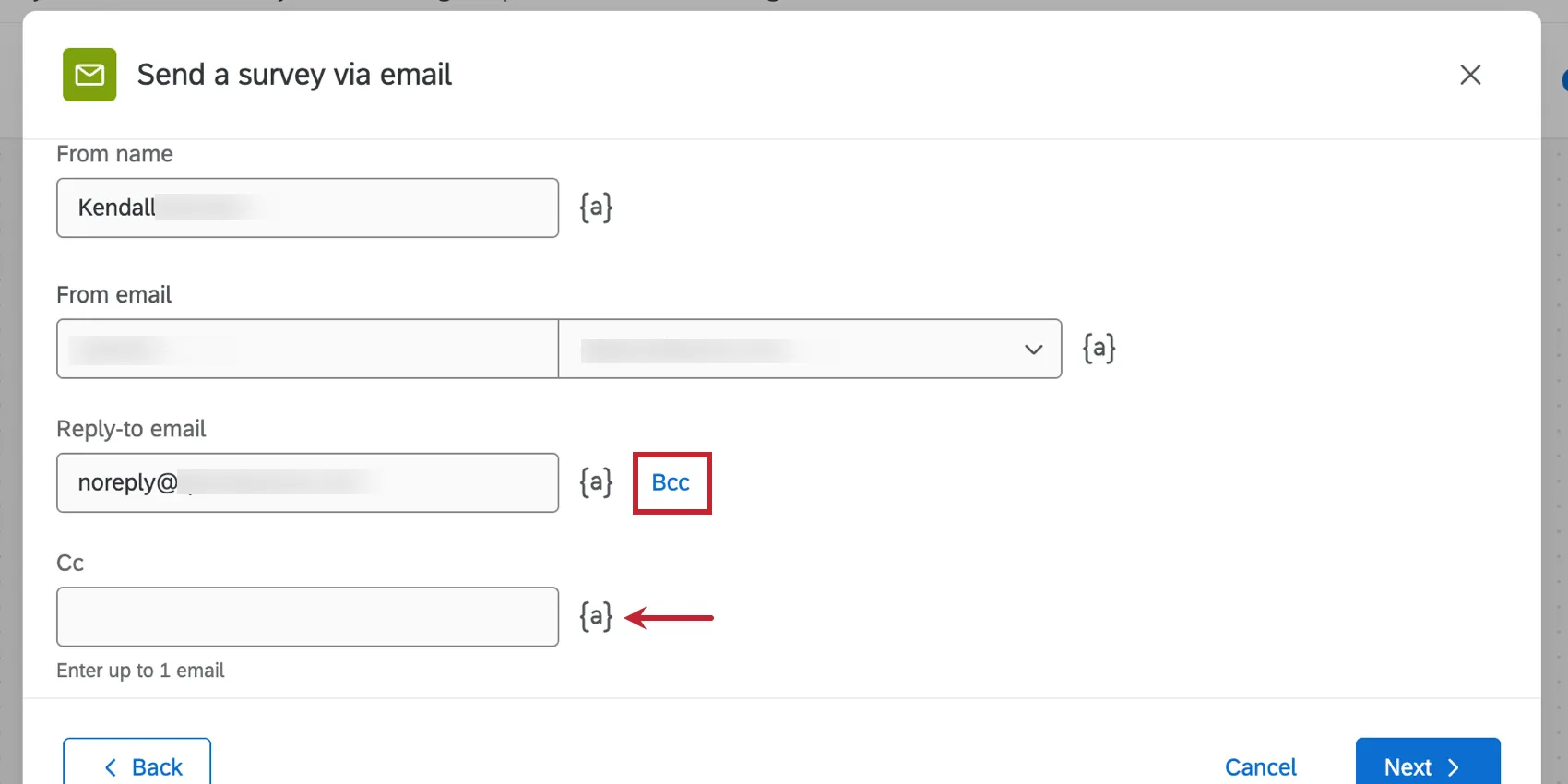
Consejo Q: Haga clic en CC o CCO siguiente al campo de respuesta para agregar correos electrónicos adicionales al mensaje. Haga clic en el icono de texto dinámico ( {a} ) para usar texto dinámico para extraer direcciones de correo electrónico de los datos de la encuesta .
Introduzca una sujeto Línea para el correo electrónico de invitación.
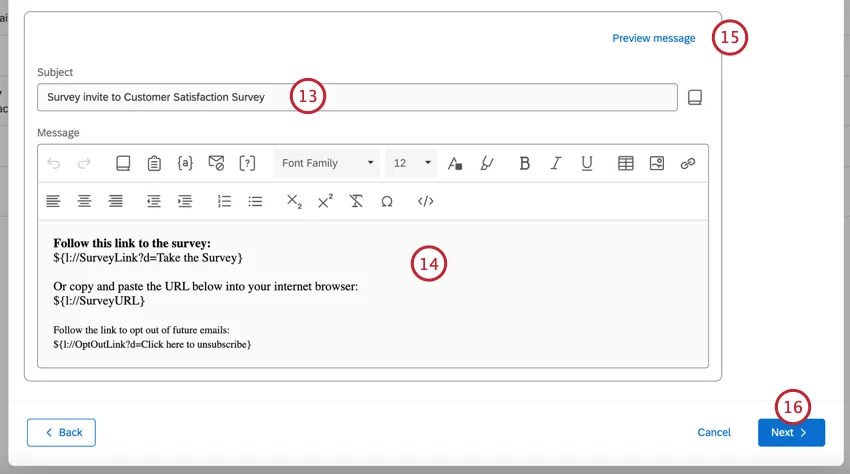
Consejo Q: Puede cargar una línea de sujeto guardada desde su biblioteca haciendo clic en el icono de la biblioteca siguiente al campo de la línea de sujeto . Esto es especialmente útil si necesita traducir su correo electrónico a varios idiomas.
Escriba un mensaje de invitación por correo electrónico en el editor de contenido enriquecido, o haga clic en el icono de la biblioteca para insertar una invitación por correo electrónico previamente guardada desde su biblioteca (Esto es especialmente útil si necesita traducir su correo electrónico a varios idiomas).
Consejo Q: Para distribuciones simples, deje el contenido predeterminado del enlace de encuesta en el editor de mensajes y añada su propio mensaje más arriba. Para obtener un mensaje más personalizado, consulte Personalizar su correo electrónico con texto dinámico y Preguntas visibles en el correo electrónico. Para asegurarse de que sus correos electrónicos tengan la mejor capacidad de entrega posible, lea la página Evitar que se le marque como spam antes de enviarlo.
Para probar el correo electrónico, haga clic en Mensaje de vista previa y luego ingrese la dirección de correo electrónico para recibir el correo electrónico de prueba. El enlace de encuesta en este correo electrónico de prueba contendrá un enlace a avance La encuesta. Ver Vista previa de mensajes para obtener más información sobre esta función.
Haga clic en Siguiente.
De forma predeterminada, cada destinatario del correo electrónico recibirá su propio enlace de encuesta único. Puede cambiar el tipo de enlace de encuesta haciendo clic en Cambiar el tipo de enlace.
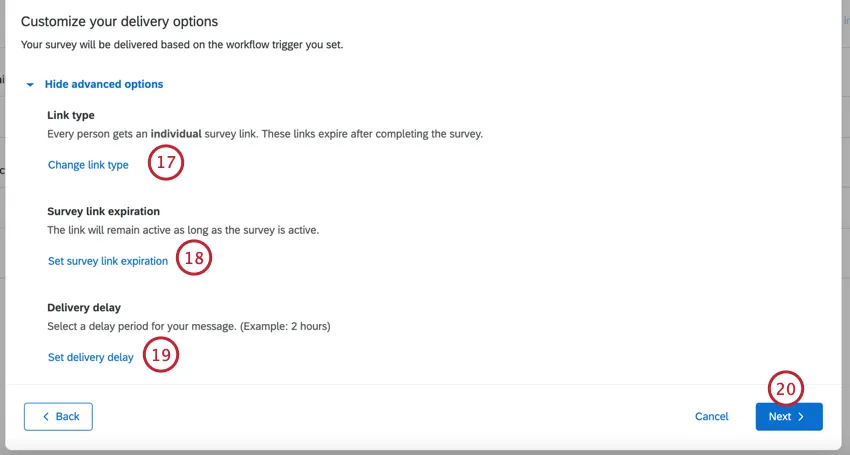
Consejo Q: Los tipos de enlaces disponibles incluyen individuales, múltiples completos y anónimos. Ver Tipos de enlaces de Encuesta para una explicación de cada uno.
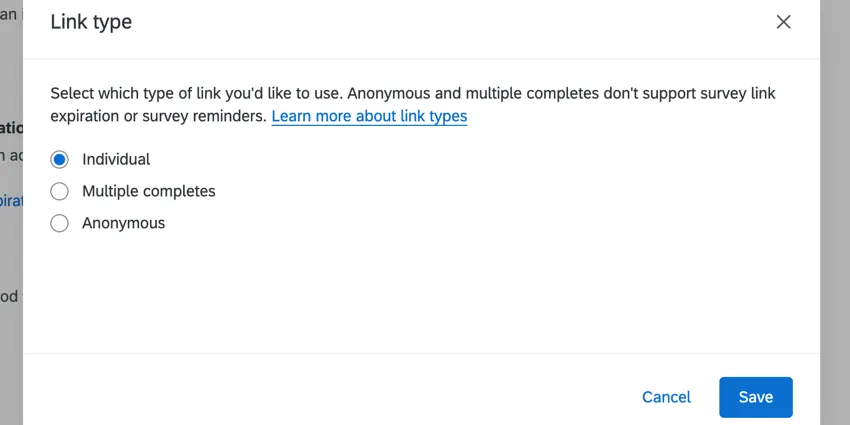
De forma predeterminada, el enlace de encuesta permanecerá activo mientras se complete la encuesta. activo. Hacer clic Establecer la caducidad del enlace de encuesta Si desea establecer una fecha personalizada en su lugar. Luego puedes elegir que los enlaces caduquen después de un cierto número de veces luego de su distribución.
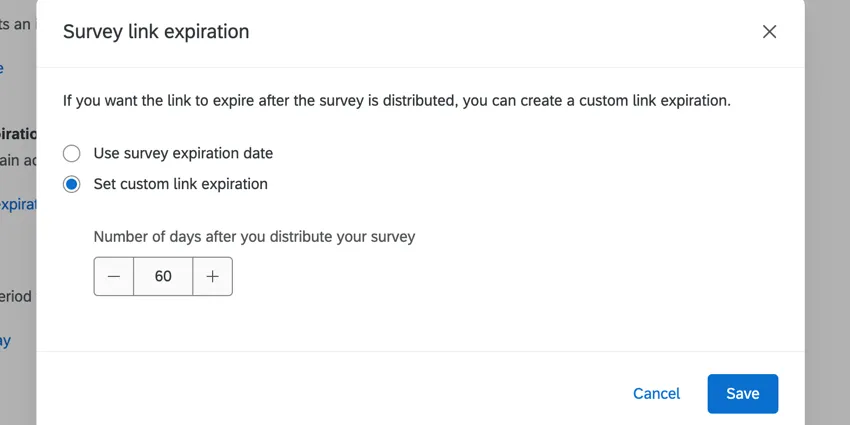
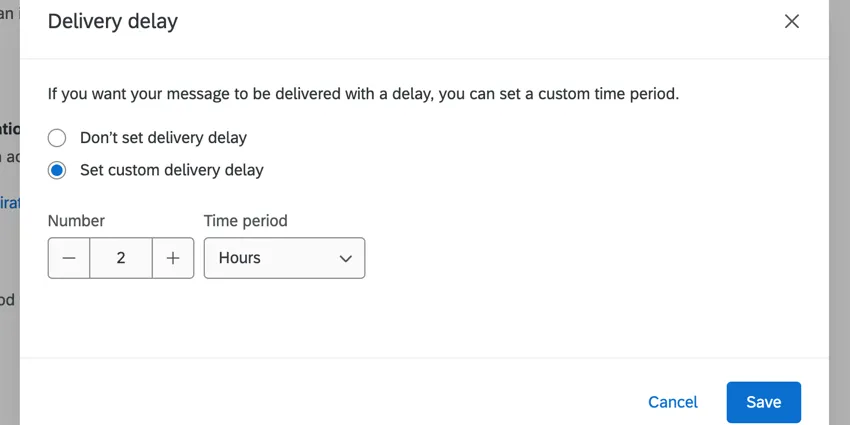
De forma predeterminada, las invitaciones se envían inmediatamente una vez que se activa el flujo de trabajo . Puede establecer un retraso haciendo clic Establecer un retraso de entrega personalizado. Luego, elige cuánto tiempo quieres que dure el retraso.
Haga clic en Siguiente.
Revise los detalles de su distribución y haga clic Editar Si necesitas cambiar alguna parte.
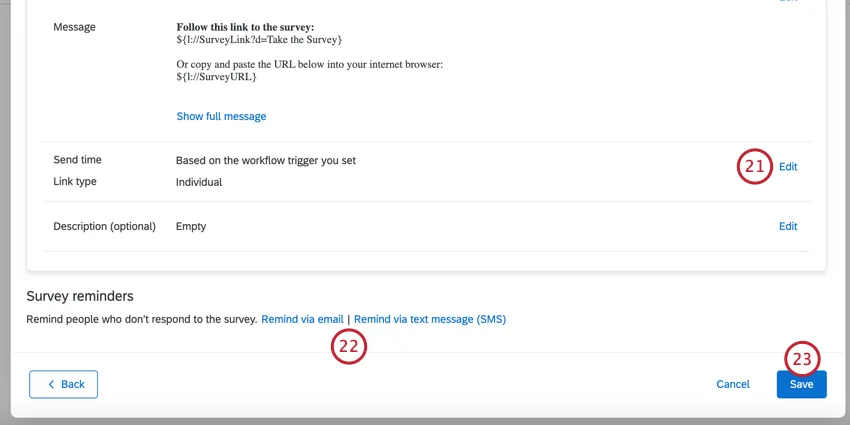
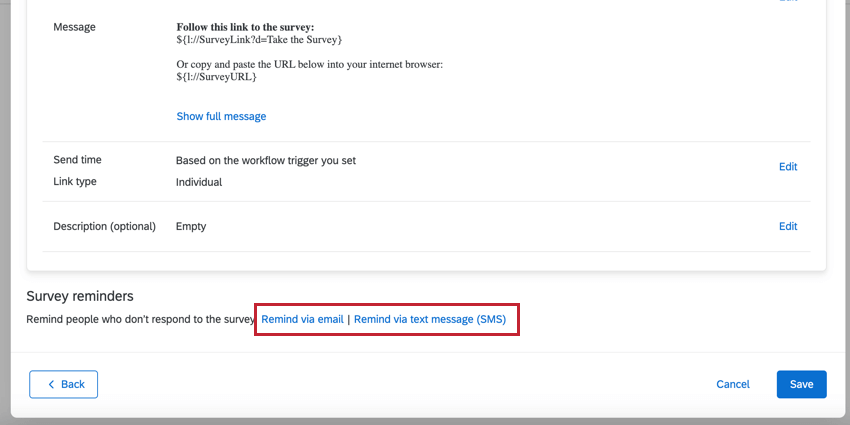
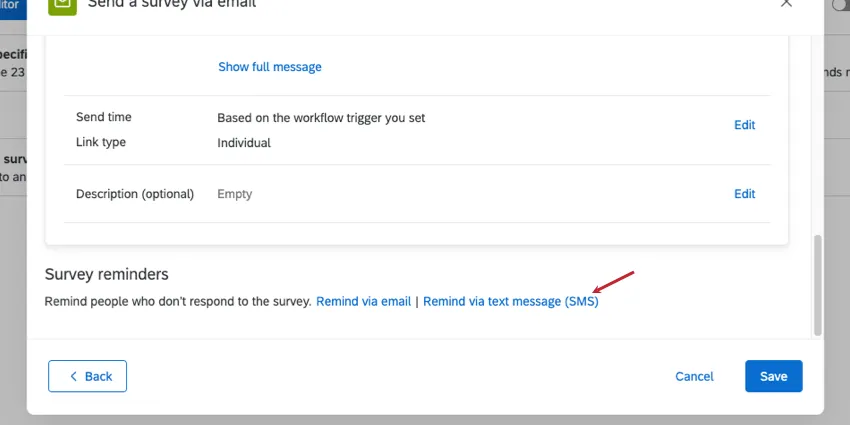
Puede agregar recordatorios a este flujo de trabajo. Estos recordatorios solo se enviarán a las personas que no hayan respondido a la invitación de la encuesta . Consulte las secciones vinculadas para obtener más información:
Haga clic en Guardar.
Cómo agregar recordatorios por correo electrónico
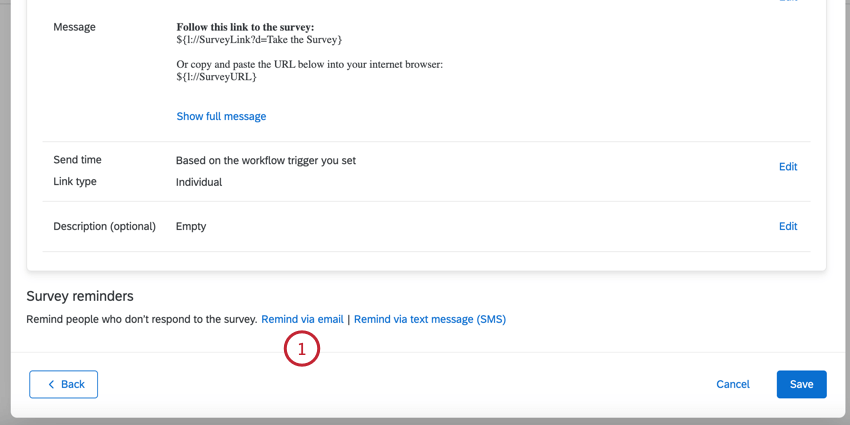
Siga estos pasos para configurar un recordatorio por correo electrónico al enviar una invitación a la encuesta a través de flujos de trabajo.
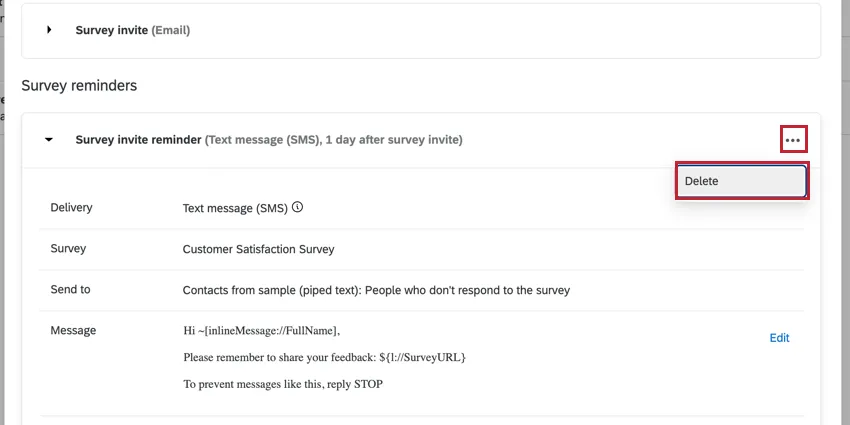
Consejo Q: Si hace clic en el botón “Cancelar” mientras configura un recordatorio, la ventana de la tarea se cerrará por completo y su invitación por correo electrónico no se guardará. Si cambia de opinión acerca de agregar un recordatorio, complete la configuración del recordatorio . Una vez que esté completamente configurado, puedes eliminarlo antes de guardar la tarea.
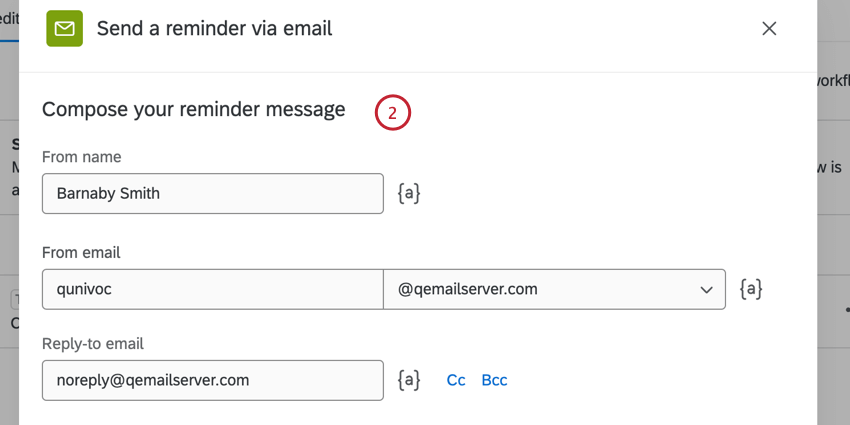
- De nombre:Puede ser cualquier cosa que quieras.
- Desde el correo electrónico:Se puede cambiar a otro estándar Dirección de correo electrónico de Qualtrics. Dependiendo de su licencia, también podrá utilizar una dirección de remitente personalizada. Para obtener más información sobre cómo cambiarlos, visite nuestra Cómo utilizar una página de soporte de dirección de remitente personalizada.
- Responder al correo electrónico:Elige una dirección para recibir respuestas. Consejo Q: Por lo general, el correo electrónico de respuesta solo puede ser el que está conectado a su cuenta de Qualtrics. Sin embargo, las marcas suelen tener una serie de dominios FROM personalizados. Estos dominios personalizados le permiten utilizar cualquier dirección de correo electrónico con un dominio válido como respuesta. Por ejemplo, si es estudiante de la Universidad de Qualtrics, puede usar cualquier dirección de correo electrónico que termine en @universidaddequaltrics.edu. Si tiene problemas para configurar su correo electrónico de respuesta, comuníquese con su Administrador de Marca/organización para comprobar si utiliza un dominio válido.Consejo Q: También puedes agregar una CC o CCO haciendo clic en los botones siguiente al campo de respuesta.
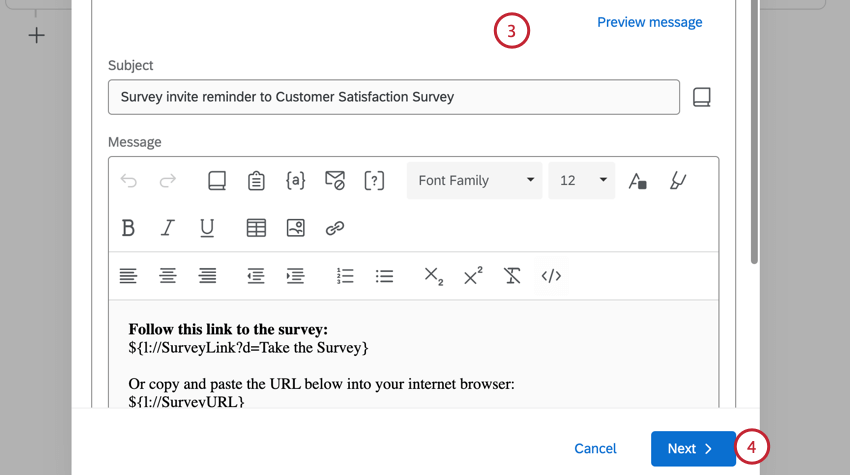
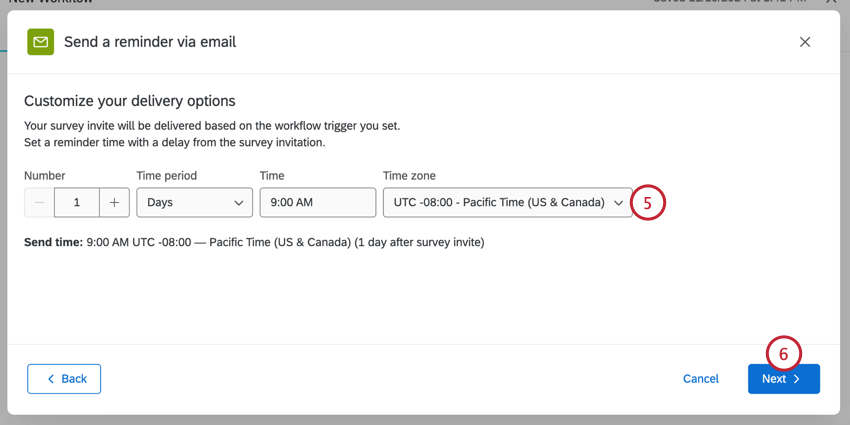
Cómo agregar recordatorios por SMS (mensaje de texto)
Puede agregar recordatorios SMS (mensajes de texto) a las invitaciones por correo electrónico que envíe en los flujos de trabajo.
Atención: Si estás agregando recordatorios por SMS a una distribución de correo electrónico:
- Asegúrese de que los contactos tengan números de teléfono enumerados en el formato correcto.
- Asegúrese de que su mensaje recordatorio SMS cumpla con Pautas de cumplimiento de suscribirse. (Véase también Requisitos legales.)
- Mantén un ojo en tu Consumo de crédito SMS.

Vista previa de mensajes
Puede obtener una vista previa de su mensaje antes de enviarlo. Al obtener una vista previa de un mensaje, puede enviar un mensaje de prueba en diferentes traducciones o usar texto dinámico para que el mensaje sea lo más parecido posible a la distribución real.
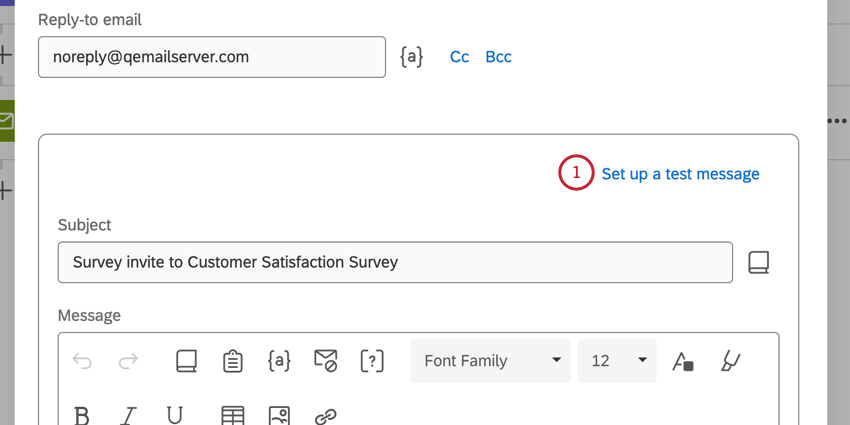
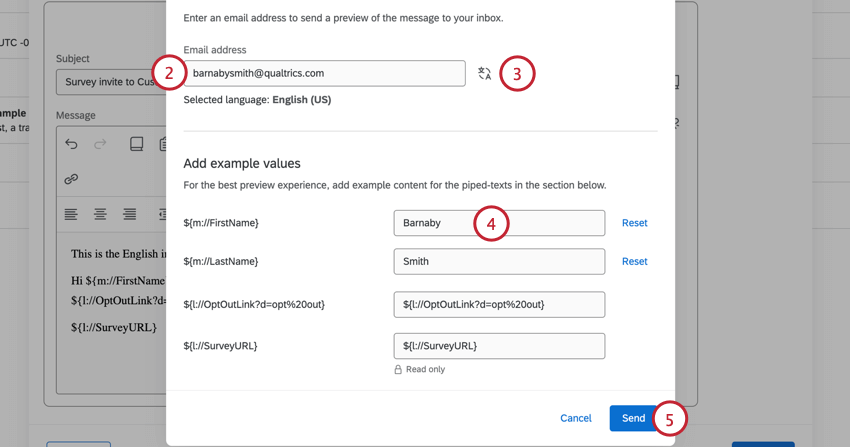
Ejemplo: Dado que no está enviando a un contacto real, los campos de una lista de contactos aparecerán vacíos en el correo electrónico de prueba. Puede ingresar valores de ejemplo para estos campos para que aparezcan correctamente en el correo electrónico.
Consejo Q: El enlace de encuesta será un enlace de vista previa. No puedes editar este campo.
Consejo Q: Puede revertir a los valores predeterminados haciendo clic en Reiniciar.
Distribución a un único contacto
Puedes crear un flujo de trabajo para distribuir encuestas a los contactos individuales de tu directorio.
Navegar a la autónomo Página de Flujos de trabajo.

- Hacer clic Crear un flujo de trabajo .
- Seleccionar Se inicia cuando se recibe un evento.
Seleccionar Experience iD Change como el evento que inicia el flujo de trabajo.
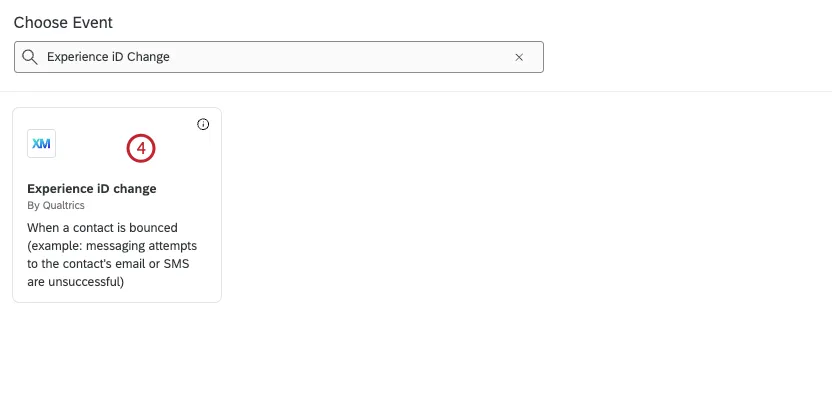
Seleccionar Cambio de datos de contacto como el tipo de cambio que desea monitorear.
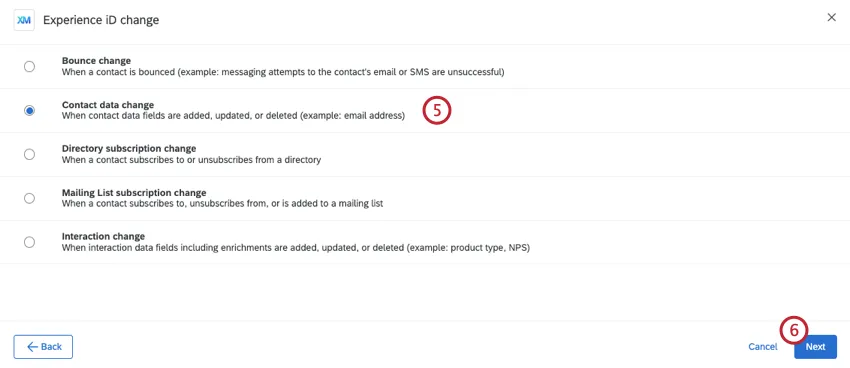
- Haga clic en Siguiente.
Seleccione qué directorio desea monitorear para detectar cambios de contacto .
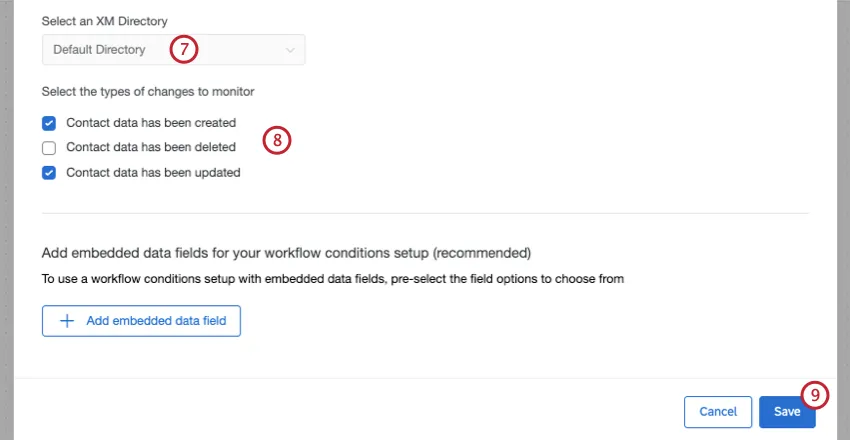
- Seleccione los tipos de cambios que desea monitorear. Al enviar una encuesta a un solo contacto, debe elegir una de las siguientes opciones: Se han creado los datos de contacto., Los datos de contacto se han actualizado.o ambas.
- Haga clic en Guardar.
- Si lo desea, haga clic en el signo más ( + ) y seleccione Agregar una condición agregar condiciones a tu flujo de trabajo. Las condiciones ayudan a determinar cuándo se activa un flujo de trabajo . Consulte la página vinculada para obtener más información sobre las condiciones de construcción.
Haga clic en el signo más (+) y seleccione Añadir una tarea.

Seleccione el Enviar Encuesta por Tarea de correo electrónico tarea. También puedes seleccionar el Enviar Encuesta por mensaje de texto (SMS) tarea de distribuir su encuesta vía SMS.
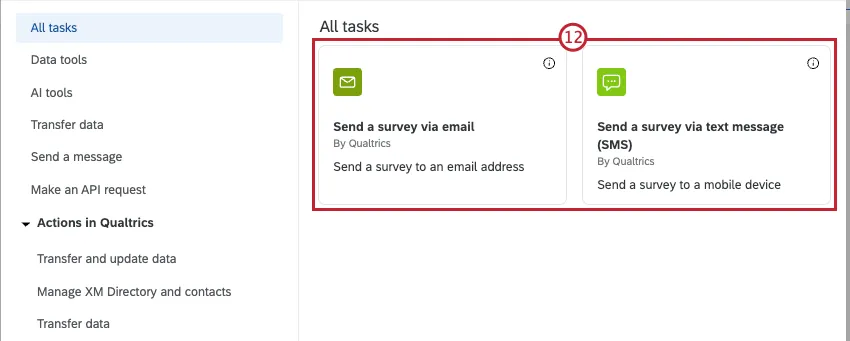
Configura tu tarea. Para obtener más información, consulte las instrucciones paso a paso en las páginas enlazadas. Al seleccionar a quién enviar la encuesta , seleccione Evento de Flujo de trabajo como fuente y seleccione Contacto único como el tipo.
Finaliza la configuración de tu tarea de distribución. Al final, deberías tener un flujo de trabajo similar a este:
Gestión de distribuciones de Flujo de trabajo
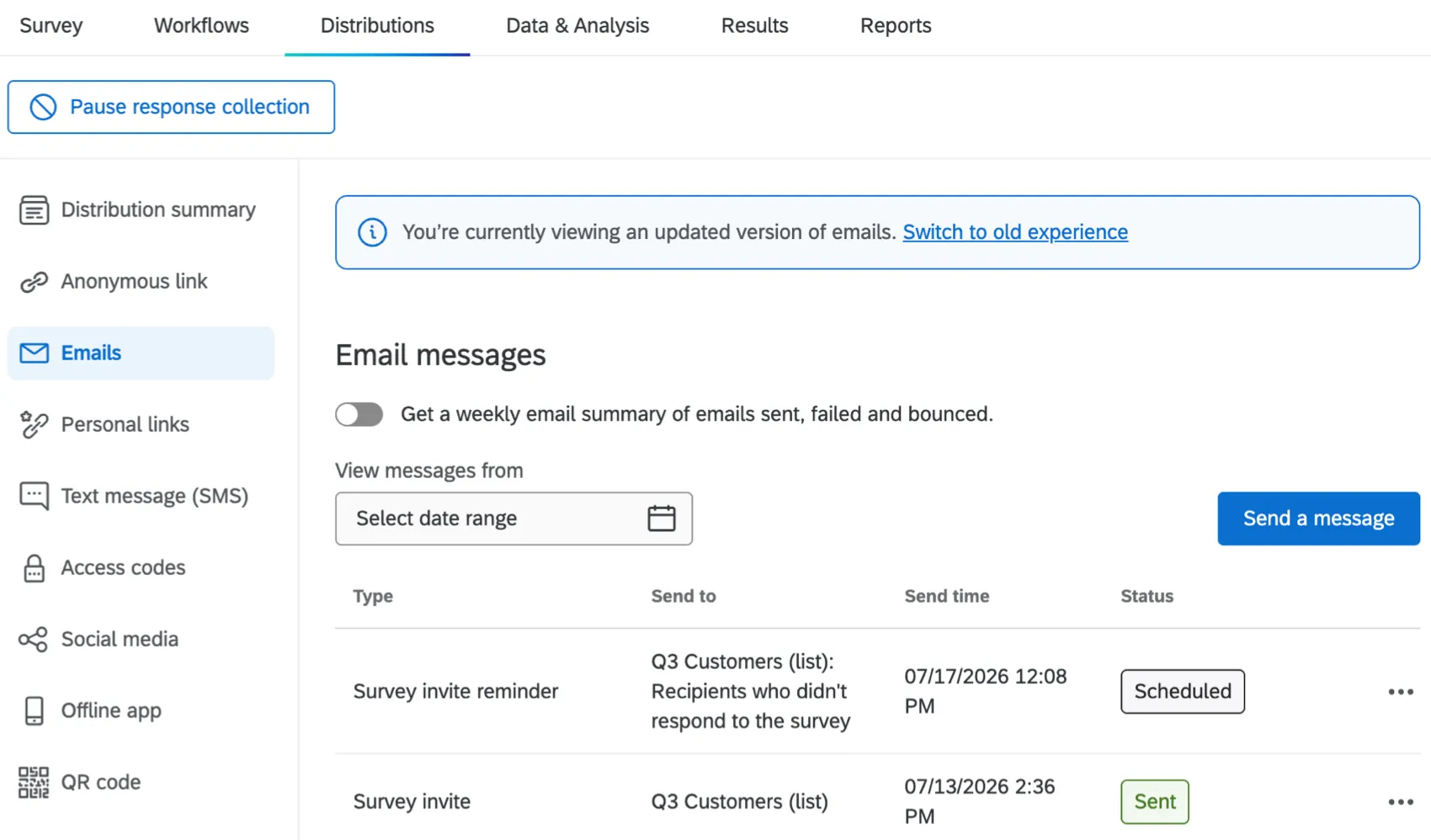
Siempre puedes administrar los flujos de trabajo directamente desde la página de flujos de trabajo . Sin embargo, una de las ventajas de las invitaciones a encuesta de flujo de trabajo es que aparecen en los mismos lugares que otras distribuciones de encuesta , lo que le da la oportunidad de realizar un seguimiento y solucionar problemas de todas sus distribuciones en un solo lugar. Enviar Encuesta por correo electrónico Tarea invita, Enviar Encuesta por mensaje de texto Tarea Las invitaciones y todos sus recordatorios califican.
Las distribuciones pueden aparecer en ambos XM Directory y en la encuesta específica que está distribuyendo. Para obtener más información sobre cómo ver, administrar y solucionar problemas de las distribuciones en estas ubicaciones, consulte las siguientes páginas de soporte:
XM Directory: Bandeja de salida
Pestaña Distribuciones de la Encuesta :
Ejemplo: A continuación, vemos una distribución de correo electrónico de los flujos de trabajo en la pestaña Distribuciones de una encuesta. Junto con él, vemos sus recordatorios tanto por correo electrónico como por SMS.
Preguntas frequentes
¿Puedo editar varias distribuciones programadas al mismo tiempo?
¿Puedo editar varias distribuciones programadas al mismo tiempo?
¡Genial! ¡Gracias por tus comentarios!
¡Gracias por tus comentarios!