Crear una Tarea de Muestra del XM Directory
Contenidos de la página
Acerca de la Tarea de Muestra Crear un XM Directory
El Cree un muestra de XM Directory tarea te permite crear muestras de contactos para usar dentro de un flujo de trabajo. Esta muestra se puede utilizar luego como referencia en tareas de flujo de trabajo posteriores.
Por ejemplo, supongamos que tiene una lista de distribución en su XM Directory que contiene todos los clientes que están registrados en su programa de fidelización de clientes. Cada mes, desea que un 10% aleatorio de esa lista de distribución reciba una encuesta de opinión sobre cómo mejorar el programa. Tampoco desea que el mismo cliente reciba la encuesta de opinión dentro de un período de 6 meses. Puede configurar un flujo de trabajo para crear esta muestra y luego ese mismo flujo de trabajo puede distribuir una encuesta de opinión a esa muestra.
Consejo Q: Esta tarea es compatible con ambos XM Directory y XM Directory. Sin embargo, esta tarea no está disponible en todas las licencias y es posible que no incluya ciertas funciones cuando se utiliza con XM Directory Lite. Si desea actualizar a XM Directory, póngase en contacto con su Ejecutivo de Cuenta.
Consejo Q: Aunque el resultado creado en esta tarea se puede utilizar en el flujo de trabajo , no se guardará como un archivo. muestra de lista de distribución a menos que se seleccione una lista de distribución existente como fuente de muestra .
Consejo Q: Un estado de No hay operaciones Para esta tarea significa que no había contactos en el directorio que cumplieran con los criterios configurados.
Configuración de una Tarea de Muestra de creación de XM Directory
Siga las instrucciones vinculadas para crear un nuevo flujo de trabajo. Su flujo de trabajo puede activarse mediante un evento o ejecutarse según un cronograma establecido.
Cuando llegue al paso sobre agregar una tarea , seleccione el Muestra de creación de XM Directory tarea.
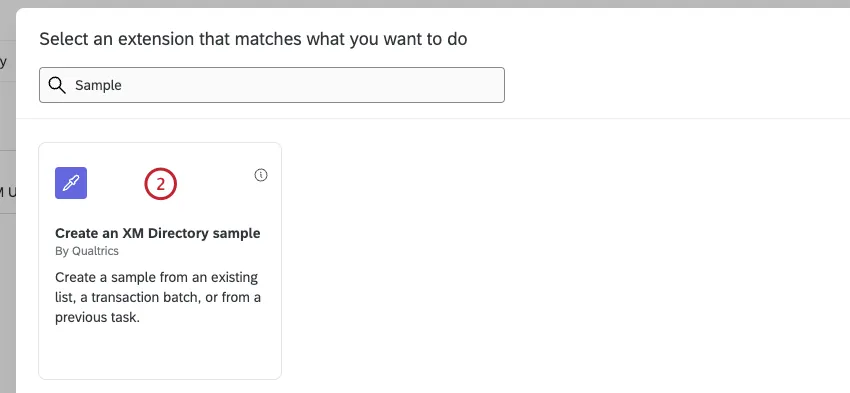
Seleccione una fuente de muestra, que determina qué listas de contacto están disponibles para que usted elija para generar su muestra.
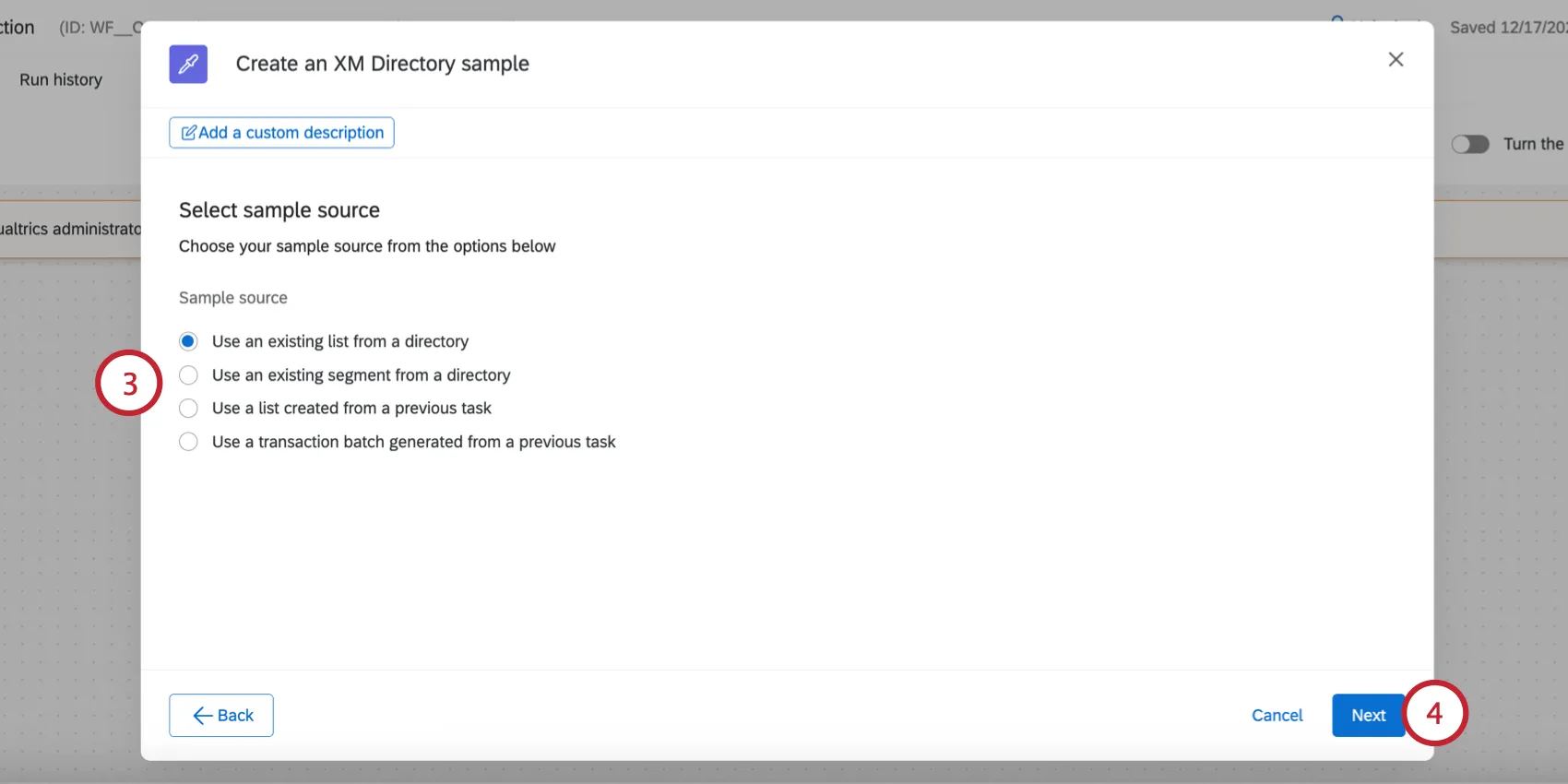
Sus opciones incluyen:
- Utilizar una lista existente de un directorio:Genere su muestra a partir de una lista de distribución que ya exista en su XM Directory.
- Utilice un segmento existente de un directorio:Genere su muestra a partir de un segmento que ya existe en su XM Directory.
Utilice una lista creada a partir de una tarea anterior:Genere su muestra a partir de una lista de distribución de una tarea anterior en su flujo de trabajo. Ver Texto canalizado para Flujos de trabajo de muestreo para obtener más información sobre cómo asegurarse de elegir el ID de lista de distribución correcto.

Ejemplo: Por ejemplo, supongamos que está cargando contactos de clientes desde el servidor SFTP de su empresa utilizando el tarea de extracción de datos de archivos SFTP. Luego puede guardar estos contactos en una nueva lista en su directorio usando un Agregar contactos y transacciones a la tarea XMD. Luego, utilice la tarea Crear una muestra de XM Directory para crear una muestra de esta lista.
- Utilice un lote de transacción generado a partir de una tarea anterior: Genere su muestra a partir de un lote de transacción de una tarea anterior en su flujo de trabajo.
Hacer clic Siguiente.
Dale un nombre a tu muestra para que puedas identificarla más tarde. Se generará una identificación única y se agregará al nombre de la muestra cada vez que se cree una nueva muestra .
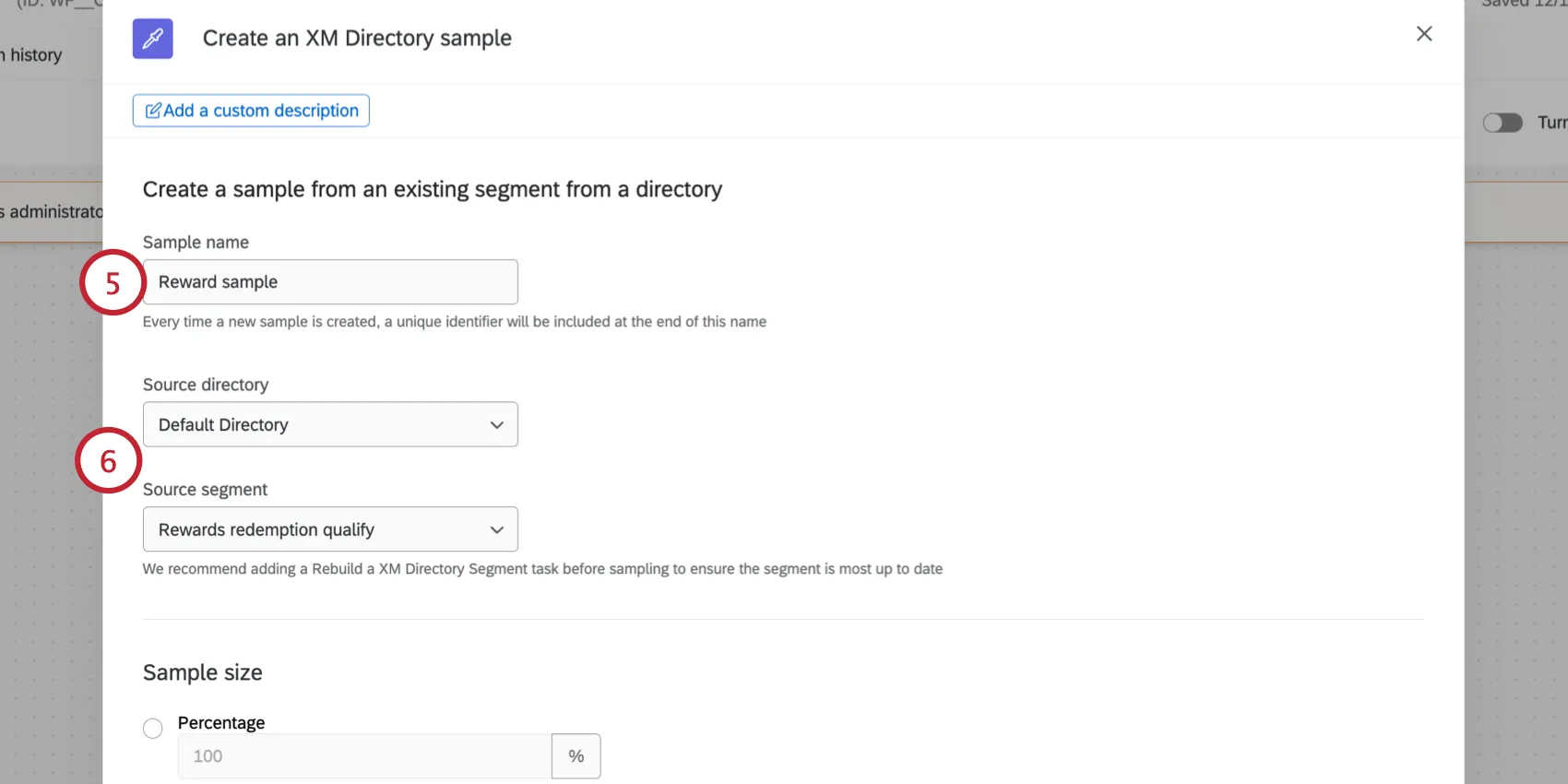
A Siguiente, seleccione los datos de entrada para la muestra:
Para Fuente directorio, elegir qué directorio Contiene la lista de distribución a la que desea hacer referencia. Si eligió “seleccionar de la tarea anterior” como fuente, elija el mismo directorio que contiene la lista de distribución o el lote de transacción al que planea hacer referencia. La muestra recién creada se guardará en este directorio.

Consejo Q: No todas las organizaciones tienen múltiples directorios. Si su organización solo tiene 1 directorio, entonces su única opción es “ Directorio predeterminado”.
- Por segundo Fuente, elige la lista que contiene los contactos que deseas muestra. Las opciones que aparecen aquí dependen de la opción que seleccionaste en el paso 3. Por ejemplo, si estás creando una muestra a partir de un segmento existente, deberás elegir el segmento aquí.
Elige tu Tamaño de la Muestra.
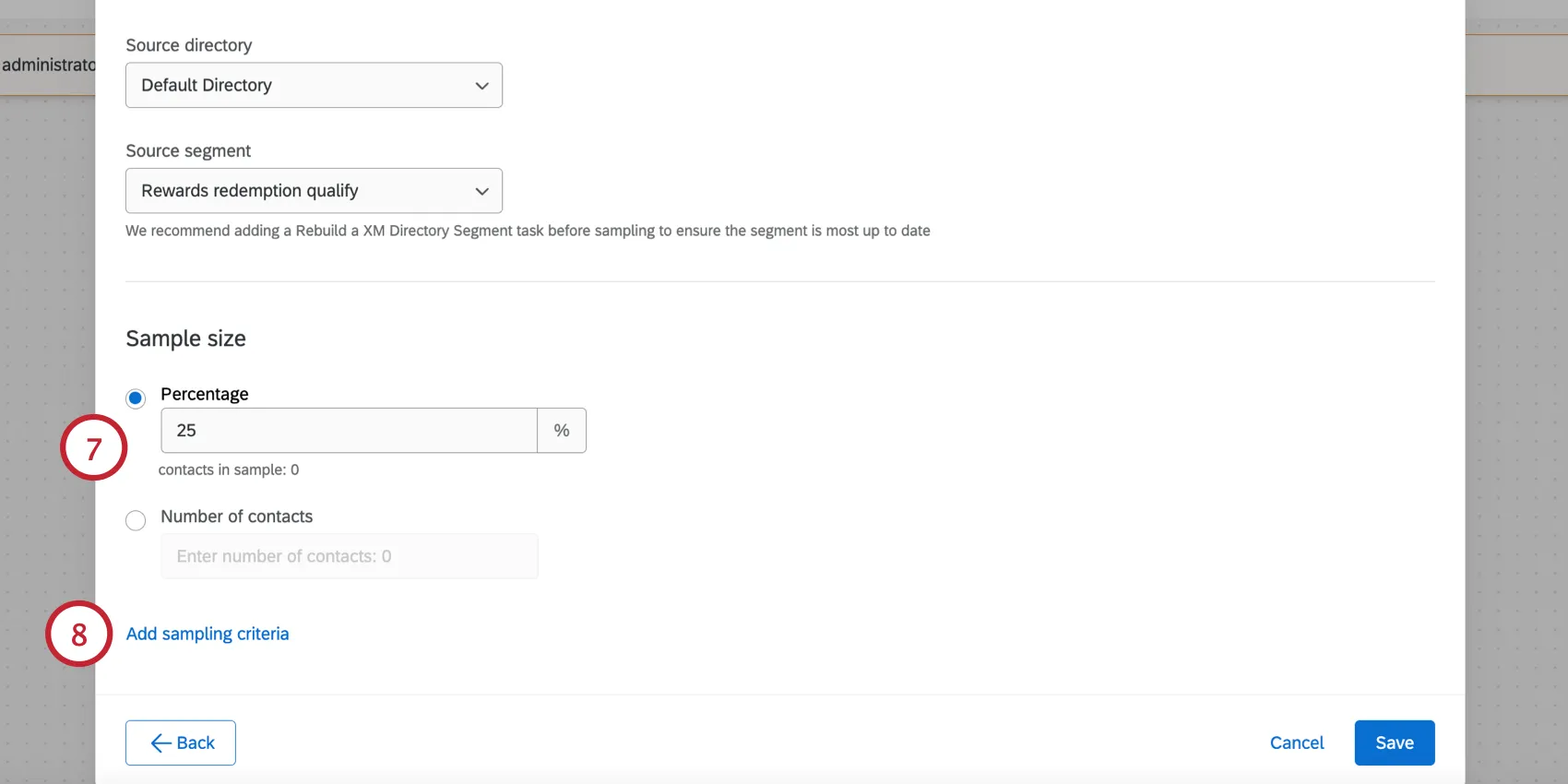
Puede configurar el tamaño de la muestra utilizando 2 métodos diferentes:
- Porcentaje:Ingrese un porcentaje entre 1 y 100 para muestra una parte de la lista de origen.
Número de contactos:Ingrese el número de contactos que desea incluir en la muestra.
Consejo Q: Si el número de contactos que cumplen los criterios de muestreo es menor que el número especificado aquí, solo se devolverán los contactos que cumplan los criterios de muestreo.
Puede limitar aún más quiénes están incluidos en su muestra haciendo clic en Añadir criterios de muestreo.
La forma de crear criterios de muestreo en esta tarea es la misma forma en que crea muestras y filtros en XM Directory. Ver Creación de muestras de Lista de correo y Campos por los que puede Filtro para obtener más información sobre los criterios de muestreo de edificios. Puedes tener 10 condiciones de nivel superior y 10 condiciones por bloque (es decir, 100 condiciones en total), pero al muestrear desde una transacción, solo puedes tener 10 condiciones en total.
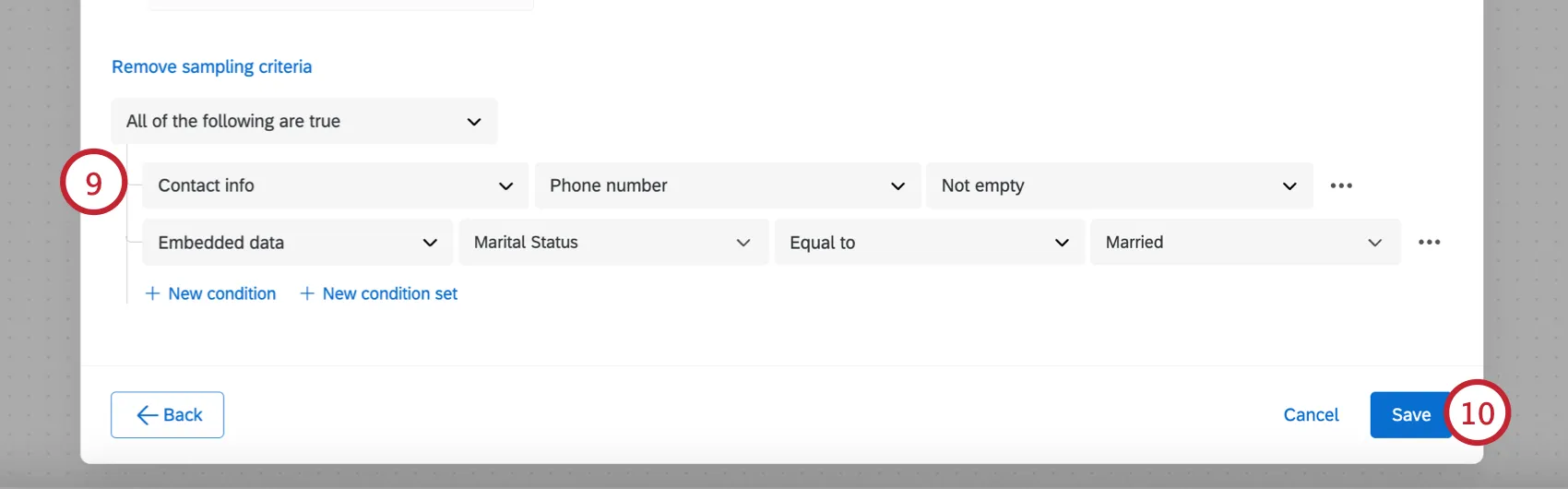
Atención: Al realizar un muestreo por campos de transacción , solo se devolverán las transacciones con una fecha de Transacción del año pasado. Por ejemplo, si agregó una transacción hoy, pero le dio una fecha de Transacción establecida hace 2 años, entonces ese contacto no cumplirá con los criterios de muestreo.

Atención: Los espacios finales no se recortarán.
Haga clic en Guardar.
Haga clic en el signo más ( + ) y luego Agregar una tarea para agregar una tarea a su flujo de trabajo.
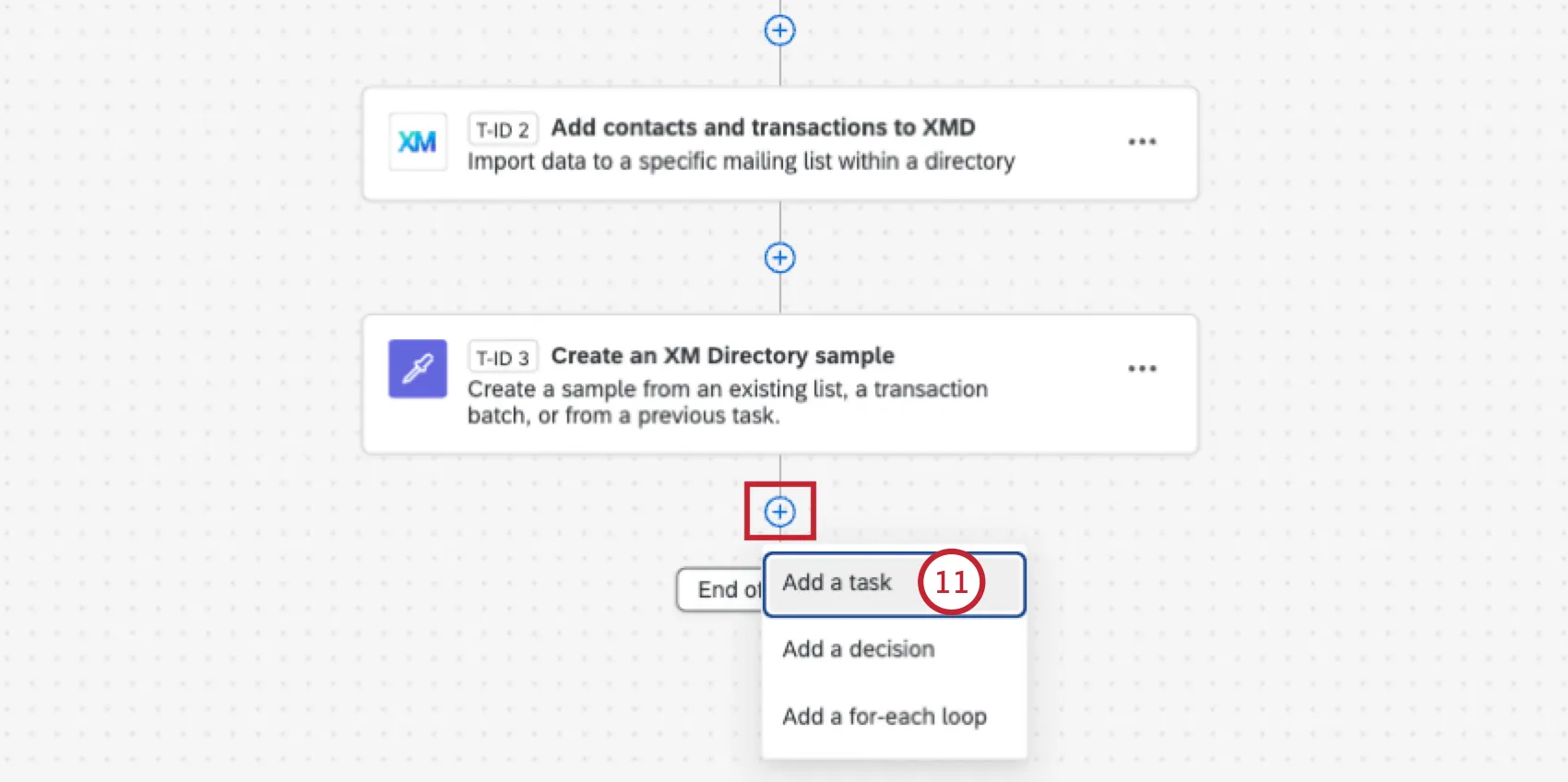
Las tareas más utilizadas son:
- Enviar Encuesta por correo Tarea: Distribuye una encuesta a tu muestra por correo electrónico.
- Tarea de envío de Encuesta por mensaje de texto (SMS): Distribuye una encuesta a tu muestra mediante mensaje de texto (SMS).
Al configurar su tarea posterior, puede hacer referencia a la muestra creada utilizando el texto dinámico menú, {a}. Ver Texto canalizado para Flujos de trabajo de muestreo Para más información.
Texto canalizado para Flujos de trabajo de muestreo
Esta sección explica cómo utilizar texto dinámico para diferentes flujos de trabajo de muestreo.
Basar las muestras en listas creadas en el mismo Flujo de trabajo.
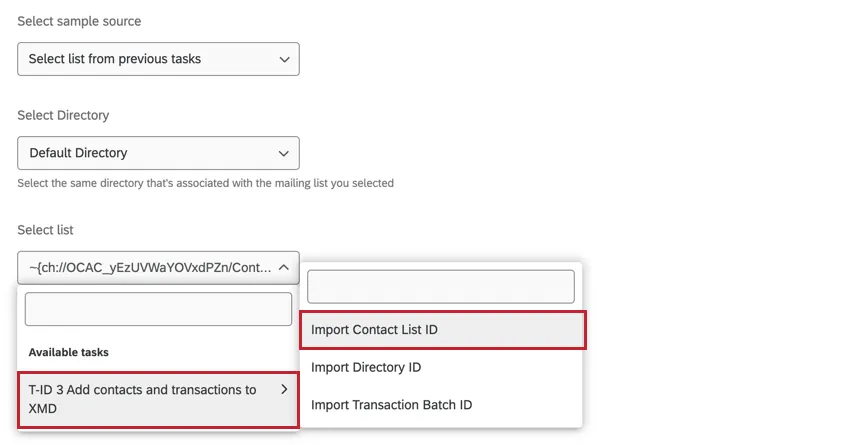
Puedes utilizar la tarea de muestreo para crear una muestra basada en una lista de distribución que se crea en el mismo flujo de trabajo (Ejemplo de tarea). Para ello, necesitas el ID de la lista creada anteriormente en el flujo de trabajo. Esto se puede generar dinámicamente siguiendo los pasos que se indican a continuación.
En el Seleccionar lista En el menú desplegable, coloque el cursor sobre la tarea que crea la lista de distribución y, a continuación, seleccione Importar ID de Lista de Contacto.
Distribuir a las muestras creadas con esta Tarea
Una vez que hayas generado una muestra con esta tarea, puedes enviarle una encuesta dentro del mismo flujo de trabajo.
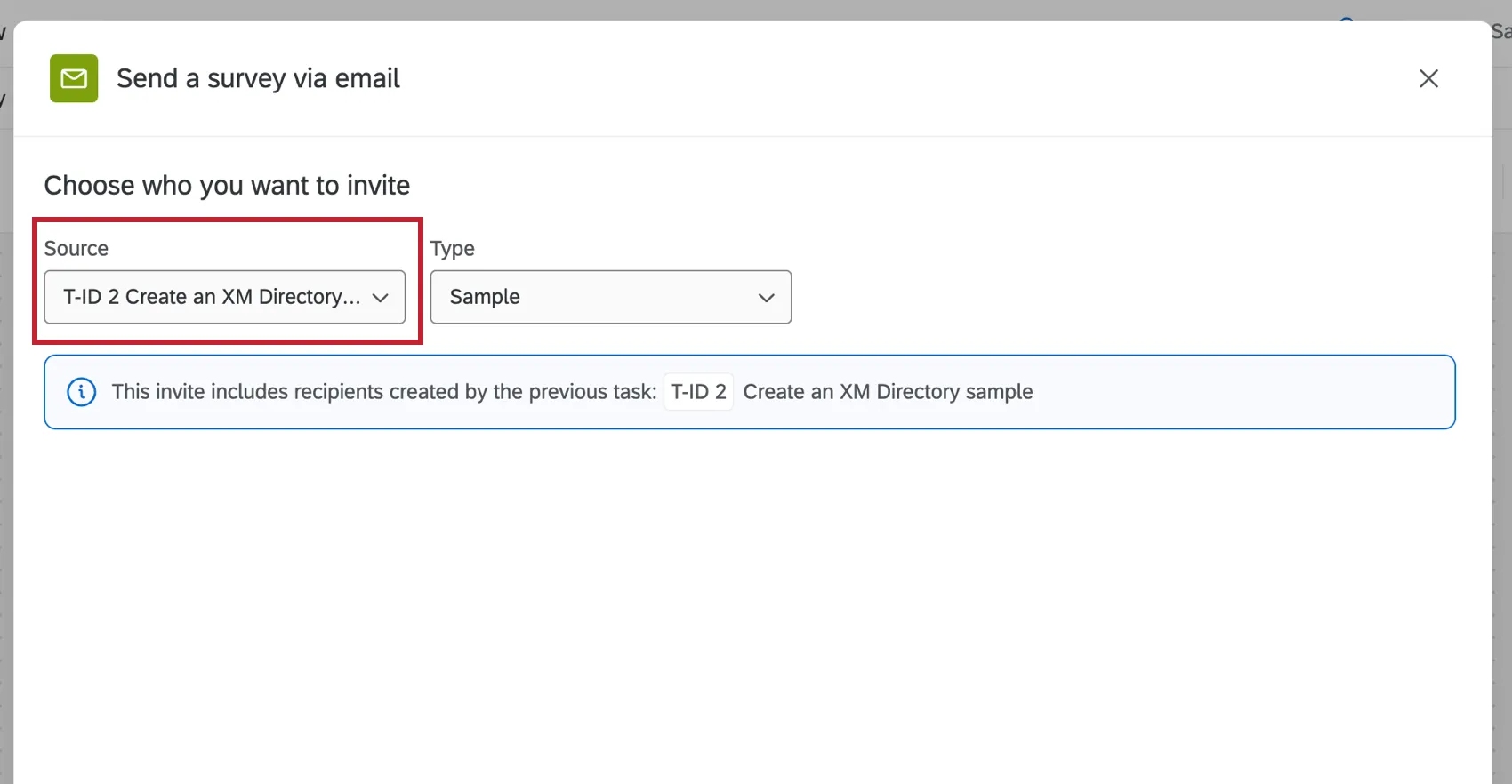
Primero, agregue una tarea de envío de encuesta (correo electrónico, SMS).
Cuando elija a quién invitar, seleccione “Crear una Tarea de Muestra de XM Directory ” como su Fuente. Luego seleccione Muestra como el tipo.
Solución de problemas de fallos en las Tarea
Si su flujo de trabajo con la tarea de muestra falla, es posible que vea el siguiente mensaje en el historial de ejecución:
MOD_15 - La 'fuente de muestra ' estaba vacía, se esperaba un valor no vacío. Asegúrese de que la tarea responsable de generar el valor de texto dinámico se haya completado correctamente y no se haya omitido ni haya resultado en una operación nula.
Este mensaje aparece porque no se encontró ninguna lista de distribución a partir de la cual se pudiera crear la muestra . Esto es más común si agregaste tu tarea de muestra a un flujo de trabajo ETL que extrae datos de una fuente y los usa para crear una lista de distribución. Obtén más información sobre flujos de trabajo de importación de contacto.
Ejemplo: Todos los miércoles, usted utiliza un tarea de extracción de archivos SFTP para buscar contactos en su servidor y Súbelos de nuevo a tu directorio.. Esta semana no hubo archivos nuevos que procesar, por lo que la tarea falló.
Para ayudar a reducir el número de flujos de trabajo fallidos, siempre puede agregar un condición (también llamada decisión) arriba de tu tarea de muestra . Esta condición puede especificar que la tarea de muestra solo debe ejecutarse si el ID de la lista de distribución generado no está vacío.
Ejemplo: Esta condición indica que las siguiente tareas solo deben ejecutarse si la Lista de ID de tareas "Agregar contactos y transacciones al directorio" no está vacía.

¡Genial! ¡Gracias por tus comentarios!
¡Gracias por tus comentarios!