Tarea de Freshdesk
Contenidos de la página
Consejo Q: Si estás interesado en comprar esta extensión, compruébalo en el Mercado XM!
Acerca de la Tarea de Freshdesk
Los eventos activados en Qualtrics pueden crear tickets de Freshdesk. Tal vez le interese señalar las calificaciones bajas de CSAT a sus gerentes; tal vez desee crear una encuesta de Qualtrics explícitamente para escaladas de errores de productos que generen tickets de Freshdesk. Puede hacer todo esto y más utilizando la pestaña Flujos de trabajo de su encuesta.
Consejo Q: Esta página explica cómo usar Qualtrics para crear y actualizar tickets de Freshdesk. Para obtener más información sobre los procesos configurados en el lado de Freshdesk, consulte Portal de soporte de Freshdesk.
Consejo Q: ¿Tiene curiosidad sobre cómo las acciones en Freshdesk pueden activador tareas en Qualtrics, como una encuesta de CSAT que se envía cuando se resuelven los tickets de Freshdesk? Echa un vistazo a nuestro Evento JSON página para un Ejemplo de integración con Freshdesk.
Configurar una Tarea de Freshdesk
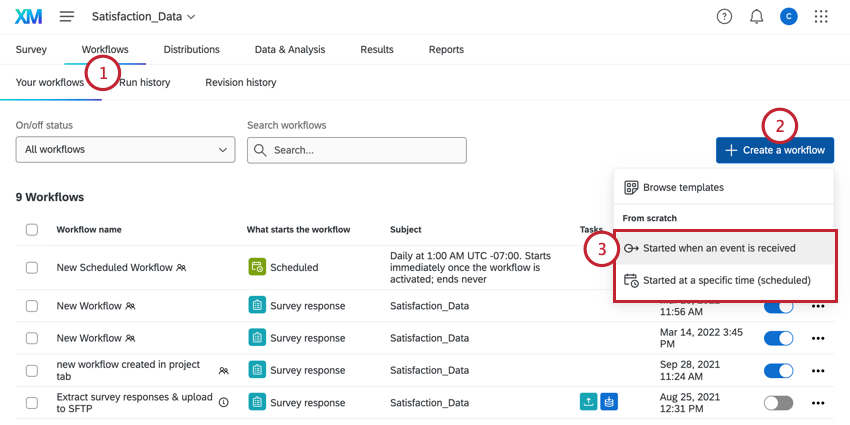
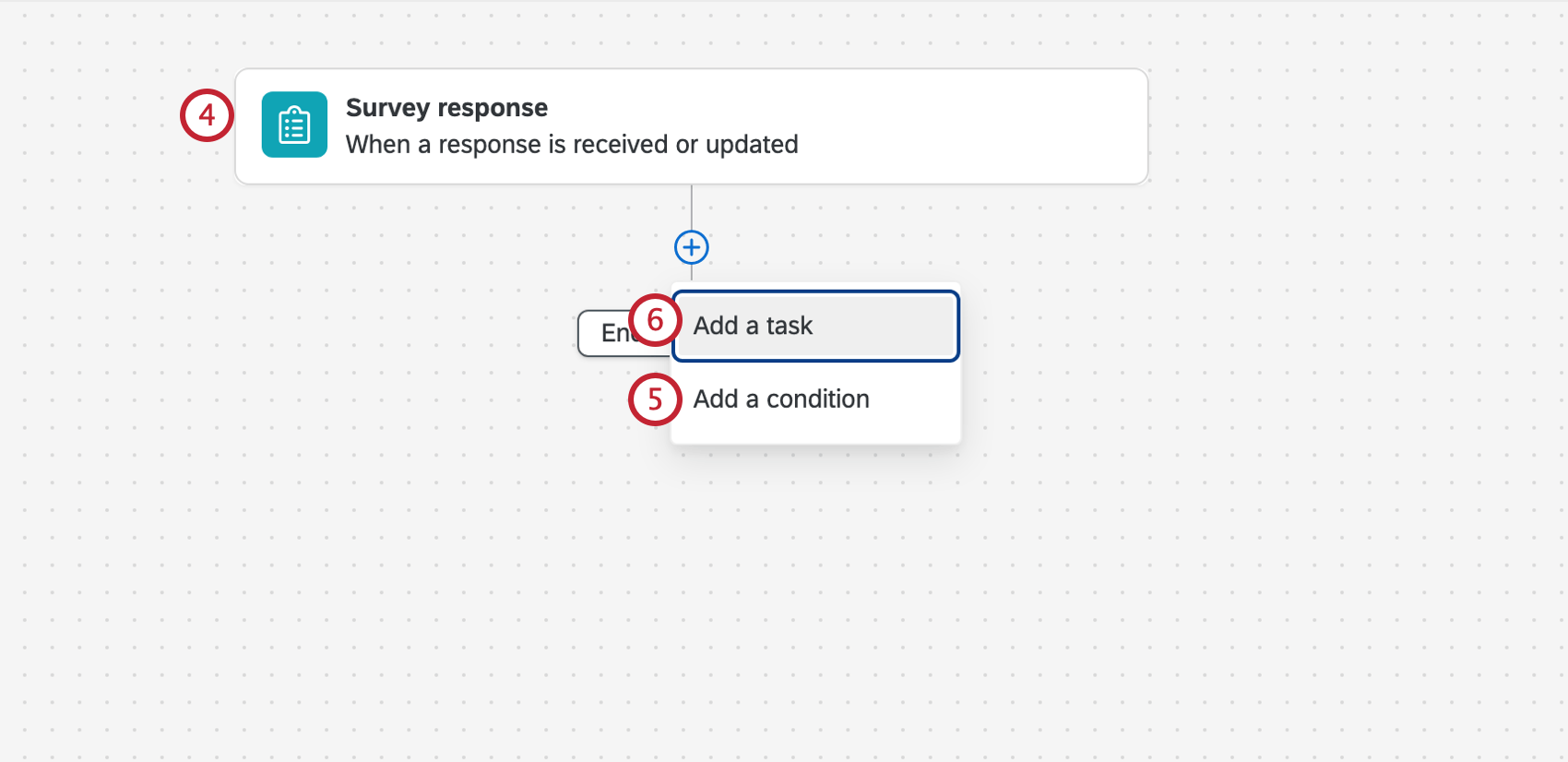
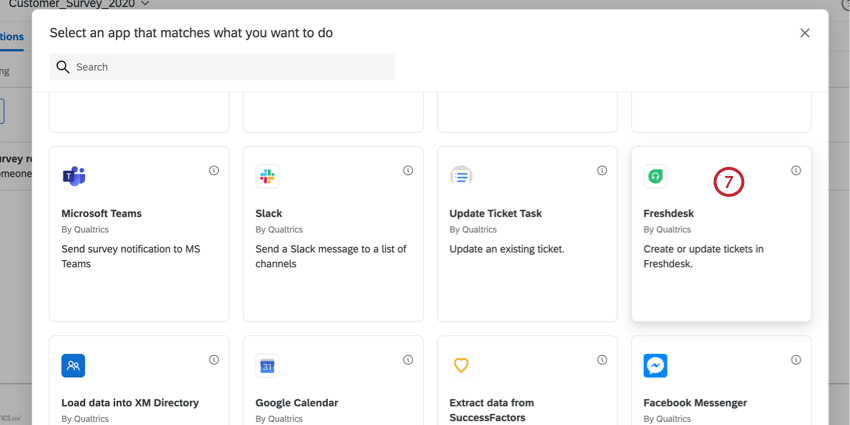
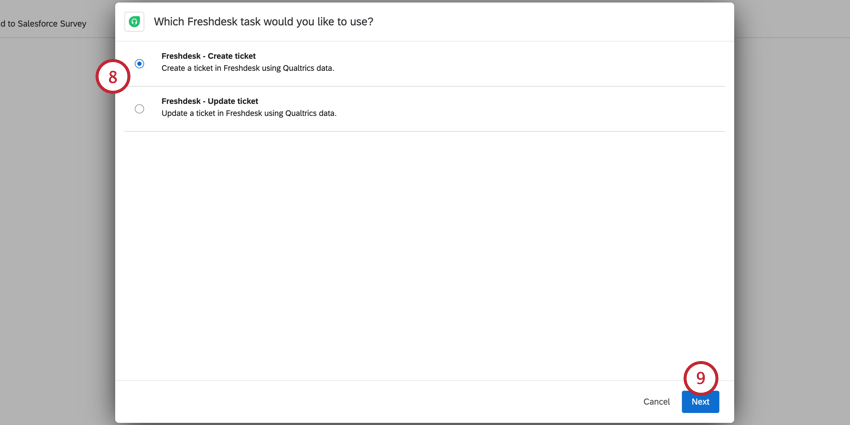
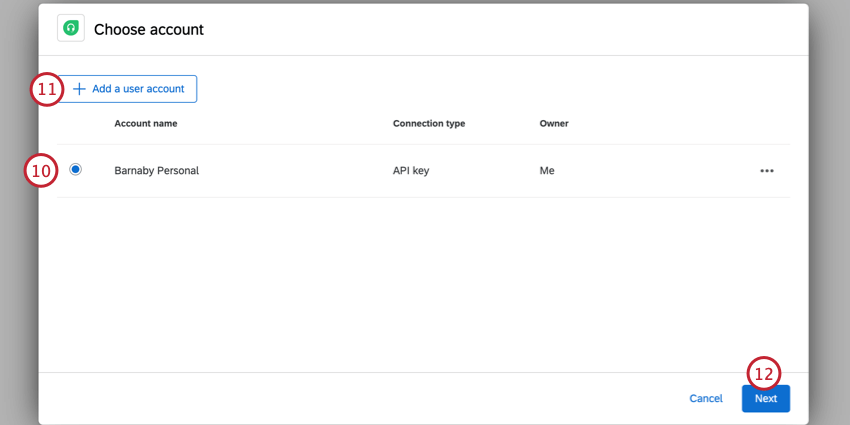
Consejo Q: Podrás seleccionar cualquier cuenta que hayas conectado previamente a Qualtrics, junto con cualquier cuenta configurada por los administradores de Marca/organización en Extensiones.
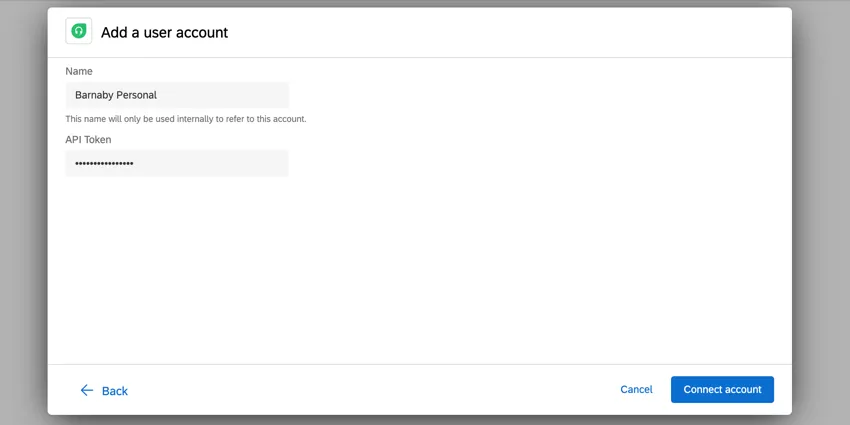
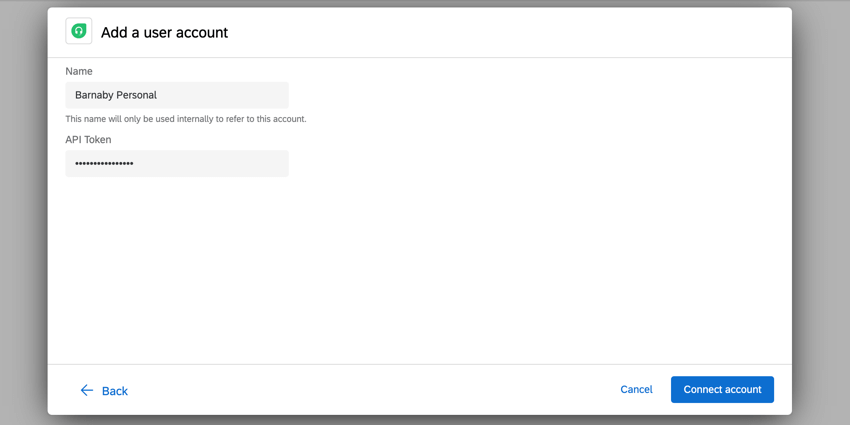
Consejo Q: Después de hacer clic Agregar una cuenta de usuarioSe le pedirá que le dé un nombre a su cuenta y que ingrese el token de API de su cuenta. Este token de API debe estar codificado en Base64. Ver Esta página de ayuda de Freshdesk para obtener información sobre cómo encontrar su token de API de Freshdesk.
Creación de un Ticket de Freshdesk
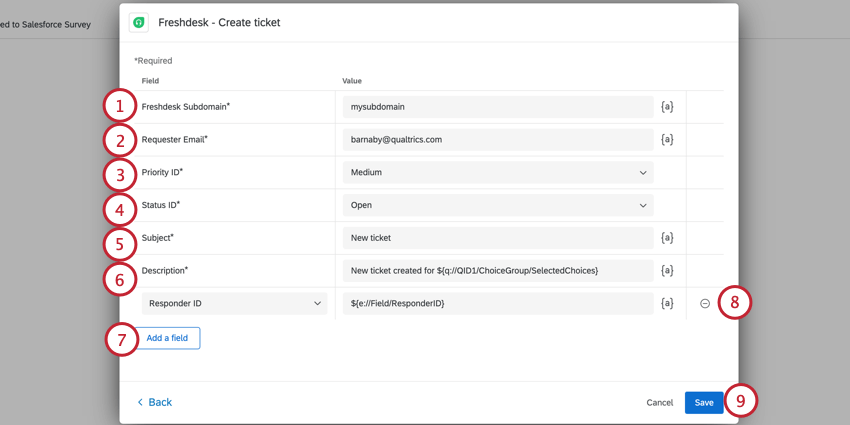

Consejo Q: Si el correo electrónico pertenece al encuesta , puede utilizar el texto dinámico menú ( {a} ) para seleccionar la dirección de correo electrónico utilizada en la lista de contactos (Correo electrónico del Destinatario bajo Campo de Panel). Si incluyó una pregunta en su encuesta solicitando la dirección de correo electrónico del encuestado, puede usar el menú Texto canalizado para seleccionar la pregunta específica de la encuesta (en Pregunta de la Encuesta).
- Identificación del respondedor:Ingrese el ID del agente a quien se le debe asignar el ticket. Consejo Q: Para obtener más información sobre cómo recuperar un ID de respondedor en Freshdesk, consulte su Página de soporte sobre los ID de Responder.

- Tipo:Seleccione el tipo de categoría a la que pertenece el ticket . Los tipos ayudan a organizar los diferentes tipos de problemas que enfrenta su equipo de soporte. Las opciones son Pregunta, Incidente, Problema, y Solicitud de Función.
- Etiquetas: Una lista de etiquetas separadas por comas y rodeadas de comillas. Por ejemplo, un ticket sobre el uso de la extensión Salesforce y SSO sería “Salesforce”, “SSO”. Tenga en cuenta que la puntuación está fuera de las comillas.
- Campo personalizado Agregue el nombre y el valor de un campo personalizado de Freshdesk. Puede agregar varios campos personalizados.
Cómo actualizar un Ticket de Freshdesk
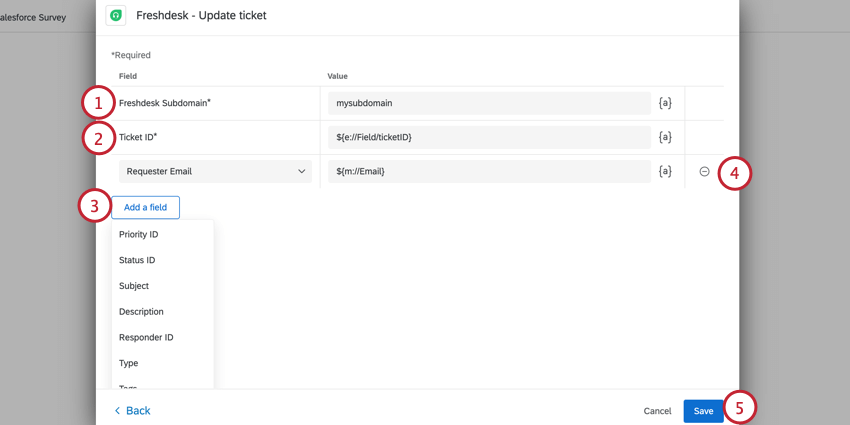

Consejo Q: Si necesita ayuda para encontrar el ID de un ticket , comuníquese con el soporte de Freshdesk.
- Correo electrónico del solicitante: Ingrese la dirección de correo electrónico del cliente que solicitó que se genere este ticket . Consejo Q: Si el correo electrónico pertenece al encuesta , puede utilizar el texto dinámico menú ( {a} ) para seleccionar la dirección de correo electrónico utilizada en la lista de contactos (Correo electrónico del Destinatario bajo Campo de Panel). Si incluyó una pregunta en su encuesta solicitando la dirección de correo electrónico del encuestado, puede usar el menú Texto canalizado para seleccionar la pregunta específica de la encuesta (en Pregunta de la Encuesta).
- Identificación de prioridad:Asignar una prioridad al ticket . Las opciones son Bajo, Medio, Alto, y Urgente.
- Identificación de estado:Asignar un estado al ticket. Las opciones son Abierto, Pendiente, Resuelto, y Cerrado.
- Sujeto:Ingrese la línea de sujeto del ticket.
- Descripción:Añadir una descripción al ticket.
- Identificación del respondedor:Ingrese el ID del agente a quien se le debe asignar el ticket. Consejo Q: Para obtener más información sobre cómo recuperar un ID de respondedor en Freshdesk, consulte su Página de soporte sobre los ID de Responder.
- Tipo:Seleccione el tipo de categoría a la que pertenece el ticket . Los tipos ayudan a organizar los diferentes tipos de problemas que enfrenta su equipo de soporte. Las opciones son Pregunta, Incidente, Problema, y Solicitud de Función.
- Etiquetas: Una lista de etiquetas separadas por comas y rodeadas de comillas. Por ejemplo, un ticket sobre el uso de la extensión Salesforce y SSO sería “Salesforce”, “SSO”. Tenga en cuenta que la puntuación está fuera de las comillas.
- Campo personalizado Agregue el nombre y el valor de un campo personalizado de Freshdesk. Puede agregar varios campos personalizados.
Preguntas frequentes
¿Tengo acceso a todas las extensiones disponibles a través de las plantillas de Flujos de trabajo ?
¿Tengo acceso a todas las extensiones disponibles a través de las plantillas de Flujos de trabajo ?
¿Existe algún enlace a todos los eventos y tareas de los Flujos de trabajo ?
¿Existe algún enlace a todos los eventos y tareas de los Flujos de trabajo ?
¿Qué son las plantillas de Flujos de trabajo ?
¿Qué son las plantillas de Flujos de trabajo ?
¿Qué son los flujos de trabajo? / ¿Dónde están las acciones?
¿Qué son los flujos de trabajo? / ¿Dónde están las acciones?
Esta actualización no introduce cambios en la funcionalidad del flujo de trabajo .
¿Cómo puedo diferenciar entre extensiones de origen y de terceros? ¿Dónde puedo encontrar apoyo para cualquiera de los dos tipos?
¿Cómo puedo diferenciar entre extensiones de origen y de terceros? ¿Dónde puedo encontrar apoyo para cualquiera de los dos tipos?
¿Cómo puedo añadir o eliminar una extensión de mi cuenta de Qualtrics ?
¿Cómo puedo añadir o eliminar una extensión de mi cuenta de Qualtrics ?
¡Genial! ¡Gracias por tus comentarios!
¡Gracias por tus comentarios!