Visor del tablero de CX
Contenidos de la página
Acerca de los visualizadores del tablero de CX
Con CX Dashboards, puedes compartir paneles con cualquier persona de tu licencia. Esta página detallará a qué tienen acceso los usuarios del Tablero y las distintas maneras en que pueden solucionar problemas si los tienen.
Consejo Q: Si esta página no ha resuelto sus problemas ni respondido sus preguntas, comuníquese con las personas que le enviaron la invitación al Tablero para obtener asistencia adicional.

Iniciar sesión
Cuando te inviten a un Tablero, recibirás un correo electrónico con un enlace. Haga clic en este enlace para iniciar sesión en su Tablero.
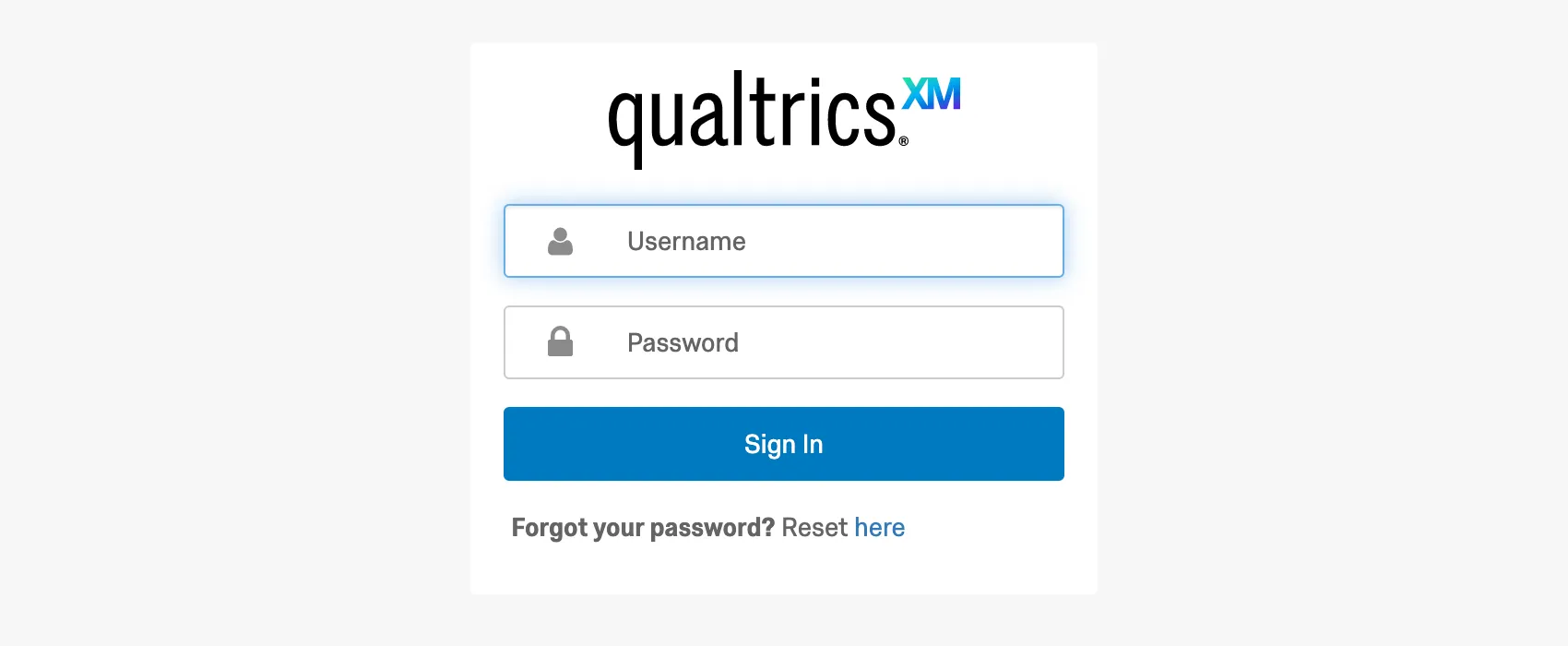
Consejo Q: ¿Olvidaste el enlace? Puede iniciar sesión en todos sus paneles yendo a centro de datosqualtrics/vocalize. El centro de datos es lo que suele aparecer antes de qualtrics cuando inicias sesión, y varía según la empresa. Por ejemplo, en la captura de pantalla anterior, el centro de datos es co1.
Restablecimiento de contraseña
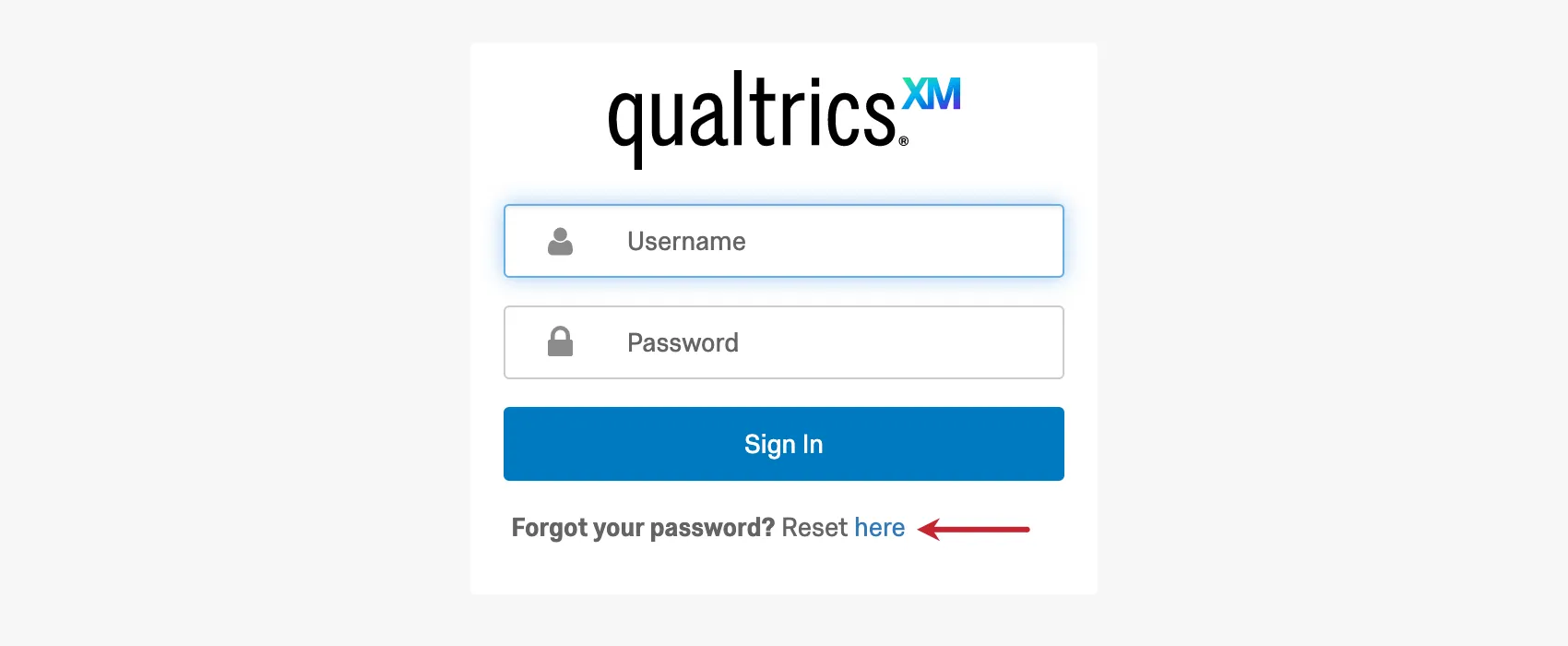
Si no recuerdas tu contraseña, ¡no hay problema! Vaya al enlace de inicio de sesión, busque donde lo solicita, ¿Olvidaste tu contraseña? Luego haga clic en Reiniciar aquí.
Ingrese al nombre de usuario o dirección de correo electrónico En el inicio de sesión de su Tablero (normalmente será su correo electrónico corporativo), complete el captcha. Hacer clic Enviar correo electrónico de restablecimiento Para terminar.
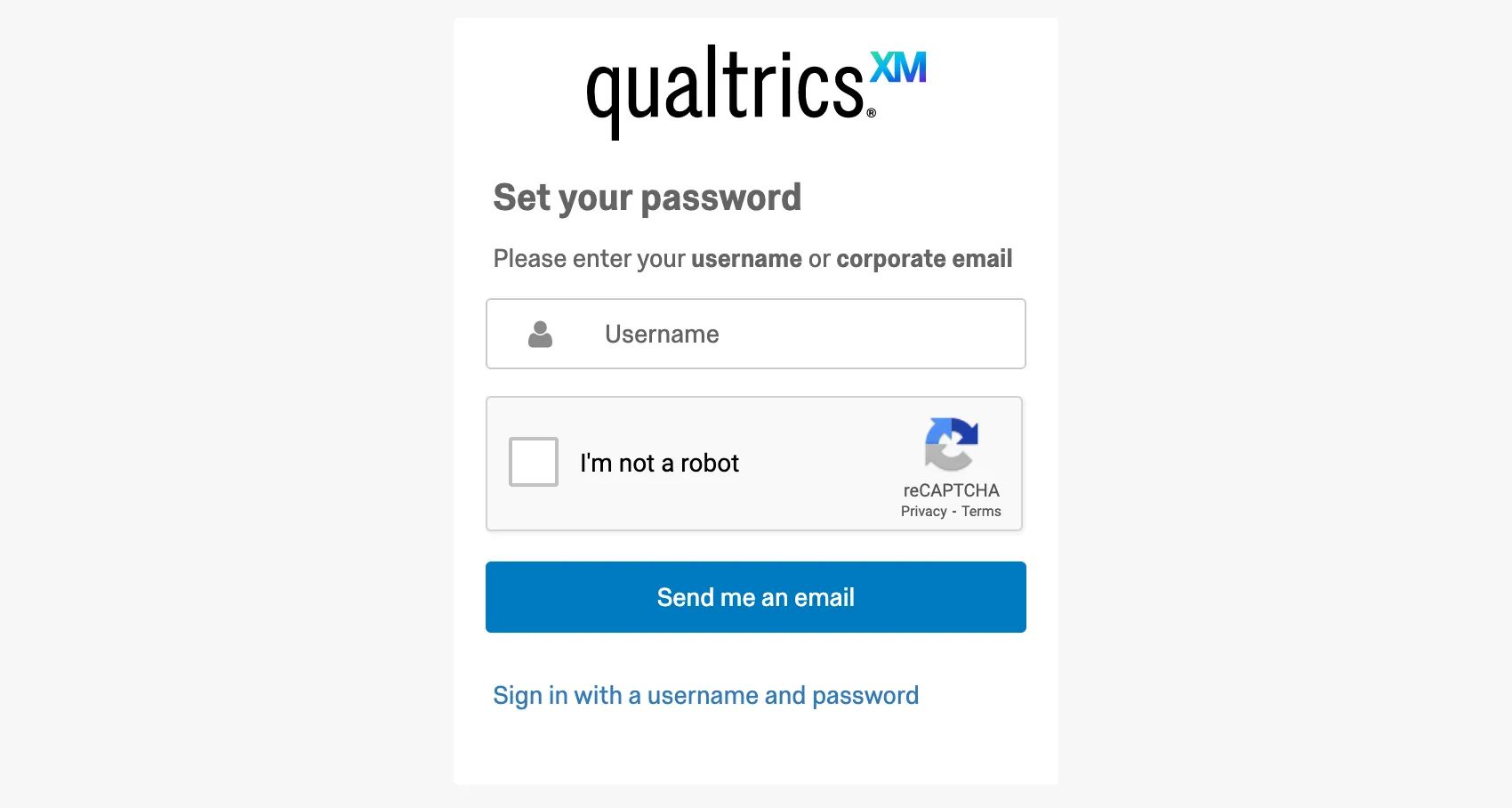
Si por alguna razón no recibe el enlace de restablecimiento, revise la carpeta de correo no deseado o spam de su correo electrónico. Si lo intentas de nuevo y aún no llega, ponte en contacto con las personas que te enviaron la invitación al Tablero .
Navegando por el Tablero
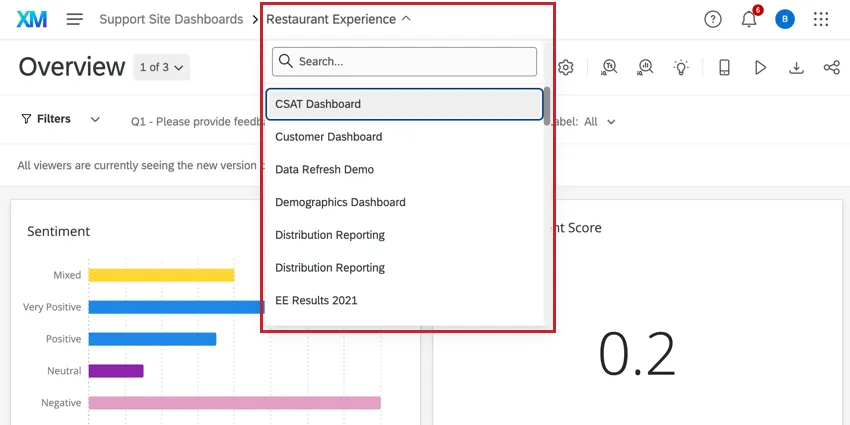
A veces es posible que se le invite a ver más de un Tablero para la misma empresa o proyecto. No es necesario iniciar y cerrar sesión para acceder a sus distintos paneles de control. En su lugar, haga clic en el menú desplegable de selección de Tablero y seleccione el nombre del Tablero que desea ver.
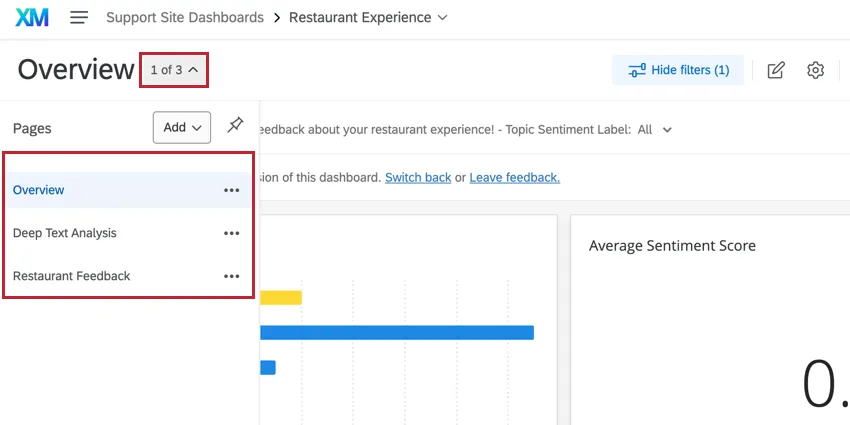
Además, los paneles pueden tener páginas separadas. Estos son útiles para organizar datos. Con la navegación de página a la izquierda de En el Tablero, puedes elegir cuáles de estas páginas deseas ver.
Filtrado de datos
Uno de los beneficios de los informes del Tablero es el uso de filtros dinámicos. Cuando inicie sesión en su Tablero, podrá cambiar los filtros y ver cómo sus datos se ajustan en tiempo real para cumplir con los criterios.
Haga clic en el filtro que desee ajustar. Luego haga clic en los valores que desea incluir, de modo que cada uno tenga una marca de verificación siguiente a él. Haga clic nuevamente en un valor y quite la marca de verificación para excluirlo del filtro. En el ejemplo siguiente, Todo está seleccionado
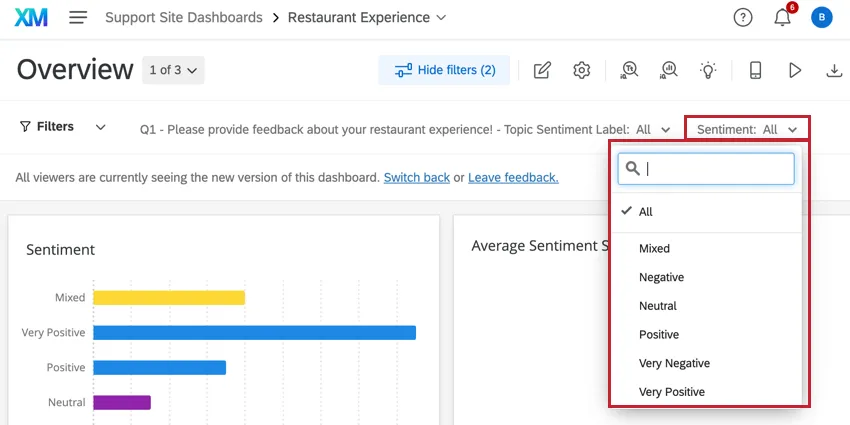
Sus filtros afectan una página a la vez. Esto es para que el tipo de información a la que accedes se pueda separar más fácilmente por página.
Descarga de contenido
No todo el mundo tiene la posibilidad de descargar contenido desde el Tablero. Sin embargo, si su organización ha decidido permitir la descarga de cierto contenido, hay dos formas de saberlo.
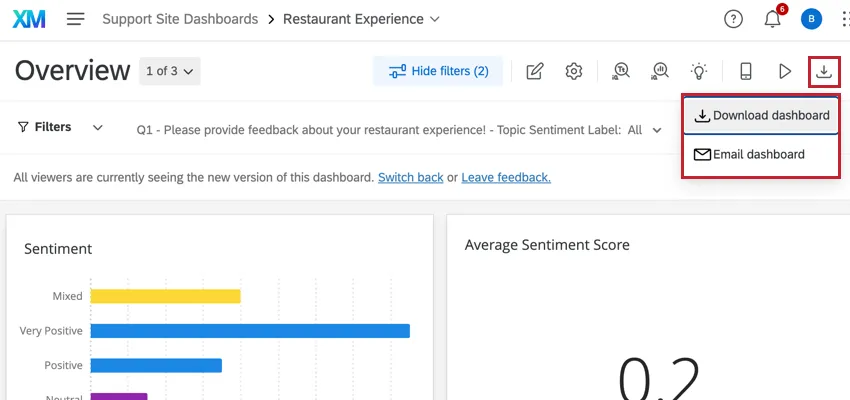
Si el Tablero se puede descargar, verá un Exportar Tablero botón. Haga clic aquí para elegir Descargar Tablero, seleccione las opciones de exportación e inicie la descarga.
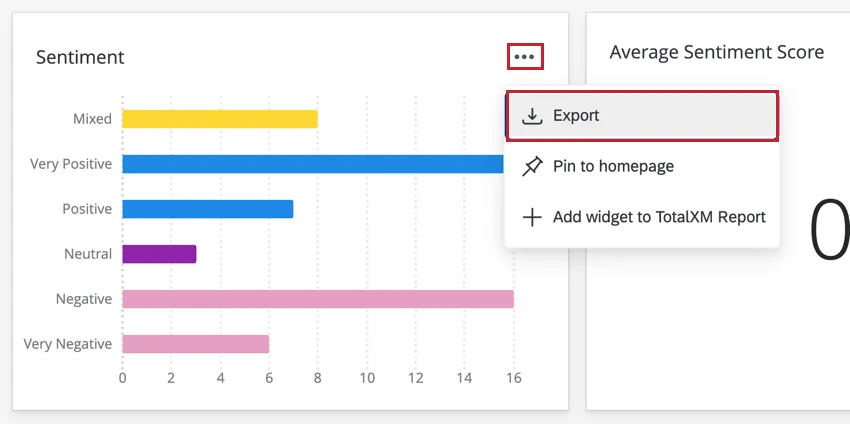
Si los widgets se pueden descargar, verá un icono de descarga en la esquina superior derecha del widget. Esta descarga puede ser una tabla CSV o TSV de los datos mostrados en el widget o un archivo de imagen JPG o PDF del widget.
Modo quiosco
Los paneles CX se utilizan comúnmente como visualización en pantallas de televisión o proyectores. En el Modo kiosco, los paneles de CX rotarán automáticamente por sus páginas después de 30 segundos aproximadamente.
Para obtener más información sobre el uso Modo quioscoConsulte la página de soporte enlazada.
Enviar tablero por correo electrónico
Puedes configurar un correo electrónico único o recurrente con los datos del panel de control. Puede adjuntar el Tablero como PDF o Tablero directamente en el correo electrónico.
Para obtener más información, consulte la Tablero de correo electrónico página de soporte.
Consejo Q: Si envía por correo electrónico una página normal, los datos se ajustan según los filtros agregados y los atributos de usuario que aplicar a su destinatario. Sin embargo, al compartir una página privada, tenga en cuenta que el destinatario verá exactamente los mismos datos que usted ve.
Edición de paneles de control
A algunos espectadores del Tablero se les permite editar el Tablero. Si ves un Editar Tablero Si ves el botón en la parte superior de tu Tablero, entonces eres uno de estos espectadores.
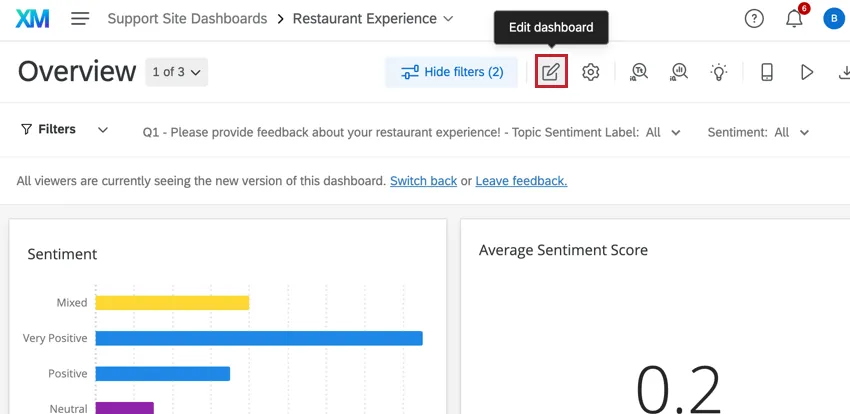
Puede aprender a personalizar su tablero de CX navegando por las páginas de soporte de CX Dashboards que aparecen en el menú a la izquierda de esta página.
Cómo navegar a los paneles desde la página de Proyectos
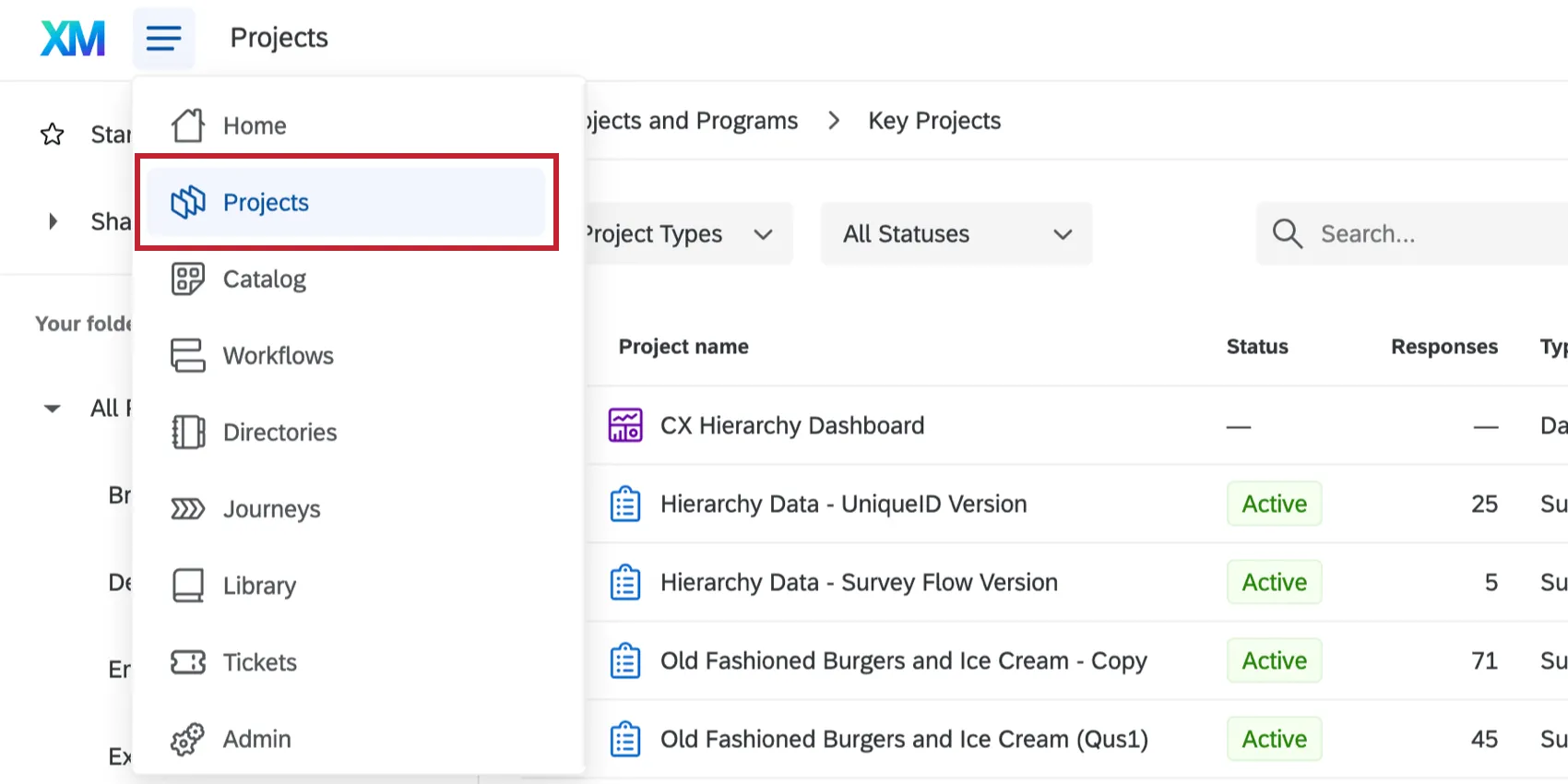
Es posible que haya ocasiones en las que salgas accidentalmente de tu Tablero. Si vas a la Proyectos página, te llevará a una página con una lista de proyectos. Su Tablero aparecerá en esta página; haga clic en su nombre para regresar a él.
Consejo Q: ¿Te han dicho que? seguimiento de tickets? ¿Quieres? Cambia tu contraseña o el idioma de tu cuenta? Consulte las páginas de soporte vinculadas.
Preguntas frequentes
¿Por qué no puedo cambiar las opciones al exportar las páginas del Tablero ?
¿Por qué no puedo cambiar las opciones al exportar las páginas del Tablero ?
Al exportar una página de tablero, existen opciones para elegir, como el tipo de archivo, la orientación, el contenido completo del widget y más. Si no puede editar esta configuración, es probable que el editor del Tablero haya establecido restricciones en el formato de exportación. Para más información, consulte Configuración de exportación predeterminada.
¡Genial! ¡Gracias por tus comentarios!
¡Gracias por tus comentarios!