Tarea de Zendesk
Contenidos de la página
Consejo Q: Si estás interesado en comprar esta extensión, échale un vistazo en el Mercado XM¡
Acerca de la Tarea de Zendesk
Los Flujos de trabajo activados en Qualtrics pueden crear tickets de Zendesk. Tal vez le interese señalar las calificaciones bajas de NPS a su equipo de Gerencia de Éxito ; tal vez desee crear una encuesta de Qualtrics donde las personas puedan comunicarse con su equipo de soporte. Puede hacer todo esto y más utilizando la pestaña Flujos de trabajo de su encuesta.
Esta extensión es con Zendesk Support. También nos integramos con Chat de Zendesk como parte de nuestro proyecto más amplio Escucha Omnicanal características. Actualmente no nos integramos con Zendesk Talk ni con Zendesk Sell.
Consejo Q: Esta página explica cómo usar Qualtrics para crear y actualizar tickets de Zendesk. Para obtener más información sobre los procesos configurados en el lado de Zendesk, consulte Portal de soporte de Zendesk.
Configuración de una Tarea de Zendesk
Navegar hacia el Flujos de trabajo pestaña de un proyecto, o el autónomo Flujos de trabajo página.
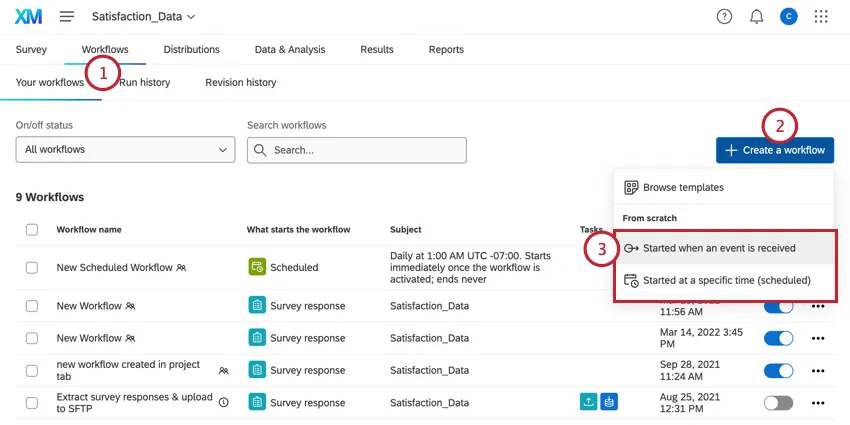
Hacer clic Crear un flujo de trabajo .
Elija si desea que su flujo de trabajo sea Programado o Basado en eventos. Ver flujos de trabajo programados vs. flujos de trabajo basados en eventos para obtener más información sobre cada opción.
Configure el evento para su flujo de trabajo (si está basado en eventos) o determine el cronograma (si está programado).
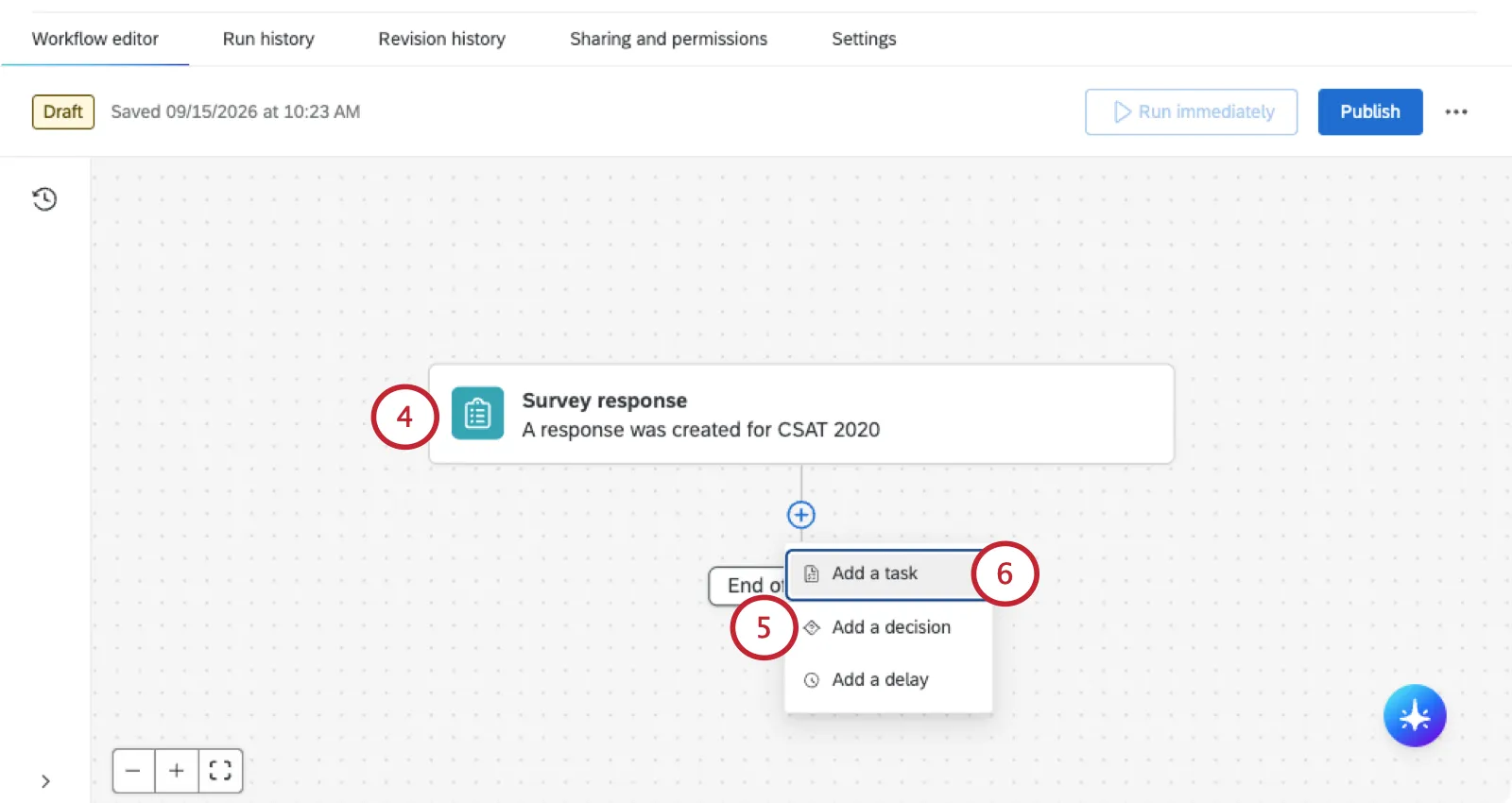
Haz clic en el signo más ( + ) y luego Agregar una decisión para determinar en qué circunstancias se ejecuta el flujo de trabajo . Ver Creando condiciones Para más información.
Haz clic en el signo más ( + ) y luego Agregar una tarea.
Seleccionar Zendesk.
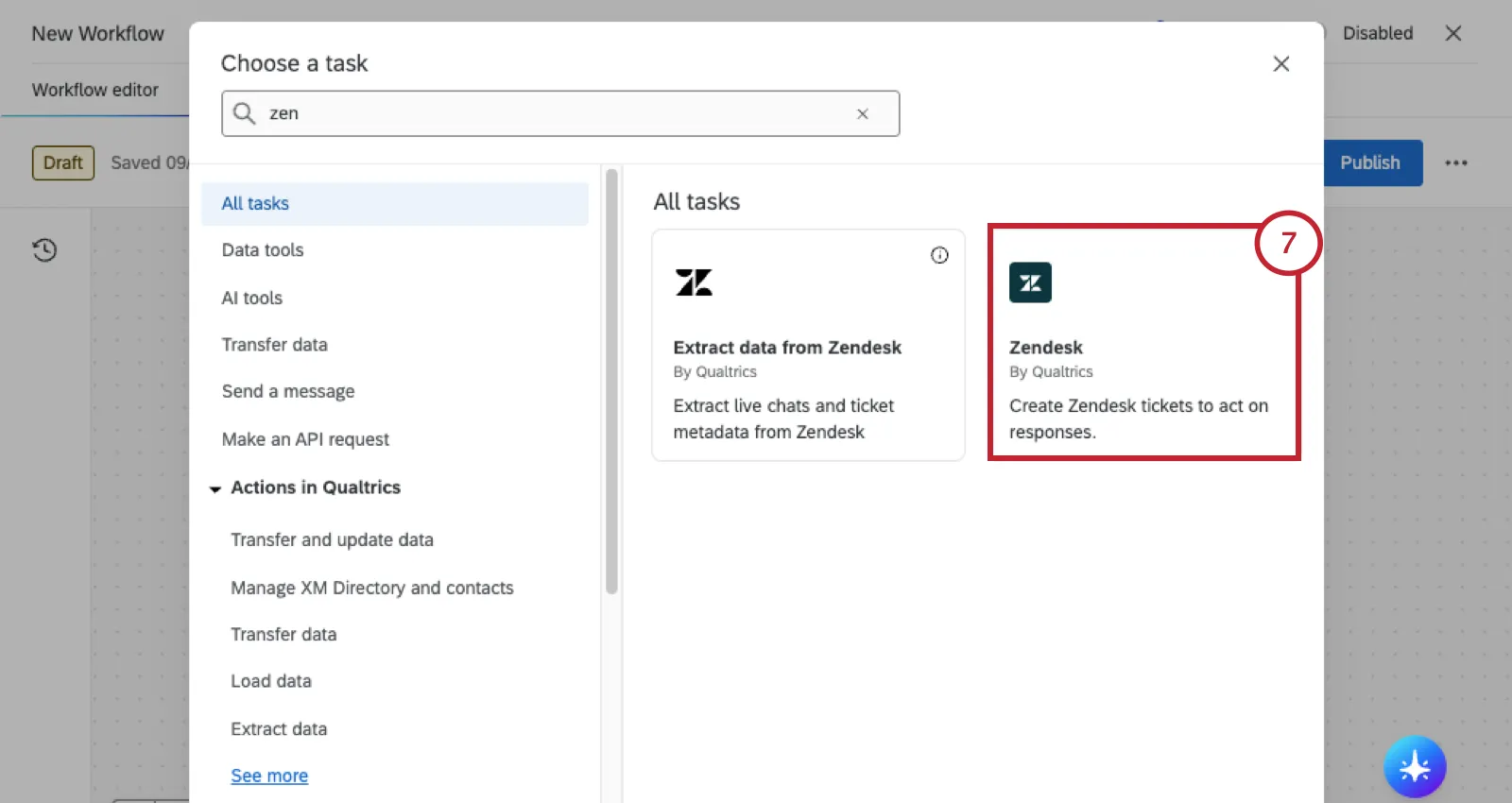
Elige la tarea que deseas completar en Zendesk.
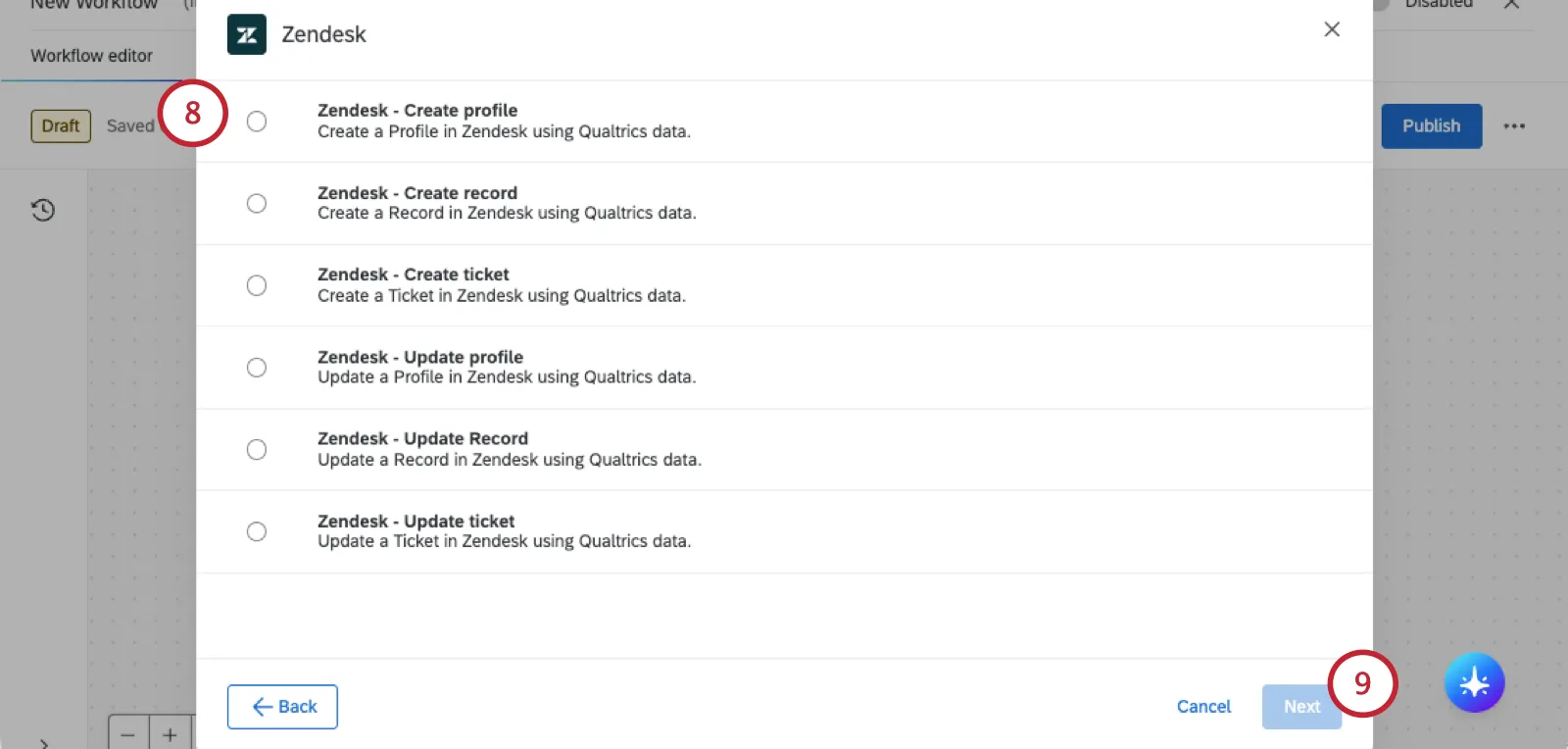
Puede elegir una de las siguientes opciones:
Haga clic en Siguiente.
Seleccione la conexión de Zendesk que desea utilizar.
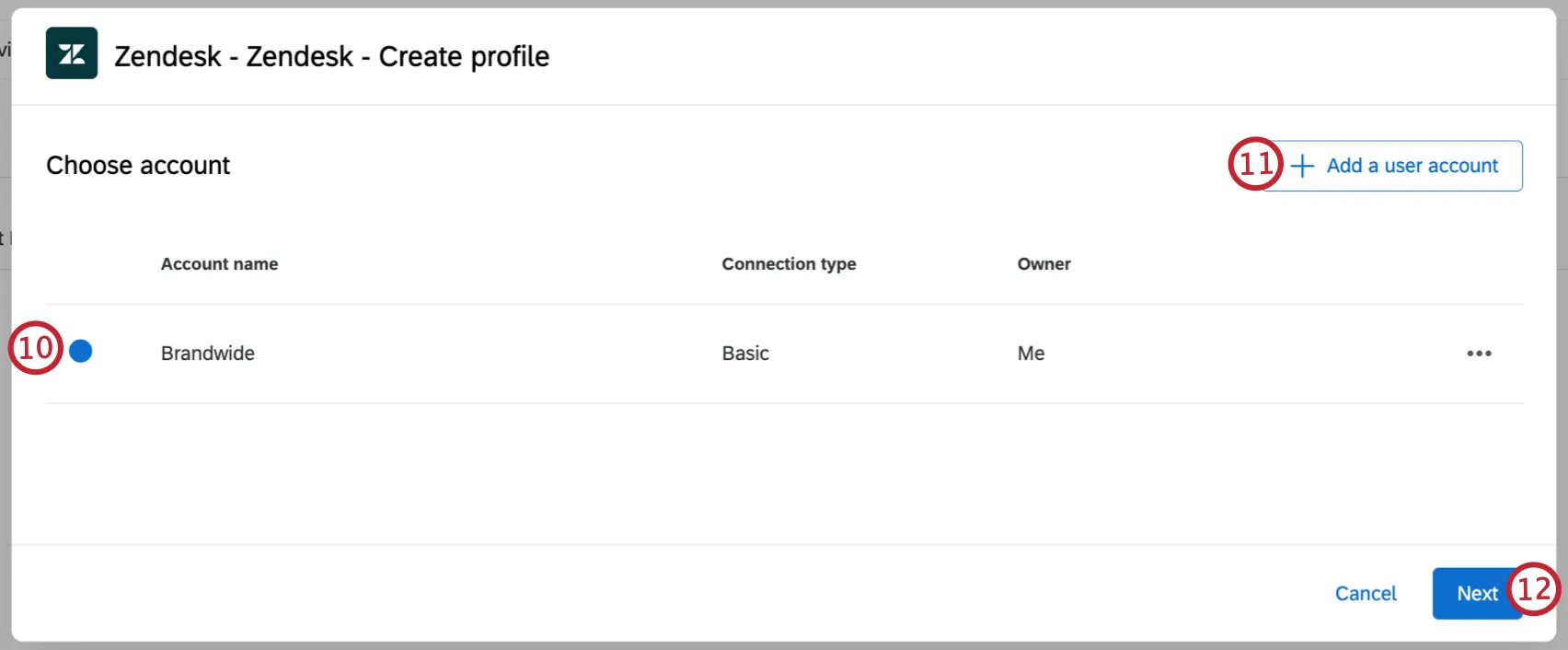
Si desea conectarse a una nueva cuenta de Zendesk, haga clic en Agregar una cuenta de usuario.
Consejo Q: Puedes conectarte a Zendesk a través de OAuth. Visite la sección enlazada para obtener instrucciones paso a paso.
Hacer clic Siguiente.
Finaliza la configuración de tu tarea en Zendesk. Los siguiente pasos dependen de la opción que seleccionaste en el paso 8. Consulta las siguiente secciones para obtener instrucciones detalladas.
Cómo crear un perfil de Zendesk
Entrar en el Fuente. Este es el producto asociado al perfil.
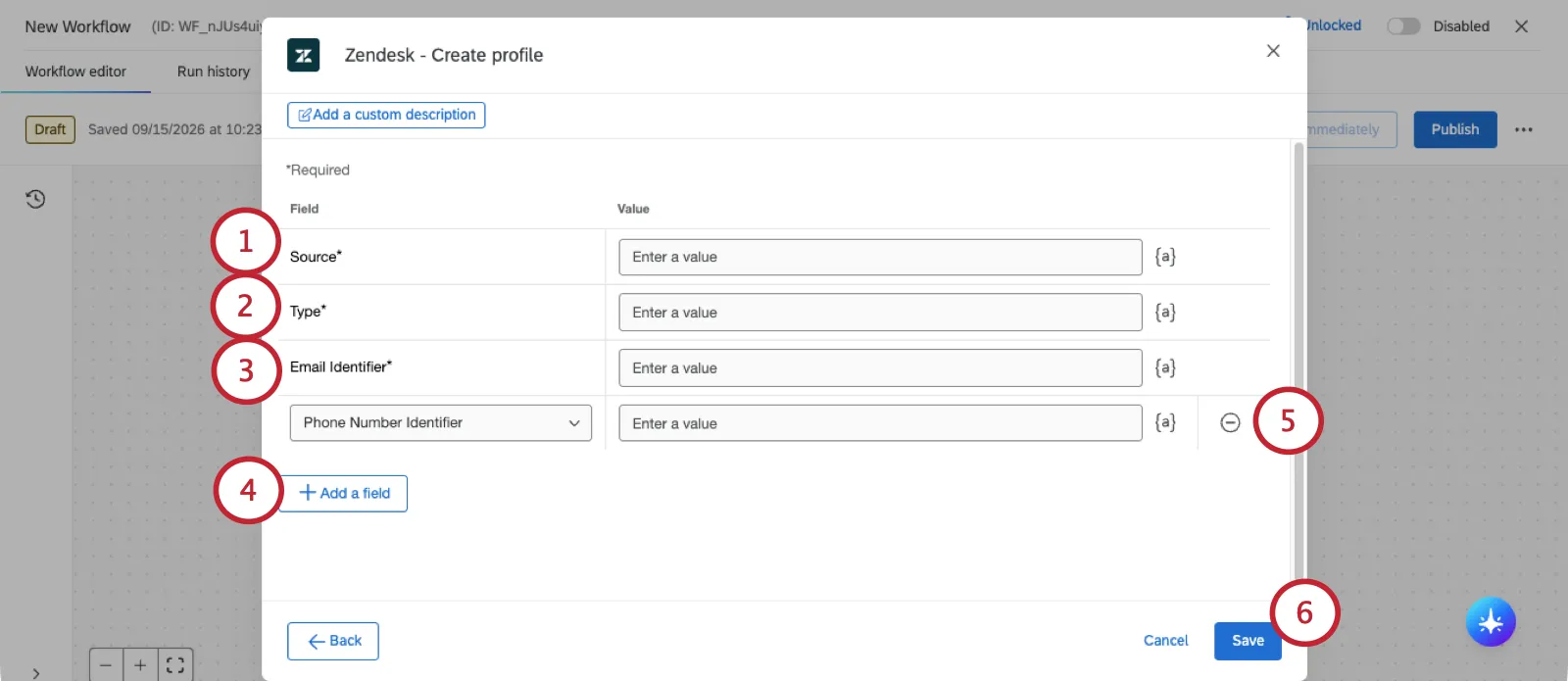
Consejo Q: Haga clic en el {a} icono para insertar texto dinámico para los valores de su campo. Esto es útil si la respuesta de la encuesta que activa la tarea contiene información que se utilizará en el ticket.
Especificar el Tipo del perfil, por ejemplo, cliente, visitante, etc.
Entrar en el Identificador de correo electrónico. Esta es la dirección de correo electrónico asociada al perfil.
Hacer clic Agregar campo para insertar campos adicionales. Sus opciones incluyen:
- Nombre:El nombre de la persona a la que va dirigido el perfil.
- Identificador de número de teléfono:El número de teléfono asociado al perfil.
- Identificador de Facebook:El nombre de usuario de Facebook asociado al perfil.
- Identificador de Twitter:El nombre de usuario de Twitter asociado con el perfil.
- Nombre del Atributo:Un atributo personalizado para el perfil. Introduzca el nombre y el valor del atributo personalizado. Puedes agregar múltiples atributos.
Haz clic en el signo menos (–) siguiente a un campo para eliminarlo.
Haga clic en Guardar.
Cómo crear un registro de Zendesk
Entrar en el Tipo de registro. Este es el nombre del objeto personalizado cuando fue creado.
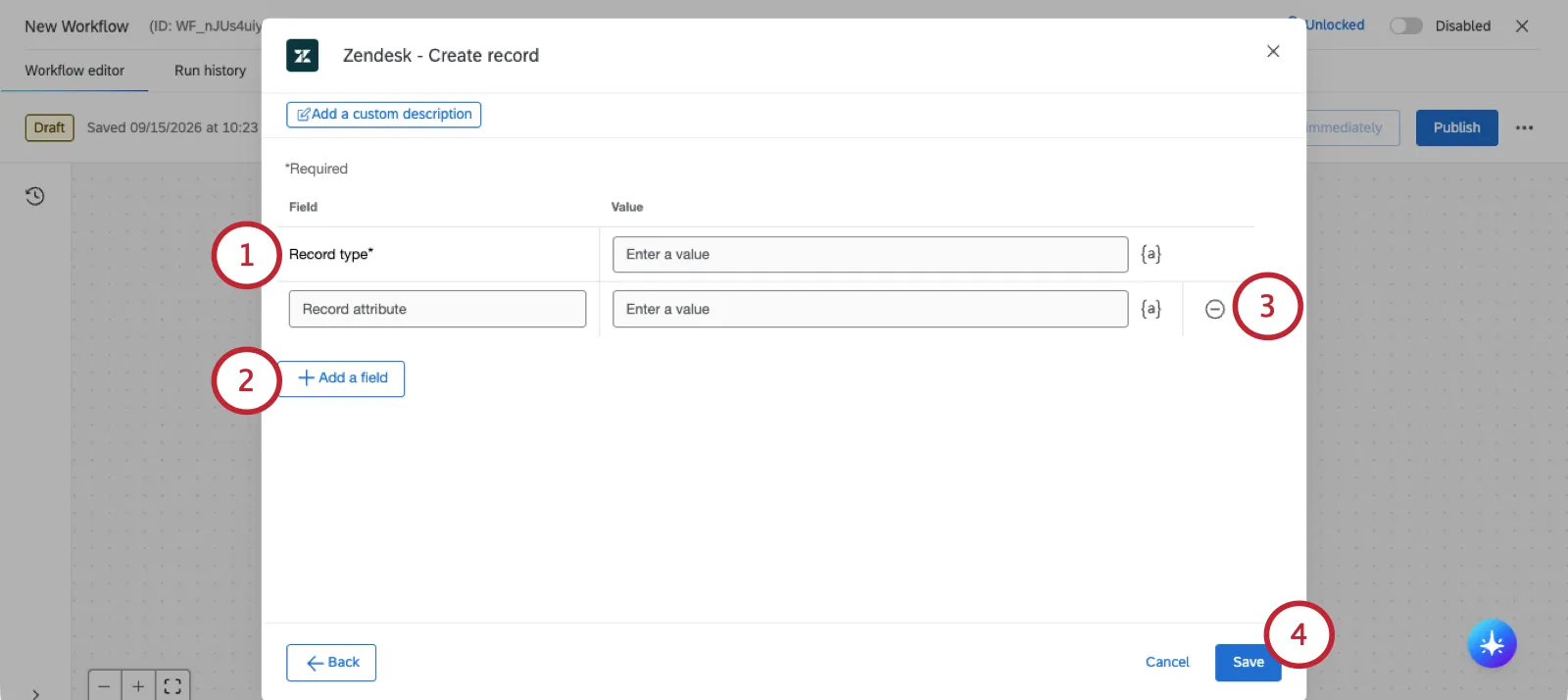
Consejo Q: Haga clic en el {a} icono para insertar texto dinámico para los valores de su campo. Esto es útil si la respuesta de la encuesta que activa la tarea contiene información que se utilizará en el ticket.
Hacer clic Agregar campo agregar lo siguiente:
- atributo de registro:Este es un campo personalizado para el registro. Introduzca el nombre del atributo y el valor del atributo. Puedes añadir varios atributos de registro personalizados.
Haz clic en el signo menos (–) siguiente a un campo para eliminarlo.
Haga clic en Guardar.
Cómo crear un Ticket de Zendesk
Escribe el Cuerpo del comentario que será lo que se ingrese en el cuerpo del ticket . Todos los campos de ticket personalizados para su instancia de Zendesk serán visibles aquí.
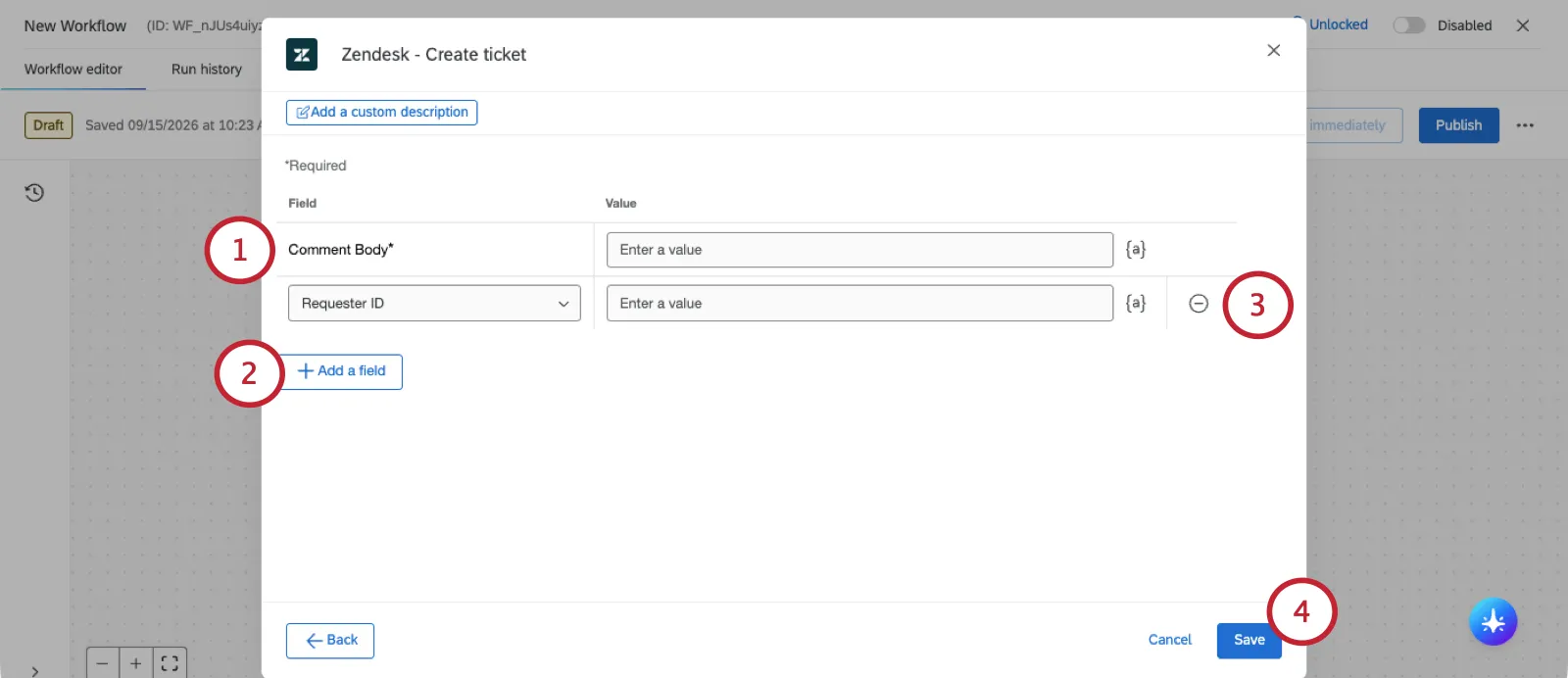
Consejo Q: Haga clic en el {a} icono para insertar texto dinámico para los valores de su campo. Esto es útil si la respuesta de la encuesta que activa la tarea contiene información que se utilizará en el ticket.
Hacer clic Agregar campo para agregar campos adicionales. Sus opciones incluyen:
Identificación del solicitante:El ID del usuario que se establecerá como solicitante en el ticket.

Consejo Q: Contacto con el soporte de Zendesk si necesita ayuda para encontrar identificaciones.
- Público: Seleccione Verdadero para hacer el comentario público y Falso para hacerlo privado.
- Etiquetas:Las etiquetas le permiten agregar información adicional a sus tickets para utilizarla en Zendesk. Introduzca sus etiquetas como una lista separada por comas entre comillas. Por ejemplo, “Salesforce”, “360”.
- Correo electrónico del cesionario:La dirección de correo electrónico de la persona asignada al ticket
- Identificación del cesionario:El ID del usuario que se establecerá como cesionario en el ticket.
- Prioridad:La prioridad del ticket. Los valores incluyen Bajo, Normal, Alto y Urgente.
- Estado:El estado del ticket. Los valores incluyen Nuevo, Abierto, Pendiente, En espera, Resuelto, Cerrado
- Sujeto:El sujeto del ticket; normalmente, esta es la línea de sujeto de la solicitud de soporte.
- Descripción:Ingrese una descripción que aparecerá en el ticket; generalmente, este es el texto de la solicitud de soporte.
- Campo personalizado:Este es un campo personalizado que ha creado en Zendesk. Puede agregar varios campos personalizados. Necesitará ingresar el ID numérico del campo.
Haz clic en el signo menos (–) siguiente a un campo para eliminarlo.
Haga clic en Guardar.
Cómo actualizar un perfil de Zendesk
Entrar en el Fuente. This is the product associated with the profile.
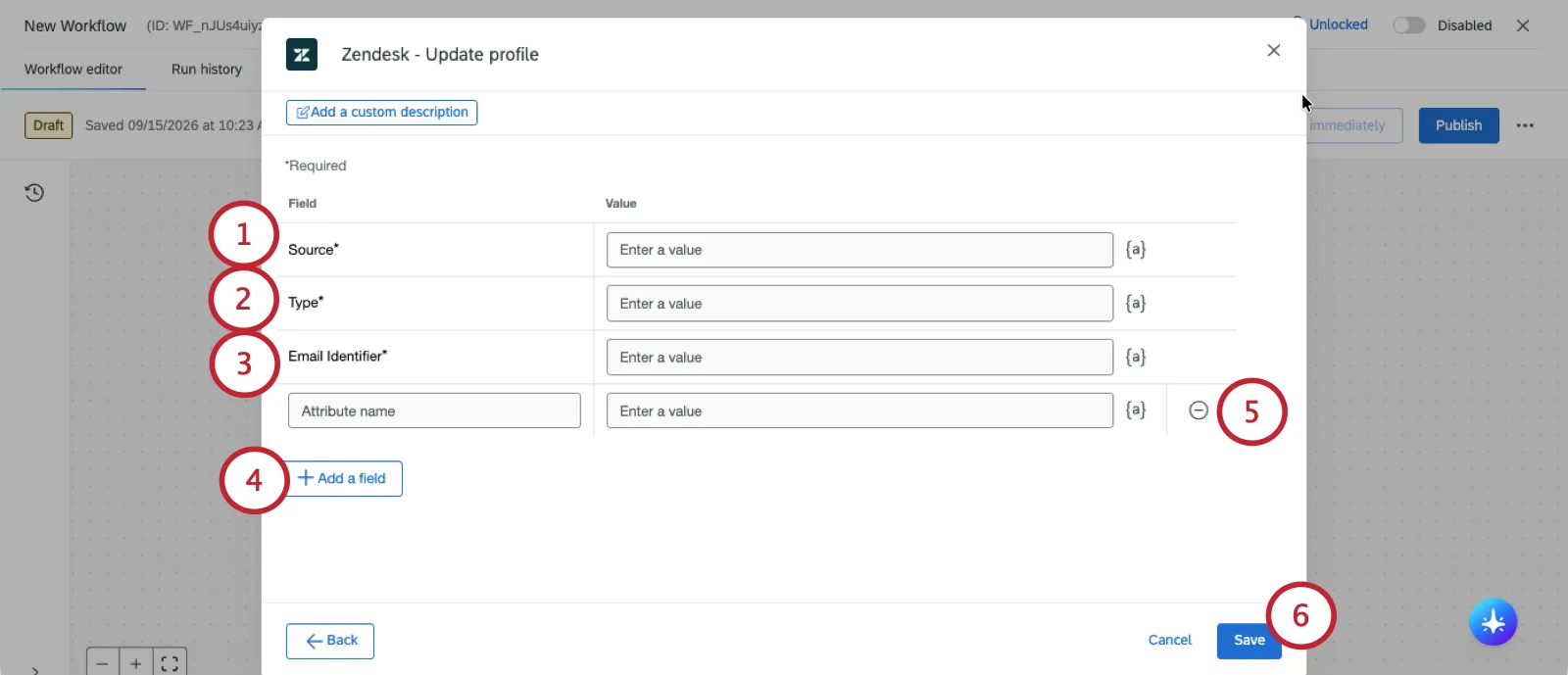
Consejo Q: Haga clic en el {a} icono para insertar texto dinámico para los valores de su campo. Esto es útil si la respuesta de la encuesta que activa la tarea contiene información que se utilizará en el ticket.
Especificar el Tipo del perfil, por ejemplo, cliente, visitante, etc.
Entrar en el Identificador de correo electrónico. Esta es la dirección de correo electrónico asociada al perfil.
Hacer clic Agregar campo para insertar campos adicionales. Sus opciones incluyen:
- Nombre:El nombre de la persona a la que va dirigido el perfil.
- Identificador de número de teléfono:El número de teléfono asociado al perfil.
- Identificador de Facebook:El nombre de usuario de Facebook asociado al perfil.
- Identificador de Twitter:El nombre de usuario de Twitter asociado con el perfil.
- Nombre del Atributo:Un atributo personalizado para el perfil. Introduzca el nombre y el valor del atributo personalizado. Puedes agregar múltiples atributos.
Haz clic en el signo menos (–) siguiente a un campo para eliminarlo.
Haga clic en Guardar.
Cómo actualizar un registro de Zendesk
Introduzca el ID del registro. Este es uno de los valores del objeto personalizado cuando se crea inicialmente.
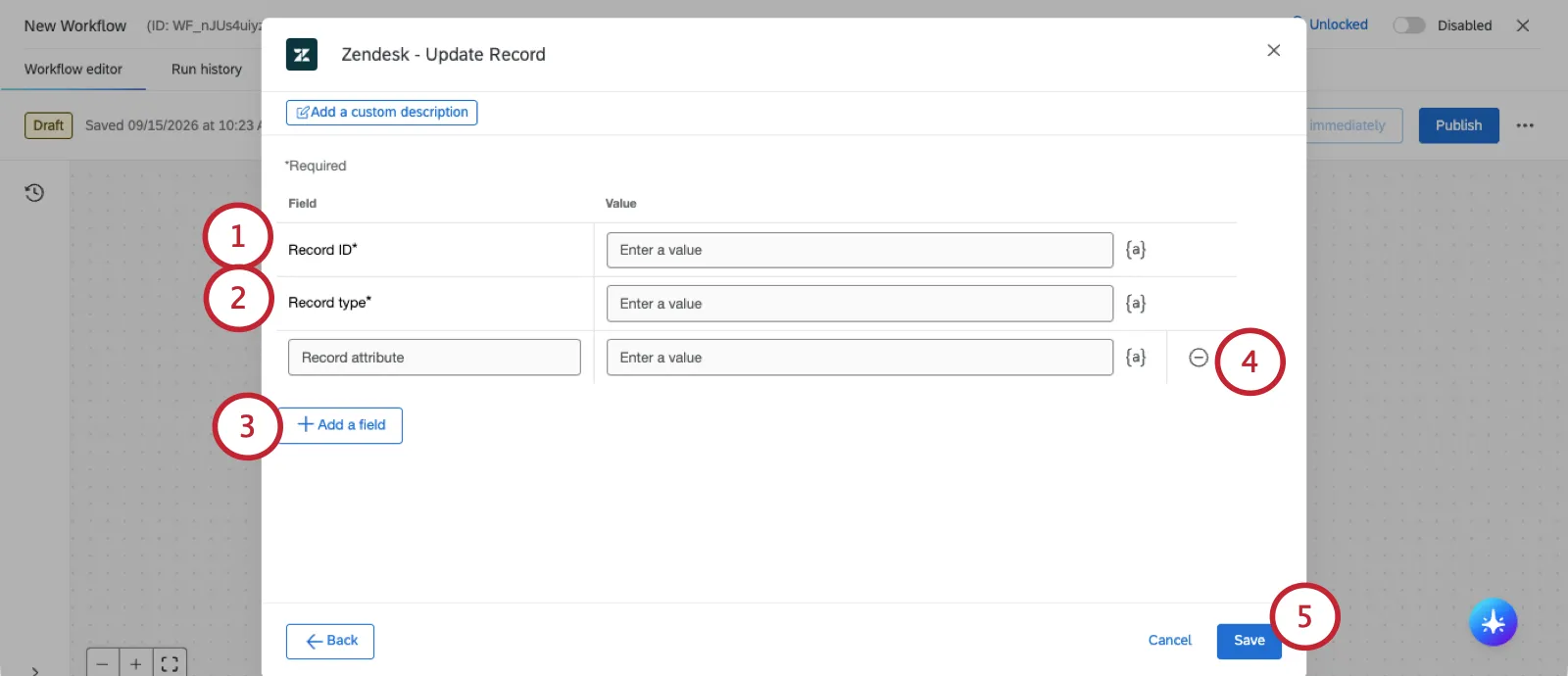
Consejo Q: Contacto con el soporte de Zendesk si necesita ayuda para encontrar identificaciones.
Entrar en el Tipo de registro. Este es el nombre del objeto personalizado cuando fue creado.
Consejo Q: Haz clic en el {a} icono para insertar texto dinámico para los valores de su campo. Esto es útil si la respuesta de la encuesta que activa la tarea contiene información que se utilizará en el ticket.
Hacer clic Agregar campo para agregar campos adicionales. Puedes agregar lo siguiente:
- atributo de registro:Este es un campo personalizado para el registro. Introduzca el nombre del atributo y el valor del atributo. You can add multiple custom record attributes.
Haz clic en el signo menos (–) siguiente a un campo para eliminarlo.
Haga clic en Guardar.
Cómo actualizar un Ticket de Zendesk
Entrar en el Identificación del Ticket del ticket a actualizar.
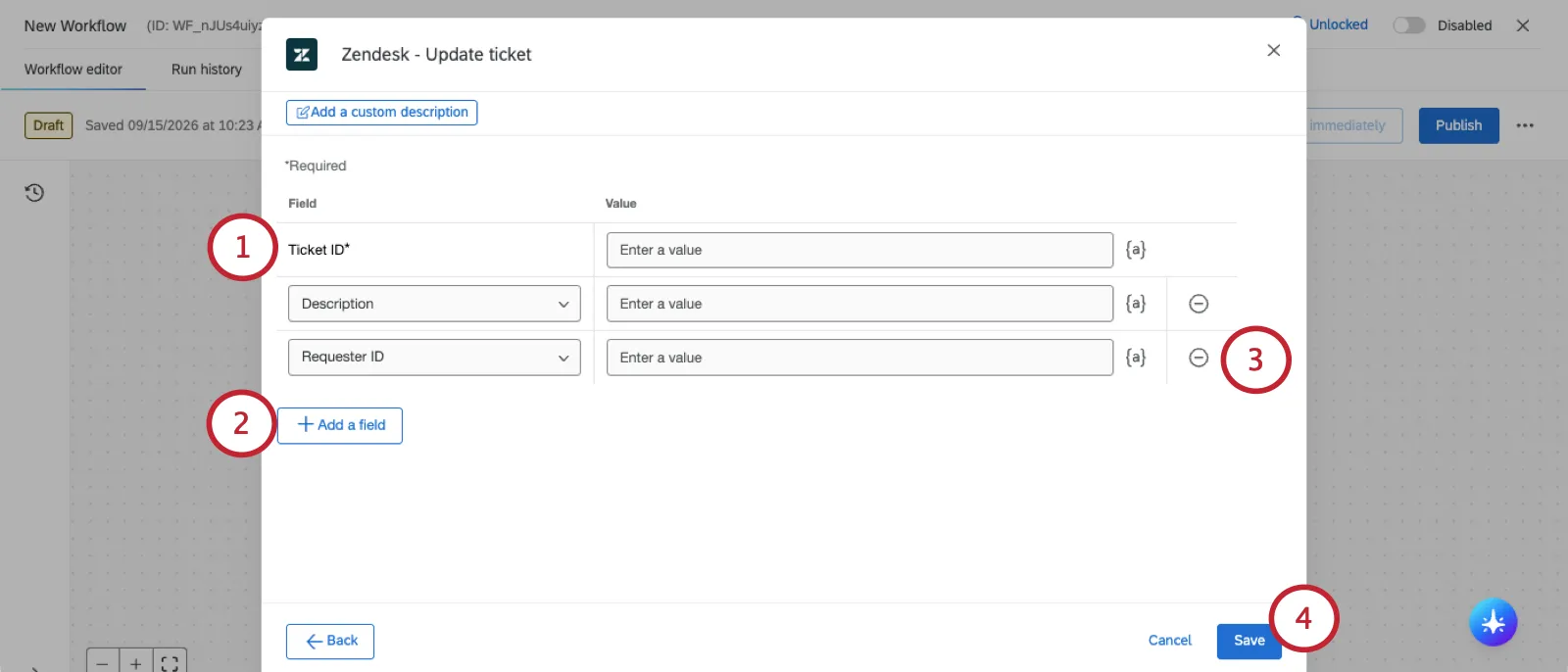
Consejo Q: Contacto con el soporte de Zendesk si necesita ayuda para encontrar identificaciones.
Hacer clic Agregar campo para agregar campos adicionales. Sus opciones incluyen:
Cuerpo del comentario:El cuerpo del ticket.
Consejo Q: Haga clic en el {a} icono para insertar texto dinámico para los valores de su campo. Esto es útil si la respuesta de la encuesta que activa la tarea contiene información que se utilizará en el ticket.
- Identificación del solicitante:El ID del usuario que se establecerá como solicitante en el ticket.
- Público: Seleccione Verdadero para hacer el comentario público y Falso para hacerlo privado.
- Etiquetas:Las etiquetas le permiten agregar información adicional a sus tickets para utilizarla en Zendesk. Introduzca sus etiquetas como una lista separada por comas entre comillas. Por ejemplo, "Salesforce", "360"
- Correo electrónico del cesionario:La dirección de correo electrónico de la persona asignada al ticket
- Identificación del cesionario:El ID del usuario que se establecerá como cesionario en el ticket.Prioridad:La prioridad del ticket. Los valores incluyen Bajo, Normal, Alto y Urgente.
- Estado:El estado del ticket. Los valores incluyen Nuevo, Abierto, Pendiente, En espera, Resuelto, Cerrado
- Sujeto:El sujeto del ticket; normalmente, esta es la línea de sujeto de la solicitud de soporte.
- Descripción:Ingrese una descripción que aparecerá en el ticket; generalmente, este es el texto de la solicitud de soporte.
- Campo personalizado:Este es un campo personalizado que ha creado en Zendesk. Puede agregar varios campos personalizados. Necesitará ingresar el ID numérico del campo.
Haz clic en el signo menos (–) siguiente a un campo para eliminarlo.
Haga clic en Guardar.
Preguntas frequentes
¿Cómo puedo diferenciar entre extensiones de origen y de terceros? ¿Dónde puedo encontrar apoyo para cualquiera de los dos tipos?
¿Cómo puedo diferenciar entre extensiones de origen y de terceros? ¿Dónde puedo encontrar apoyo para cualquiera de los dos tipos?
¿Cómo puedo añadir o eliminar una extensión de mi cuenta de Qualtrics ?
¿Cómo puedo añadir o eliminar una extensión de mi cuenta de Qualtrics ?
¡Genial! ¡Gracias por tus comentarios!
¡Gracias por tus comentarios!