Bucles de Flujo de trabajo
Contenidos de la página
Acerca de los bucles de Flujo de trabajo
Puede utilizar bucles de flujo de trabajo para ejecutar un conjunto de tareas automatizadas para múltiples entradas en una lista. Por ejemplo, puede enviar un resumen de NPS a cada gerente de tienda que contenga el NPS promedio de su tienda, o enviar un puntaje mensual de satisfacción de los empleado a cada gerente de personal de la organización.
Qualtrics logra bucles de flujo de trabajo mediante programación tareas de extracción de datos. Puedes especificar qué se ejecuta para cada entrada de datos que se extrae, también conocida como “lista”. En otras palabras, esta es la lista de todas las personas en un rol particular (por ejemplo, gerentes de cuenta , gerentes de personas, etc.), o todas las ciudades (por ejemplo, Seattle, Nueva York, etc.), o, de manera más general, todos los elementos en una tabla.
Ejemplo: Para cada gerente, desea calcular el puntaje NPS semanal de su tienda y luego enviarle un correo electrónico al gerente si el puntaje NPS está por debajo de un cierto umbral.

Tareas de extracción de datos
Al crear flujos de trabajo que se repiten, la primera tarea que debe agregar es una tarea de extracción de datos. Este tipo de tareas extraen datos de otra fuente que luego puedes usar o guardar en otro lugar. Las fuentes de las que puedes extraer datos incluyen:
Consejo Q: Ver una lista completa en Tareas de extracción disponibles.
Se debe agregar una de estas tareas al flujo de trabajo antes de poder especificar qué sucede en cada bucle. Una vez que comiences a crear las tareas que aparecen en cada bucle, podrás agregar cualquier tarea adicional que desees.
Requisitos para los bucles de Flujo de trabajo
Antes de crear un bucle de flujo de trabajo , tenga en cuenta algunos aspectos importantes:
- Los bucles de Flujo de trabajo solo son compatibles con flujos de trabajo programados.
- Solo puedes agregar 1 lista de bucles para un flujo de trabajo a la vez. Eso significa que si has añadido múltiples tareas de extracción de datos En tu flujo de trabajo, solo puedes basar un bucle en uno de ellos.
No puede haber más que 50.000 artículos en el bucle.

Consejo Q: Si supera los 50.000 elementos, el flujo de trabajo no se ejecutará.
- Los bucles solo pueden procesar archivos de un tamaño determinado. Esto significa que el archivo que extraiga debe cumplir los siguientes requisitos:
- El archivo no puede ser más grande que 1 GB.
- Cada fila no puede exceder 1 MB.
- Bucles no puedo se agregará dentro de otros bucles.
- Solo puedes sumar hasta 5 tareas en una lista en bucle.
Configuración de bucles de Flujo de trabajo
Esta sección cubre cómo configurar un bucle de flujo de trabajo utilizando el ejemplo de envío de un correo electrónico semanal de NPS a los usuarios que pertenecen al rol de gerente . Sin embargo, este no es el único uso de los bucles de flujo de trabajo .
Ir a la Flujos de trabajo página o la pestaña de una encuesta.
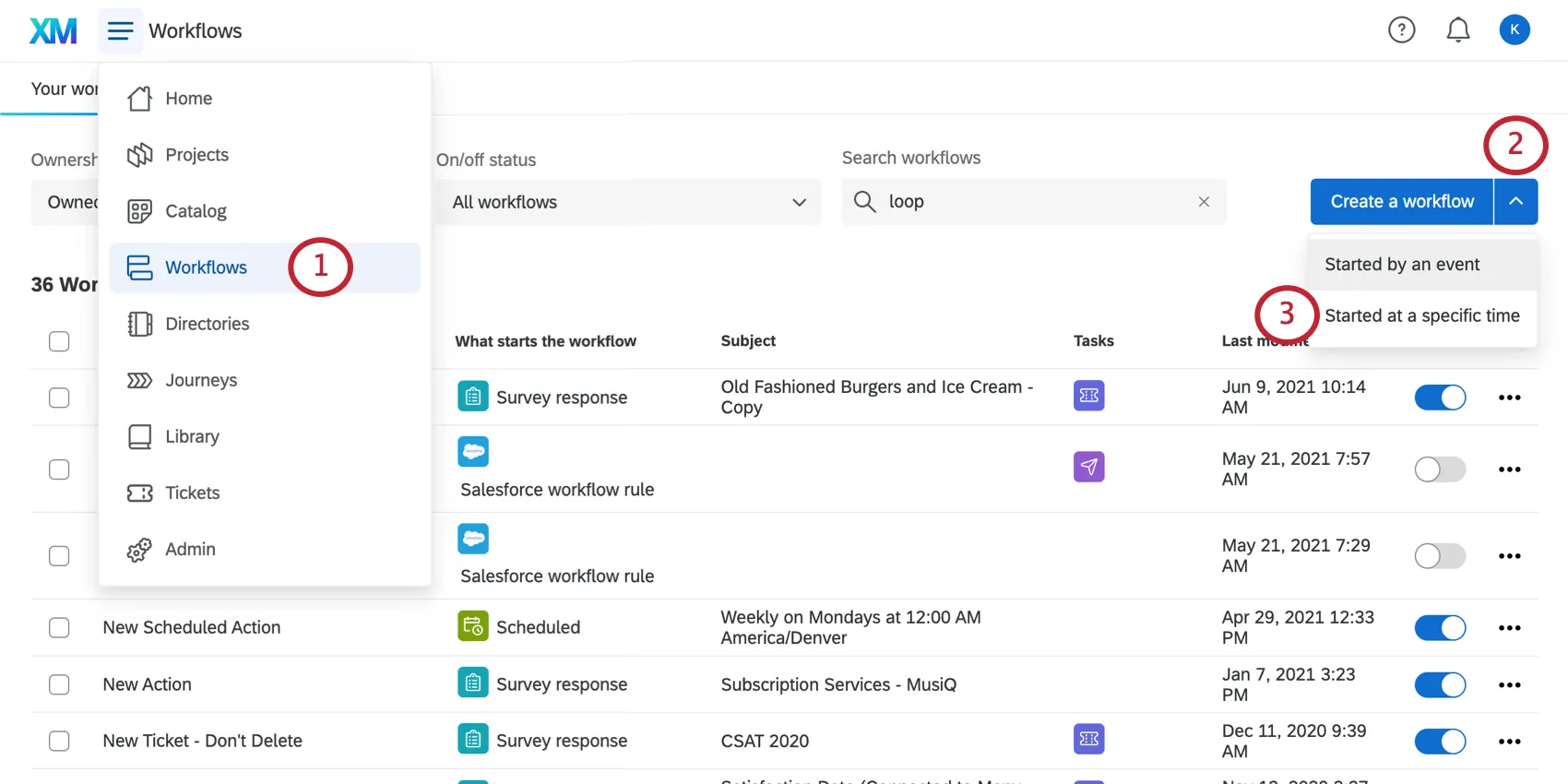
Haga clic en el menú desplegable siguiente a Crear un flujo de trabajo.
Seleccionar Comenzó en un momento específico .
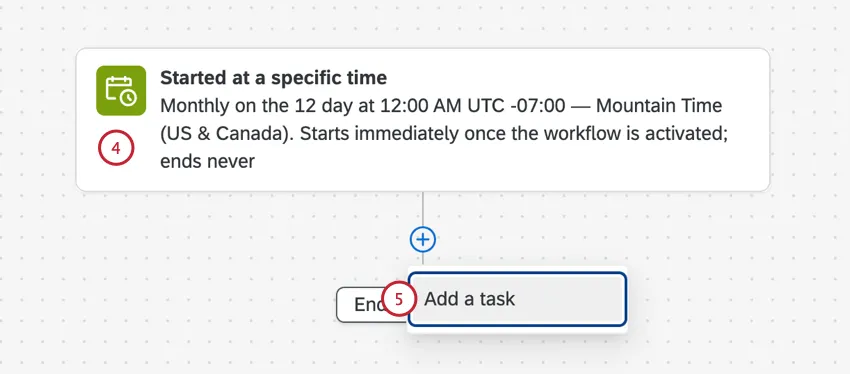
Ejemplo: Queremos enviar un correo electrónico de NPS a cada gerente al comienzo de cada semana. Por eso decidimos que nuestro flujo de trabajo se realizara semanalmente los lunes a las 9 a. m.
Haga clic en el signo más (+) y seleccione Añadir una tarea.
Elige uno tarea de extracción de datos .
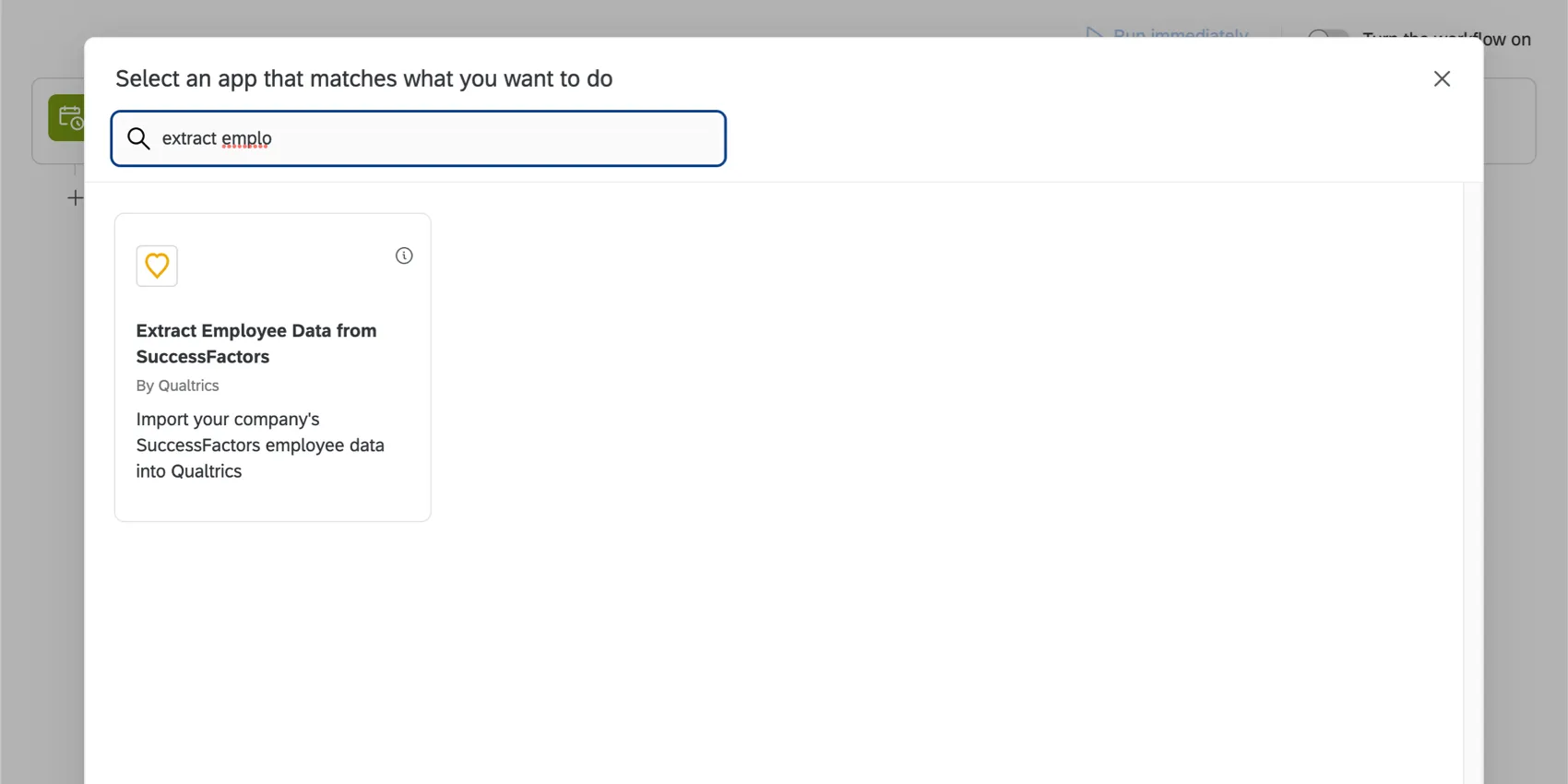
Ejemplo: Nosotros elegimos Extraer datos de empleado de SuccessFactors porque queremos repetir ciertos flujos de trabajo para cada gerente que hemos guardado en SuccessFactors.
Hacer clic Agregar un bucle for-each .
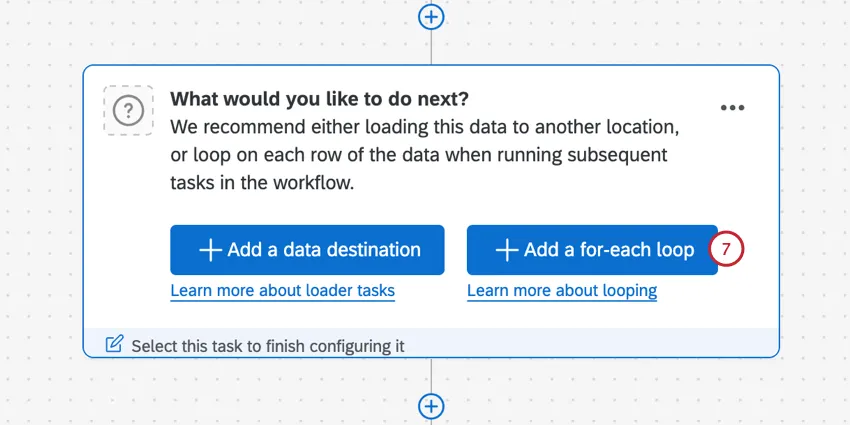
Seleccione la tarea de extracción de datos que creó anteriormente.
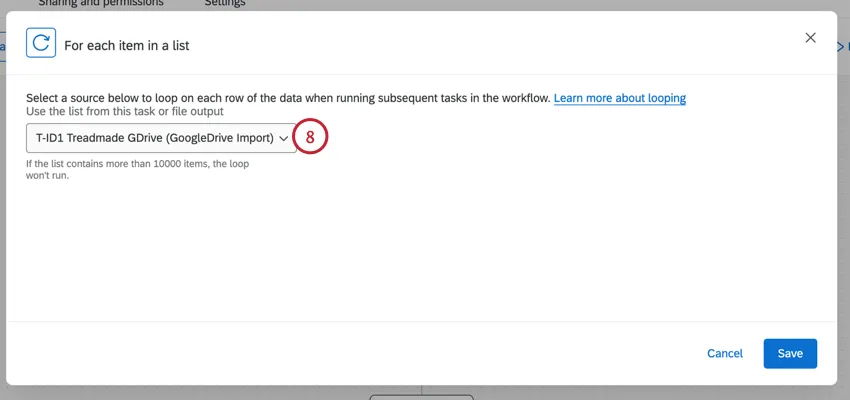
Configure la concurrencia y la velocidad de procesamiento. Así es como se procesan varios bucles simultáneamente.
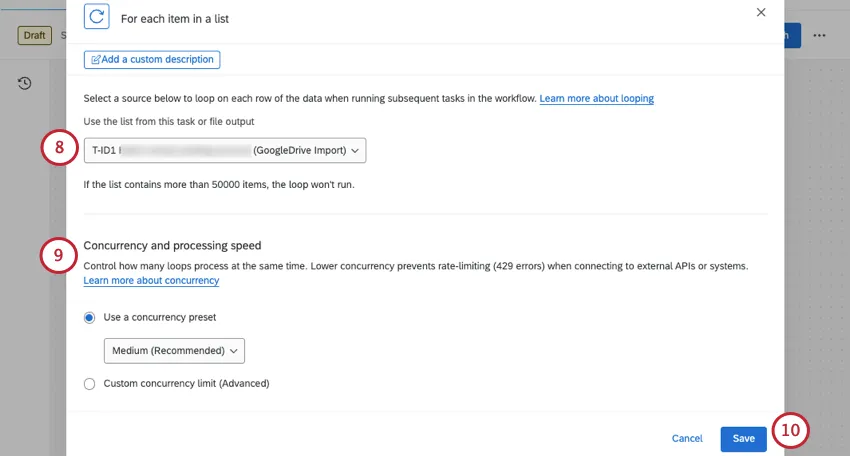
Ejemplo: Una mayor concurrencia ejecutará más iteraciones, lo que dará como resultado una finalización más rápida de todos los bucles posibles. Una menor concurrencia limitará la cantidad de bucles que pueden ejecutarse simultáneamente; esto es ideal para evitar limitaciones de velocidad posteriores, como las de la API pública u otros sistemas.
- Utilice un preajuste de concurrencia: Seleccione una de las siguientes opciones:
- Alto: Esta configuración predefinida de concurrencia ejecuta todos los bucles en paralelo para lograr la finalización más rápida. Una configuración alta puede activador límites de velocidad en las API de terceros.
- Medio (recomendado): Esta configuración de concurrencia ofrece un rendimiento equilibrado diseñado para proteger los puntos finales externos de un alto volumen de tráfico.
- Bajo: La velocidad de ejecución preestablecida más lenta. Esta opción es la más adecuada si trabajas con límites estrictos de velocidad de descarga o conexiones API sensibles.
- Límite de concurrencia personalizado (avanzado): Si no desea utilizar ninguno de los ajustes preestablecidos, puede introducir un límite personalizado. Introduzca el número exacto del número máximo de bucles que se pueden procesar simultáneamente. El límite debe estar entre 500 y 50.000.
Haga clic en Guardar.
Haga clic en el signo más ( + ) y seleccione las tareas que desee.
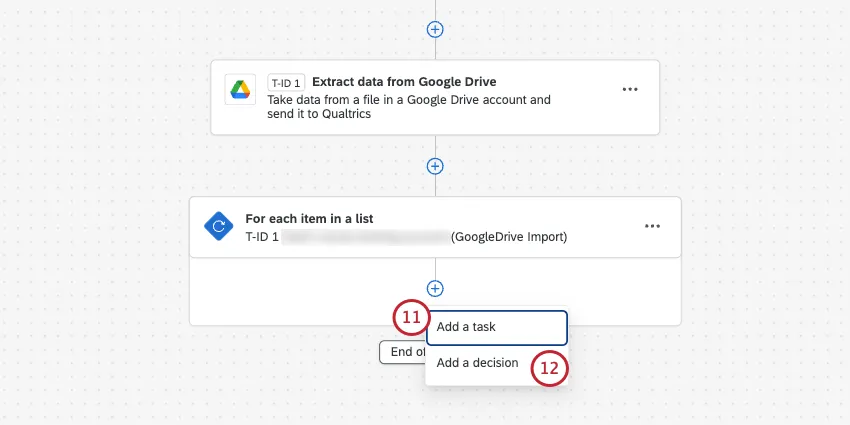
Advertencia: Debería no Utilice otras tareas de extracción, transformación o carga de datos dentro de su bucle. Ver Esta página para obtener una lista de dichas tareas. Si desea utilizar una tarea de carga de datos, considere Construyendo un flujo de trabajo ETL estándar En lugar de utilizar bucles.

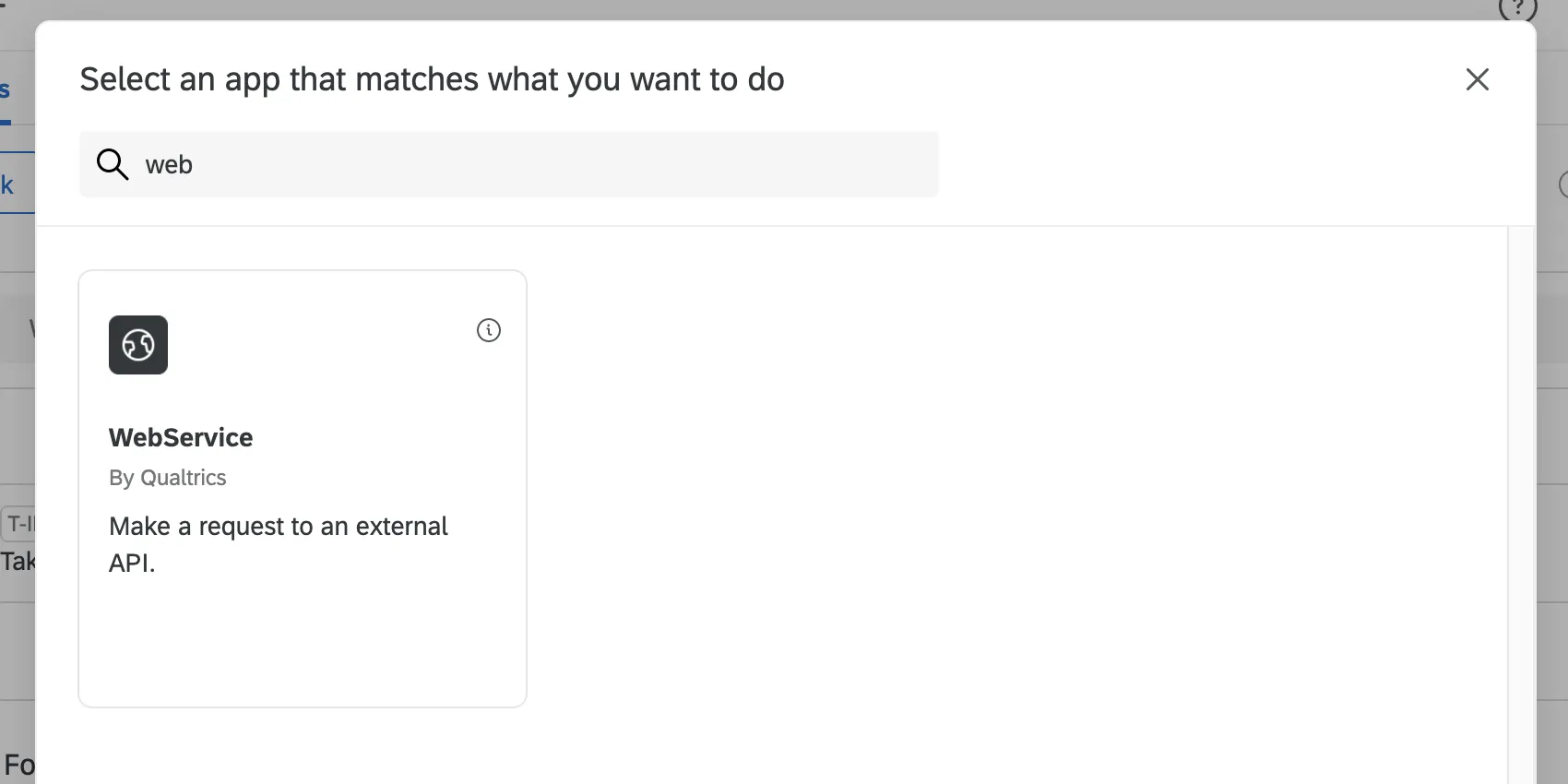
Ejemplo: Añadimos un tarea de servicio web para que podamos usar API para Extraer el nombre y la dirección de correo electrónico de cada usuario.
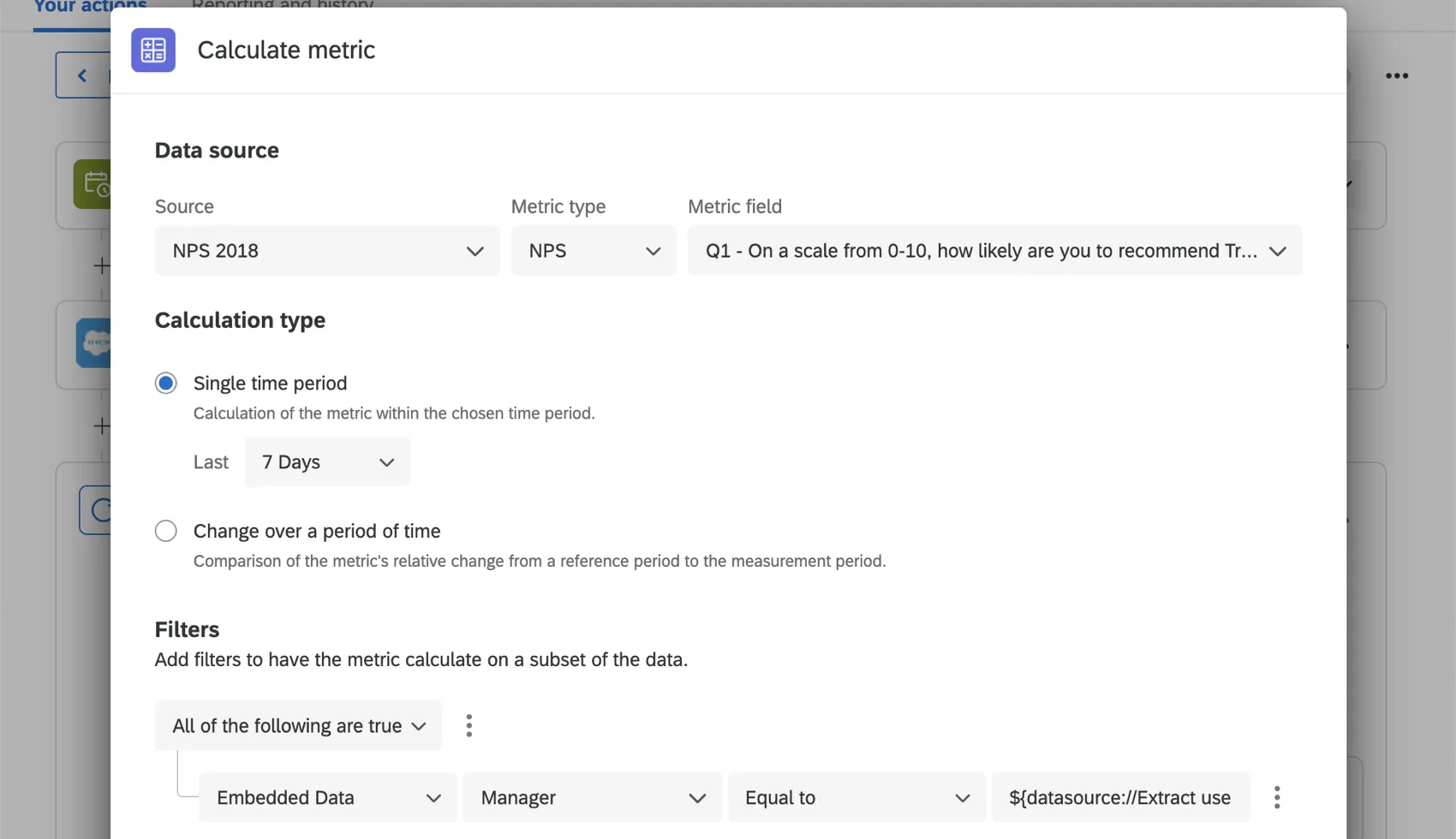
Ejemplo: A Siguiente, añadimos un calcular tarea métrica para averiguar su puntuación NPS . Configuramos un filtro en esta tarea para que el campo de datos embebidos del Gerente sea igual al ID del usuario. Tenga en cuenta que esto se representa como texto dinámico para el campo de ID de usuario extraído durante la llamada API del servicio web. Sin este filtro, se podría calcular una puntuación NPS incorrecta.
Haz clic en el signo más ( + ) y añadir condiciones (decisiones) según se desee.
Ejemplo: Solo queremos enviar un correo electrónico para los puntajes de NPS que cuentan como detractores, por lo que establecemos una condición para enviar solo si el NPS de la tarea de cálculo de métricas es menor o igual a 6.

Haga clic en el signo más ( + ) y agregue más tareas según lo desee.
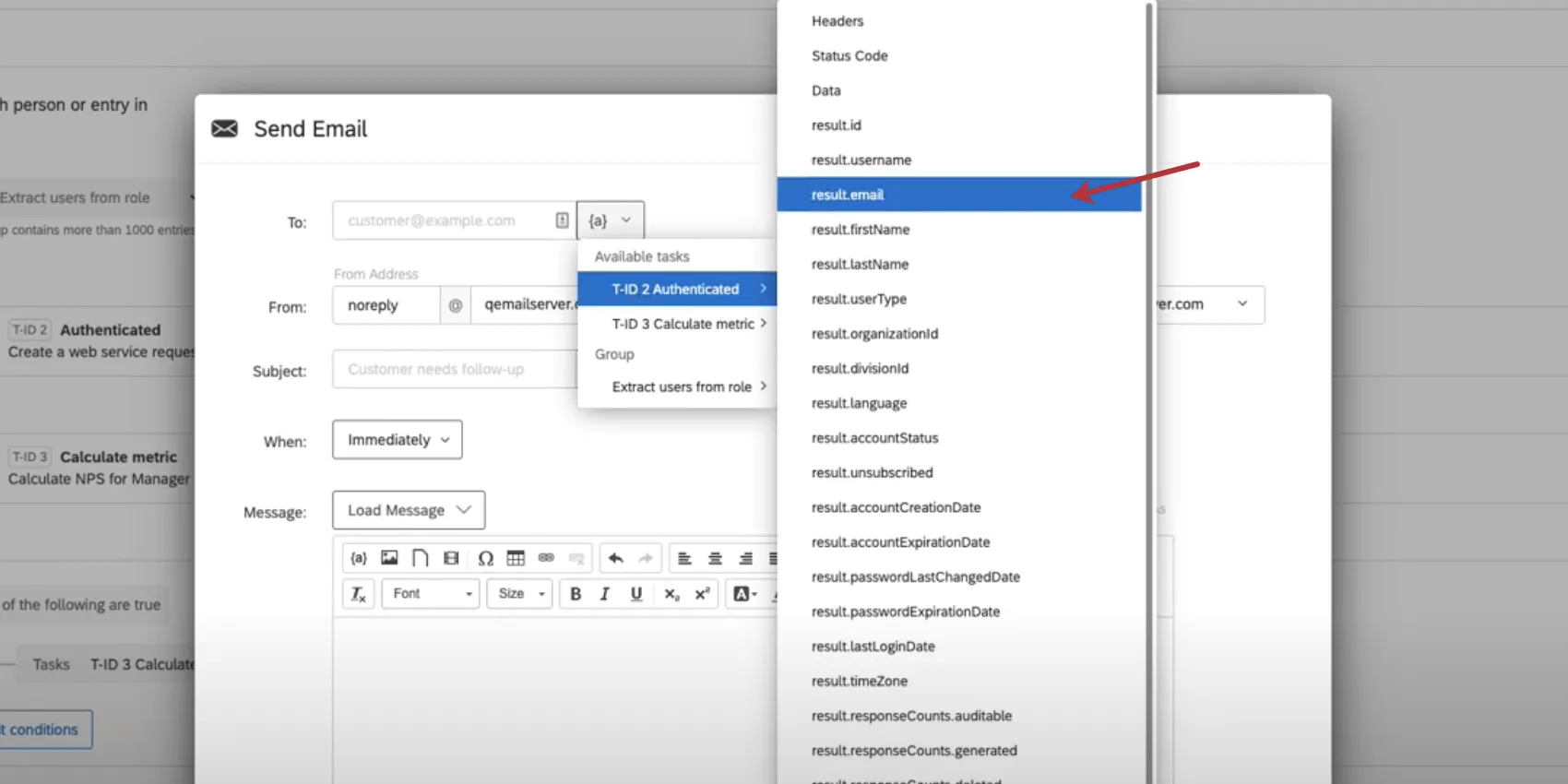
Ejemplo: Agregamos una tarea de correo electrónico, que nos permite configurar el correo electrónico de NPS que hemos estado planeando desde el principio. Podemos usar texto dinámico para obtener una dirección de correo electrónico de la tarea de servicio web y la puntuación NPS de la tarea de cálculo de métricas.
Cuando termine de configurar, publicar tu flujo de trabajo.
Historial de ejecución
Cuando miras el historial de ejecución En un flujo de trabajo con bucles, puede ver el historial de ejecución de cada uno de los bucles que se activaron. Esto le permite limitar los problemas de rendimiento relacionados con ciclos de flujo de trabajo específicos.
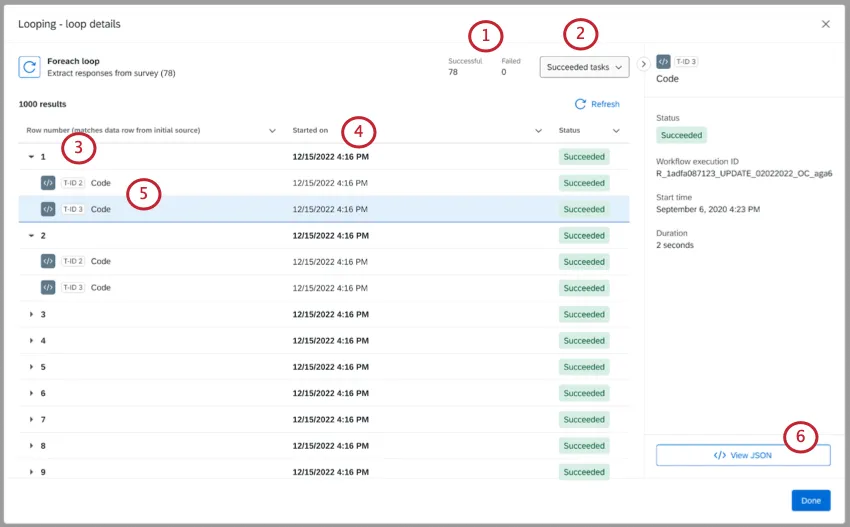
Cuando esté dentro de la pestaña Historial de ejecución, haga clic en el nombre del flujo de trabajo para ver más detalles. Además de los evento y tareas del flujo de trabajo, también verás Para cada bucle. Haga clic aquí para ver un desglose de cómo se realizó cada evento y tarea en cada bucle.
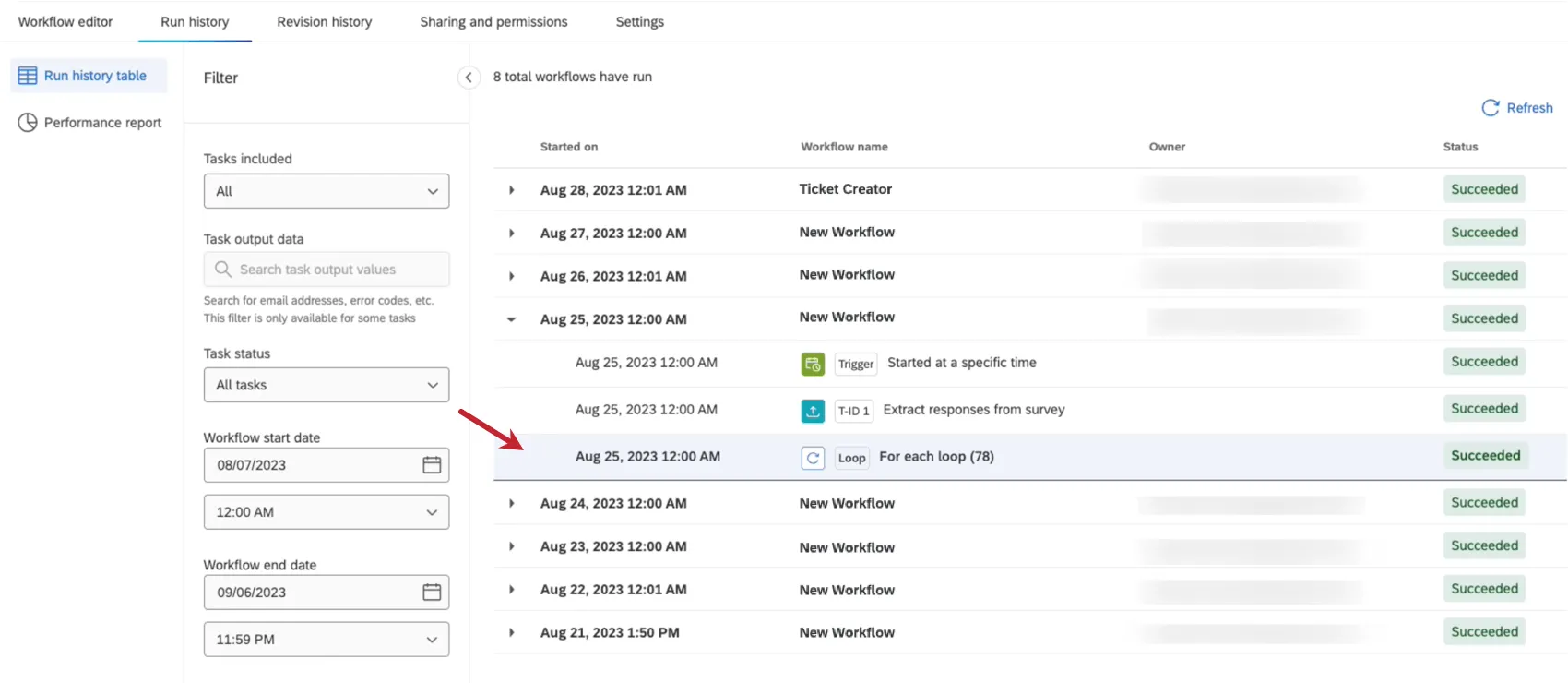
Consejo Q: El número entre paréntesis al siguiente de Para cada bucle muestra el número de veces que se ejecutó correctamente el bucle.
Consejo Q: Ver más en Estados del Flujo de trabajo.
Consejo Q: Para obtener más detalles sobre la información incluida en un historial de ejecución, consulte Historial de ejecución.
¡Genial! ¡Gracias por tus comentarios!
¡Gracias por tus comentarios!