Configuración del Tablero de planes de acción (EX)
Contenidos de la página
Consejo Q: Esta página describe la funcionalidad disponible para los proyectos Engagement, Pulse y Lifecycle. Para obtener más detalles sobre cada uno, consulte Tipos de proyectos de experiencia del empleado.

Acerca de la configuración del Tablero de planes de acción
Cuando haya revisado los datos de su Tablero y haya notado áreas de su empresa que se pueden mejorar, puede configurar Planes de acción para detallar cómo mejorarás estas áreas.
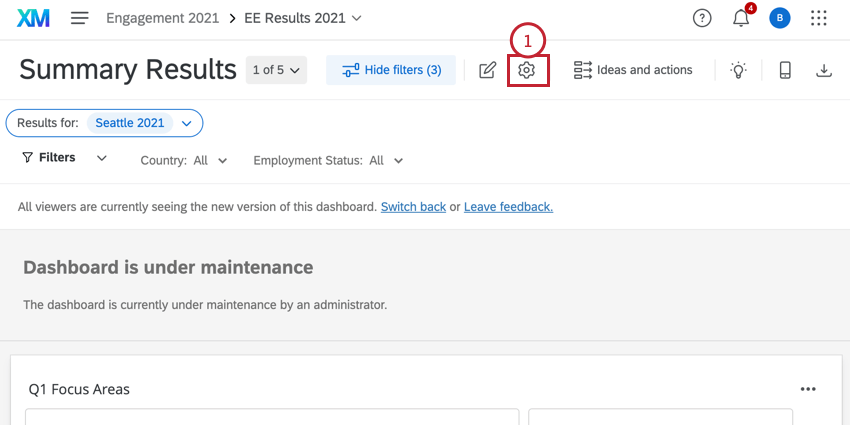
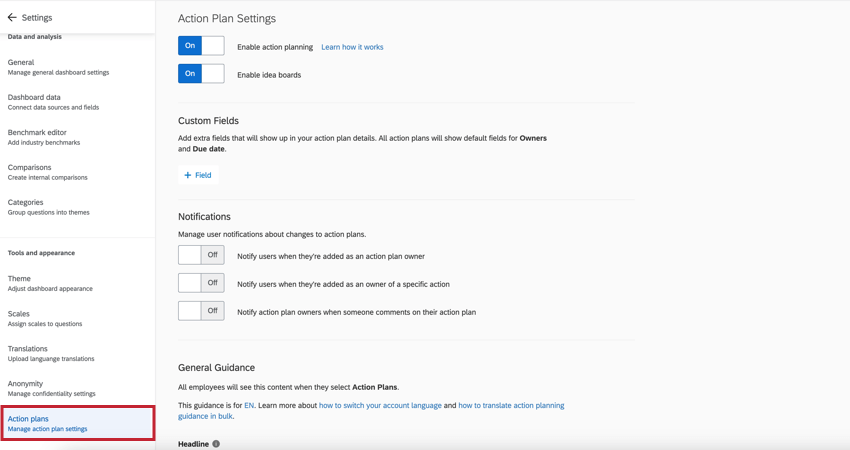
Dentro de la Planes de acción sección de tu tablero de mandos Ajustes, puede personalizar qué elementos de su conjunto de datos están disponibles para realizar planes de acción. También puede agregar información adicional y campos que aparecen cuando los espectadores de su Tablero crean planes de acción.


Consejo Q: Los cambios realizados en esta página se guardan automáticamente.
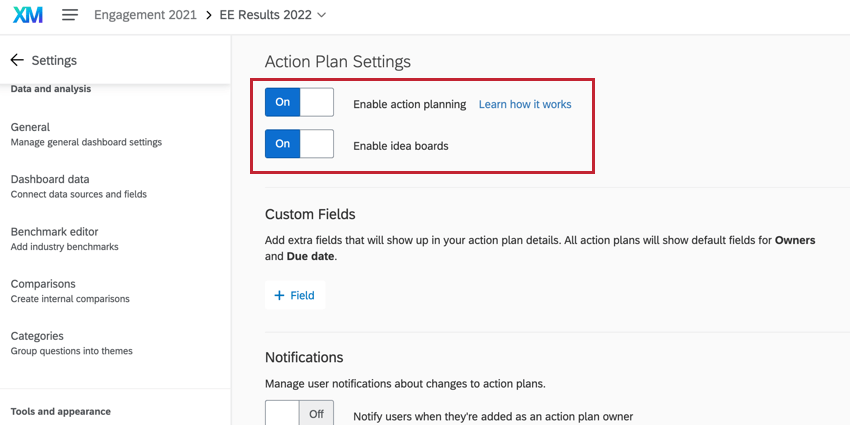
Configuración del plan de acción

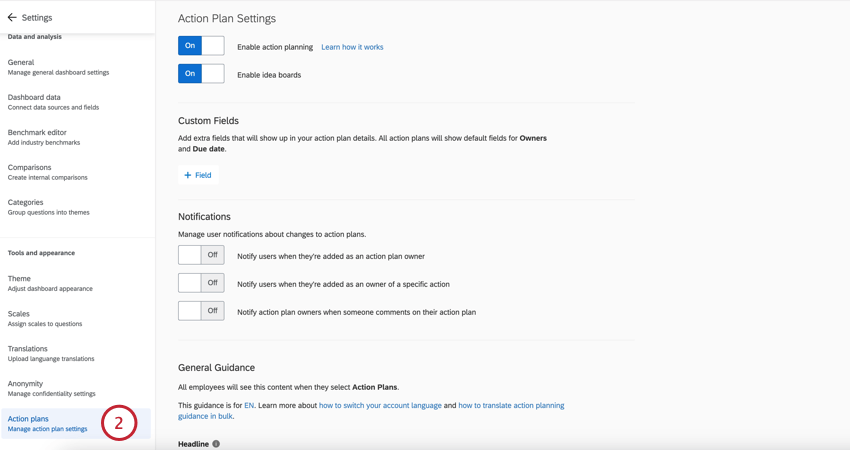
- Habilitar la planificación de acciones:Activa la funcionalidad de planificación de acciones para el Tablero.
- Habilitar tableros de ideas:Habilita tableros de ideas de acción. No es necesario tener habilitada la planificación de acciones en el Tablero para usar tableros de ideas de acción, aunque se recomienda.
Campos disponibles
Consejo Q: Sólo aquellos con acceso de edición a un Tablero pueden decidir qué preguntas o categorías de la encuesta se pueden usar para la planificación de acciones.
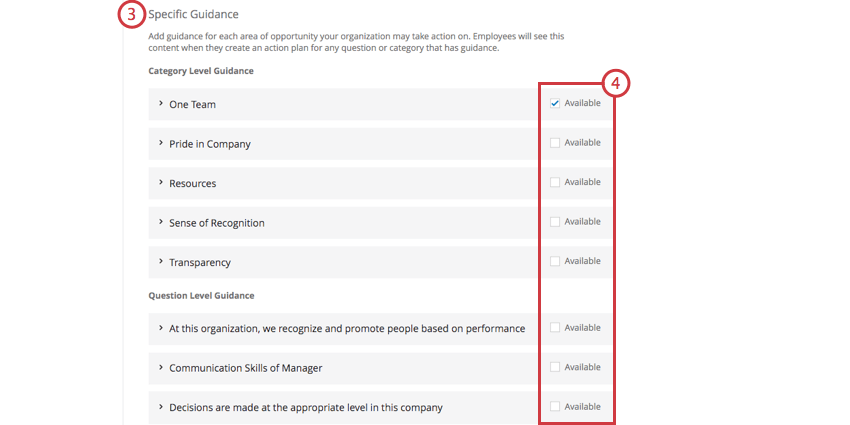
Una de las principales fortalezas de la planificación de acciones es la capacidad de basarla en elementos y categorías de encuesta específicas. Tan pronto como identifique puntos de datos en su Tablero que podrían mejorarse, puede crear planes de acción para resolver estas brechas.
Hacer que los artículos no estén disponibles
Si Disponible Si no está marcada, significa que los gerentes no pueden generar recomendaciones ni agregar un plan de acción a esa categoría o pregunta. Es posible que desee hacer esto cuando el elemento de la encuesta no es algo sobre lo que un gerente pueda tomar medidas o está fuera de su control.
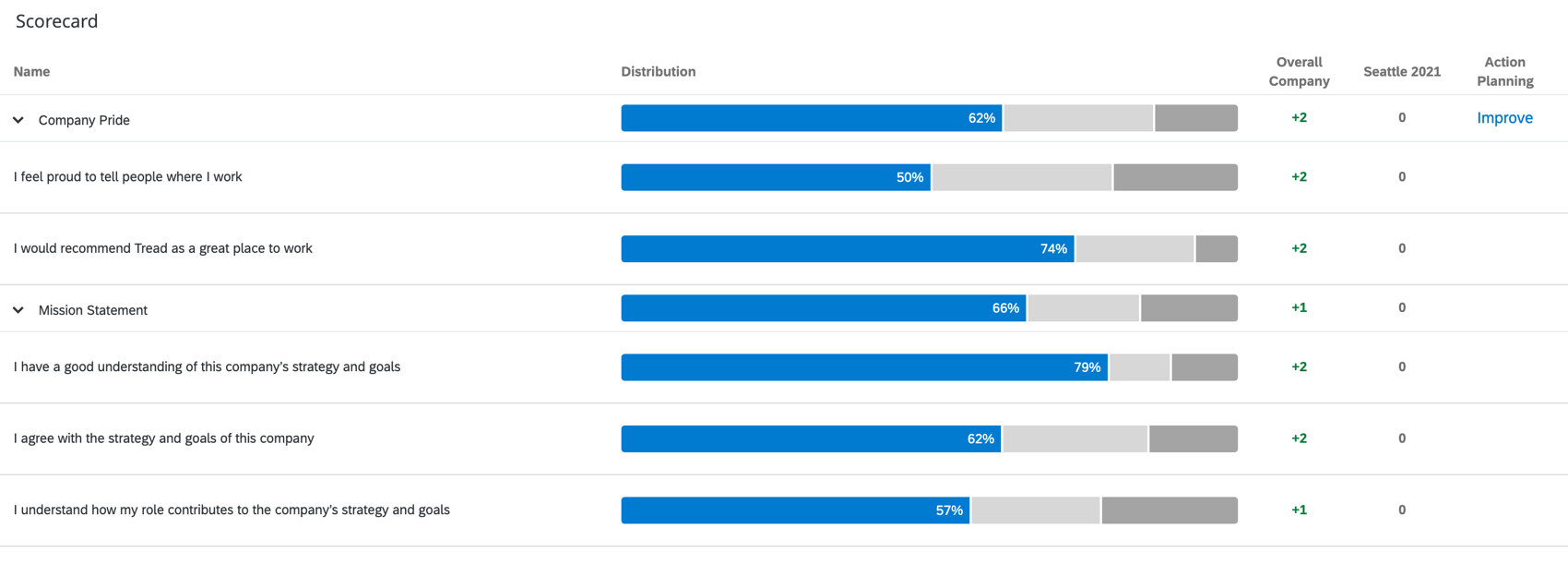
Cuando un elemento no está disponible para la planificación de acciones, el Mejorar El botón desaparecerá del widget.

Además, cuando un elemento no está disponible para la planificación de acciones, no podrás seleccionarlo al crear un plan de acción.
Creación de campos personalizados
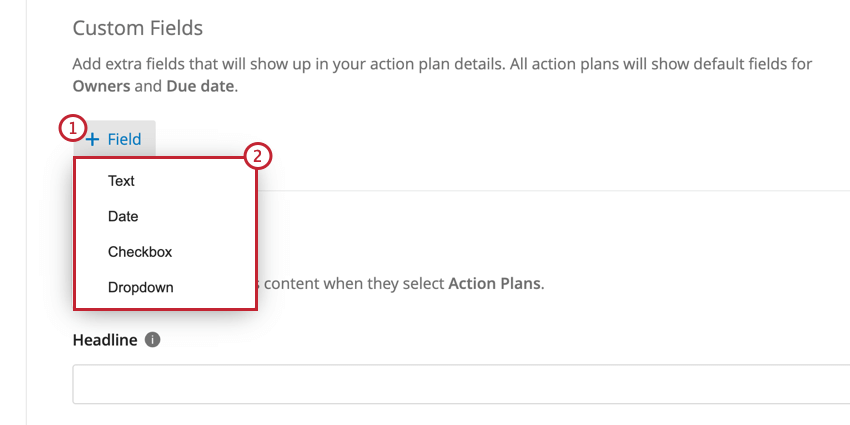
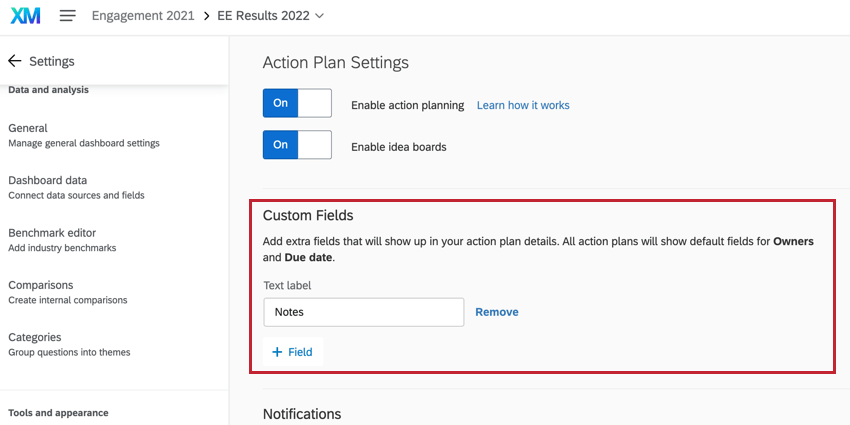
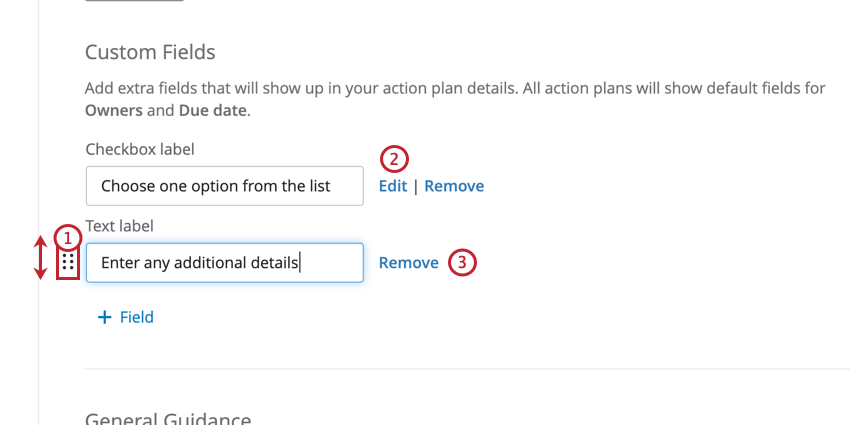
De forma predeterminada, todos los planes de acción tienen un campo para los propietarios y la fecha de vencimiento del plan. Sin embargo, si desea agregar campos adicionales que los usuarios del plan de acción deben completar, puede realizar las siguientes modificaciones en la sección de planes de acción de la configuración de su panel.

-
- Texto:Un campo donde el usuario puede escribir una respuesta abierta. Cuando se utiliza en Informe del plan de acción, esto actúa como un campo de texto abierto.
- Fecha:Un campo donde el usuario puede ingresar una fecha. Cuando se utiliza en Informe del plan de acción, esto actúa como un campo de fecha.
- Caja:Un campo que funciona como una pregunta de opción múltiple donde el usuario selecciona una o más opciones usando casillas de verificación. Cuando se utiliza en informes de plan de acción , actúa como un conjunto de texto/conjunto de texto de respuestas múltiples.
- Menú desplegable:Un campo que funciona como una pregunta de opción múltiple donde el usuario selecciona una o más opciones mediante un menú desplegable. Cuando se utiliza en informes de plan de acción , actúa como un conjunto de texto/conjunto de texto de respuestas múltiples.
Atención: Para los campos de Texto y Fecha, debe especificar una etiqueta para el campo. Este será el nombre del campo que verán los usuarios al crear un plan de acción. Para agregar una etiqueta a un campo, introdúzcala en el cuadro de etiqueta asociado con el campo.

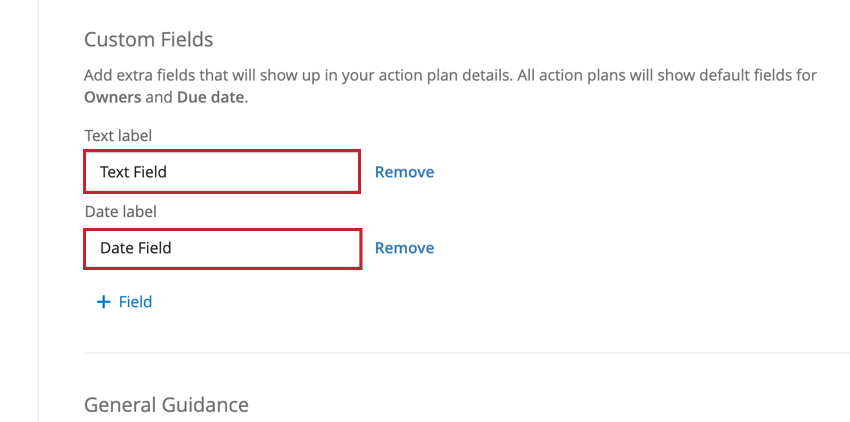
Campos de casillas de verificación y desplegables
Los campos de casilla de verificación y menú desplegable se configuran de la misma manera. Después de agregar uno de estos campos, verá una segunda pantalla para personalizar el campo. Sus opciones de personalización son las siguientes:
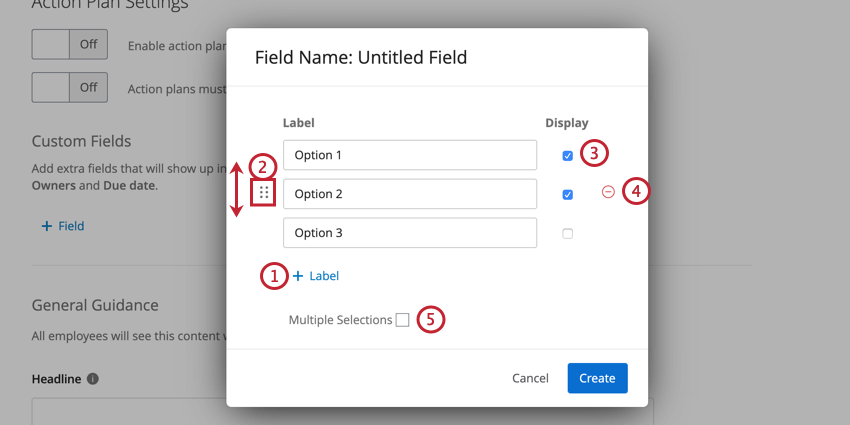
Administrar campos personalizados
Puede realizar las siguientes acciones en sus campos personalizados:

Consejo Q: Después de hacer clic en Eliminar, se le pedirá que confirme su decisión. ¡Una vez que se elimina un campo, todos los datos asociados con ese campo también se eliminan y son irrecuperables!

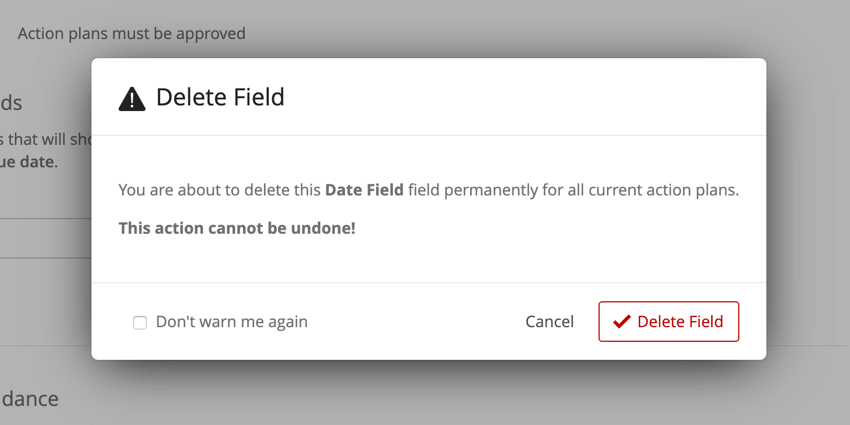
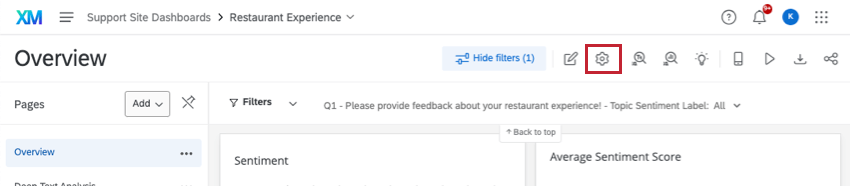
Notificaciones
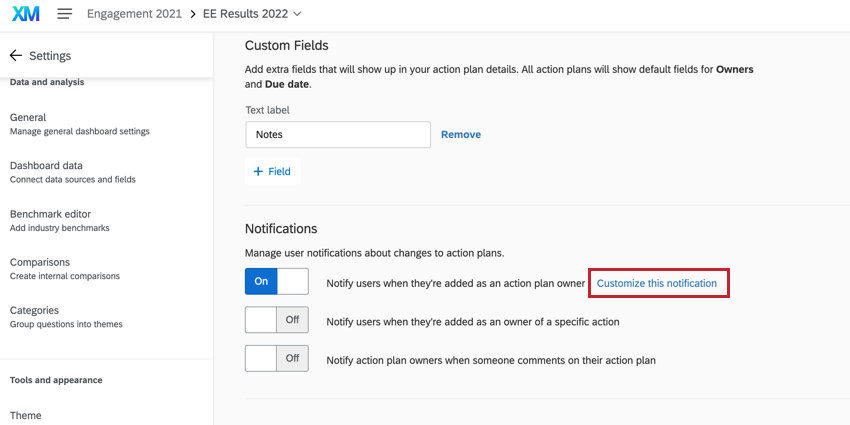
Las notificaciones de Plan de acción permiten que los usuarios reciban notificaciones por correo electrónico cuando se les otorga la propiedad de acciones o cuando reciben comentarios sobre sus planes de acción. Estas notificaciones toman la forma de tarea de correo electrónico. flujos de trabajo en su gerente de flujos de trabajo globales. Puede ver y editar estos flujos de trabajo haciendo clic en Personaliza esta notificación.

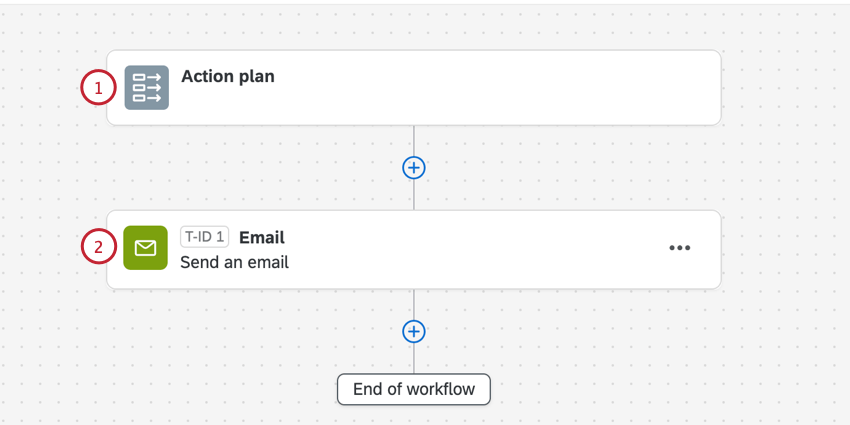
Estos flujos de trabajo contienen:

Orientación general
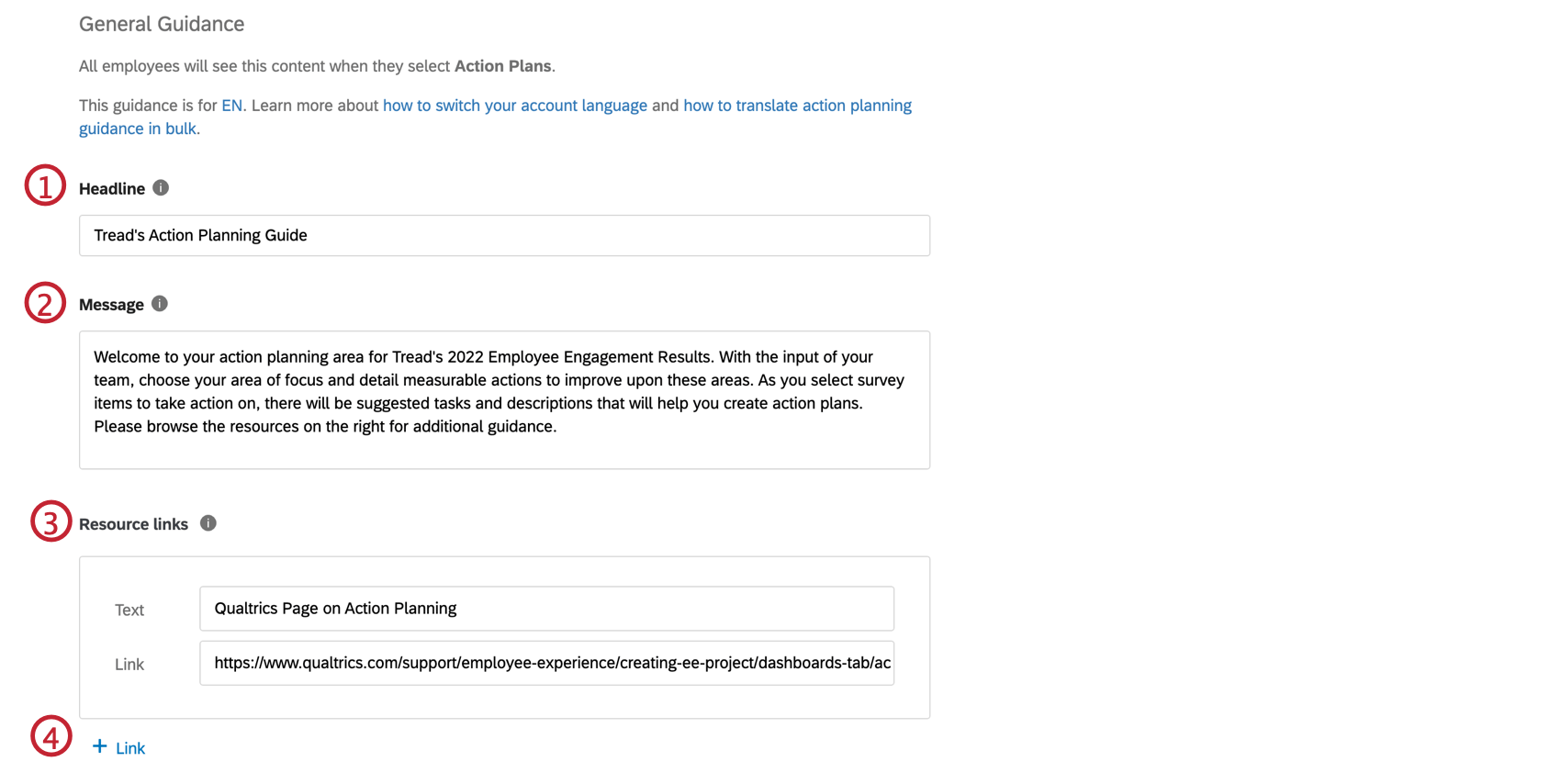
En la sección Orientación general puede proporcionar información a su organización sobre la planificación de acciones en general. Su organización verá esto en la parte inferior de la página cuando haga clic en planes de acción.
Consejo Q: Este campo no obedece a saltos de línea, texto enriquecido o HTML.
Así es como se ve cada uno de estos campos para sus usuarios, numerados de la misma manera que los pasos en los que aparecen.
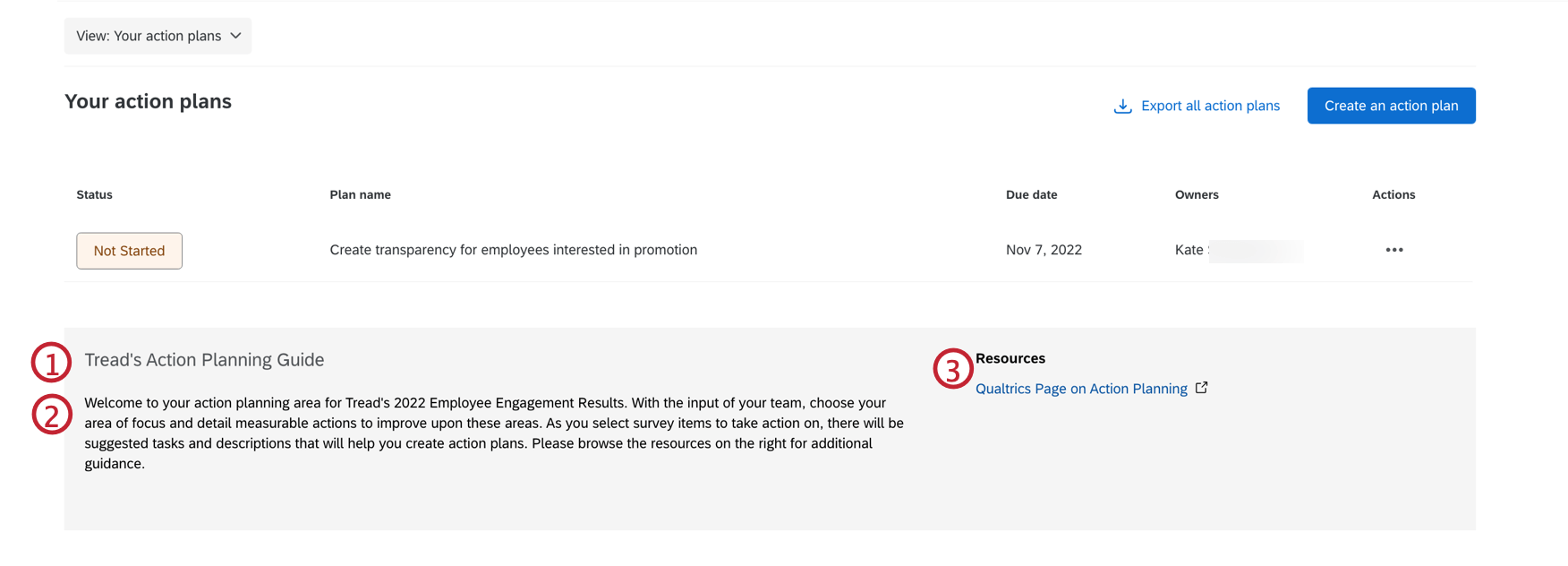
Orientación concreta
En la sección Orientación específica puedes agregar orientación que el gerente verá cuando cree su plan de acción. Después de que el gerente etiquete su plan de acción en una categoría o elemento de encuesta , verá las acciones sugeridas, los enlaces de recursos y otra orientación que usted le proporciona en su plan de acción para ayudarlo a crear uno. Esta sección también le permite administrar qué elementos de los datos de su encuesta están disponibles para la planificación de acciones.
Puede agregar orientación específica sobre el nivel de un categoría (Orientación a Nivel de categoría) y/o preguntas de encuesta (Orientación a Nivel de pregunta).
Consejo Q: La guía de Nivel de pregunta solo se puede agregar para preguntas asignadas como tipo de campo Conjunto de números.
Consejo Q: Cada elemento de la encuesta puede pertenecer a varias categorías. Si decide brindar orientación a nivel de categoría, es posible que desee asegurarse de que los elementos de su encuesta solo tengan una categoría; de lo contrario, tendrá que decidir qué orientación brindar sobre esos elementos de la encuesta .
Consejo Q: Si Disponible no está marcada, esto significa que los gerentes no pueden agregar un plan de acción a esa categoría o pregunta. Es posible que desee hacer esto cuando el elemento de la encuesta no es algo sobre lo que un gerente pueda tomar medidas o está fuera de su control.
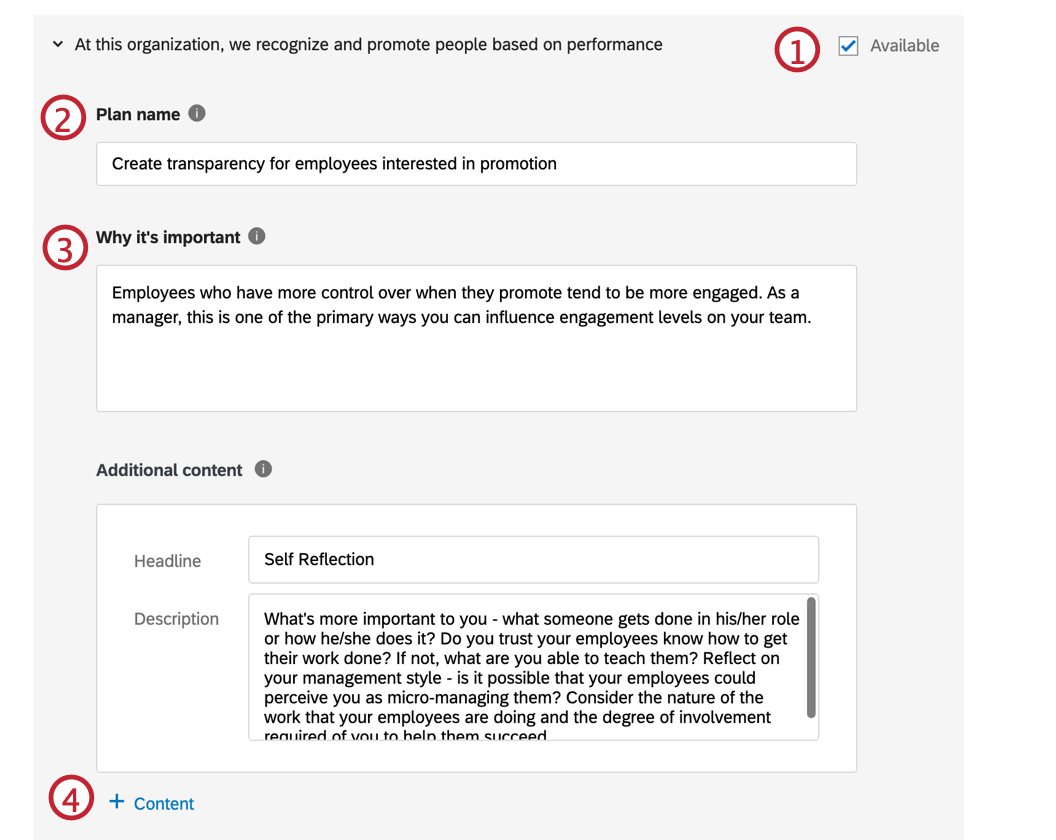
Consejo Q: Este campo es opcional, pero se mostrará cuando un gerente agregue un plan de acción desde el widget Áreas de enfoque, por lo que recomendamos agregar uno.
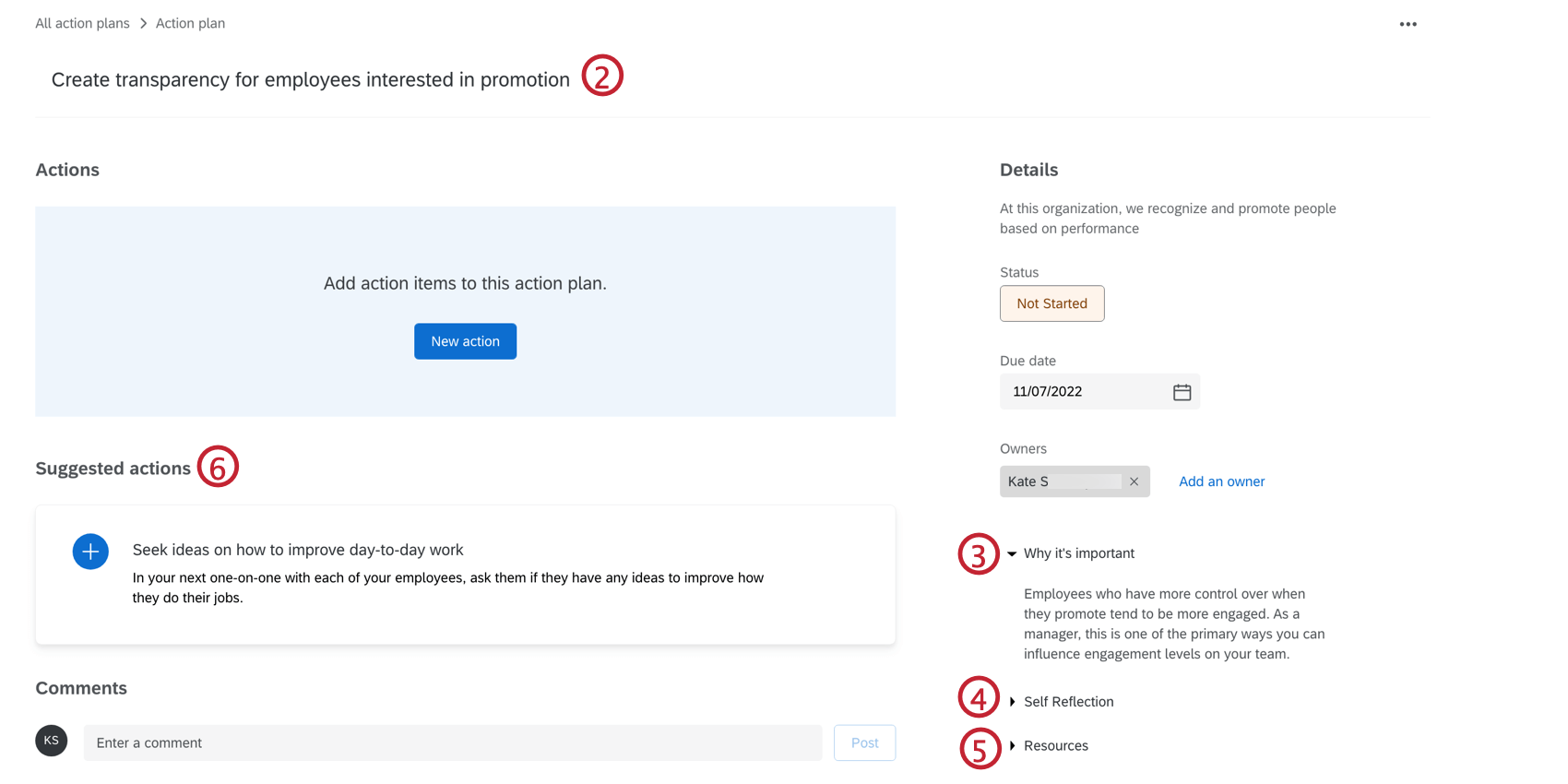
Consejo Q: Después de crear un plan de acción bajo esta categoría/pregunta, este contenido aparece a la derecha debajo de la importancia que escribió en el Paso 3.
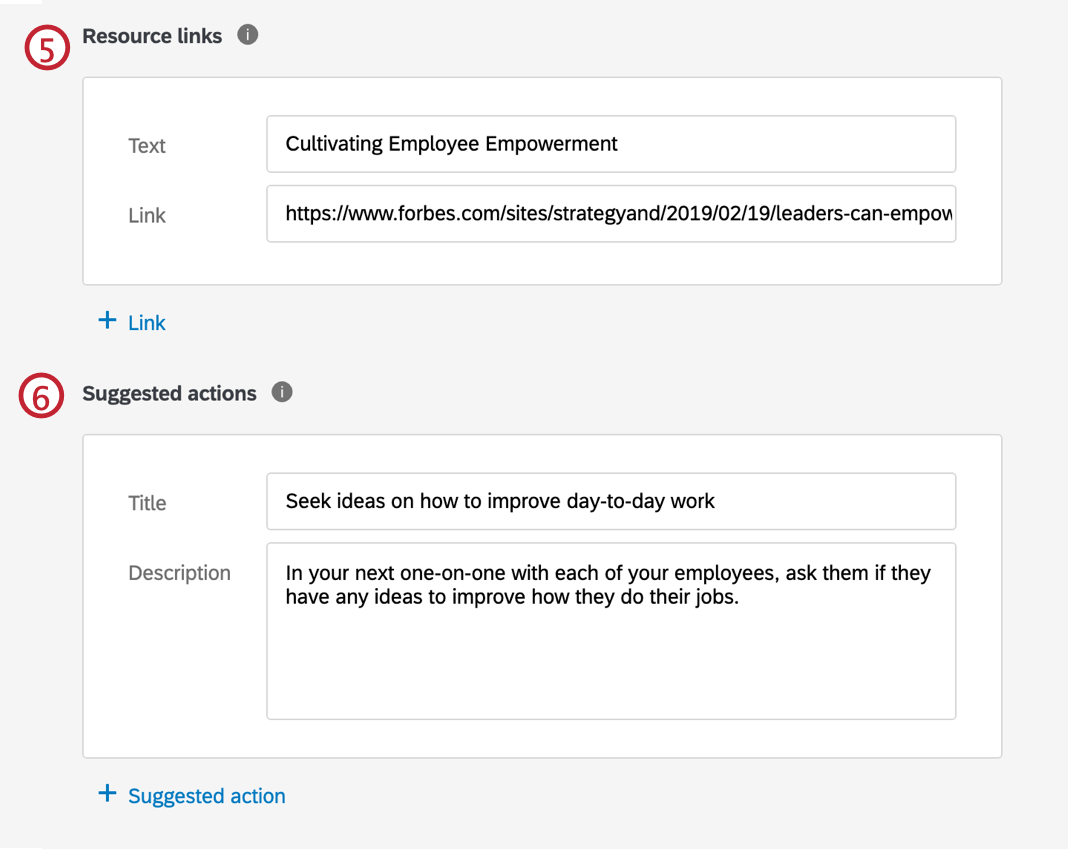
Consejo Q: Haga clic + Enlace para agregar otro enlace.
Consejo Q: Haga clic Acción sugerida para agregar otra acción sugerida.
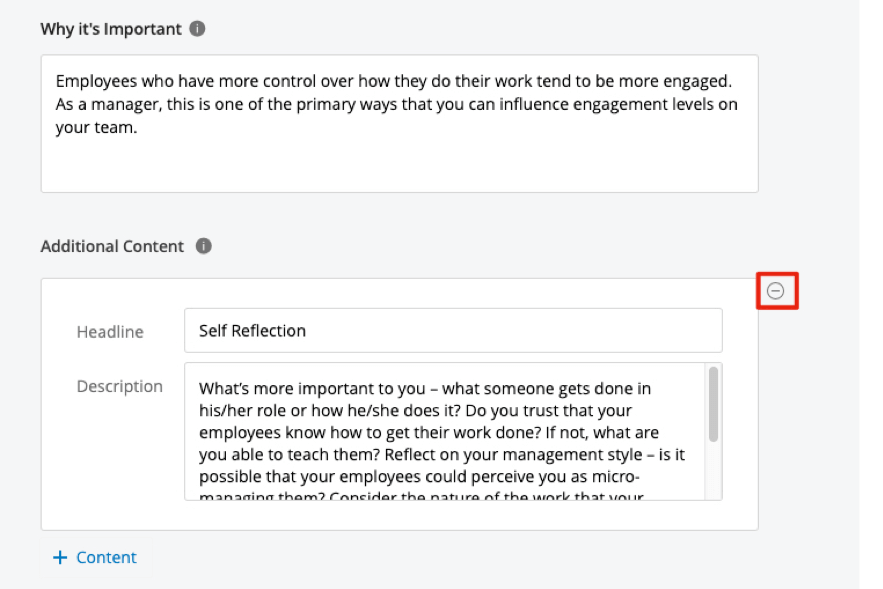
Consejo Q: Pase el cursor sobre cualquier contenido, acción sugerida o enlace de recurso y haga clic en el signo menos (–) para eliminarlo.

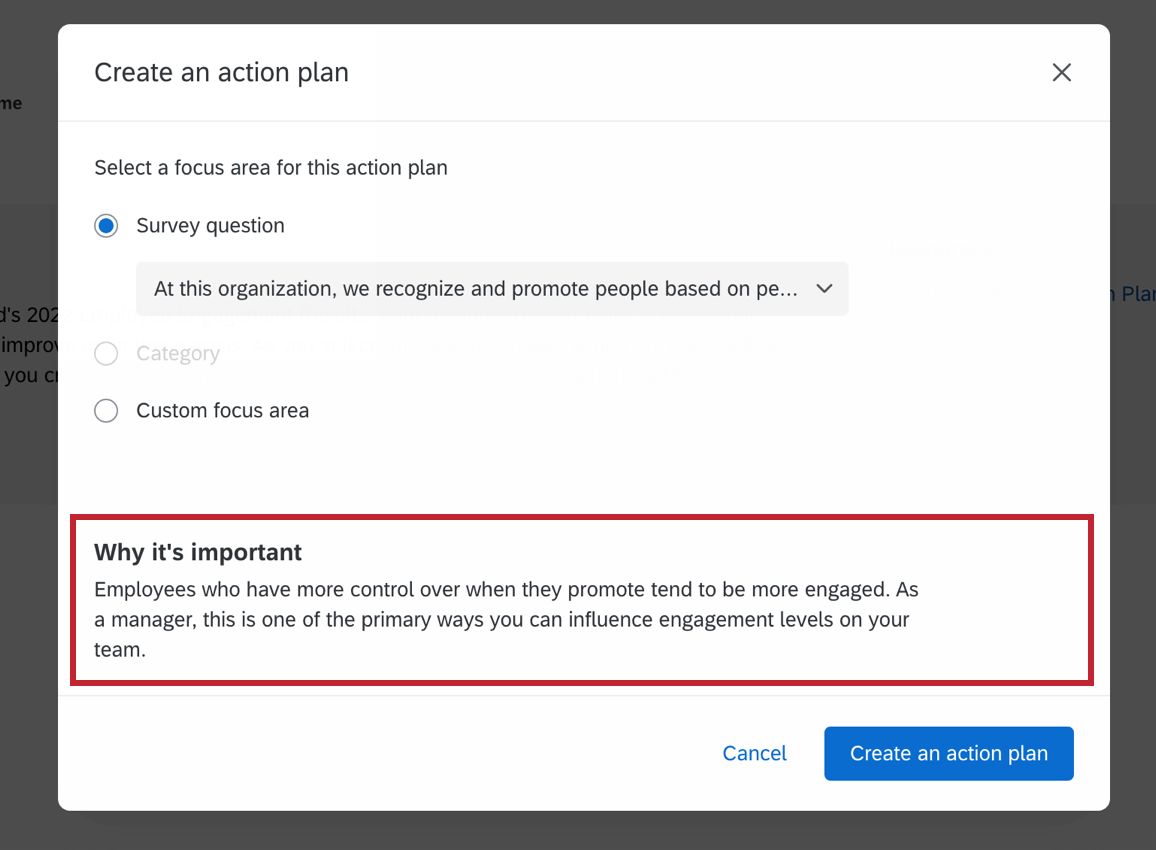
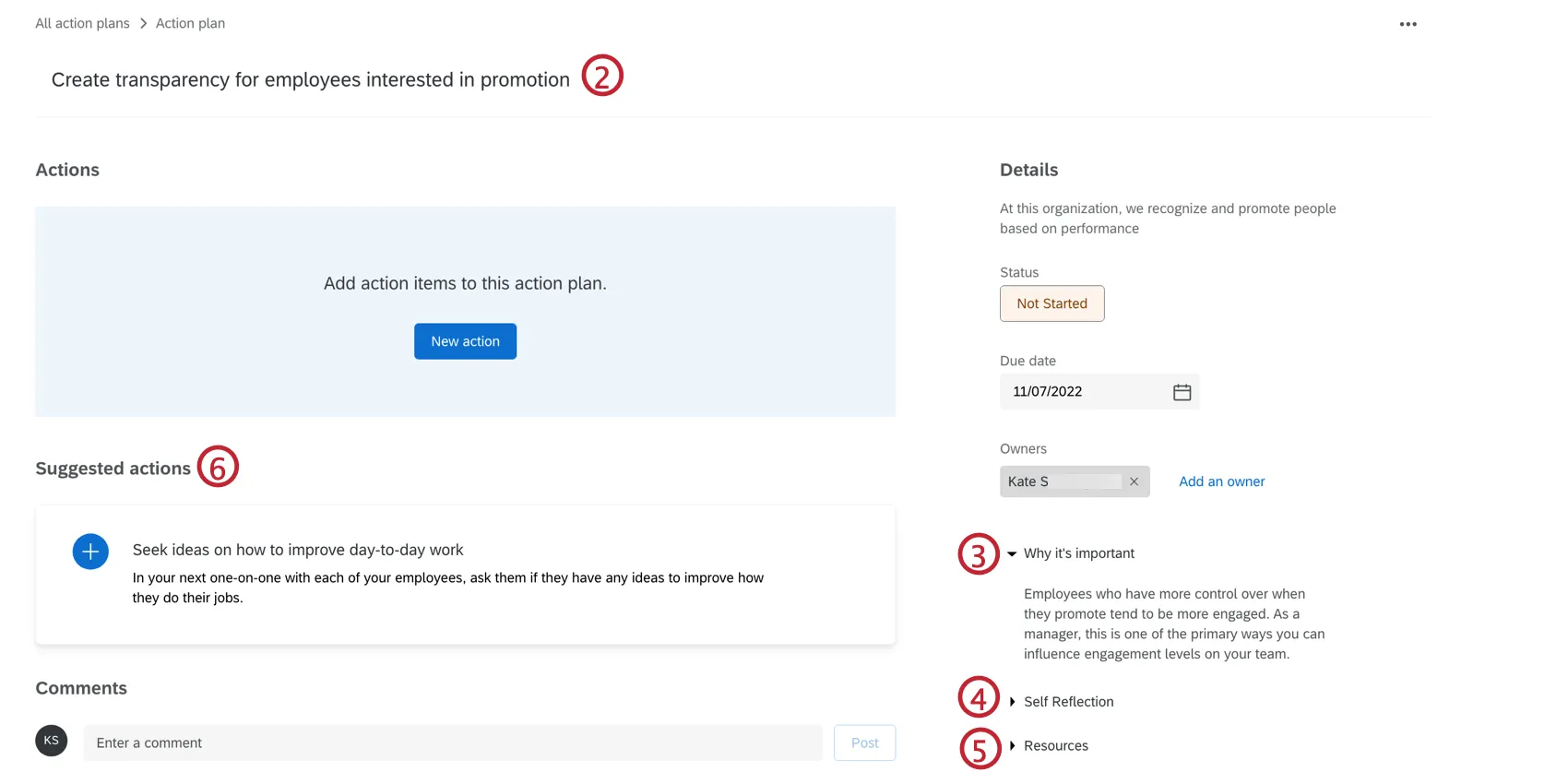
A continuación se muestra cómo se ve la orientación específica al crear un plan de acción.

Así se ve cada uno de los campos después de haber creado un plan de acción, numerados de la misma manera que los pasos en los que aparecen.
¡Genial! ¡Gracias por tus comentarios!
¡Gracias por tus comentarios!