Text iQ (EX)
Contenidos de la página
Consejo Q : Esta página describe la funcionalidad disponible para los proyectos de investigación de Empleado ad hoc, de ciclo de vida y de compromiso. Para obtener más detalles sobre cada uno, consulte Tipos de proyectos de experiencia del empleado.

Acerca de Text iQ (EX)
Habrá ocasiones en que incluirá preguntas de entrada de texto en sus encuestas, invitando a los empleados a brindar opinión abiertos. Puedes incluir las respuestas en tu Tablero, pero a veces es posible que quieras hacer un análisis de texto más sofisticado.
En el Text iQ sección de su Datos y análisis En esta pestaña, puedes etiquetar las respuestas por temas, crear búsquedas sofisticadas que etiquetarán los nuevos temas a medida que lleguen a la plataforma o analizar los sentimientos.
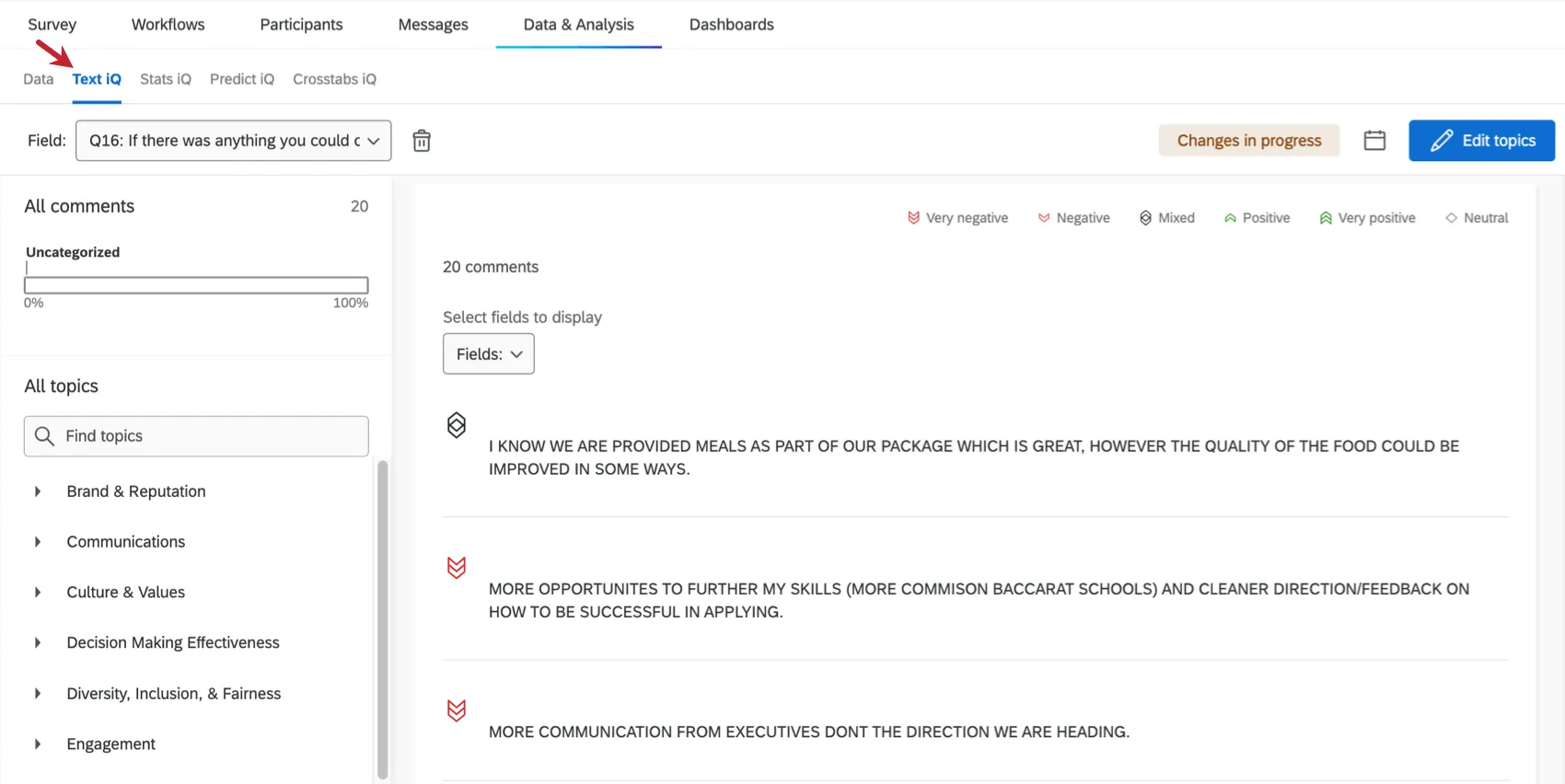
Para obtener una descripción general del uso de Text iQ, consulte la Página de funcionalidad de Text iQ.
Básico vs. Funcionalidad avanzada de Text iQ
Hay dos versiones diferentes de Text iQ: Básica y Avanzada. Ver la tabla en la página Funcionalidad de Text iQ para obtener una guía sobre las funciones disponibles en las dos versiones. Tenga en cuenta que si bien estos enlaces llevan a las páginas de soporte de Encuesta Platform, la funcionalidad es la misma en los proyectos de Employee Experience .
Asignación de temas de texto a paneles de control
Consejo Q: Si configuras Text iQ En tu proyecto EX , antes de crear tu Tablero, ¡tus campos de Text iQ se asignarán automáticamente! Esto incluye jerarquías de temas y Enriquecimientos de Text iQ mejorados. Recomendamos esperar a crear su Tablero hasta que haya completado la configuración en Text iQ.
Para comenzar a usar temas de texto en widgets, primero deberá asignar los campos de Text iQ a su Tablero de acuerdo con los siguientes pasos:
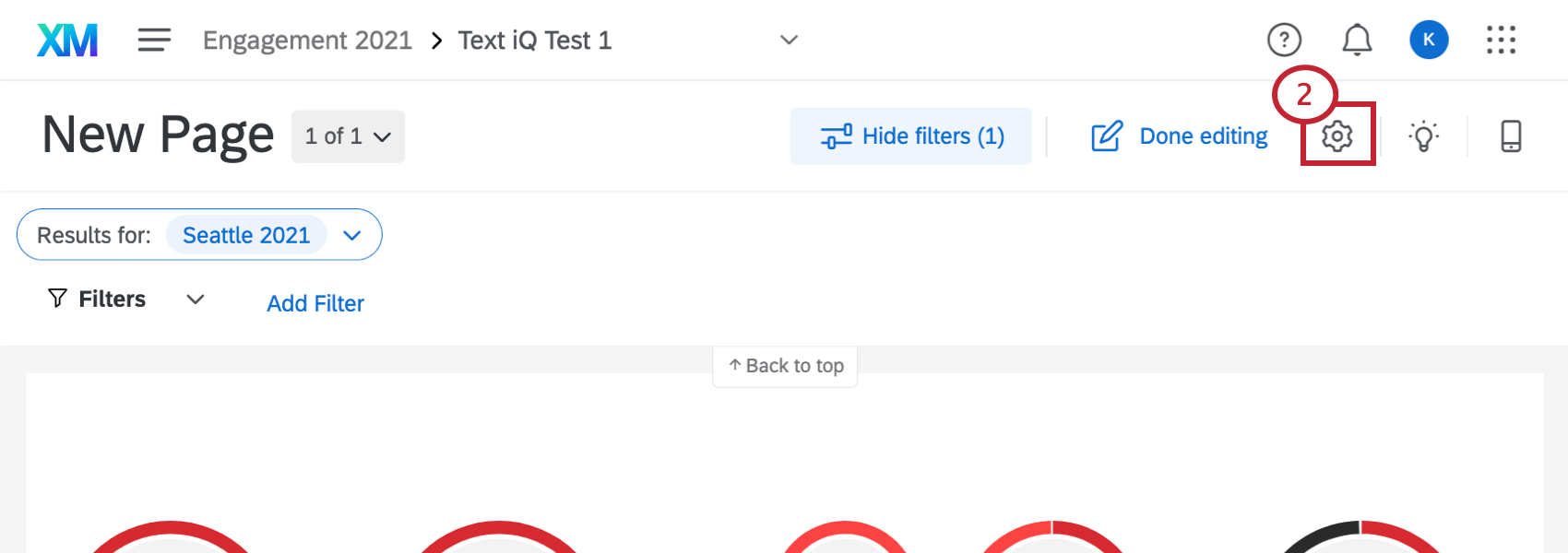
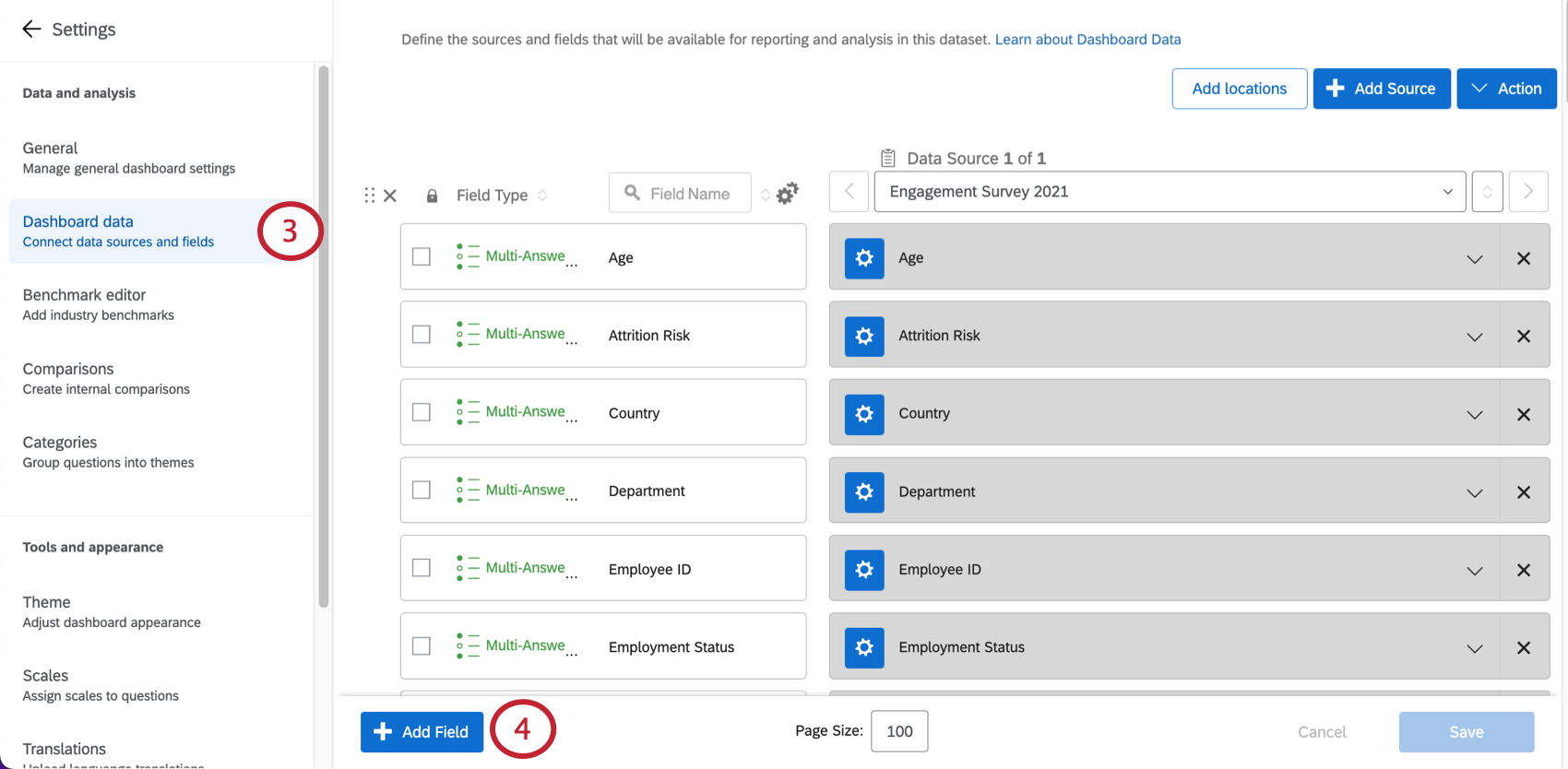
Consejo Q: Si desea utilizar datos de Text iQ de un fuente de datos secundaria, entonces debe tener el campo también mapeado en la fuente de datos principal.
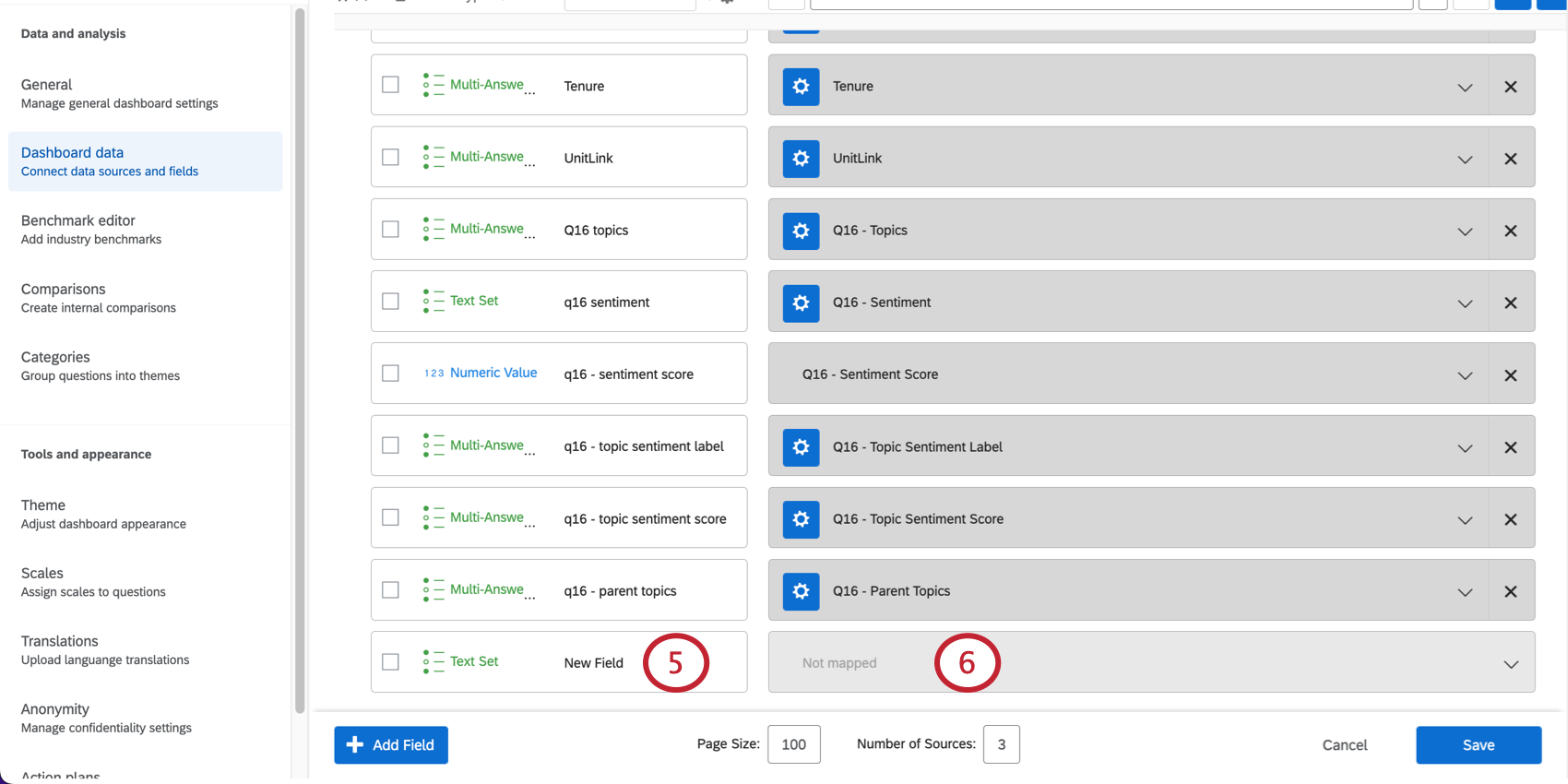
Ejemplo: Aquí el nombre del campo es “Cualquier cosa podría cambiar – Temas”, ya que serán los temas de texto para la siguiente pregunta: “Si pudieras cambiar algo de nuestra empresa, ¿qué sería?”.

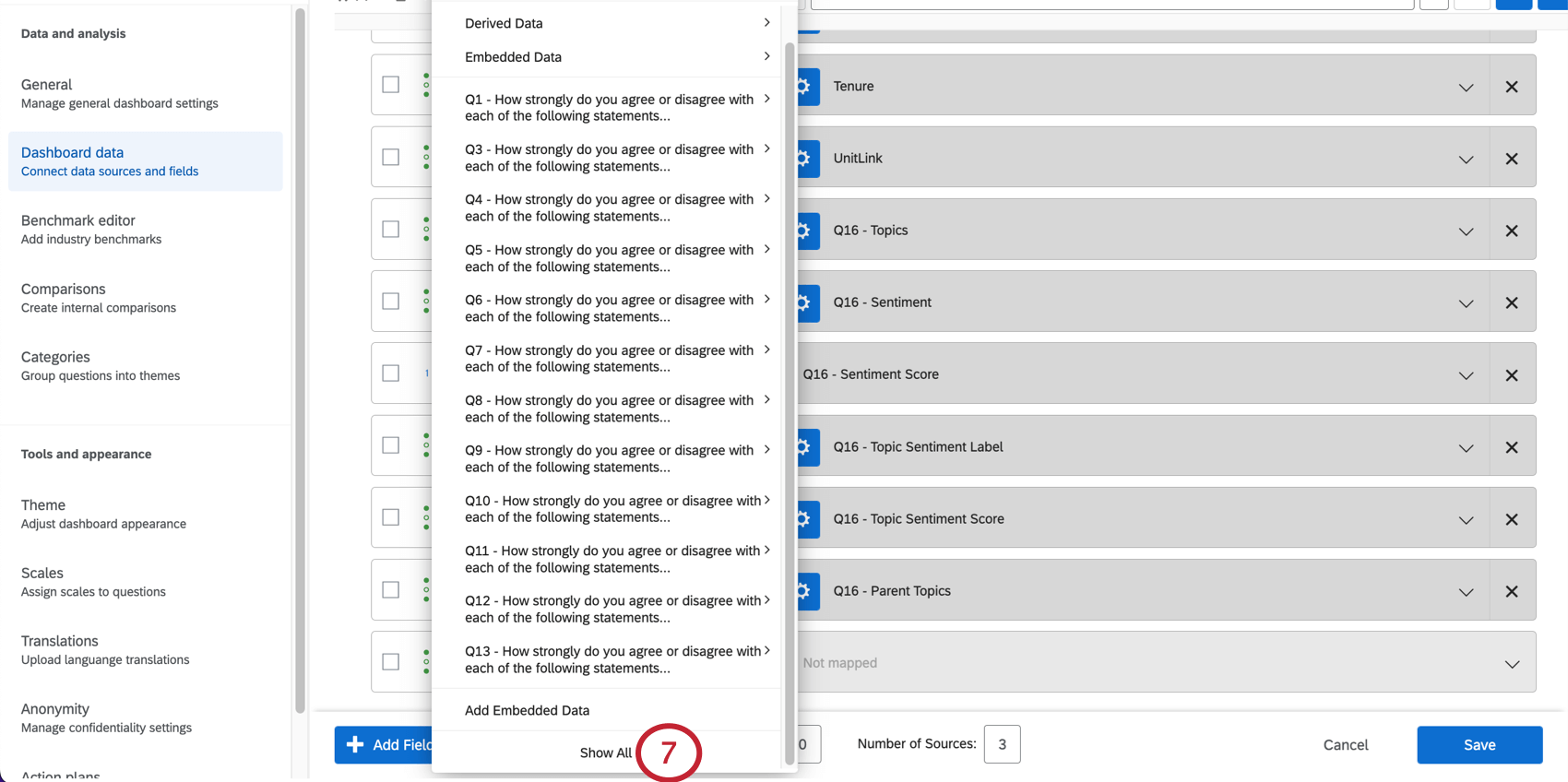
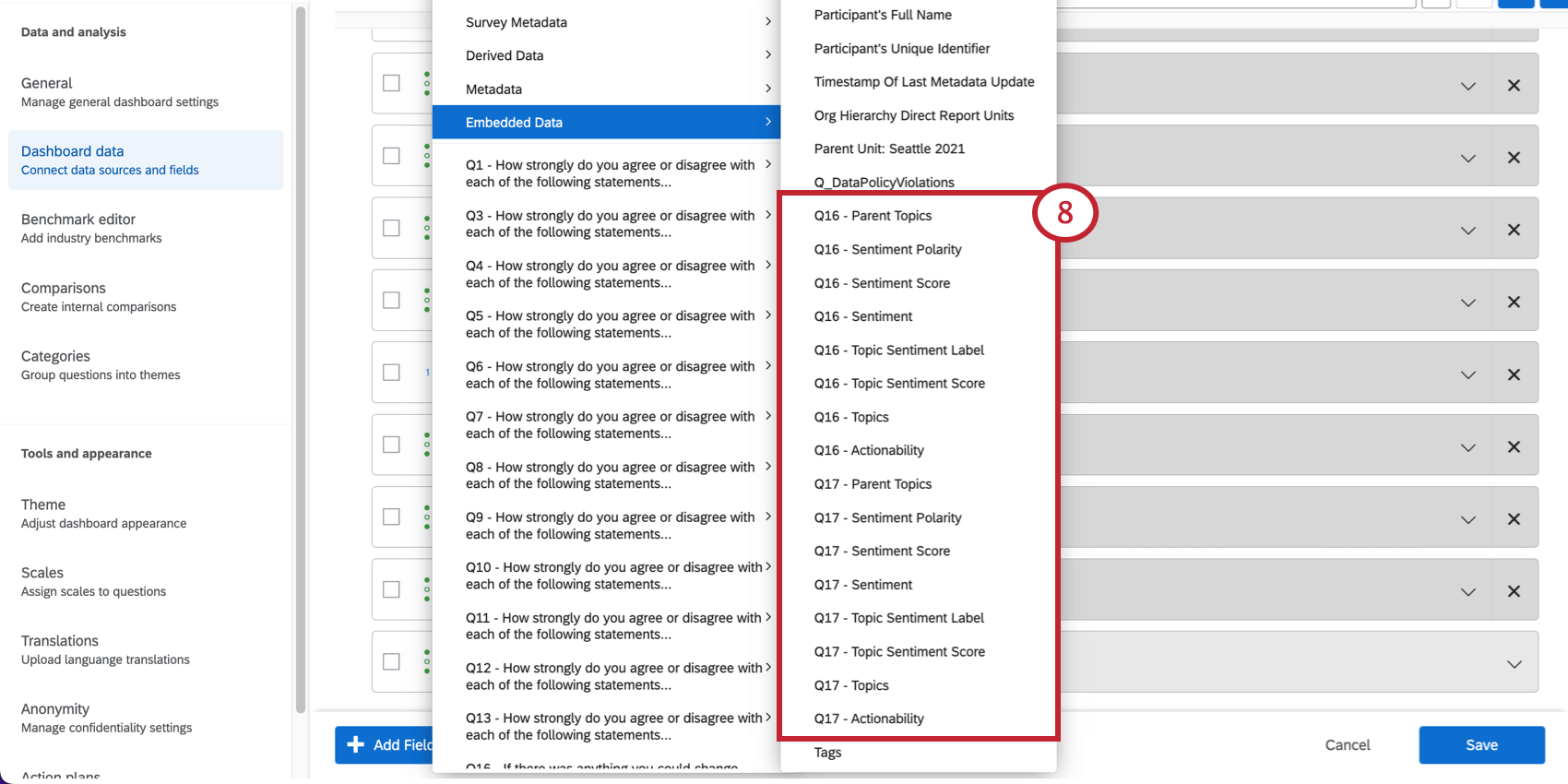
Ejemplo: La pregunta QID6 es: "¿Si pudieras cambiar algo de nuestra empresa, qué sería?". QID6 – Temas son los temas de texto creados para QID6.
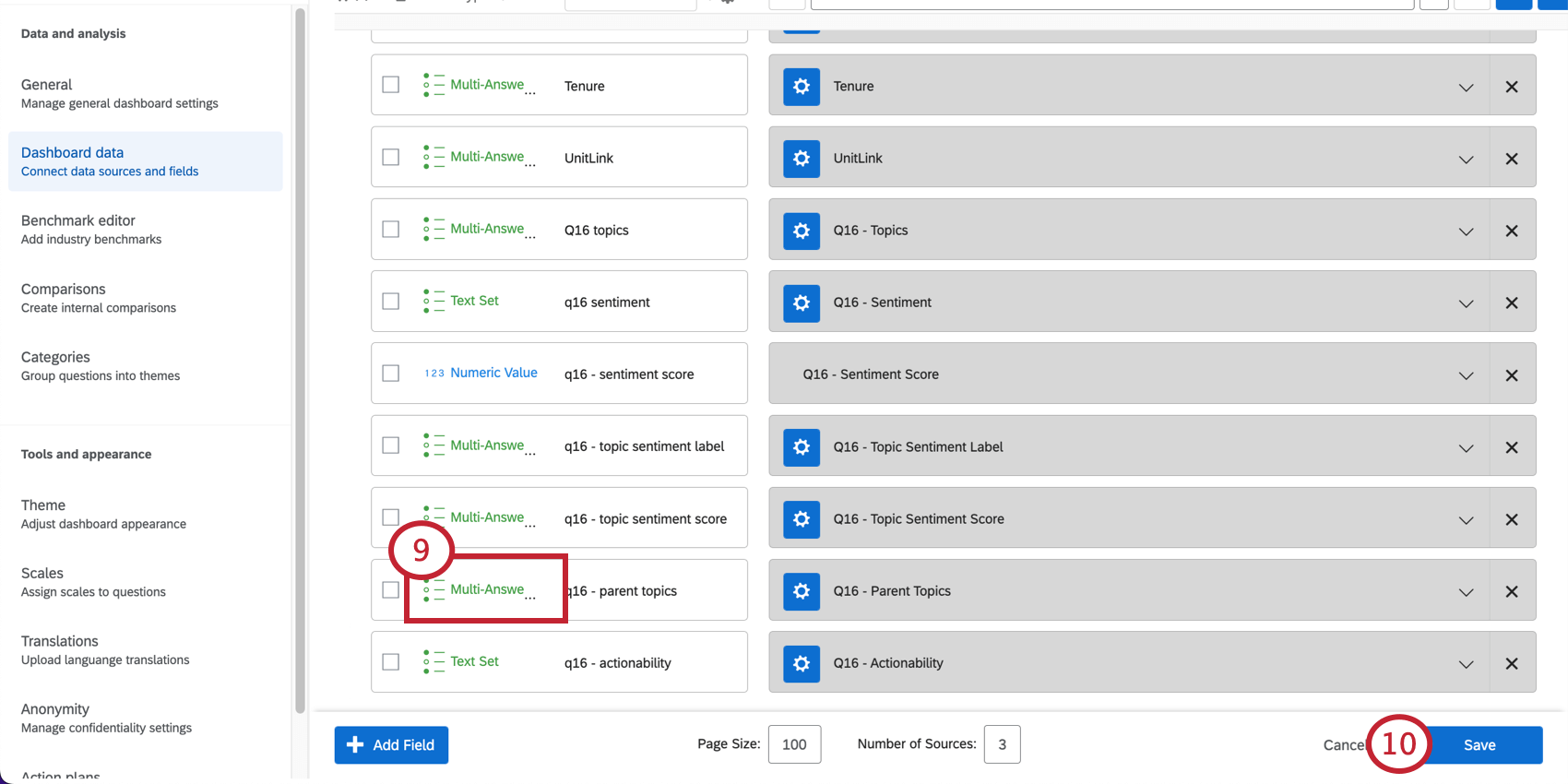
Consejo Q: Para que los widgets de texto de iQ funcionen correctamente en el Tablero, deben asignarse los siguientes campos:
- “QID# – Temas principales” como un conjunto de textos con múltiples respuestas.
- “QID# – Temas” como un conjunto de textos de respuesta múltiple
- “QID# – Etiqueta de Sentimiento del tema” como un conjunto de texto de múltiples respuestas
- “QID# – Puntuación de Sentimiento del tema” como un conjunto de textos de múltiples respuestas
- “QID# – Sentimiento” como un conjunto de texto
- “QID# – Puntuación de Sentimiento ” como valor numérico
- “QID# – Jerarquía de temas ” como un conjunto de texto de múltiples respuestas en un Campo de perforación
Si desea agregar campos de texto iQ opcionales a su Tablero, deben asignarse a los siguientes tipos de campos:
- “QID# – Capacidad de acción” como conjunto de texto
- “QID# – Esfuerzo” como conjunto de texto
- “QID# – Esfuerzo Numérico” como valor numérico
- “QID# – Emoción” como un conjunto de textos de respuesta múltiple
- “QID# – Intensidad emocional” como conjunto de textos
- “QID# – Polaridad del Sentimiento ” como un conjunto de números
Consejo Q: Para informar sobre temas en un nivel específico en un widget, recodificar su campo de tema para excluir todos los valores excepto aquellos sobre los que desea informar.
Campos de la Jerarquía de temas
Los campos de jerarquía de temas deben agregarse como un grupo de campo de desglose. Esto le permite crear la jerarquía anidada de temas relacionados.
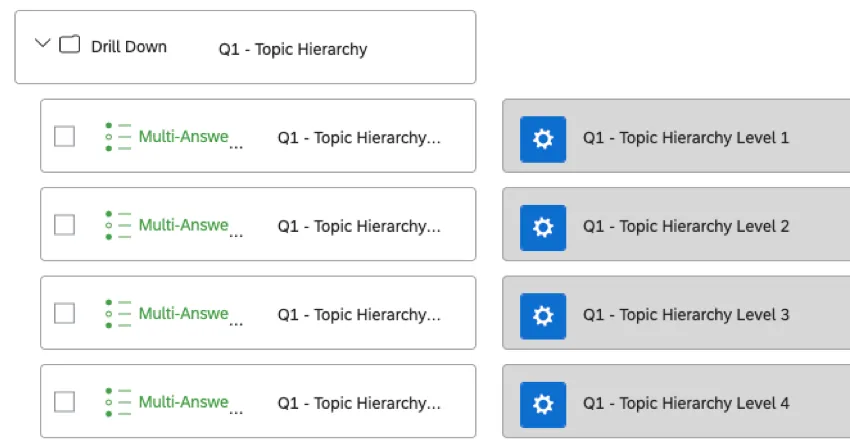
Una vez que los campos de jerarquía de temas estén asignados a su Tablero, podrá: agregarlos como filtro de página para permitir que los usuarios del Tablero filtro por cada nivel de la jerarquía.
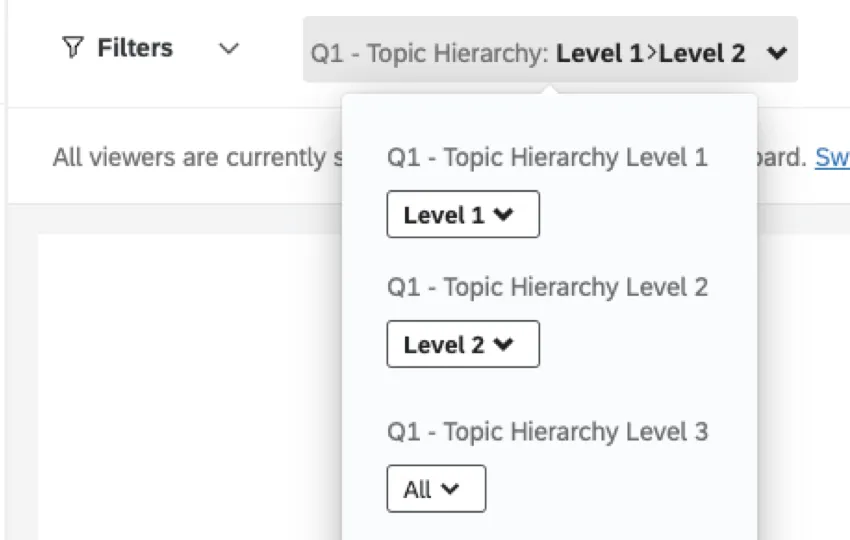
Widgets compatibles con campos de Text iQ
Los widgets disponibles para cada campo dependerán de tipos de campo asignados a ellos. Para obtener una lista de los widgets disponibles para cada tipo de campo, consulte Esta mesa y Esta mesa.
Consejo Q: Las respuestas sin etiquetar se indican con el tema "Desconocido". Puede excluir estos valores mediante excluyendo este campo del análisis o por añadiendo un filtro a tu widget.
También hay algunos widgets de Tablero creados especialmente para Text iQ. Ver Widget de tabla Text iQ y Widget de gráfico de burbujas de Text iQ.
Consejo Q : Si usted Copiar un Tablero de EX con Text iQ Los campos asignados a él, esos campos de Text iQ no funcionarán con los widgets asociados. Una vez copiado su Tablero :
- Eliminar los campos antiguos de Text iQ de la fuente copiada.
- Reabrir Text iQ en el proyecto.
- Regresa al Tablero copiado y reasignar los campos de Text iQ.
Preguntas frequentes
¡No tengo la pestaña que se describe en esta página! ¿Qué debo hacer?
¡No tengo la pestaña que se describe en esta página! ¿Qué debo hacer?
¿Puedo traducir los temas de Text iQ que se muestran en los widgets de mi Tablero ?
¿Puedo traducir los temas de Text iQ que se muestran en los widgets de mi Tablero ?
Los temas de Text iQ se traducen automáticamente como parte de Burbuja de Text iQ y Tabla de Text iQ widgets. Sin embargo, hay No forma de traducir los temas de Text iQ cuando los usas en otros widgets. Esto es válido tanto para los paneles de control de experiencia del EX) como para los de experiencia del CX) .
¡Genial! ¡Gracias por tus comentarios!
¡Gracias por tus comentarios!