Distribuciones de Microsoft Teams (EX)
Contenidos de la página
Consejo Q : Esta página describe la funcionalidad disponible para los proyectos de investigación de Empleado ad hoc, de ciclo de vida y de compromiso. Para obtener más detalles sobre cada uno, consulte Tipos de proyectos de experiencia del empleado.
Acerca de las distribuciones de Microsoft Teams
Puede enviar una encuesta EX personalizada a sus compañeros de equipo a través de Microsoft Teams directamente desde la plataforma Qualtrics .
Integración con Microsoft Teams
Los pasos de esta sección deben realizarse con el administrador de Microsoft Teams y el equipo de TI. Necesitará trabajar con ellos para asegurarse de tener la configuración adecuada en Microsoft Teams para usar esta función.
Instalación de la aplicación Qualtrics en Microsoft Teams
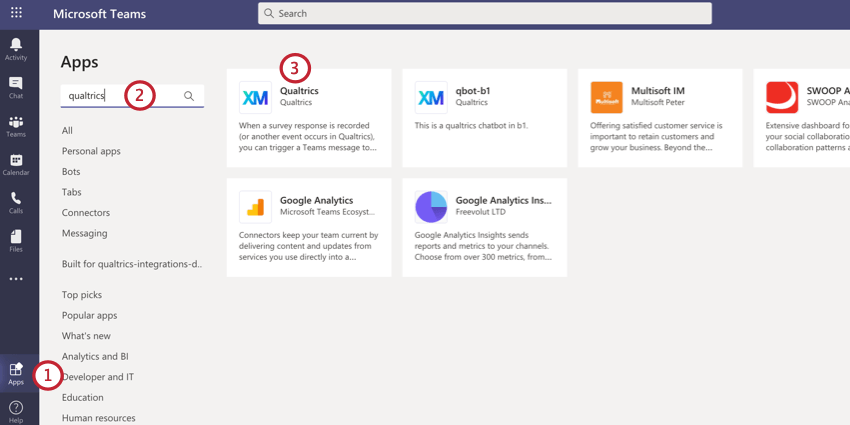
Para que Qualtrics distribuya a un destinatario de Microsoft Teams, ese usuario debe tener la aplicación Qualtrics instalada en su cuenta de Microsoft Teams. Tienes dos opciones para instalar la aplicación:
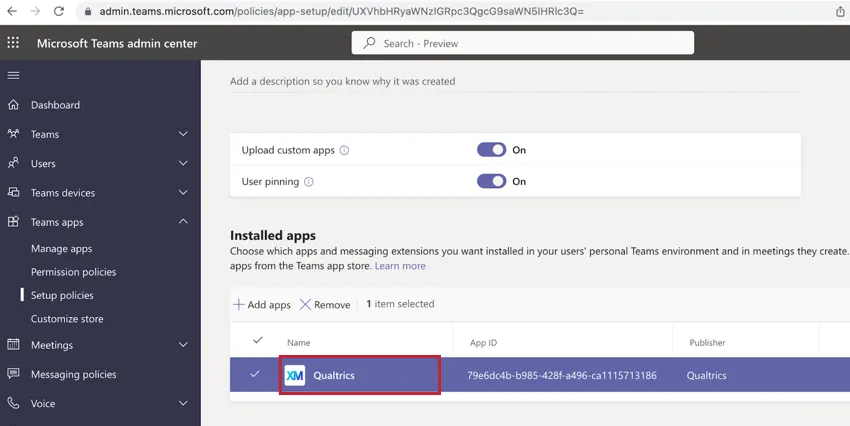
Enfoque recomendado :La aplicación se puede instalar automáticamente para cada usuario mediante las Políticas de configuración de la aplicación. Este método permite que el administrador de tu equipo instale automáticamente la aplicación Qualtrics para cada usuario de tu equipo. Puede encontrar más información en Esta página de soporte de Microsoft Teams .
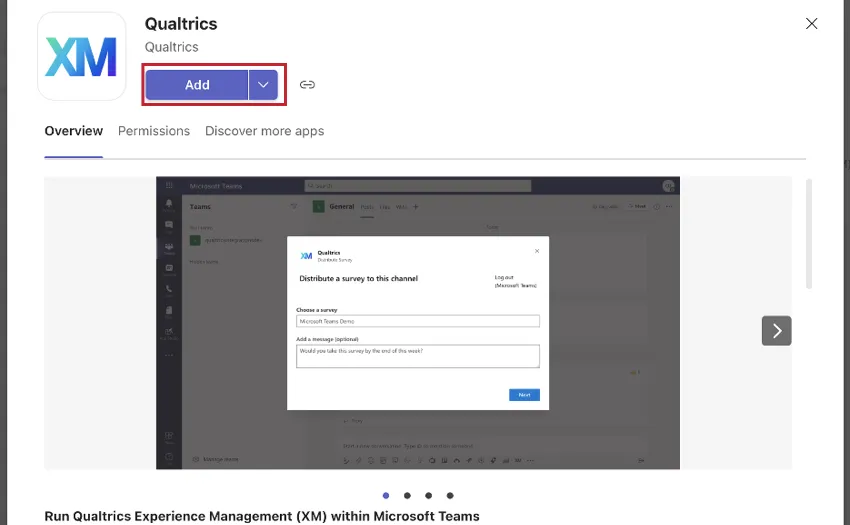
Cada usuario puede instalar la aplicación manualmente directamente desde la tienda de aplicaciones de Microsoft Teams. Este enfoque generalmente no se recomienda porque no es escalable para organizaciones en crecimiento. Para obtener información sobre cómo descargar la aplicación para una sola cuenta de usuario, consulte Cómo descargar la aplicación Qualtrics para Microsoft Teams .
Permisos en Microsoft Teams
Independientemente del método de integración, un usuario necesitará los siguientes permisos de Microsoft Teams para usar esta función:
- acceso sin conexión
- Equipo.ReadBasic.All
- EquiposActividad.Enviar
- Usuario.ReadBasic.All
- CanalMensaje.Enviar
- Chat.Crear
- Mensaje de chat.Enviar
- Canal.LeerBásico.Todo
Configuración en Qualtrics
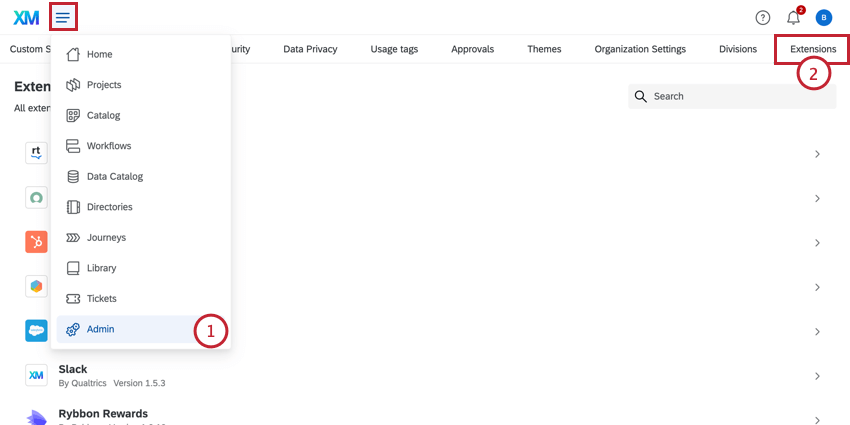
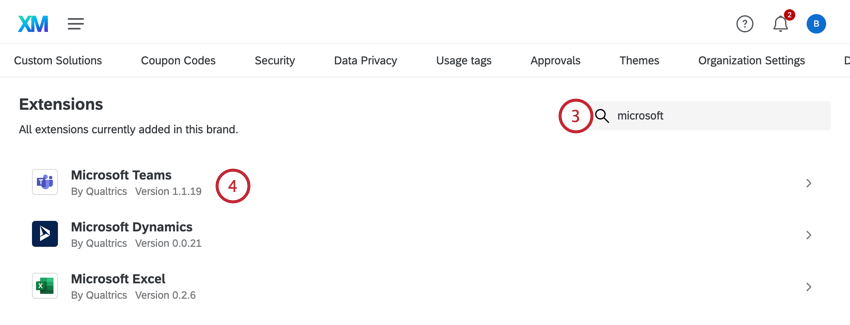
Independientemente de su configuración en Microsoft Teams, debe completar la siguiente configuración en Qualtrics para usar esta integración. Los pasos de esta sección deben ser completados por un Administrador de Marca/organización .
Atención: Agregue solo 1 cuenta de Microsoft Teams a su marca/organización. Si agrega varias cuentas, verá un error “Microsoft Teams no está configurado correctamente” cuando intente enviar un mensaje.
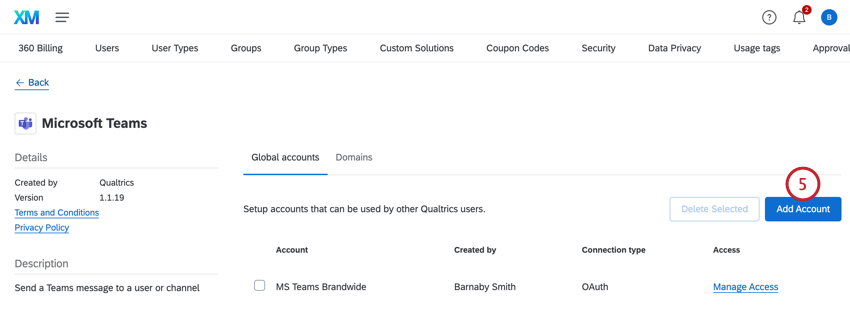
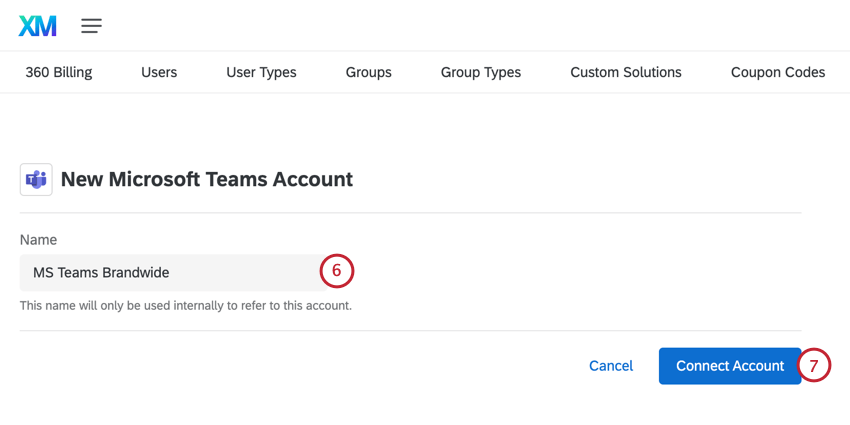
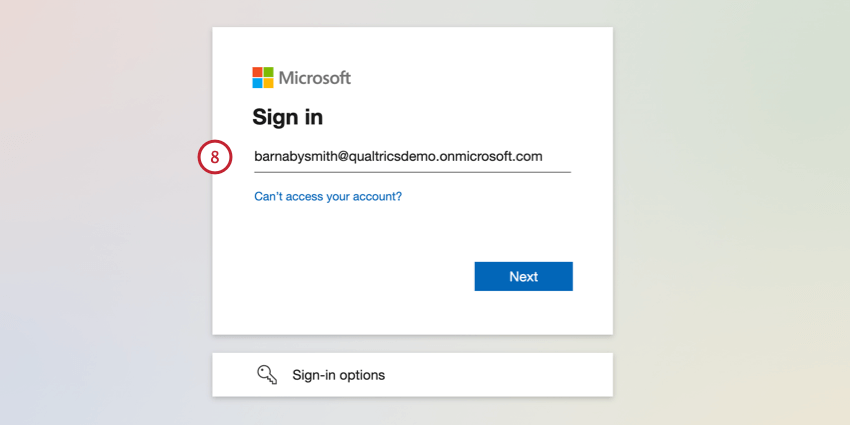
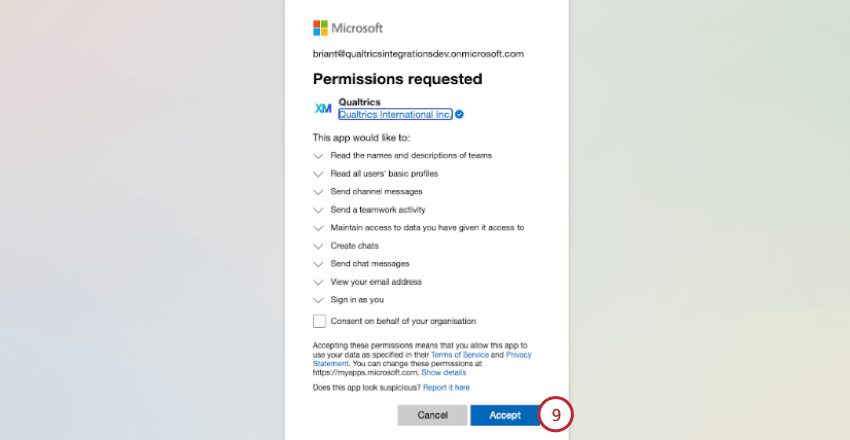
Consejo Q: Dependiendo de la configuración de sus permisos, es posible que necesite la aprobación de su administrador de Teams o Azure antes de que la aplicación Qualtrics pueda habilitarse por completo.
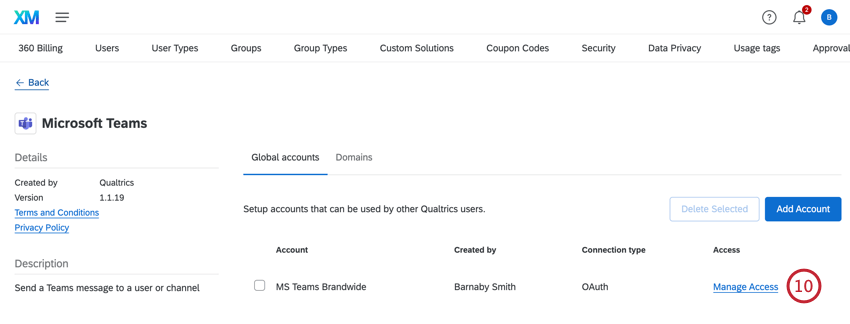
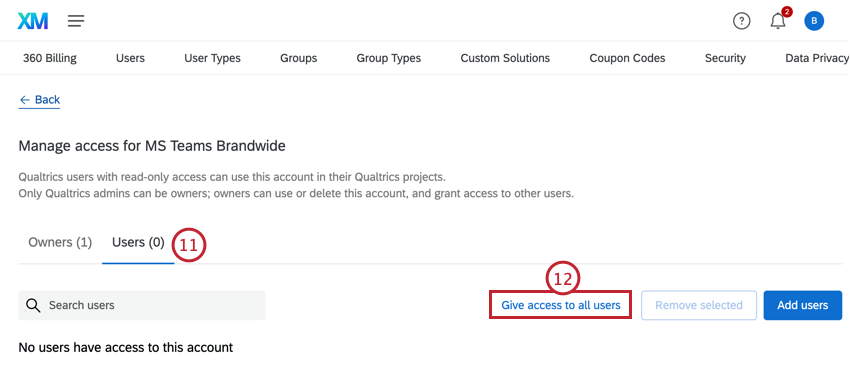
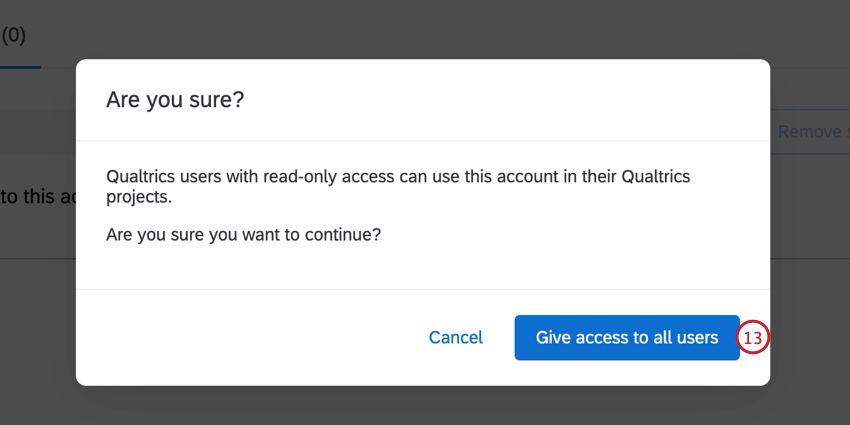
Consejo Q: Si desea cambiar los detalles de la cuenta con la que inició sesión, deberá crear una nueva conexión y Borra el antiguo .
Consejo Q: Esta conexión caducará después de 90 días si no se envían distribuciones durante ese tiempo. Si su conexión caduca, sus distribuciones de Microsoft Teams fallarán. Para actualizar la conexión de su cuenta , por favor eliminar la cuenta y luego vuelva a agregarla.
Cómo descargar la aplicación Qualtrics
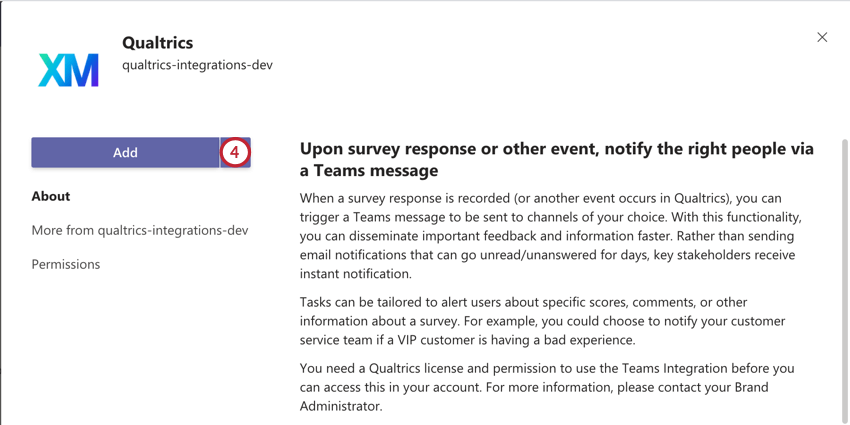
Cómo agregar la aplicación Qualtrics a un equipo
Antes de poder distribuir una encuesta a un equipo, debe agregar la aplicación al equipo que desea encuesta. Si no ha agregado la aplicación a ningún equipo, verá el siguiente mensaje en su aplicación Qualtrics :
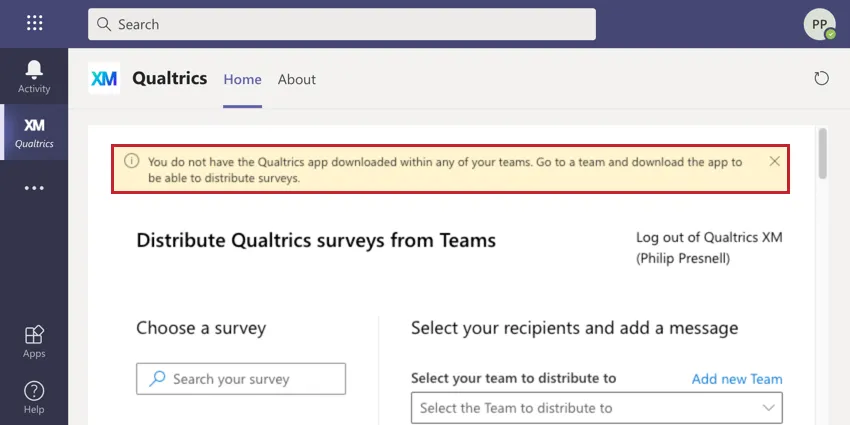
Para obtener una guía sobre cómo agregar una aplicación a un equipo, consulta esto. Página de soporte de Microsoft Teams. También puedes hacer clic en el Agregar nuevo equipo Enlace situado encima del menú desplegable de selección de equipo para añadir la aplicación a un equipo.
Preparación de los participantes para Microsoft Teams
Antes de poder distribuir a Microsoft Teams, debe asegurarse de que los participantes de su proyecto tengan metadatos que los vinculen a un usuario en Microsoft Teams. Los participantes deben tener un Nombre de usuario de Microsoft Teams metadatos campo que contiene su nombre principal de usuario de Microsoft (UPN). Este nombre del campo no distingue entre mayúsculas y minúsculas. Obtenga más información sobre el UPN en la documentación de Microsoft. .
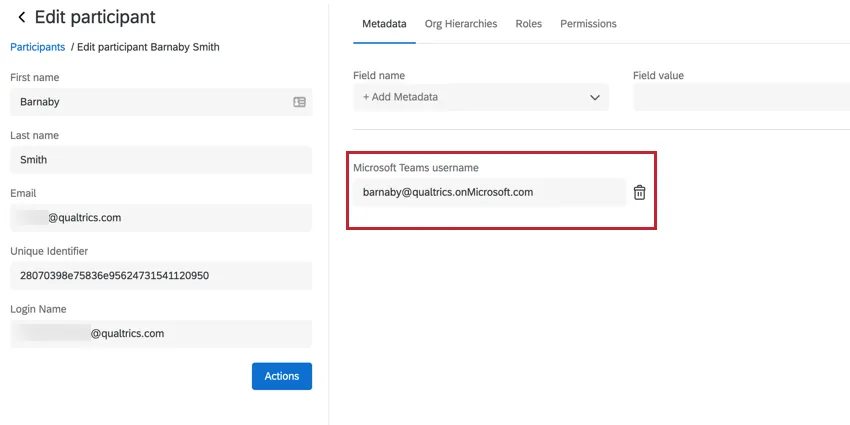
Atención El UPN de un usuario suele ser el mismo que su dirección de correo electrónico, pero no siempre. Si son diferentes, introduzca el UPN. Si no está seguro de cuáles son los UPN de sus usuarios, póngase en contacto con su administrador de Teams o Azure . Si el nombre de usuario de Microsoft Teams de un participante no coincide con su UPN, no recibirá la distribución de Microsoft Teams .
Ejemplo: El UPN de Barnaby es qualtrics, por lo que lo hemos añadido a su cuenta de participante como un campo de metadatos.

Para actualizar los participantes de su proyecto con su nombre de usuario de Microsoft Teams , consulte Actualización de los participantes. Le recomendamos que actualice a sus participantes cargando un archivo en lugar de actualizarlos manualmente, a menos que solo tenga unos pocos para actualizar.
Cómo enviar invitaciones a Encuesta a Microsoft Teams
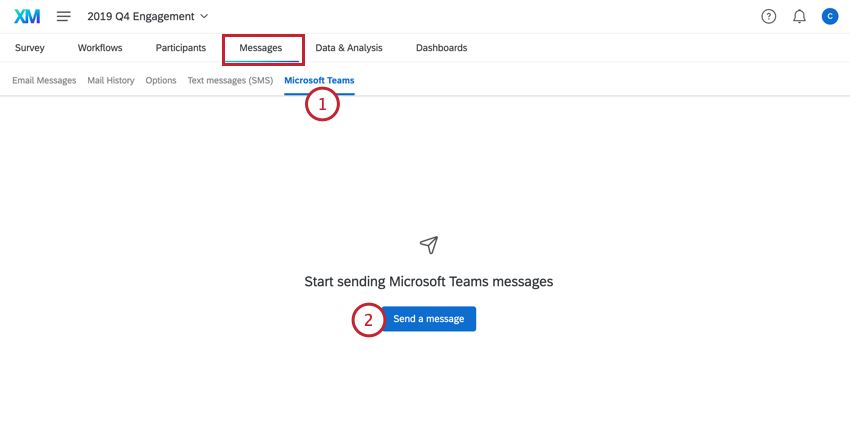
En el Mensajes pestaña de su proyecto, vaya a Equipos de Microsoft .
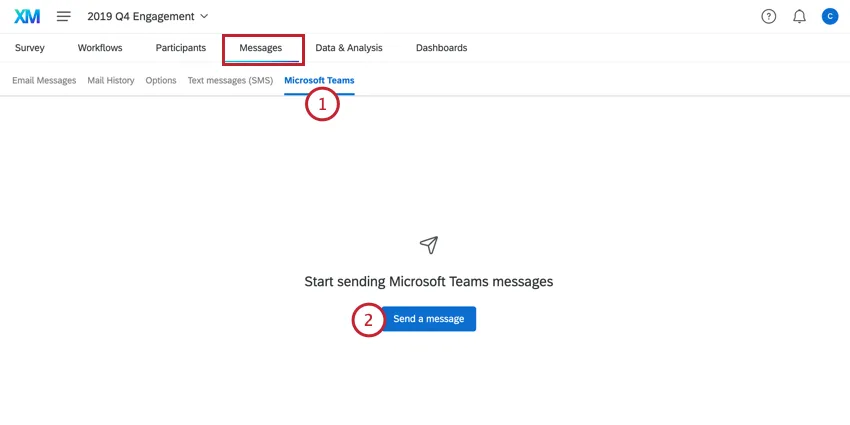
Hacer clic Enviar un mensaje .
Elegir Invitación a la encuesta .
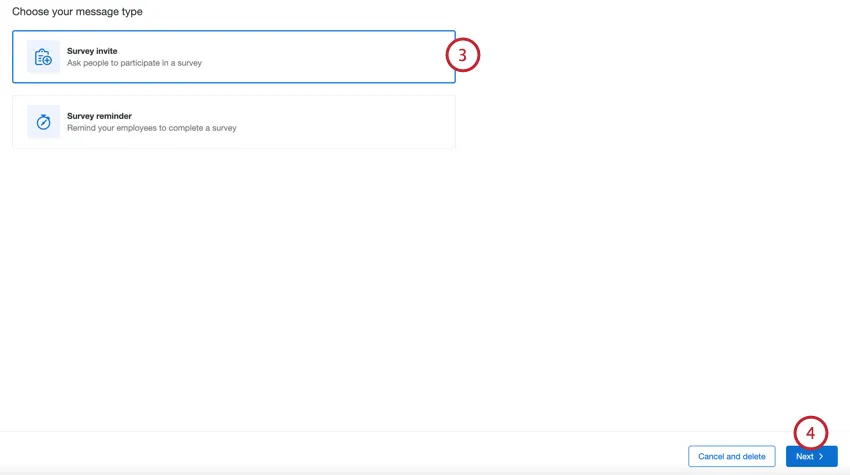
Haga clic en Siguiente.
Elija si desea enviar la encuesta a Todos los participantes en su proyecto, o un conjunto de participantes personalizados basado en criterios que usted establezca.
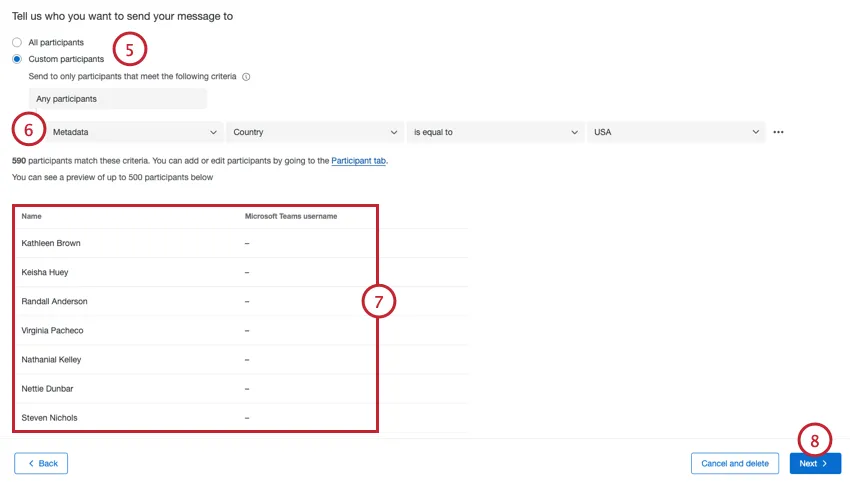
Si envía a un conjunto de participantes, cree los criterios que determinan si el participante debe recibir la invitación. Puede crear criterios basados en el participante nombre , correo electrónico , metadatos , o roles .
Ejemplo: Digamos que tienes un programa de participación global, pero solo tus empleados en EE. UU. usan Microsoft Teams. Puede filtro a sus participantes por el campo de metadatos “País” para enviar su encuesta solo a los empleados ubicados en EE. UU.
Revise la lista de participantes que cumplen con sus criterios.
Attention: If a user does not have a username listed for their Microsoft Teams username, or the username does not match their UPN, then they will not receive your Microsoft Teams distribution. See Preparing Participants for Microsoft Teams for more information.
Haga clic en Siguiente.
Si lo desea, utilice el menú desplegable para seleccionar uno mensaje de la biblioteca para usar en tu invitación.
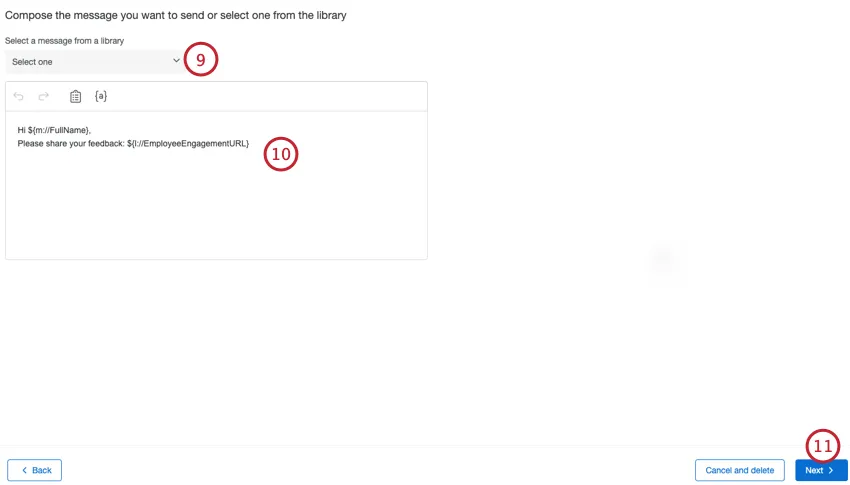
Consejo Q: Asegúrese de que su mensaje se guarde como un Employee Experience : invitaciones de Microsoft Teams tipo de mensaje.
Realice los cambios necesarios en su mensaje.
Consejo Q: Haga clic en el icono del portapapeles para insertar el enlace a su encuesta. Haga clic en el texto dinámico icono, {a} , para insertar información sobre el participante como su nombre o metadatos.
Haga clic en Siguiente.
Elige cuándo quieres enviar tu mensaje. Puedes enviar tu mensaje Inmediatamente o Programar para más tarde . Si lo programa para más adelante, elija la fecha, la hora y la zona horaria en que debe enviarse la encuesta .
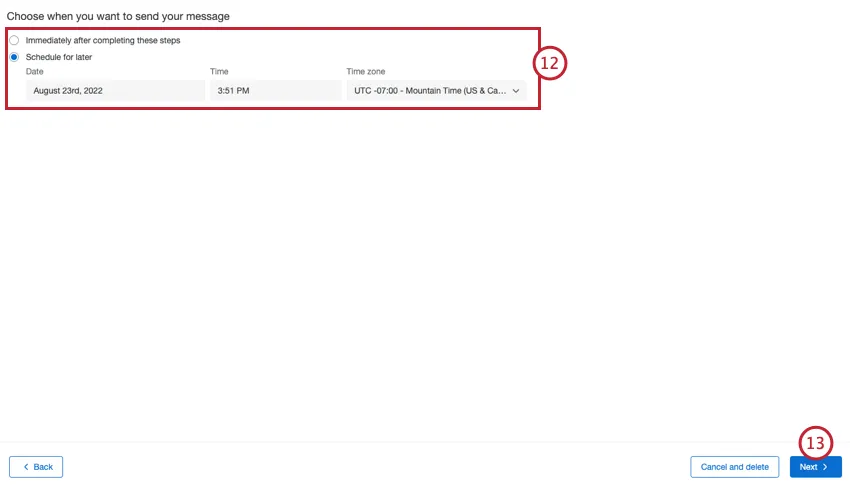
Haga clic en Siguiente.
Revise los detalles de su distribución. Hacer clic Editar al siguiente de una sección para editar los detalles de esa sección.
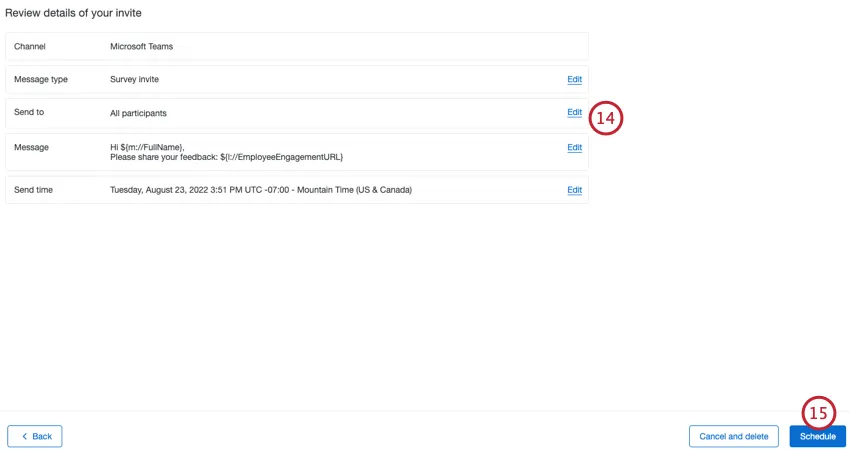
Cuando haya terminado, haga clic en Cronograma .
Cómo enviar recordatorios a Microsoft Teams
En el Mensajes pestaña de su proyecto, vaya a Equipos de Microsoft .
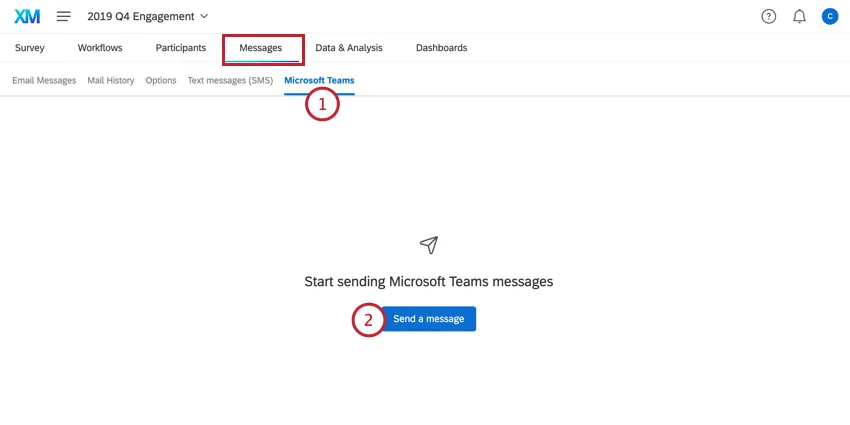
Hacer clic Enviar un mensaje .
Elegir recordatorio de Encuesta .
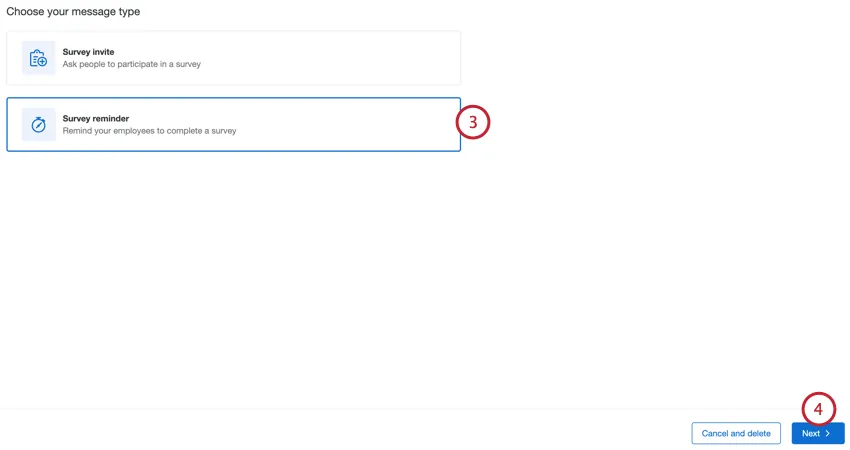
Haga clic en Siguiente.
Elija si desea enviar la encuesta a Todos los participantes que aún no han respondido a la encuesta , o un conjunto de participantes personalizados basado en criterios que usted establezca.
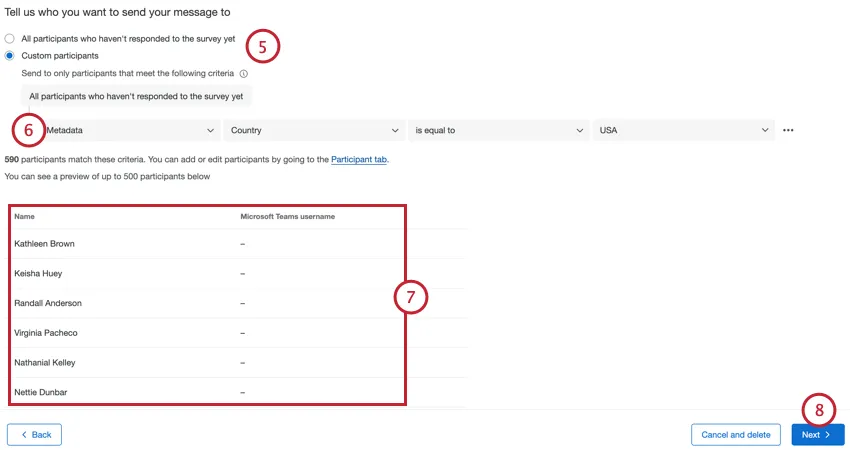
Si se envía a un conjunto de participantes, cree los criterios que determinan si el participante debe recibir el recordatorio. Puede crear criterios basados en el participante nombre , correo electrónico , metadatos , o roles .
Ejemplo: Digamos que tienes un programa de participación global, pero solo tus empleados en EE. UU. usan Microsoft Teams. Puede filtro a sus participantes por el campo de metadatos “País” para enviar su encuesta solo a los empleados ubicados en EE. UU.
Revise la lista de participantes que cumplen con sus criterios.
Attention: If a user does not have a username listed for their Microsoft Teams username, or the username does not match their UPN, then they will not receive your Microsoft Teams distribution. See Preparing Participants for Microsoft Teams for more information.
Haga clic en Siguiente.
Si lo desea, utilice el menú desplegable para seleccionar uno mensaje de la biblioteca para usar en tu invitación.
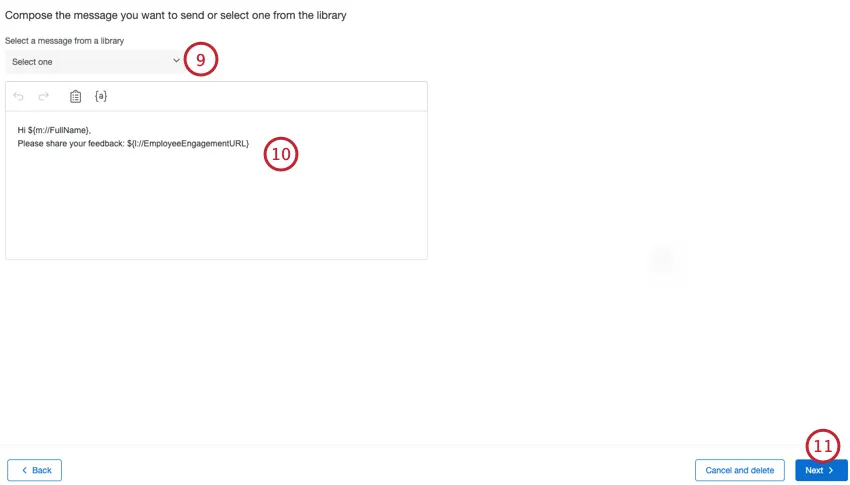
Consejo Q: Si desea utilizar un mensaje de biblioteca , asegúrese de que su mensaje esté guardado como un Employee Experience : recordatorios de Microsoft Teams tipo de mensaje.
Realice los cambios necesarios en su mensaje.
Consejo Q: Haga clic en el icono del portapapeles para insertar el enlace a su encuesta. Haga clic en el texto dinámico icono, {a} , para insertar información sobre el participante como su nombre o metadatos.
Haga clic en Siguiente.
Elige cuándo quieres enviar tu mensaje. Puedes enviar tu mensaje Inmediatamente o Programar para más tarde . Si lo programa para más tarde, elija la fecha, la hora y la zona horaria en que debe enviarse el recordatorio .
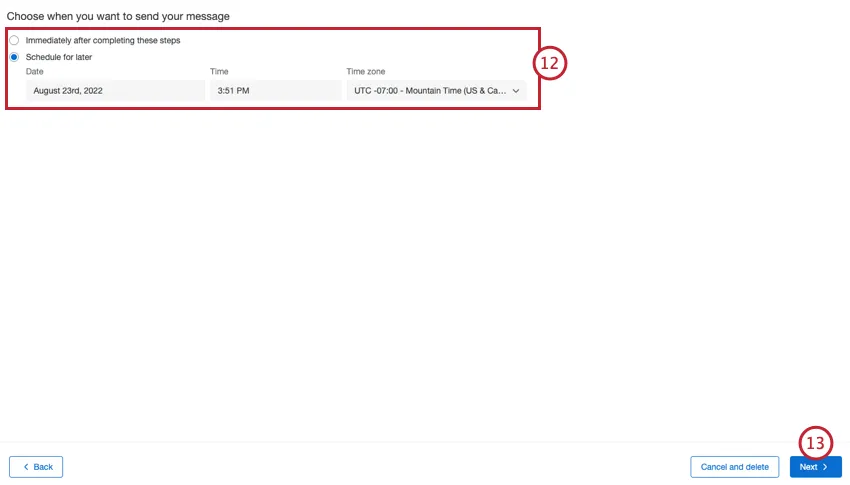
Haga clic en Siguiente.
Revise los detalles de su distribución. Hacer clic Editar al siguiente de una sección para editar los detalles de esa sección.
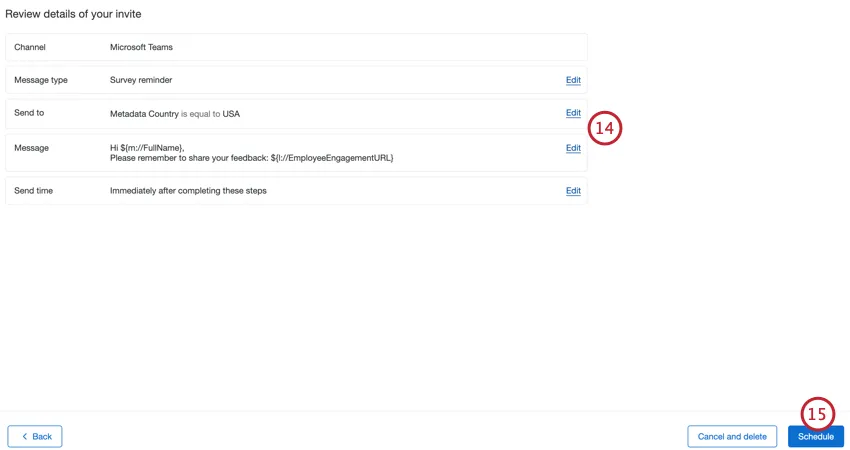
Cuando haya terminado, haga clic en Cronograma .
Cómo programar un Recordatorio después de una invitación
Si ha enviado invitaciones a encuesta a través de Microsoft Teams, puede programar recordatorios según la invitación inicial. Un recordatorio programado a través de este método se enviará al mismo grupo de participantes que la invitación original. Los participantes que ya completaron la encuesta no recibirán un recordatorio.
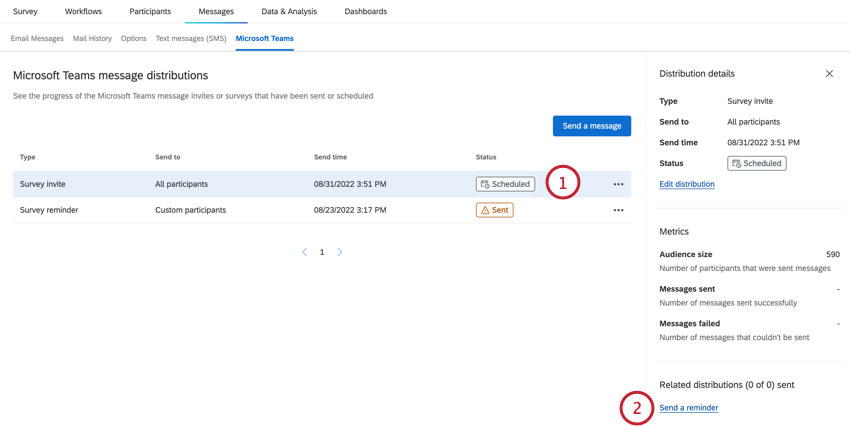
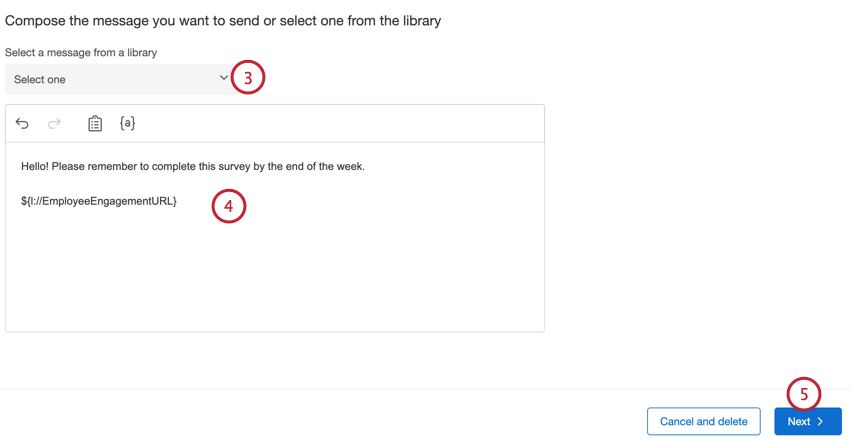
Consejo Q: Asegúrese de que su mensaje se guarde como un Employee Experience : recordatorios de Microsoft Teams tipo de mensaje.
Consejo Q: Haga clic en el icono del portapapeles para insertar el enlace a su encuesta. Haga clic en el texto dinámico icono, {a} , para insertar información sobre el participante como su nombre o metadatos.
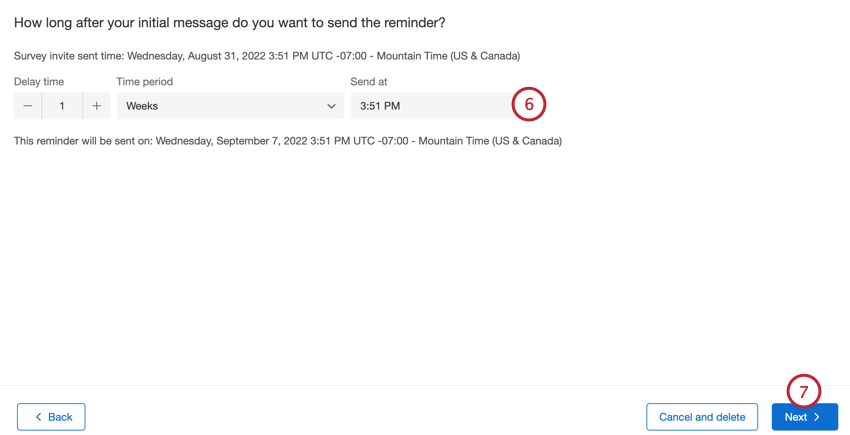
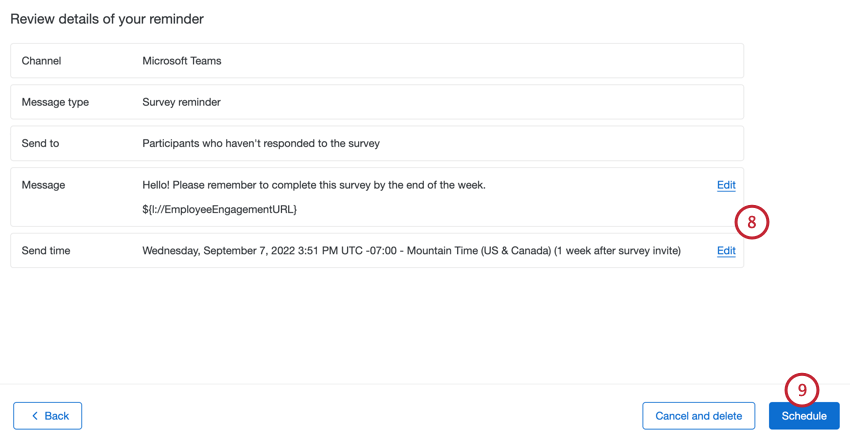
Tenga en cuenta que los recordatorios programados a través de este método se denominan “recordatorios de Invitación a la encuesta ” para diferenciarlos de los recordatorios que no están vinculados a una invitación específica.
Distribuciones recurrentes
Consejo Q: La funcionalidad en esta sección es exclusiva de Lifecycle proyectos.
Al crear una encuesta o una invitación a un Tablero , tiene la opción de configurar un mensaje recurrente de Microsoft Teams según un calendario que usted mismo establezca. Esto le permite automatizar las invitaciones para su proyecto enviando automáticamente una invitación a los participantes recién agregados.
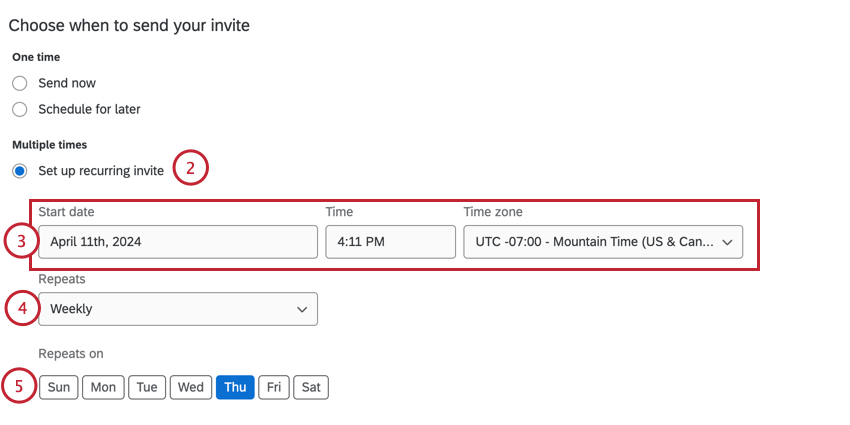
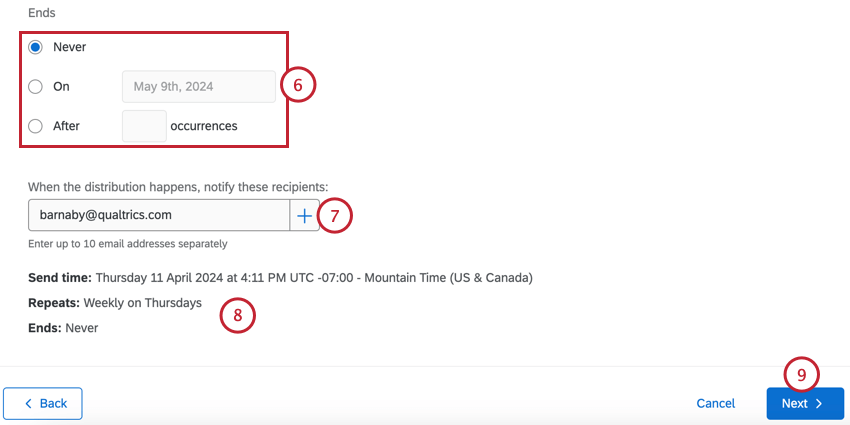
Tienes tres opciones diferentes:
- Nunca: El sistema automatizado seguirá enviando mensajes hasta que usted lo detenga manualmente.
- En : Elija una fecha específica en la que la automatización debe dejar de ejecutarse.
- Después de X ocurrencias: Especifique el número de veces que debe ejecutarse la automatización antes de que se detenga.
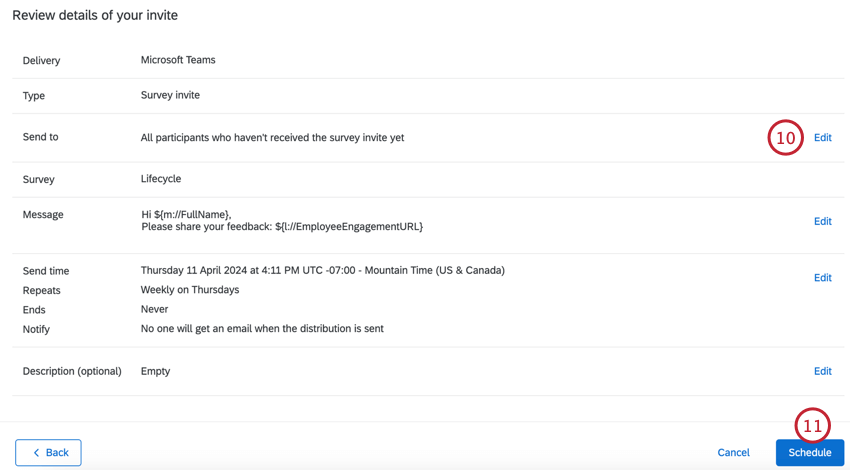
Atención: Si su cuenta está desactivada, los mensajes programados que haya configurado no se enviarán. Si su cuenta se reactiva más tarde, sus mensajes programados se volverán a enviar con éxito.
Si lo desea, también puede crear recordatorios independientes Para obtener sus invitaciones, siga las instrucciones en la sección enlazada. Tenga en cuenta que, para las invitaciones recurrentes, solo necesita crear el programa de recordatorio una vez. Todos los recordatorios futuros se crearán automáticamente después de cada invitación posterior.
Recordatorios independientes
Consejo Q: Los pasos de esta sección son exclusivos de Lifecycle proyectos.
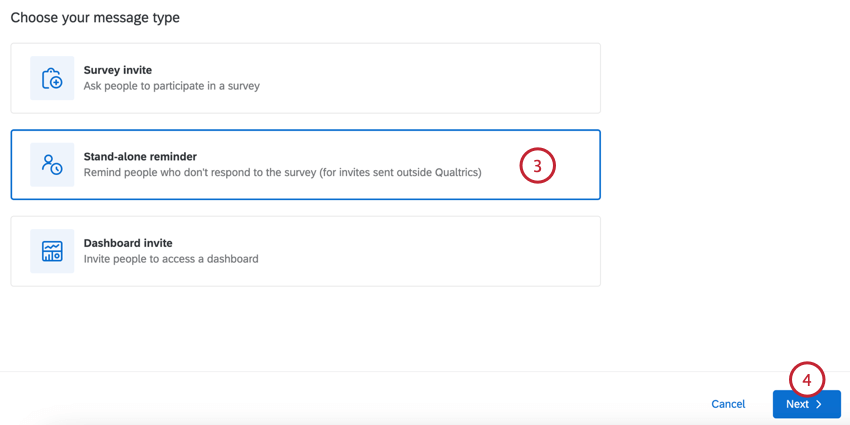
Los recordatorios independientes le permiten programar un recordatorio para realizar su encuesta sin tener que recibir una encuesta inicial. Esto resulta especialmente útil si envías tu invitación inicial a través de un cliente de terceros, como el servidor de correo electrónico de tu empresa.
Envío de invitaciones al Tablero en Microsoft Teams
Consejo Q : Esta funcionalidad es exclusiva de los proyectos Engagement y Lifecycle .
Puedes invitar a los participantes de Engagement y Lifecycle a iniciar sesión en su Tablero. Estas invitaciones informan a los usuarios de que los paneles de control están listos y les proporcionan la información de inicio de sesión que necesitan.
Para obtener más información sobre las invitaciones al Tablero y los permisos necesarios, consulte Envío de invitaciones al Tablero.
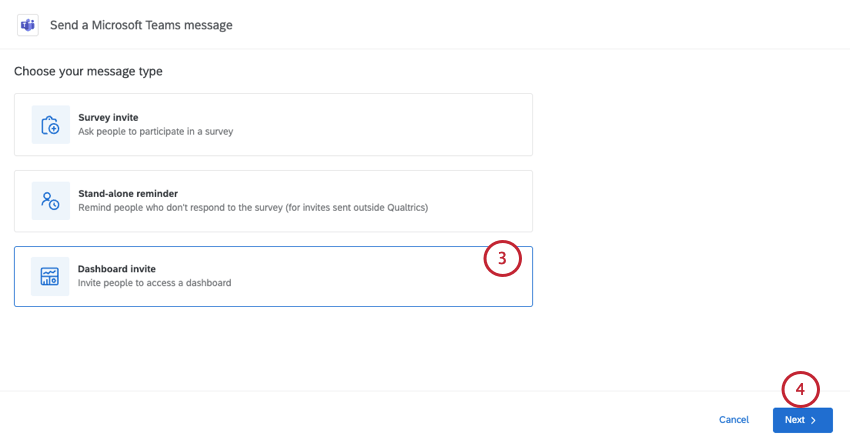
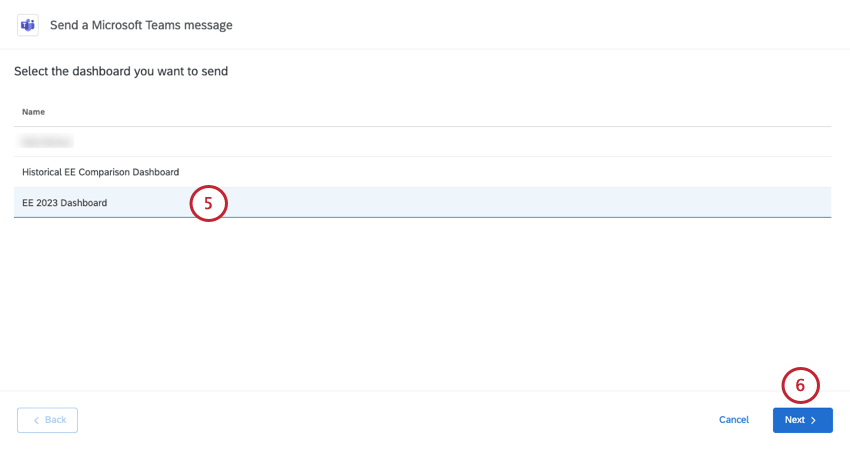
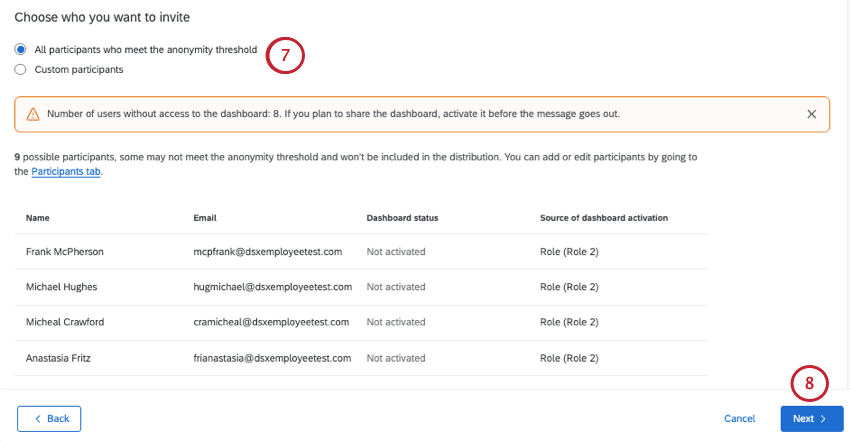
- Todos los participantes que cumplan con el umbral de anonimato: Al elegir esta opción, se enviará el mensaje a todos los participantes del proyecto que cumplan con los requisitos. umbral de anonimato. El mensaje se enviará a cualquier participante que cumpla los requisitos y que tenga habilitado un permiso para Tablero , incluso si Tablero aún no está activado.
- Participantes personalizados: Definir un subconjunto de participantes que recibirán el mensaje. Ver Filtrado de participantes Para obtener más información.
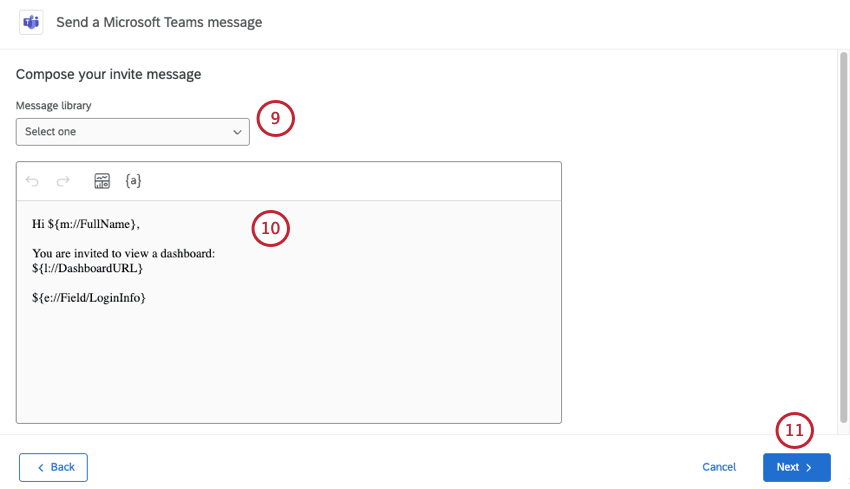
Consejo Q: Asegúrese de que su mensaje se guarde como un Employee Experience : invitación al Tablero de Microsoft Teams tipo de mensaje.
Consejo Q: Haga clic en el icono del portapapeles para insertar el enlace a su encuesta. Haga clic en el texto dinámico icono, {a} , para insertar información sobre el participante como su nombre o metadatos.
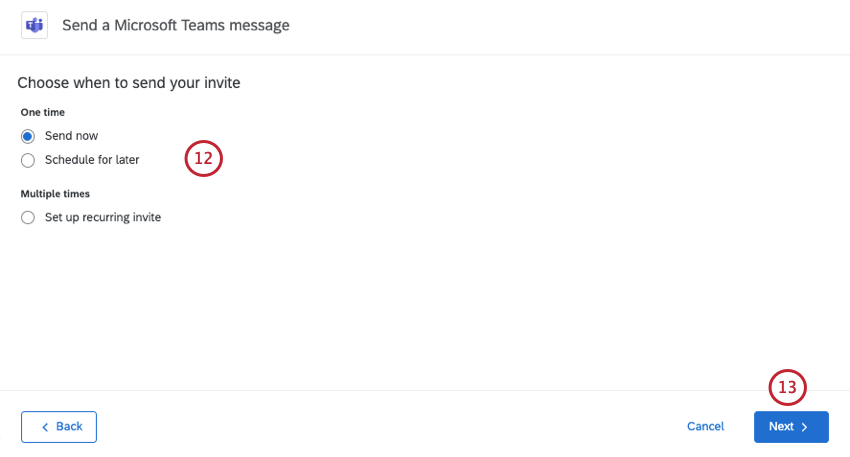
- Enviar ahoraEl mensaje se enviará una vez que completes los pasos de esta sección.
- Programar para más tardeEl mensaje se enviará en una fecha y hora posteriores que se especificarán.
- Configurar invitación recurrente Esta opción Solo aparece para el Lifecycle proyectos . El mensaje se enviará en una fecha y hora posteriores, y de forma recurrente. Esto le permite automatizar el envío de invitaciones a los participantes recién agregados. Ver Correos electrónicos recurrentes del Lifecycle Para obtener más información.
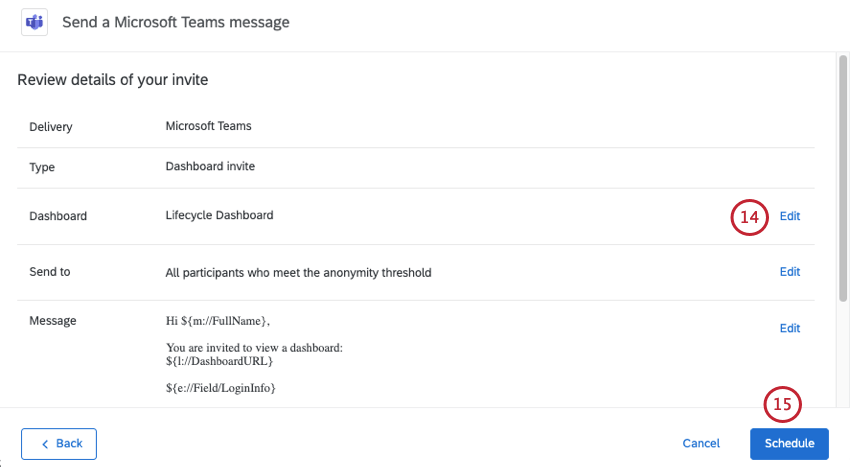
Envío de recordatorios del plan de acción a Microsoft Teams
Los recordatorios del Plan de acción ayudan a los gerentes a mantenerse al tanto de sus planes de acción enviándoles Recordatorios de Microsoft Teams para crear y completar planes de acción a tiempo. Estos recordatorios solo están disponibles en los proyectos Engagement, Encuesta de pulso y Lifecycle .
En el Mensajes pestaña de su proyecto, vaya a Equipos de Microsoft .
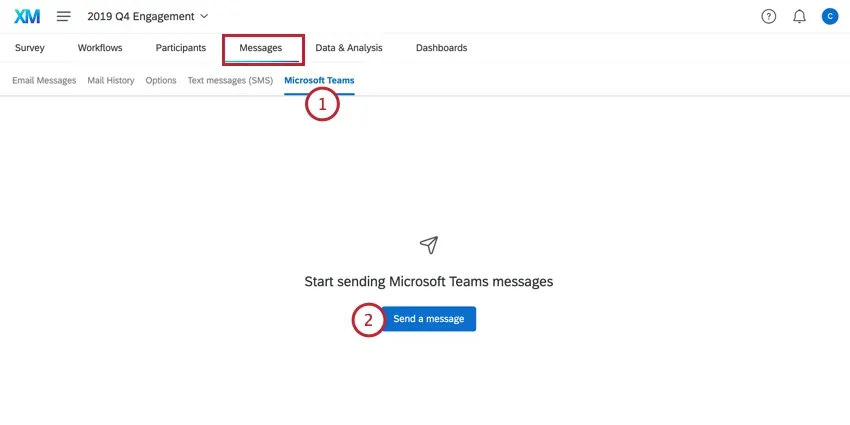
Hacer clic Enviar un mensaje .
Elige el tipo de recordatorio del plan de acción que deseas enviar:
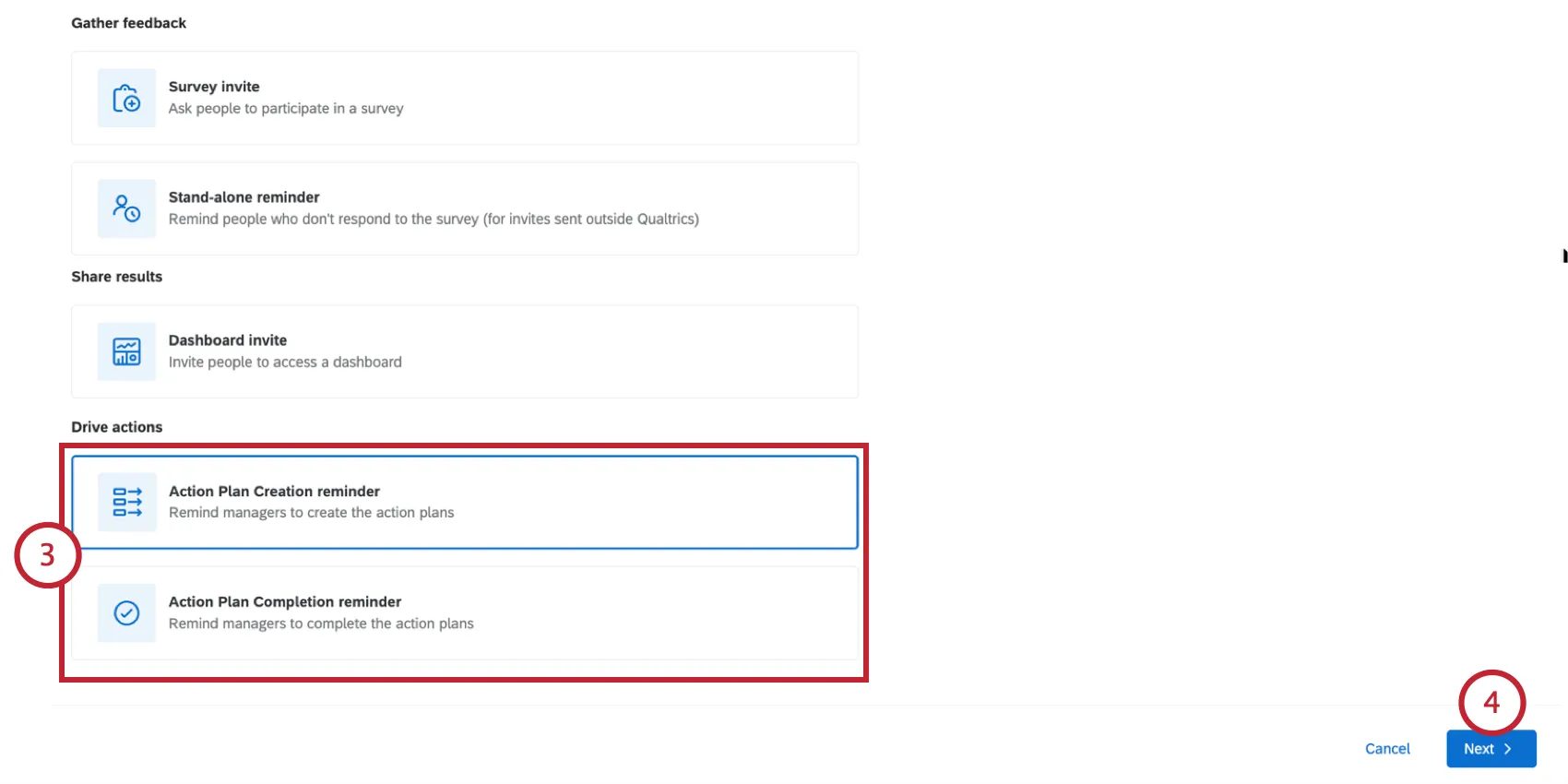
- recordatorio para la creación del plan de acción: Enviar un correo electrónico recordando a los gerentes que elaboren planes de acción.
- recordatorio para la finalización del plan de acción: Enviar un correo electrónico a los gerentes para recordarles que completen sus planes de acción.
Haga clic en Siguiente.
Seleccione el Tablero para los que te gustaría enviar recordatorios.
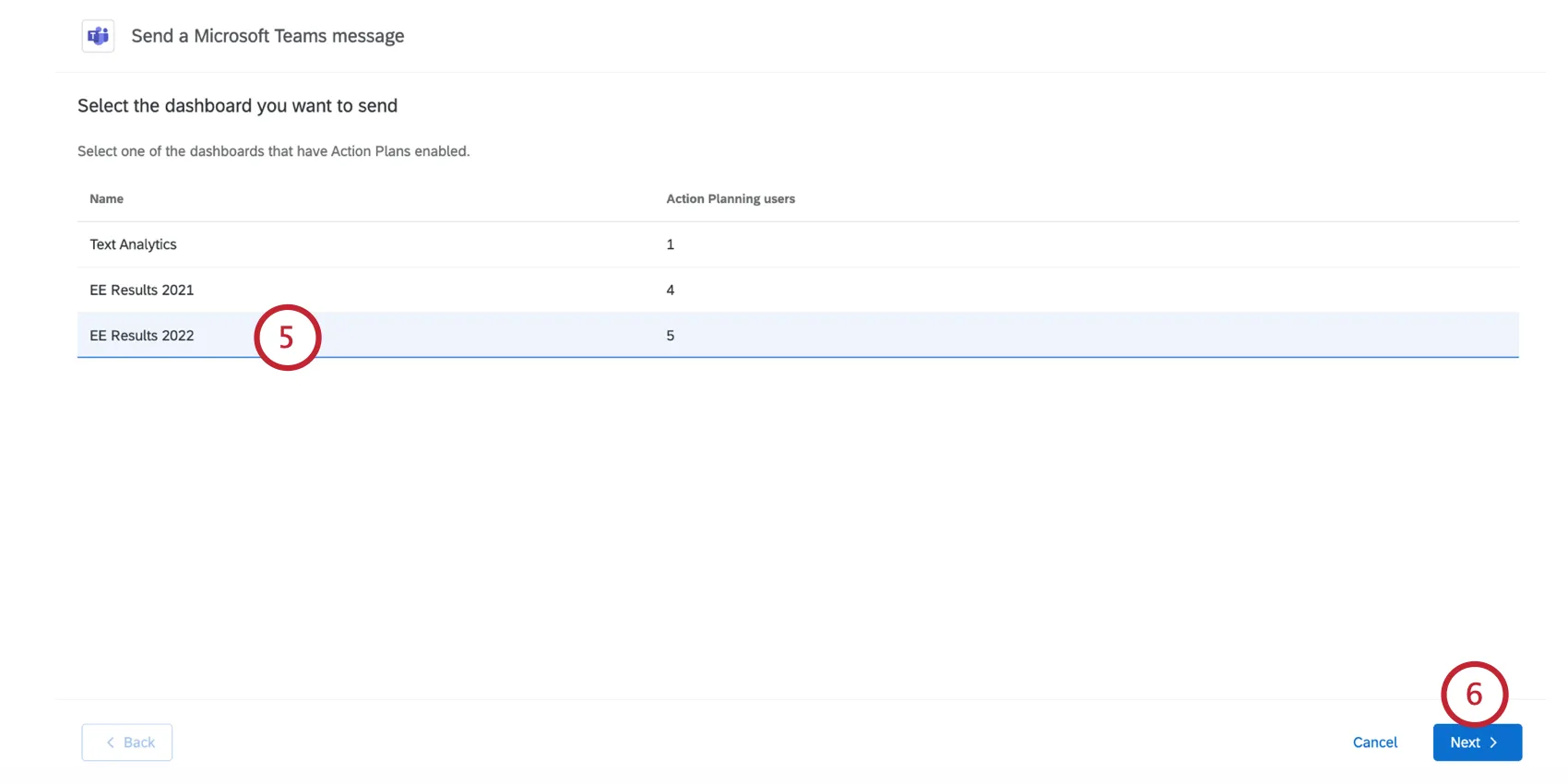
Haga clic en Siguiente.
Elige a quién quieres que le llegue el recordatorio:
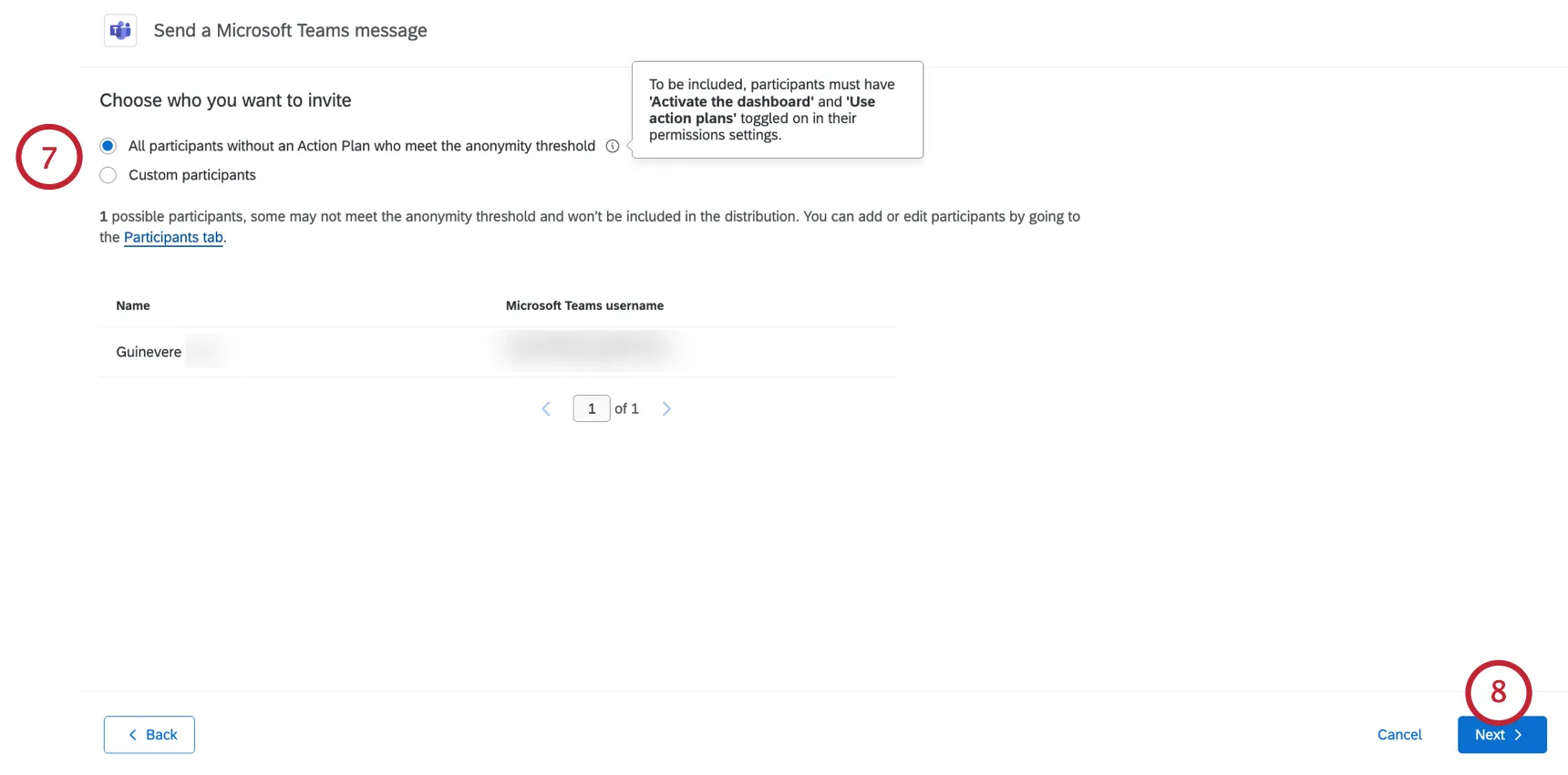
All participants without an Action Plan who meet the anonymity threshold: This audience is available for action plan creation reminders.
All participants with incomplete Action Plans or Items: This audience is available for action plan completion reminders.

Qtip: Hover over the information icon to read more about who is included in the audience.
Custom participants: Send to a specific list of recipients by defining custom criteria. See Filtering Which Participants Receive Emails for more information.

Attention: If a user does not have a username listed for their Microsoft Teams username, or the username does not match their UPN, then they will not receive your Microsoft Teams distribution. See Preparing Participants for Microsoft Teams for more information.
Haga clic en Siguiente.
Si lo desea, utilice el menú desplegable para seleccionar una mensaje de la biblioteca para usar en tu invitación.
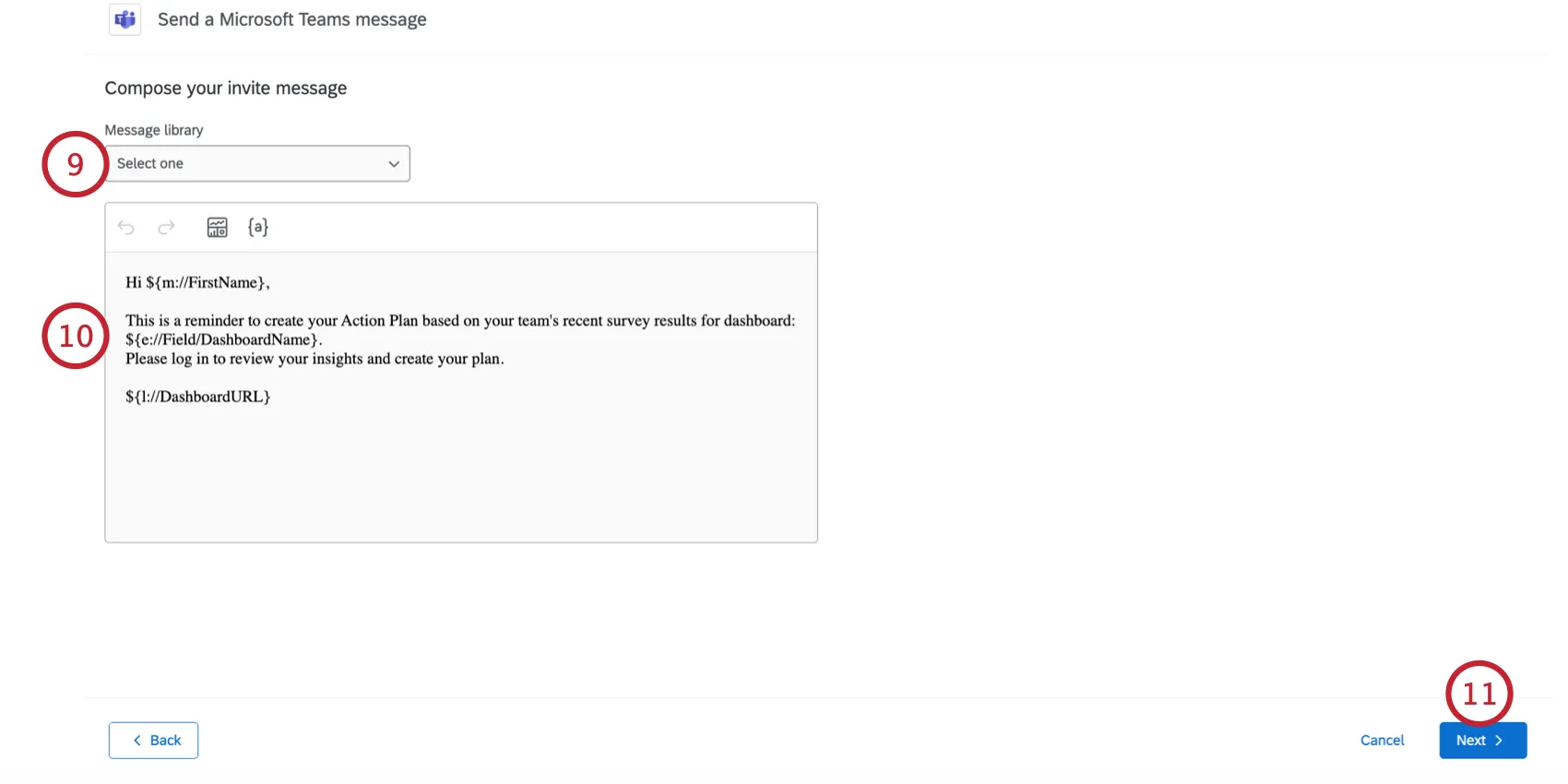
Consejo Q : Asegúrese de que su mensaje esté guardado como el tipo de mensaje correcto, ya sea recordatorio de finalización del plan de acción de Microsoft Teams o recordatorio para la creación de un plan de acción en Microsoft Teams.
Personaliza el contenido de tu mensaje.
Consejo Q: Haz clic en el icono del Tablero para insertar el enlace del Tablero en el mensaje. Haga clic en el texto dinámico icono, {a} , para insertar información sobre el participante como su nombre o metadatos.
Haga clic en Siguiente.
Elige si te gustaría Enviar ahorao si lo desea Programar para más tarde para enviar el correo electrónico en una fecha y hora diferentes.
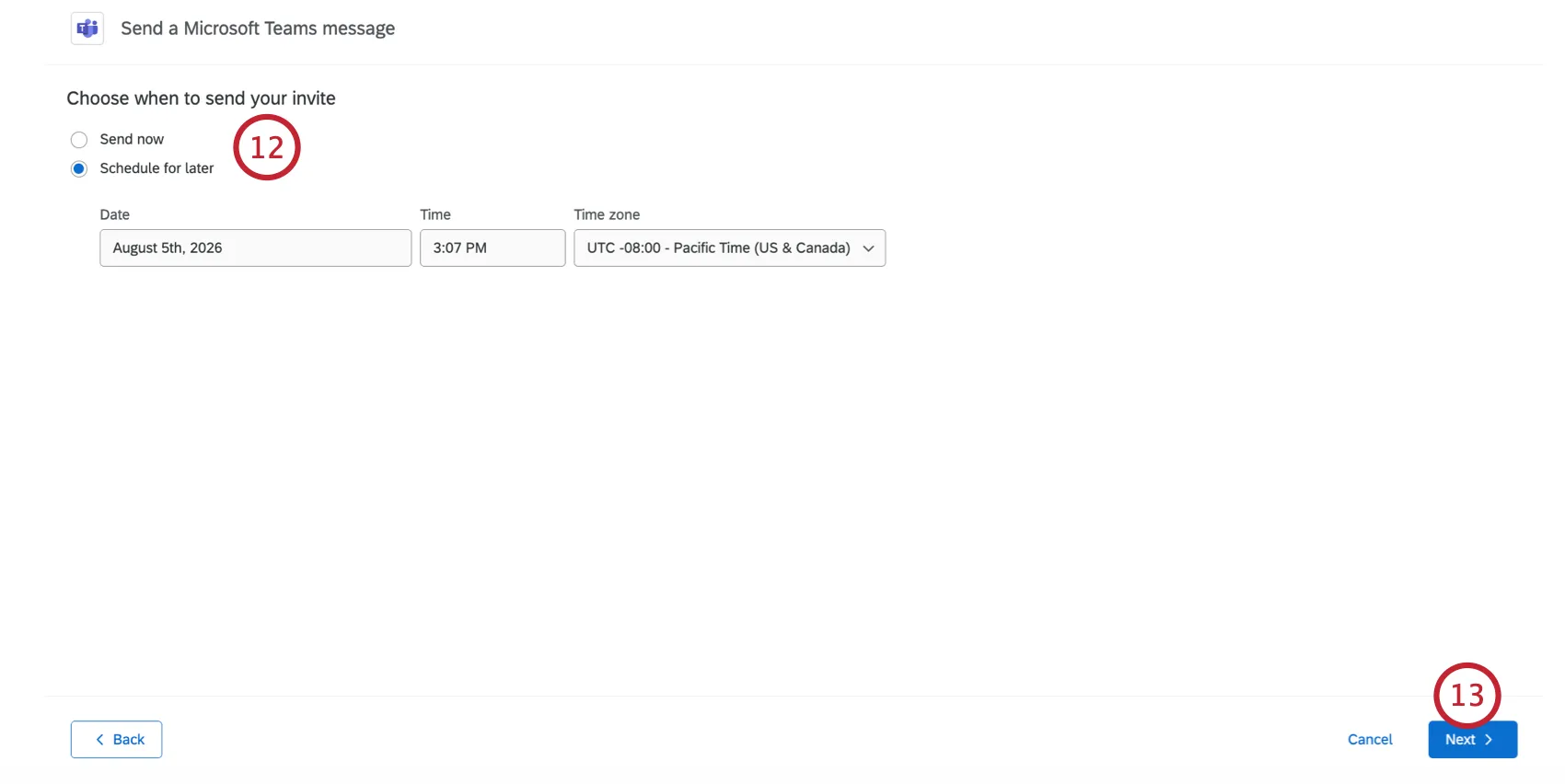
Haga clic en Siguiente.
Revise los detalles de su correo electrónico. Hacer clic Editar siguiente a cualquier sección donde desee realizar cambios.
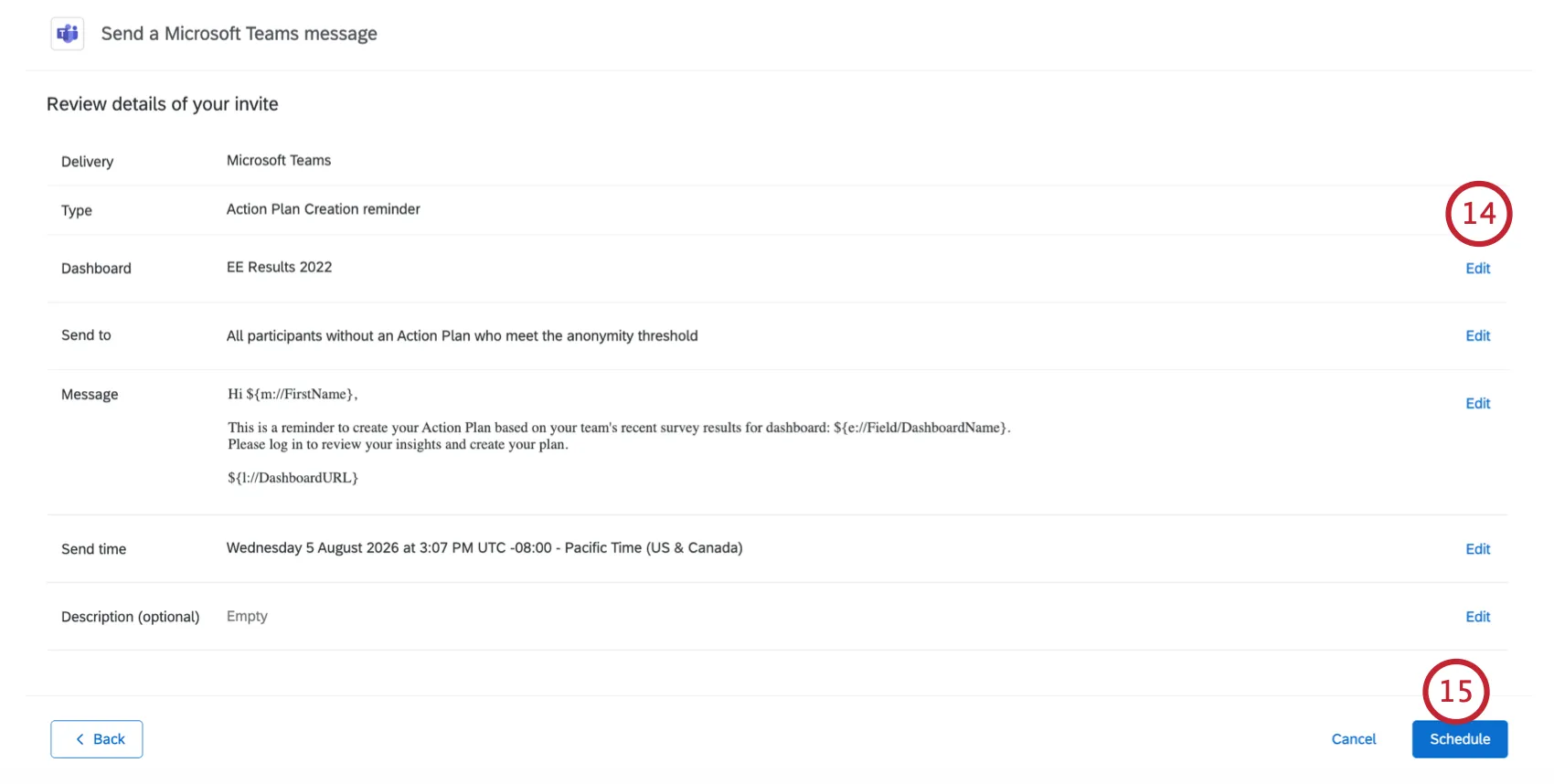
Hacer clic Cronograma .
Administrar distribuciones de Microsoft Teams
La tabla de la pestaña Microsoft Teams muestra información clave sobre sus distribuciones de Microsoft Teams:
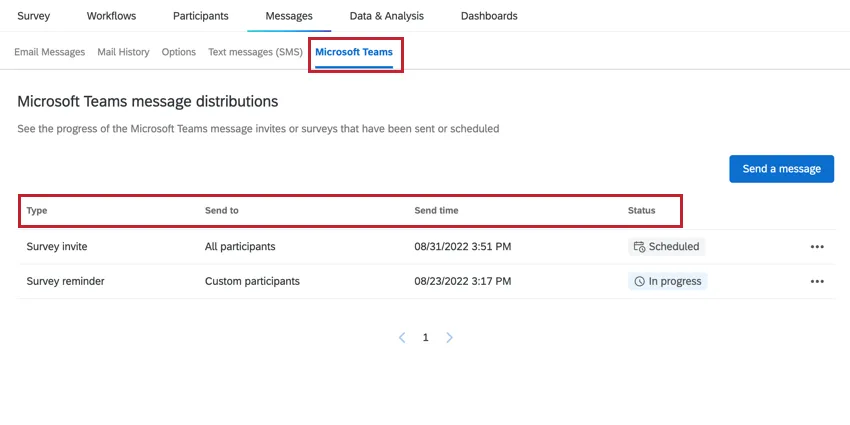
- Tipo: El tipo de distribución: invitación a la encuesta , recordatorio de la encuesta , recordatorio de invitación a la encuesta o recordatorio del plan de acción .
- Enviar a :¿Quién recibió la distribución, todos los participantes o un conjunto de participantes personalizados?
- Hora de envío :Cuando se envió o está programado enviar la distribución .
- Estado :El estado de la distribución. Los valores posibles incluyen Programado, En progreso, Enviado y Fallido.
Opciones de Distribución
Haga clic en los tres puntos a la derecha de una distribución para ver las opciones para esa distribución. Las opciones que aparecen en este menú dependen tanto del tipo de distribución como del estado de la distribución.
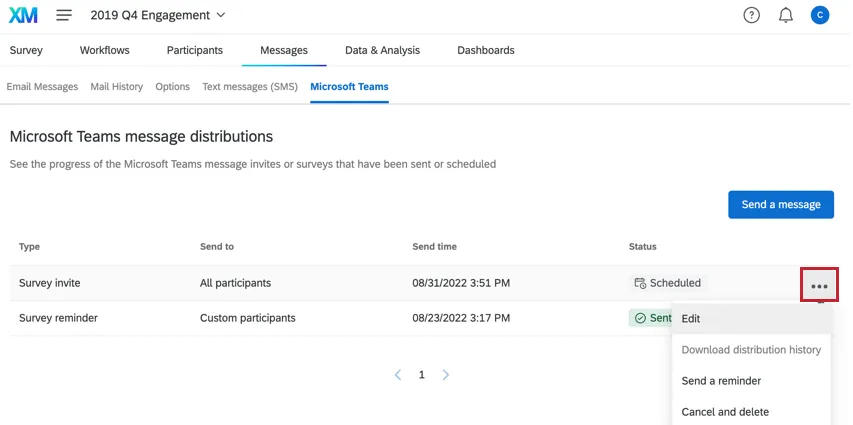
- Editar :Si la distribución está programada para enviarse, puede editar los detalles de la distribución.
- Enviar un recordatorio :Si la distribución es una invitación, puede enviar un recordatorio a los participantes que recibieron la invitación pero no completaron la encuesta. Al programar un recordatorio de esta manera, usted elegirá cuánto tiempo después de la invitación inicial los participantes deben recibir el recordatorio. Ver Cómo programar un Recordatorio después de una invitación Para más información.
- Cancelar y eliminar :Si la distribución está programada para enviarse, puedes distribución y eliminarla de tu proyecto.
- Avance :Si la distribución ya ha sido enviada, puedes ver los detalles de la distribución.
- Descargar historial de distribución :Si ya se envió la distribución , puedes descargar un archivo que contiene información de cada participante, incluyendo la entrega estado de cada mensaje individual. Descargar el historial de distribución puede ser una herramienta útil para la solución de problemas si los participantes tienen dificultades para recibir la distribución.
Visualización de una única distribución
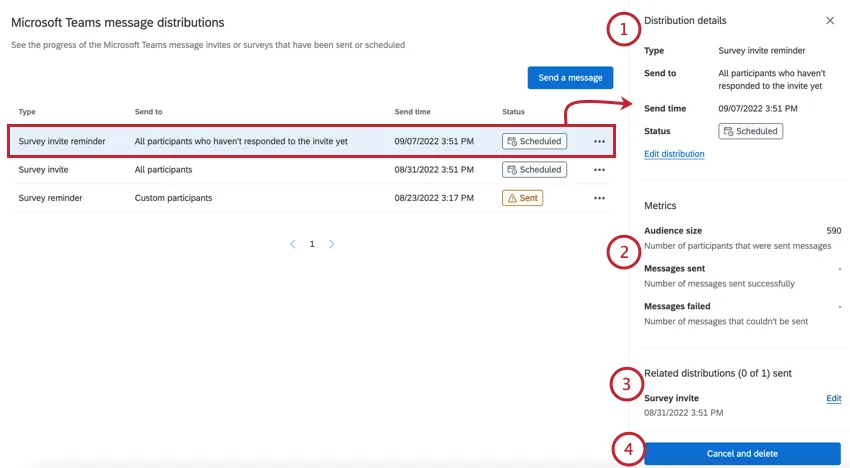
Haga clic en una distribución para que aparezca un panel con información clave sobre esa distribución:
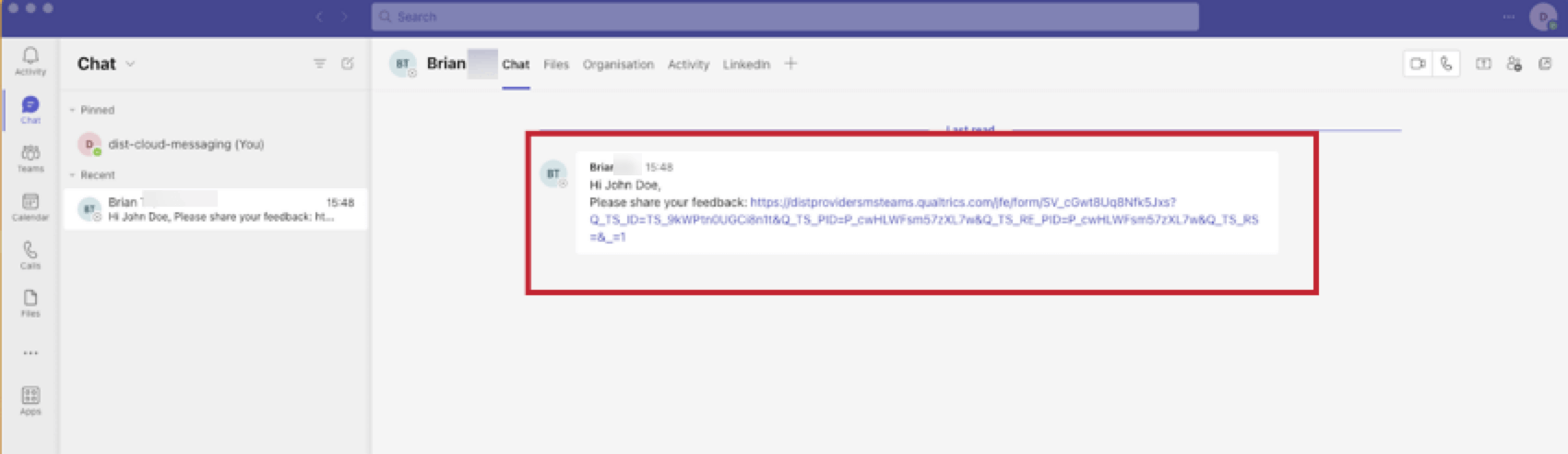
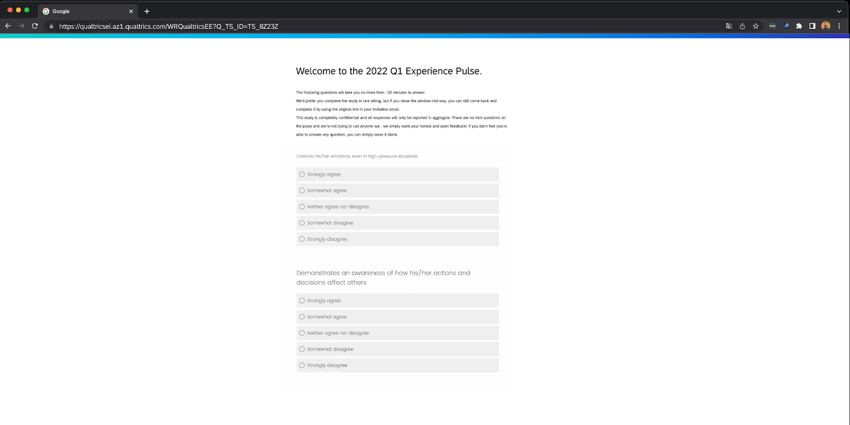
Experiencia de encuestado en Microsoft Teams
Esta sección cubre la experiencia de recibir una encuesta EX a través de Microsoft Teams.
Consejo Q: No comparta este enlace con otros.
¡Genial! ¡Gracias por tus comentarios!
¡Gracias por tus comentarios!