Herramientas de unidad (EX)
Contenidos de la página
Consejo Q: Esta página describe la funcionalidad disponible para Compromiso y Legumbres proyectos , pero no proyectos de ciclo de vida o de investigación de Empleado ad hoc. Para obtener más detalles sobre cada uno, consulte Tipos de proyectos de experiencia del empleado.
Acerca de las Herramientas de unidad
Las Herramientas de unidad te permiten ajustar tus unidades a nivel de unidad. Estos se pueden encontrar en la esquina superior derecha de una unidad seleccionada cuando se está en la sección Jerarquías de la organización de la pestaña Participantes.
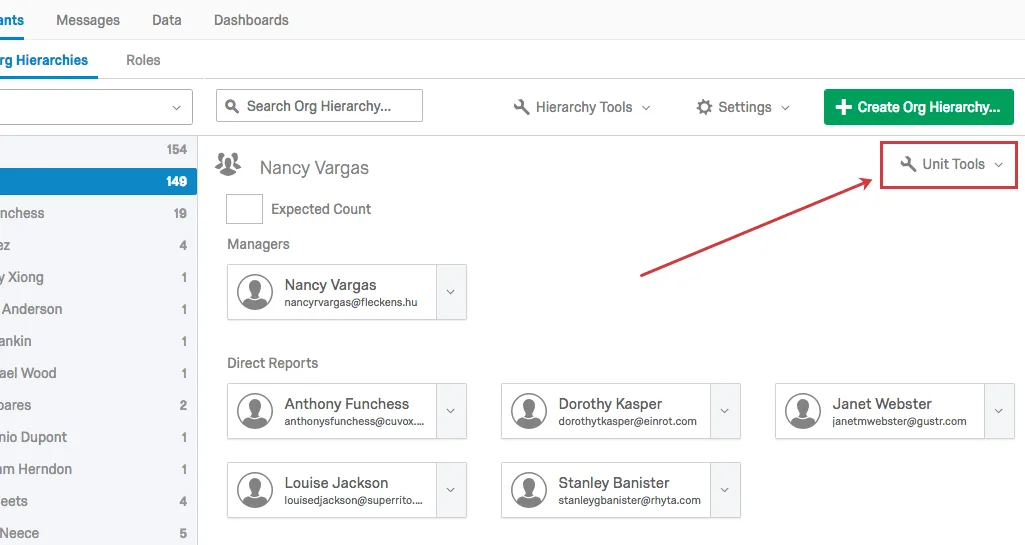
Atención: Las herramientas de unidad son útiles para ajustar cómo se organizan los participantes existentes en una jerarquía. Si está creando una jerarquía de la organización desde cero, le recomendamos que cree un archivo de participante con toda la información de su jerarquía de la organización y luego cargue ese archivo en Qualtrics. Ver Cómo preparar el archivo de Participante para la importación Para más información.

Lista de Herramientas de la unidad
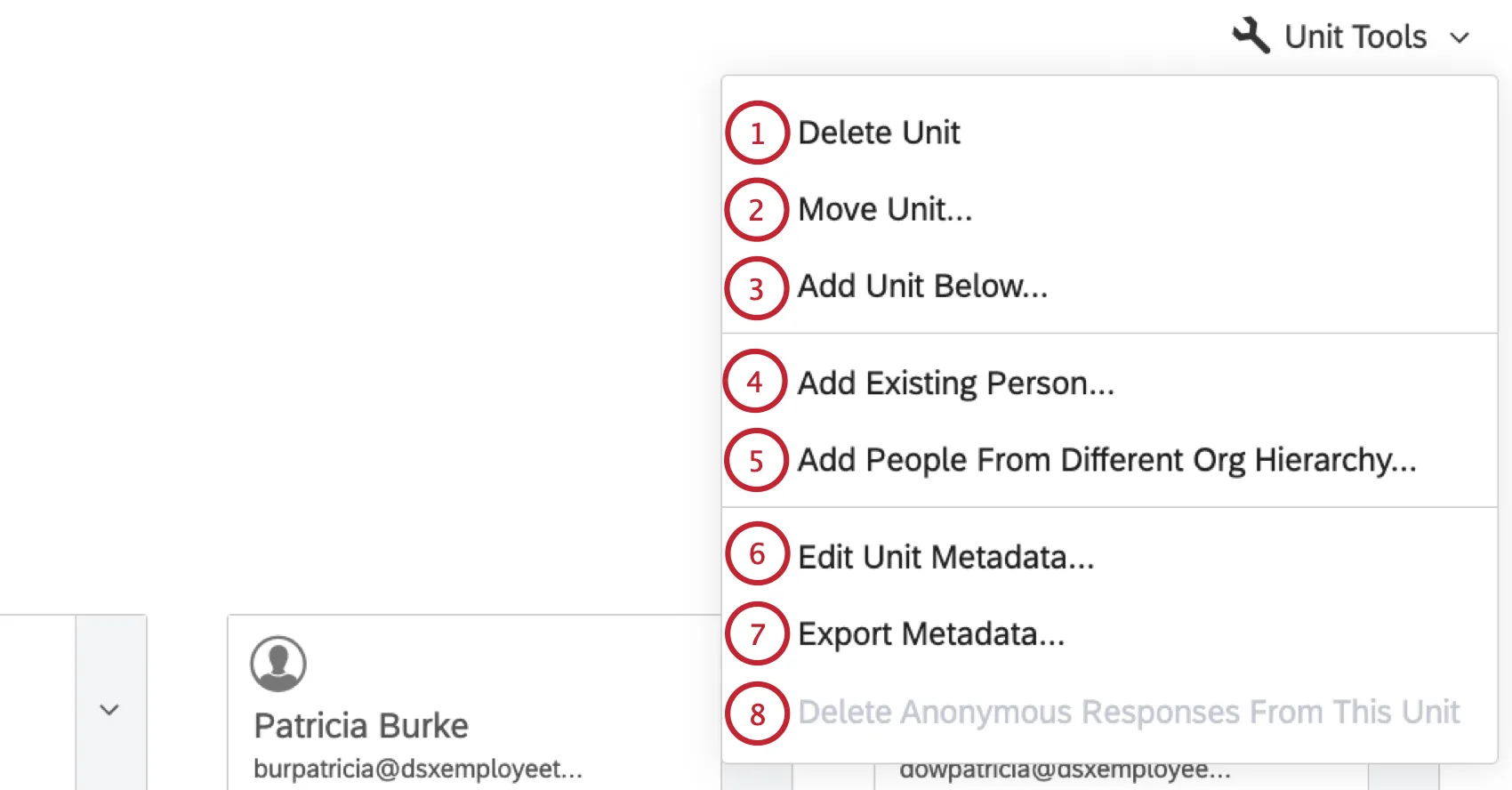
Eliminar unidad:Elimina la unidad de tu jerarquía. Si hay participantes en esa unidad, se trasladarán a la unidad superior. Esta opción sólo aparecerá en los niveles más bajos de la jerarquía.
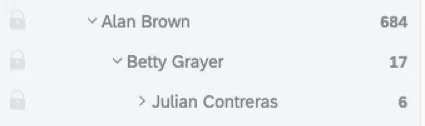
Ejemplo: La unidad de Alan está en la cima de la jerarquía. No puedes eliminar esa unidad porque rompería la jerarquía. Sin embargo, Alan tiene un gerente que le informes a él llamado Betty, y ella tiene un gerente que le informes a ella llamado Julian. No hay ninguna unidad bajo el mando de Julián, por lo que podrías eliminar su unidad. Eliminar la unidad de Julian lo trasladaría a él y a sus informes directos a la unidad de Betty.

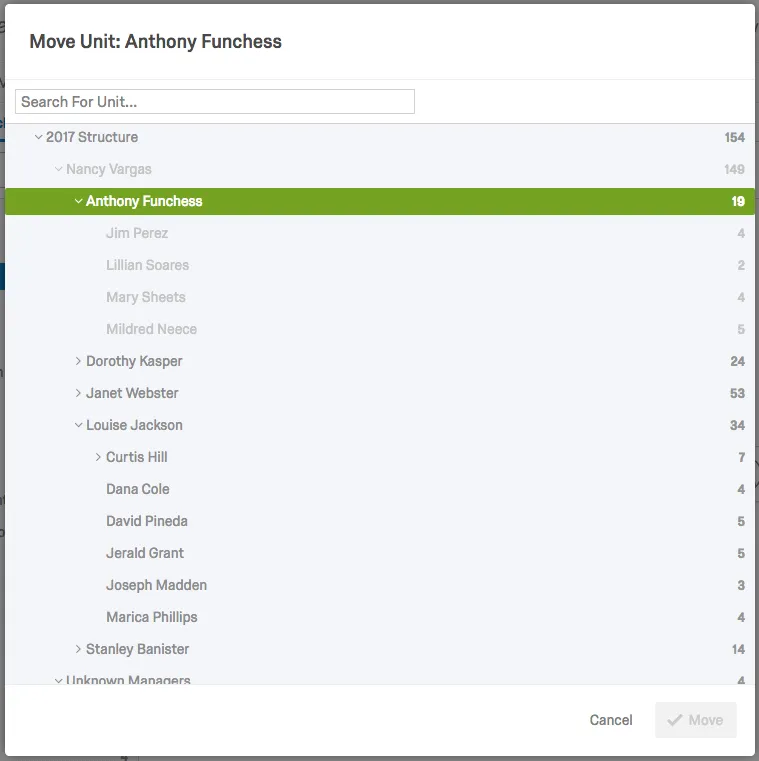
Mover unidad:Mueve la unidad seleccionada a una posición diferente en la jerarquía. Esto es lo mismo que usar arrastrar y soltar en la barra lateral de navegación. La unidad seleccionada aparecerá en verde. Haga clic en el nombre de otra unidad y haga clic en Mover para mover la unidad seleccionada debajo de la unidad elegida. Tenga en cuenta que para las jerarquías basadas en niveles, no podrá mover unidades de Nivel 1.
Consejo Q: Las actualizaciones de la Jerarquía reflejarán el último ajuste a la jerarquía, ya sea que esa jerarquía se haya editado manualmente con este editor o utilizando un archivo importado. Por lo tanto, si luego importara nuevamente su lista de participante para actualizar metadatos o por alguna otra razón, y los movimientos manuales no se reflejaran en la lista de participante , esto podría revertir potencialmente la jerarquía a lo que era antes de realizar cualquier cambio manual. Cualquier archivo que desee importar debe contener todos los campos de metadatos utilizados para generar la jerarquía original (por ejemplo, EmployeeID, ManagerID, Unit Name, etc.) para poder activador una actualización de la jerarquía . Puede encontrar instrucciones sobre cómo hacerlo en el Agregar participantes Página de soporte.
Agregar unidad a continuación:Crea una unidad adicional debajo de la unidad seleccionada.
Para las jerarquías padre-hijo, especifique si la nueva unidad tiene un gerente y especifique quién es ese gerente . Puedes buscar cualquier persona existente por nombre o nombre de usuario. La ventana mostrará una vista previa del nombre de la unidad y la identificación del administrador. Para completar, seleccione Agregar.
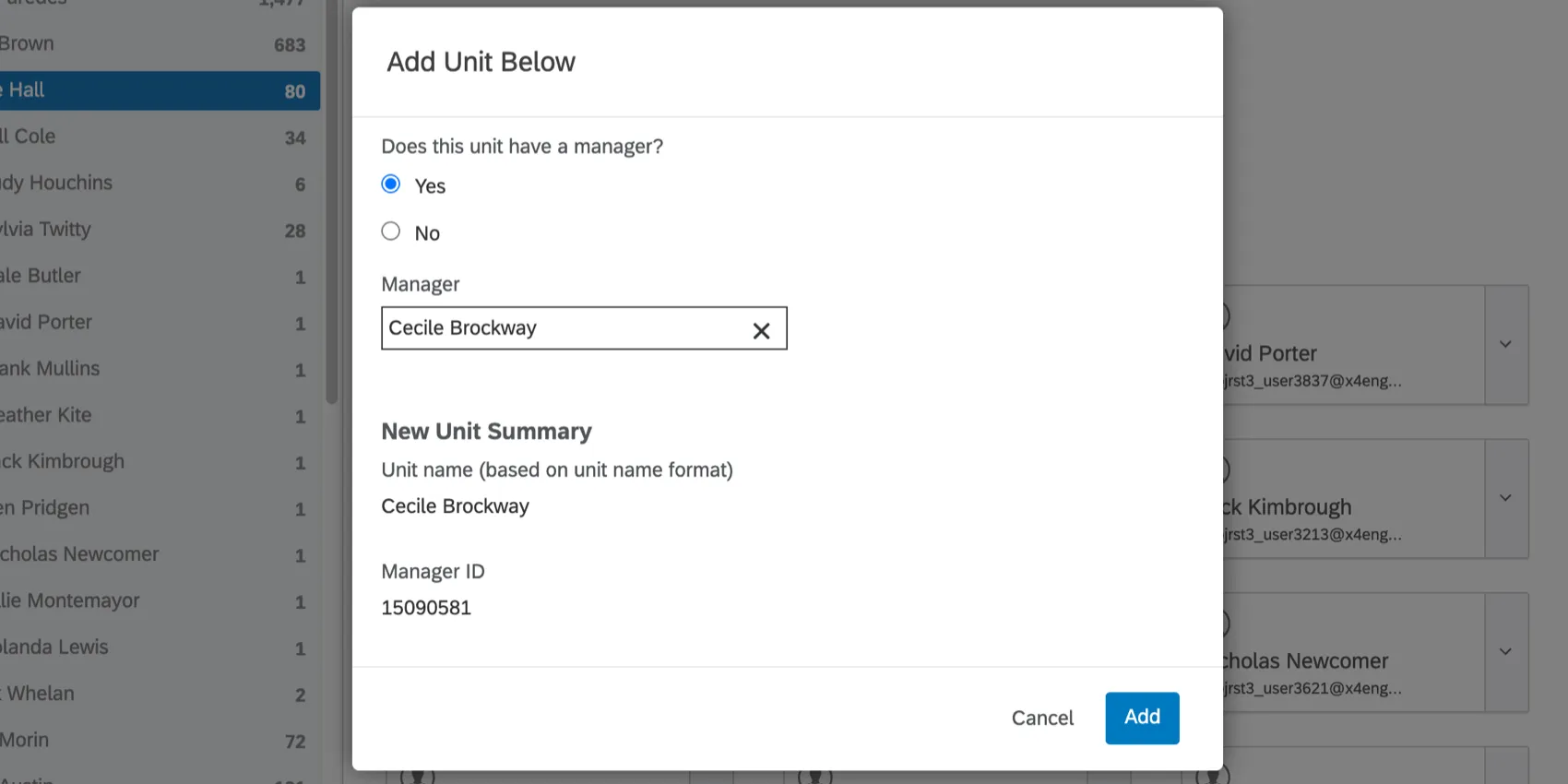

Consejo Q: Para las jerarquías padre-hijo, si selecciona a una persona que ya es gerente de una unidad existente, una unidad donde esta persona es el gerente secundario se creará. No podrás hacerlos un gerente principal de la nueva unidad hasta que se retiren de la unidad original.
Para jerarquías basadas en niveles, asigne un nombre a la unidad en el Nivel campo y seleccionar Ahorrar.
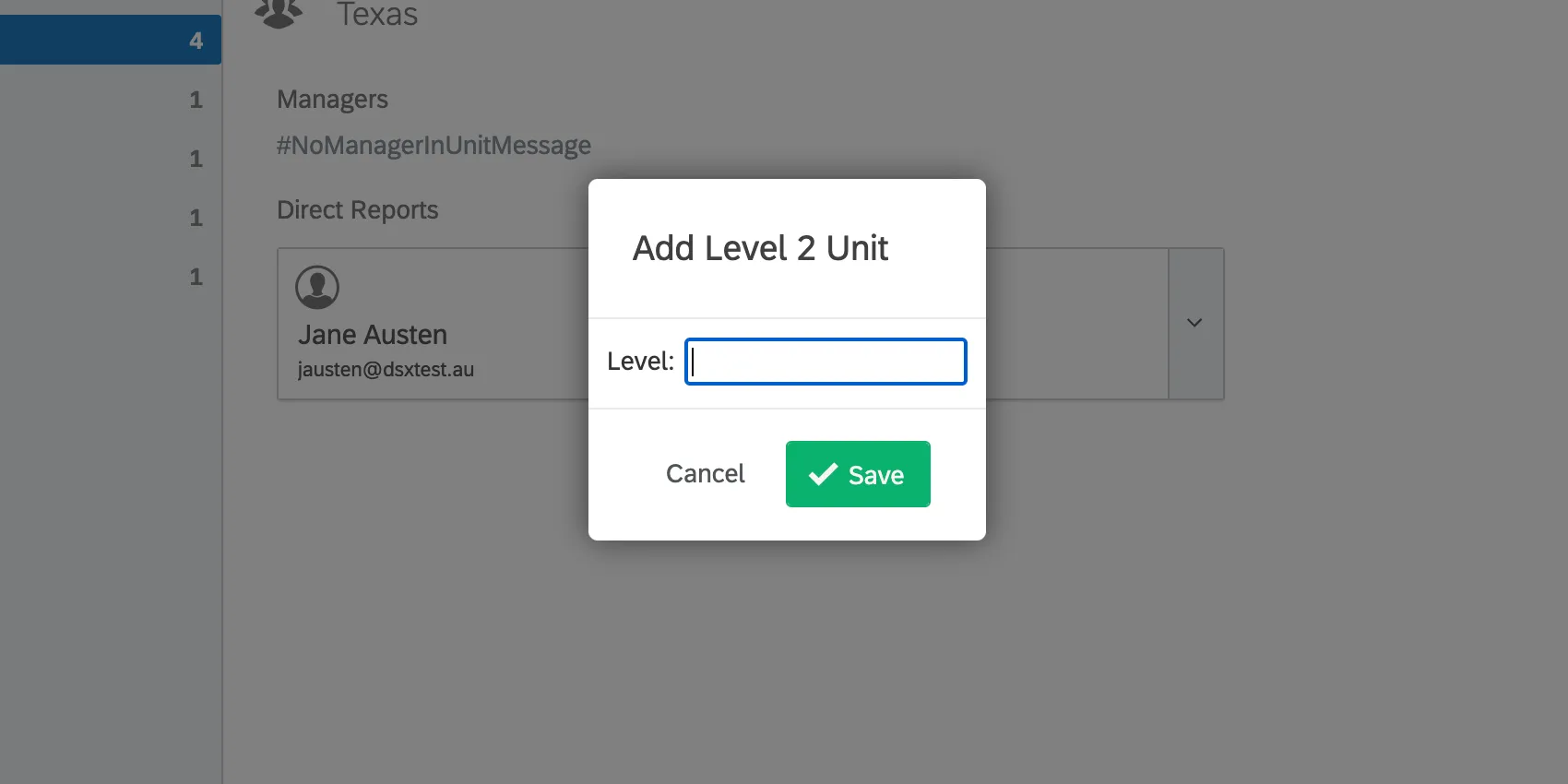
Consejo Q: En las jerarquías basadas en niveles, no podrá agregar unidades más allá de sus niveles actuales (por ejemplo, si su jerarquía tiene dos niveles, no podrá agregar una unidad debajo de su unidad de Nivel 2).
Agregar persona existente:Agrega un usuario que ya está en el proyecto a la unidad seleccionada. Busque un usuario en el proyecto y elija si debe ser un Reporte directo o Delegar en la unidad seleccionada.
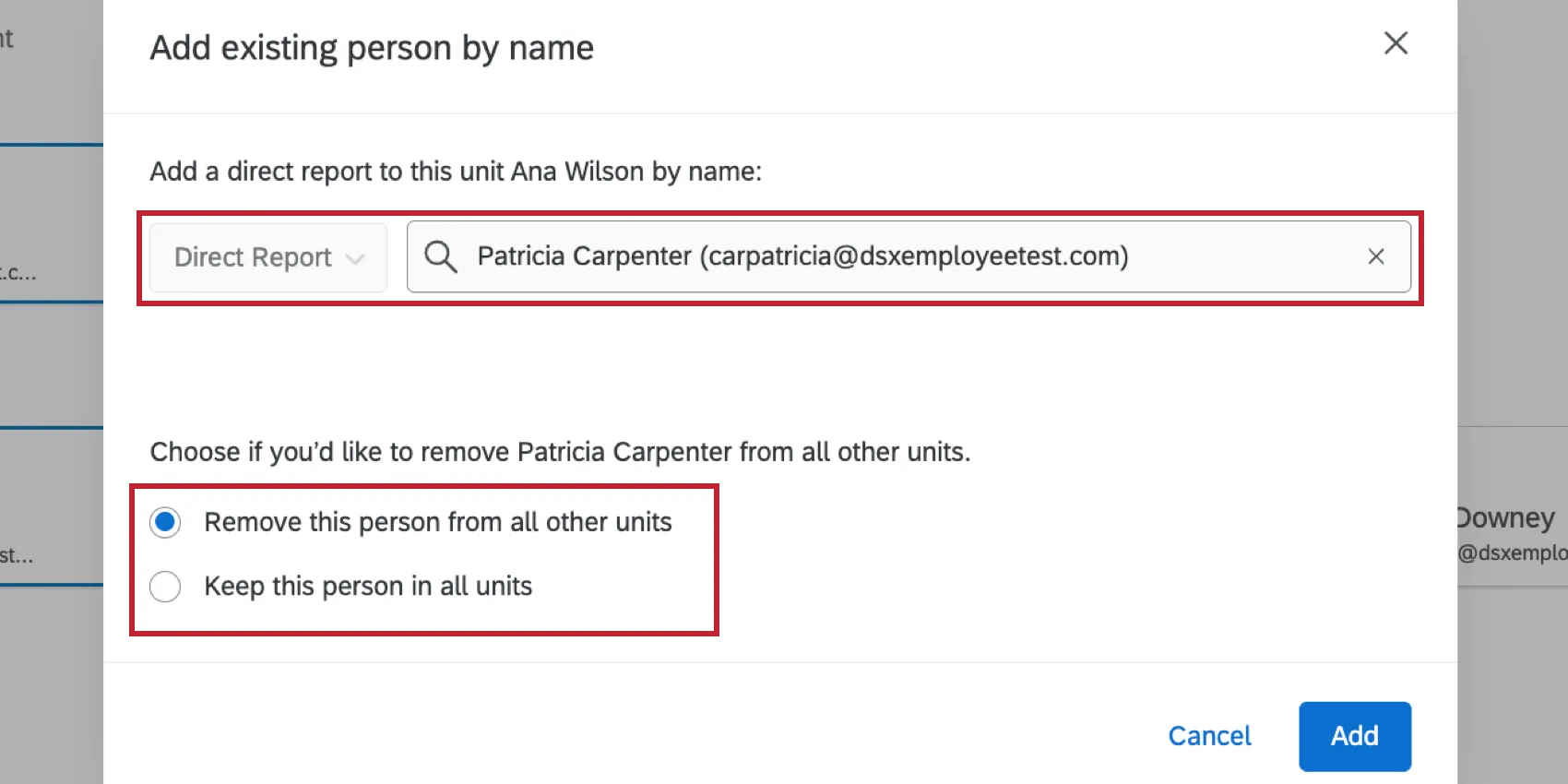
Luego, elija si esta persona debe permanecer en otras unidades jerarquía :
Retire a esta persona de todas las demás unidades.: El usuario es eliminado de todas las demás unidades y la nueva unidad será su única ubicación en la jerarquía.
Consejo Q: Si ha agregado un delegado y lo ha eliminado de otras unidades, solo se le eliminará de las unidades en las que sea delegado (permanecerá en cualquier otra unidad como gerente o reporte directo).
Mantengan a esta persona en todas las unidades.: El usuario permanece en las unidades en las que ya se encuentra.
Consejo Q: Si un reporte directo aparece en varias unidades de la jerarquía, su respuesta se incluirá en el Tablero al filtrar por cualquiera de esas unidades. Tenga en cuenta que su respuesta no se duplicará en el conjunto de datos.
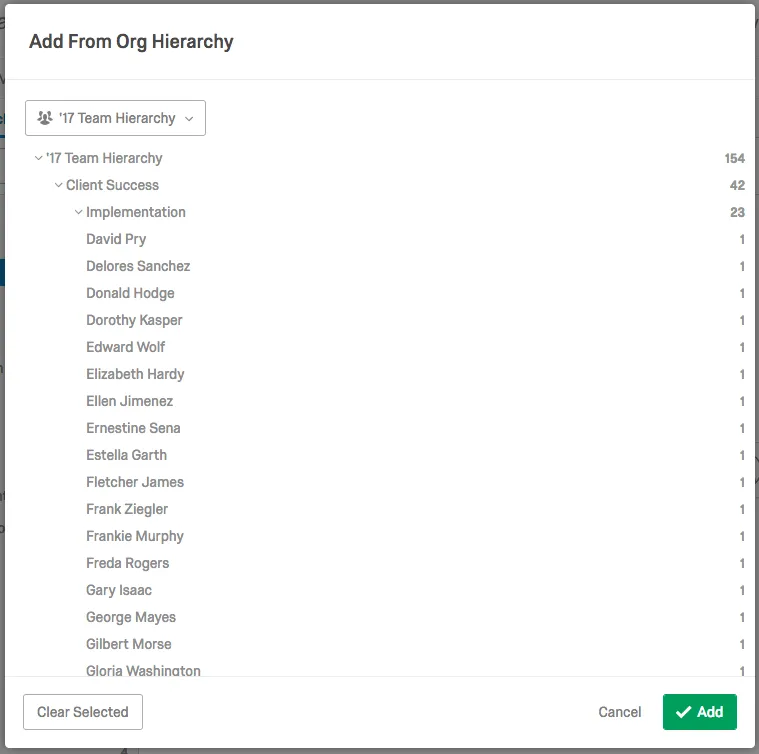
Agregar personas de diferentes Jerarquía organizativas: Si has añadido otra jerarquía a tu proyecto, puedes añadir participantes individuales o todos los participantes de una unidad a la unidad seleccionada. Utilice el menú desplegable de la parte superior para elegir una jerarquía y, a continuación, seleccione las unidades o los participantes que desea añadir. Tenga en cuenta que puede seleccionar varias unidades y/o individuos a la vez.
Editar Metadatos de la unidad:Le permite cambiar y agregar metadatos de la unidad seleccionada. Los campos de Metadatos agregados aquí se asociarán con los informes directos en esa unidad y se almacenarán en los datos de respuesta de los informes directos, de modo que estos campos se puedan usar en el Tablero. Estos campos también se pueden utilizar en Búsquedas Avanzadas en la sección Participantes.
Atención: Esta opción solo le permite cambiar metadatos que no se utilizaron para configurar su jerarquía. No podrá editar ningún campo de metadatos que se haya utilizado en la generación de su jerarquía.
Exportar Metadatos:Exporta los nombres de las unidades de jerarquía y los metadatos a un archivo CSV .
Consejo Q: Esta opción sólo estará disponible para jerarquías Padre-Hijo.
Eliminar Respuestas anónimas:Elimina todas las respuestas anónimas de la unidad seleccionada o de la unidad seleccionada y todos sus descendientes. Las respuestas anónimas se asignan a una unidad mediante un Pregunta Jerarquía organizacional en su encuesta o se especifica una unidad cuando importa respuestas anónimas (para obtener más información, consulte la Opciones de importación y exportación de jerarquías de organizaciones página de soporte).
Consejo Q: Esta opción sólo aparece si el enlace anónimo está habilitado para el proyecto.
Preguntas frequentes
Ya he subido mi archivo de participante y he recopilado los datos, pero necesito hacer un cambio en mi jerarquía. ¿Cómo hago esto?
Ya he subido mi archivo de participante y he recopilado los datos, pero necesito hacer un cambio en mi jerarquía. ¿Cómo hago esto?
Quiero configurar mi jerarquía padre-hijo para que utilice nombres de unidades en lugar de asignar nombres de gerente a las unidades de la jerarquía . ¿Cómo hago esto?
Quiero configurar mi jerarquía padre-hijo para que utilice nombres de unidades en lugar de asignar nombres de gerente a las unidades de la jerarquía . ¿Cómo hago esto?
Subí mi lista de participante y generé una jerarquía padre-hijo. Recibí un mensaje de error que dice "Dependencias circulares". ¿Por qué recibí este mensaje y cómo puedo solucionarlo?
Subí mi lista de participante y generé una jerarquía padre-hijo. Recibí un mensaje de error que dice "Dependencias circulares". ¿Por qué recibí este mensaje y cómo puedo solucionarlo?
Subí mi lista de participante y generé una jerarquía padre-hijo. ¿Por qué veo algunas unidades etiquetadas como " Gerente desconocido" y cómo puedo solucionarlo?
Subí mi lista de participante y generé una jerarquía padre-hijo. ¿Por qué veo algunas unidades etiquetadas como " Gerente desconocido" y cómo puedo solucionarlo?
¿Puedo automatizar los cambios en la jerarquía de la organización Engagement?
¿Puedo automatizar los cambios en la jerarquía de la organización Engagement?
Para obtener más información sobre cómo automatizar los cambios en el directorio de empleados , consulte Cargar usuarios en el directorio EX.
¡Genial! ¡Gracias por tus comentarios!
¡Gracias por tus comentarios!