Equipos y asignación de tickets
Contenidos de la página
Atención: Estás leyendo acerca de una función que actualmente no está disponible para todos los clientes. Si desea más información o comprar acceso, hable con su Ejecutivo de Cuenta.

Acerca de los equipos y la asignación de Ticket
Su equipo está formado por otras personas a las que se les asigna el mismo rol que a usted. Esto permite a los administradores configurar equipos de usuarios para trabajar en los tickets. Esto también permite a los supervisores verificar el estado de los tickets de los miembros de todo su equipo para ver cómo les está yendo.
Reasignación de tickets
Los usuarios pueden asignar cualquier ticket a los usuarios de su marca/organización.
Atención: Para reasignar boletos, el Libreta de direcciones de la Organización Access El permiso debe estar habilitado.
Consejo Q: Cuando se reasigna un ticket , ticket será propiedad tanto del usuario individual como del equipo.

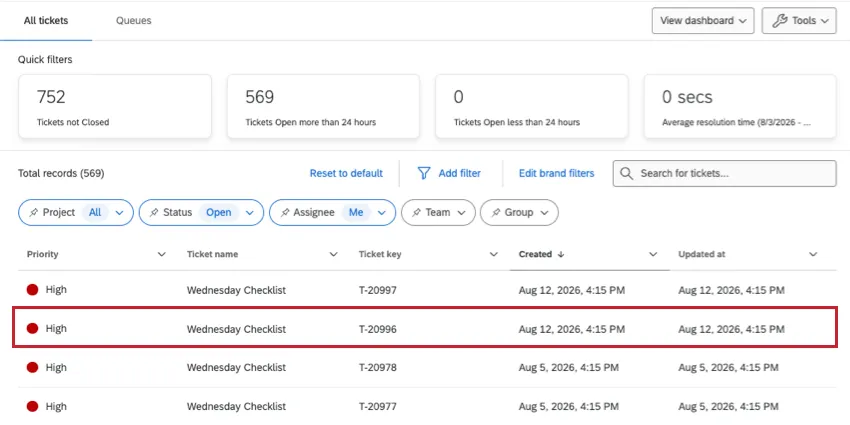
Haga clic en un ticket individual para expandirlo.
Haga clic en el Propietario o equipo menú desplegable.
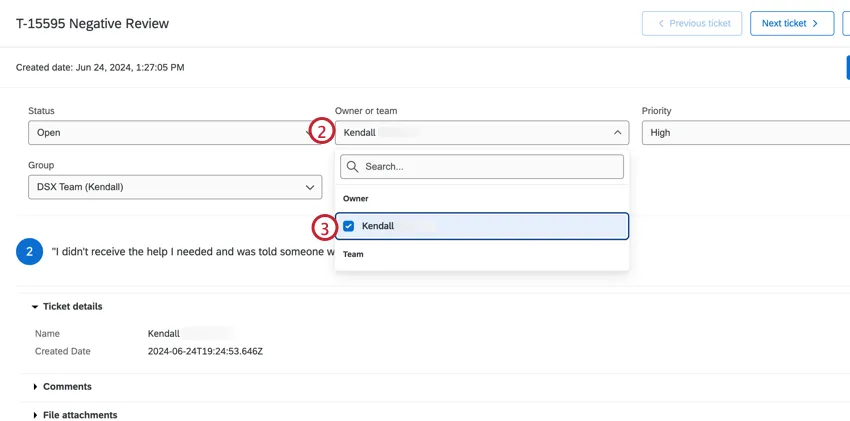
Escriba el nombre completo o el correo electrónico del usuario o equipo al que se debe asignar el ticket y seleccione el usuario o equipo en el menú desplegable.
Atención: Cuando reenvío de ticket Si está habilitada, los tickets se reasignan automáticamente. Asegúrese de que el reenvío de ticket no interfiera con su ticket antes de reasignarlo a un propietario.
Consejo Q: Si su ticket ha sido asignado a un grupo, puede hacer que cuando busque usuarios a quienes asignar el ticket , solo aparezcan los miembros de ese grupo. Esto puede evitar que asigne accidentalmente un ticket a alguien que no pertenezca al grupo especificado. (Administradores de Marca/organización y Administradores de tickets podrán reasignar los tickets a quien quieran, independientemente del grupo de ticket . Para habilitar esta función de grupo de ticket , póngase en contacto con Servicios de Cuenta .
Consejo Q: Puede agregar o ver comentarios en el ticket haciendo clic en la sección Comentarios.
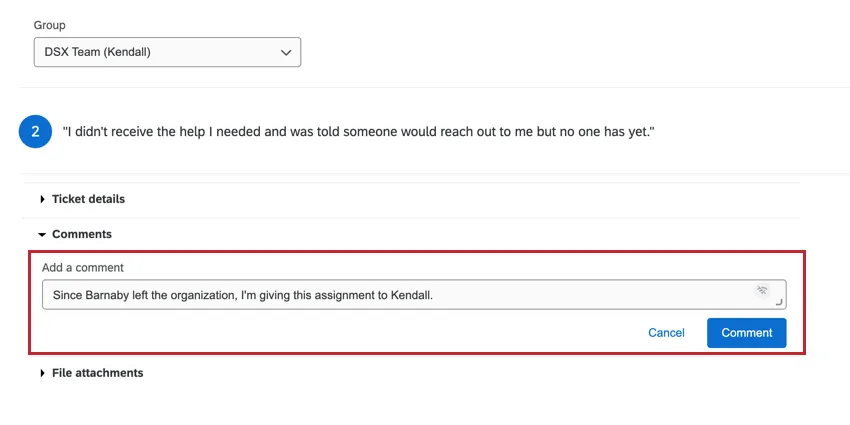
Reasignación de tickets a usuarios individuales y equipos
Al reasignar tickets, tenga en cuenta lo siguiente:
- Un ticket se puede asignar a un equipo, a un usuario individual o a un equipo y a un usuario individual.
- Una vez que se ha asignado un ticket a un usuario individual, siempre deberá asignarse a un usuario individual. Del mismo modo, una vez que se asigna un equipo a un ticket, siempre debe haber un equipo asignado. Si has añadido tanto una ticket como un equipo, la ticket siempre requerirá un equipo y un propietario individual. De todos modos, aún puede reasignar el ticket a un diferente usuario individual o equipo.
Administrar equipos
Además de los usuarios individuales, también puede asignar su tareas de ticket a un equipo de usuarios. Cuando Administradores de Marca/organización ir a la Página de seguimientoellos pueden crear estos equipos y gestionar quién pertenece a ellos.
Consejo Q : Si tiene acceso a los Tableros de CX , los equipos de ticket son los mismos que Roles de usuario en los Tableros de CX. Los usuarios deben estar dentro del panel de administración de usuarios de CX para poder ser agregados a los equipos de ticket . Contacto con tu Administrador de Marca/organización o tu Qualtrics Ejecutivo de Cuenta Si no está seguro acerca del acceso a su cuenta .
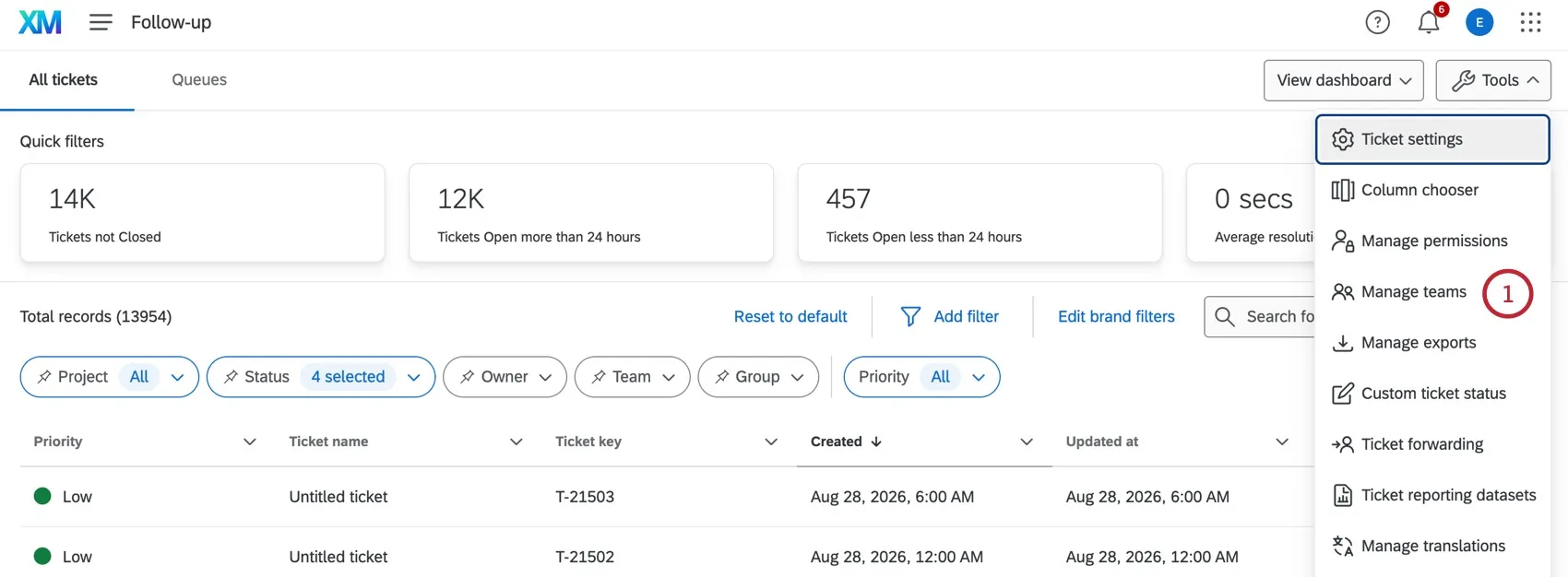
En Herramientas, seleccione Administrar equipos.
Para agregar un rol, haga clic en Agregar nuevo rol en la parte superior izquierda de la página.
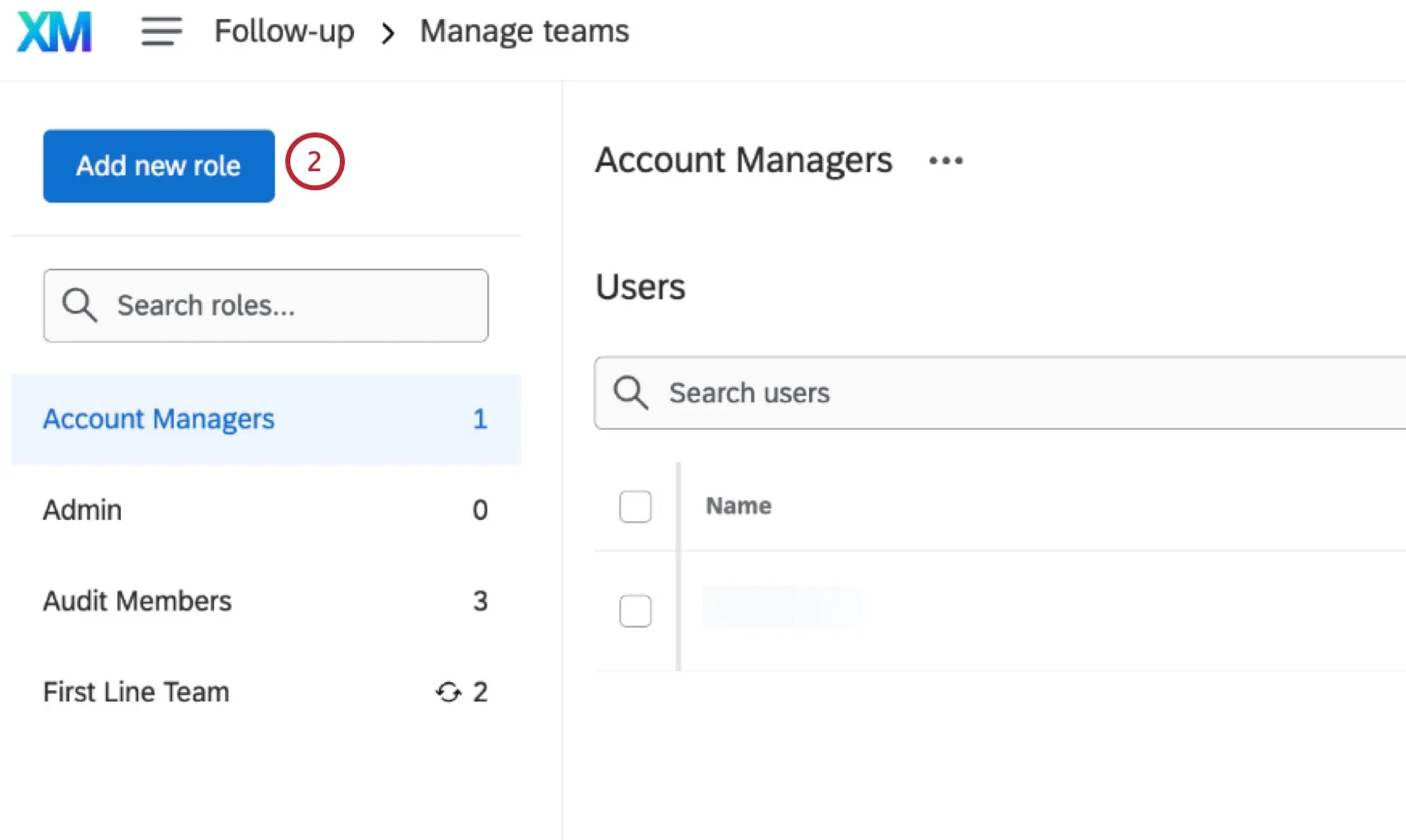
Para agregar un usuario, haga clic en el rol al que desea agregarlo en el lado izquierdo. Luego haz clic Agregar usuario.

Para eliminar a un usuario de un equipo, seleccione el icono de la papelera que se encuentra a la derecha de su correo electrónico.
Para eliminar un rol, haga clic en los 3 puntos siguiente al nombre del rol y seleccione Eliminar rol.
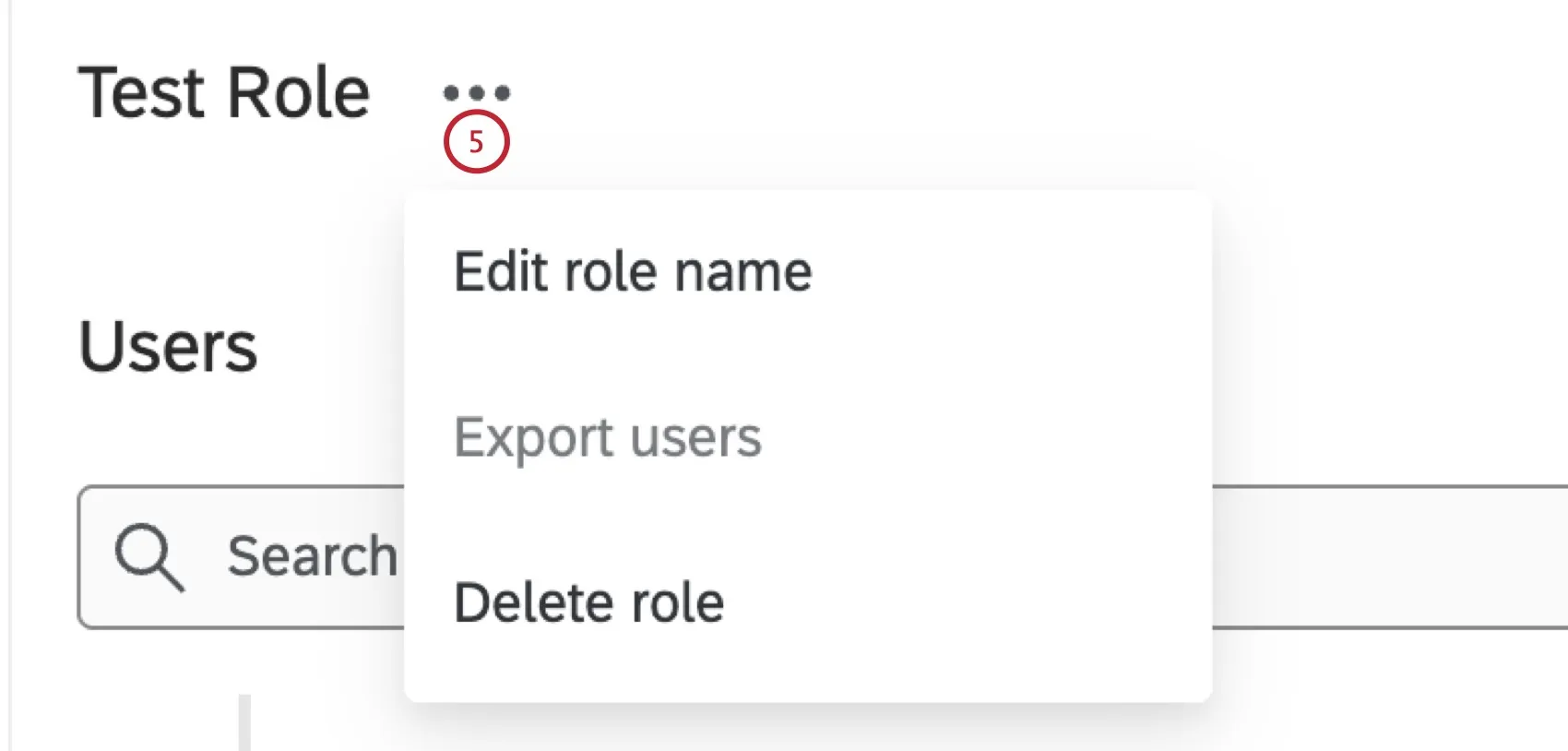
Los cambios se guardarán automáticamente.
Cambiar el estado de los Ticket
Los usuarios pueden cambiar el estado de un ticket si el ticket está asignado a ellos o a su equipo. Los administradores pueden cambiar el estado de cualquier ticket independientemente de su asignación.
Para cambiar el estado de un ticket, haga clic en la casilla debajo Estado y cambiarlo al estado deseado.
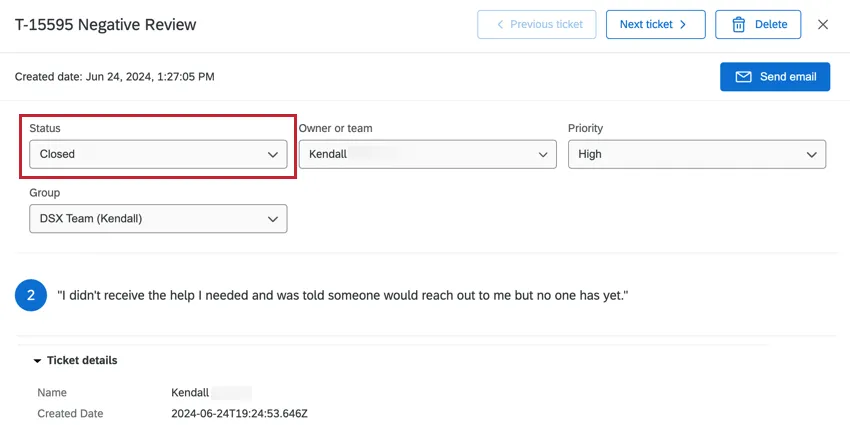
Consejo Q: Algunos tickets tienen configuraciones personalizadas que requieren que agregue información adicional al ticket antes de que pueda cambiar el estado a Cerrado. ¡En este caso, asegúrese de leer atentamente las instrucciones!
Asignación dinámica de Ticket
Los tickets normalmente se asignan a un solo usuario o equipo a la vez. Sin embargo, es posible asignar tickets a usuarios o equipos en función de los datos integrados que configure en el Flujo de la Encuesta. De esta manera, puedes crear una serie de condiciones dinámicas en el Flujo de la Encuesta a partir de las cuales asignar tickets.
Ver el Asignación dinámica de Ticket Consulte la página para obtener instrucciones sobre cómo configurarlo. Este flujo de trabajo requiere que se modifiquen la Tarea de tickets y el Flujo de la Encuesta .
¡Genial! ¡Gracias por tus comentarios!
¡Gracias por tus comentarios!