Extraer datos de una Tarea de Zendesk
Contenidos de la página
Acerca de la Tarea de extracción de datos de Zendesk
Con el Extraer datos de Zendesk tarea que puedes extraer datos de la plataforma Zendesk para importarlos a Qualtrics. Una vez extraídos los datos, puede utilizar una tarea de carga para introducirlos en la ubicación o proyecto deseado en Qualtrics.
Consejo Q: Para obtener más información sobre el uso de tareas de carga y extracción de datos, consulte Uso de tareas de Flujos de trabajo para crear ETL.
Configurar una Tarea de extracción de datos de Zendesk
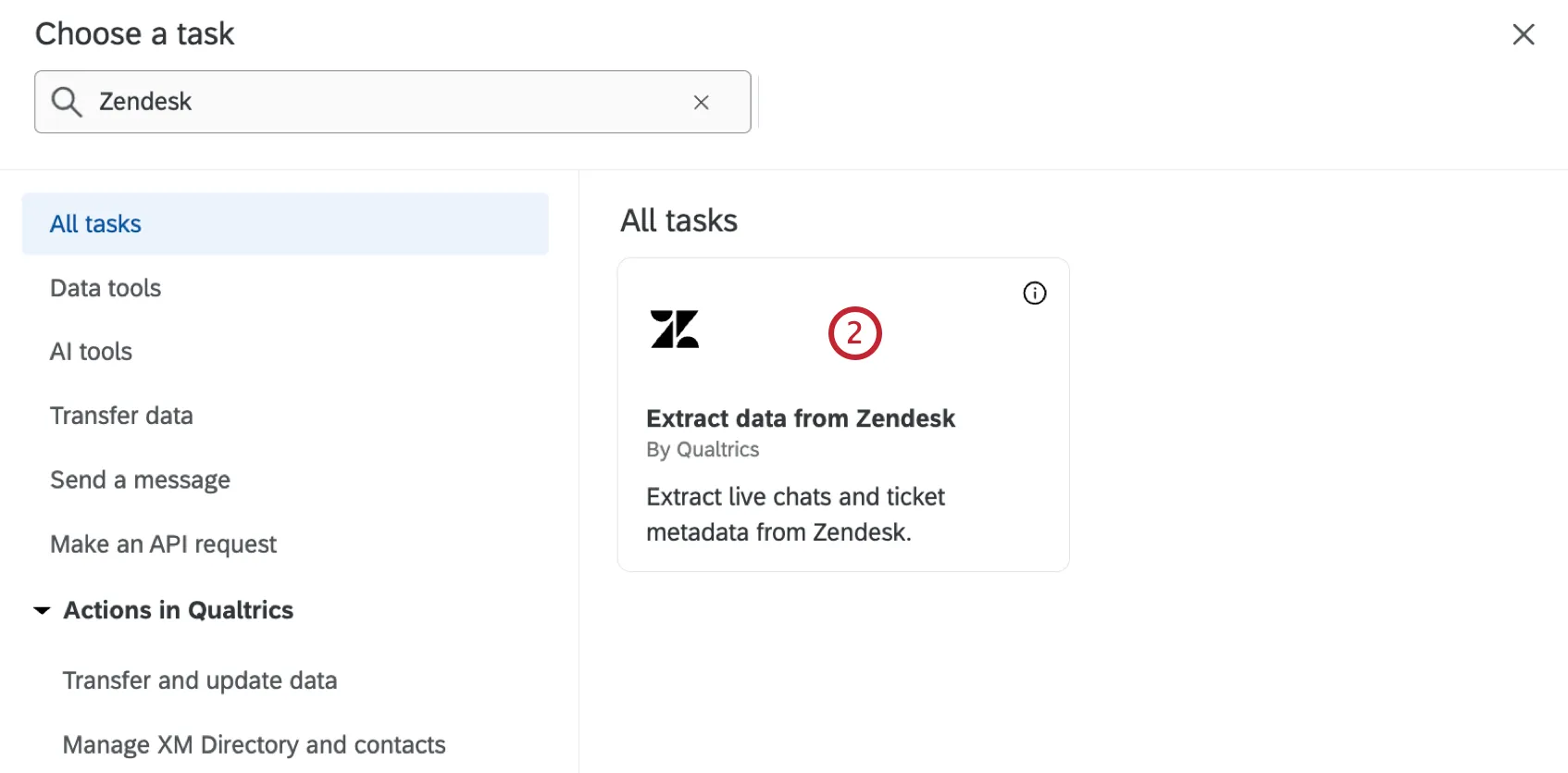
Para su tarea de fuente de datos , elija la Extraer datos de Zendesk tarea.
Seleccione la cuenta de Zendesk desde la que desea importar los datos.
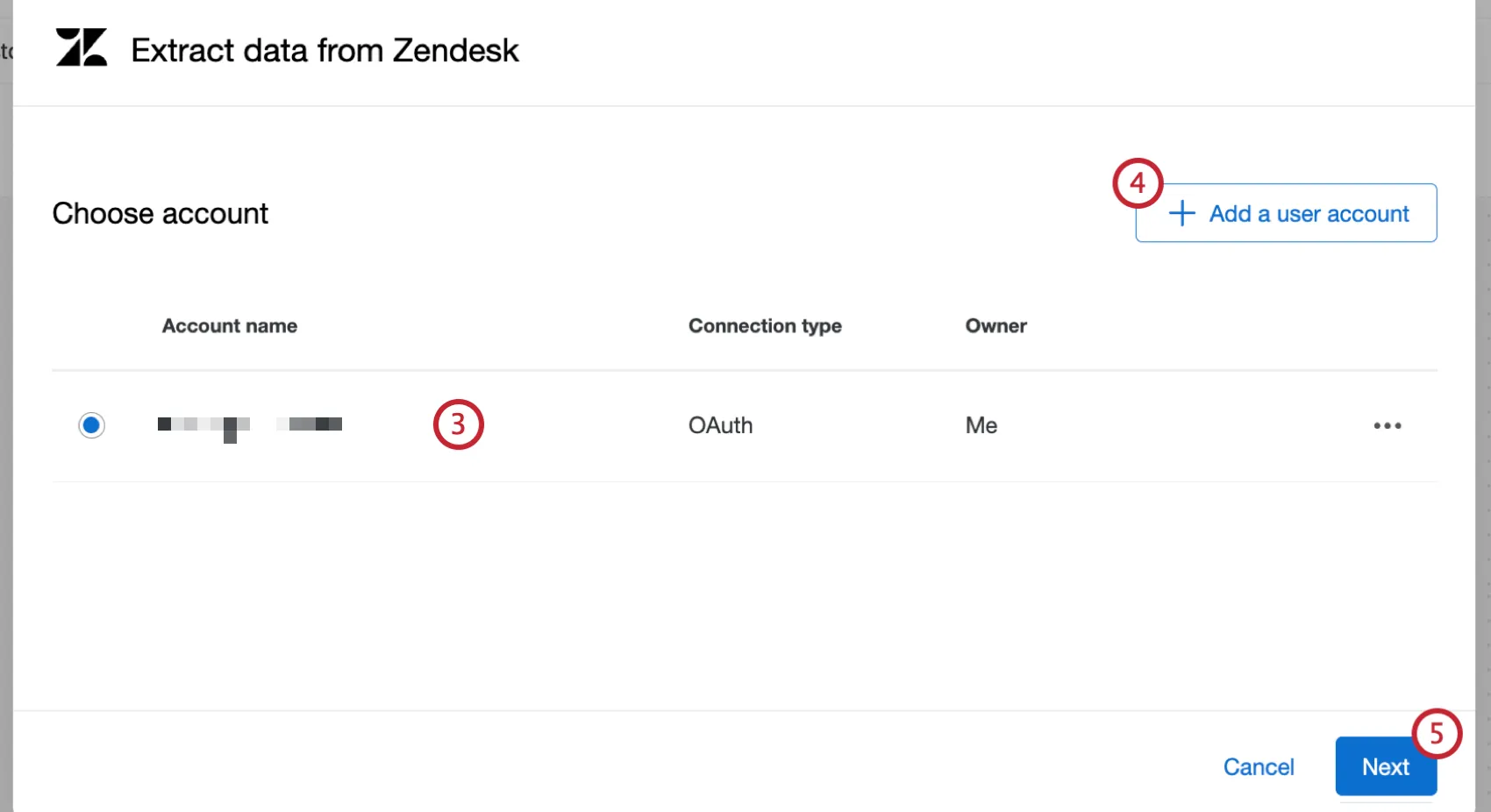
Consejo Q: Cualquier cuenta de Zendesk que hayas conectado previamente, así como cuentas configuradas por los administradores de Marca/organización Estará disponible aquí.
Si desea agregar una nueva cuenta de Zendesk, haga clic aquí. Agregar una cuenta de usuario.
Consejo Q: Puedes conectarte a Zendesk a través de OAuth. Visite la sección enlazada para obtener instrucciones paso a paso.
Haga clic en Siguiente.
Seleccione el tipo de datos que desea importar.
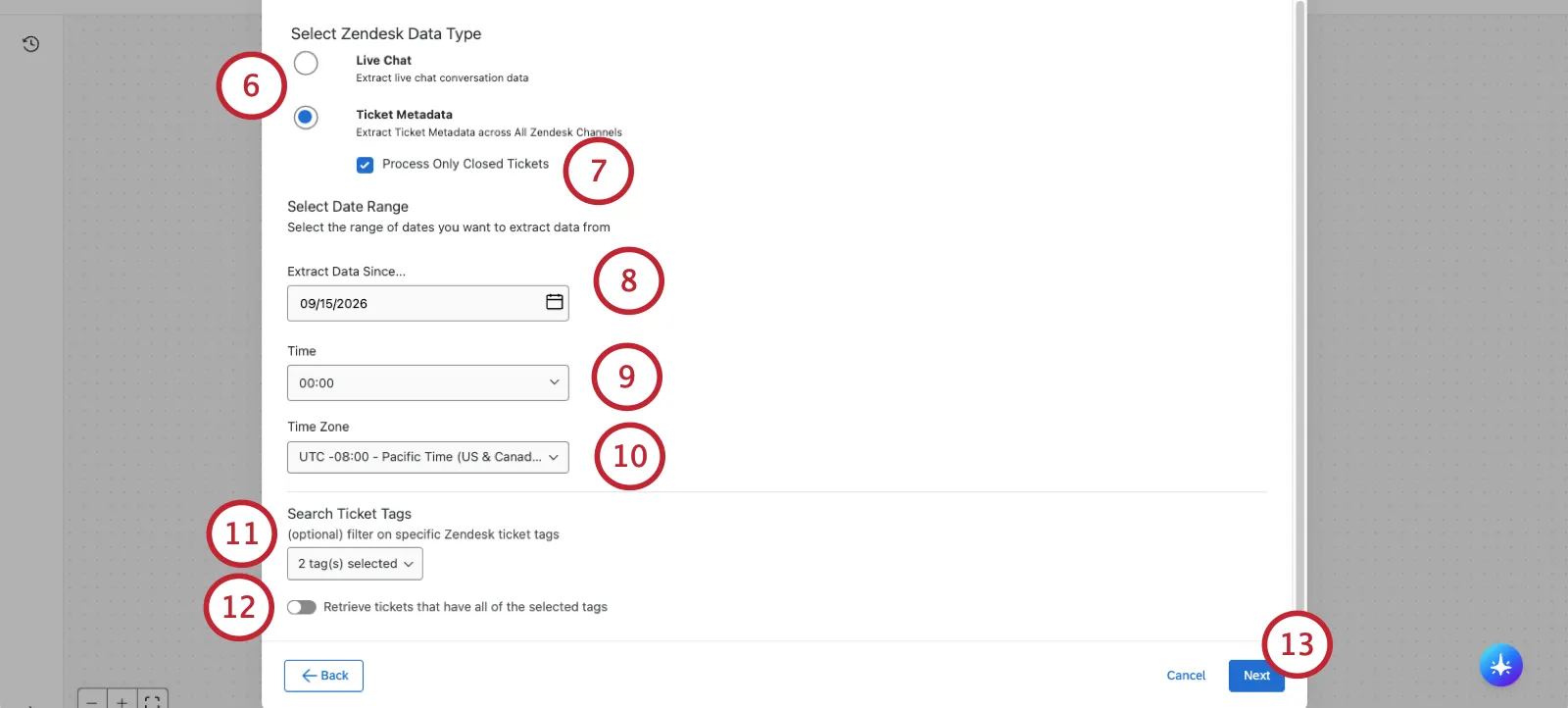
Chat en vivo: Extraer datos de conversaciones de chat en vivo.

Consejo Q: Seleccione esta opción si planea utilizar los datos dentro de un programa de escucha omnicanal.
- metadatos del Ticket : Extraer los metadatos de los ticket en todos los canales de Zendesk. Esto no extraerá ningún dato de la conversación.
Si está importando metadatos de ticket , marque la casilla para Procesar únicamente los tickets cerrados.
Consejo Q: Al seleccionar esta opción, solo se procesarán los tickets con estado de cerrado. Esto evita extraer los mismos tickets varias veces a medida que cambia su estado.
Seleccione la fecha de inicio en la que desea comenzar a extraer los datos. Cuando la tarea se ejecute por primera vez, extraerá datos entre el momento que selecciones y el momento en que comience la tarea .
Atención: Puedes retroceder un máximo de 30 días.

Seleccione una hora de inicio
Seleccione una zona horaria .
Si lo desea, seleccione etiquetas de ticket específicas para filtro sus datos. Solo se extraerán los datos de Zendesk que contengan al menos una de estas etiquetas.
Si seleccionó más de 2 etiquetas y solo desea recuperar los datos que contienen todas las etiquetas seleccionadas, haga clic aquí. Recuperar entradas que tengan todas las etiquetas seleccionadas.. Si no se selecciona esta opción, se extraerán los tickets que tengan cualquiera de las etiquetas seleccionadas.
Haga clic en Siguiente.
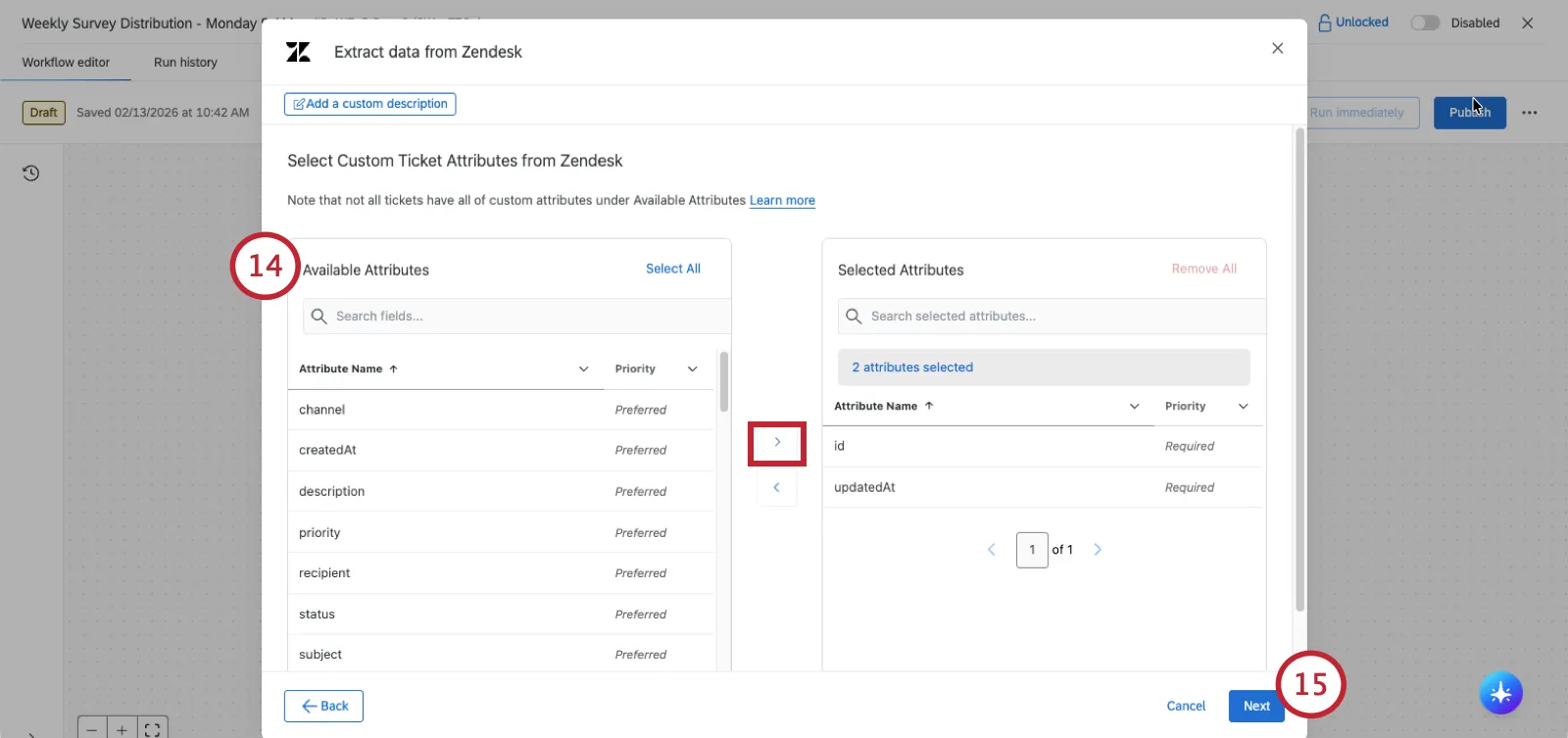
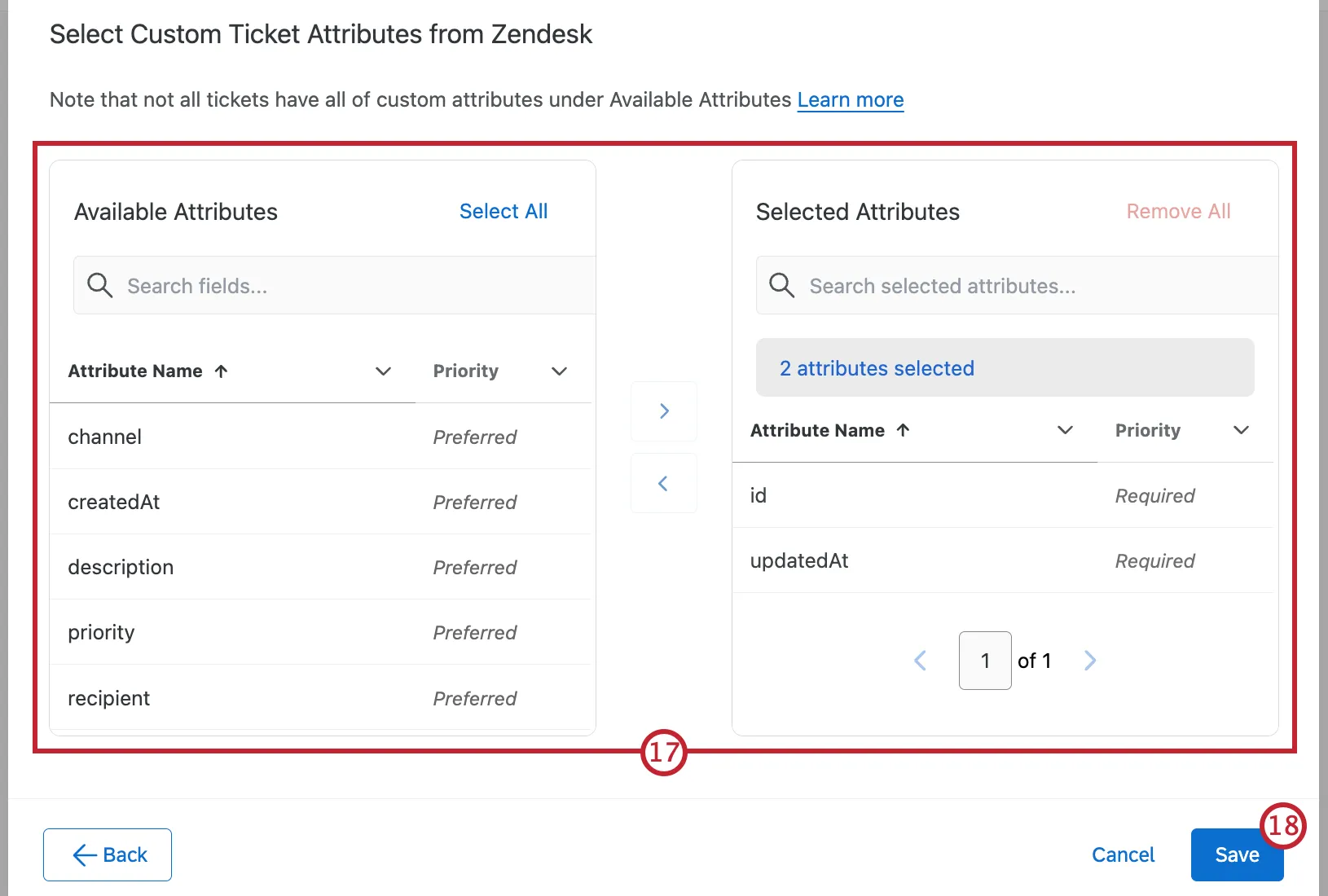
Seleccione cualquier atributo adicional del ticket que desee extraer. Después de seleccionar un campo(s), haga clic en la flecha derecha para moverlo a la tabla de atributos seleccionados. Los campos disponibles se muestran a la izquierda y los campos que se importarán se muestran a la derecha.
Haga clic en Guardar.
Haga clic en Siguiente.
Seleccione cualquier atributo adicional del ticket que desee extraer. Después de seleccionar un campo(s), haga clic en la flecha derecha para moverlo a la tabla de atributos seleccionados. Los campos disponibles se muestran a la izquierda y los campos que se importarán se muestran a la derecha.
Haga clic en Guardar.
Después de configurar su tarea de Zendesk, debe indicarle a Qualtrics dónde guardar sus datos con un tarea de carga de datos.
Consejo Q: Recomendamos procesar sus datos a través de un tarea de transformación antes de enviarlo a una tarea de carga de datos. Esto le permite asegurarse de que sus campos estén en el formato correcto para facilitar su mapeo en la tarea del cargador.
¡Genial! ¡Gracias por tus comentarios!
¡Gracias por tus comentarios!