Transformar Tarea
Contenidos de la página
Acerca de la Tarea de transformación
El Transformar tarea le permite editar y validar sus datos sin procesar para convertirlos en un documento simplificado y compatible. La transformación de datos puede ayudar a unificar sus conjuntos de datos automáticamente para exportarlos al formato que desea enviar a sus socios y equipos.
Consejo Q: Esta tarea se conocía anteriormente como la tarea de "Transformación Básica".

Configurar una Tarea de transformación
Consejo Q: Esta tarea sólo es compatible con flujos de trabajo ETL. Para obtener información sobre los límites generales que aplicar a los flujos de trabajo ETL , consulte Límites del Flujo de trabajo. Para conocer los límites específicos de cada tarea, consulte la información en esta página.
Siga estos pasos para configurar una tarea de transformación:
Haz clic en el menú de navegación en la parte superior izquierda.
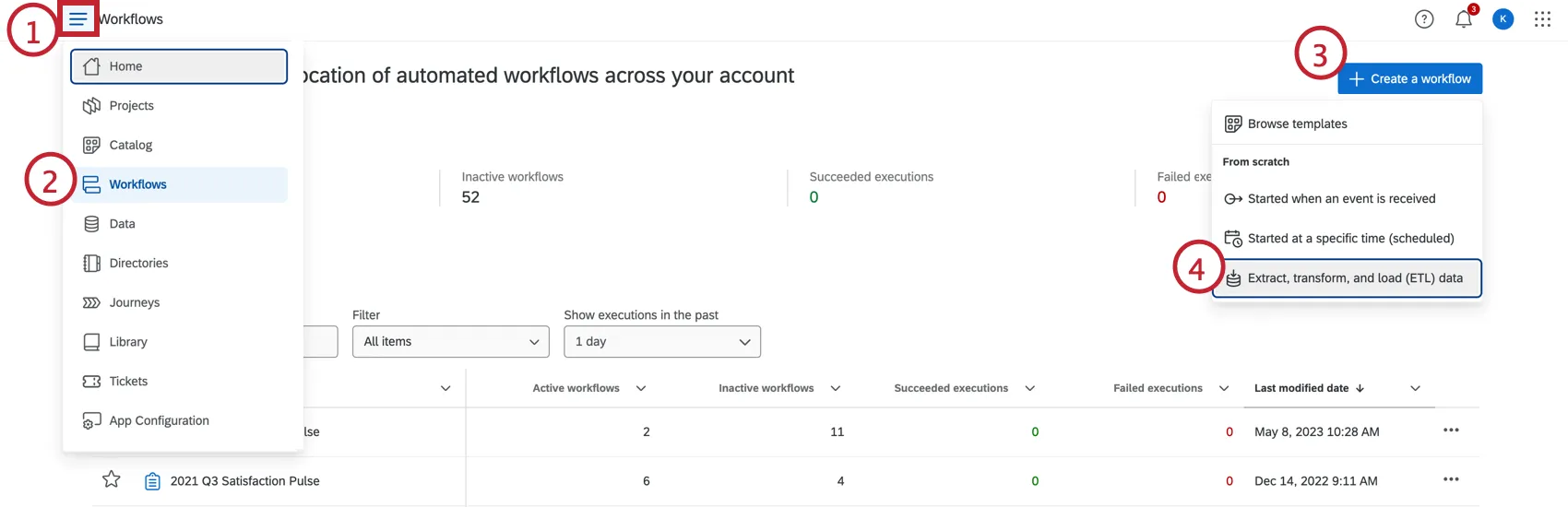
Elegir Flujos de trabajo.
Hacer clic Crear un flujo de trabajo .
Hacer clic Extraer, transformar y cargar datos (ETL).
Si lo desea, cambie el nombre de su flujo de trabajo haciendo clic en el nombre del flujo de trabajo en la parte superior.
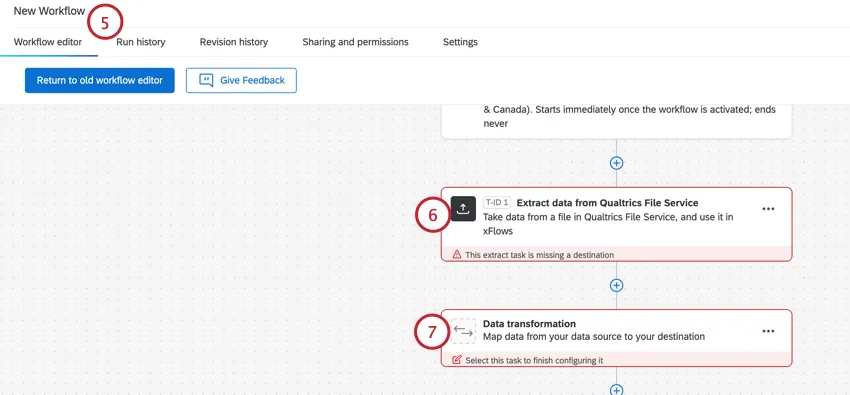
Configura tu tarea de extracción. Esta tarea proporcionará los datos que se transformarán en este flujo de trabajo. Para obtener instrucciones sobre cómo configurar las tareas de extracción, consulte Creación de Flujos de trabajo ETL.
Consejo Q: Si su flujo de trabajo comienza con un extraer respuestas de una encuesta tarea antes de la tarea de transformación, los datos deben extraerse en formato CSV. Si los datos de la encuesta no se extraen en formato CSV , no se pueden utilizar en la tarea de transformación.
Hacer clic Transformación de datos.
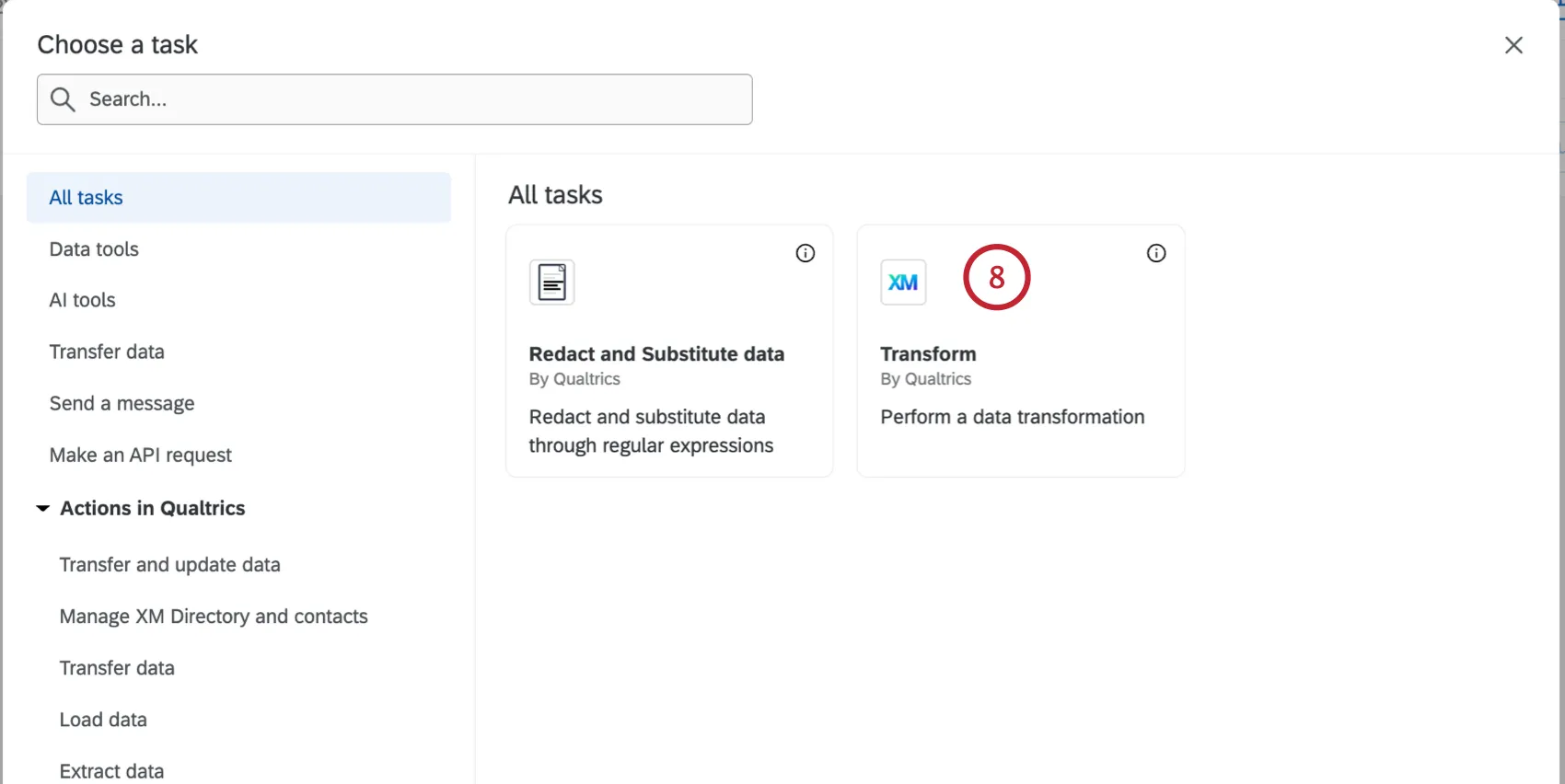
Seleccione el Transformar tarea.
Seleccione la fuente de datos del menú desplegable.
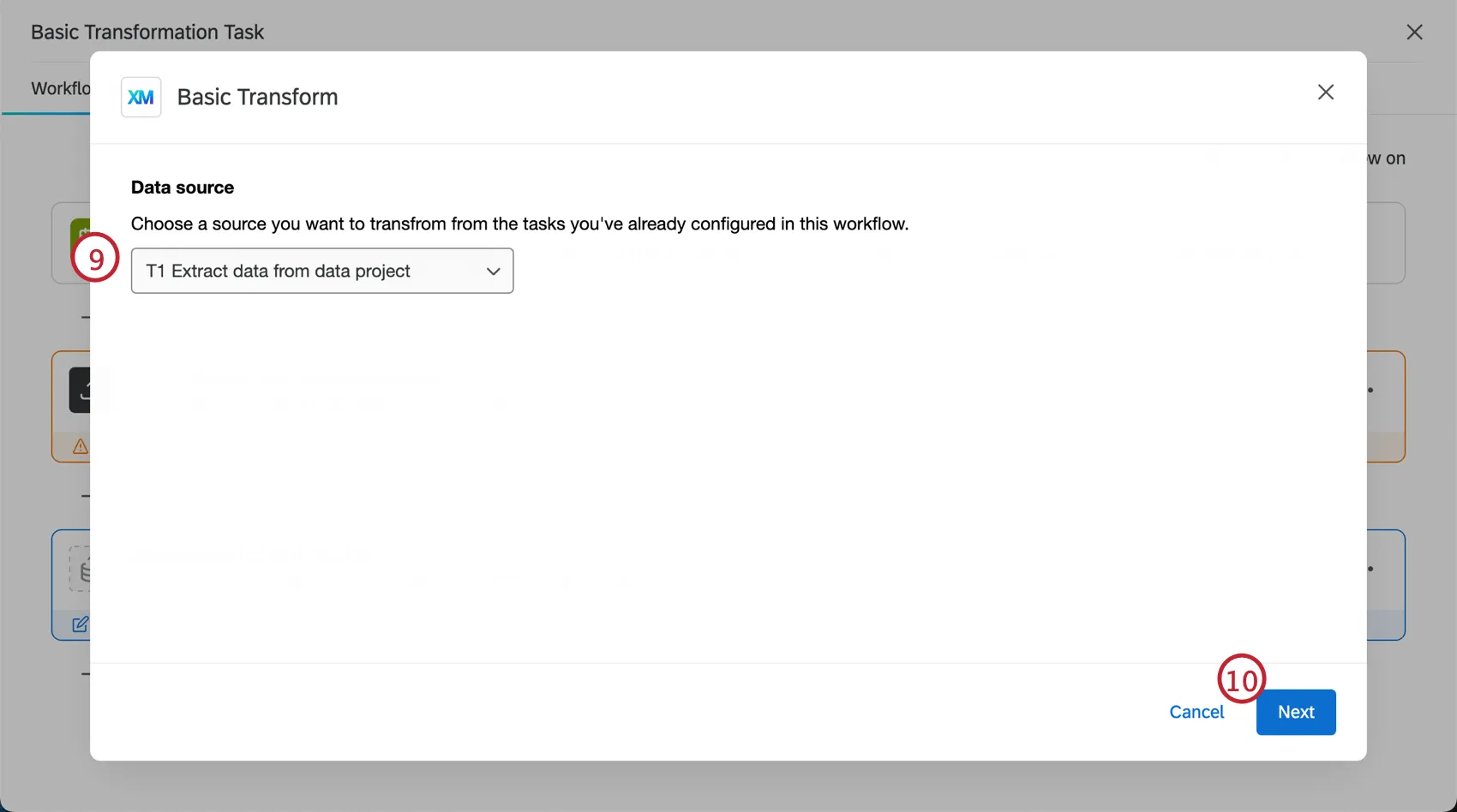
Haga clic en Siguiente.
Edite los campos de su tarea de extracción. Hay cuatro elementos principales para cada campo:
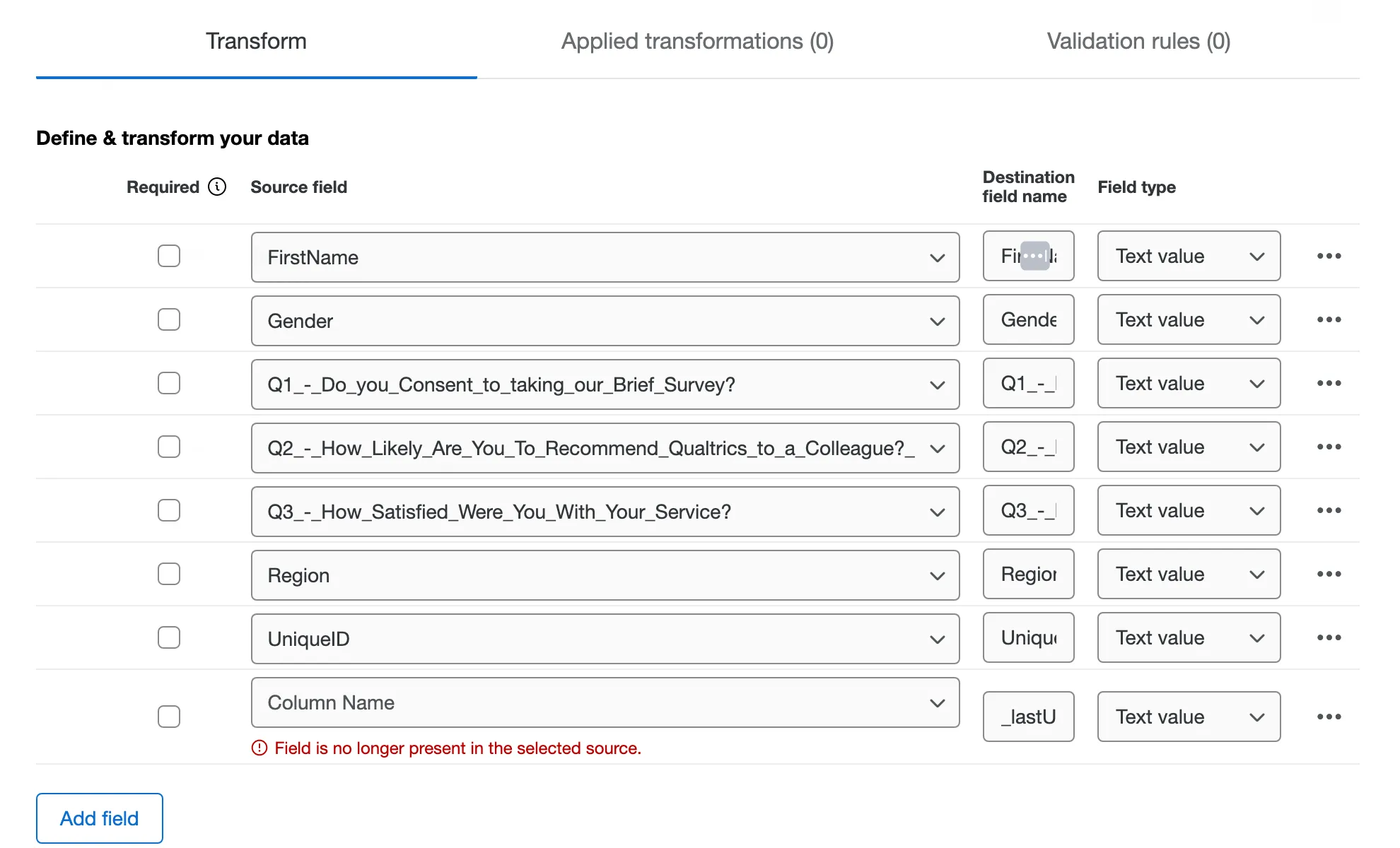
- Requerido:Seleccione la casilla de verificación siguiente al campo si se requieren datos. Si el campo está marcado y no hay datos en ese campo, se omitirá.
- Campo fuente:Todos los campos del archivo en la tarea de extracción. Cuando agregue un nuevo campo, seleccione de qué columna extraer los datos a través del menú desplegable.
nombre del campo de destino:Cómo se verán los nombres de los campos en el conjunto de datos transformado. Si desea cambiar el nombre de los campos del archivo de origen, edite el nombre en esta columna.

Atención: Los nombres de los campos de destino tienen un límite de 100 caracteres.
- Tipo de campo:Cómo se interpretarán los datos extraídos en el conjunto de datos transformado. El tipo de campo determina qué operaciones de transformación están disponibles.
Atención: Cuando su tarea de extracción extrae datos de conversación, habrá un campo de origen llamado "transcriptContent" con un Formato conversacional de Qualtrics tipo de campo. Cualquier campo con este tipo de campo no se puede transformar.
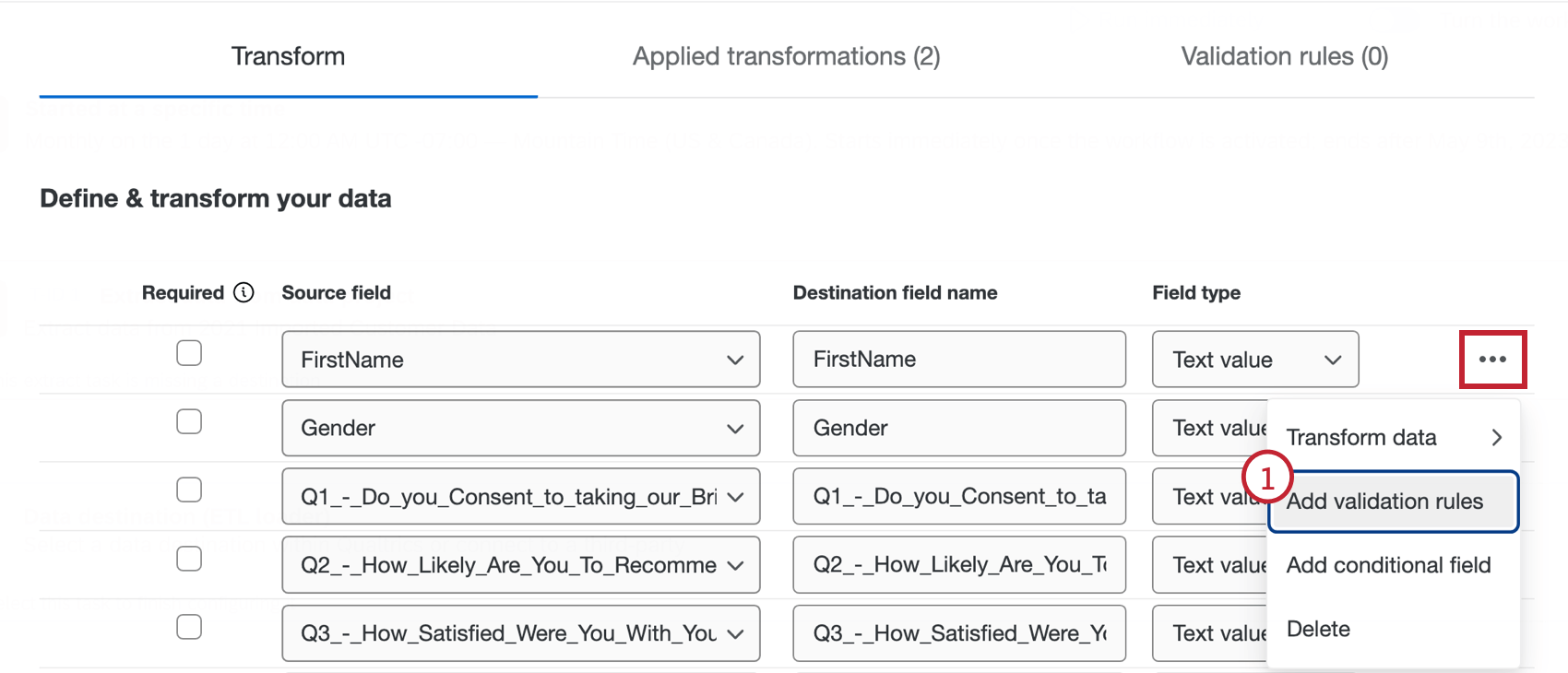
Haga clic en el menú de tres puntos a la derecha para transformar sus datos, agregar reglas de validación , agregar campos condicionales o eliminar ese campo del conjunto de datos. Para obtener más información sobre estas opciones, consulte las secciones siguientes.
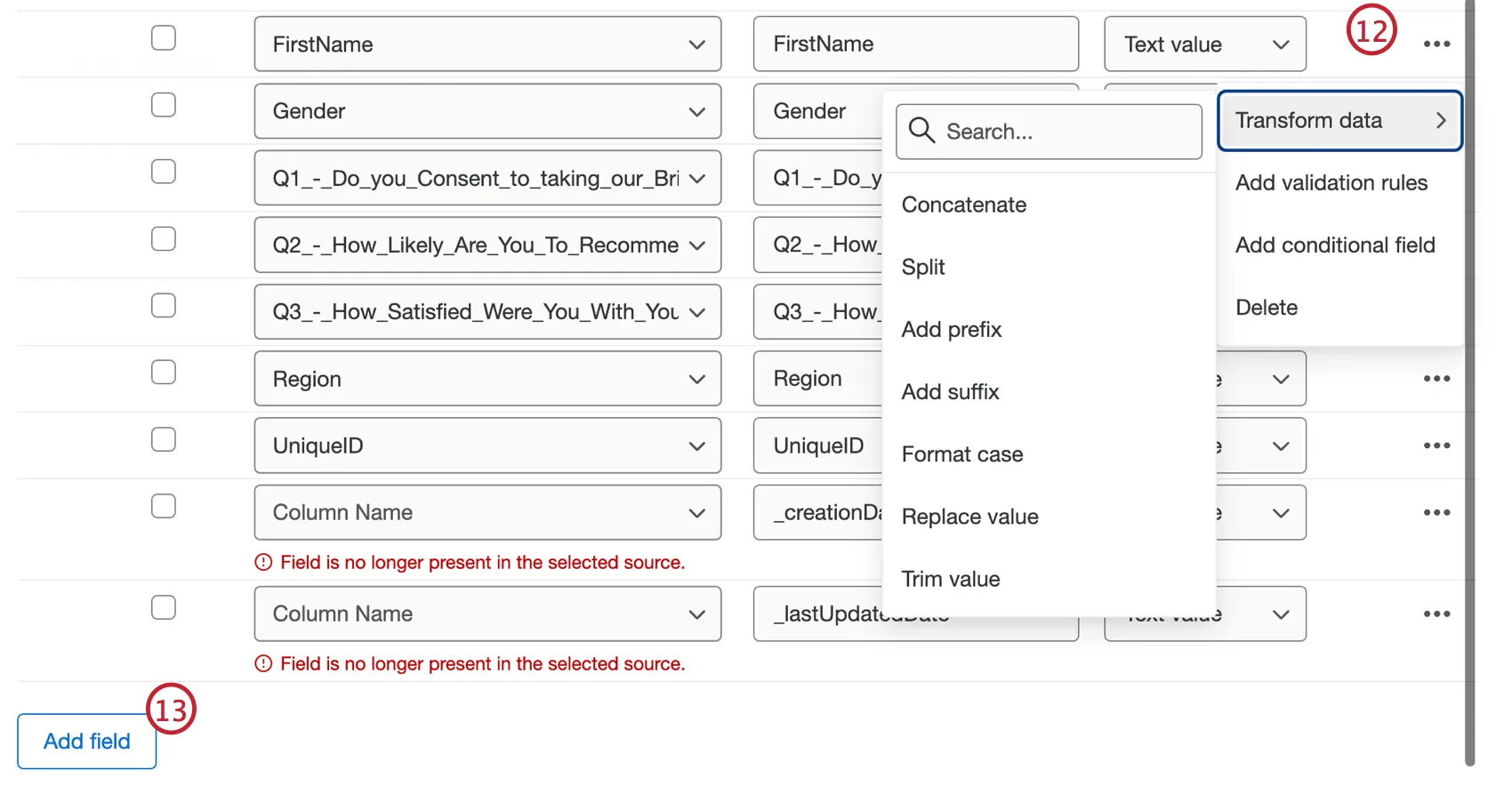
Si desea agregar un campo adicional al conjunto de datos, haga clic en Agregar campo.
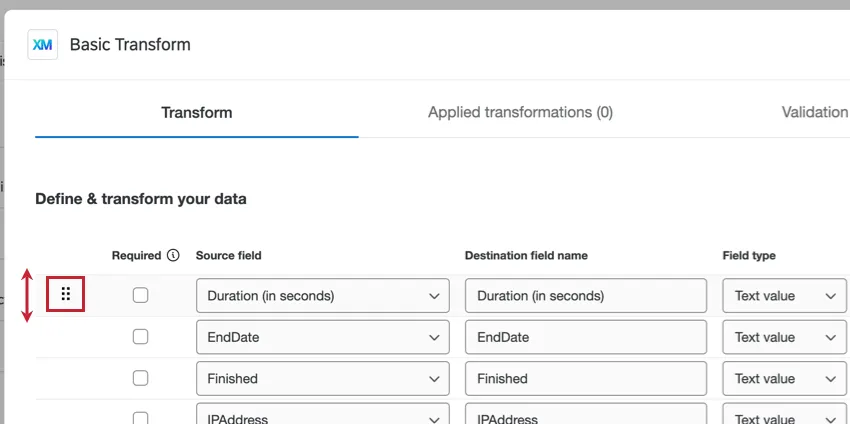
Consejo Q: Puedes reordenar los campos colocando el cursor del ratón a la izquierda del nombre del campo, haciendo clic en el icono que aparece y, a continuación, arrastrando el campo. Reordenar los campos con la tarea Transform es la única forma de garantizar el orden de los campos en los flujos de trabajo ETL .
Revisa todas tus transformaciones en el Transformaciones aplicadas pestaña. Para obtener más información sobre cada transformación, haga clic en una transformación. Haga clic en el menú de tres puntos para editar o eliminar.
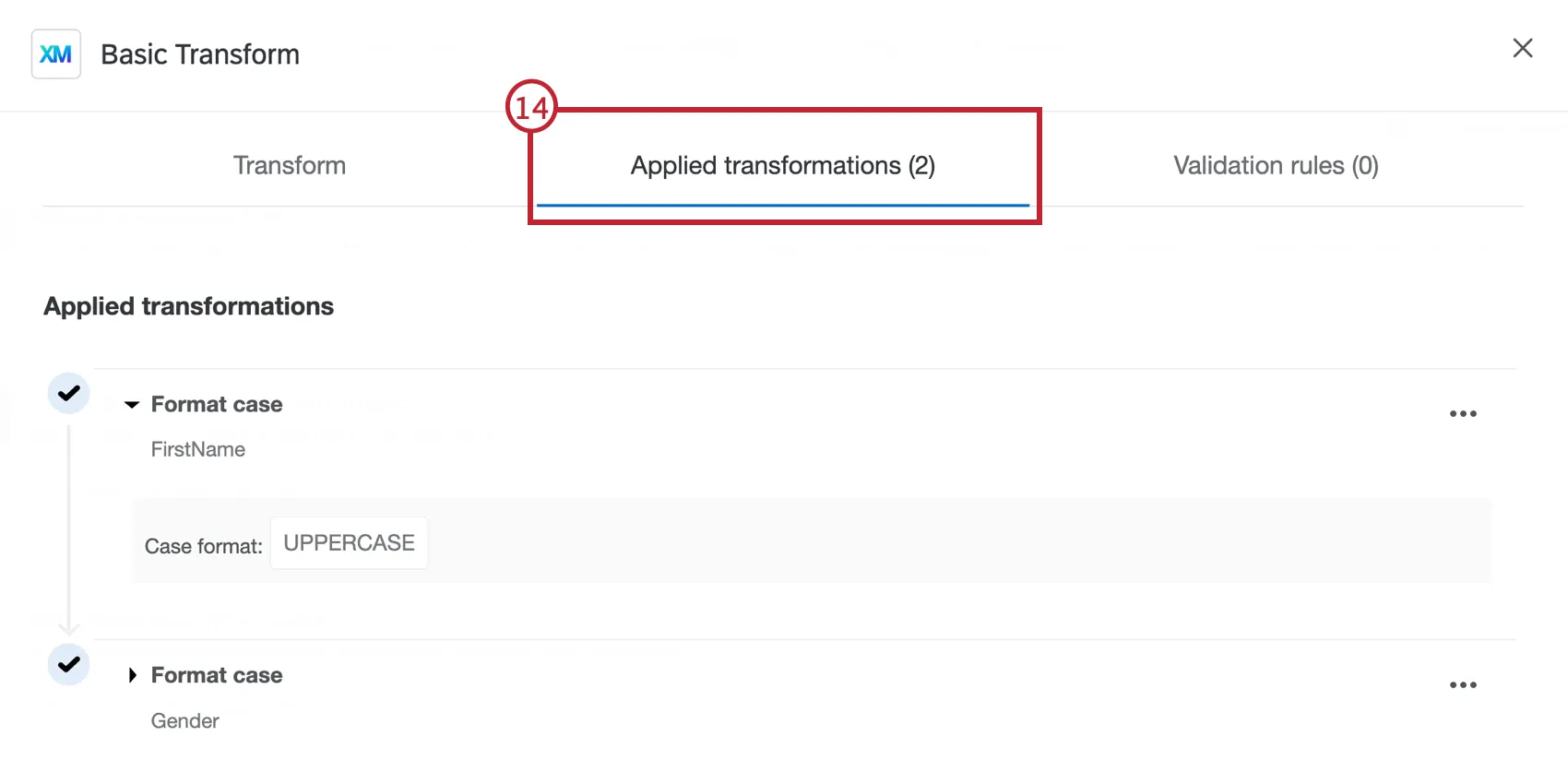
Consejo Q: Las operaciones se realizan en el orden en que aparecen en la pestaña de transformaciones aplicadas, que es el orden en que están configuradas. Si se configuran varias operaciones en el mismo campo, las operaciones posteriores se calcularán sobre los resultados de las anteriores.
Revise todas sus reglas de validación en el Reglas de Validación pestaña. Para obtener más información sobre cada regla de validación , haga clic en una regla de validación . Haga clic en el menú de tres puntos para editar o eliminar.
Haga clic en Siguiente.
Revise el resumen de sus transformaciones y validaciones. Hacer clic Ahorrar Cuando esté listo.
Consejo Q: Si las reglas de validación provocan que se excluyan filas del archivo de salida final, la tarea se marcará como "Éxito parcial". Si bien la tarea se completó con éxito técnicamente, se considera un éxito parcial porque se eliminaron algunas filas del archivo original y se marcaron como omitidas. Para obtener más información, consulte Estados del Flujo de trabajo.
Consejo Q: Si la transformación encuentra un error (como un formato no válido para un campo), se omitirán todas las operaciones posteriores en esa fila.
Transformación de datos
Las operaciones de transformación disponibles para su campo dependen del tipo de campo de destino.
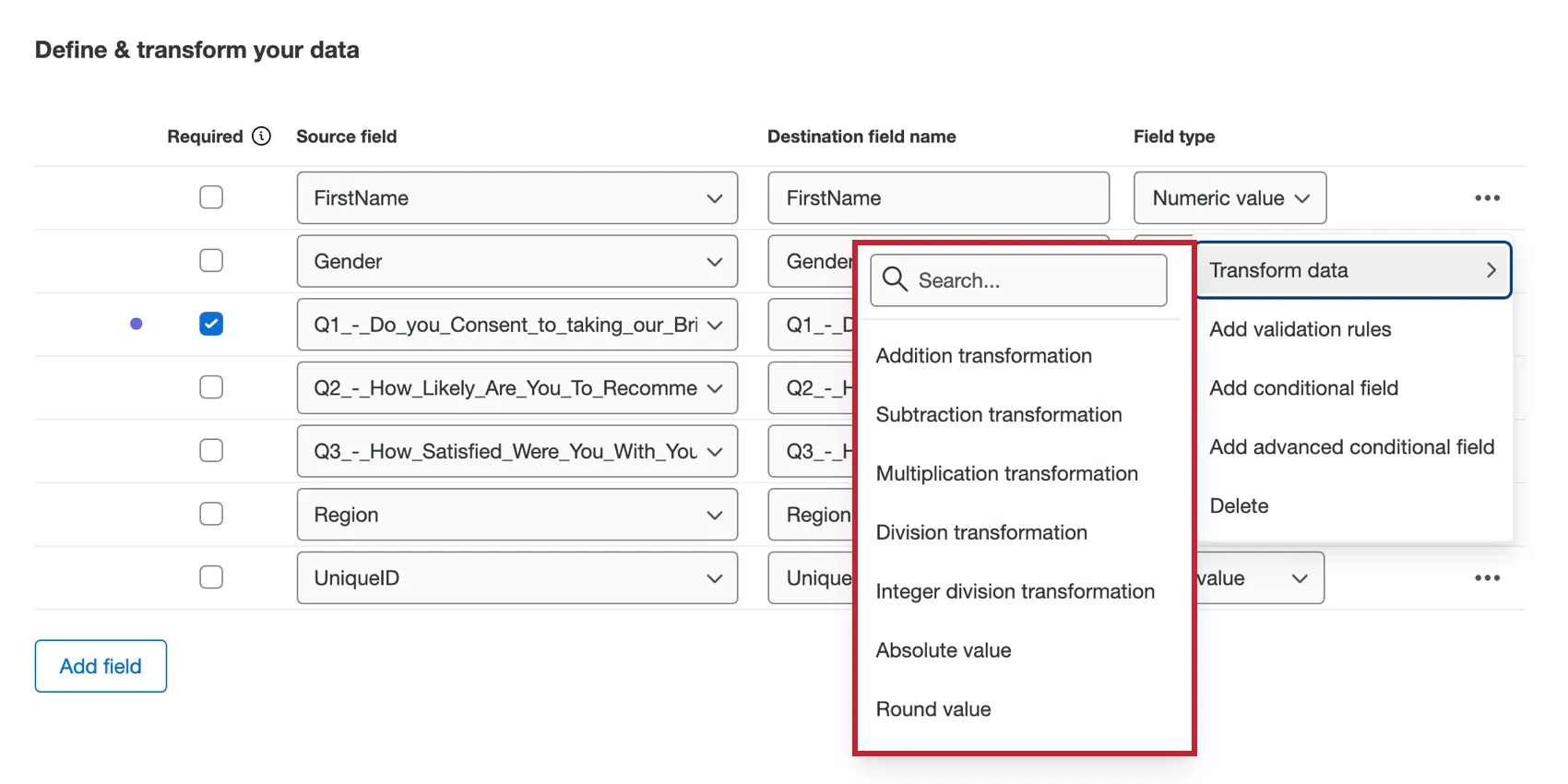
Las siguientes transformaciones están disponibles para valores de texto, conjuntos de texto y campos de texto abiertos:
- Añadir prefijo:Agrega texto al frente de cada valor.
- Añadir sufijo. Añade texto al final de cada valor.
- Concatenar:Combina valores de varios campos juntos.
- Formato de caja: Aplicar un formato de mayúsculas y minúsculas (por ejemplo, MAYÚSCULAS) a todos los valores del campo.
- Valor del mapa:Asigna valores de entrada a salidas específicas en función de las coincidencias, con un valor predeterminado opcional para los valores no coincidentes.
- Reemplazar valor:Busca y reemplaza valores en el campo.
- Dividir:Divide el campo original en varios campos separados por un delimitador.
- Dividir por número de caracteres:Divide el texto en dos campos especificando el número de caracteres desde el principio o el final.
- Transformación de subcadenas:Crea una subcadena del texto en el campo especificando los índices de inicio y final.
- Valor de recorte: Elimina cadenas especificadas o espacios en blanco del principio, del final o de ambos extremos del texto en el campo.
Las siguientes transformaciones están disponibles para campos de conjuntos de texto de múltiples valores:
- Añadir prefijo:Agrega texto al frente de cada valor.
- Añadir sufijo:Agrega texto al final de cada valor.
- Concatenar:Combina valores de varios campos juntos.
- Formato de caja: Aplicar un formato de mayúsculas y minúsculas (por ejemplo, MAYÚSCULAS) a todos los valores del campo.
- Reemplazar valor:Busca y reemplaza valores en el campo.
- Dividir:Divide el campo original en varios campos que están separados por un delimitador
Consejo Q: Las transformaciones en campos de texto con múltiples valores solo son compatibles con archivos CSV , que utilizan comas como delimitadores. Si el campo multivalor contiene una coma, debe incluir una barra invertida ( \ ) para mantener el formato correcto. Por ejemplo, si tiene 2 campos de datos que contienen comas (por ejemplo, Doe, John y Doe, Jane), Esto se interpretaría como 4 campos separados con transformaciones añadidas a cada uno (por ejemplo, Doe, John, Doe, Jane). Al agregar una barra invertida a la coma en cada valor, los datos no se separan y las transformaciones se agregan a 2 campos (por ejemplo, Doe\,John y Doe\,Jane).
Las siguientes transformaciones están disponibles para los campos de valores numéricos y conjuntos de números:
- Valor absoluto:Obtener el valor absoluto de cada valor en el campo.
- Transformación de adición: Agregue un valor a cada número en el campo o agregue dos campos juntos.
- Promedio de valores:Toma el promedio de los valores en los campos seleccionados para cada respuesta.
- Transformación de División:Divide cada número en el campo por un valor o divide un campo de otro.
- Transformación de división de enteros:Divide cada número en el campo por un valor o divide un campo de otro. Sólo devuelve el número entero.
- Máximo de valores: Tome el máximo de valores en los campos seleccionados para cada respuesta.
- Mediana de valores:Toma la mediana de los valores en los campos seleccionados para cada respuesta.
- Mínimo de valores:Toma el mínimo de valores en los campos seleccionados para cada respuesta.
- Transformación de multiplicación:Multiplica un valor por cada número en el campo o multiplica dos campos juntos.
- Valor redondo:Redondea todos los valores en el campo hacia arriba o hacia abajo.
- Transformación de resta:Restar un valor a cada número del campo o restar un campo de otro.
- Suma de valores:Toma la suma de valores en los campos seleccionados para cada respuesta.
Las siguientes transformaciones están disponibles para los campos de fecha:
- Cálculo de fecha:Devuelve cuánto tiempo ha transcurrido entre la fecha de origen actual y otra fecha.
- Transformación del día de la semana:Determinar el día de la semana a partir de la fecha de origen actual.
- Desfase de fecha y hora: Desplazamiento de fecha y hora con un valor de tiempo especificado. Por ejemplo, podría proporcionar la fecha de 5 días después de una interacción.
Consejo Q: Al utilizar el desplazamiento, tanto un día en el futuro como un día en el pasado se consideran como hoy.
Consejo Q: Nuestro sistema utiliza la zona horaria UTC. Todos los cálculos de fechas y compensaciones se basarán en UTC.
Al ingresar un formato de fecha/hora personalizado, estas son sus opciones de formato:
- Año: yy, yyyy
- Mes: M, ...
- Día:d,d
- Día del año:DDDD
- Hora de medio día: K, KK
- Hora del día: S.S
- Minuto: mmm
- Segundo:s, ss
- Fracción de segundo:S, SS, SS
- Desplazamiento de zona horaria:ZZZZ, ZZ:ZZ (puede incluir +/-)
- Medio día de día: a
- Día de la semana:E, EE
- Formato de zona horaria: el
Consejo Q: Un mes se considera como 30 días.
Validación de datos
Agregar reglas de validación le permite crear criterios y condiciones que garantizan que los datos en sus campos tengan el mismo formato. Por ejemplo, es posible que desee eliminar cualquier registro con una dirección de correo electrónico no válida.
Atención: Para que las reglas de validación se apliquen a los campos de fecha, las fechas proporcionadas deben analizarse correctamente antes de que se puedan aplicar las reglas. Si el campo de fecha de un registro no se puede analizar correctamente, la regla de validación no se aplicará y las reglas de validación posteriores que se apliquen a ese registro se omitirán.
Siga estos pasos para agregar una regla de validación :
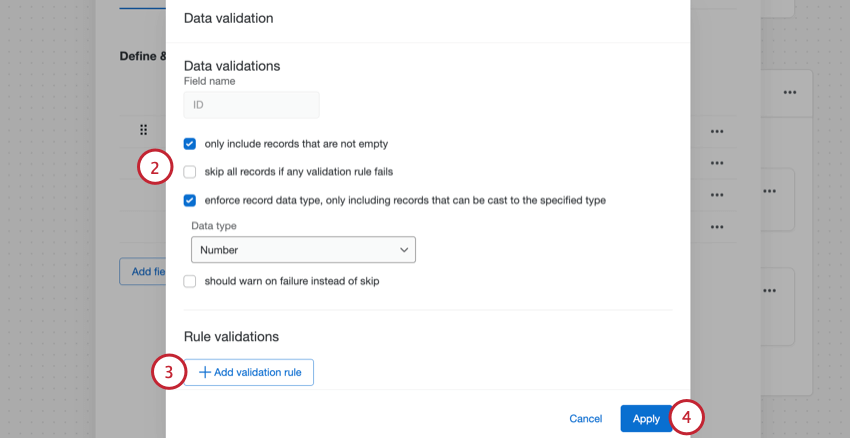
- Incluir únicamente registros que no estén vacíos:Habilite esta opción si desea omitir la respuesta si el campo seleccionado está vacío. Esta configuración hace lo mismo que la Requerido columna en la tabla de transformación.
- Omitir todos los registros si falla alguna regla de validación:Si alguna regla de validación de datos falla, se omitirán todos los registros.
- Aplicar el tipo de datos de registro, incluyendo solo los registros que se puedan convertir al tipo especificado:Incluya únicamente registros que tengan un formato de datos específico. Por ejemplo, para un valor de texto, puede seleccionar si esos datos deben tener formato numérico o de texto. Si habilita esta opción, estará disponible una segunda opción:
- Debería advertir sobre fallas en lugar de omitirlas:Al habilitar esta opción se incluirán los registros que no cumplan con los criterios de validación en el conjunto de datos. Se mostrará una advertencia en el informe de filas indicando que la respuesta no cumplió con esta regla. Si deja esta opción sin marcar, se omitirá el registro y no se incluirá en el nuevo conjunto de datos. No puede seleccionar esta opción si también ha habilitado la opción "omitir todos los registros si falla alguna regla de validación ".
Reglas de validación
Puede agregar reglas de validación para validar condicionalmente los datos en su campo. Para obtener más información sobre las condiciones de construcción, consulte Fundamentos de las condiciones de construcción.
Seleccione lo que sucederá con el registro en caso de que falle la condición . Puede elegir omitir el registro para que no se incluya en el conjunto de datos o incluirlo con una advertencia.
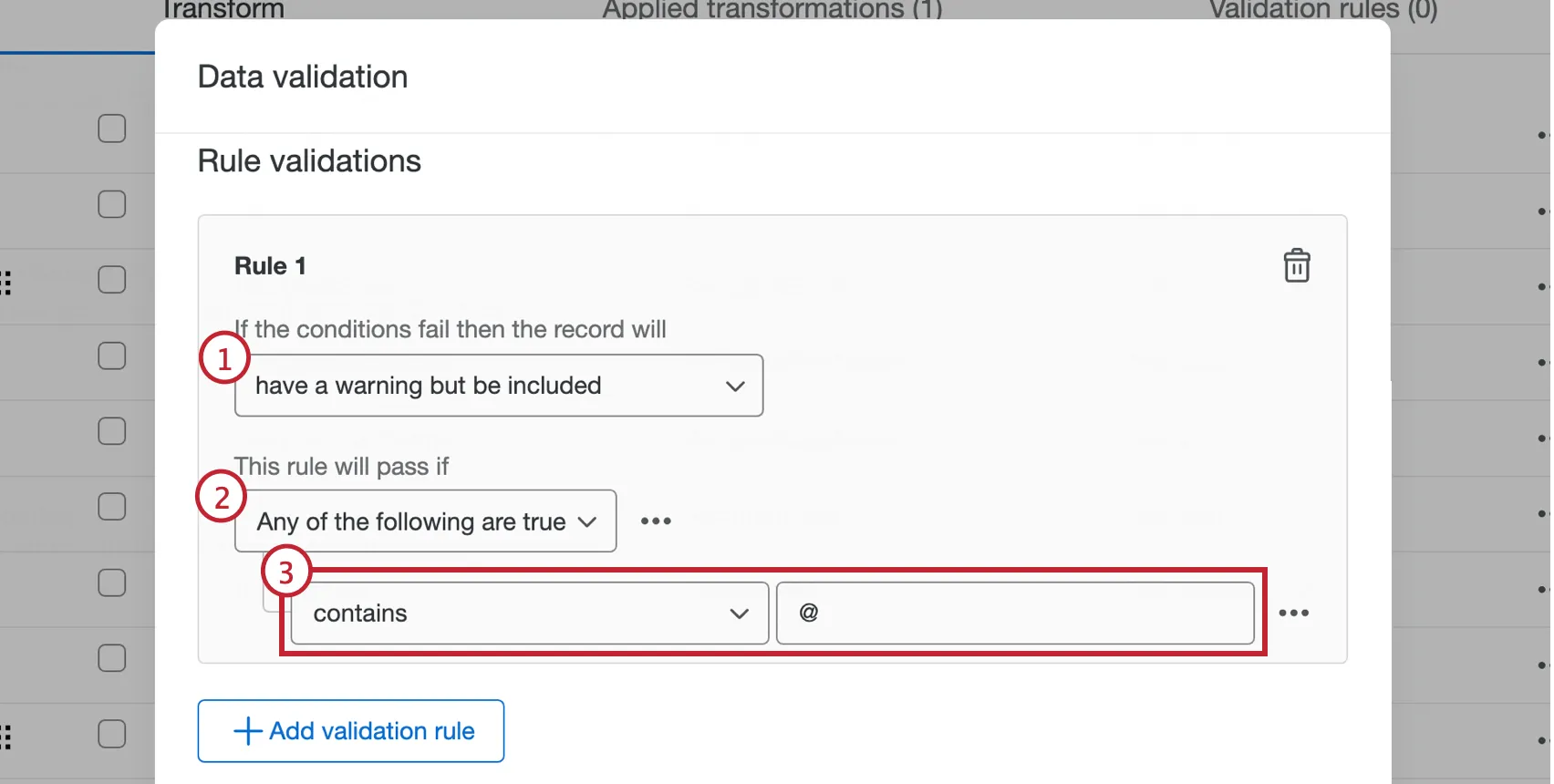
Indique si todas o alguna de las reglas deben ser verdaderas para validar la condición.
Crea tu condición utilizando el operador desplegable y el cuadro de texto. Esto determina lo que el registro en este campo debe satisfacer para que se cumpla la condición .
Consejo Q:Para crear otra condición o eliminar una condición existente, haga clic en el menú de tres puntos a la derecha.
Agregue otra regla de validación , si lo desea.
Consejo Q: Haz clic en el icono de la papelera para eliminar una regla de validación .
Haga clic en Aplicar.
Campos condicionales
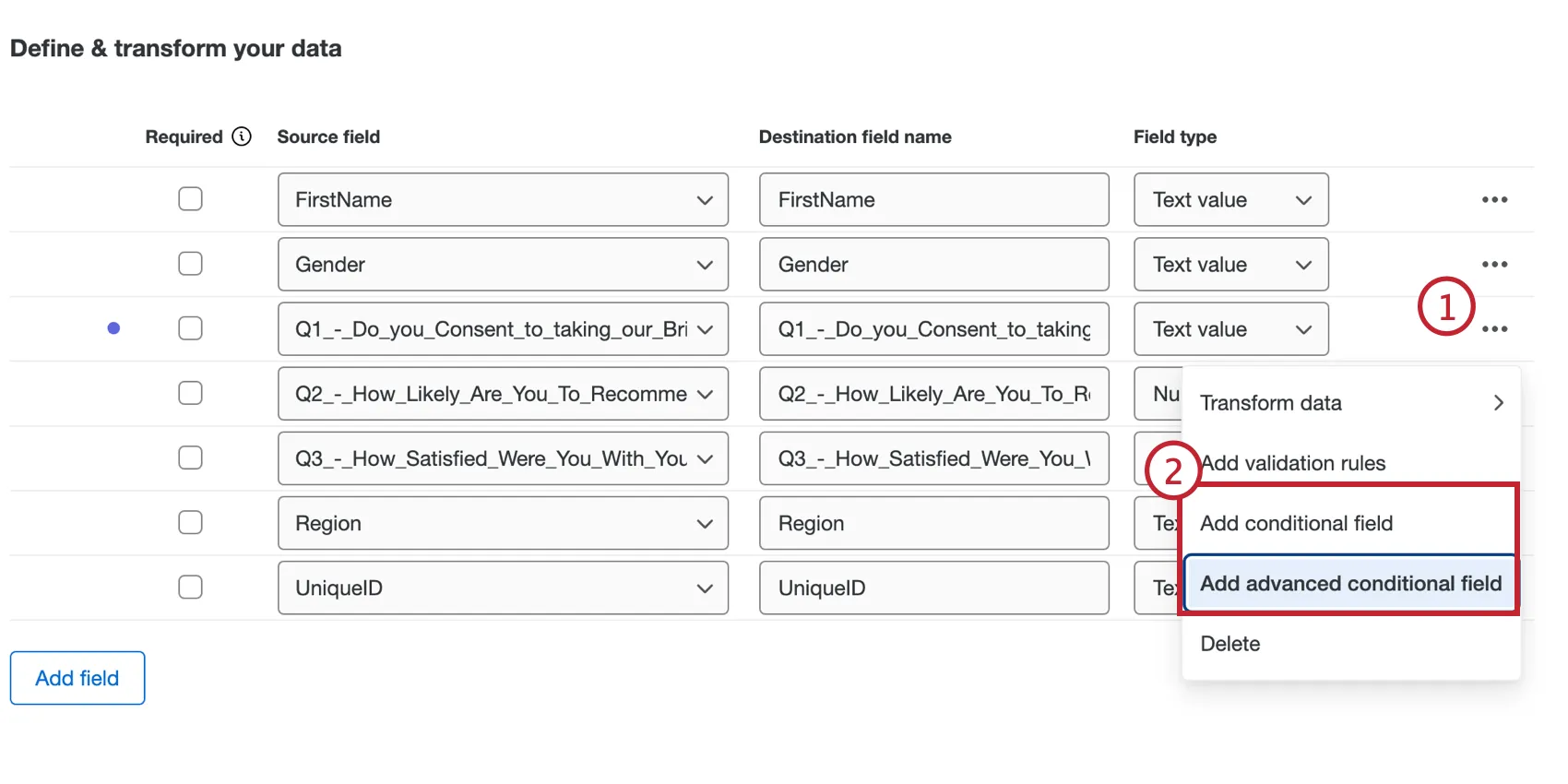
Los campos condicionales se crean configurando condiciones lógicas que utilizan otros campos para determinar cómo se crea el campo. Agregue un campo condicional desde el menú de 3 puntos a la derecha de los campos de origen. Para obtener más información sobre las condiciones de construcción, consulte Fundamentos de las condiciones de construcción.
Campo condicional
A campo condicional crea un nuevo campo basado en una única condición lógica.
Ejemplo: Digamos que quieres crear un campo para "Consentimiento" o "No consentimiento" en función de cómo respondan los encuestados a la pregunta: "¿Da su consentimiento para participar en esta encuesta?". Puedes crear un campo condicional con la siguiente lógica: Si se selecciona “Sí”, entonces el valor es “Consentir”.

Entrar en el Nuevo nombre del campo.
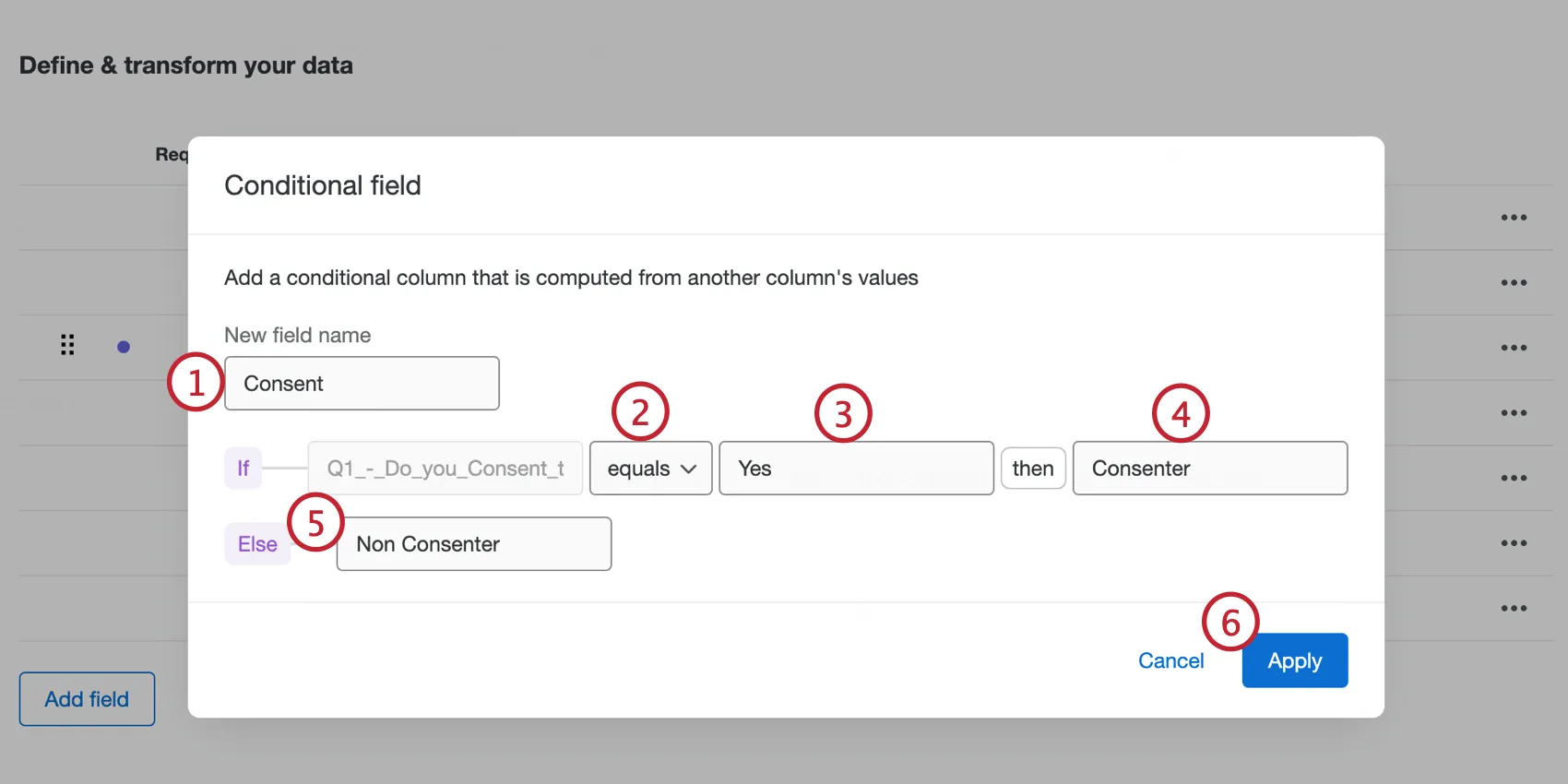
Seleccione un operador para su condición.
Introduzca el valor para determinar cómo se cumple la condición .
Ingrese lo que se devolverá si la regla creada en los pasos 2 y 3 es verdadera.
Introduzca el valor que se devolverá si la regla creada en los pasos 2 y 3 es falsa (también conocido como valor "Else").
Hacer clic Aplicar cuando esté terminado.
Consejo Q: El operador "Contiene" siempre producirá el valor "De lo contrario" si tanto el valor proporcionado como los campos de entrada son números. Si desea que estos valores se traten como texto, utilice un campo condicional avanzado.
Campo condicional avanzado
Un campo condicional avanzado crea un nuevo campo basado en múltiples condiciones lógicas o conjuntos de condición .
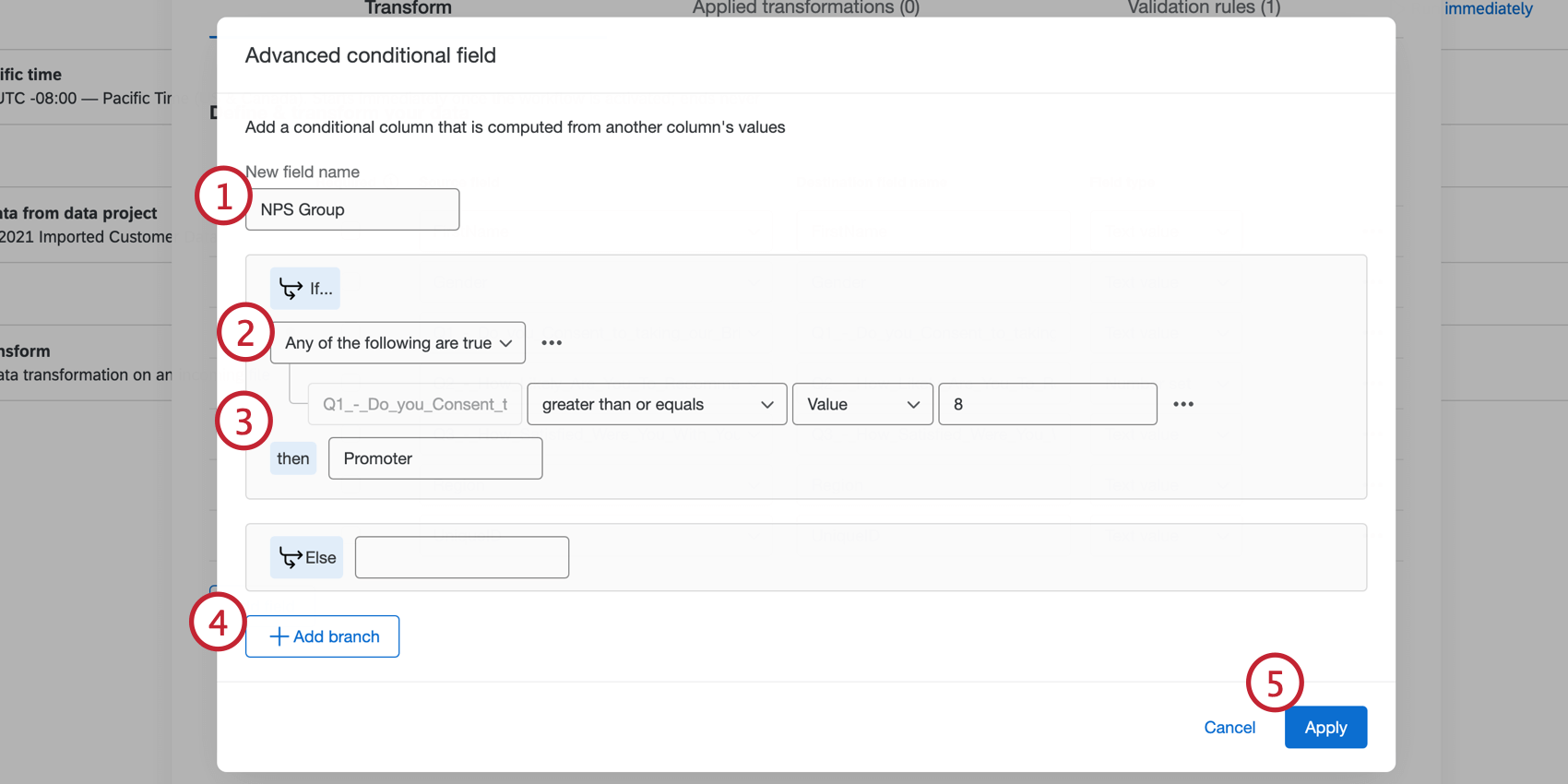
Consejo Q: Hay un límite de 15 sucursales.
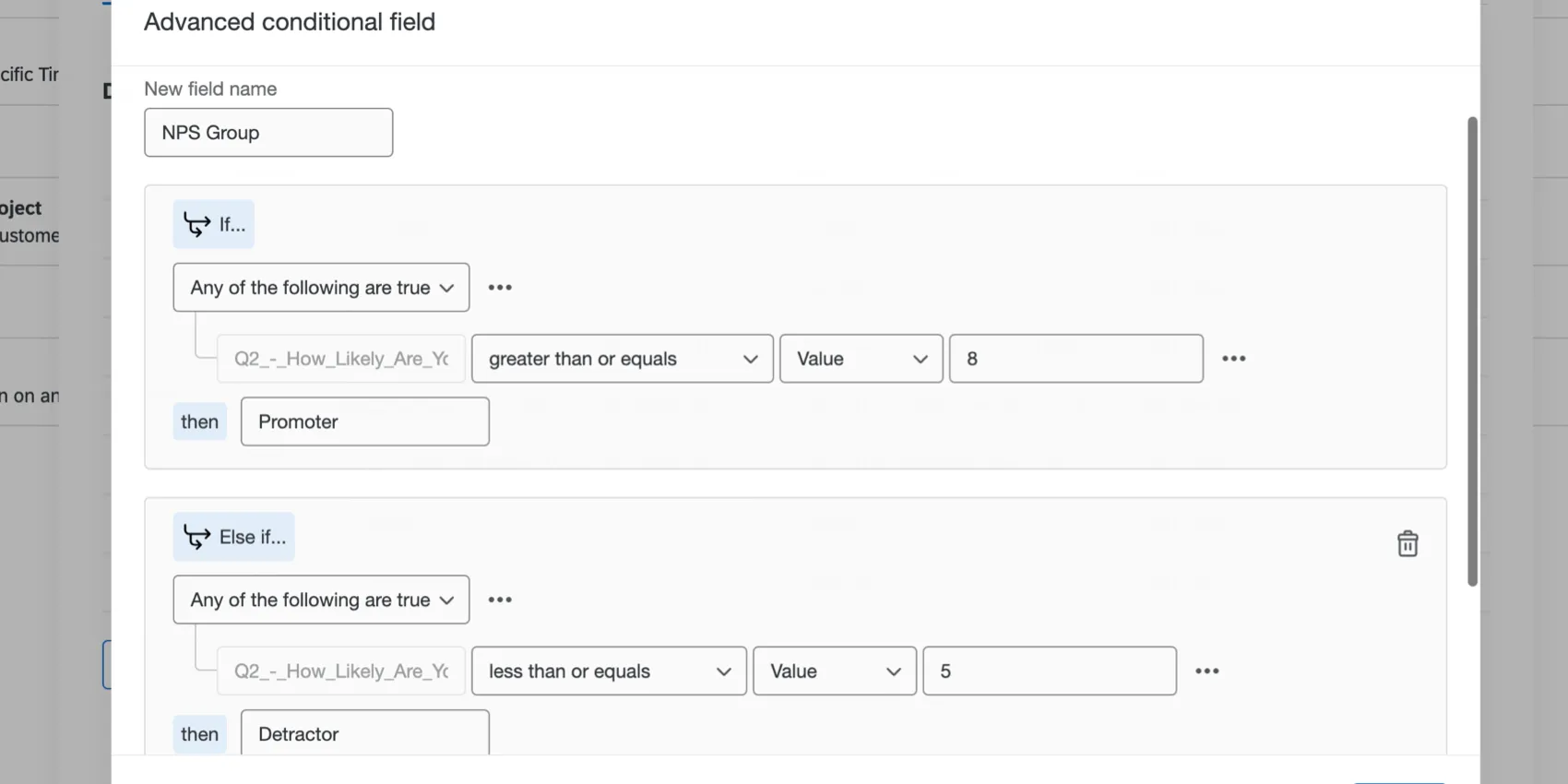
Ejemplo: Digamos que quieres crear un campo para "Promotores" o "Detractores" en función de cómo respondan los encuestados a tu pregunta de satisfacción de 10 puntos. Cree un campo condicional avanzado con la siguiente lógica: Si Q2 es “mayor o igual que 8”, entonces el valor es “Promotor”, pero si Q2 es “menor o igual que 5”, entonces el valor es “Detractor”.
Archivos y Informes transformados
La tarea Transformar genera el archivo transformado junto con 2 informes para ayudarle a comprender su conjunto de datos transformado. En el pestaña Historial de ejecución En su editor de Flujo de trabajo , haga clic en el tarea de transformación Dentro del flujo de trabajo , ejecute para ver los archivos en el lado derecho. Estos archivos se pueden exportar haciendo clic en el icono de descarga a su derecha.
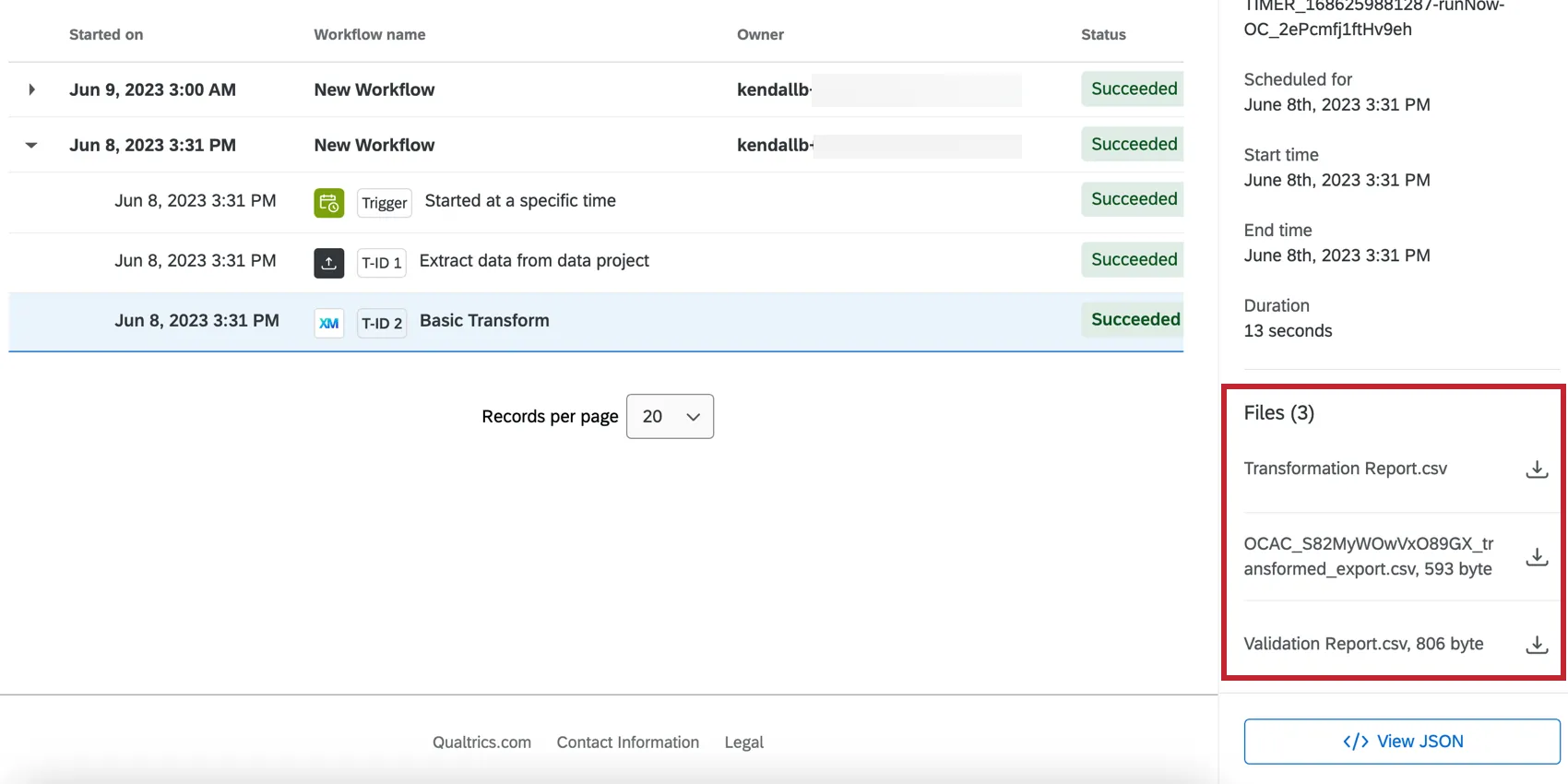
- Informe de transformación:Todas las transformaciones que se realizaron en los registros del archivo de origen y otros detalles como su nombre, número de fila, estado, motivo del error y más.
- Archivo transformado:El resultado de la transformación de datos que contiene el nuevo conjunto de datos con todas las transformaciones y validaciones aplicadas.
- Informe de Validación:Informe de cualquier validación que se haya realizado, incluyendo si se excluyó el registro y la validación que falló.
Atención: Los informes de transformación y los informes de validación son incompatibles con Bucles for-each en flujos de trabajo.
Resolución de problemas
- Límites de tamaño de archivo: Si el archivo producido por la tarea de transformación es mayor de 1 GB, el flujo de trabajo fallar.
- Registros omitidos: Si se omiten todos los registros al ejecutar la tarea , el estado de la tarea será "Fallida". Ver Estados del Flujo de trabajo Para obtener más información.
- Transformaciones que aumentan el tamaño de los archivos: Dependiendo de cómo elija transformar sus datos, la tarea de transformación puede agrega más datos a tu archivo. Si el archivo que está extrayendo ya está cerca del límite de 1 GB, tenga en cuenta que las transformaciones que realice pueden hacer que el archivo sea demasiado grande para procesarlo.
Consejo Q: Si su flujo de trabajo comienza con un extraer respuestas de una encuesta tarea antes de la tarea de transformación, los datos deben extraerse en formato CSV. Si los datos de la encuesta no se extraen en formato CSV , no se pueden utilizar en la tarea de transformación.
- Campos de la encuesta que faltan: Es posible que observe un campo de encuesta faltante si su ETL comienza con un Extraer respuestas de una encuesta tarea antes de la tarea de transformación. Esto se debe a que si agrega nuevos campos a su encuesta, deberá guardar nuevamente su tarea de extracción y luego agregar el campo a su tarea de transformación. Para resolver esto:
- Abrir el Extraer respuestas de una encuesta tarea.
- En las columnas de la Encuesta , Seleccione su nuevo campo. (Si ha seleccionado “descargar todos los campos”, pase al siguiente paso, donde guardará su tarea).
- Guarde su tarea con el resto de las mismas configuraciones.
- Abre tu Transformar tarea.
- El campo debería avanzar.
- Asegúrese de revisar también su tarea del cargador de datos para asegurarse de que este nuevo campo esté incluido.
- “El final del archivo se vio afectado inesperadamente:” Mientras consultando el historial de ejecución de su flujo de trabajo, es posible que vea un mensaje que diga: "EOF alcanzado inesperadamente al leer el archivo. Agregue datos al archivo o elimínelos de la fuente de datos. En este caso, le recomendamos asegurarse de que Configure su flujo de trabajo para que reintente automáticamente las tarea fallidas.
¡Genial! ¡Gracias por tus comentarios!
¡Gracias por tus comentarios!