Cómo editar contactos en una Lista de correo (XMD Lite)
Contenidos de la página
Acerca de la edición de contactos en una Lista de XM Directory Lite
Una vez que hayas Creó su lista de distribuciónEs posible que necesites editar los miembros de la lista. Puede editar su información, excluirlos de recibir correos electrónicos, realizar un seguimiento de sus interacciones con las encuestas que ha enviado y más.
Para comenzar, simplemente haga clic en la lista de distribución que desea editar.
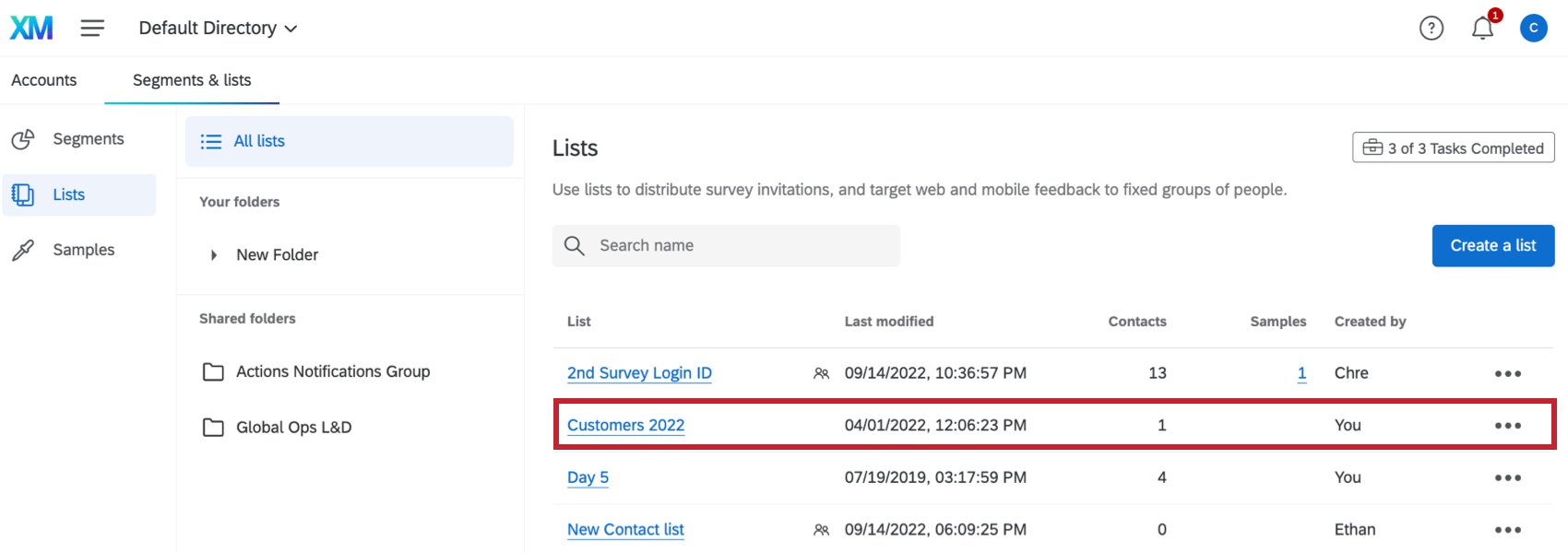
Atención: Esta página de soporte solo cubre cómo editar contactos en XM Directory.
Información de contacto
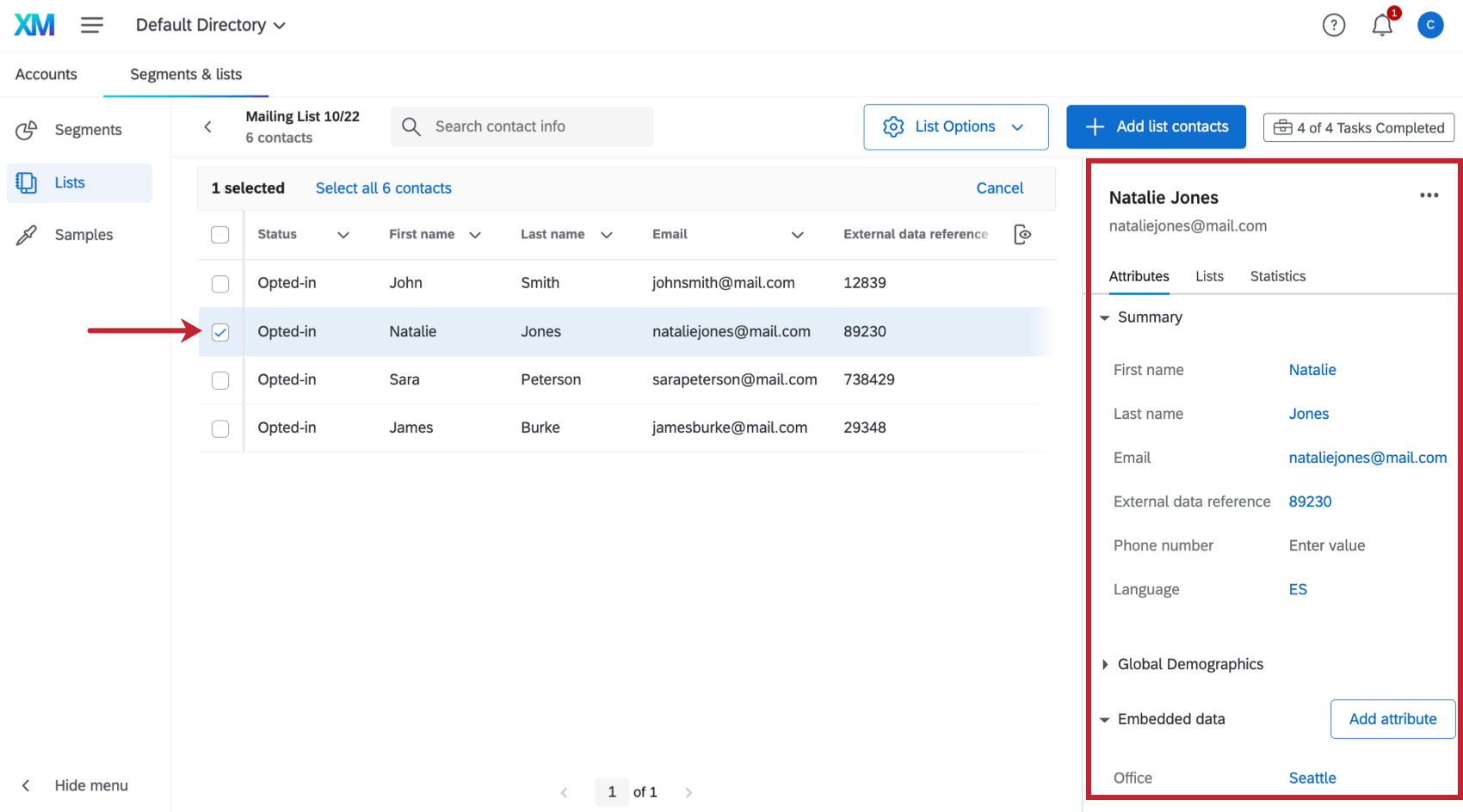
Para cada contacto de tu lista puedes ver su campos de contacto, como nombre y correo electrónico. Cuando seleccionas un contacto, se abre un menú a la derecha que contiene información adicional sobre él.
ATRIBUTOS
Esta sección contiene información de contacto editable. El Optado por participar El estado se refiere a si el contacto ha optado por recibir correos electrónicos de la lista de distribución.
Esta sección también contiene datos embebidos guardados en el contacto. Aquí se pueden editar los valores resaltándolos o haciendo clic en ellos. Haciendo clic Agregar atributo le permite agregar un nuevo campo de datos embebidos y su valor.
LIZA
En esta sección se muestran todas las listas y muestras a las que pertenece el contacto . Aquí puedes eliminar o excluir al contacto de cualquier lista en la que se encuentre.
ESTADÍSTICA
Esta sección contiene información sobre la cantidad de veces que se le han enviado invitaciones al contacto y cuándo. Esta información sólo se aplica a las invitaciones enviadas a esta lista de distribución. Si el contacto pertenece a otra lista de distribución, esas estadísticas se excluirán aquí.
Acciones de Contacto
Si hace clic en los 3 puntos horizontales siguiente al nombre del contacto, puede editar su información, ver su historial o eliminarlo. También puede editar varios contactos en la lista seleccionándolos con las casillas de verificación a la izquierda y luego seleccionando los tres puntos en el extremo derecho.
ACCIONES PARA UN SOLO USUARIO SELECCIONADO
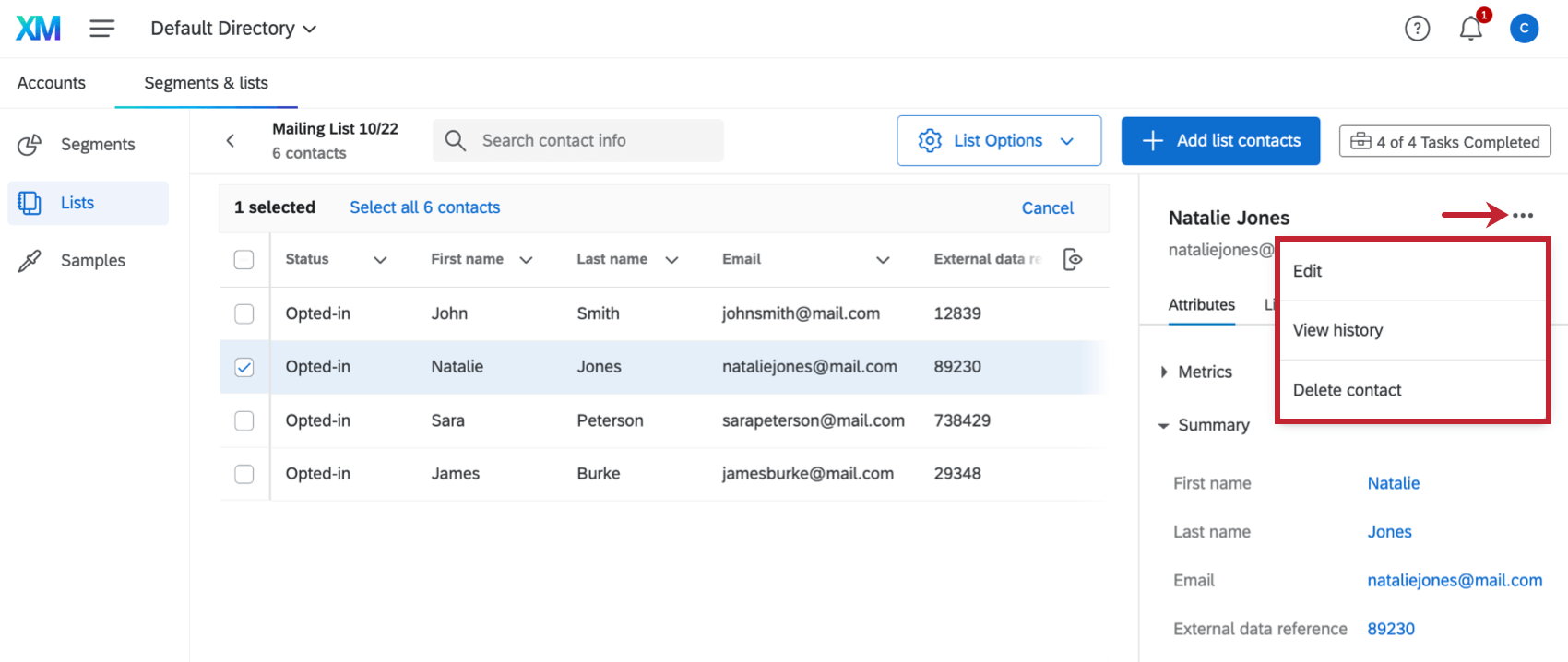
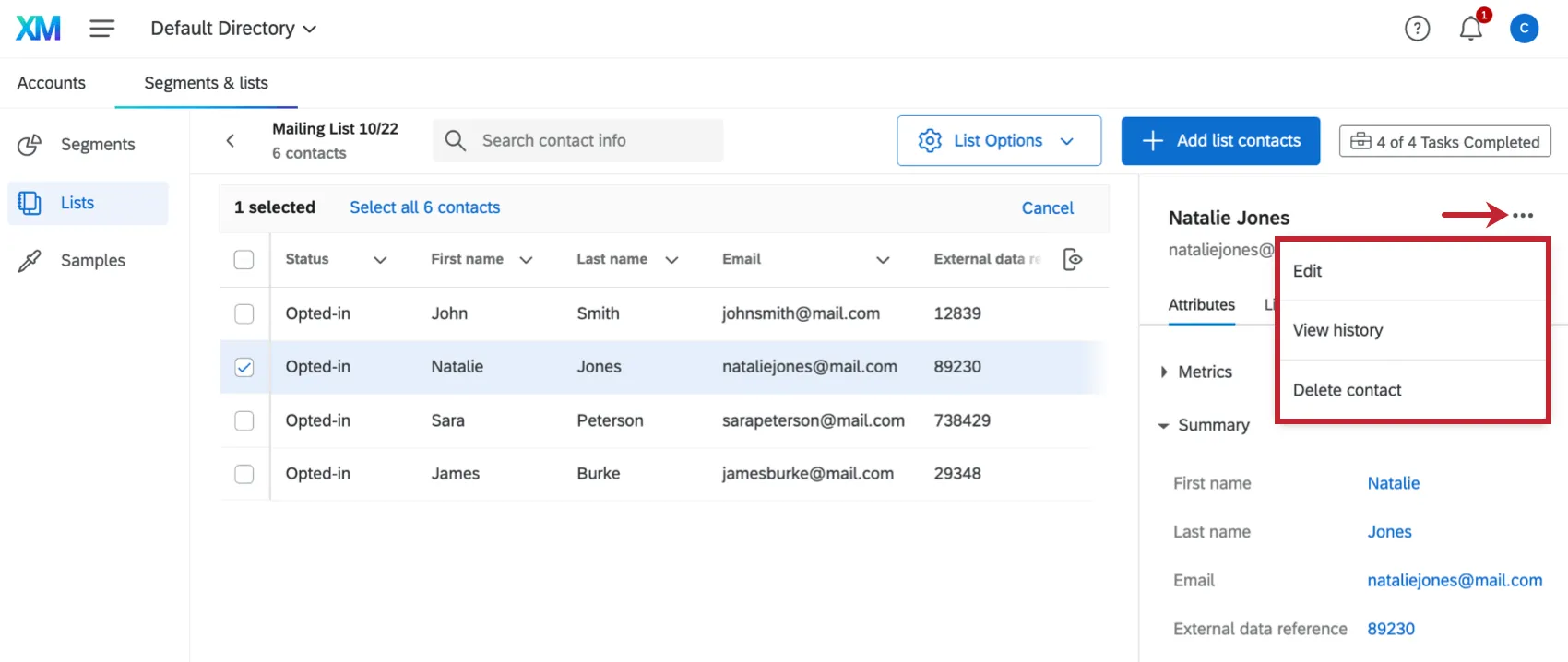
- Editar: Edite los detalles de contacto , como el nombre, la dirección de correo electrónico y los datos embebidos.
- Ver historial: Consulte el historial de distribución y respuestas de la encuesta para el contacto. Consejo Q: Tanto el historial de respuestas como el historial de correo electrónico proporcionan información específica de la lista de distribución. Si un contacto está en otra lista de distribución, y a esa lista se le envían encuestas, esos correos electrónicos no aparecerán en el historial. Para obtener más información sobre los estados de correo electrónico que ve aquí, vaya a Estados de Distribución.

- Eliminar contacto: Eliminar el contacto de forma permanente de todas las listas de correo. Atención: Eliminar un contacto invalidará cualquier enlace individual distribuido para ese contacto. Si el encuestado intenta acceder a una encuesta utilizando un enlace vinculado a su contacto eliminado, recibirá un mensaje de error que dice: “La URL es incorrecta. Por favor verifique la URL y vuelva a intentarlo.”

ACCIONES PARA MÚLTIPLES USUARIOS SELECCIONADOS
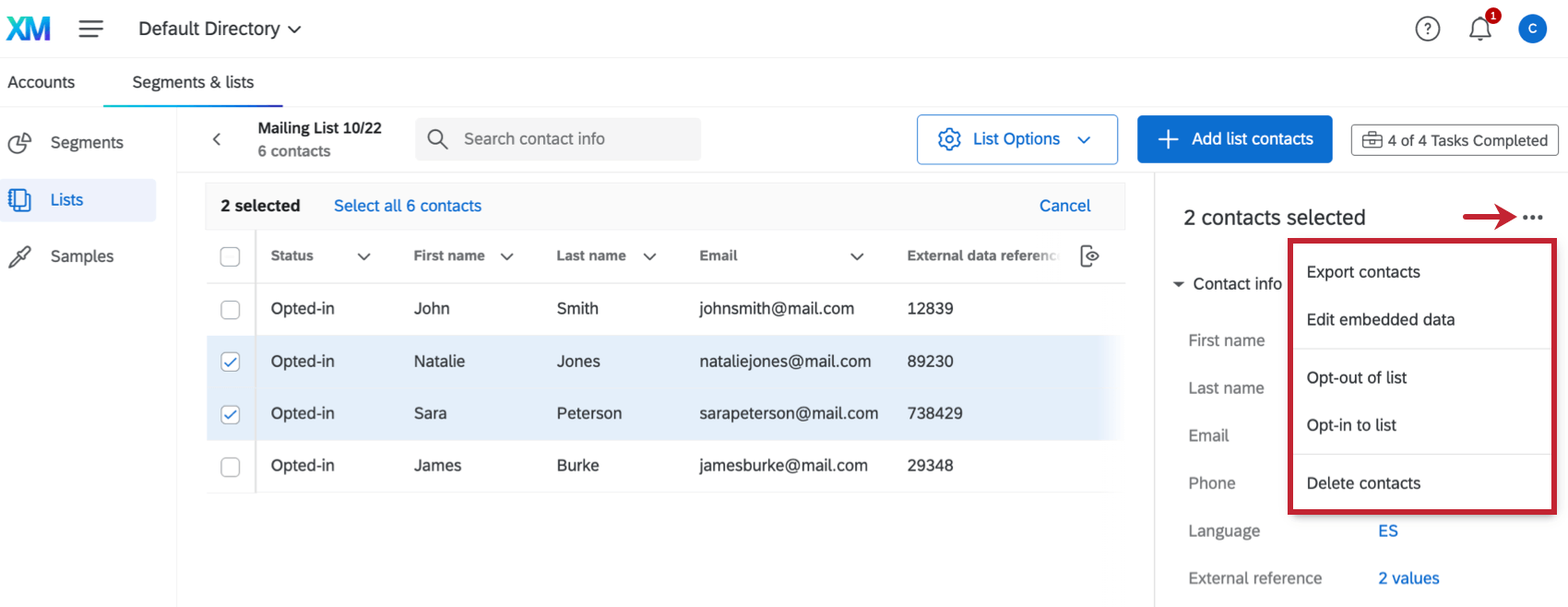
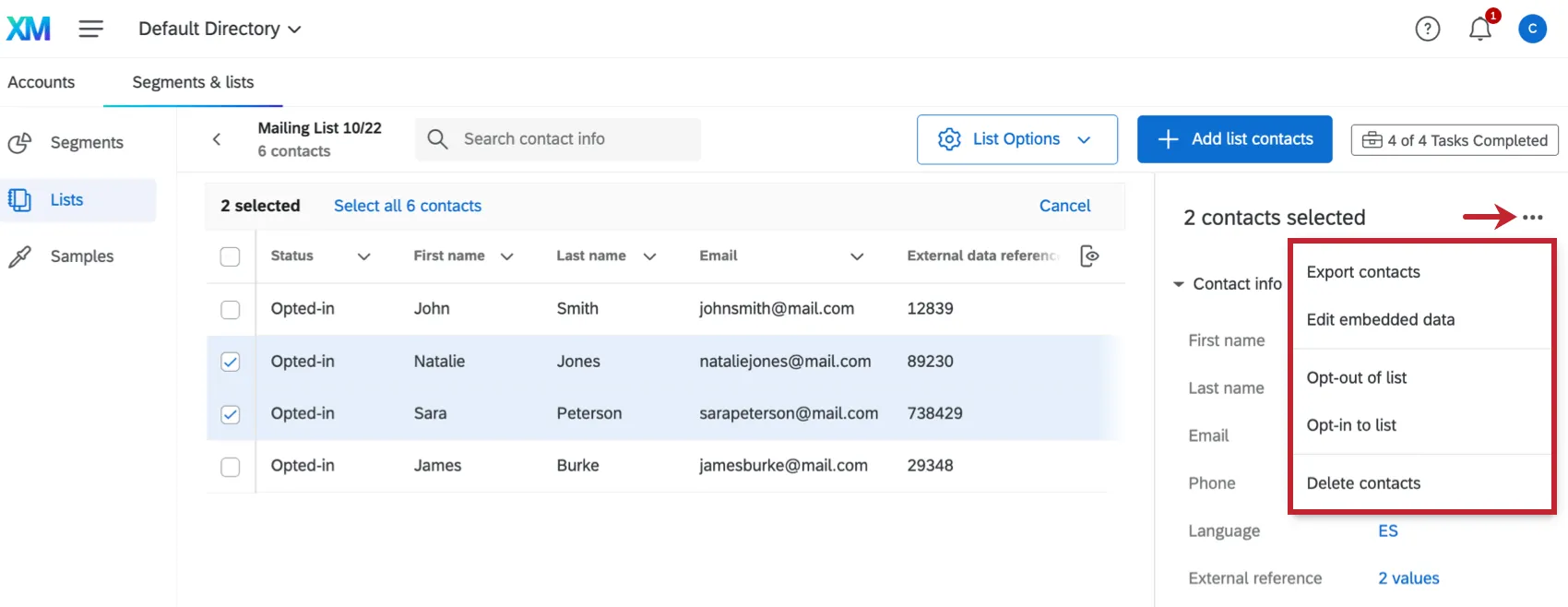
- Contactos de exportación: Permite exportar los contactos seleccionados.
- Editar datos embebidos: Editar los datos embebidos para los contactos seleccionados. Ver Editar datos incrustados Para más información.
- Darse de baja de la lista/ Suscribirse a la lista: Opte por incluir o excluir los contactos seleccionados de la lista.
- Eliminar contactos: Eliminar los contactos de forma permanente de todas las listas de correo. Atención: Eliminar un contacto invalidará cualquier enlace individual distribuido para ese contacto. Si el encuestado intenta acceder a una encuesta utilizando un enlace vinculado a su contacto eliminado, recibirá un mensaje de error que dice: “La URL es incorrecta. Por favor verifique la URL y vuelva a intentarlo.”
Cambiar el estado de suscripción en las listas Lite
En esta sección, le mostraremos cómo incluir o excluir un contacto de una lista de contactos específica en XM Directory Lite.
Cómo incluir o excluir un solo contacto de una lista


Cómo incluir o excluir varios contactos de una lista


Opciones de lista
El Opciones de Lista El botón en la esquina superior derecha le permite realizar las siguientes acciones en su lista de distribución:
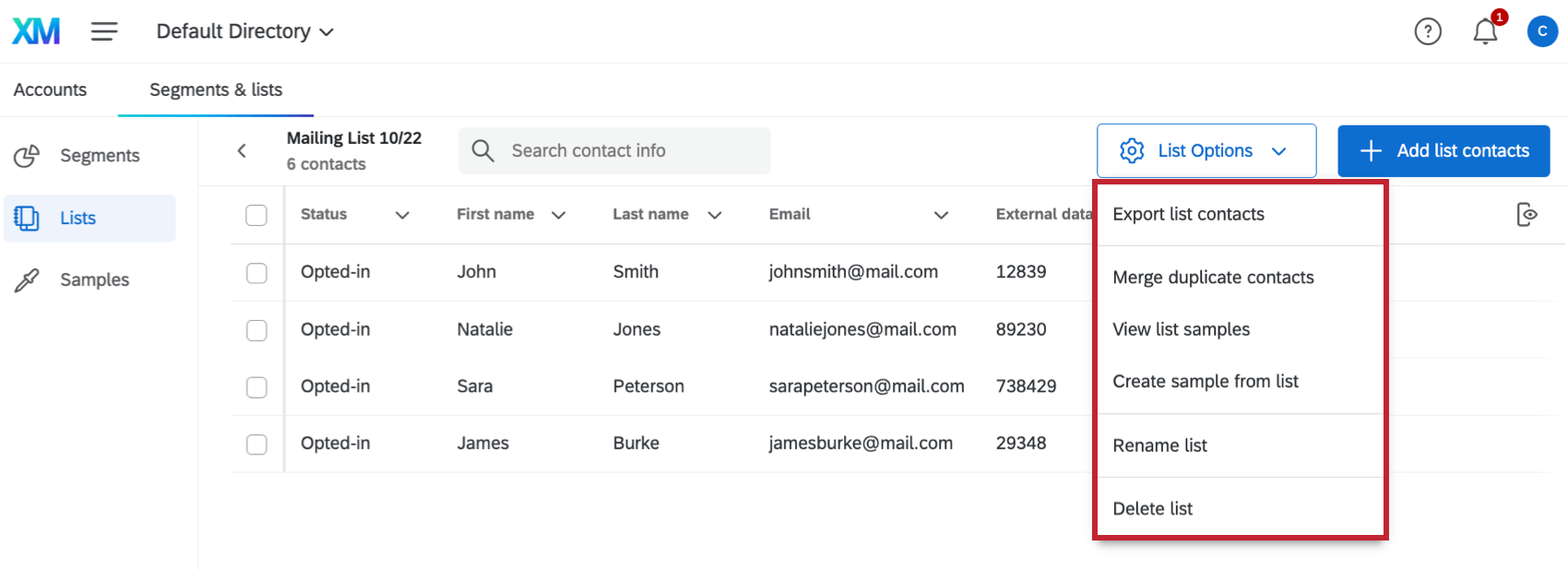
- Lista de exportación de contactos: Descargue una lista de sus contactos. Puede elegir el tipo de archivo, si desea exportar las estadísticas de contacto y si desea exportar el Datos embebidos. Ver Exportar Lista de contactos para obtener más información sobre las opciones disponibles. Consejo Q: No importa qué contactos estén seleccionados. Todos los contactos de la lista se incluirán en la exportación.
- Fusionar contactos Duplicar : A veces es posible que agregues accidentalmente la misma dirección de correo electrónico a una lista de distribución varias veces. Puedes fusionar esos duplicados con esta opción. Ver Fusionar contactos Duplicar Para más información.
- Ver Lista de muestras: Vea una lista de las muestras que ha creado para esta lista de distribución. Haga clic en una muestra para acceder a ella.
- Crear Muestra a partir de la Lista: Crea un subgrupo de miembros de tu lista a los que puedas enviar encuestas.
- Cambiar nombre de Lista: Cambie el nombre de su lista.
- Eliminar Lista: Borra tu lista. Cuando se elimina una lista , los contactos seguirán existiendo en cualquier otra lista a la que se hayan agregado. Ver Eliminar Lista Para más información.
Edición de columnas de información de Contacto
Puede cambiar las columnas predeterminadas de información de contacto que se incluyen en todas las listas de correo y en el directorio. Ver Edición de columnas de información de Contacto Para más información.
Agregar nuevos contactos
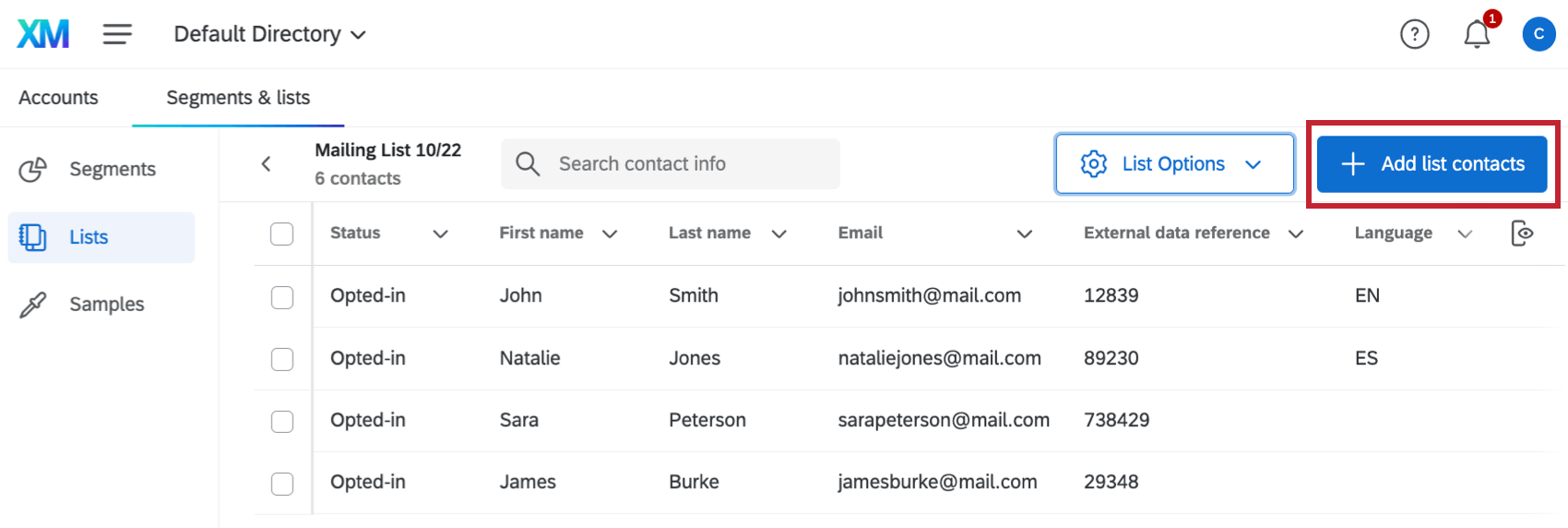
Puede agregar nuevos contactos de la misma manera que colocó los contactos por primera vez en su lista haciendo clic Agregar contactos a la lista. Ver Descripción general básica de XM Directory Lite para obtener instrucciones paso a paso sobre cómo agregar contactos manualmente o importar contactos desde un archivo.
Fusionar duplicados
A veces es posible que agregues accidentalmente la misma dirección de correo electrónico a una lista de distribución varias veces. Puede fusionar estos duplicados en función de sus direcciones de correo electrónico. Ver Fusionar contactos Duplicar para instrucciones paso a paso.
Tareas
Al generar una muestra o exportar una lista de contactos (tareas que pueden llevar tiempo), aparecerá un ícono de tareas siguiente al Agregar contactos a la lista botón.
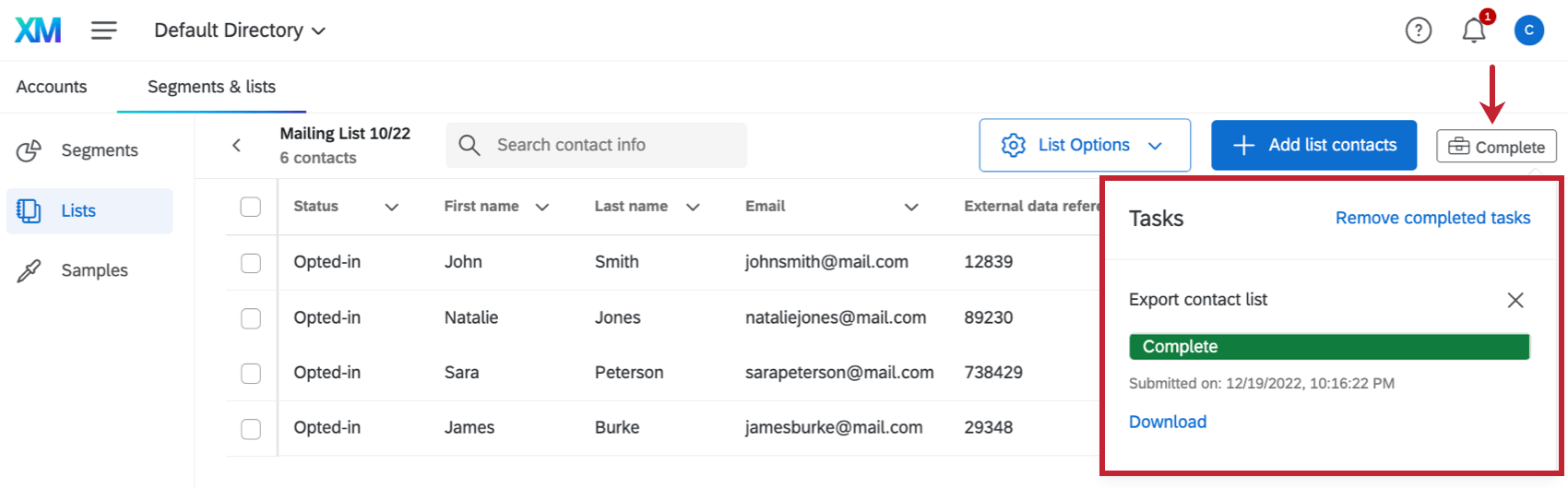
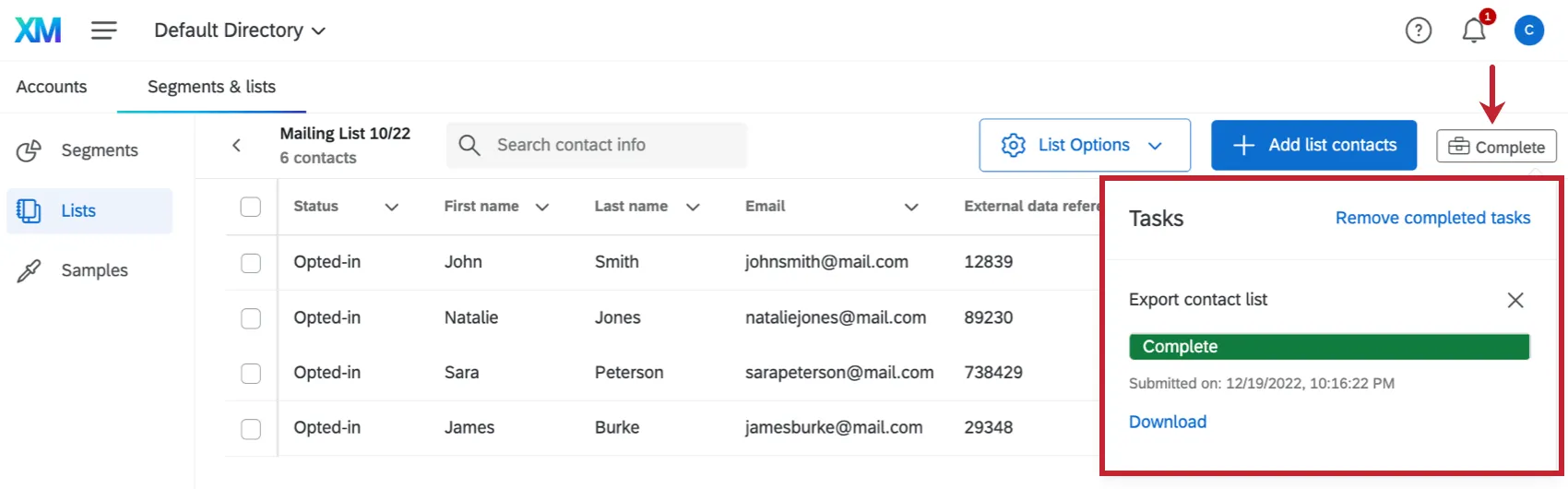
Mientras estos trabajos se ejecutan, puedes salir de la página y trabajar en otras secciones. Cuando regrese a la página Directorios, podrá verificar el progreso del trabajo o ver la tarea finalizada.
Preguntas frequentes
¿Cómo puedo añadir más datos a mi lista de contactos (sexo, ciudad, departamento, etc.)?
¿Cómo puedo añadir más datos a mi lista de contactos (sexo, ciudad, departamento, etc.)?
¿Cómo actualizo varios miembros de mi lista de contactos al mismo tiempo?
¿Cómo actualizo varios miembros de mi lista de contactos al mismo tiempo?
¿Puedo añadir información a una lista de contactos después de haber mandado mi encuesta?
¿Puedo añadir información a una lista de contactos después de haber mandado mi encuesta?
- Si cambia la dirección de correo electrónico del destinatario, no se enviará un nuevo correo electrónico y todos los siguientes correos electrónicos (nuevas invitaciones, recordatorios, etc.) llegarán a la dirección modificada.
- Si el encuestado ya ha abierto su encuesta, su encuesta y los datos recopilados no se actualizarán con la nueva información. Para que aparezca, se le deberá enviar un nuevo enlace.
- Si el encuestado aún no ha abierto la encuesta, esta se actualizará con la nueva información.
Si añado dos veces por error a la misma persona a mi lista de contactos, ¿esta recibirá dos correos electrónicos?
Si añado dos veces por error a la misma persona a mi lista de contactos, ¿esta recibirá dos correos electrónicos?
Si alguien cancela su suscripción de una de mis listas de contactos, ¿también se cancelarán automáticamente las del resto de mis listas de contactos?
Si alguien cancela su suscripción de una de mis listas de contactos, ¿también se cancelarán automáticamente las del resto de mis listas de contactos?
¿Cómo se puede modificar una lista de contactos existentes?
¿Cómo se puede modificar una lista de contactos existentes?
¿Cómo puedo modificar rápidamente un solo contacto sin exportar la lista completa?
¿Cómo puedo modificar rápidamente un solo contacto sin exportar la lista completa?
Si su menú superior dice "Directorios" en lugar de "Contactos", tan pronto como haga clic en un contacto, los campos que puede editar se abren a la derecha. Haga clic en cualquiera de estos campos para empezar a editarlos.
¿Cómo excluyo a alguien de una lista de contactos? Ya no quiero que reciban correos electrónicos de esta lista.
¿Cómo excluyo a alguien de una lista de contactos? Ya no quiero que reciban correos electrónicos de esta lista.
También puede cambiar el estado de suscripción de un contacto en el producto. Veresta página.
¿Cómo puedo saber si tengo XM Directory o XM Directory Lite?
¿Cómo puedo saber si tengo XM Directory o XM Directory Lite?
Para los administradores, es fácil saber si tienen XM Directory Full o XM Directory Lite en su licencia. Los administradores de XM Directory tienen acceso a muchas más funciones que el usuario promedio de XM Directory Lite, incluida la pestaña Resumen, la pestaña Contactos del Directorio y la Configuración del Directorio .
Sin embargo, incluso si no eres administrador, a menudo puedes saber si tienes XM Directory Full o XM Directory Lite de una de las siguientes maneras:
- Además de la pestaña Segmentos y listas, los usuarios de XM Directory Full tienen acceso a una pestaña Distribuciones. Los usuarios de XM Directory Lite no tienen esta función. (Nota: también es posible que se haya revocado la capacidad de distribuir encuestas para su cuenta. Marque una de las encuestas en su cuenta : si tiene una pestaña de Distribuciones en funcionamiento, usted es un usuario de XM Directory Lite. Si no es así, aún podrías ser cualquiera de los dos).
- Los usuarios de XM Directory Lite no pueden tener múltiples directorios. Si ve un menú desplegable en la parte superior de su directorio, eso significa que definitivamente es un usuario completo del XM Directory .
¡Genial! ¡Gracias por tus comentarios!
¡Gracias por tus comentarios!