Proyectos de video y audio importados
Contenidos de la página
Acerca de los proyectos de video y audio importados
El proyecto Video y audio importados le permite importar archivos multimedia a Qualtrics para analizar las respuestas grabadas en el editor de video. Cuando analice las respuestas importadas, puede revisar el sentimiento de la respuesta, asignar etiquetas en función del contenido y organizar las respuestas en carretes de momentos destacados.
Los proyectos de video y audio importados son especialmente útiles para:
- Revisión de grabaciones más largas para comentarios cualitativos
- Análisis de entrevistas en profundidad
- Presentación de datos destacados de grupos focales
Atención: cada minuto de video/audio cargado contará como una respuesta para el límite de interacciones de la licencia. Consulte el informe Uso de interacciones para monitorear el uso de la licencia. Comuníquese con el gerente de éxito técnico si tiene preguntas sobre el límite de la licencia.

Configuración de un proyecto de video y audio importado
Go to the Catalog.
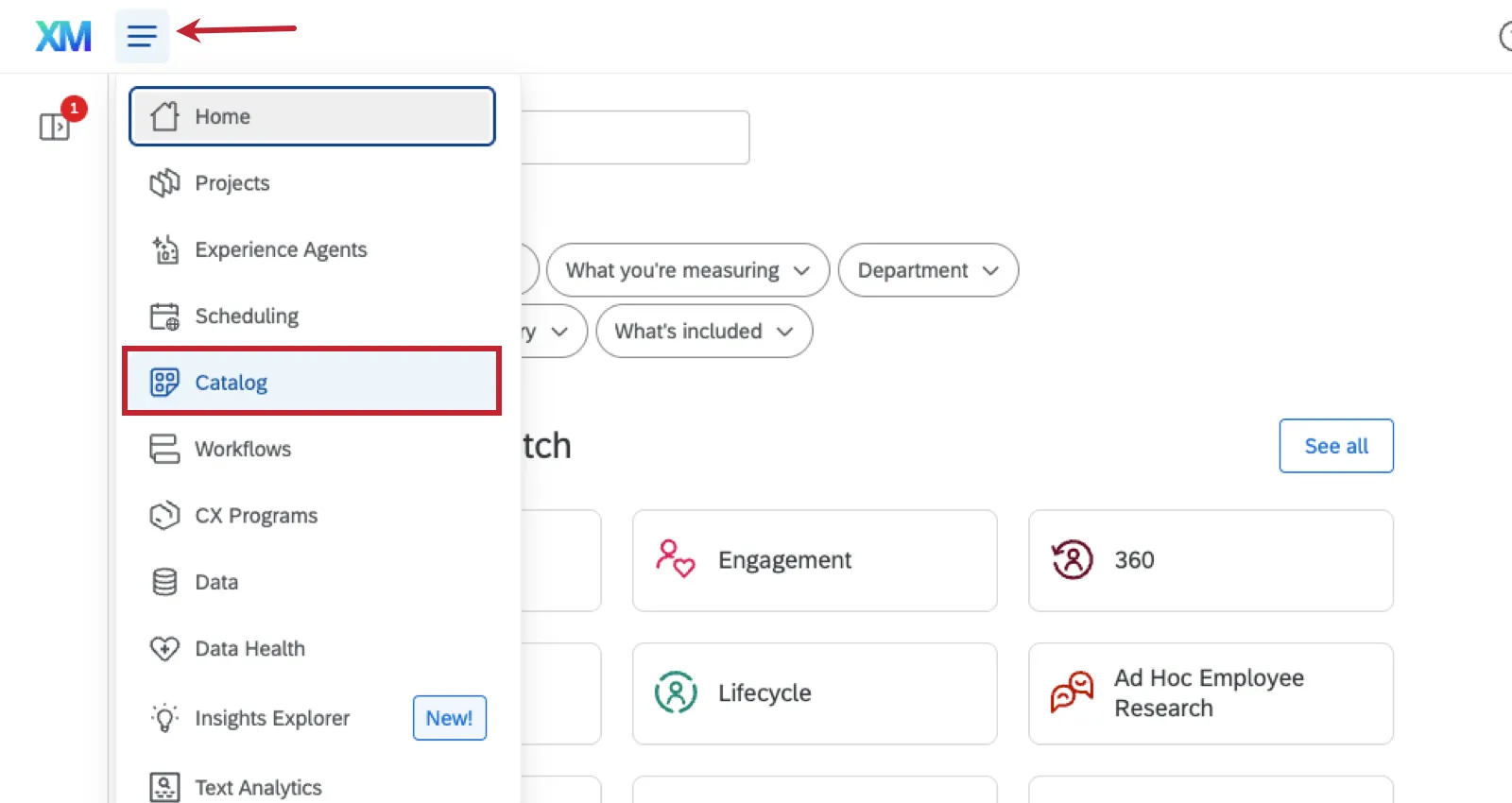
Seleccione Video y audio importados.
Haga clic en Comenzar.
Asigne un nombre al proyecto.
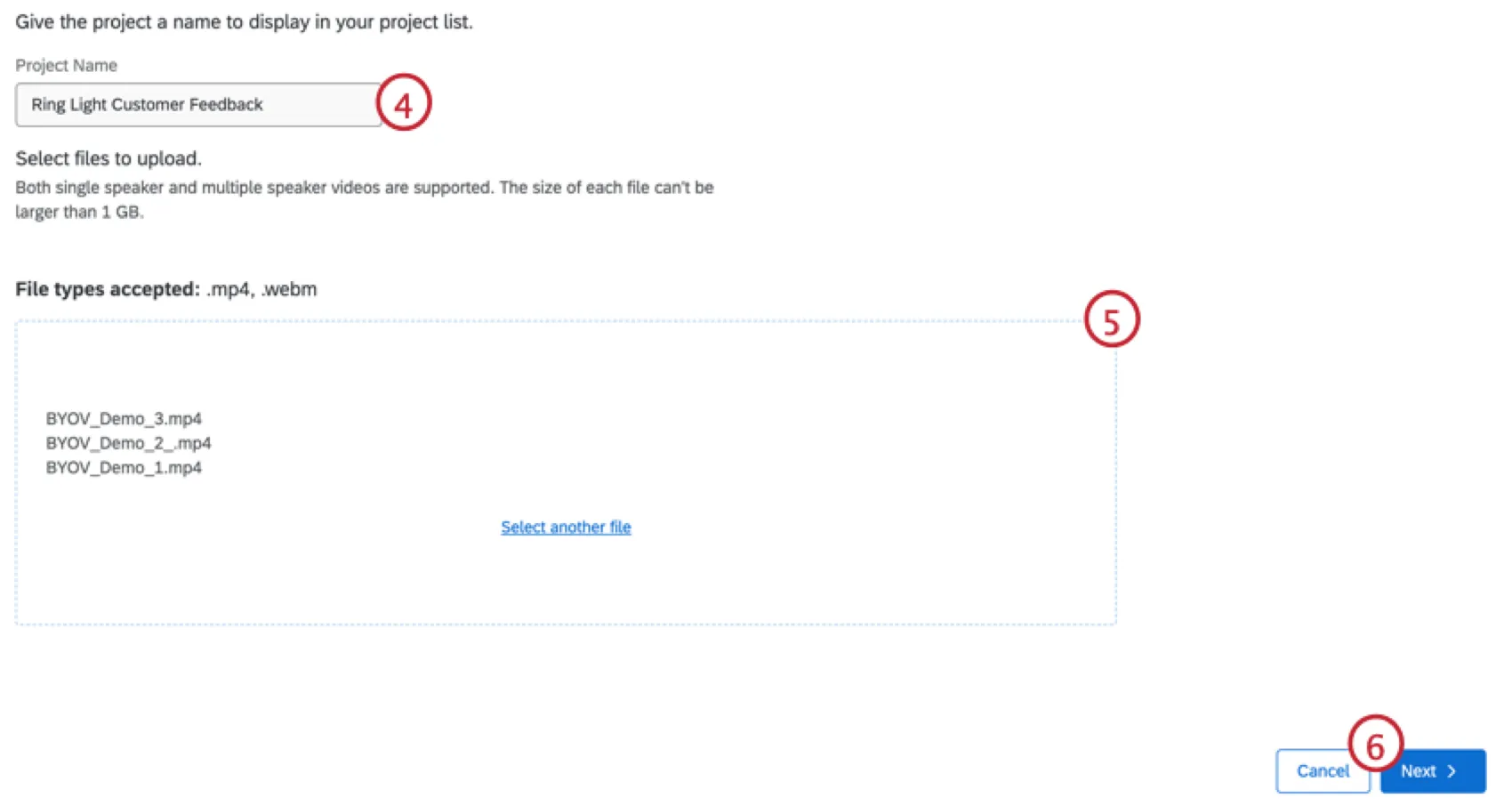
Cargue los archivos de video y audio. Puede hacer clic en el enlace para cargar desde la computadora o arrastrar y soltar los archivos directamente en el proyecto. Los archivos deben estar en un formato de video o audio aceptado y tener un tamaño inferior a 1 GB.
Atención: los archivos subidos deben tener audio para poder usarse en el editor de video.
Haga clic en Siguiente.
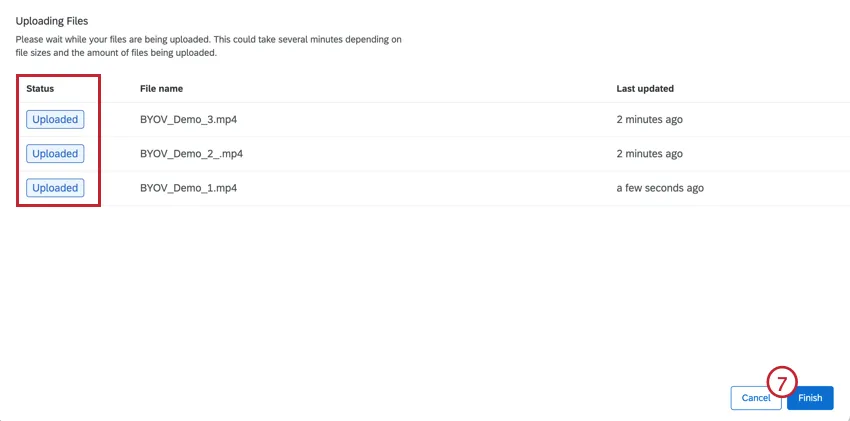
Espere a que se carguen los archivos y luego haga clic en Finalizar. Sabrá que un archivo se cargó correctamente cuando su estado cambie a Cargado.
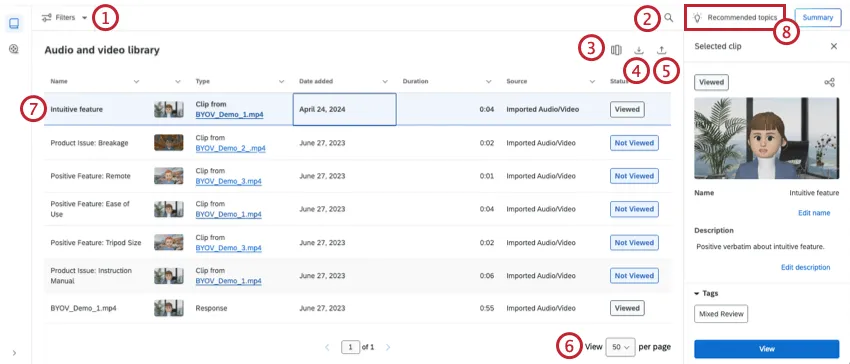
Biblioteca de audios y videos
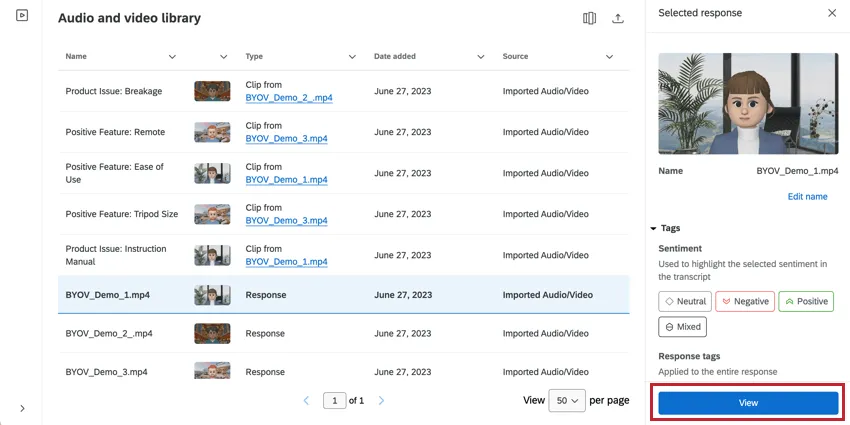
La Biblioteca de audio y video contiene una tabla de datos con todas las respuestas de audio y video. Desde esta tabla, puede ver diferentes columnas de metadatos para analizar y resumir sus respuestas.
Atención: las respuestas grabadas deben tener audio para poder cargarse en el editor de video. Si le falta un archivo, asegúrese de que el audio funcione antes de volver a cargarlo.
Visualización de una sola respuesta
Haga clic en Ver en una respuesta para editar el video, ver la transcripción y crear clips. Para obtener más información sobre cómo trabajar con las respuestas, consulte Visualización de una sola respuesta de video.
Transcripción y sentimiento
Si una grabación contiene suficiente conversación, entonces se generará automáticamente una transcripción. Esta transcripción contiene datos de sentimiento, lo que le permite identificar cómo se sintió su encuestado en diferentes momentos. Para obtener más información, consulte Transcripción y sentimiento.
Consejo Q: se pueden identificar hasta 10 hablantes diferentes en la transcripción de un video cargado.

Capítulos
Los capítulos dividen las respuestas en segmentos generados por inteligencia artificial, lo que le permite analizar mejor los diferentes conceptos en sus respuestas. Puede ver los capítulos cuando ve una respuesta.
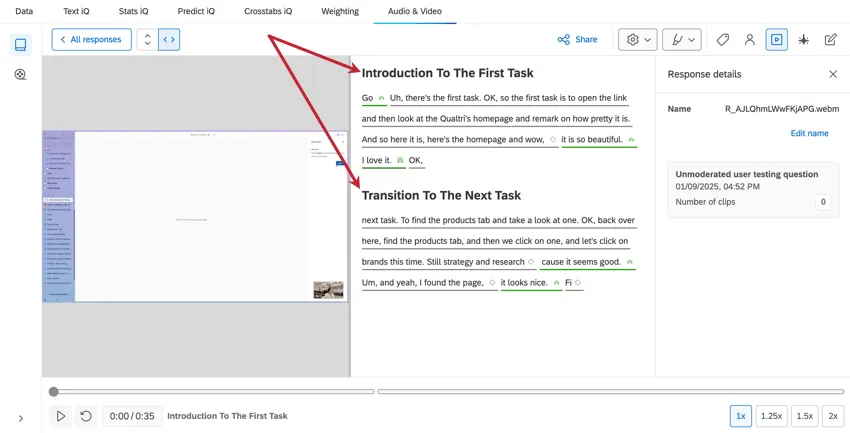
Para obtener más información, consulte Capítulos.
Creación de un clip
Si ha encontrado un momento de una grabación que desea destacar o usar en el Tablero, puede crear un clip de este. Para obtener más información, consulte Creación de un clip.
Generador de carretes de momentos destacados
Después de crear clips a partir de las respuestas en video, puede agruparlos en carretes de momentos destacados. Para obtener más información, consulte Creación de un video de momentos destacados.
Preguntas frequentes
¿Cómo agrego los datos de video y audio importados al Tablero?
¿Cómo agrego los datos de video y audio importados al Tablero?
Por otro lado, proyectos de encuesta con preguntas en vídeo se pueden asignar tanto a modelos de datos como a asignadores de datos.
¡Genial! ¡Gracias por tus comentarios!
¡Gracias por tus comentarios!