Pestaña de configuración (Prueba de producto)
Contenidos de la página
Acerca de la pestaña Configuración
En la pestaña Configuración puedes configurar e iniciar la prueba de tu producto. Esto incluye editar las encuestas de prueba de su producto, personalizar la aplicación que los evaluadores usarán para realizar las encuestas y finalizar la selección de sus participantes.
Hay 3 secciones dentro de la pestaña Configuración:
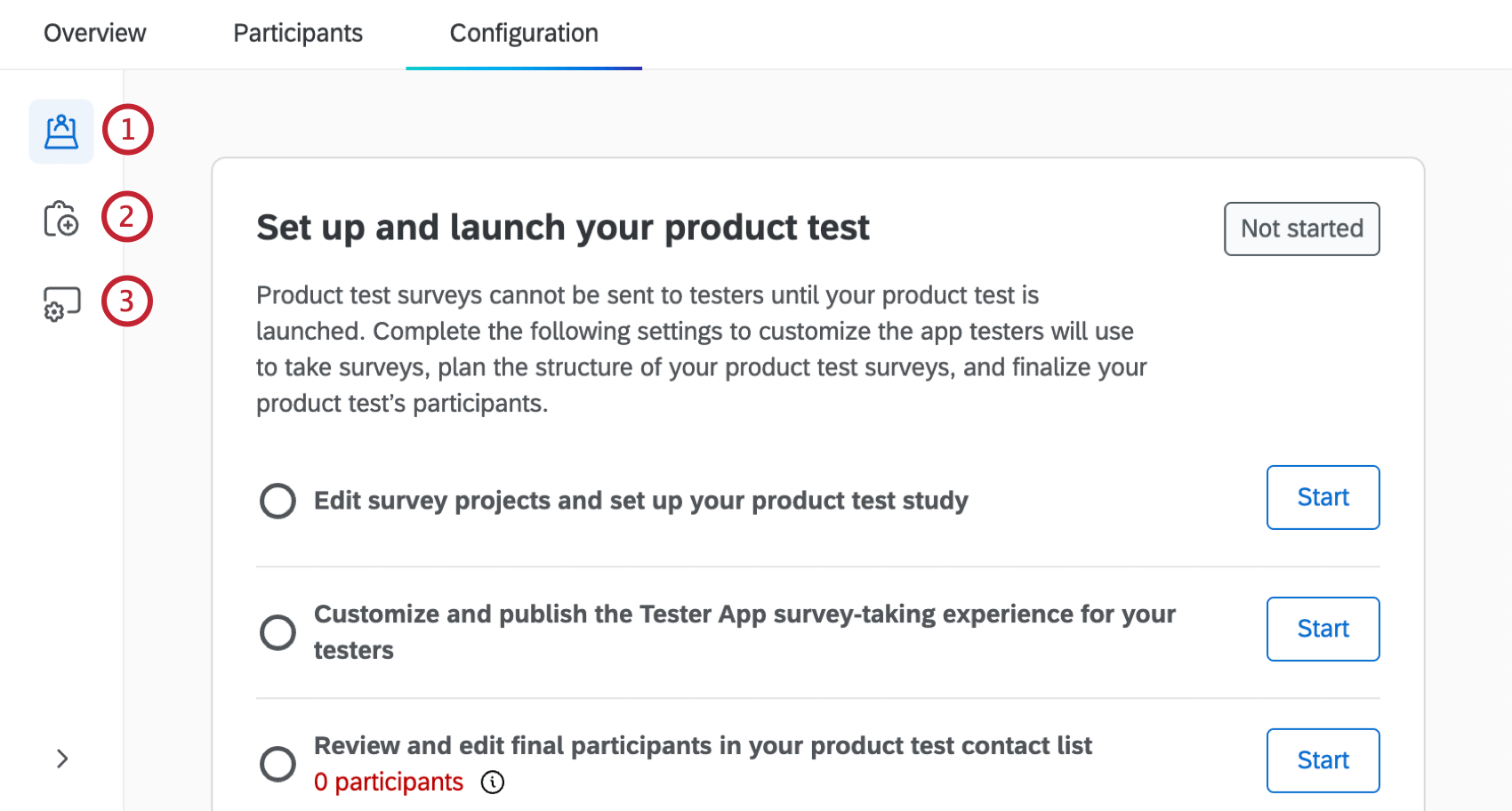
Para obtener más información sobre los proyectos de pruebas de productos, consulte Descripción general de las pruebas de productos .
Cómo agregar Encuestas a su prueba de producto
Antes de lanzar la prueba de su producto, debe seleccionar qué encuestas incluir. En esta etapa también debes asegurarte de que todos los proyectos de encuesta que planeas incluir estén finalizados y listos para ser distribuidos. Cualquier encuestas que agregue estará disponible para los evaluadores en el aplicación de prueba .
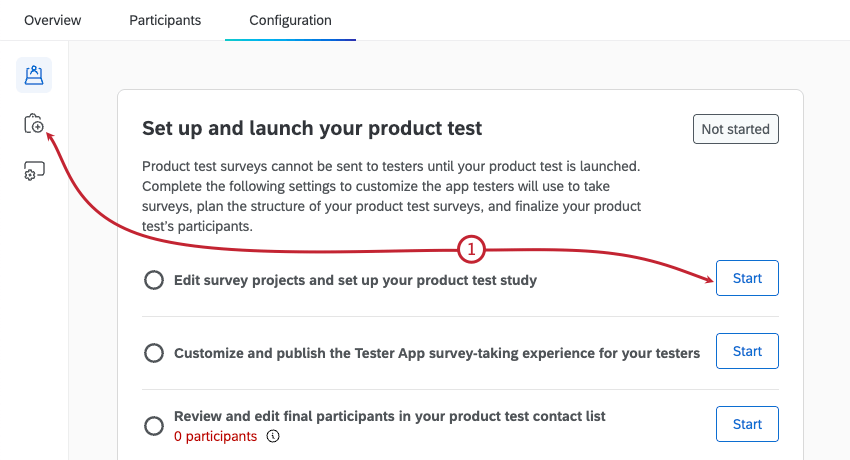
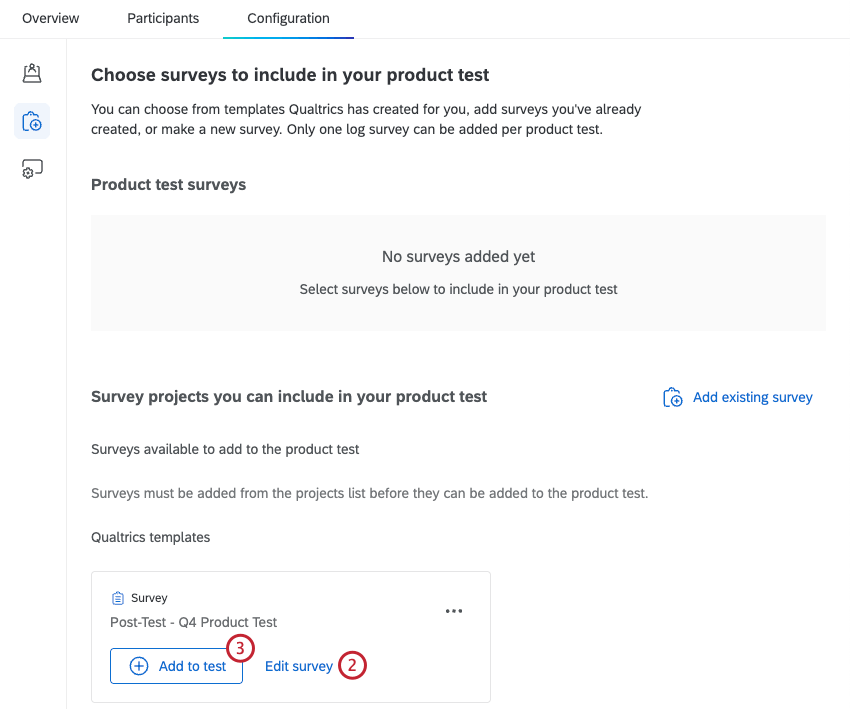
Consejo Q: texto aquí
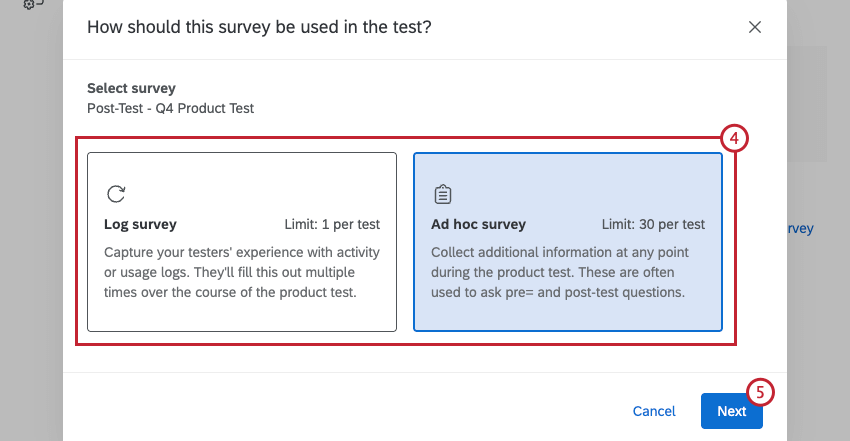
- encuesta de registro :Capture la experiencia de los evaluadores con registros de actividad o uso. Esta encuesta se completará varias veces durante la prueba del producto. Atención: Solo puedes tener 1 encuesta de registro dentro de tu prueba de producto. La encuesta que utilice aquí debe ser la encuesta de registro de actividad/uso creada cuando configuró su proyecto.

- encuesta ad hoc :Capture información adicional de los evaluadores en cualquier momento durante la prueba del producto. Consejo Q: Puede tener hasta 30 encuestas ad hoc dentro de su prueba de producto. A menudo se plantean preguntas previas o posteriores a la prueba.

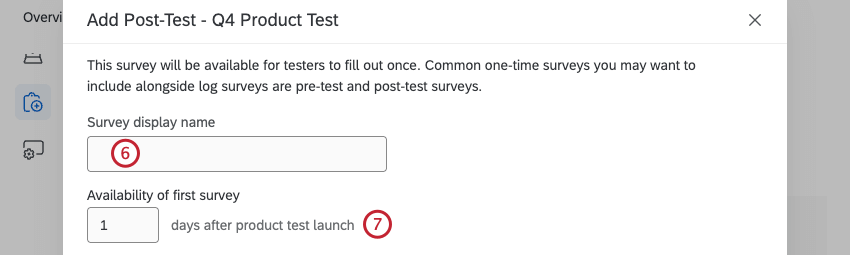
Consejo Q: Para que su encuesta esté disponible el mismo día que se lanza la prueba del producto, ingrese 0 aquí.
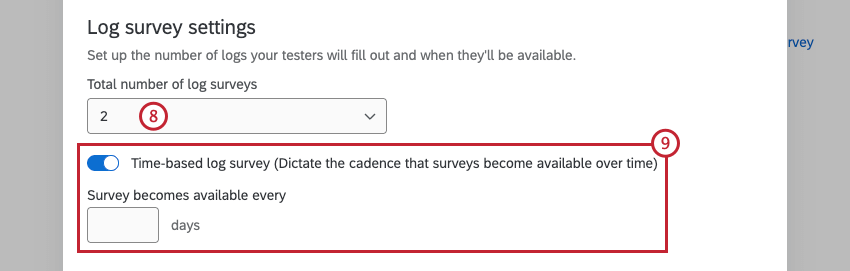
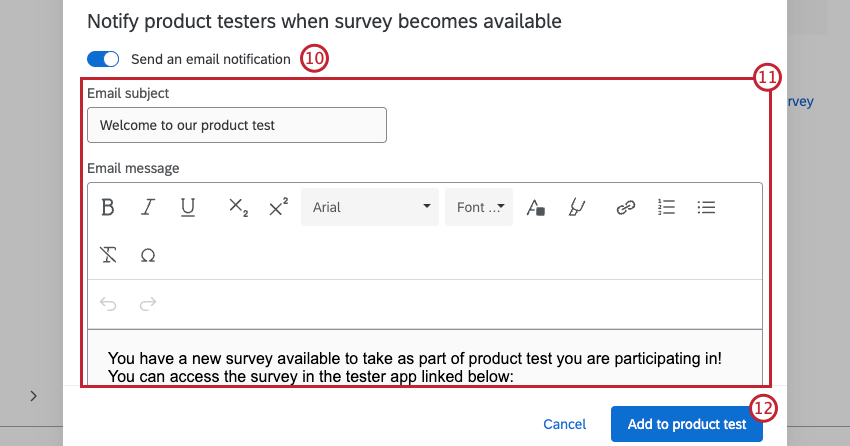
Agregar Encuestas existentes
Cualquier encuestas generada cuando usted crear prueba de su producto El proyecto se mostrará automáticamente en la pestaña Configuración. Para utilizar otras encuestas existentes en la prueba de su producto, debe agregarlas manualmente desde la página de proyectos .
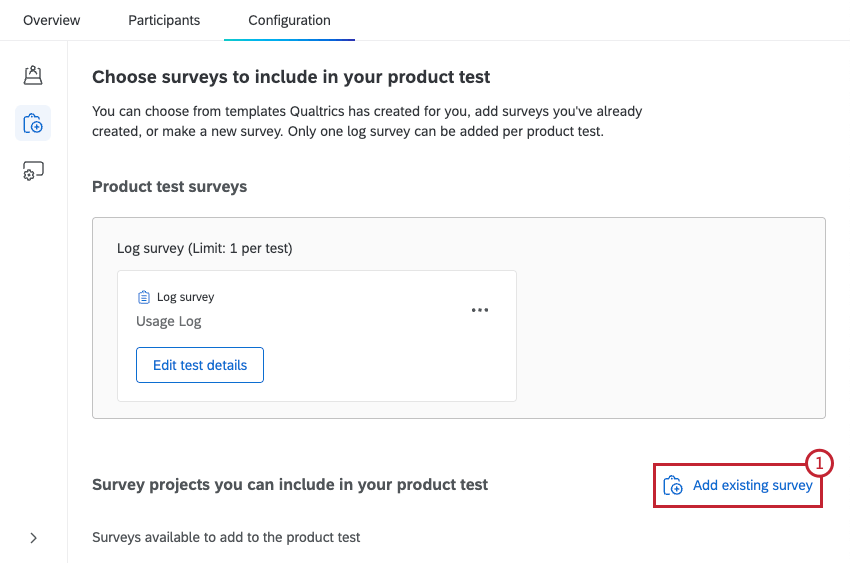
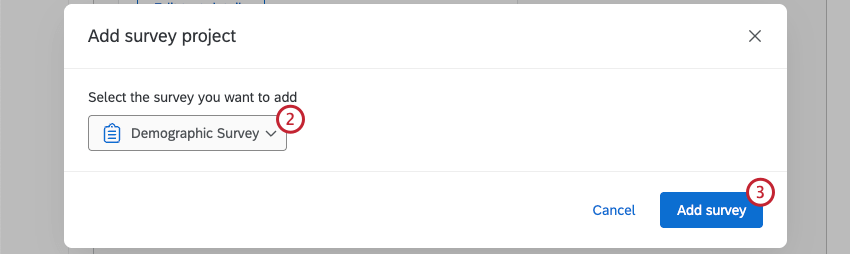
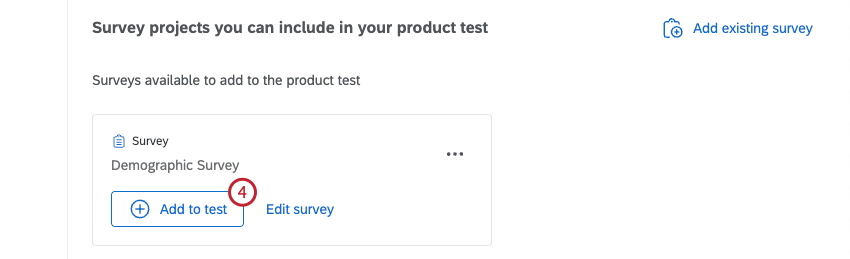
Después de agregar encuestas a su prueba de producto, haga clic en los 3 puntos horizontales siguiente a una para editar la encuesta o eliminarla de la prueba de producto.
Personalización de la aplicación Tester
Antes de iniciar la prueba de su producto, puede personalizar la aplicación que usan los evaluadores para ver las encuestas disponibles. Una vez configurada la aplicación, los evaluadores de productos pueden usarla como un lugar centralizado para ver todas las encuestas disponibles para ellos.
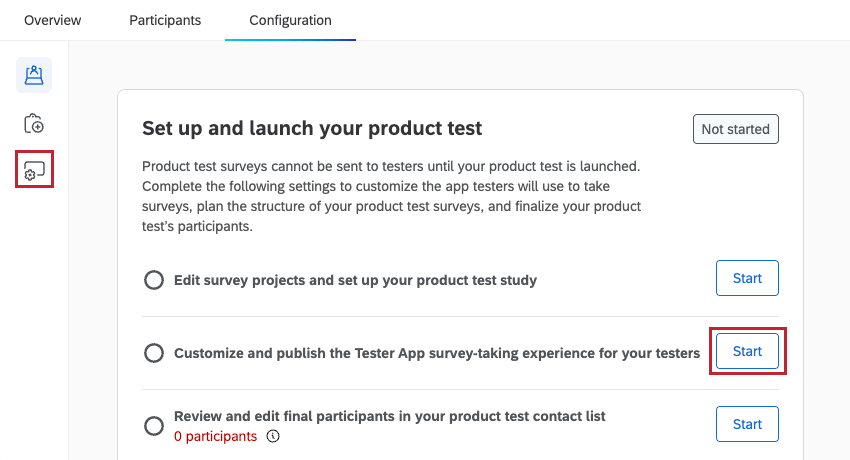
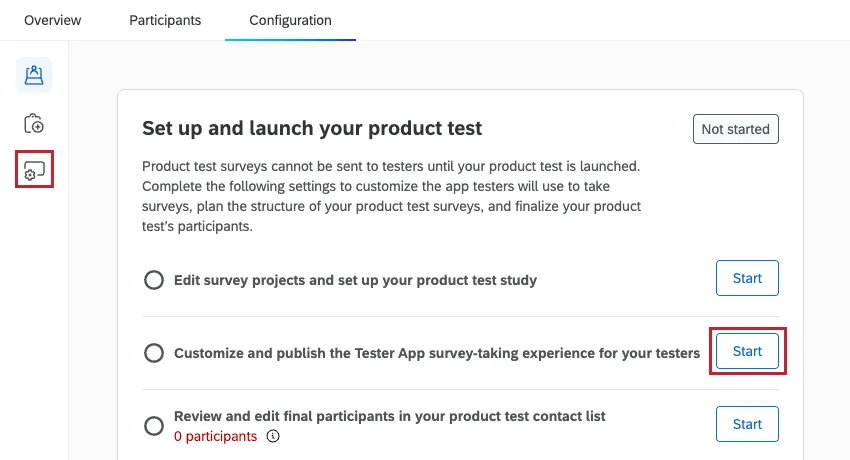
Para comenzar a editar la aplicación de prueba, seleccione el Configuración de la aplicación de prueba sección, o haga clic en Comenzar siguiente a “Personalice y publicar la experiencia de realización de encuestas de la aplicación Tester para sus evaluadores” dentro de la sección Descripción general de la prueba del producto. Para obtener instrucciones paso a paso sobre cómo configurar cada componente de la aplicación, consulte Personalización de la aplicación de prueba de producto Página de soporte.
Finalización de su Lista de Contacto para pruebas de productos
Cuando haya terminado de configurar su proyecto de prueba de producto, el último paso es finalizar la lista de contactos de los evaluadores que utilizarán su producto. En este paso puede ver la lista de contactos que se creó automáticamente a partir de los resultados de su encuesta de selección y realizar las modificaciones necesarias.
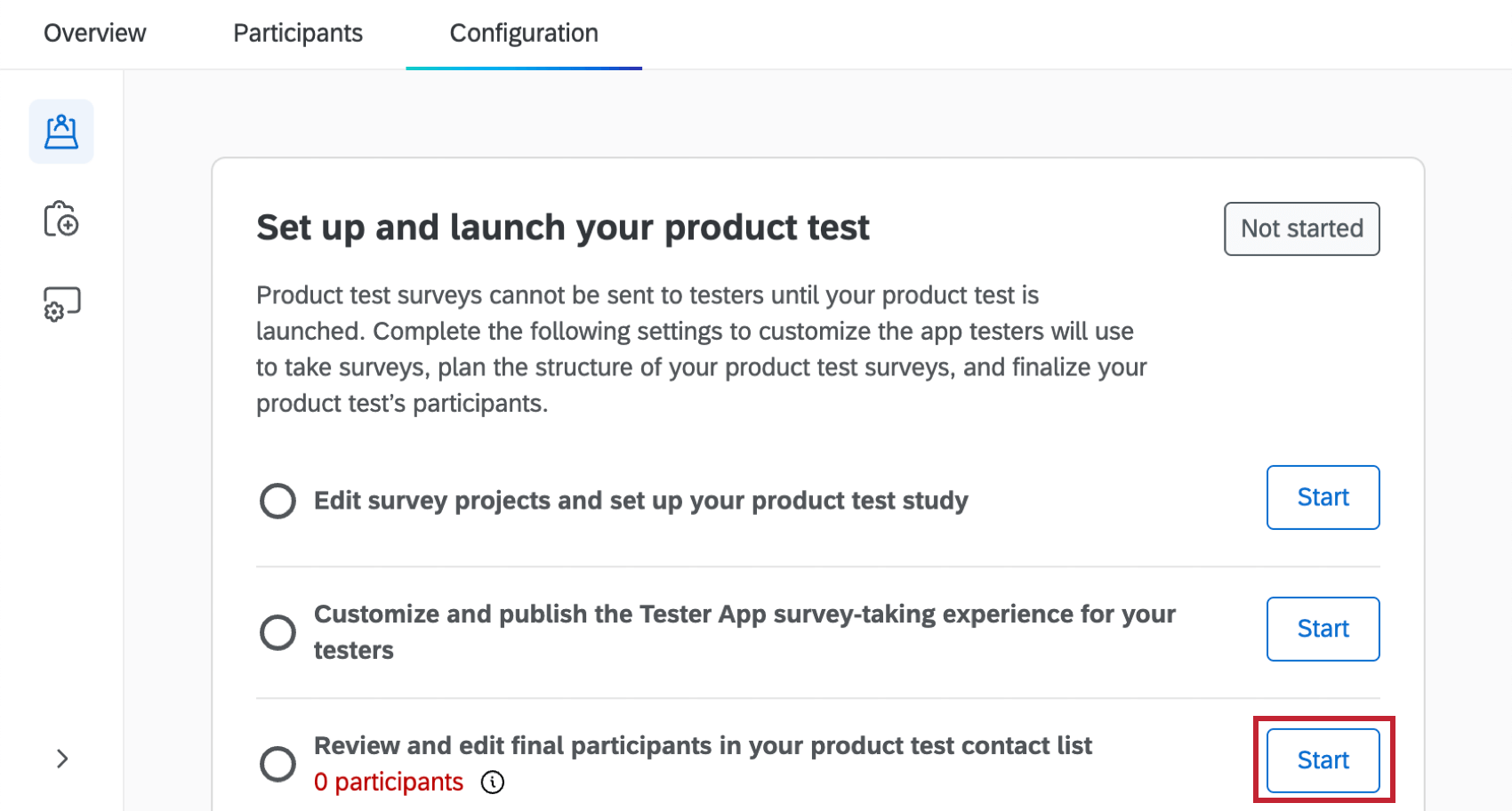
Si bien puede acceder a su lista de contactos de prueba de productos haciendo clic en Comenzar siguiente a “Revisar y editar los participantes finales en su lista de contactos de prueba de producto” dentro de la pestaña Configuración, esta lista se finaliza dentro de la pestaña Participantes. Para obtener instrucciones sobre cómo finalizar la lista , consulte Finalización de su Lista de Contacto para pruebas de productos en la página de soporte de la pestaña Participantes.
Lanzamiento de su prueba de producto
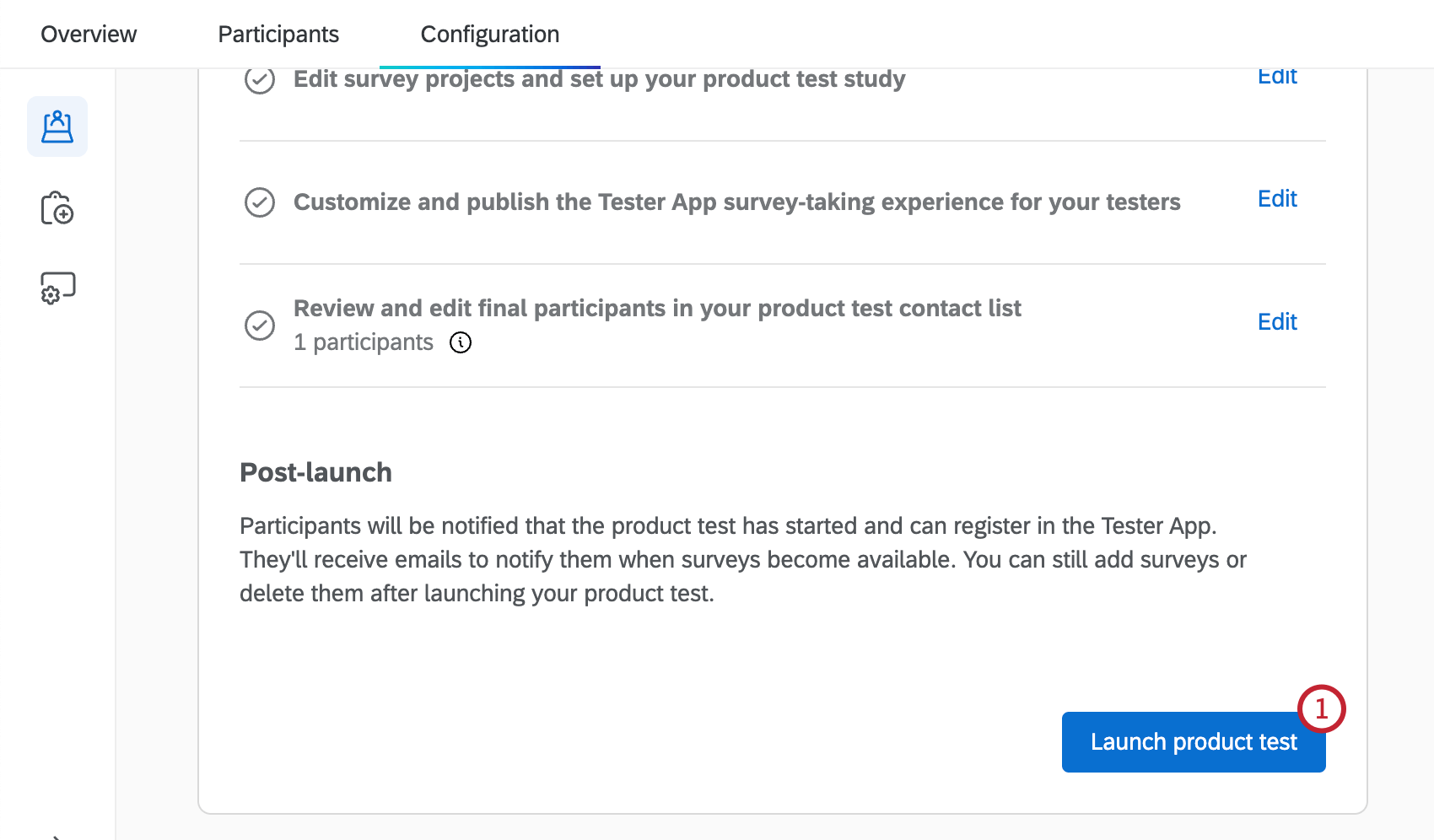
Una vez que haya terminado de configurar la prueba de su producto y la aplicación de evaluación, puede confirmar los detalles de su prueba y lanzarla a los evaluadores.
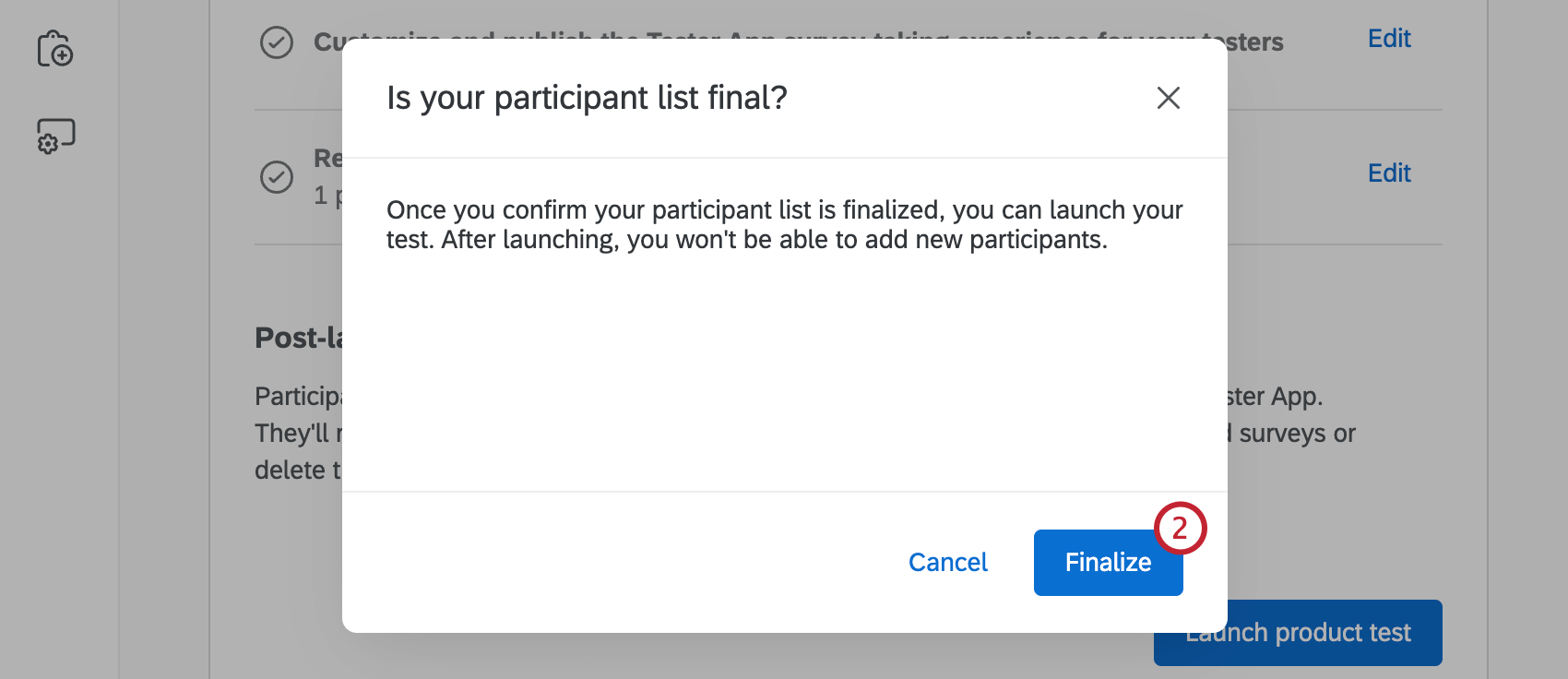
Atención: Una vez que finalice su lista de participante , no podrá agregar nuevos participantes.
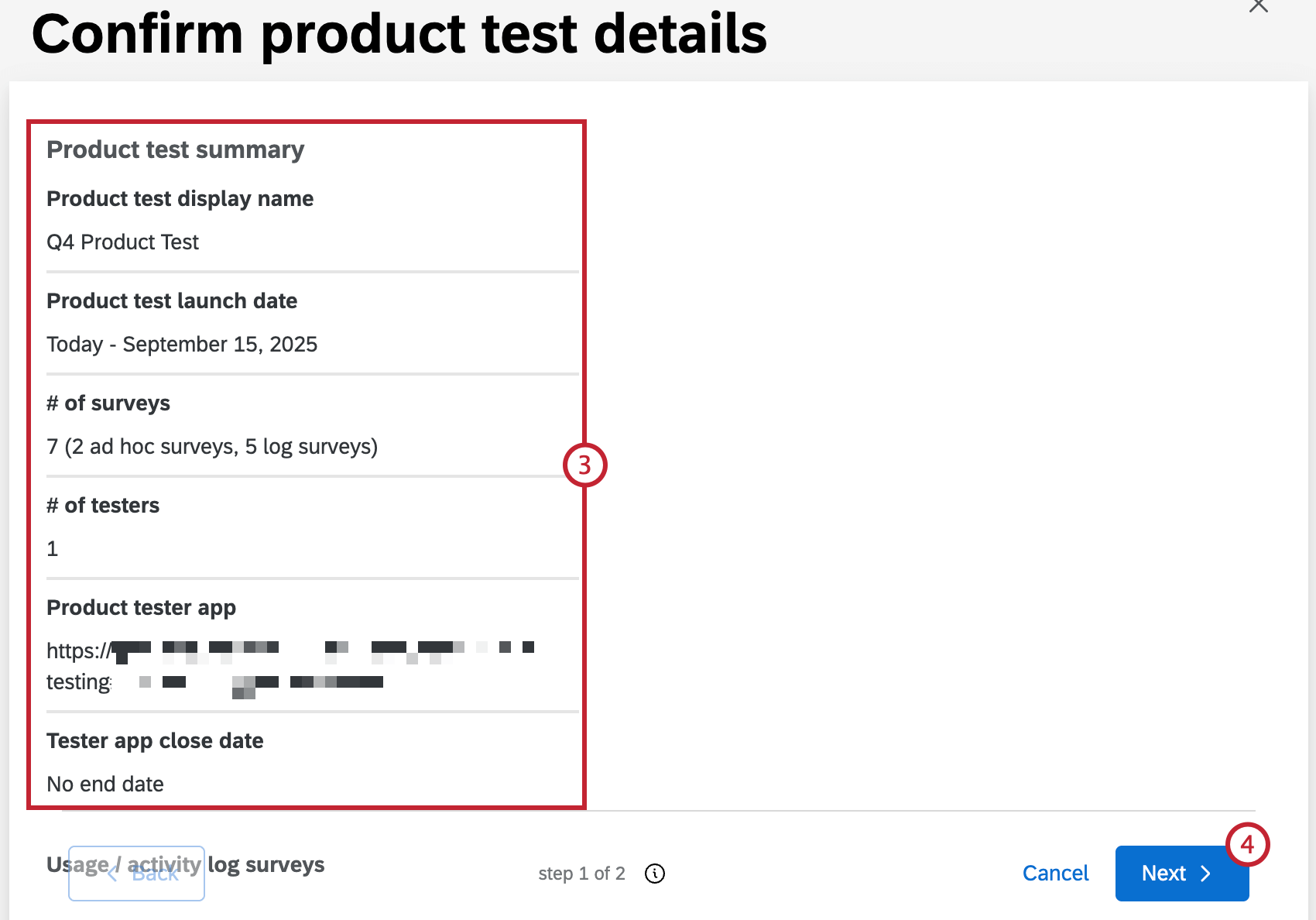
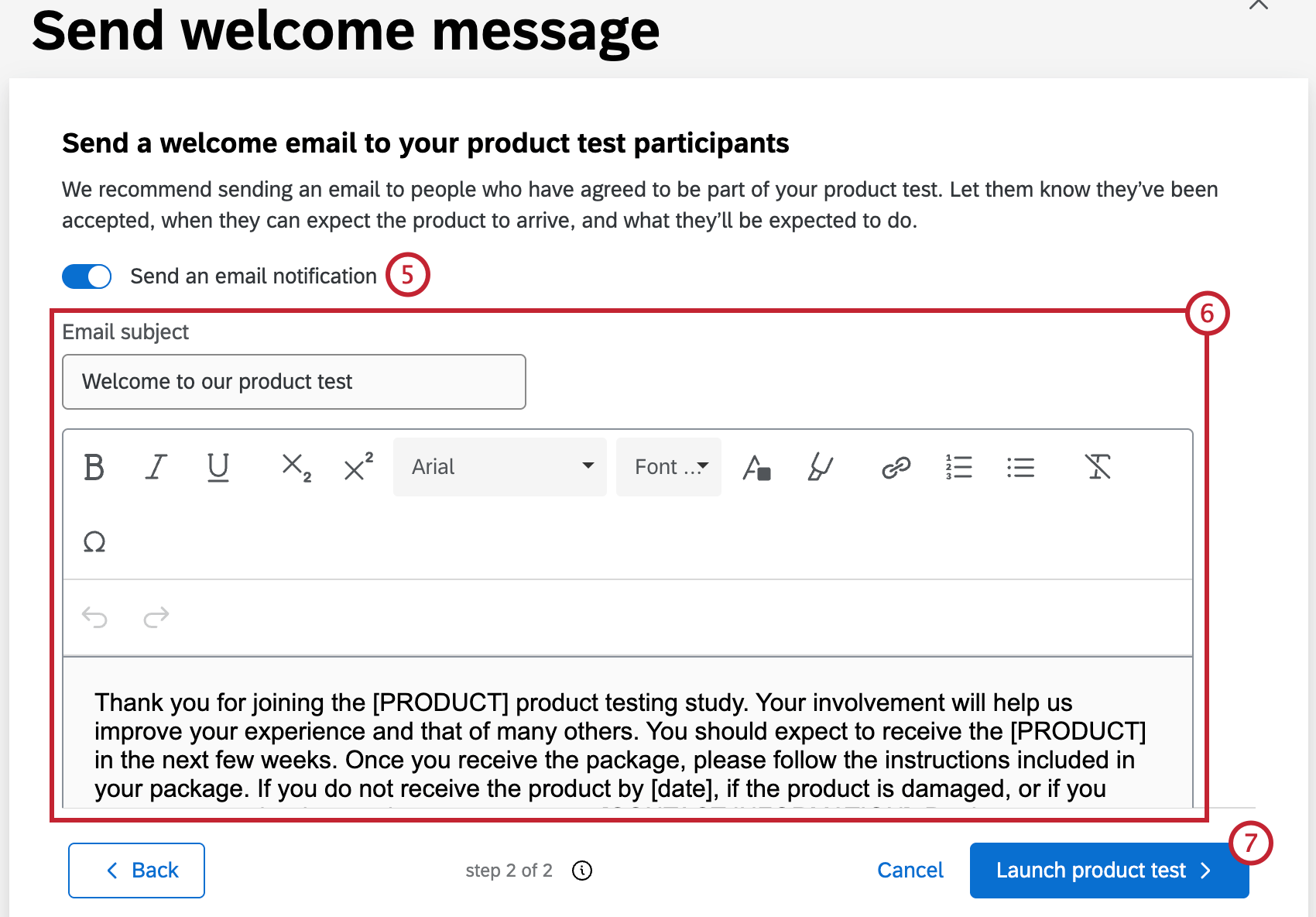
Consejo Q: Esto se recomienda porque permite a los evaluadores saber que han sido aceptados, cuándo pueden esperar que llegue el producto y qué se espera que hagan.
Se notificará a los participantes que la prueba del producto ha comenzado y podrán registrarse en la aplicación Tester. Recibirán correos electrónicos para notificarles cuando las encuestas estén disponibles. Aún puedes agregar encuestas o eliminarlas después de iniciar la prueba de tu producto.
Después de lanzar su producto, pruebe
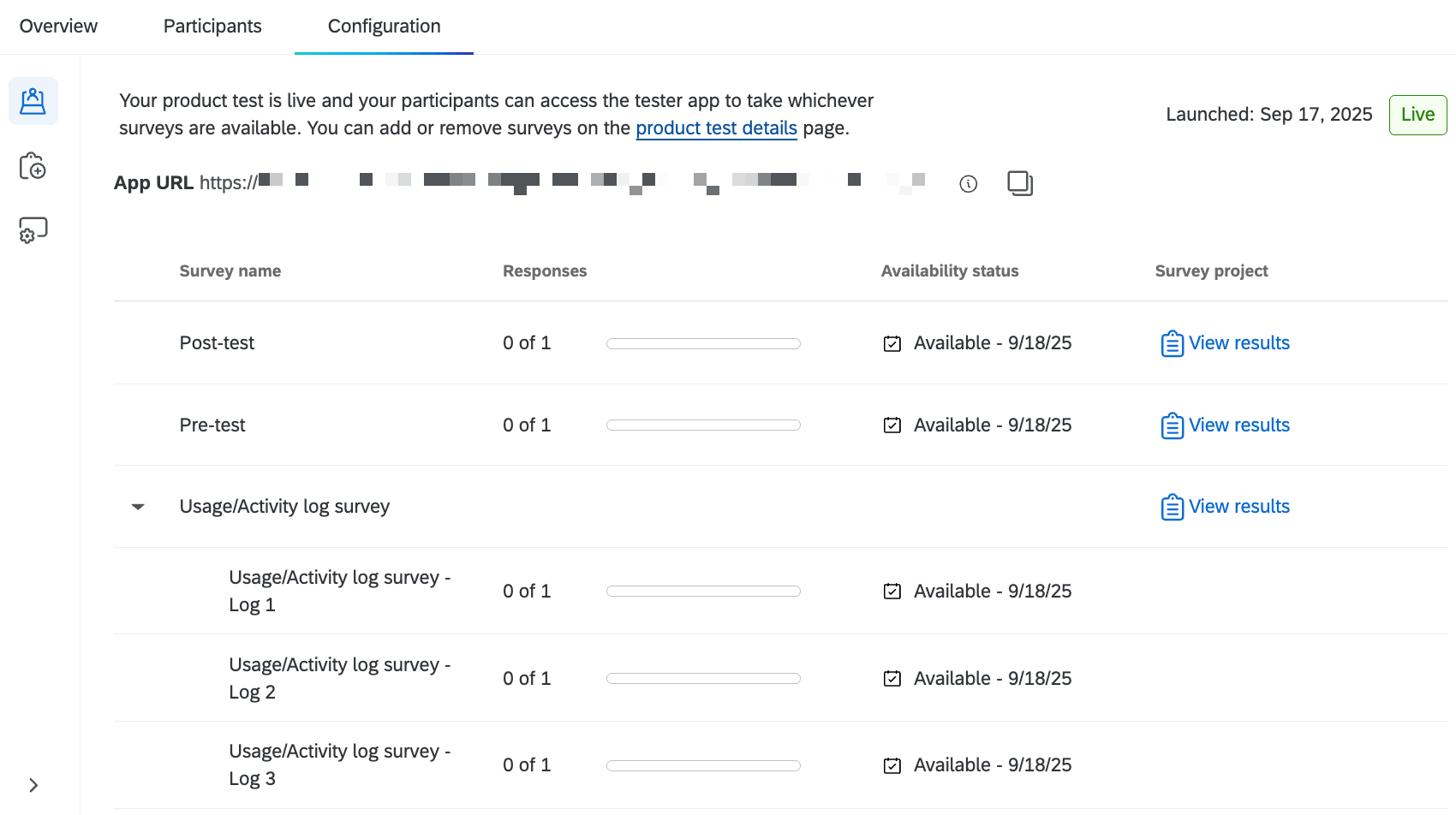
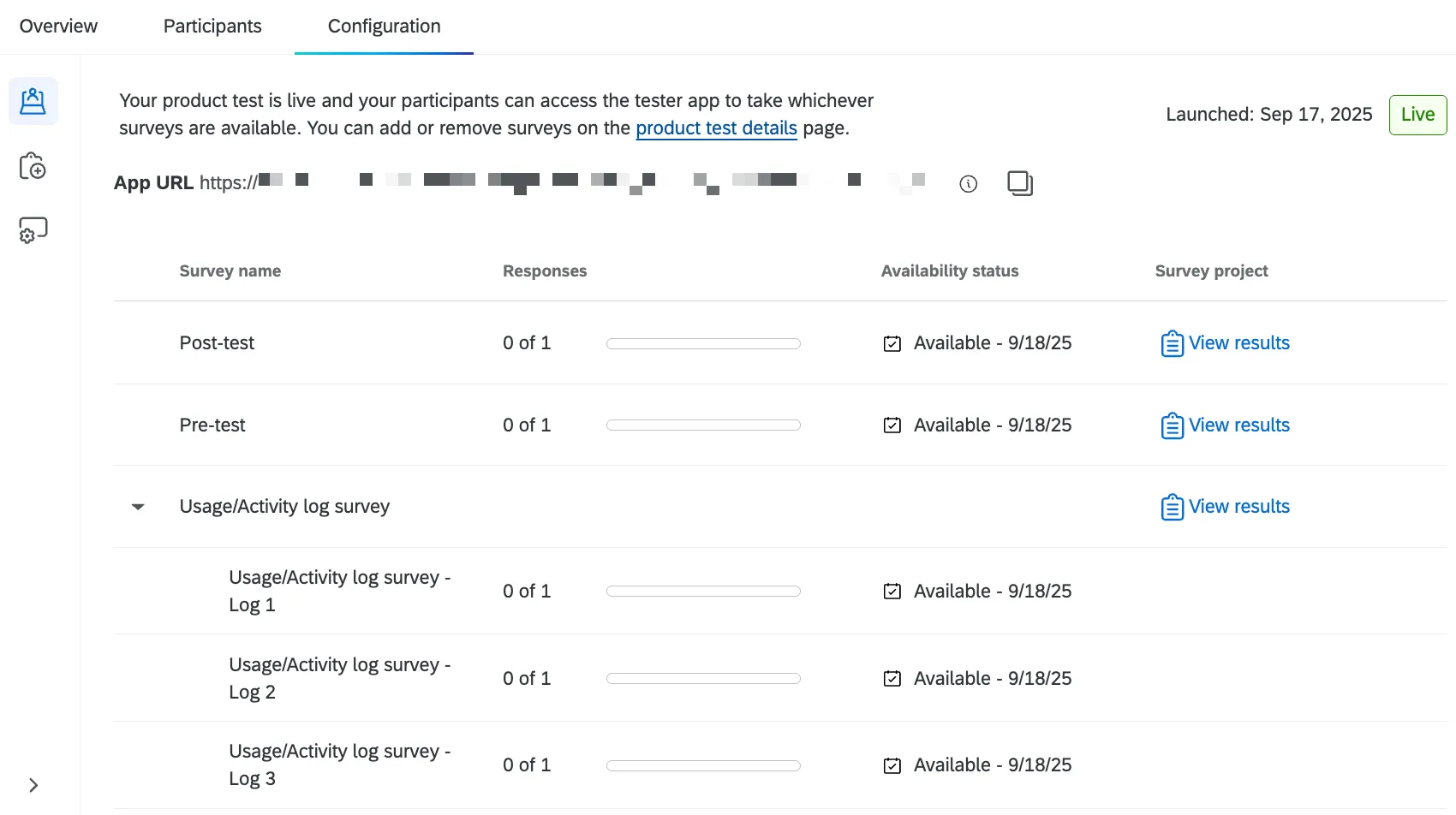
Una vez que se lanza la prueba de su producto, aún puede agregar encuestas adicionales o realizar cambios en la aplicación de prueba. Descripción general de la prueba del producto La sección ahora mostrará un resumen de todas las encuestas involucradas en la prueba de su producto, incluida la cantidad de respuestas que ha recopilado.
También puedes copiar la URL de la aplicación de prueba en la parte superior de la página para compartirla con los participantes. Para obtener más información, consulte Compartir la aplicación Tester .
¡Genial! ¡Gracias por tus comentarios!
¡Gracias por tus comentarios!