Proyecto de recomendaciones de coaching
Contenidos de la página
Acerca de las recomendaciones de coaching
Los proyectos de recomendaciones de coaching le permiten obtener información sobre el rendimiento de los agentes y el coaching continuo para sus equipos del centro de contacto. Una vez configurados, estos proyectos se pueden vincular a una instancia de una aplicación de Atención al cliente para que pueda visualizar el rendimiento y la capacitación de los agentes en varios widgets informativos.
Para configurar un proyecto de recomendaciones de coaching, necesitará lo siguiente:
- Vincule las cuentas de Discover y Qualtrics.
- Configure Puntuación inteligente.
- Cree una jerarquía de la organización de CX.
Creación de un proyecto de recomendaciones de coaching
Puede crear un proyecto de recomendaciones de coaching si va al Catálogo y lo busca por su nombre o lo encuentra dentro de la categoría Customer XM.
Seleccione Recomendaciones de coaching del catálogo.
Haga clic en Comenzar.
Ingrese un nombre para el programa.
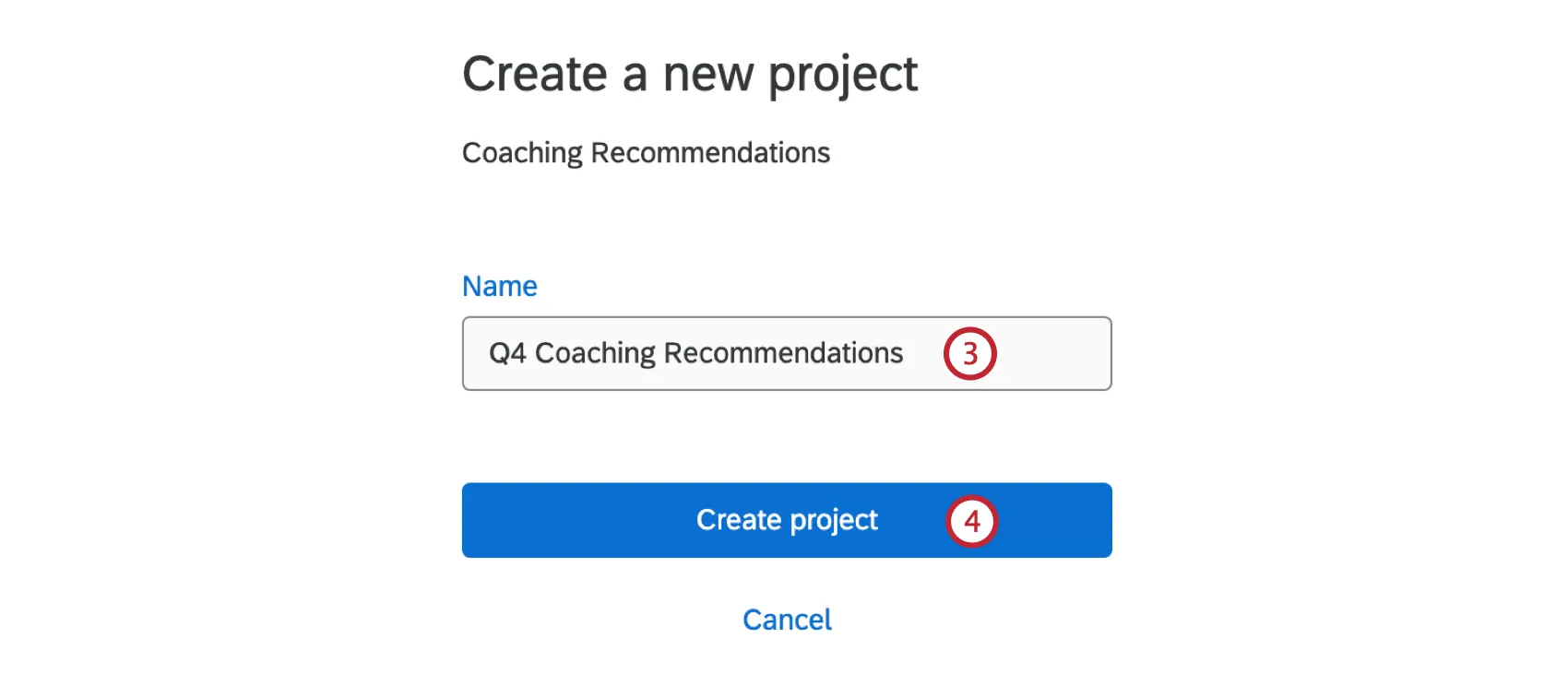
Haga clic en Crear proyecto.
Pestaña Detalles del proyecto
Se le dirigirá a la pestaña Detalles del proyecto después de crear el proyecto. Aquí puede configurar las propiedades del proyecto, establecer una rúbrica y configurar las opciones de asesoramiento. Debes completar cada sección en orden antes de pasar a la siguiente. El estado de cada sección se actualizará a medida que la complete.
Atención: haga clic en Guardar a medida que avanza por cada sección para asegurarse de que se guarde la configuración.

Propiedades del proyecto
En la sección de propiedades del proyecto, puede configurar las propiedades que tendrá el proyecto de recomendaciones de coaching. Esto incluye una fuente de datos de Discover, una jerarquía de la organización de CX y la identificación de agentes. Una vez configurados, los criterios de la rúbrica de Discover se pueden editar en la siguiente sección.
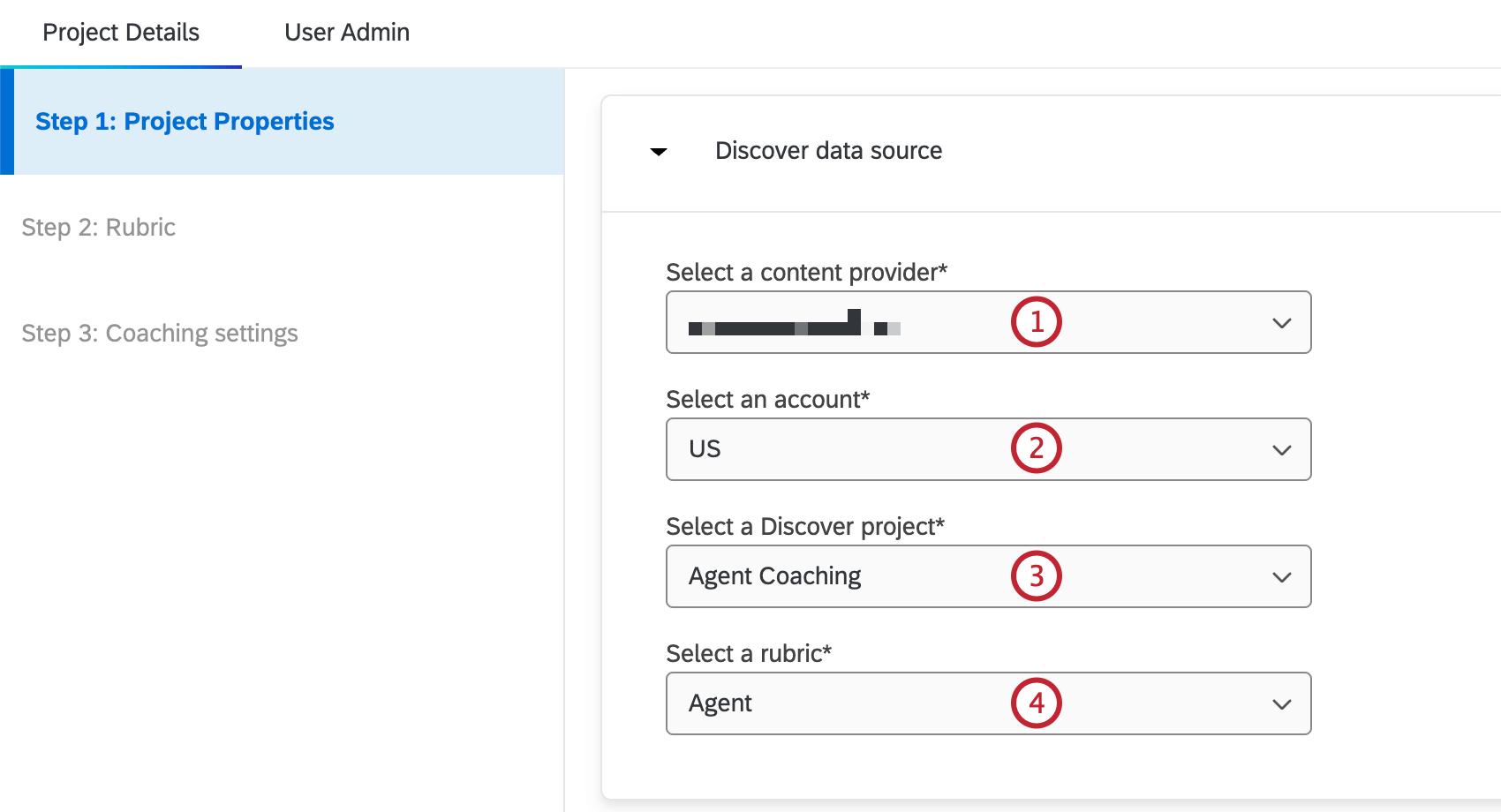
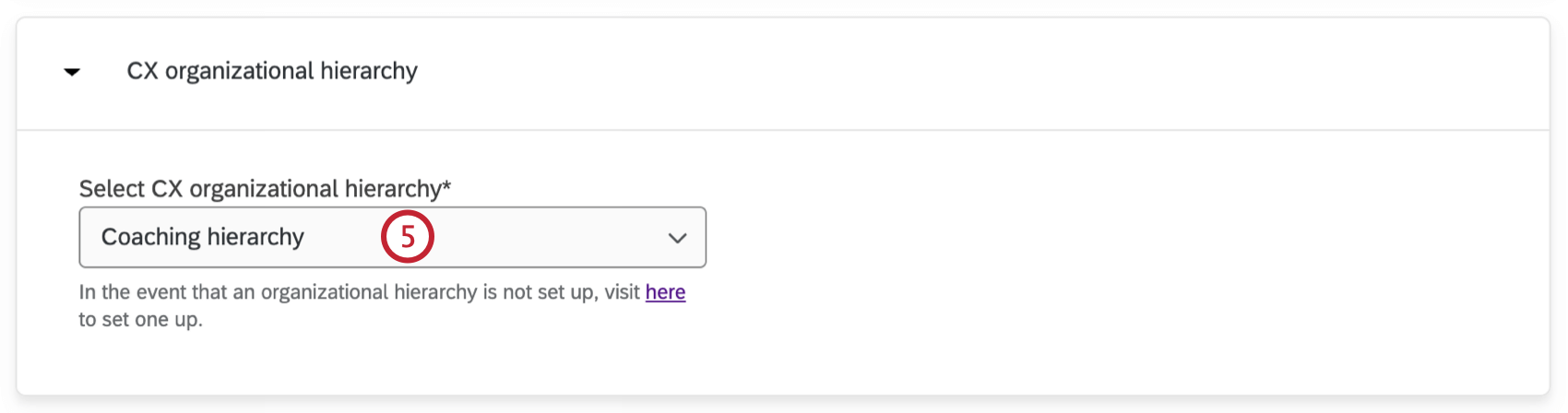
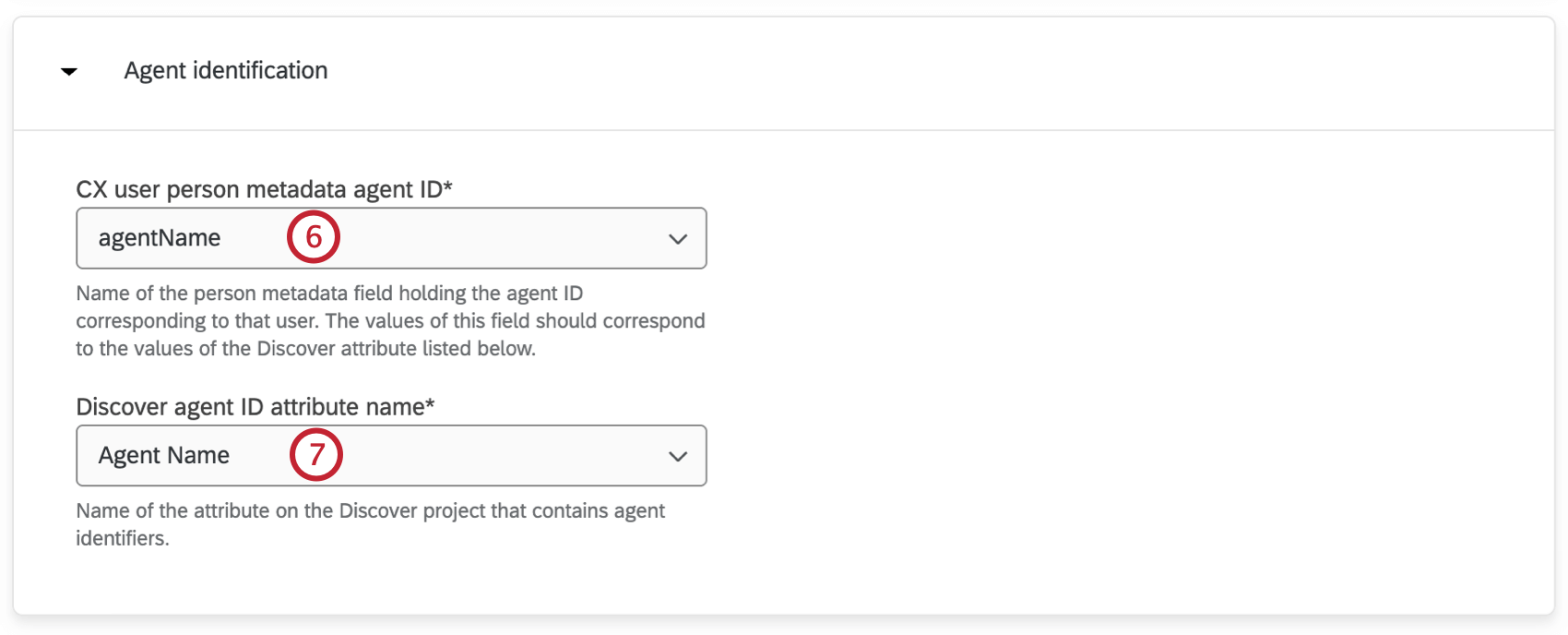
Categoría
Los criterios de puntuación de la rúbrica que creó en XM Discover se agregarán automáticamente a esta sección después de seleccionarla en la sección Propiedades del proyecto. Siga los pasos a continuación para cada criterio de puntuación que desee incluir en el plan de entrenamiento.
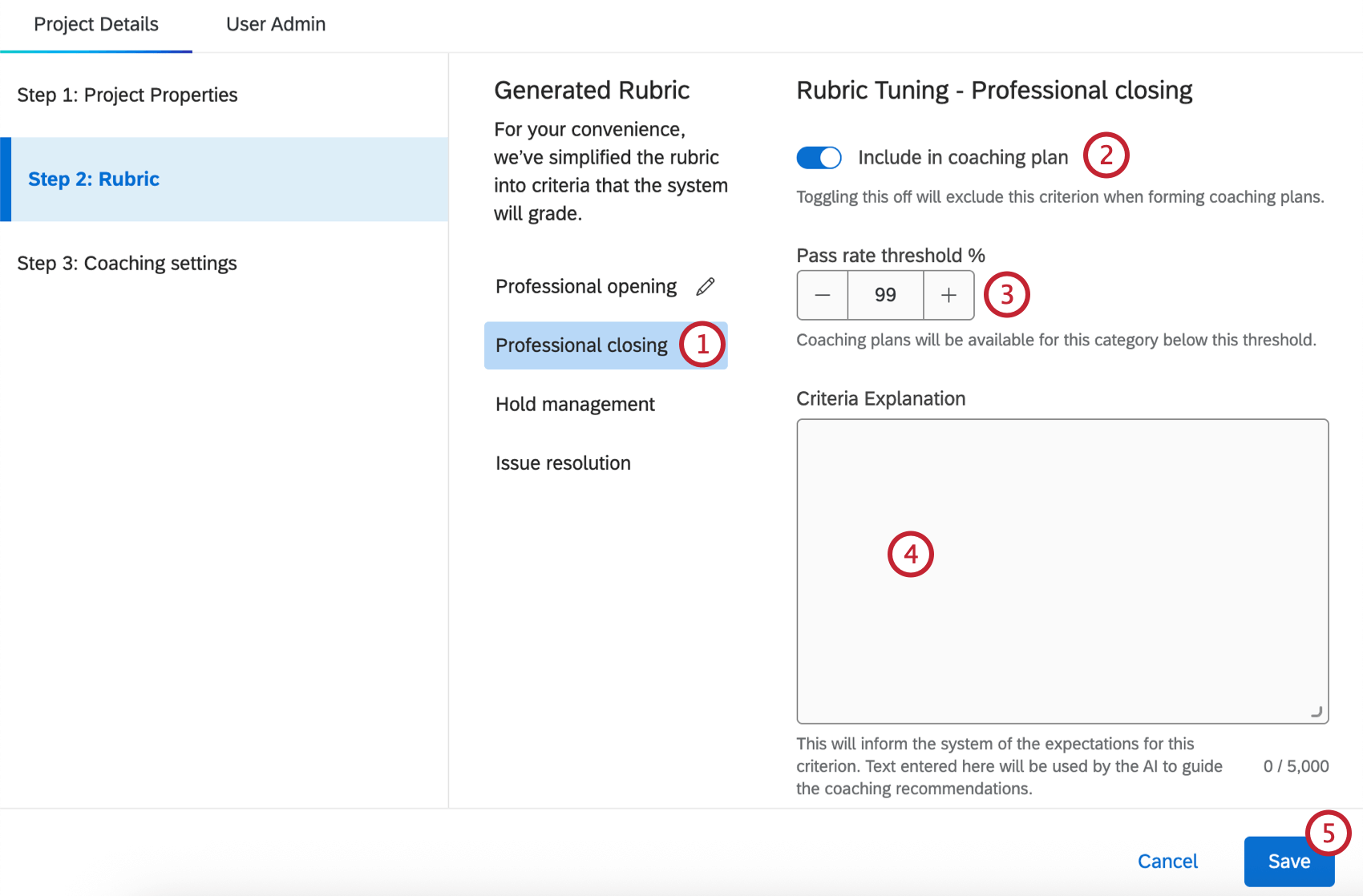
Consejo Q: cualquier criterio que haya editado tendrá un ícono de lápiz al lado. Este ícono desaparecerá cuando haga clic en Guardar.

Configuración del asesoramiento
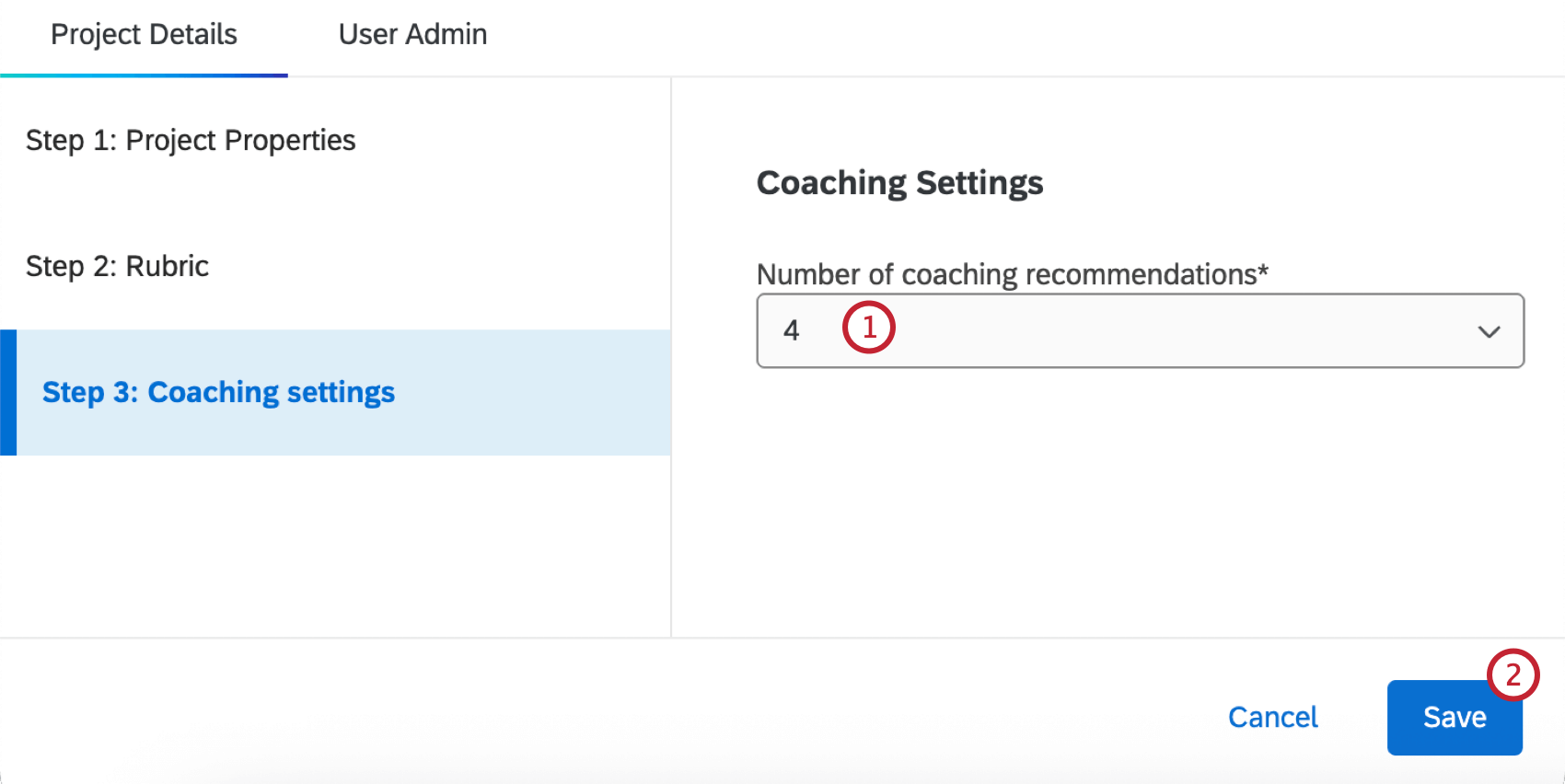
En esta sección puede configurar el número de recomendaciones de coaching que se mostrarán en la pestaña de coaching de la aplicación Atención al cliente.
Uso compartido de un proyecto de recomendaciones de coaching
Puede agregar a otros usuarios como administradores o evaluadores del proyecto si comparte el proyecto con ellos:
En la página Proyectos, haga clic en el menú junto al proyecto.
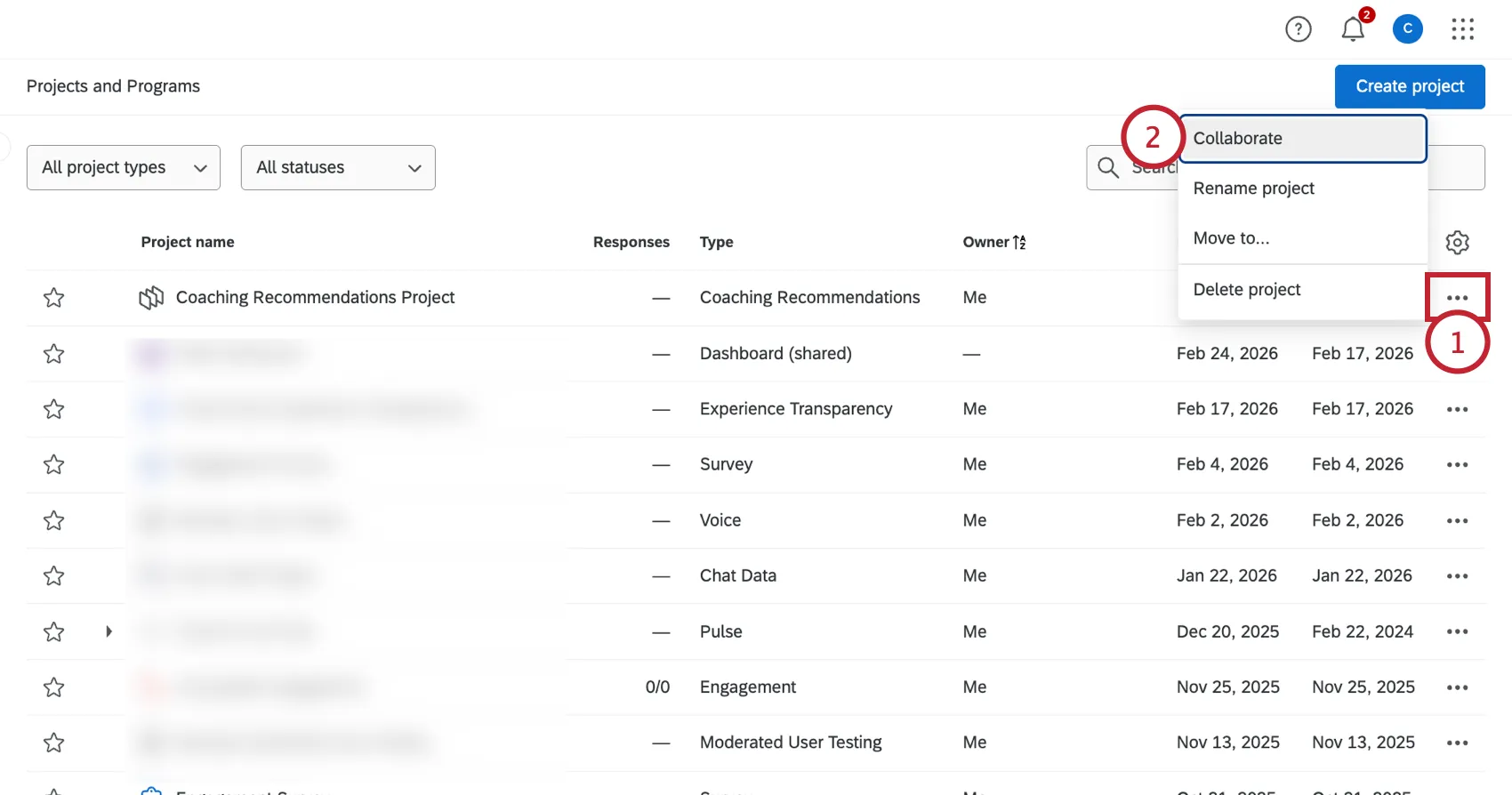
Seleccione Colaborar.
Busque al usuario con quien desea compartir el proyecto.
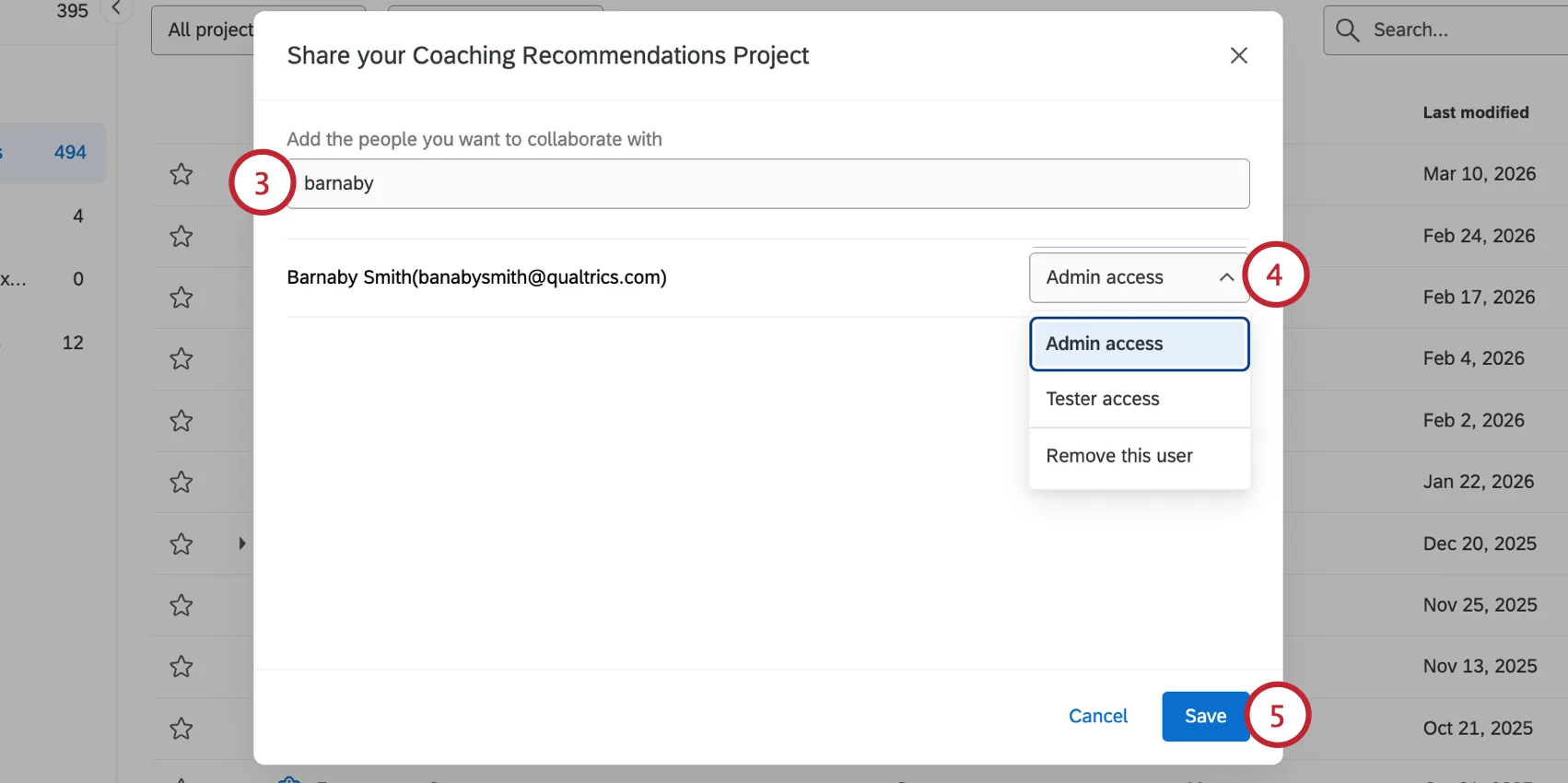
Seleccione su nivel de acceso:
- Acceso de administrador: permite al usuario realizar cambios en las pestañas Detalles del proyecto y Administración de usuarios, y usar Prueba del proyecto.
Consejo Q: solo el propietario del proyecto puede cambiar el nombre, mover o eliminar el proyecto.
- Acceso de probador: permite al usuario utilizar las pruebas de proyectos.
- Eliminar este usuario: elimine el acceso de este usuario.
Haga clic en Guardar.
Pestaña de prueba del proyecto
La pestaña Prueba de proyecto le permite ver cómo aparece la aplicación Atención al cliente para los diferentes usuarios de la organización. Esta pestaña está disponible si tiene acceso de administrador o evaluador al proyecto.
Probar el proyecto le permite validar que está configurado correctamente antes de publicarlo. Además, los gerentes pueden usar el acceso de prueba para reemplazar a otros gerentes que están fuera de la oficina.
Atención: tenga en cuenta que cualquier acción que realice durante la prueba se guarda en la aplicación. Esto incluye acciones como crear nuevos consejos de coaching para un usuario y editar información como usuario.
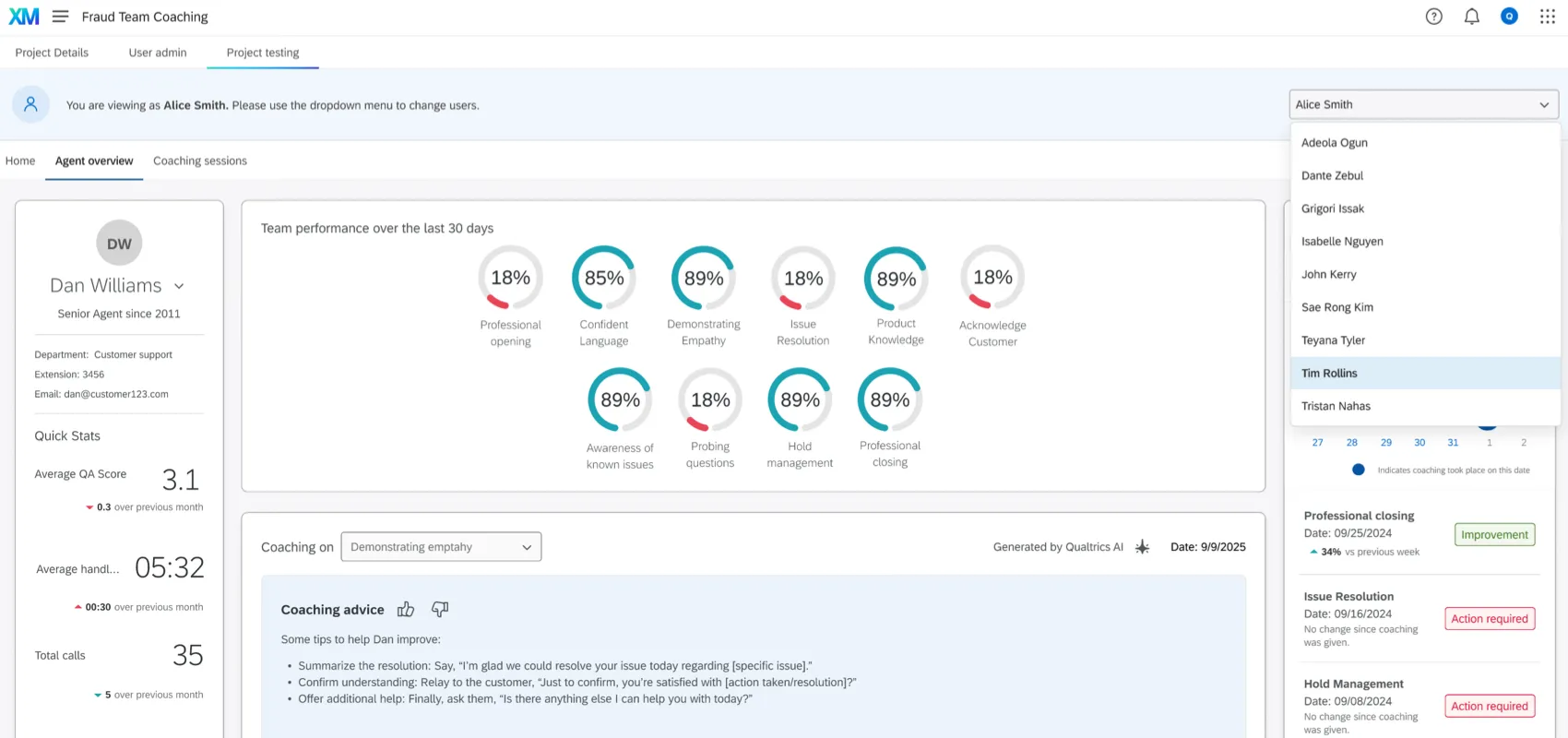
Después de ir a la pestaña Prueba de proyecto, use el menú desplegable de la parte superior de la página para seleccionar un usuario y ver las recomendaciones de coaching como dicho usuario. Este menú estará en la parte superior de cada página mientras realiza pruebas, lo que le permitirá cambiar de usuario fácilmente en cualquier momento. Si no puede seleccionar un usuario y ve un mensaje que indica que la configuración del proyecto está incompleta, un administrador del proyecto debe completar la configuración en la pestaña Detalles del proyecto.
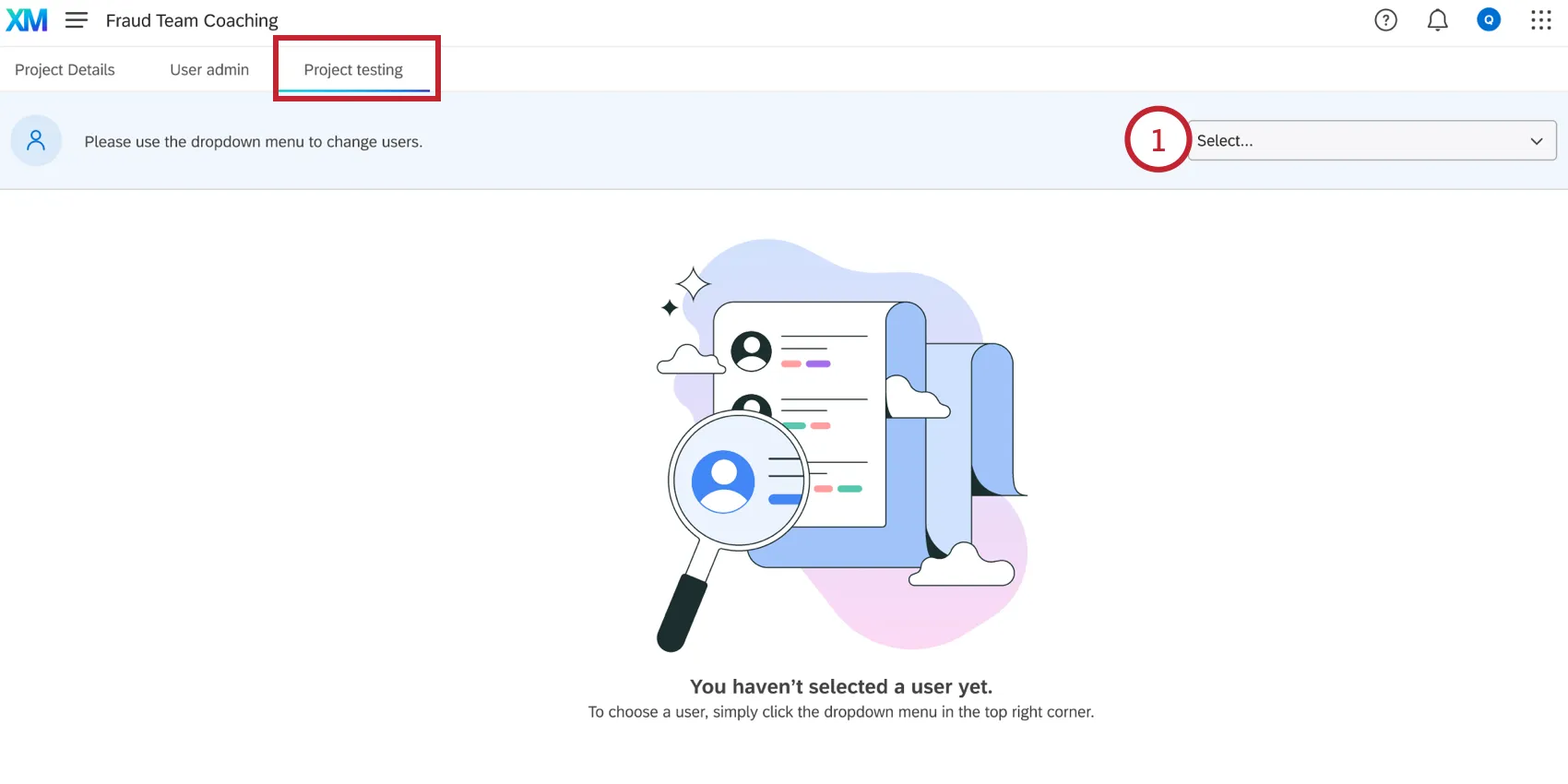
Puede navegar por esta página igual que por la Pestaña de asesoramiento normal y realizar cualquier acción, como ver el rendimiento del equipo, crear planes de asesoramiento y editar la información del usuario. Consulte la página vinculada para obtener instrucciones detalladas sobre cómo usar los widgets ubicados aquí.
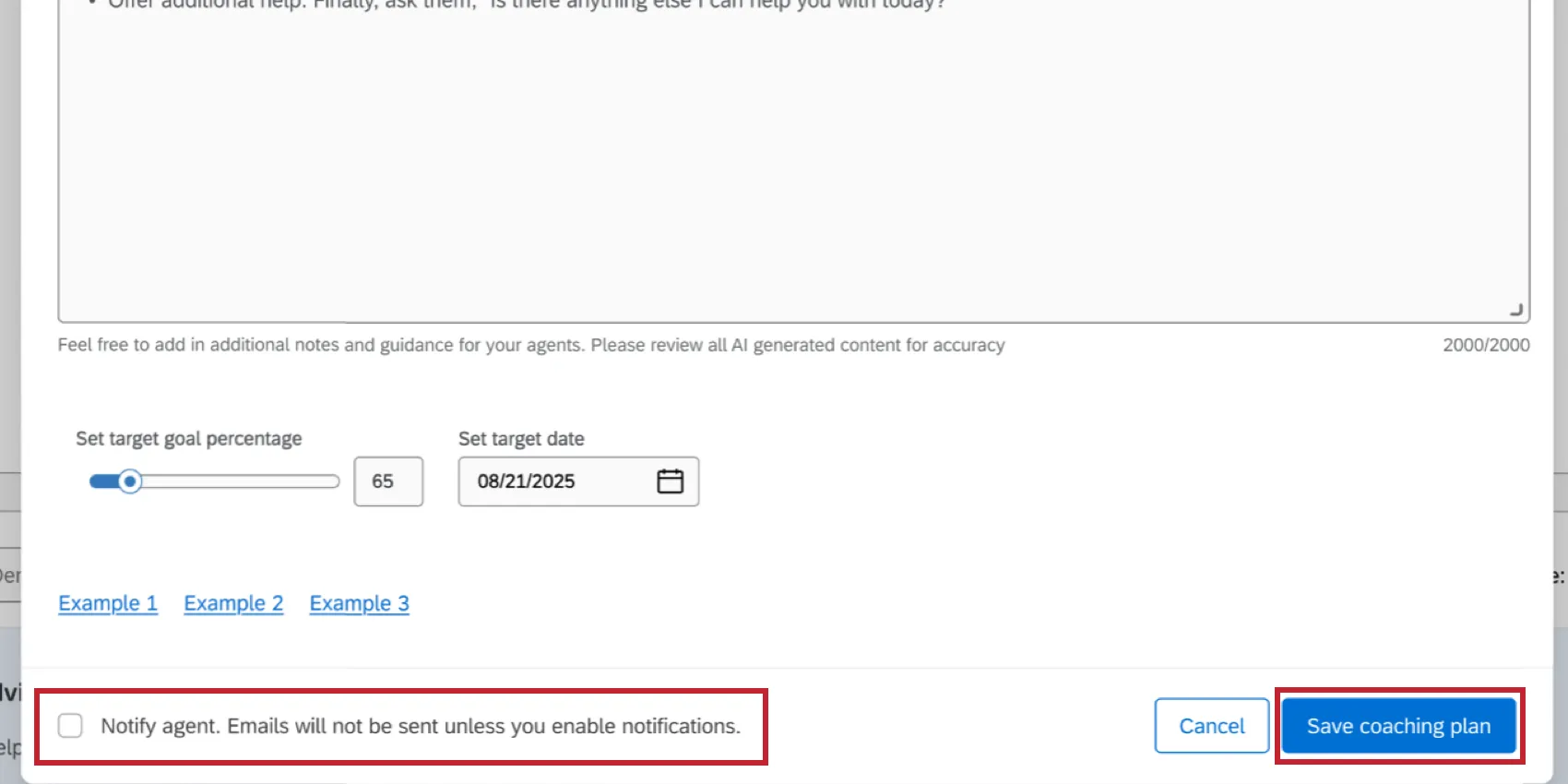
Si crea un nuevo plan de coaching, puede elegir si desea Notificar al agente sobre el nuevo plan. Para ello, active la casilla antes de guardar el plan de coaching.
Pestaña Administración de usuarios
En la pestaña Administración de usuarios, puede administrar y cargar usuarios, crear jerarquías de la organización y crear roles. La funcionalidad de esta pestaña es la misma que la de Administración de usuarios en los Tableros de CX. Consulte Administración de usuarios del tablero de CX para obtener más información e instrucciones sobre el uso de esta pestaña.
¡Genial! ¡Gracias por tus comentarios!
¡Gracias por tus comentarios!