Pestaña de Coaching (Aplicación de Atención al cliente )
Contenidos de la página
Acerca de la pestaña Coaching
La pestaña de coaching contiene varios widgets que le muestran cómo se desempeñan los agentes en su centro de contacto . También puede ver y editar planes de entrenamiento para agentes individuales.
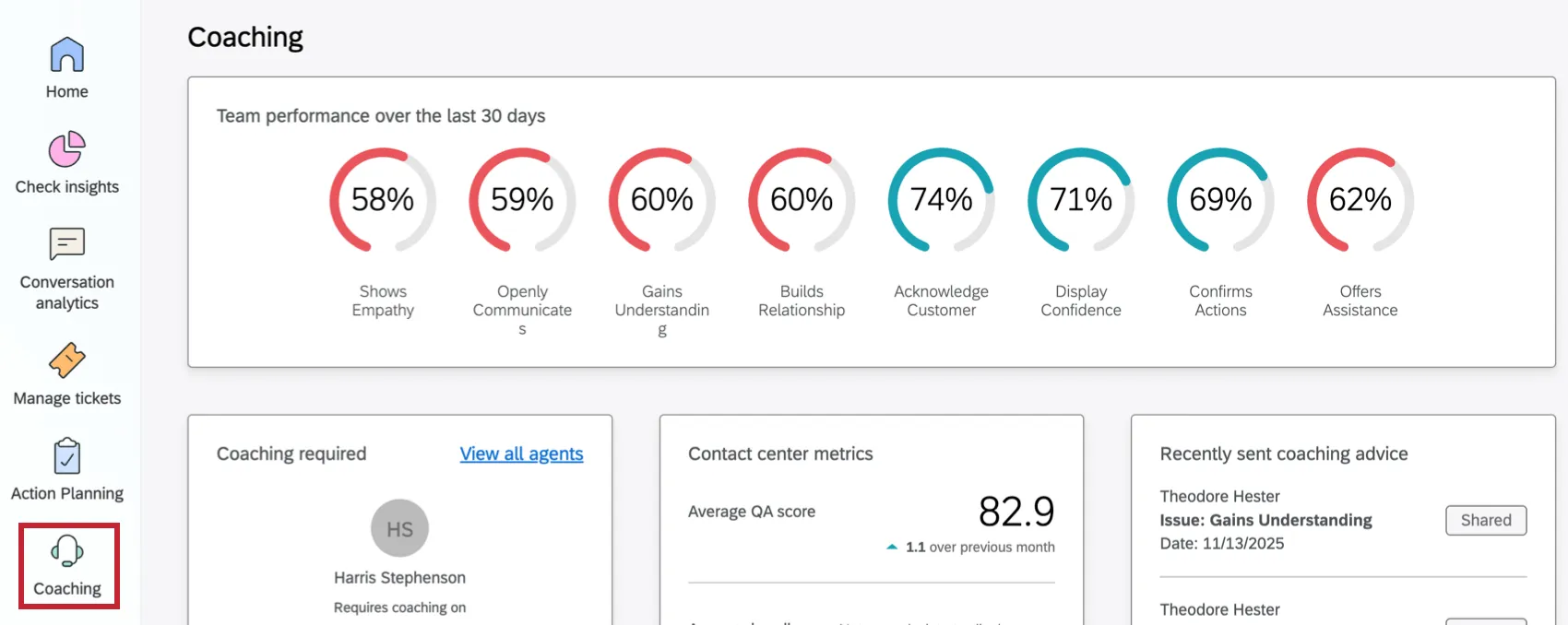
Los planes de entrenamiento se basan en Puntuación inteligente, y están vinculados a proyectos de recomendaciones de coaching. Las recomendaciones de entrenamiento de IA se ejecutarán en cualquier conversación (llamadas, chats, correo electrónico) en la que se haya proporcionado Puntuación inteligente.
Para obtener una descripción general de la aplicación Atención al cliente , consulte Descripción general de la aplicación de Atención al cliente. Para obtener información sobre cómo configurar la aplicación de Atención al cliente como administrador, consulte Configuración de una aplicación de Atención al cliente.
Requisitos para el Coaching
Para utilizar el coaching dentro de la aplicación de Atención al cliente , debes hacer lo siguiente:
- Configuración Puntuación inteligente dentro de Discover.
- Vincula tus cuentas de Discover y Qualtrics.
- Crear una Proyecto Recomendaciones de Coaching.
- Cree cuentas de Qualtrics para los agentes y gerentes de su centro de contacto .
- Proporcione a sus agentes y gerentes del centro de contacto la información relevante de Qualtrics permisos para acceder a la aplicación.
Widget de rendimiento del equipo
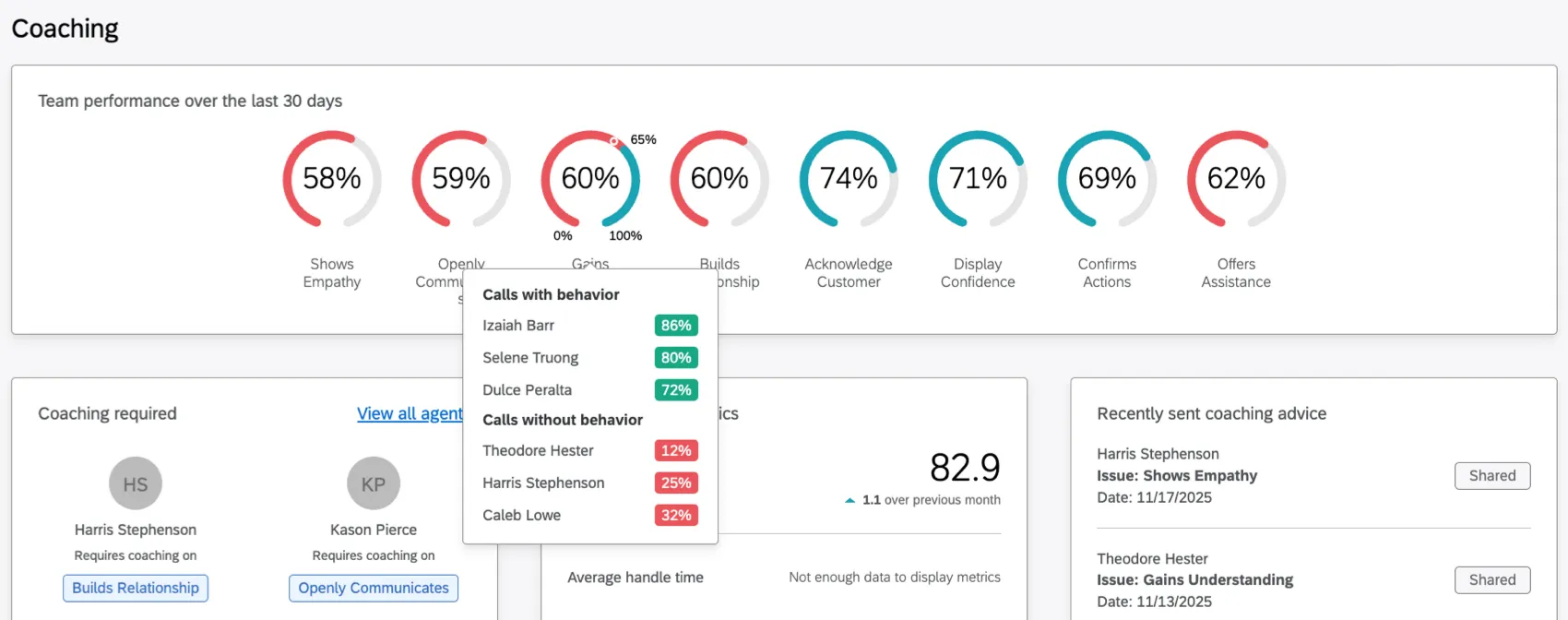
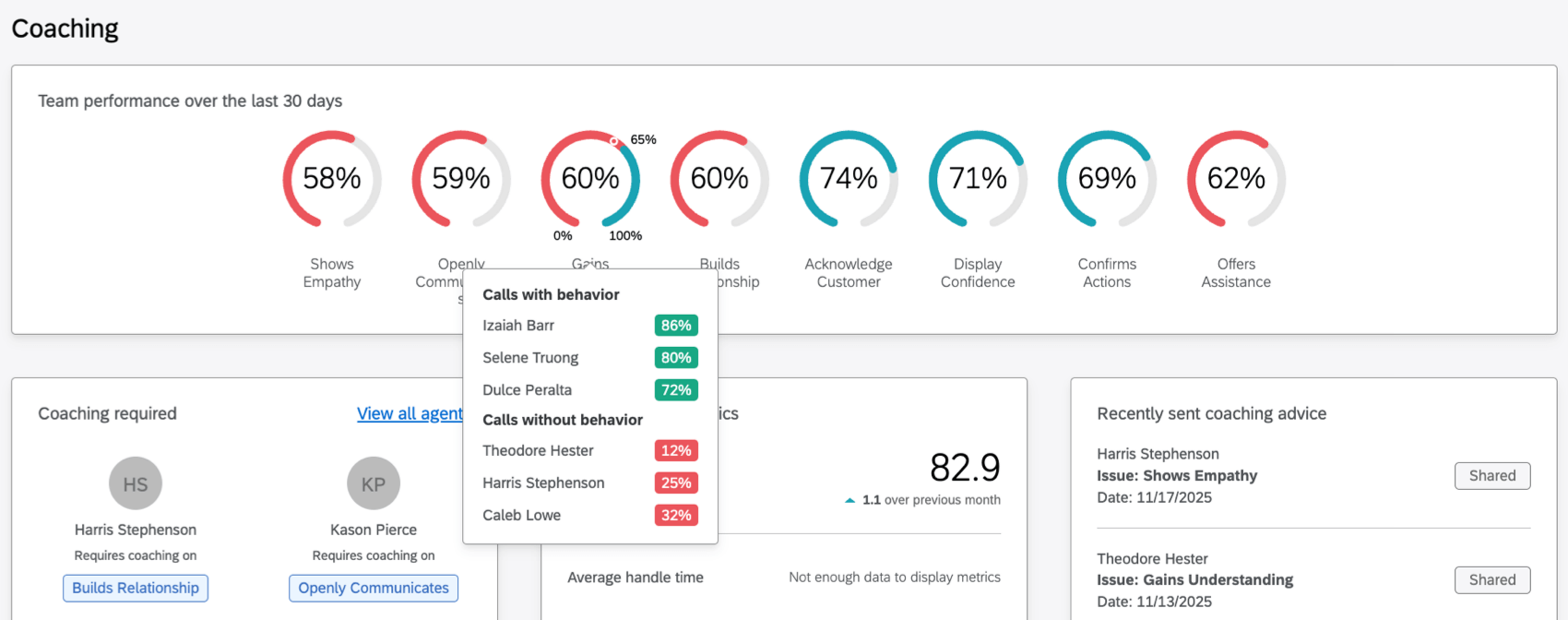
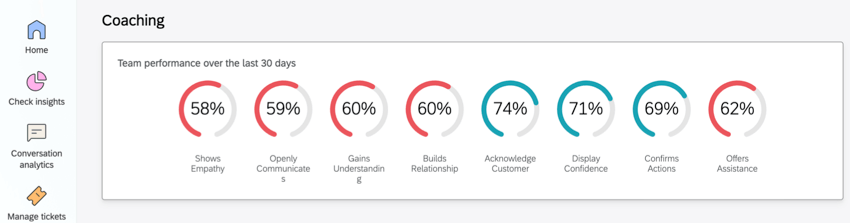
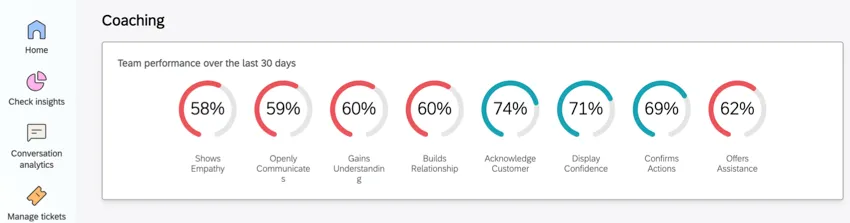
Este widget muestra el rendimiento general reciente de su equipo en diversos comportamientos. Coloque el cursor sobre un comportamiento específico para ver un desglose por agentes e identificar cualquier valor atípico en el rendimiento . Haga clic en el nombre de un agente para ver sus consejos de entrenamiento específicos.
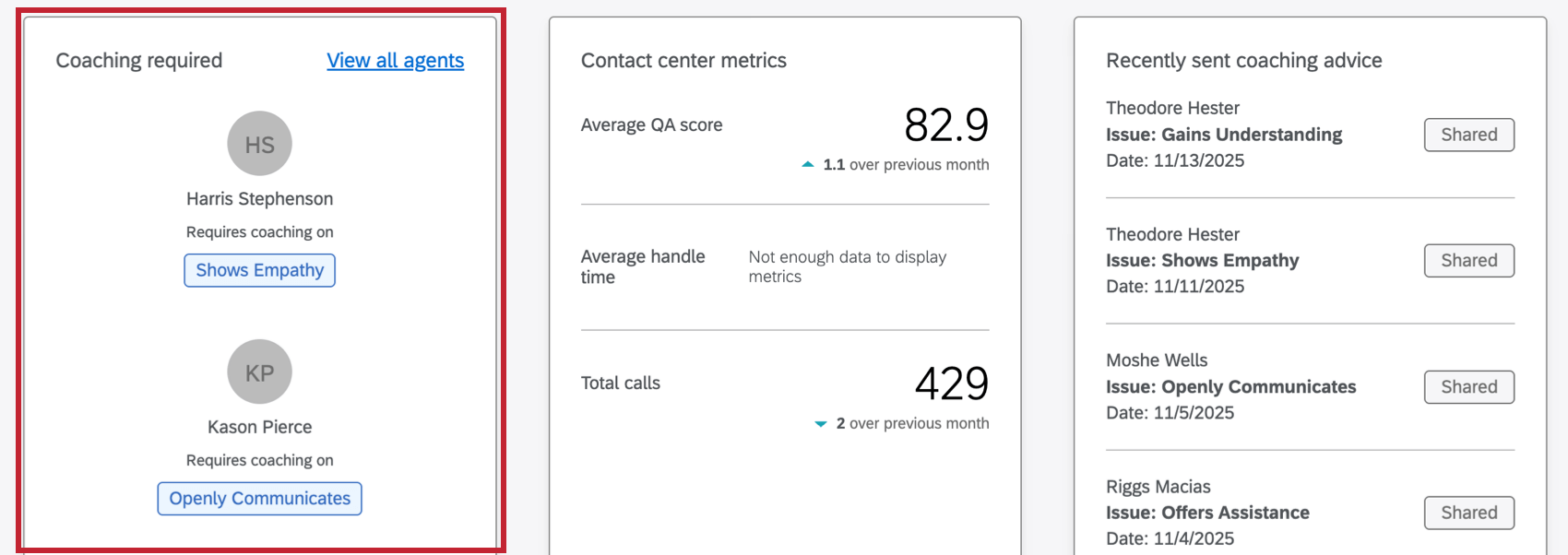
Widget de entrenamiento requerido
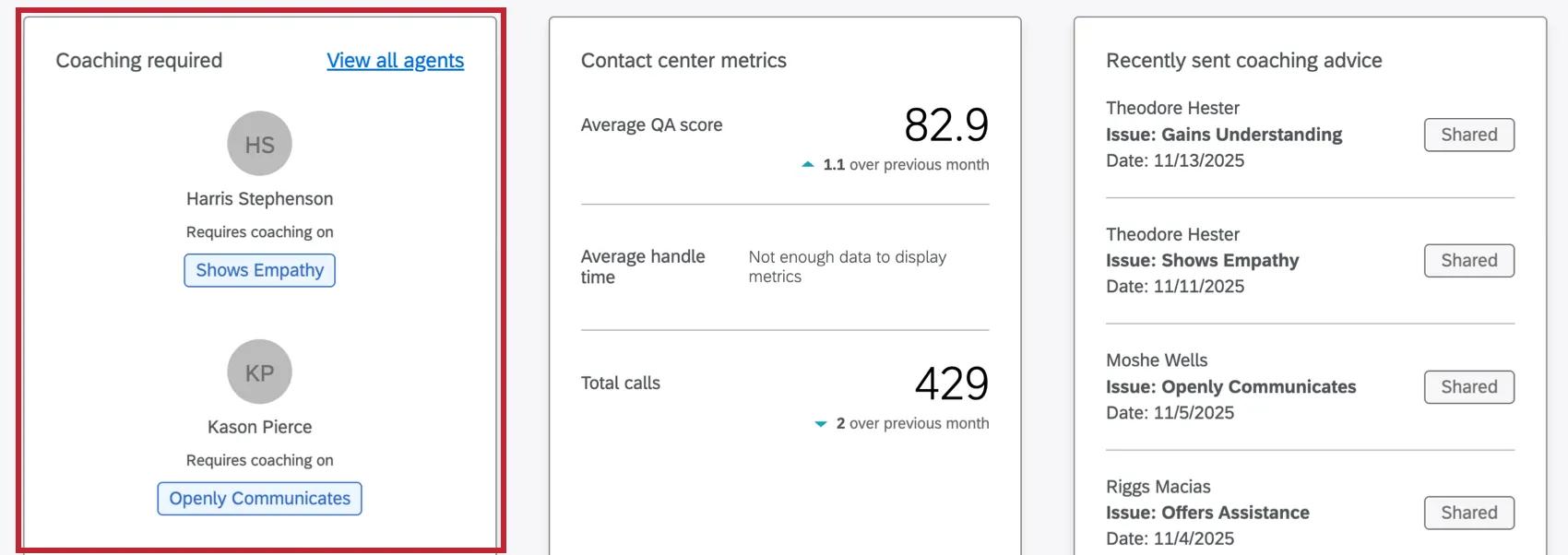
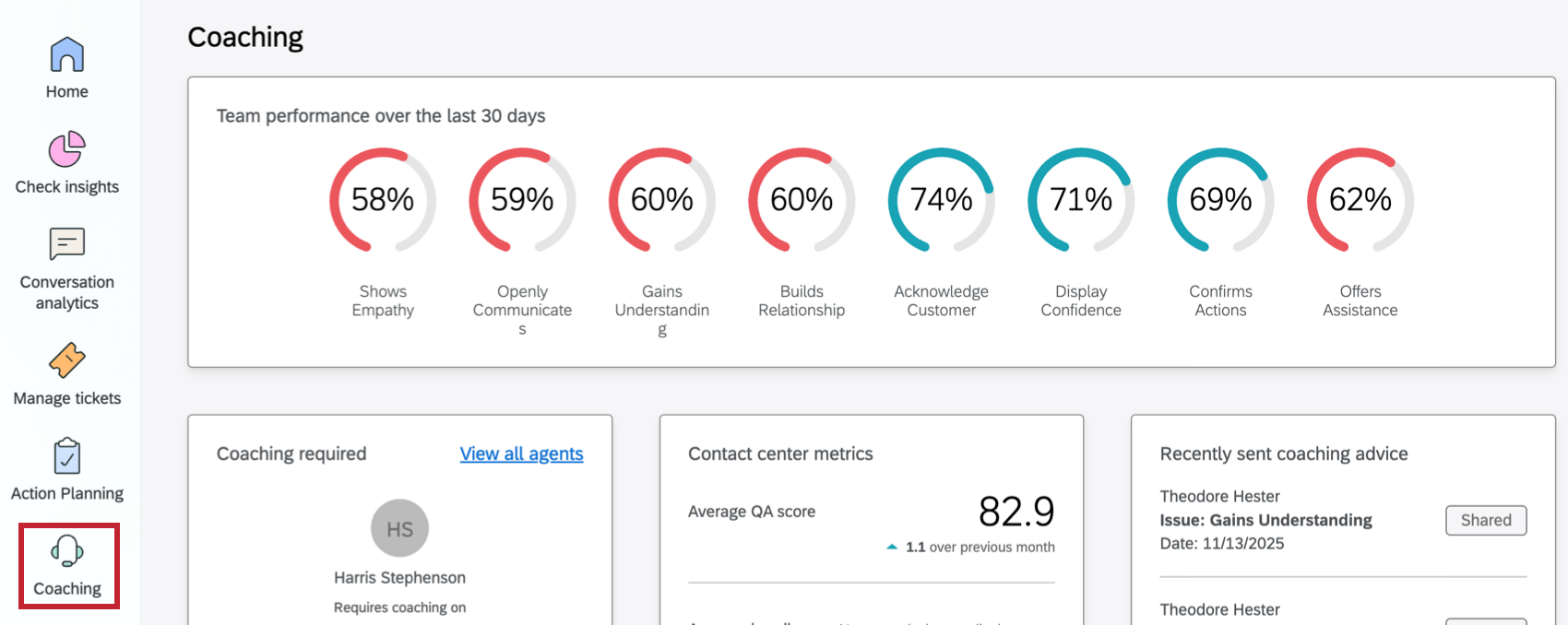
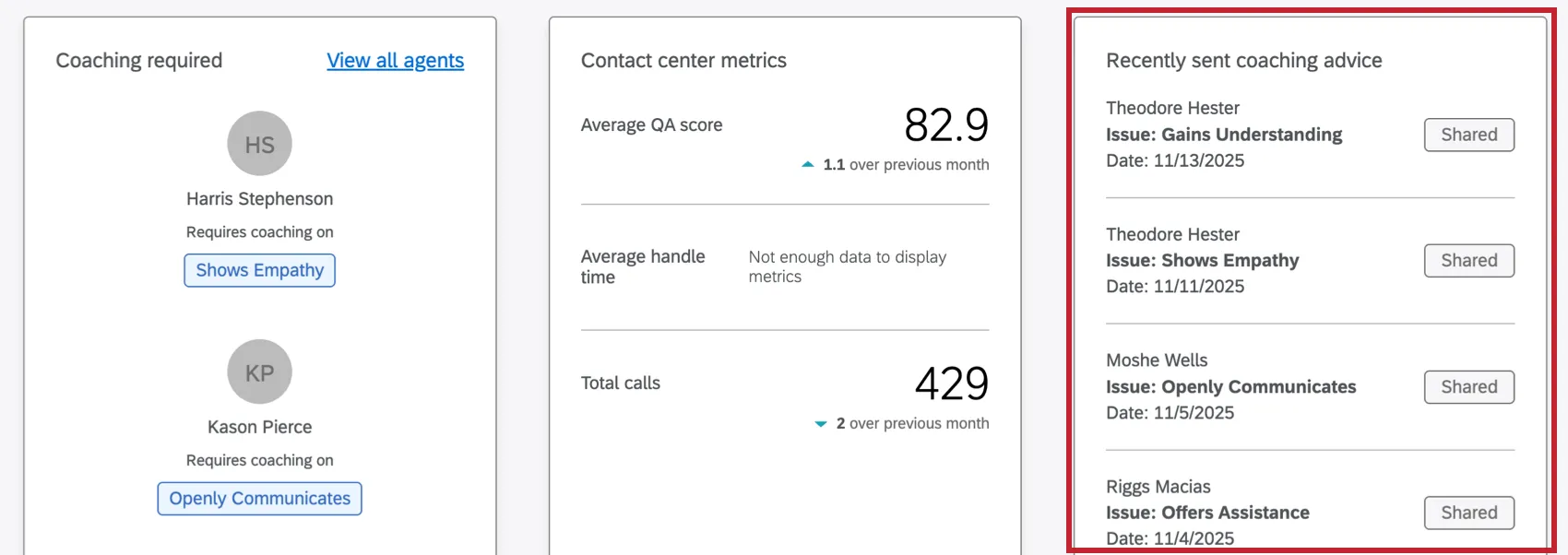
El widget Coaching Required muestra 4 agentes con las puntuaciones generales más bajas entre todos los posibles comportamientos definidos por rúbricas. Cada agente se muestra con el comportamiento específico que necesita entrenamiento.
Visualización de un agente individual
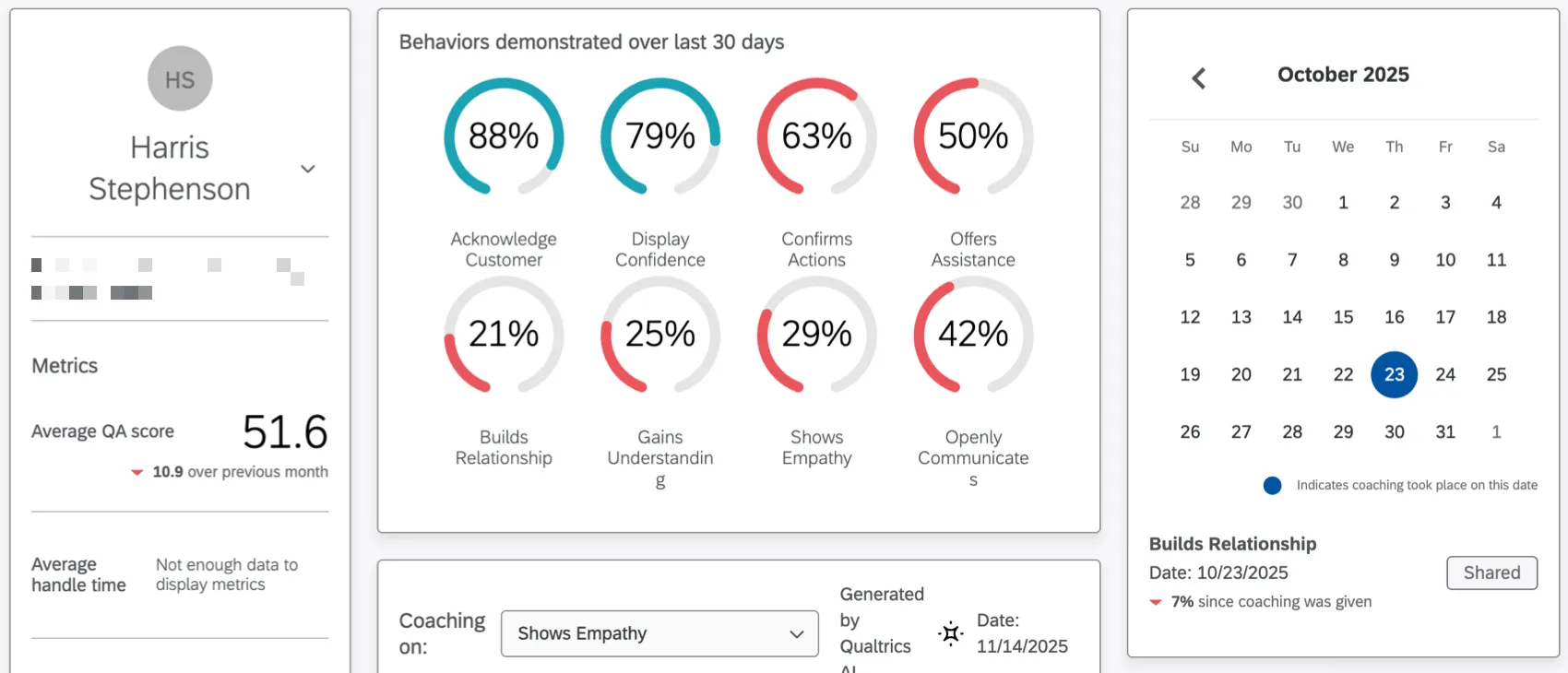
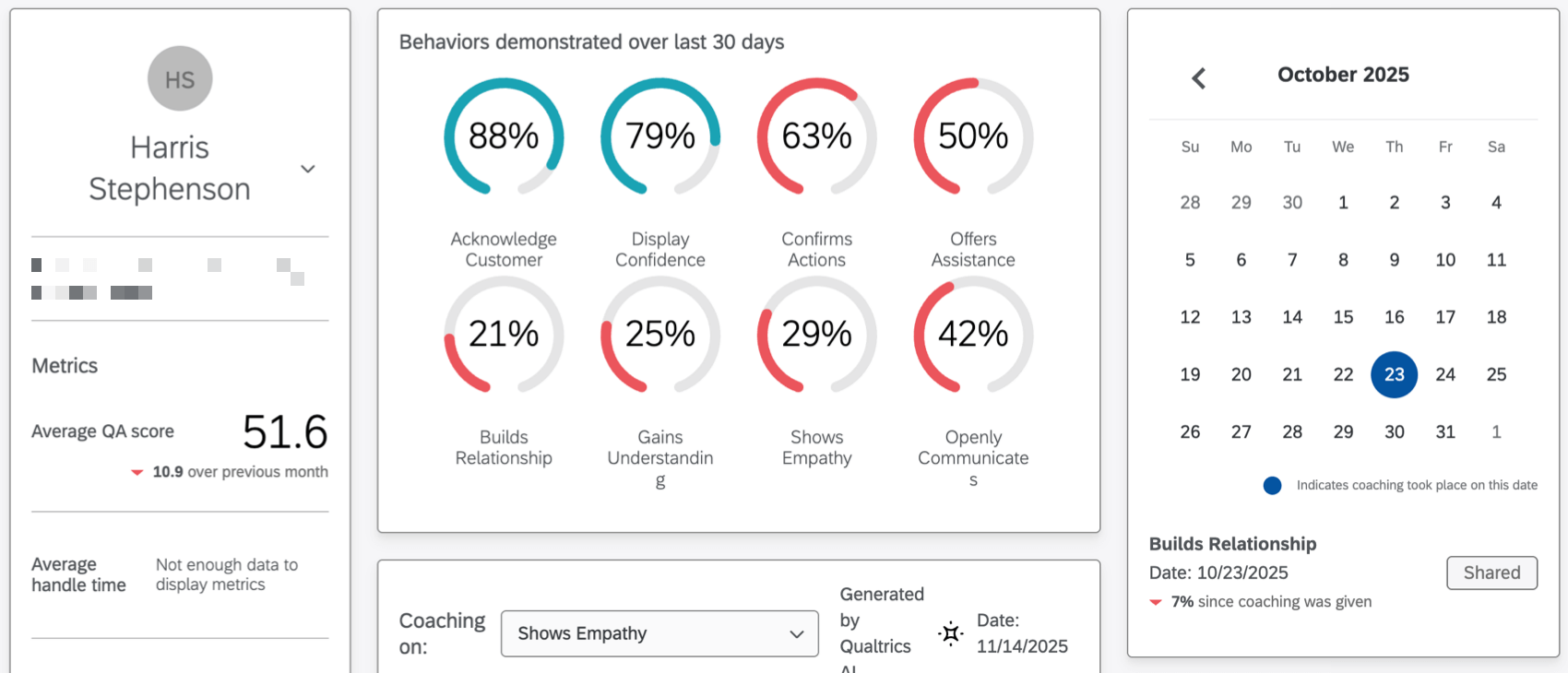
Seleccione un agente individual del widget para acceder a la pestaña Descripción general del agente. Aquí puede ver información del agente, métricas, comportamientos y consejos de coaching.
Envío de consejos de coaching
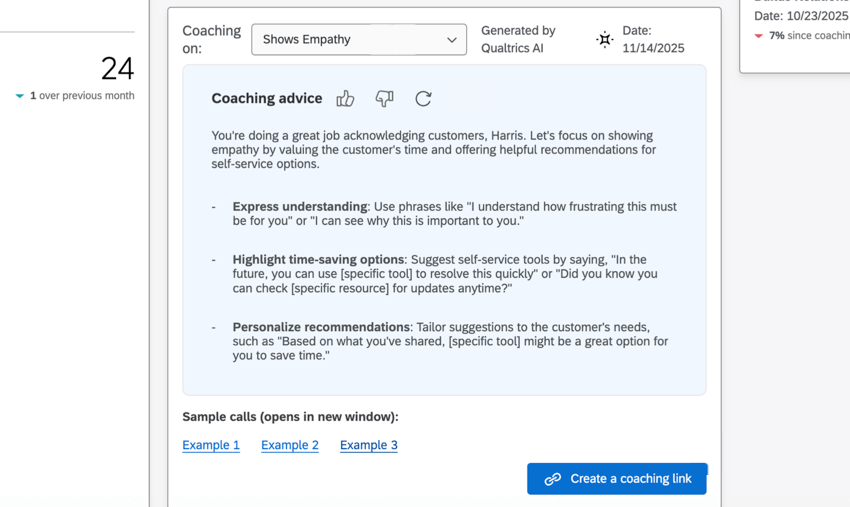
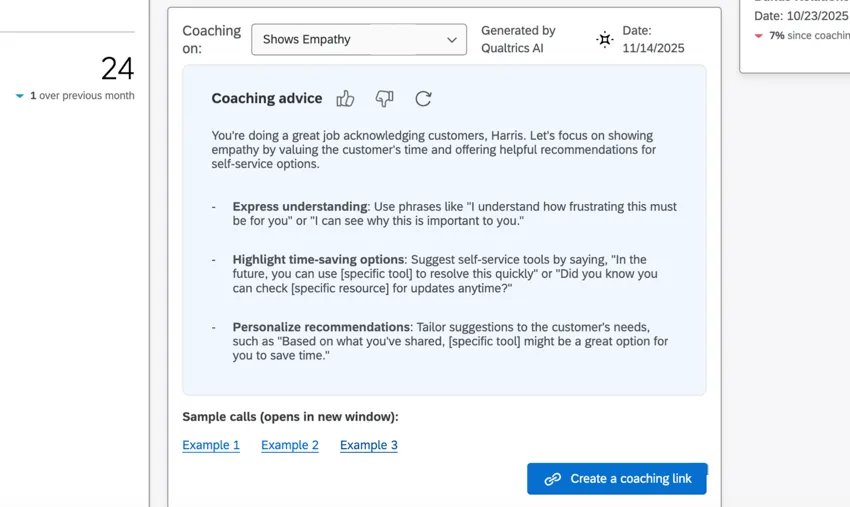
En la parte inferior de la pestaña Descripción general del agente, puede enviar consejos de coaching a sus agentes. Las áreas principales en las que un agente necesita capacitación se determinan en función de la mayor frecuencia de problemas, así como del mayor impacto en el puntaje promedio general de la puntuación inteligente.
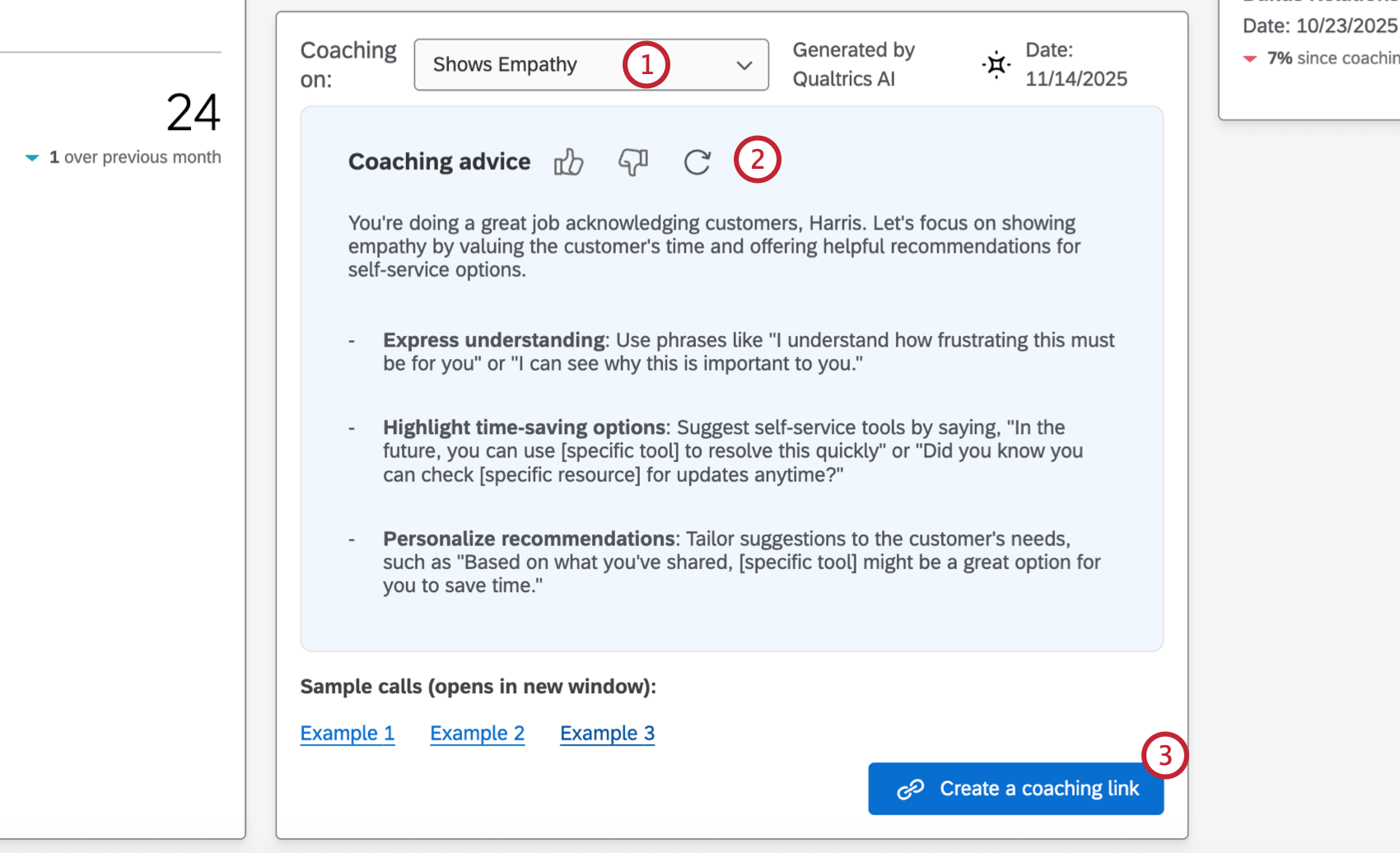
Consejo Q: Haga clic en los enlaces de ejemplo para ver ejemplos de llamadas en las que el agente tuvo problemas con este comportamiento en particular. Esto abrirá la conversación relevante dentro Discover. Para ver estos enlaces, debe tener una cuenta Discover vinculada con acceso a los datos del proyecto utilizado para el coaching. Para obtener más información, consulte Interacciones compartidas (Estudio).
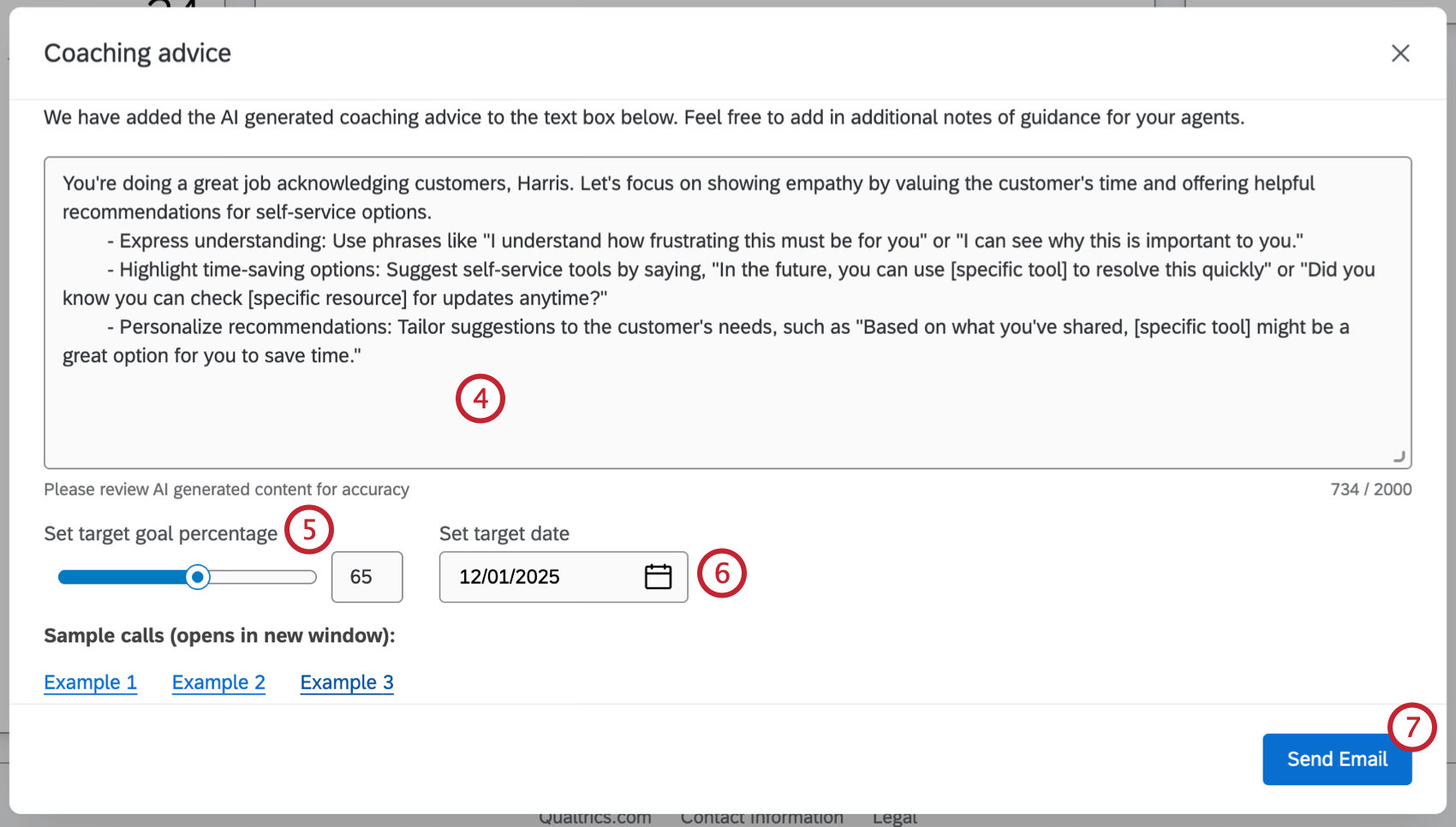
Atención: Los objetivos no se pueden editar una vez creados.

Visualización del historial de entrenamiento
Desde la pestaña de descripción general del agente de un solo agente, puede acceder a la pestaña Sesiones de coaching. En esta pestaña, los administradores pueden ver todos los planes de entrenamiento que han compartido con un agente. Haga clic en el nombre del agente en la parte superior izquierda para seleccionar un agente diferente y sus planes.
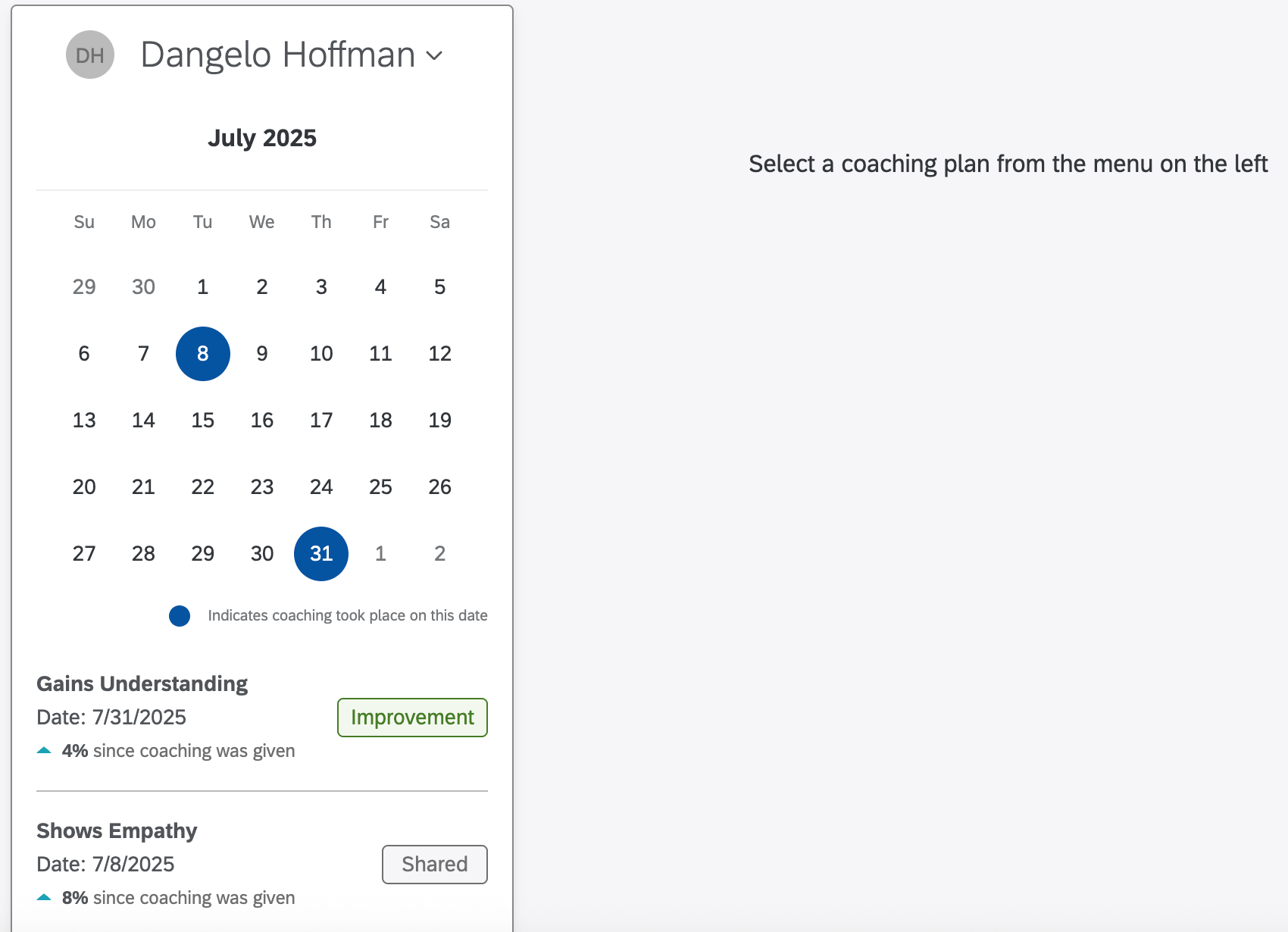

Los planes de coaching tendrán uno de los siguientes estados:
- Compartido: El plan ha sido compartido con el agente, pero aún no ha sido visto. Consejo Q: Si el agente no inicia sesión y ve el plan, su plan de entrenamiento no cambiará de estado, incluso si el agente mejora.

- Trabajando en ello: El agente ha reconocido el plan iniciando sesión en la plataforma.
- Mejora: El período de entrenamiento ha transcurrido y el agente ha mejorado en el comportamiento en el que fue entrenado.
- Acción requerida: El período de entrenamiento ha transcurrido y el agente no ha mejorado en el comportamiento en el que fue entrenado, por lo que se necesitan más acciones.
Haga clic en un plan específico para ver los detalles. Además del asesoramiento de coaching, puedes ver el rendimiento del agente en función del comportamiento a lo largo del tiempo.
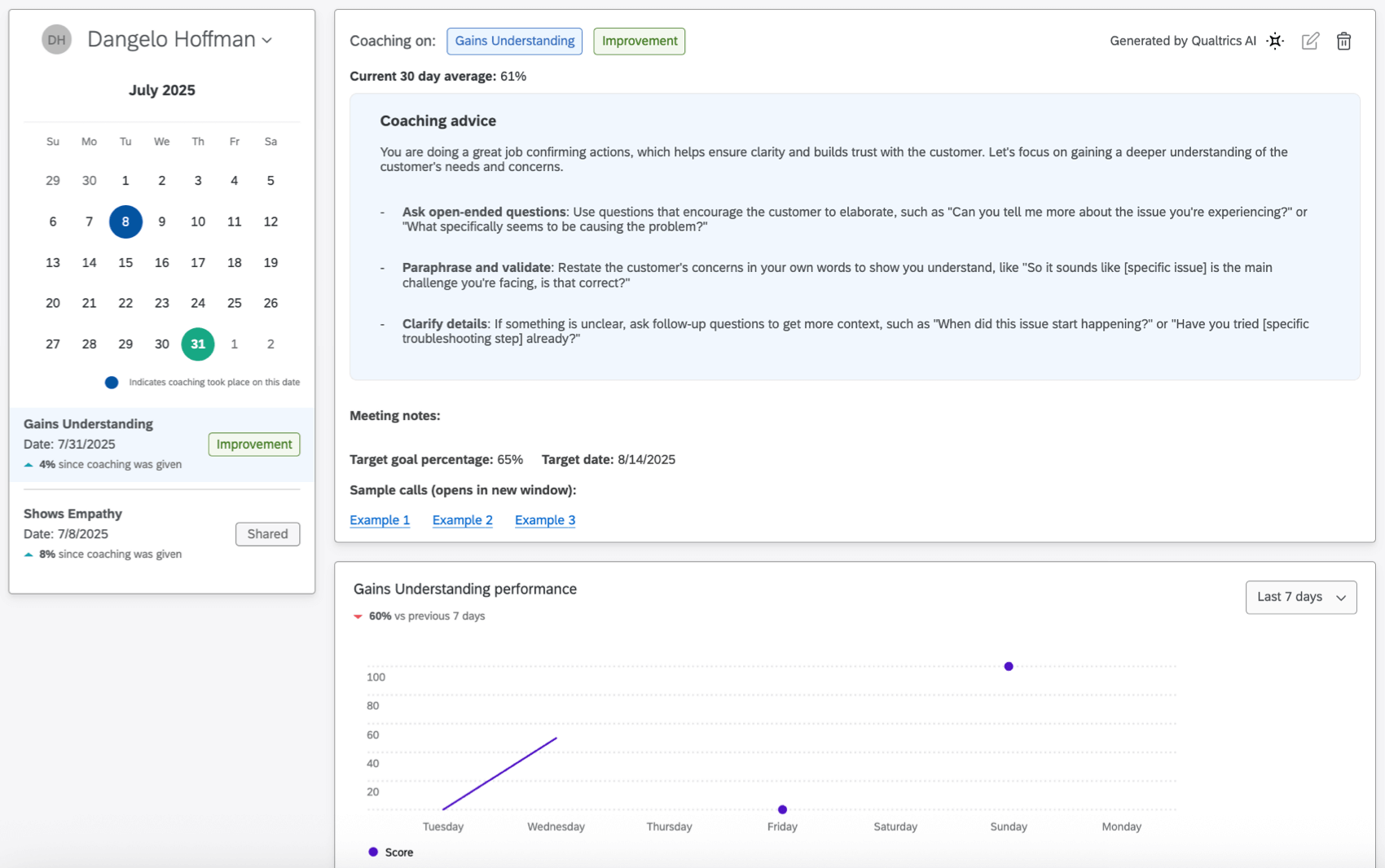
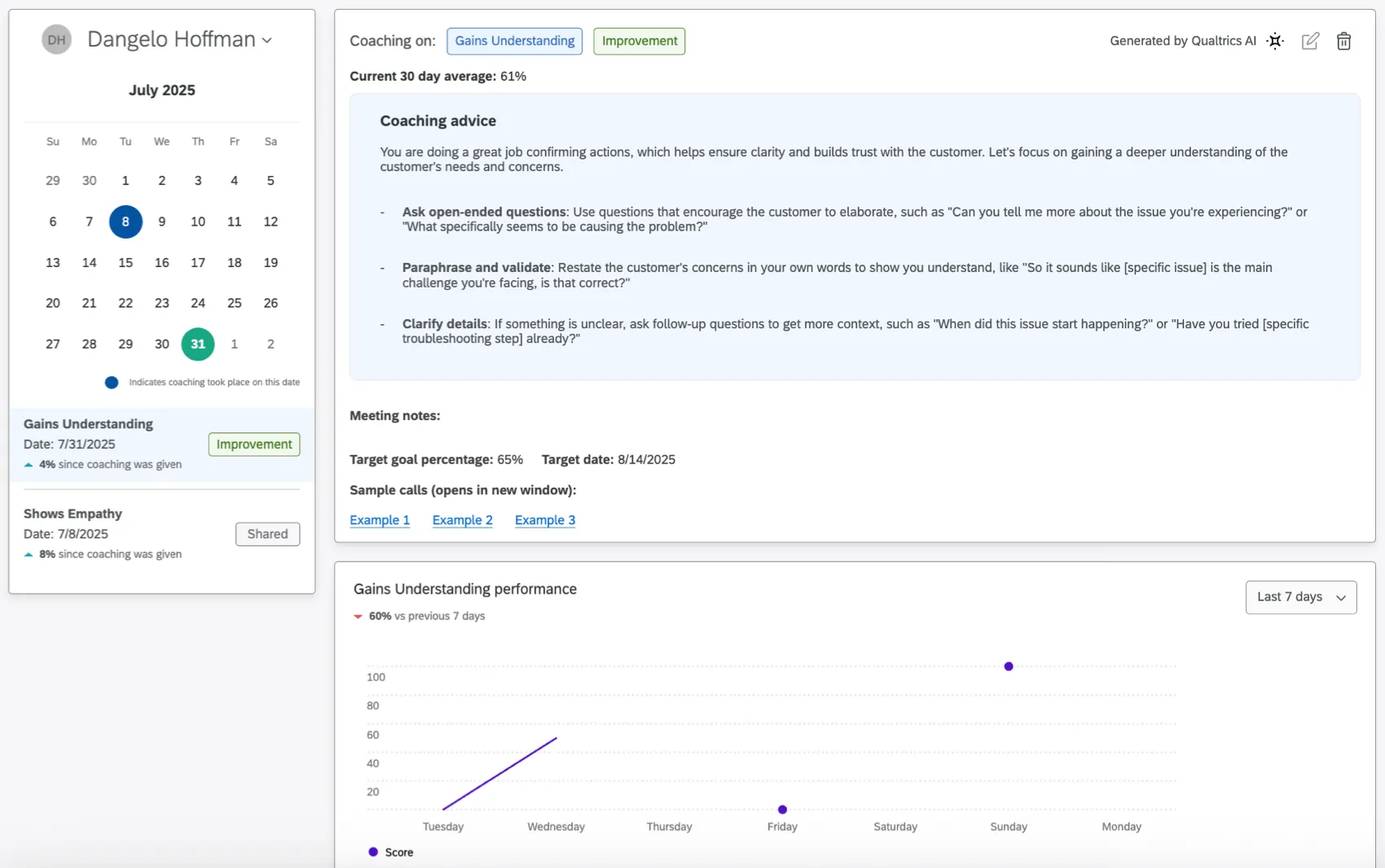
Haga clic en el icono de la papelera para eliminar un plan.
Si el período de coaching no ha transcurrido, puedes seleccionar el ícono de edición para agregar notas de la reunión. Estas notas serán vistas tanto por usted como por el agente.
Una vez que pasa una fecha de vencimiento, ya no podrás editar el plan.
Visualización de todos los agentes
Hacer clic Ver todos los agentes para ver un directorio de todos los agentes dentro de su centro de contacto .
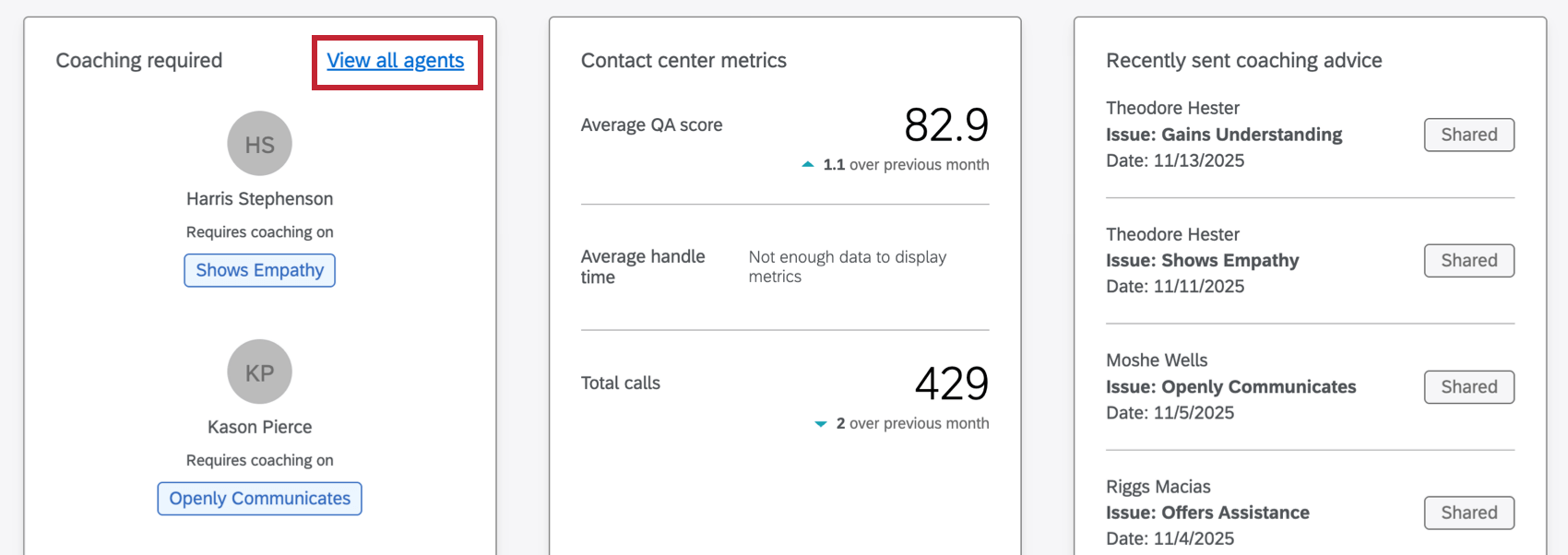
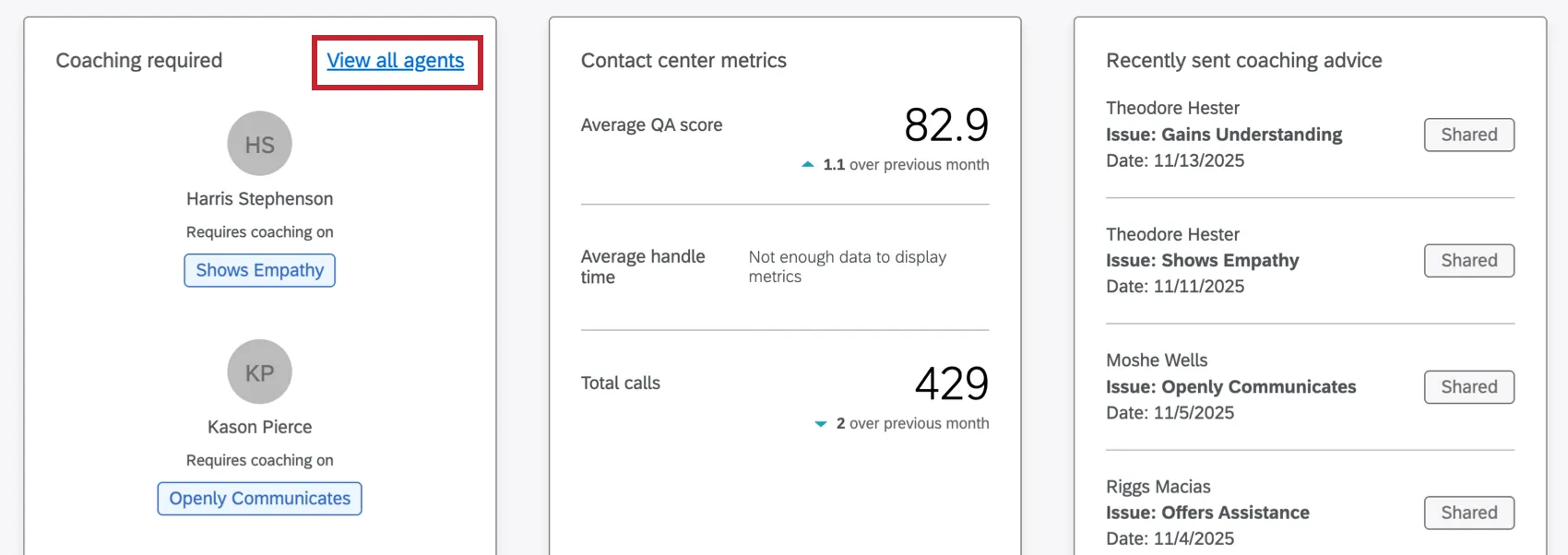
El directorio muestra el rendimiento de cada agente en su centro de contacto , incluido el estado del entrenamiento reciente y si están mejorando en función de los planes de entrenamiento recientes.
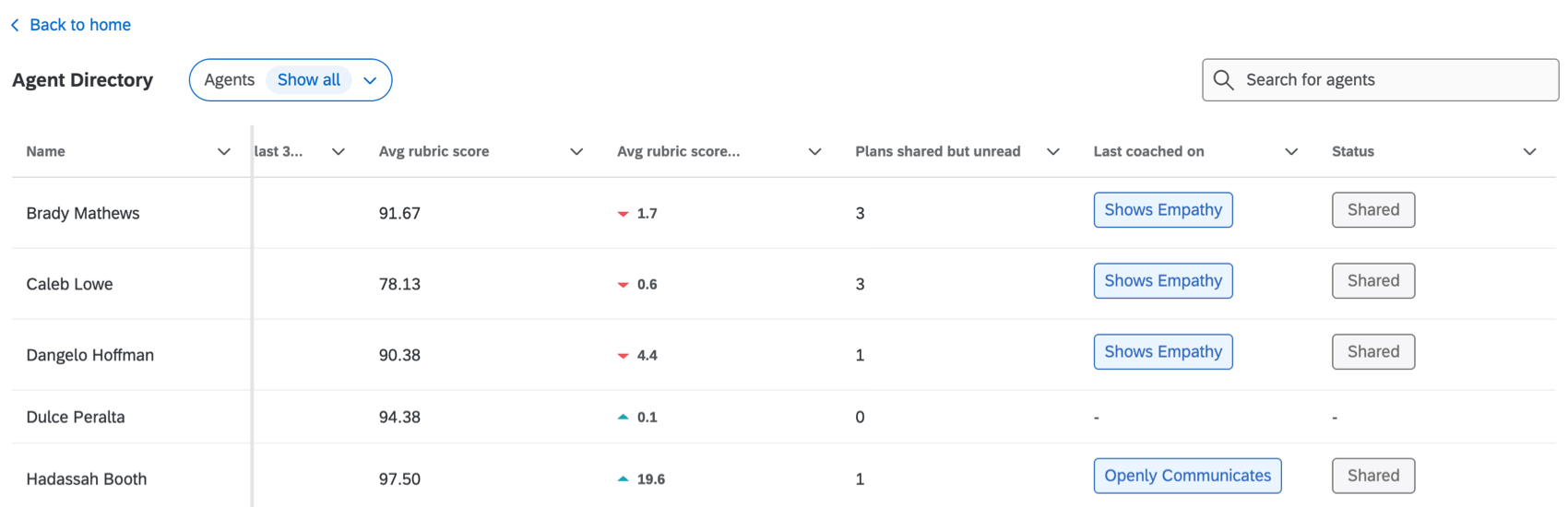
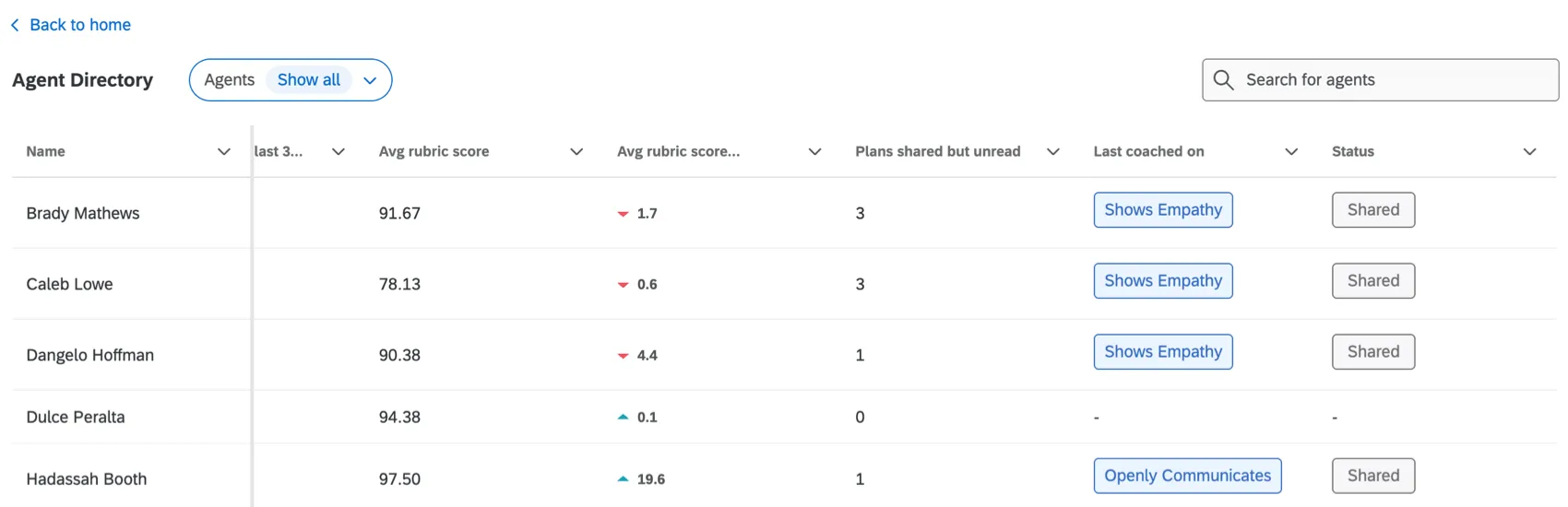
Puede utilizar el filtro en la parte superior izquierda para filtro los agentes que necesitan capacitación o están mejorando. También puede buscar agentes específicos utilizando la barra de búsqueda en la parte superior derecha.
Widget de métricas del centro de Contacto
Este widget muestra métricas de su centro de contacto . Estos incluyen la puntuación de control de calidad promedio, el tiempo promedio de gestión y el total de llamadas.
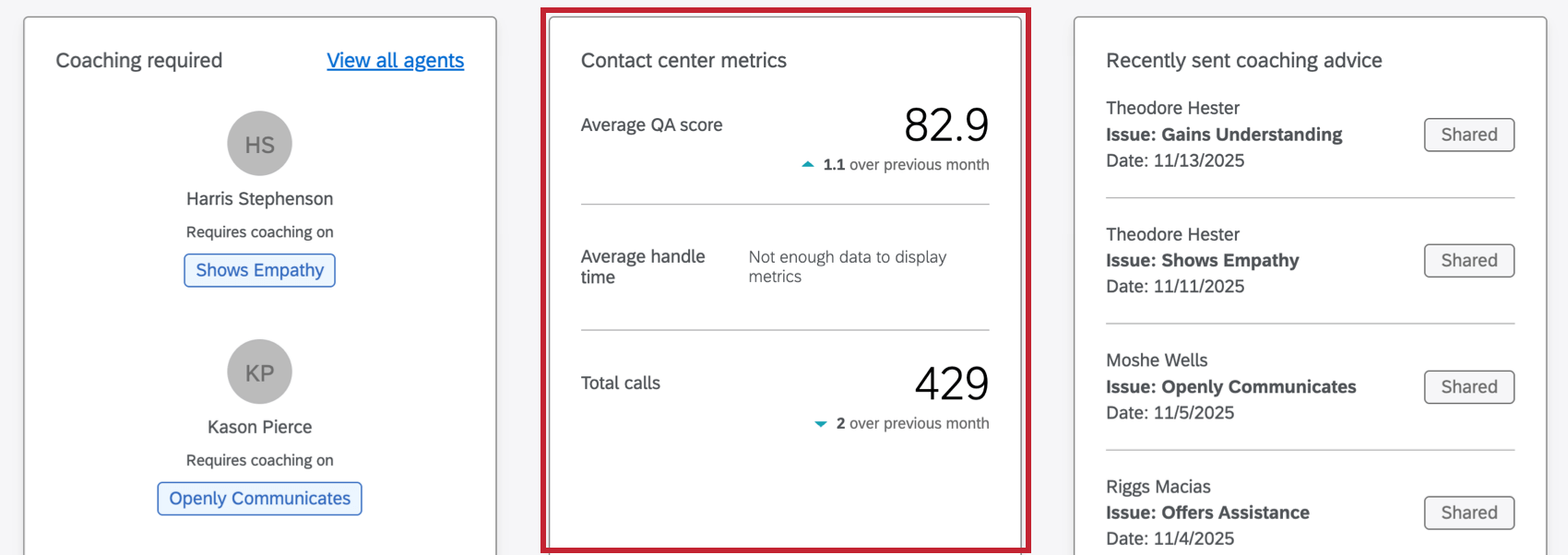
Consejo Q: Tenga en cuenta que debe tener suficientes datos del centro de contacto para mostrar estas métricas.
Widget de consejos de coaching enviado recientemente
Este widget muestra una lista de consejos de coaching enviados recientemente a los agentes.
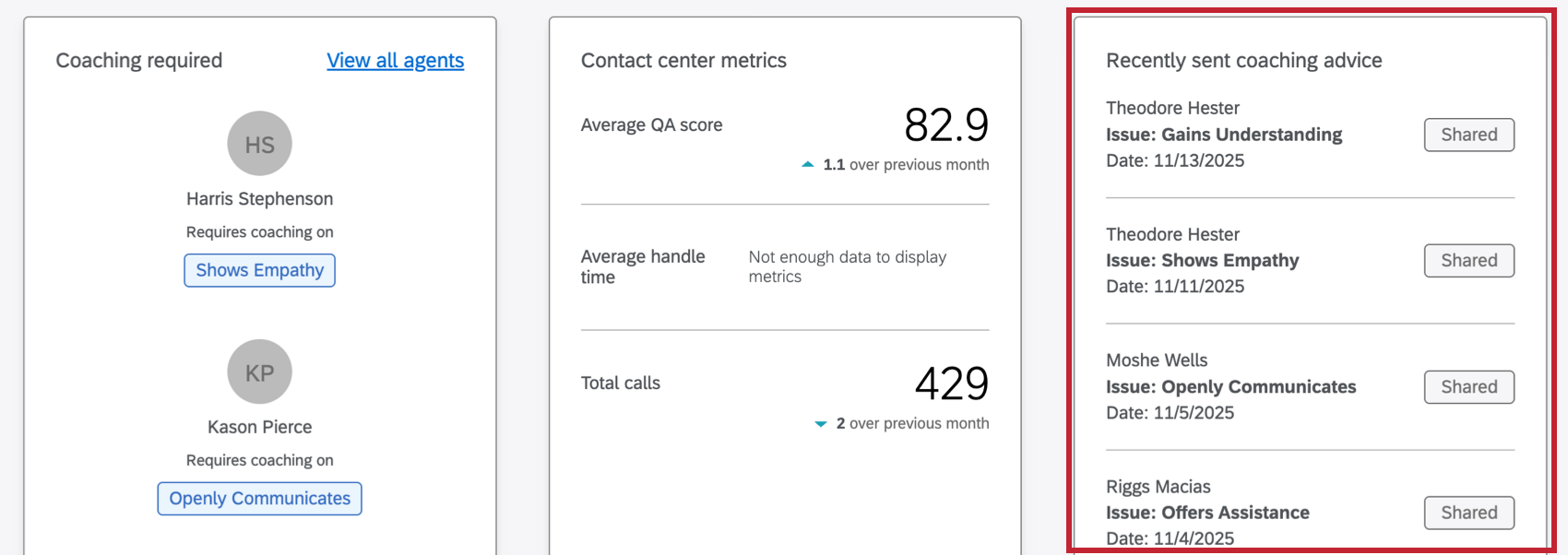
Seleccione un elemento específico para ver el consejo de coaching, cuándo se envió y cómo ha cambiado el rendimiento del agente desde que se envió el consejo.
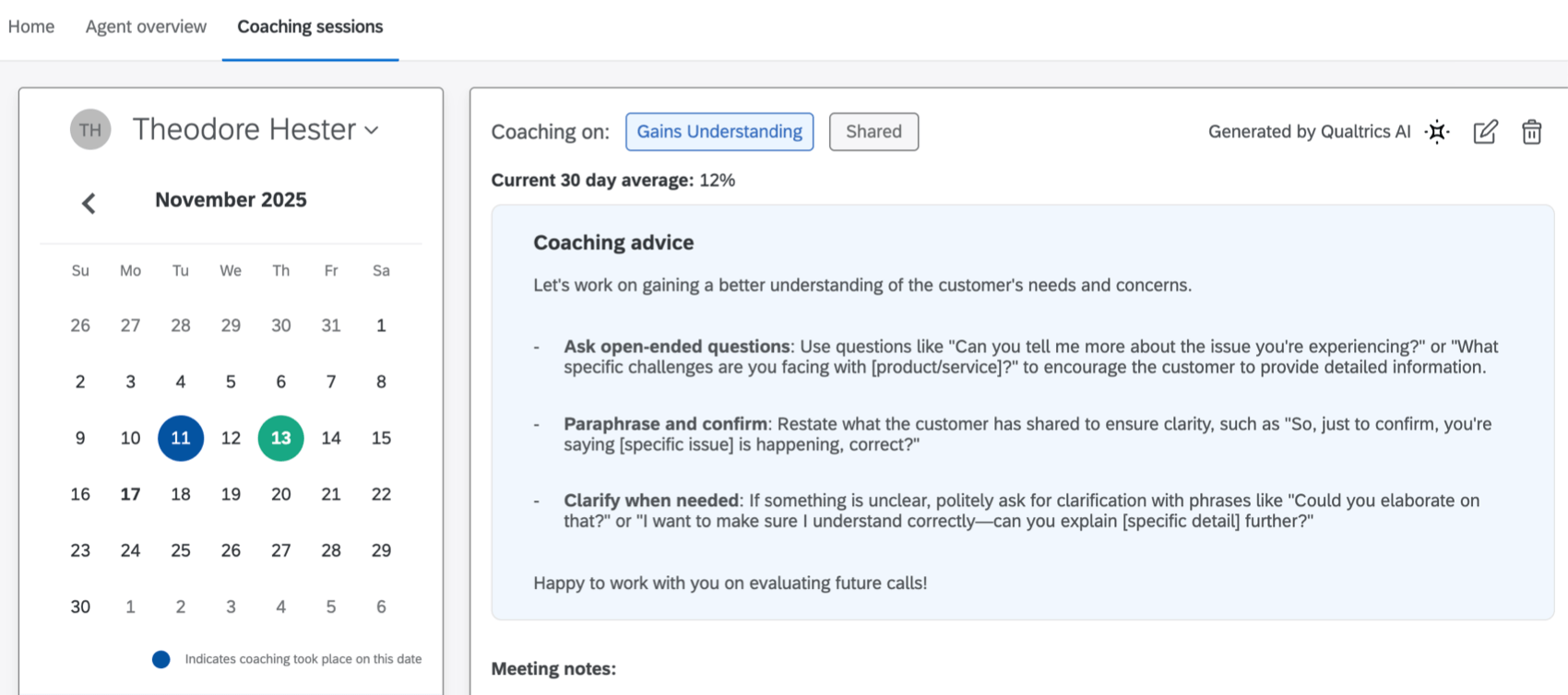

Consejo Q: Al hacer clic en una entrada específica en este widget , accederá a la Sesiones de coaching pestaña, a la que también se puede acceder haciendo clic en un agente individual dentro de la widget de entrenamiento requerido.
Viendo el Coaching como un Agente
Los planes de coaching se envían a los agentes por correo electrónico. El correo electrónico contiene un enlace directo al plan asignado. Una vez que estén en la aplicación de entrenamiento, podrán ver todos los planes de entrenamiento usando la vista de calendario.
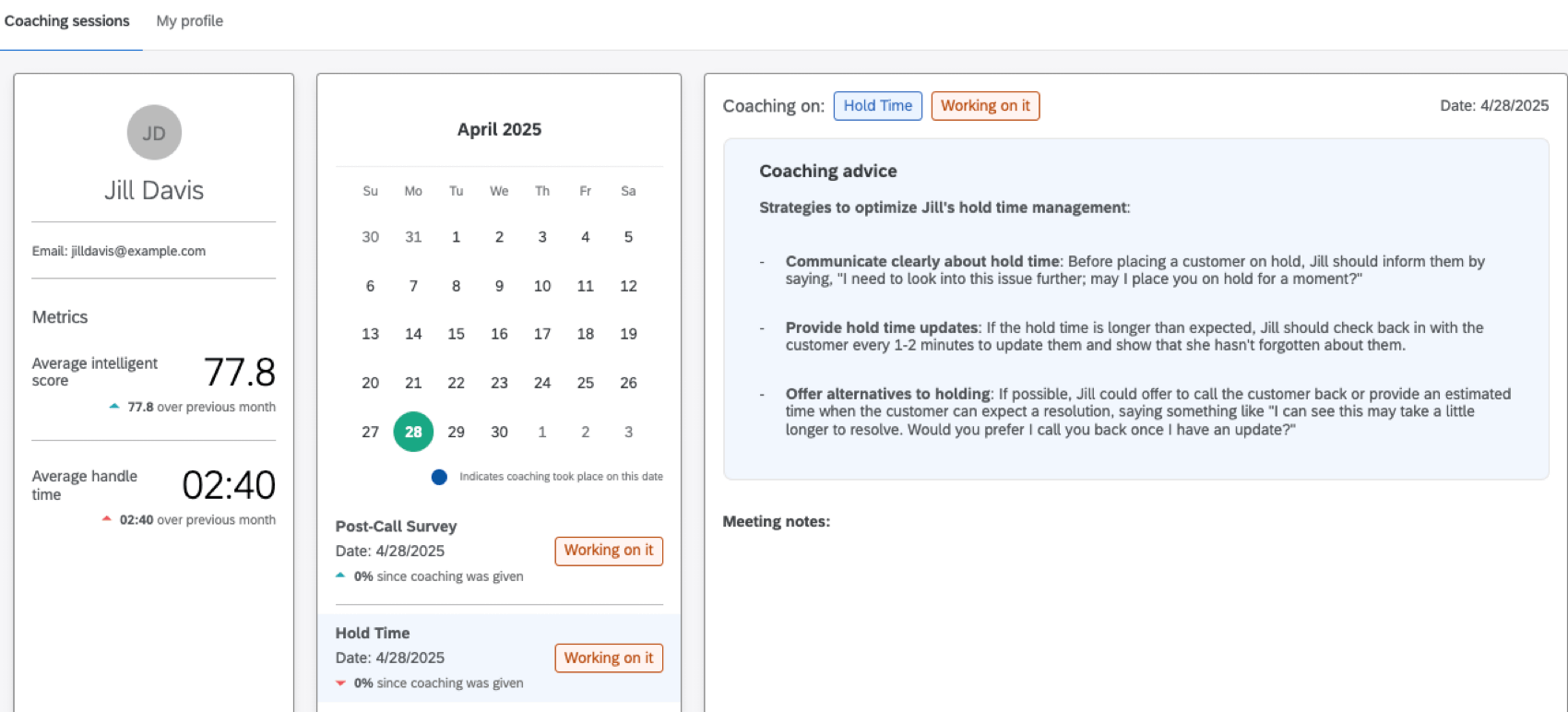
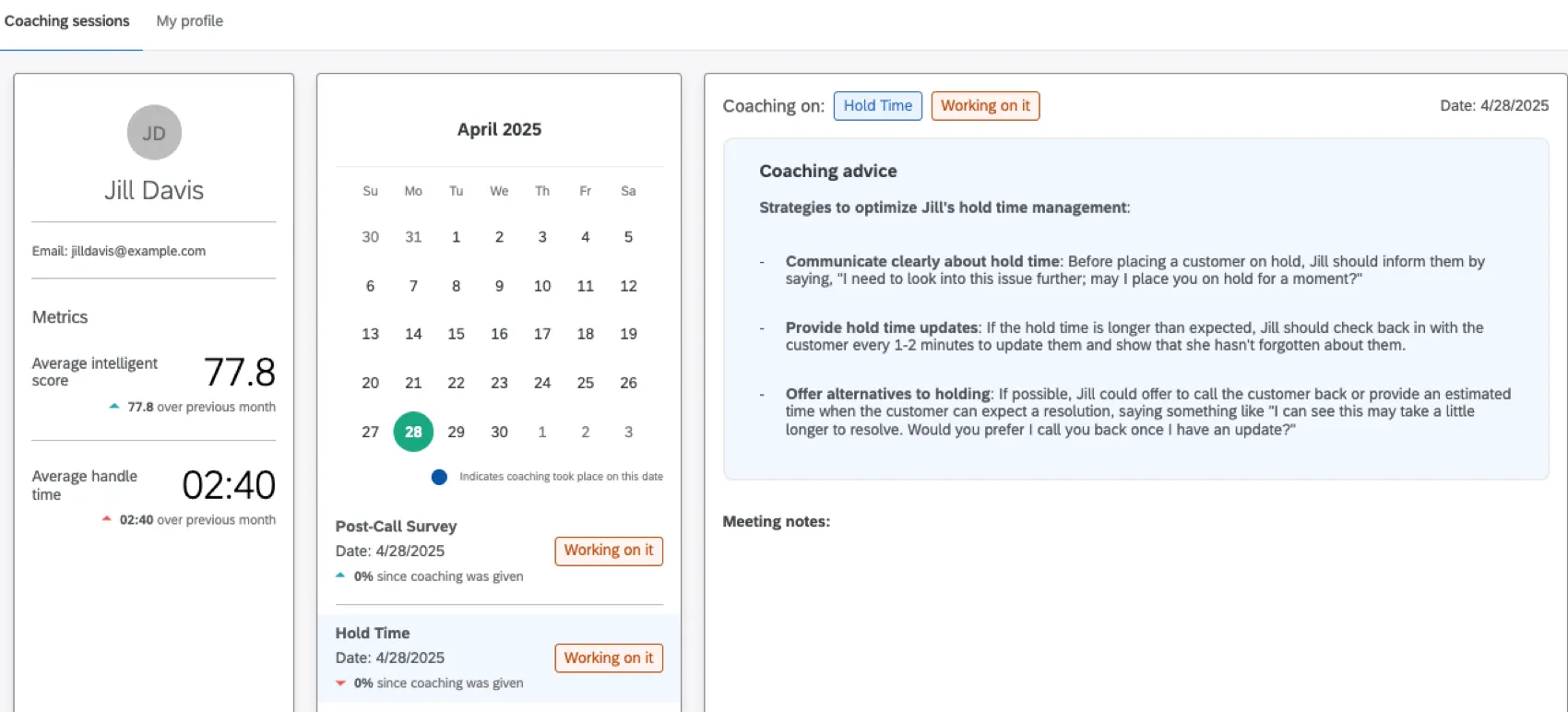
Consejo Q: Una vez que un agente inicia sesión y hace clic en su plan de entrenamiento, el estado de su plan cambia automáticamente a Trabajando en ello.
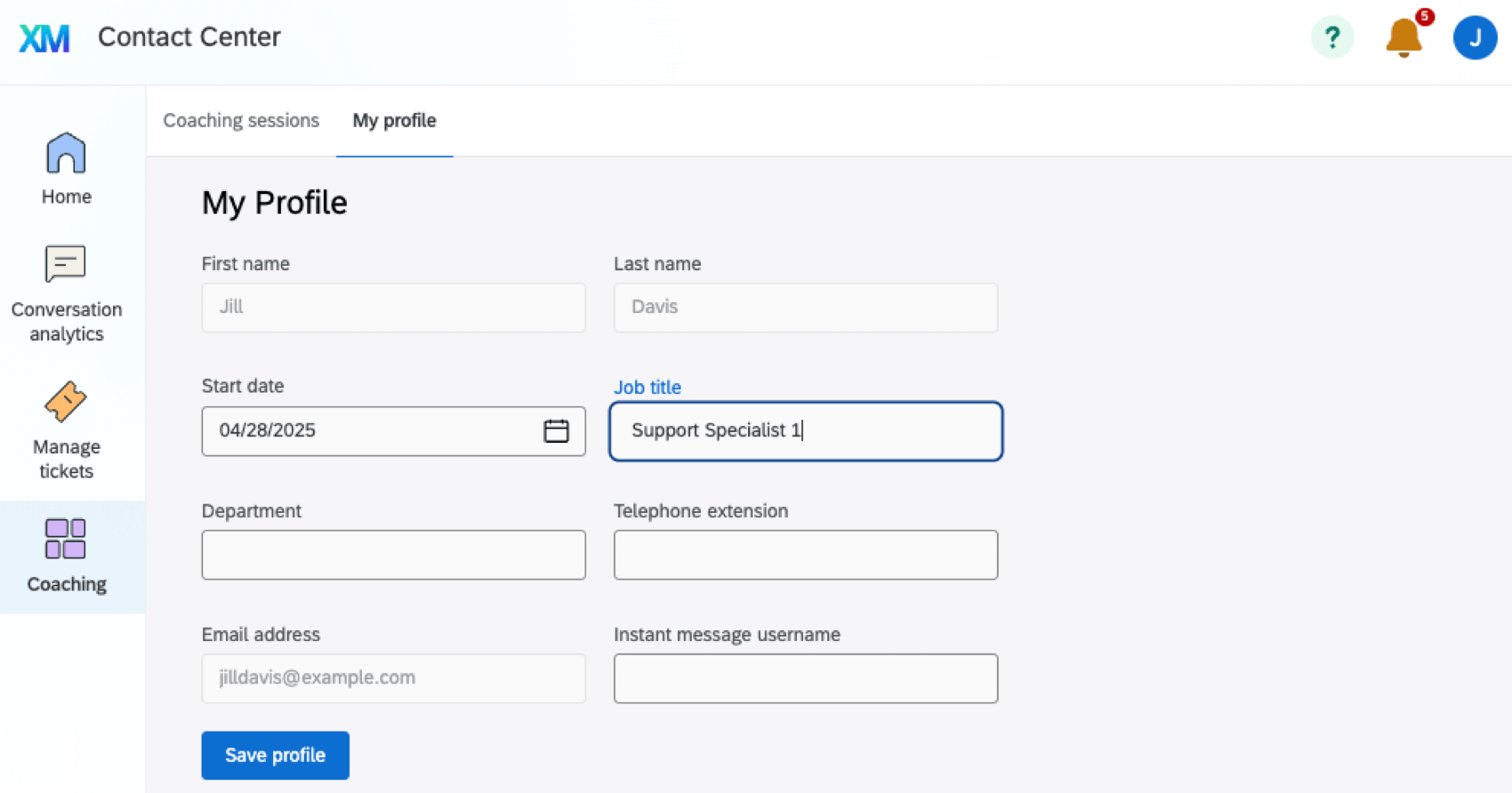
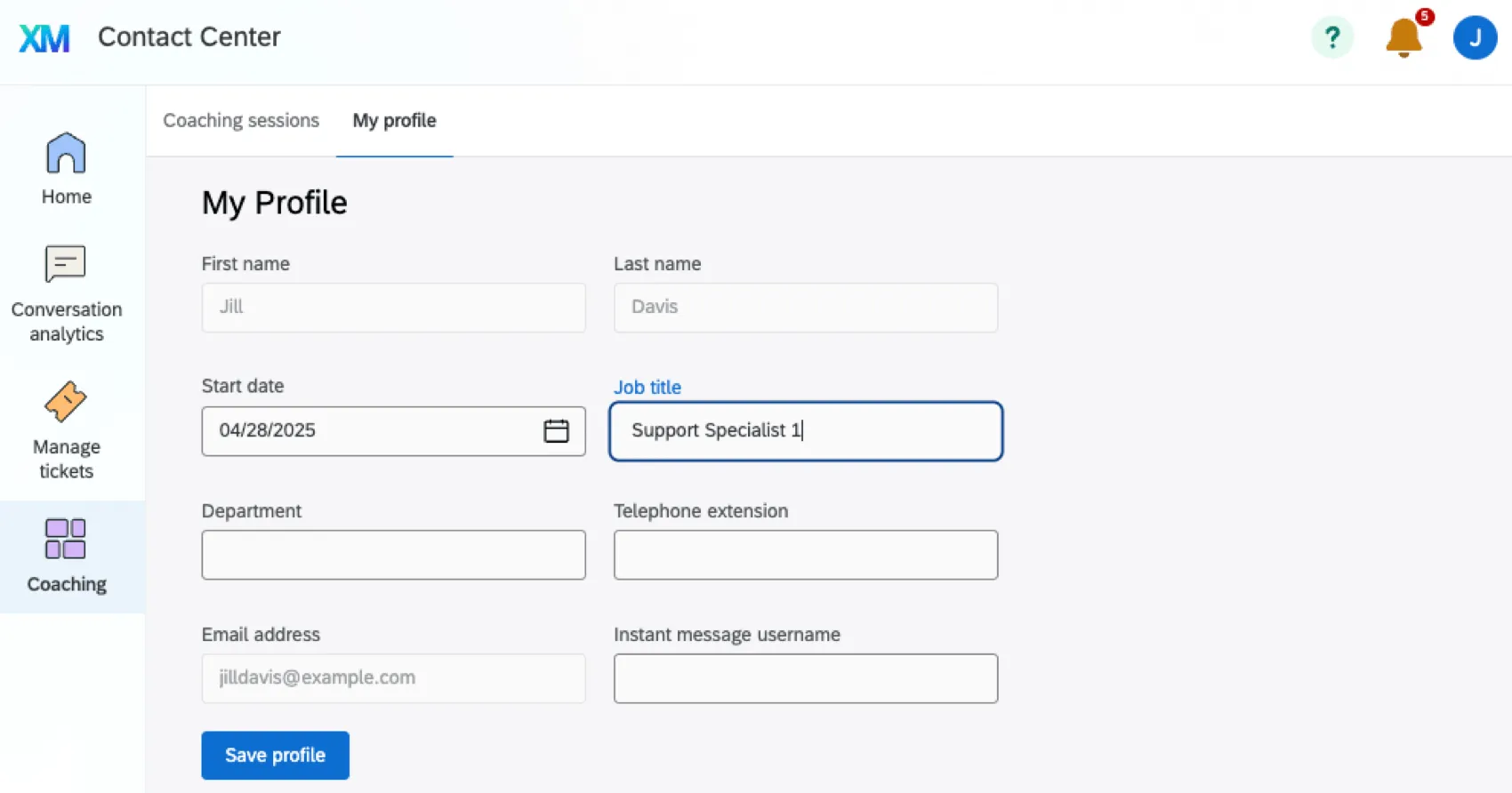
Los agentes también pueden hacer clic en el Mi perfil Pestaña para editar su información. Esto se mostrará a los gerentes en la Descripción general del agente.
Cómo se generan las recomendaciones de coaching
En esta sección, explicaremos qué causa la creación de una recomendación de coaching. Esta lógica también controla cómo se calculan los gráficos de indicadores en toda la aplicación de Atención al cliente .
Qualtrics no muestra nuevas recomendaciones para agentes que ya tienen 2 o más planes activos compartidos en las últimas 2 semanas, porque estos agentes ya tienen un área de enfoque. Los planes activos incluyen cualquier plan con un estado de “Nuevo”, “Compartido” o “Trabajando en ello”.
Si el agente cumple con este requisito, buscamos cualquier plan que esté por debajo del umbral de entrenamiento configurable (por debajo del 75 % de tasa de falla es el valor predeterminado). Qualtrics analiza 30 días de rendimiento para recomendar las categorías con la puntuación más baja. Recopilamos y clasificamos sus categorías por impacto, clasificando las categorías por la frecuencia de ocurrencia y el peso de la categoría en la puntuación inteligente.
Consejo Q: Vea cómo ajustar el peso de la categoría en la puntuación inteligente. La frecuencia de ocurrencia se puede editar al configurar el Sección de entrenamiento de la configuración de la aplicación.
Una vez que se encuentra la categoría de puntuación más baja, verificamos cuántos planes ya tiene esa categoría:
- Si el agente tiene 2 o más planes para esa categoría marcados como “Nuevo”, no generamos otro plan nuevo.
- Si hay 1 plan nuevo, verificamos si tiene más de 7 días. Si es así, generamos un nuevo plan adicional para esa categoría.
- Si no hay ningún plan nuevo, buscamos planes marcados como “Compartido” o “En proceso”. Si existen, verificamos si el plan compartido más reciente tiene más de 2 semanas. Si es así, generamos un nuevo plan para esa categoría.
- Si no hay ningún plan para la categoría, generaremos un nuevo plan.
Consejo Q: Si el agente no tiene ningún plan, sólo 2 categorías de puntuación baja como máximo generará un nuevo plan. Esto es para que el agente pueda centrarse en áreas que tendrán el mayor impacto en su puntuación inteligente.
¡Genial! ¡Gracias por tus comentarios!
¡Gracias por tus comentarios!