Filtros avanzados del Tablero
Contenidos de la página
Acerca de los filtros avanzados del Tablero
Los filtros de Tablero avanzados le permiten crear condiciones más complejas que los filtros estándar. Además de agregar múltiples criterios, los filtros avanzados le permiten decidir cómo se conectan diferentes condiciones, crear conjuntos de condición anidadas, establecer cadenas parciales o exactas que deben incluirse en los resultados y más.
Los filtros avanzados se pueden agregar a una página completa o a un widget.
Consejo Q: El comportamiento para estándar filtros (CX|EX) es que, en circunstancias en las que el filtro de nivel de widget y el filtro de nivel de página entran en conflicto, el filtro de nivel de widget anulará el filtro de nivel de página. Sin embargo, para los filtros avanzados, los filtros avanzados a nivel de página son no anulado por filtros a nivel de widget.

Tipos de paneles admitidos
Qualtrics tiene algunos tipos de paneles disponibles. Esta función se puede encontrar en los siguientes paneles:
- proyectos de Tablero (es decir, paneles de CX )
- Tableros de resultados
- Compromiso de los empleados
- Ciclo de vida
- 360
- Pulso
- Investigación de la experiencia del empleado ad hoc
- Análisis del recorrido del empleado
- Experiencia de marca
Tenga en cuenta que no todas las licencias incluyen esta función ni todos estos tipos de paneles.
Cómo agregar filtros avanzados a una página del Tablero
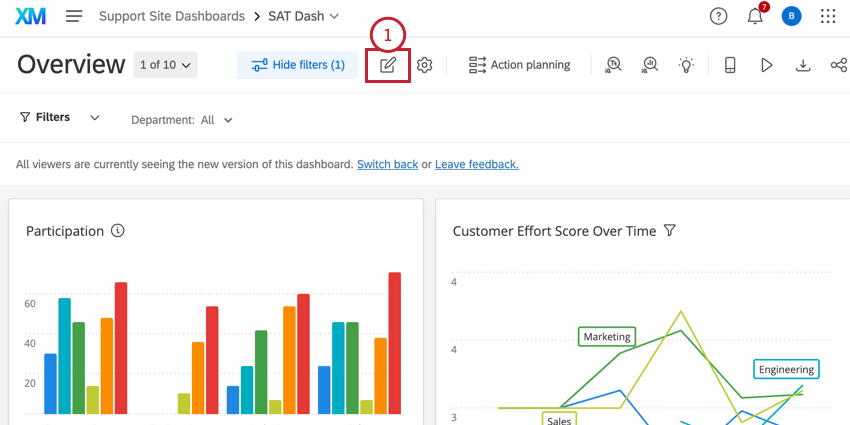
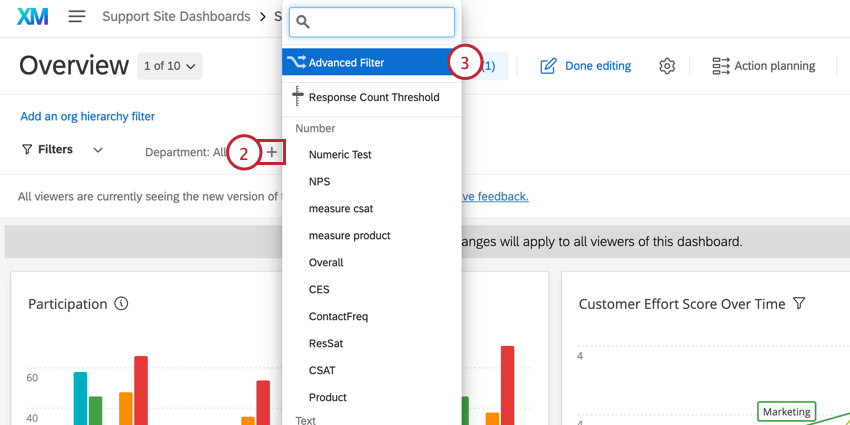
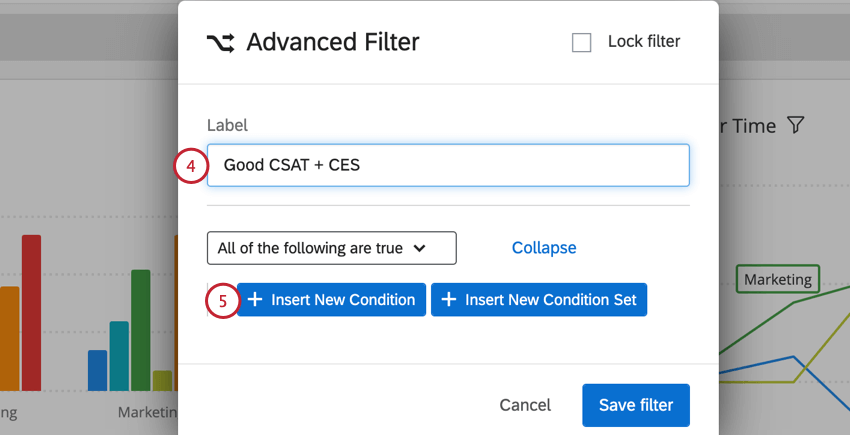
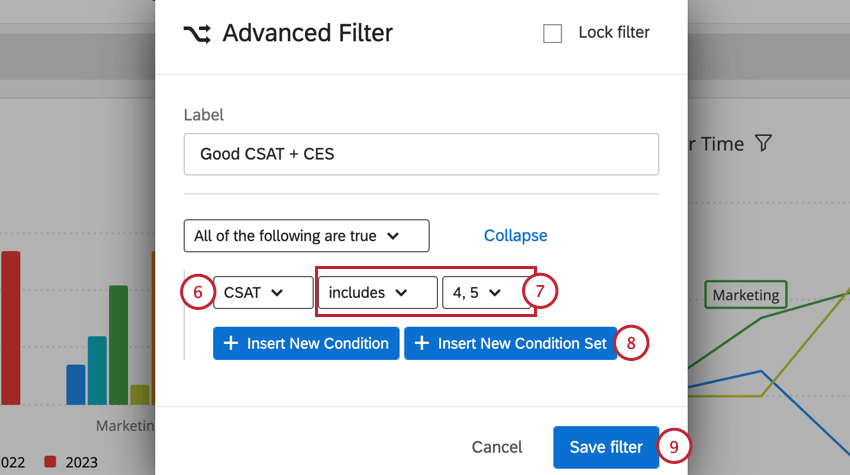
Consejo Q: Lea el Todos y cada uno de los conjuntos y Conjuntos de Condición Secciones para más detalles.
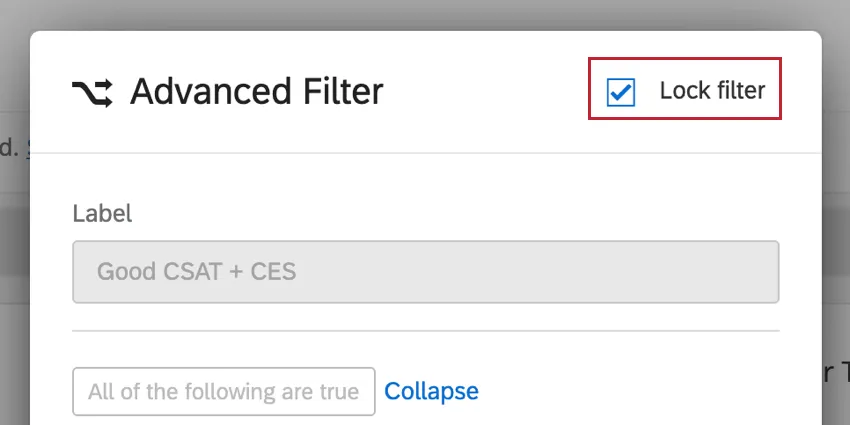
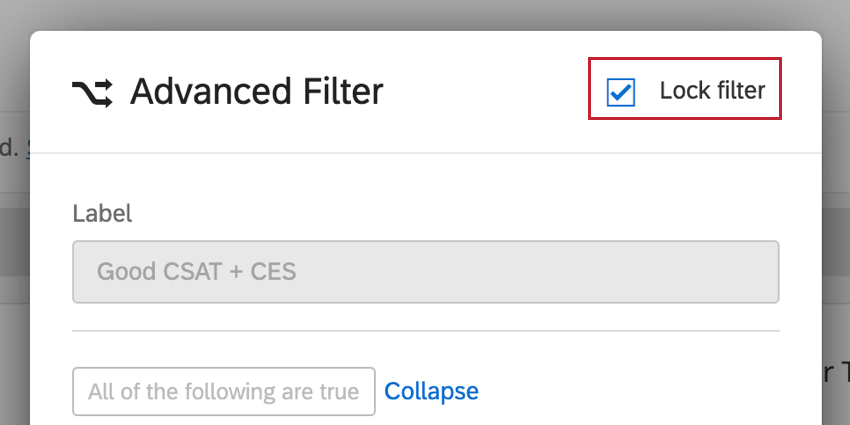
Consejo Q: Puede evitar que los usuarios modifiquen el filtro seleccionando Bloquear filtro Cuando lo creas.
Cómo agregar filtros avanzados a un Widget
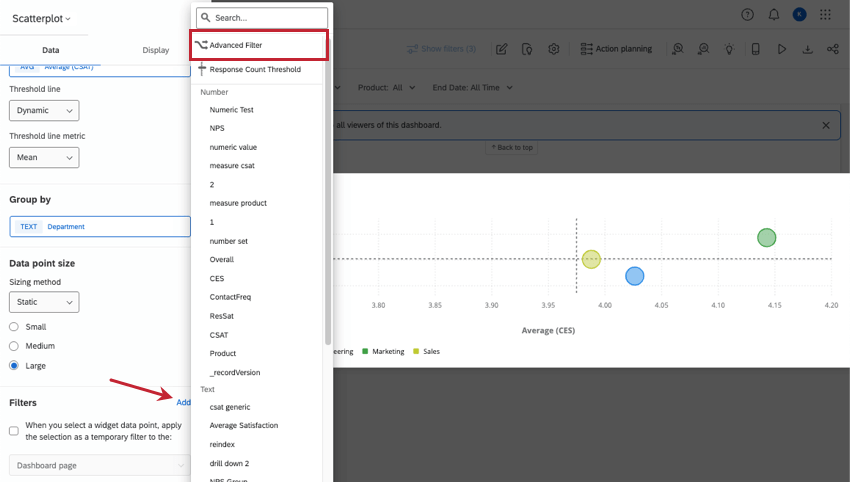
Agregar un filtro avanzado a un widget es bastante similar a agregarlo a una página.
Campos por los que puede filtrar
Cada tipo de campo Interactúa de forma un poco diferente con los filtros avanzados.
- Texto de formato libre:Abrir campos de texto. Puede comparar un valor por “no es/es igual a”, “no contiene” y “está/no está vacío”.
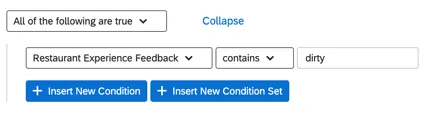
Al completar un valor en el campo abierto:- Al buscar por “contiene / no contiene”, los términos en el campo se encontrarán según la coincidencia del prefijo. Ejemplo: Si escribe “Tal”, también obtendrá respuestas que contengan “Tall” y “Tally”. Sin embargo, escribir “all” no devolvería estos términos, ya que, aunque estas palabras contienen “all”, no comienzan con esa palabra.

- No utilice comillas.
- Los espacios después de la última palabra se ignoran, pero los espacios entre palabras no se ignorarán.
- Al buscar por “contiene / no contiene”, los términos en el campo se encontrarán según la coincidencia del prefijo.
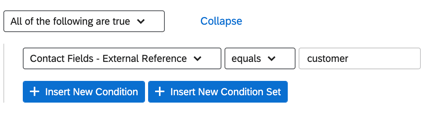
- Valor genérico: Campos de valor de texto. Puede comparar un valor por “no es/es igual a”, “no contiene” y “está/no está vacío”.

Al completar un valor en el campo abierto:- Al buscar por “contiene / no contiene”, los términos en el campo se encontrarán según la coincidencia del prefijo.
- No utilice comillas.
- Los espacios después de la última palabra se ignoran, pero los espacios entre palabras no se ignorarán.
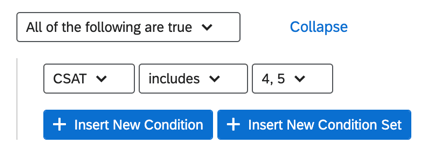
- ValorEnumerable: Campos de conjunto de texto. Puede especificar un valor según si “es/no es”, “está/no está vacío” y si “incluye/no incluye” los valores seleccionados.

- Los valores pueden “incluir” opciones múltiples que se tratarán como si estuvieran unidas por “o”. (Por ejemplo, “incluye casado, soltero” devolverá resultados tanto de casado como de soltero).
- Las búsquedas “No incluye” unen los resultados mediante un “y”. Por ejemplo, “no incluye casados ni solteros” con excluir resultados de casados Y resultados de solteros.
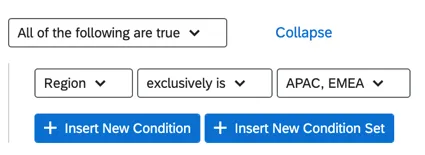
- Conjunto de valores enumerables: Campos de conjunto de texto de respuestas múltiples. Puede especificar un valor según si “está/no está vacío”, si “incluye/no incluye” los valores seleccionados o si “es exclusivamente” el valor seleccionado. Si utiliza “exclusivamente es” y tiene más de un valor seleccionado, los datos deben contener AMBOS valores para ser incluidos. Esto es útil para filtrar preguntas de selección múltiple.
- Valor escalar enumerable: Campos de conjunto de números. Utilice comparaciones numéricas como “mayor que”, “menor que”, “igual a”, etc.
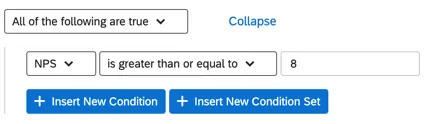
- Valor escalar: Campos numéricos. Utilice comparaciones numéricas como “mayor que”, “menor que”, “igual a”, etc.

- Fecha y hora: Campos de fecha. Seleccione entre una serie de convenciones de tiempo, como “antes” de una fecha, “después”, “entre” o dentro de un período de tiempo dinámico y preestablecido. Por ejemplo, “Últimos 14 días” se ajustará de manera que siempre sean los últimos 14 días de datos, no 14 días desde el momento en que se agregó el filtro.

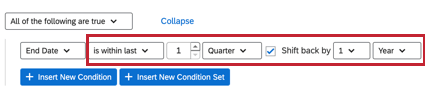
También puedes filtro “dentro de los últimos” períodos de días, semanas, meses, trimestres o años. Desde allí puedes “Cambiar hacia atrás” (CX|EX) el rango de fechas.

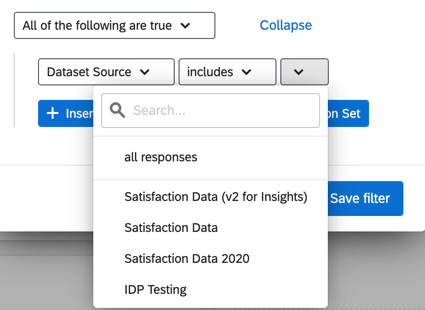
- Identificación: La fuente del conjunto de datos. Aquí puede especificar un valor según si “es/no es”, “está/no está vacío” y si “incluye/no incluye” los valores seleccionados.

Los valores incluyen:- Todas las respuestas
- Fuentes específicas que se mapean. Por ejemplo, si tiene tres encuestas mapeadas, puede seleccionar datos solo de una.
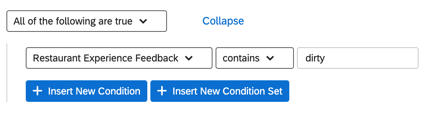
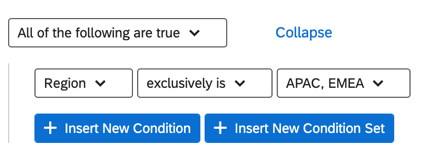
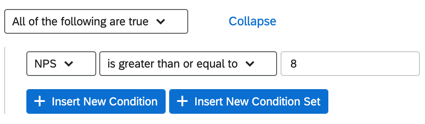
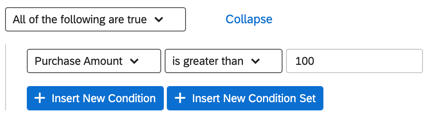
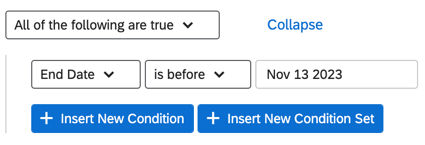
Consejo Q: Los filtros con “contiene / no contiene” solo pueden devolver hasta 50 valores. Los valores se identifican de forma aleatoria, no según orden numérico o alfabético. Por ejemplo, si tiene un campo donde los valores son “call1”, “call2”, “call3” y así sucesivamente hasta “call100”, y escribe “call” en un filtro de contenido, solo verá 50 de esos 100 valores. Pero como esos valores se identifican aleatoriamente, el filtro no necesariamente devolverá “call4” y no “call100”.
Todos y cada uno de los conjuntos
Puede agregar declaraciones a su condición haciendo clic Insertar Nueva Condición.
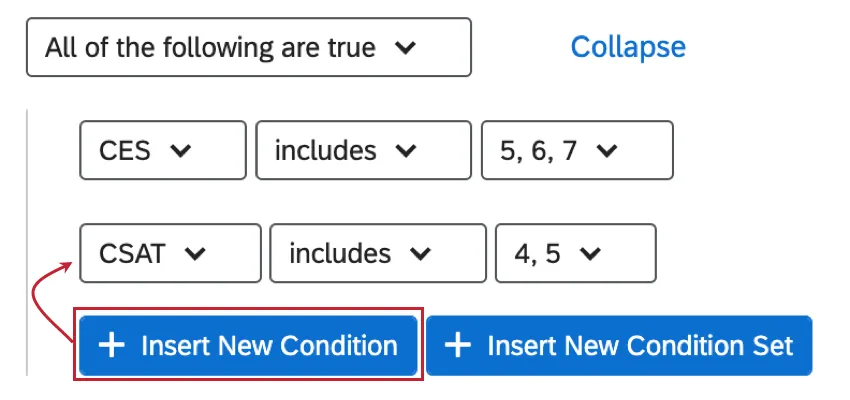
Siempre que tenga más de una condición, deberá decidir cómo se relacionan entre sí. ¿Es necesario cumplir ambas condiciones (por ejemplo, una respuesta debe ser de un mes en particular Y que se incluya a un gerente específico)? ¿O sólo una de las condiciones debe ser verdadera (por ejemplo, los datos pueden incluirse en el informe si se recopilaron en el Noreste O en el Sudeste)?
Las condiciones vinculadas por una conjunción AND se denominan conjuntos de condición ALL (es decir, “solo mostrar datos donde TODAS estas condiciones sean verdaderas”). Las condiciones vinculadas por una conjunción OR se denominan conjuntos de condición ANY (es decir, “solo mostrar datos donde CUALQUIERA de estas condiciones sea verdadera”).
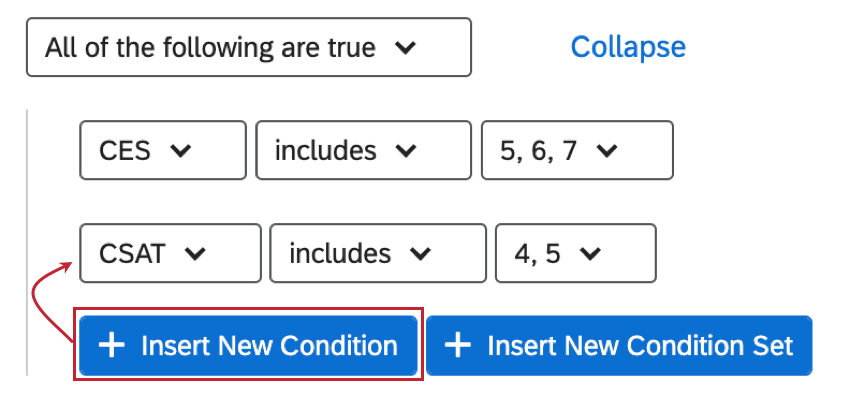
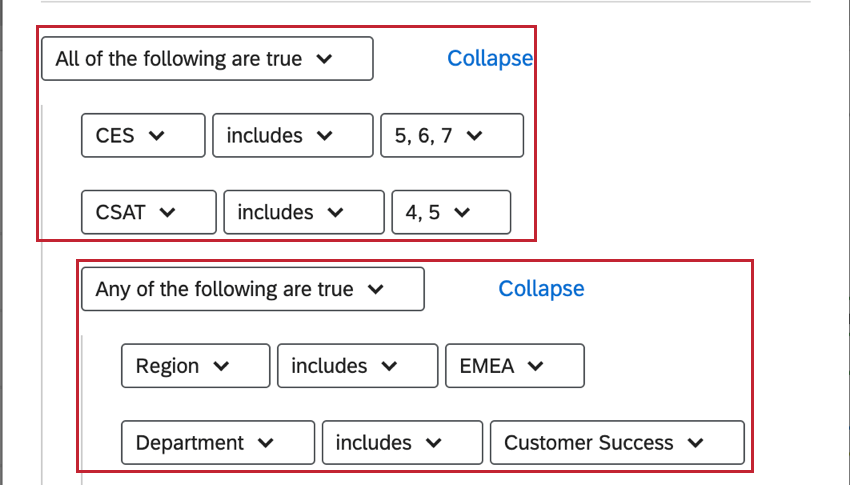
Ejemplo: Mira la siguiente captura de pantalla. Debido a que se utiliza “Todas las siguientes son verdaderas”, este filtro capturará a todos aquellos que tuvieron un puntaje CSAT entre 5 y 7 y que TAMBIÉN tuvieron un puntaje CES de 4 o 5. Los contactos que tengan un puntaje para una métrica pero no para la otra no se incluirán.

Conjuntos de Condición
Condiciones dentro del mismo Conjunto de Condición Todos tienen la misma sangría y están debajo del mismo encabezado ALL/ANY.

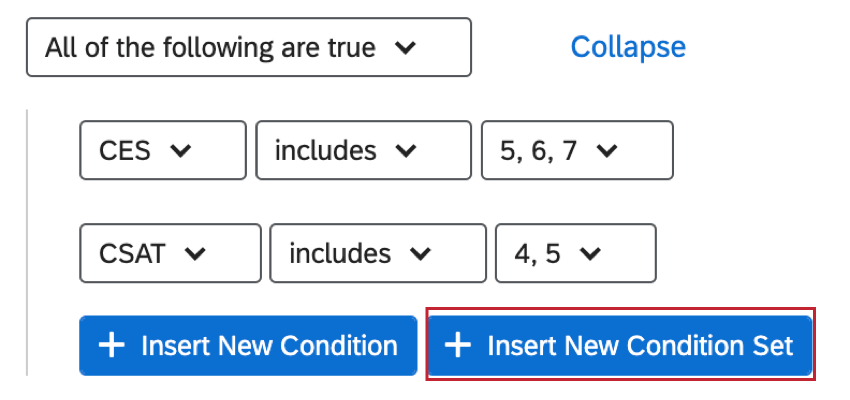
Puede crear nuevos grupos de condición haciendo clic en Insertar Conjunto de nuevas Condición. Esto anidará un nuevo conjunto de condiciones debajo del conjunto de condiciones en el que estás trabajando actualmente.

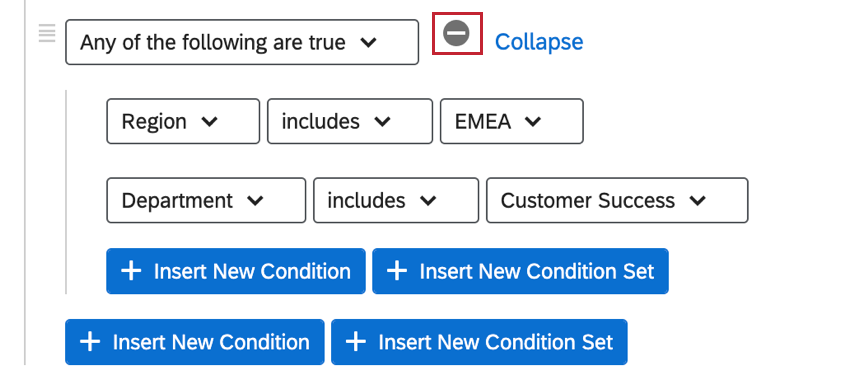
En cualquier momento, puede eliminar un conjunto de condiciones completo colocando el cursor sobre el encabezado CUALQUIERA/TODOS y haciendo clic en el signo menos (–). Tenga en cuenta que esto elimina todas las condiciones anidadas debajo, incluidos los conjuntos de condición adicionales.

Lógica de anidamiento
La anidación de conjuntos de condición le permite crear criterios más avanzados para filtro sus datos.
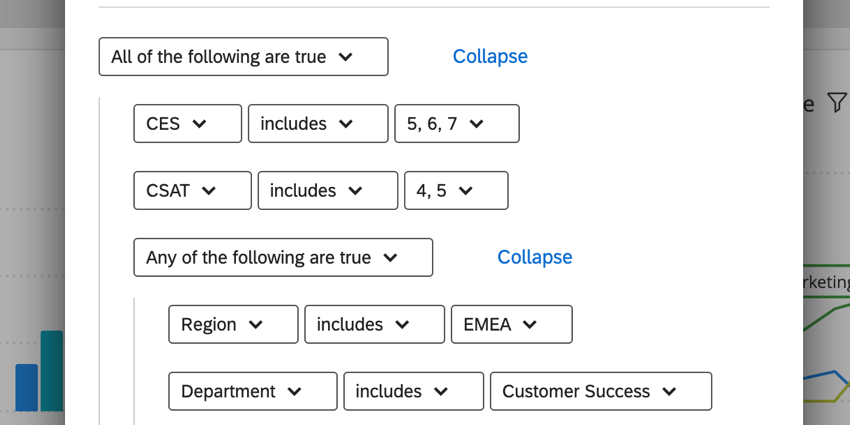

Este informe solo incluirá respuestas de personas que tengan puntuaciones altas en CES y CSAT. Además, solo se incluirán las respuestas si son de la región EMEA o si el departamento con el que trabajaron es “Gerencia de Éxito”.
En el ejemplo anterior, el grupo más externo es un grupo TODOS. Las personas deben cumplir ambos criterios para ser incluidas. Anidado dentro de ese grupo ALL hay un grupo ANY:
- Encuestados que respondieron la encuesta de la región EMEA
- Encuestados que trabajaron con un empleado del departamento de “Gerencia de Éxito”.
Básicamente, crearás un nuevo conjunto de condiciones cada vez que quieras cambiar de CUALQUIERA a TODO (y viceversa).
Con esta estructura, es muy importante considerar qué tipo de grupo (TODOS o CUALQUIERA) es su grupo más externo. antes Comienza a agregar condiciones y anidar. La pregunta que debemos hacernos es si, en el nivel más alto, estamos buscando respuestas que cumplan todas las condiciones necesarias (TODOS los grupos) o estamos buscando respuestas que cumplan una o más de las condiciones posibles (CUALQUIER grupo).
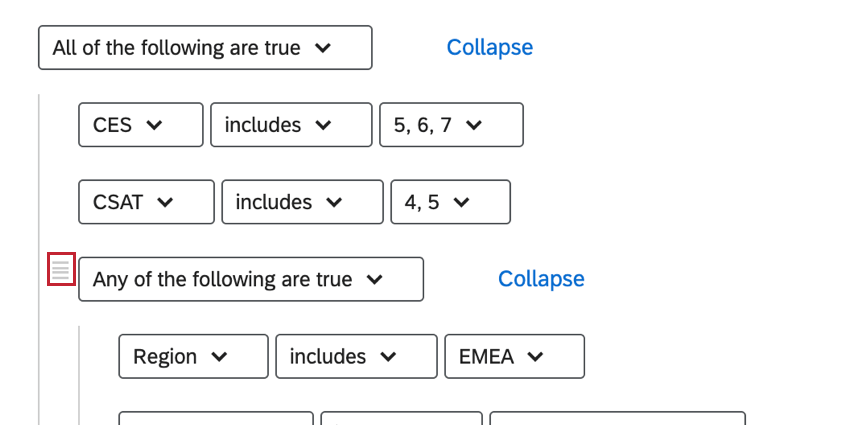
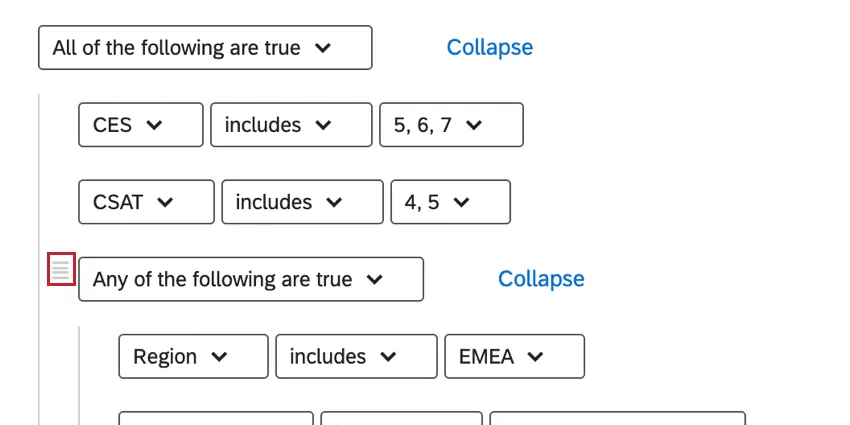
Para cambiar el orden en que aparecen las condiciones o los grupos, pase el cursor sobre esa condición o grupo, haga clic en el ícono y arrástrelo. Tenga en cuenta que solo puede reordenar elementos anidados en el mismo nivel : ¡no puede usar esta función para anidar elementos de forma diferente!
Conceptos básicos de anidación
- Haciendo clic Nueva Condición Agregará una nueva declaración dentro del mismo conjunto de condiciones.
- Haciendo clic Conjunto de nuevas Condición anidará un nuevo conjunto de condiciones debajo de aquella en la que estás trabajando.
- Haga clic en el signo menos (–) siguiente a una condición o conjunto de condiciones para eliminarlo.
- Al hacer clic en el signo menos (–) a la derecha del encabezado de un conjunto de condición eliminará todo el grupo y todo lo que esté dentro de él, así que ¡tenga cuidado!
- No puedes agregar elementos de un nivel superior. Sólo puedes agregarlos un nivel más abajo y reordenarlos dentro de un nivel.
Uso de filtros avanzados
Una vez que agregue un filtro avanzado al Tablero, todos los usuarios podrán usarlo para ajustar los datos que ven en el Tablero .
Los usuarios pueden cambiar la forma en que se les muestra el filtro agregando nuevas condiciones y conjuntos de condición . Estos cambios no afectarán la forma en que otros usuarios del Tablero ven los filtros.
Eliminación de filtros avanzados
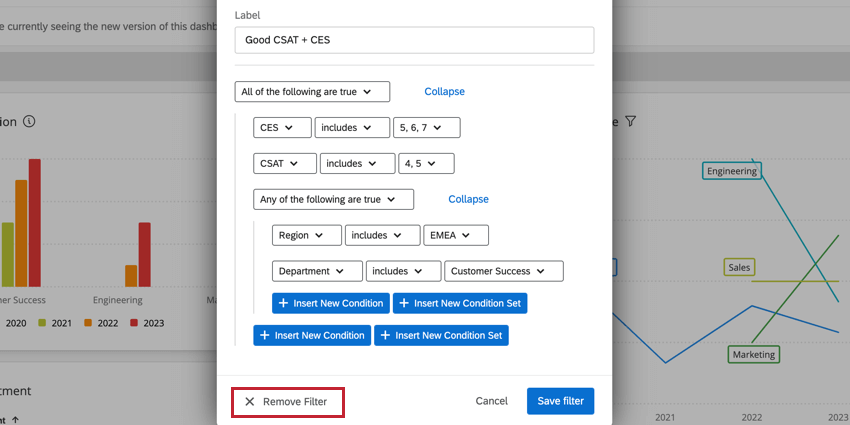
Si tiene acceso de edición a los filtros, puede eliminar el filtro avanzado haciendo clic en él y seleccionando Quitar Filtro.

¡Genial! ¡Gracias por tus comentarios!
¡Gracias por tus comentarios!