Guardar filtros en los paneles
Contenidos de la página
Acerca de cómo guardar filtros en los paneles
Filtrado (CX|EX) es una excelente manera de acotar los resultados que se muestran en su Tablero, obtener nuevas información, datos sobre cómo diferentes grupos demográficos han respondido a su encuesta y ver cómo se relacionan las diferentes variables. A veces, los filtros que construimos se complican por necesidad y querremos reutilizarlos más adelante. Puedes guardar los filtros en tu Tablero, de modo que no tengas que reconstruirlos desde cero cada vez.
Los filtros pueden ser guardados incluso por usuarios que no tienen poder de edición en el Tablero. Los filtros guardados sólo aparecen para el usuario que los creó, por lo que la lista de filtros guardados nunca se llenará con contenido irrelevante para un usuario.
Tipos de paneles de control compatibles
Qualtrics tiene algunos tipos de paneles disponibles. Esta función se puede encontrar en los siguientes paneles:
- proyectos de Tablero (es decir, paneles de CX )
- Tableros de resultados
- Compromiso del empleado
- Ciclo de vida
- 360
- Encuesta de pulso
- Encuestas de investigación de colaboradores ad hoc
- Análisis del recorrido del empleado
- Experiencia de marca
Tenga en cuenta que no todas las licencias incluyen esta función ni todos estos tipos de paneles.
Guardar nuevos filtros
Consejo Q: Puedes agregar hasta 20 filtros en tu Tablero.

Para crear un nuevo filtro guardado:
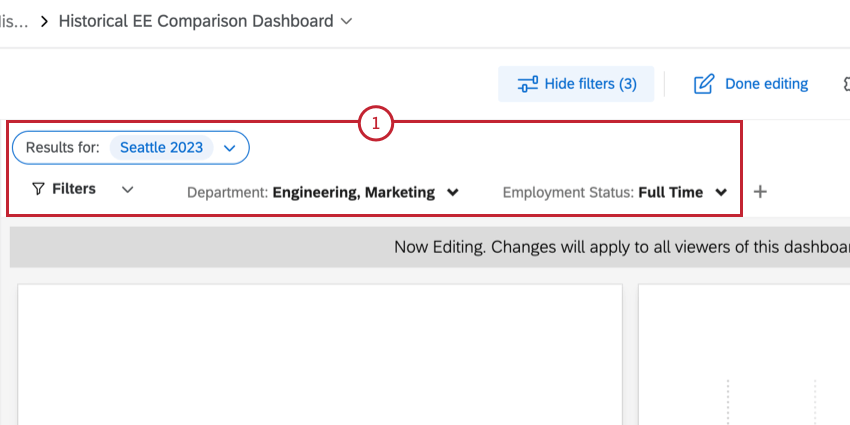
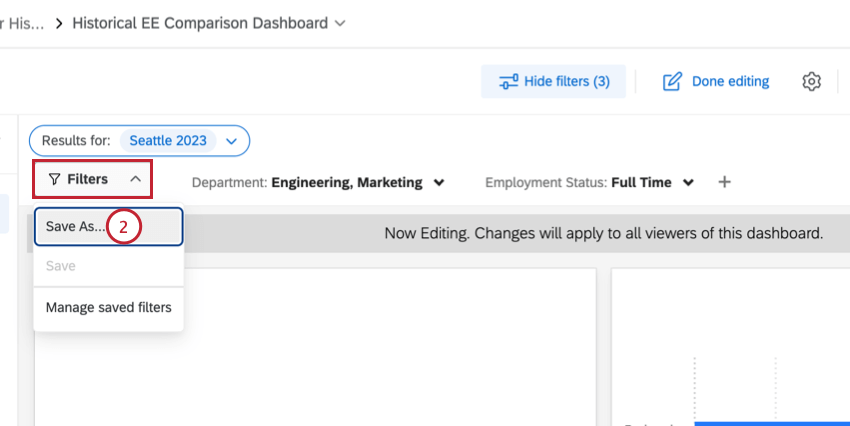
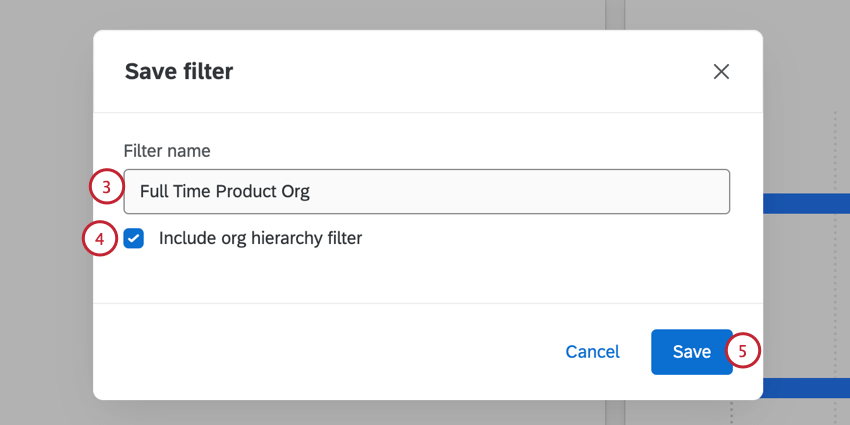
Seleccionar filtros guardados
Una vez que hayas creado un filtro, haz clic en el Filtros Despliega el menú desplegable y selecciónalo de tu lista de filtros guardados para volver a utilizarlo. Utilice este mismo menú desplegable y vuelva a hacer clic en un filtro para deseleccionarlo.
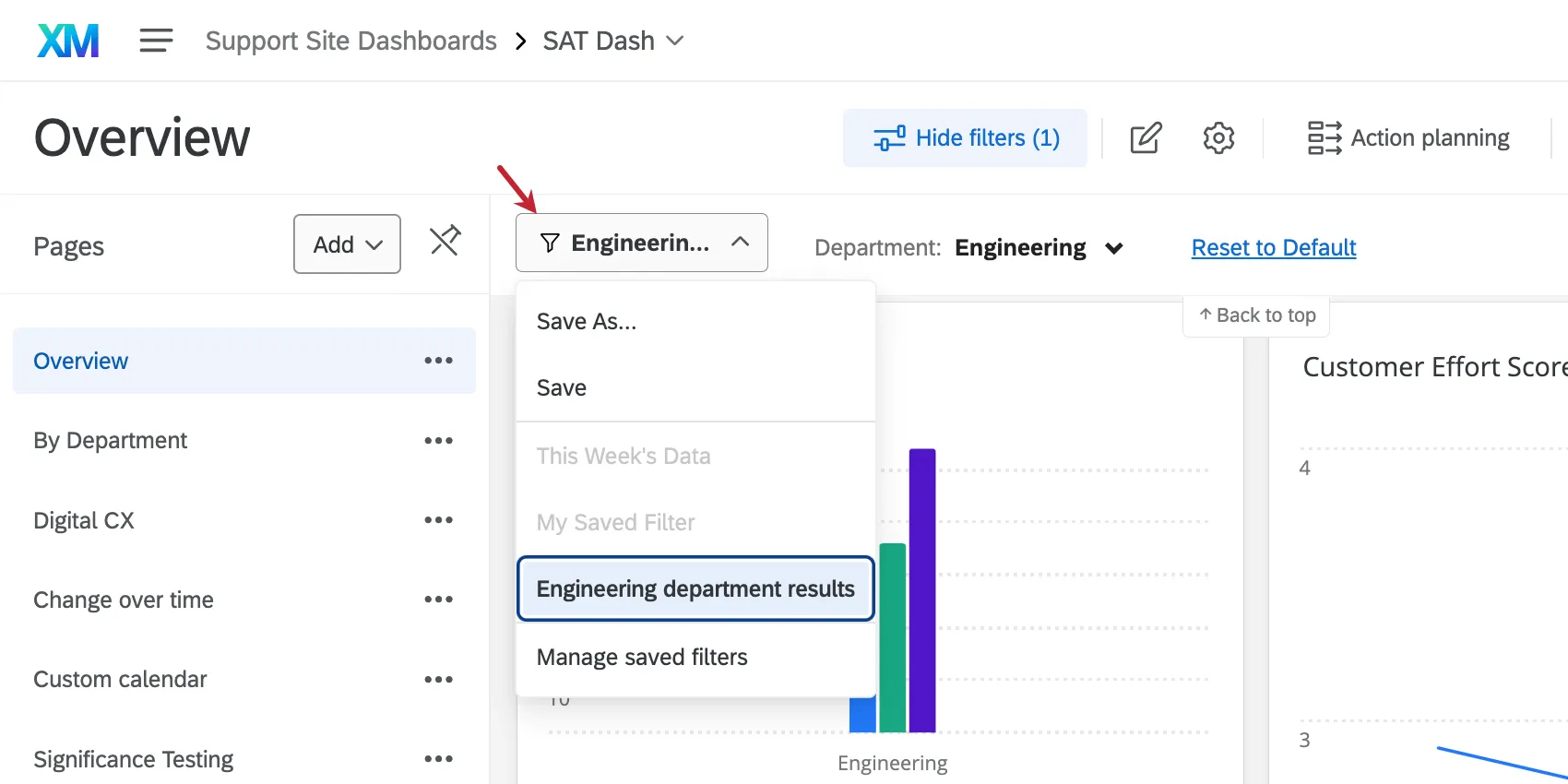
Los filtros se enumeran en orden alfabético por nombre. Sólo puedes seleccionar un filtro guardado a la vez.
Al visualizar el Tablero, si un filtro guardado aparece atenuado, significa que los parámetros necesarios para utilizar ese filtro no están disponibles para la página de tablero.
Ejemplo: En la página 1 de tu Tablero, encontrarás filtros para empleo y estado civil. Guardas un filtro que aísla a las personas divorciadas que están desempleadas. La página 2 de tu Tablero tiene un filtro para el estado civil, pero no para la situación laboral. El filtro de divorciados desempleados aparecería en gris.

Ejemplo: La página 3 de su Tablero tiene una filtro avanzado. Puedes ajustar este filtro avanzado y guardarlo para usarlo más tarde. La página 4 del Tablero dispone de filtros básicos, pero no de filtro avanzados. Por este motivo, no podrá aplicar el filtro avanzado que guardó anteriormente, por lo que aparecerá atenuado.
En el modo de edición, los filtros con parámetros faltantes no aparecen atenuados. Al seleccionar un filtro guardado, se añadirán todos los parámetros necesarios. En este caso, en el modo de edición, podrías seleccionar el filtro de divorciados desempleados y el filtro de estado laboral se agregaría automáticamente a la página 2.
Guardar cambios en los filtros
A veces es posible que desees modificar un filtro existente. Para ello, selecciónelo en el Filtros menú desplegable. A continuación realice los cambios deseados en el filtro.
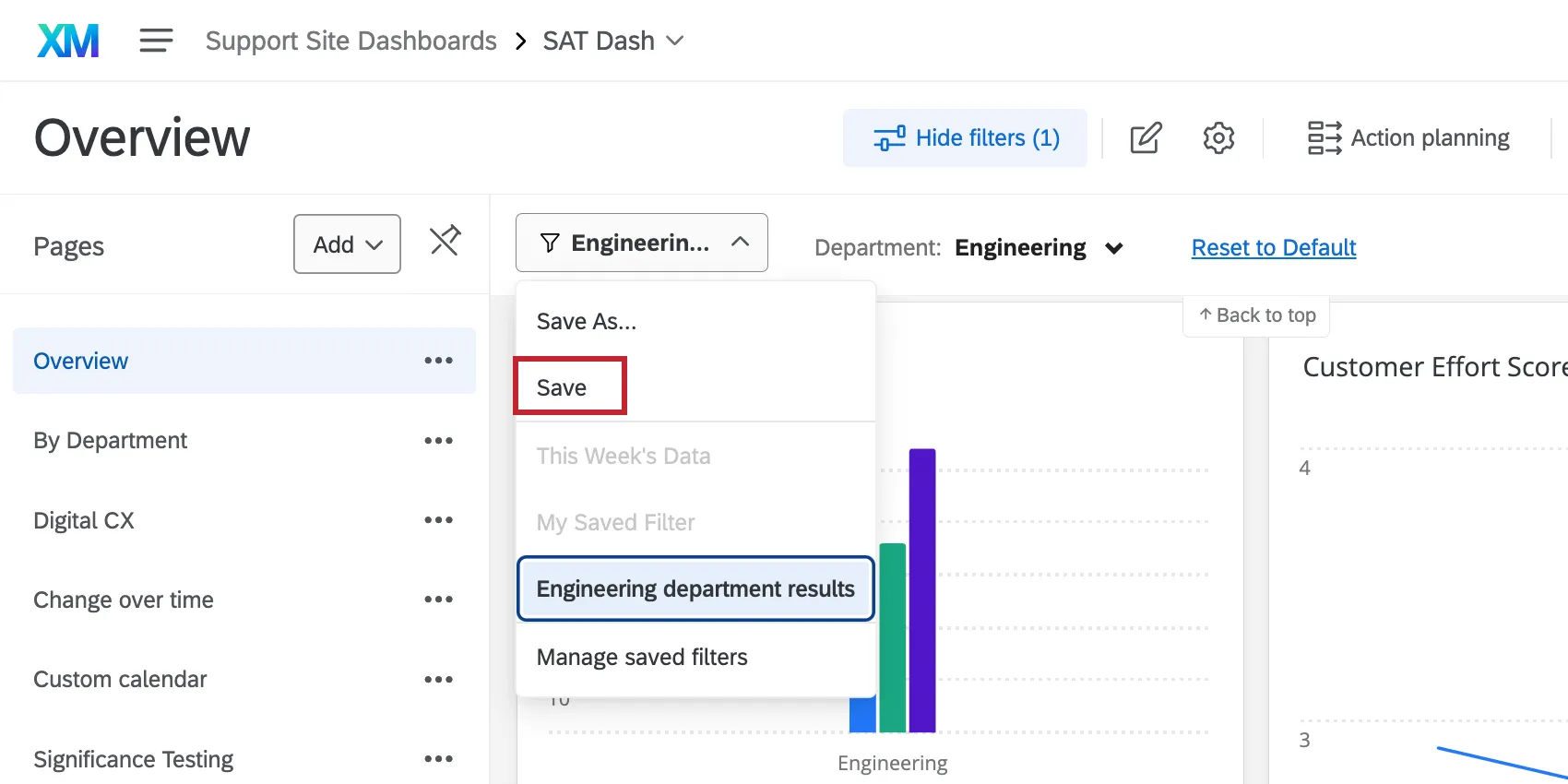
Consejo Q: Si desea crear un nuevo filtro adicional, seleccione Guardar como en cambio.
Administrar filtros guardados
Seleccionar Administrar filtros guardados Te permite cambiar el nombre de tus filtros existentes o eliminarlos.
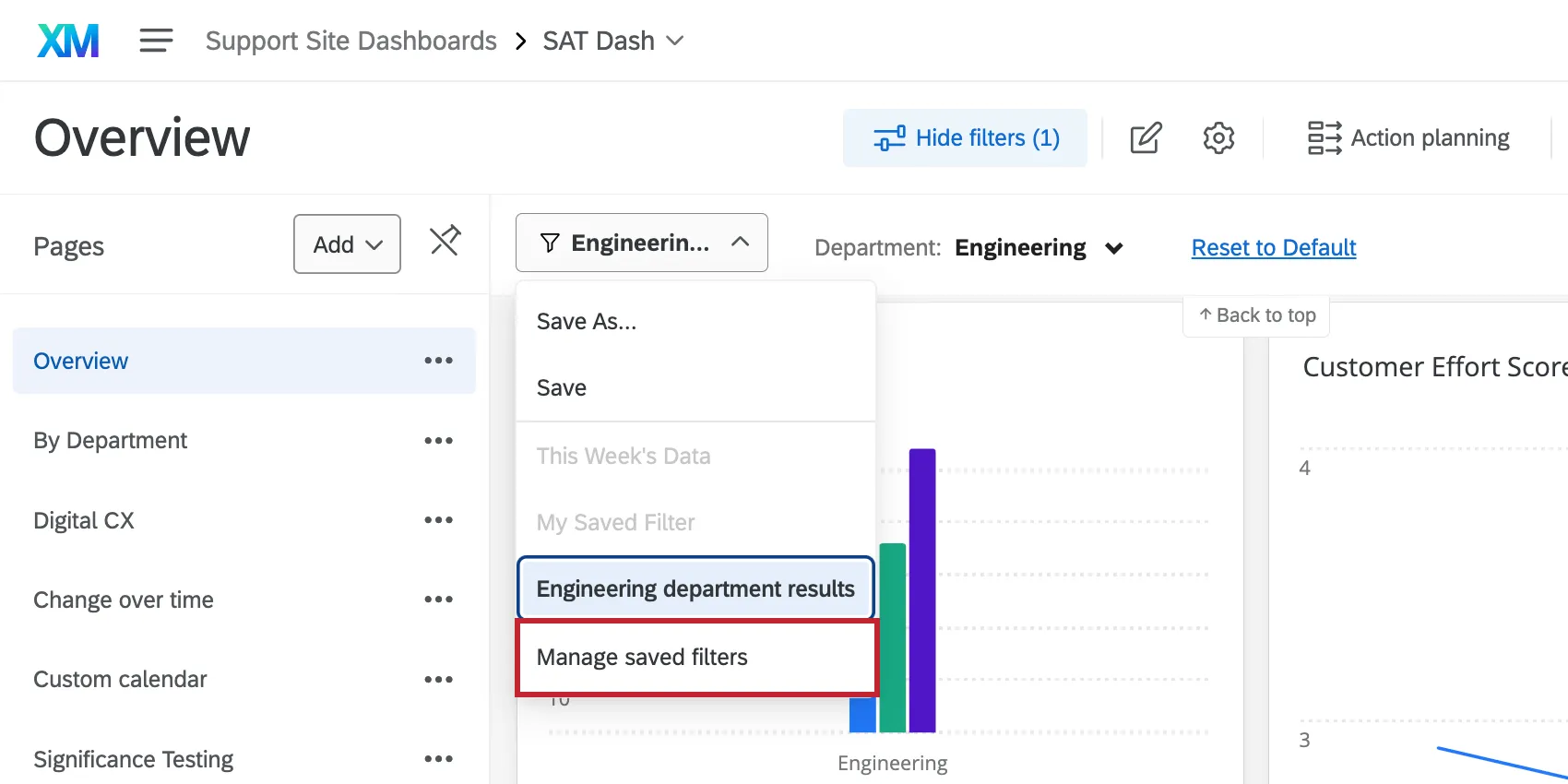
La siguiente ventana mostrará cada uno de sus filtros por nombre. Haga clic en un filtro para expandirlo y ver los campos involucrados. Utilice los puntos en la parte superior derecha para eliminar o cambiar el nombre del filtro.
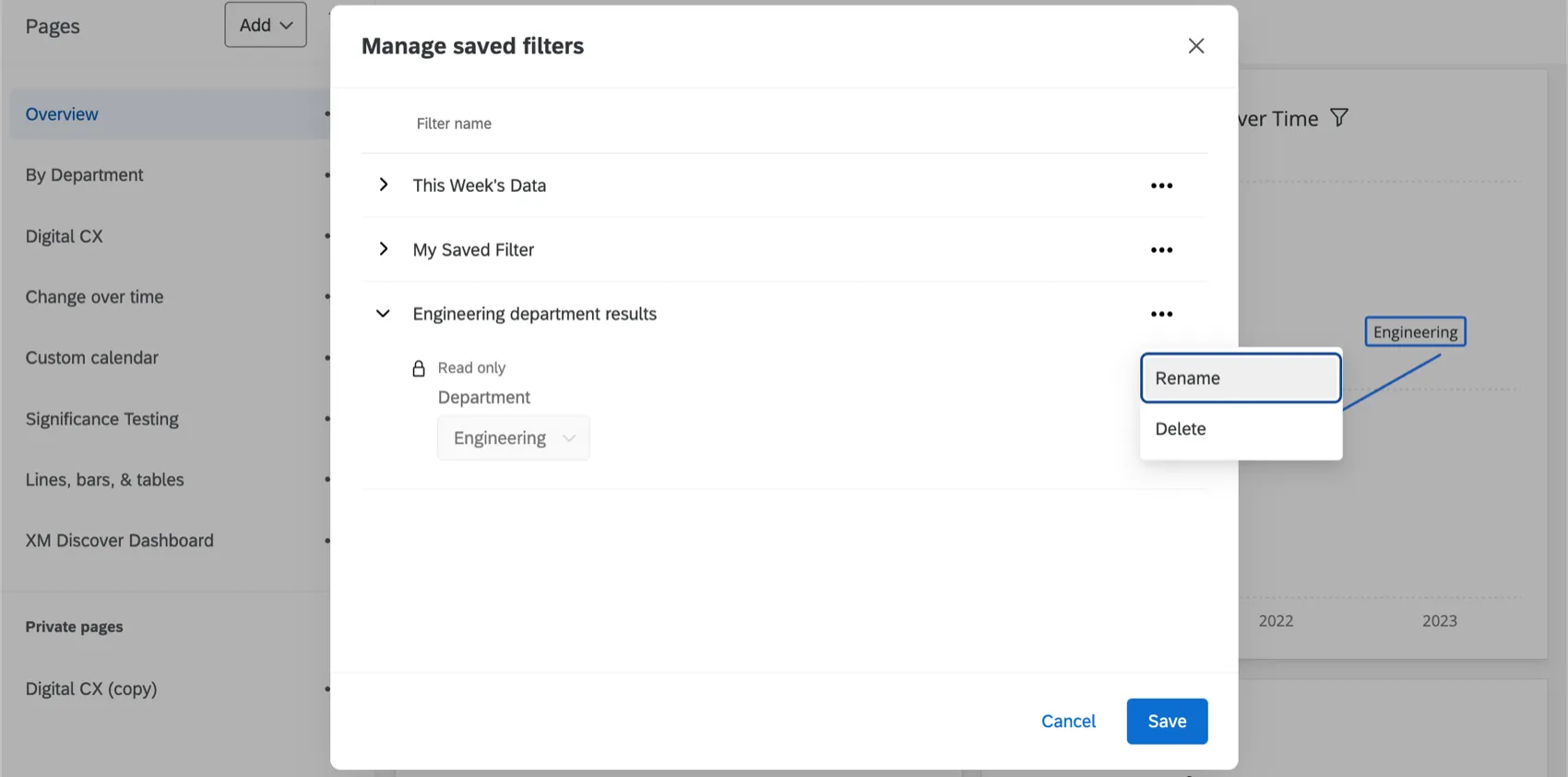
Hacer clic Ahorrar para guardar estos cambios.
Múltiples conjuntos de datos en el mismo Tablero (CX)
Los paneles de control de CX pueden tener Múltiples conjuntos de datos en el mismo Tablero. Esto significa que puedes filtro las páginas del Tablero utilizando campos de diferentes conjuntos de datos e incluso utilizando campos de conjuntos de datos vinculados. Esto afecta la forma en que guarda, administra y aplicar los filtros del Tablero .
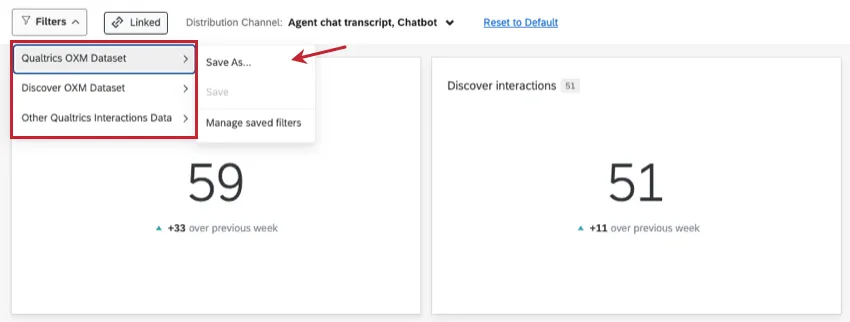
Para obtener más detalles, consulte Uso de filtros vinculados.
¡Genial! ¡Gracias por tus comentarios!
¡Gracias por tus comentarios!