Edición de un modelo de datos (CX)
Contenidos de la página
Acerca de la edición de un modelo de datos
Una vez que haya creado un modelo de datos, es posible que necesite realizar modificaciones en él. Las ediciones cubiertas en esta página de soporte incluyen:
- Eliminando elementos.
- Cambiar los campos que puedes mapear en tu conjunto de datos.
- Gestión de etiquetas.
Si desea mapear varias fuentes juntas o unir datos, consulte Sindicatos y Se une. Para saber cómo crear o utilizar un grupo de campos, consulte Grupos de campo (CX). Para recodificar valores, consulte Recodificación de campos del modelo de datos.
Consejo Q: A. “nodo” se refiere a cualquier elemento en un modelo de datos. Esto incluye fuentes, uniones, combinaciones y conjuntos de datos de salida.

Edición de un modelo de datos
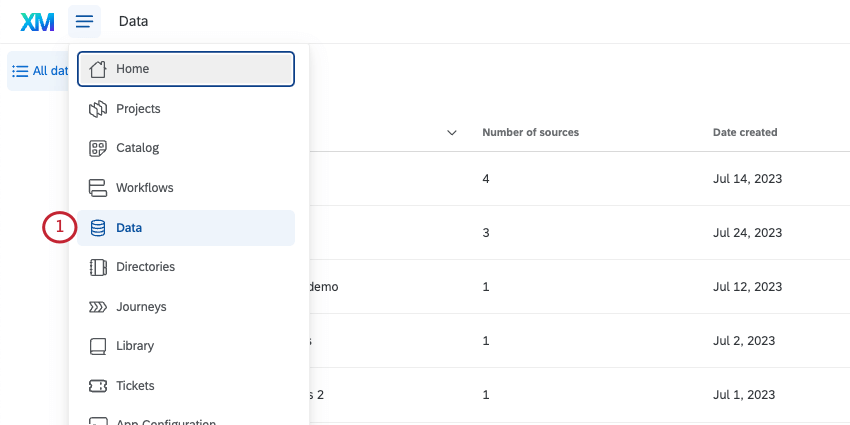
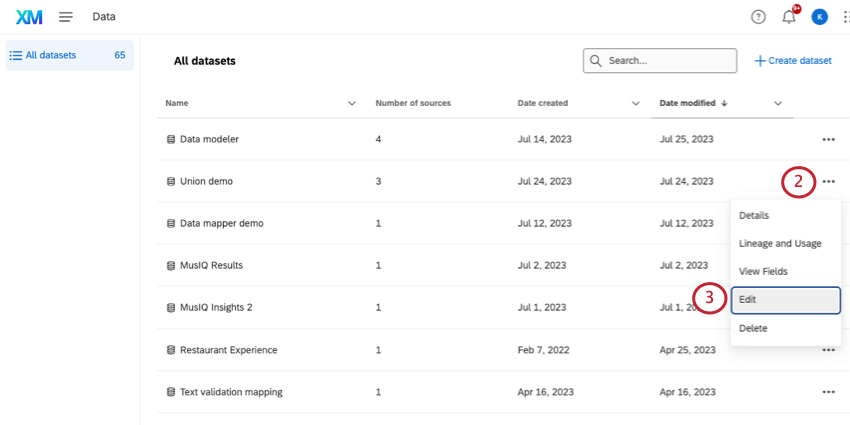
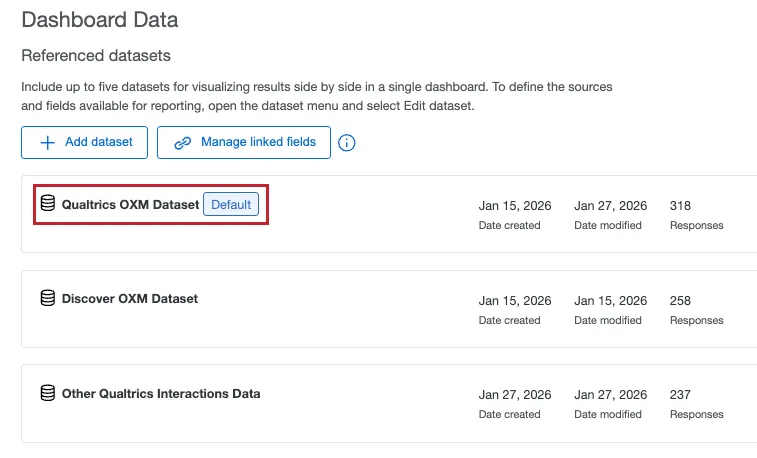
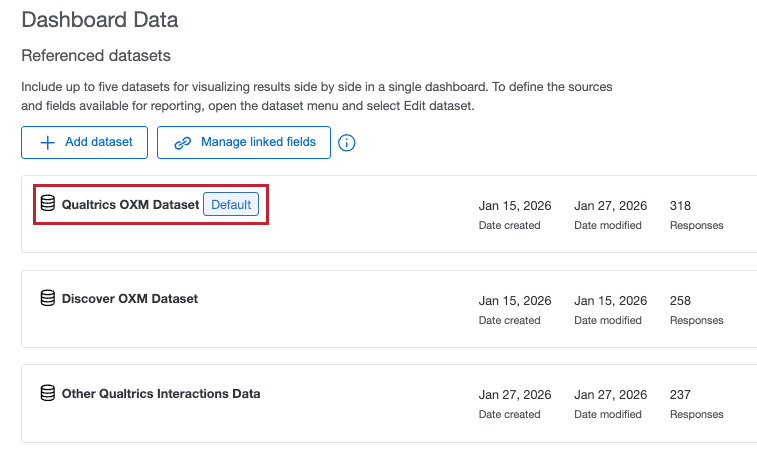
Consejo Q: Si su modelo de datos se ha agregado a un Tablero, también puede editarlo directamente desde ese Tablero. Abra la configuración de su Tablero y vaya a Datos del Tableroy haga clic en el nombre del conjunto de datos que desea editar. A menudo, puede haber solo un conjunto de datos en su Tablero.
Eliminación de nodos del modelo de datos
Advertencia: Tenga cuidado al editar un modelo de datos que esté actualmente en uso. Si elimina un nodo (unión, unión o fuente) y luego vuelve a agregar el mismo nodo, se trata como un nodo marca/organización e independiente. Eso significa que tú Tendrás que reajustar algunos widgets que utilizan campos que fueron eliminados y agregados nuevamente.

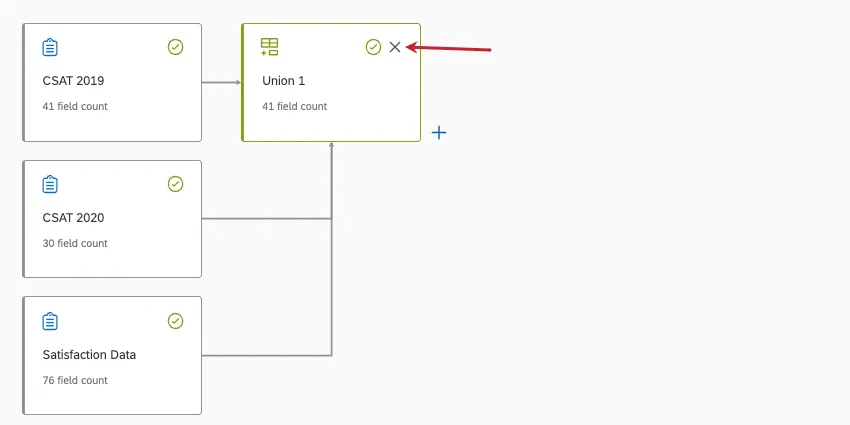
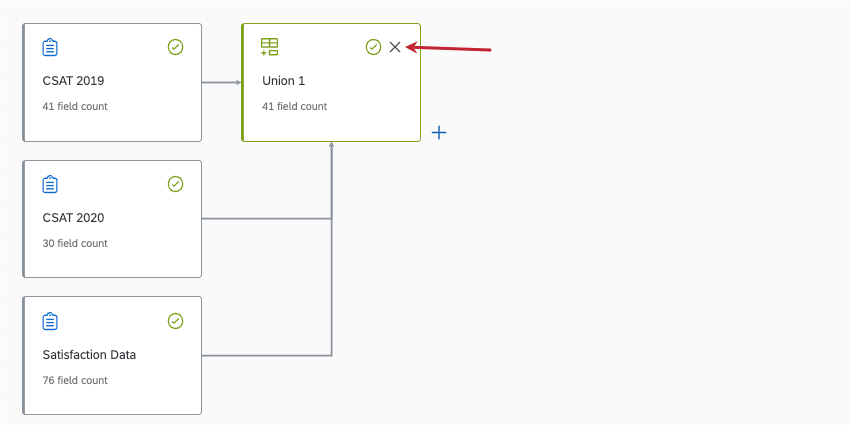
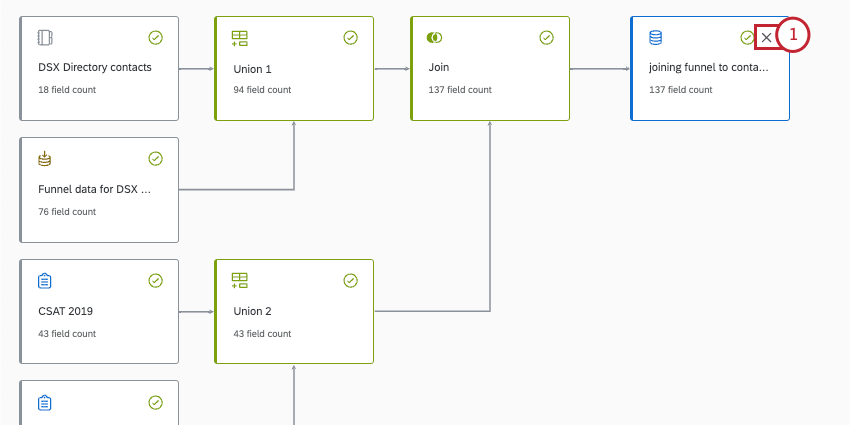
Para eliminar una fuente, una unión o una unión, haga clic en el botón incógnita En la parte superior derecha.
Cómo seleccionar qué campos incluir de las fuentes
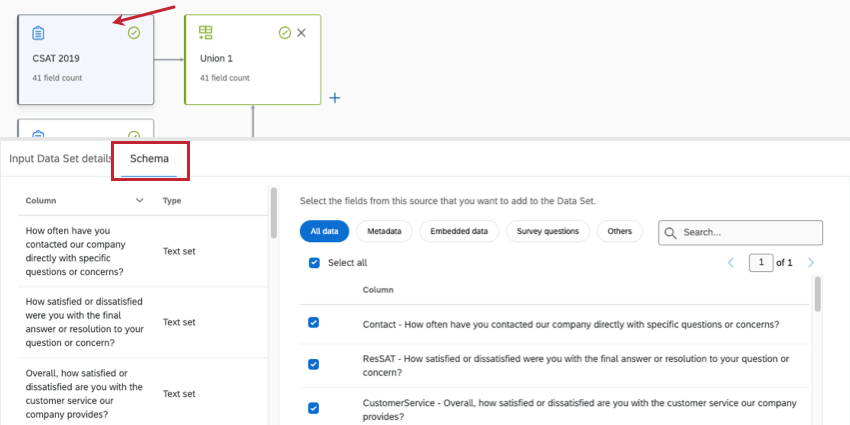
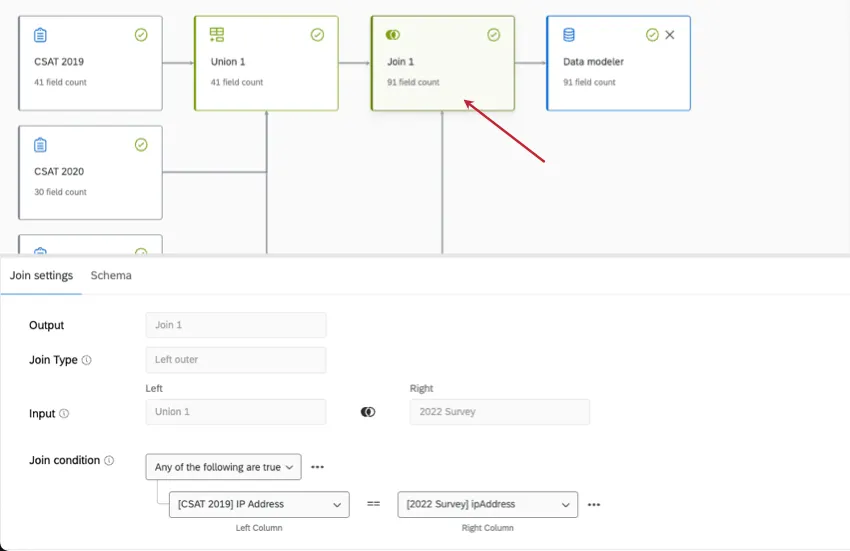
Si hace clic en una fuente y va a Esquema, puede seleccionar y deseleccionar los campos incluidos en su conjunto de datos.
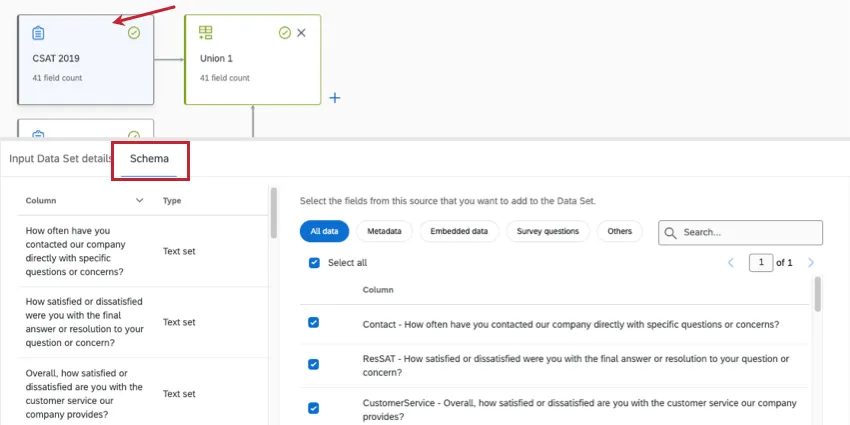
Consejo Q: Los pasos que se describen aquí controlan los campos que posiblemente puedas asignar en tu conjunto de datos. Para agregar un nuevo campo, consulte Sindicatos.
Agregar un nuevo campo
Hay muchas razones por las que podría necesitar agregar un nuevo campo a su modelo de datos. Por ejemplo, si agregó un nuevo campo (o columna) de datos a su fuente después de publicar su modelo de datos, o si cambió de opinión acerca de un campo que no asignó anteriormente.
Puede agregar un nuevo campo a muchos nodos, incluidos:
- Fuentes de datos
- Uniones
- Uniones
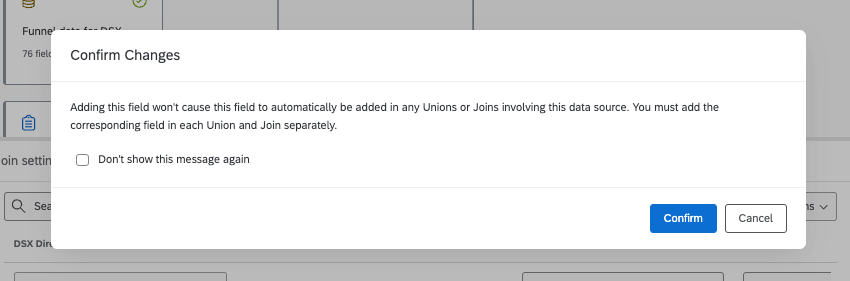
Sin embargo, agregar un campo a un nodo no transportarlo automáticamente a cualquier otro nodo de conexión. Debe agregar el mismo campo a su fuente y a cada nodo siguiente para incluirlo en la salida de su conjunto de datos.
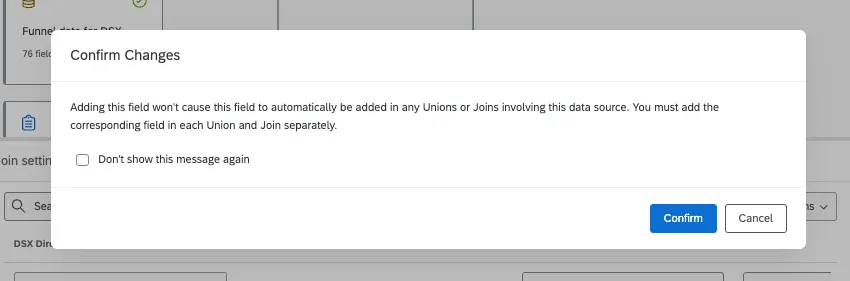
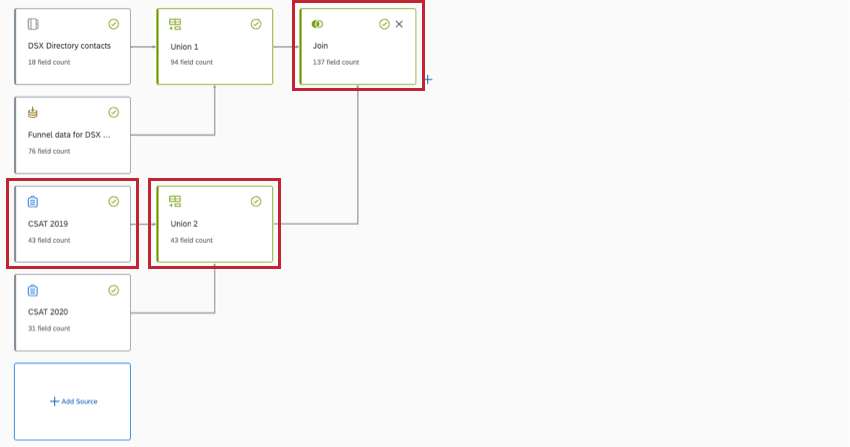
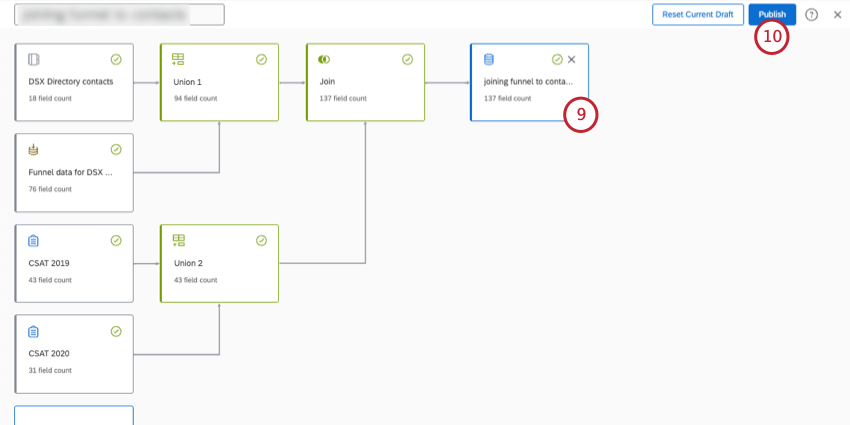
Ejemplo: Agregó un campo de Educación a su encuesta CSAT 2019. Para incluir Educación en su conjunto de datos final, primero debe agregarlo a su fuente CSAT 2019, luego a Unión 2 y a Unión. No es necesario agregar el campo a Unión 1 porque no está conectado a la encuesta CSAT 2019.
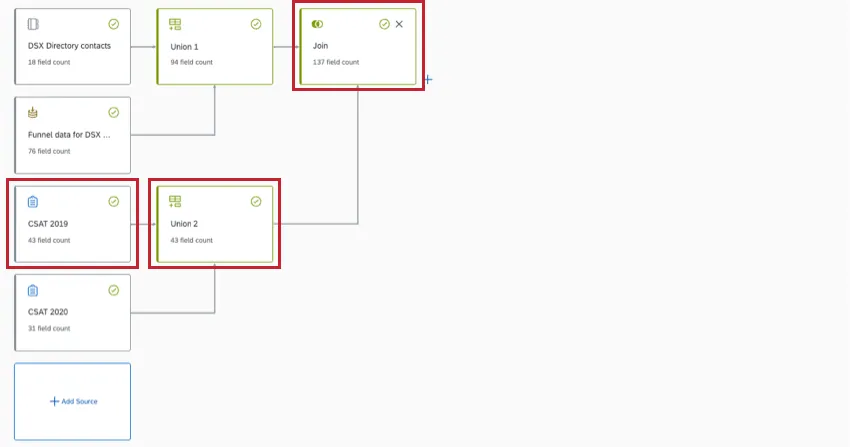

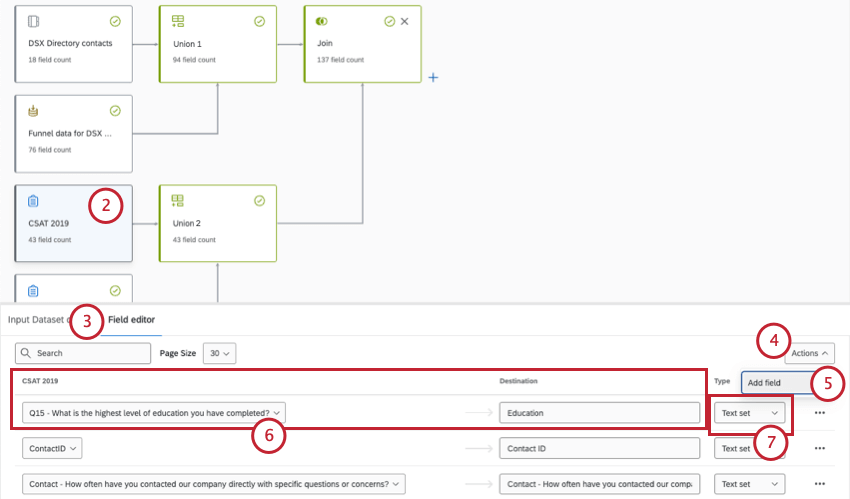
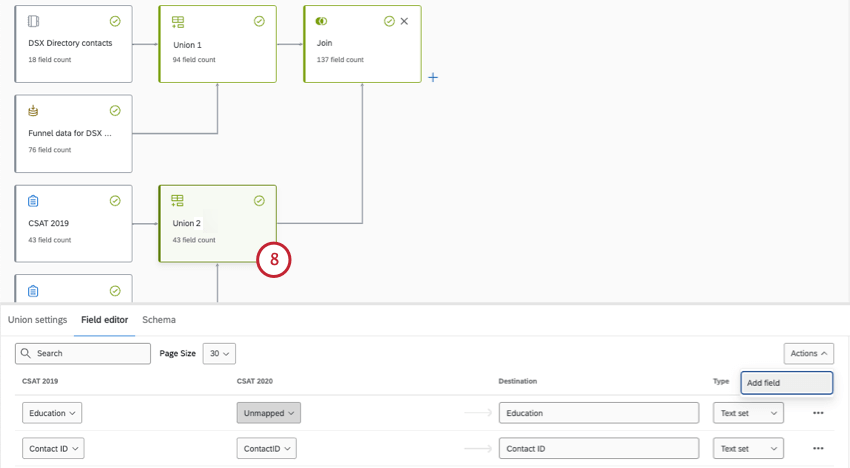
Atención: Al mapear el mismo campo en múltiples nodos, tenga cuidado de usar un valor consistente. tipo de campo. Por ejemplo, si su CSAT es un conjunto de números en la fuente, debería ser un conjunto de números en cualquier unión y unión que siga. Si cambia el tipo en un nodo, deberá cambiarlo en todos los demás. Si el tipo difiere para cada versión del campo, podría haber efectos no deseados, como que ciertos valores no se transfieran.
Consejo Q: En lugar de asignar un campo del Tablero a un campo de origen, también puede asignarlo a un valor estático que será el mismo para cada fila de datos en la fuente de datos. Primero, haga clic Crear un campo personalizado.
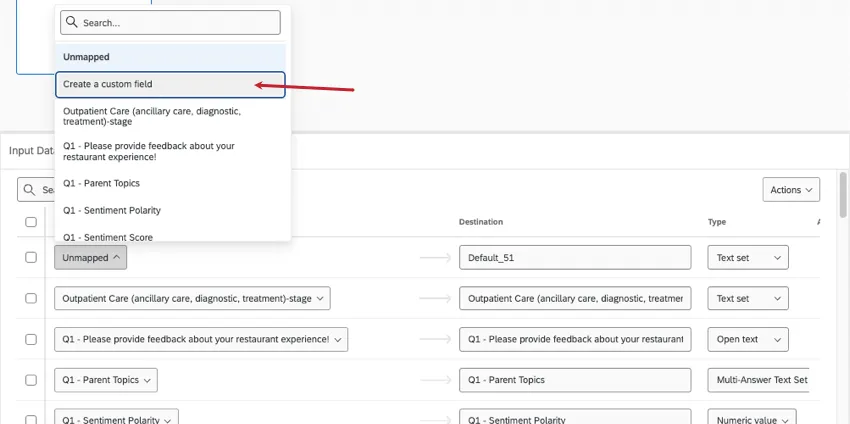
Añade tu texto estático en la ventana que se abre.
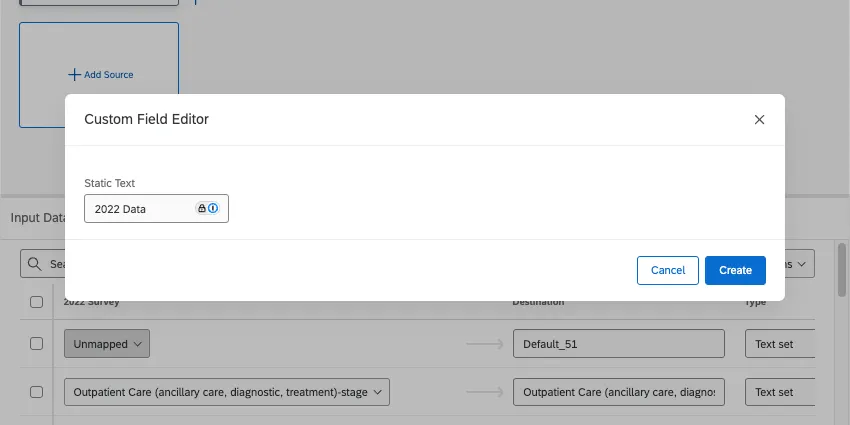
Para obtener más información, consulte Texto estático.
Eliminar campos
Atención: Asegúrese de que el campo se elimine de Cada nodo en el modelo de datos. Al eliminar el campo de la fuente, se eliminan los datos del conjunto de datos, pero dejará un campo vacío en cualquier unión o combinación que use esa fuente.
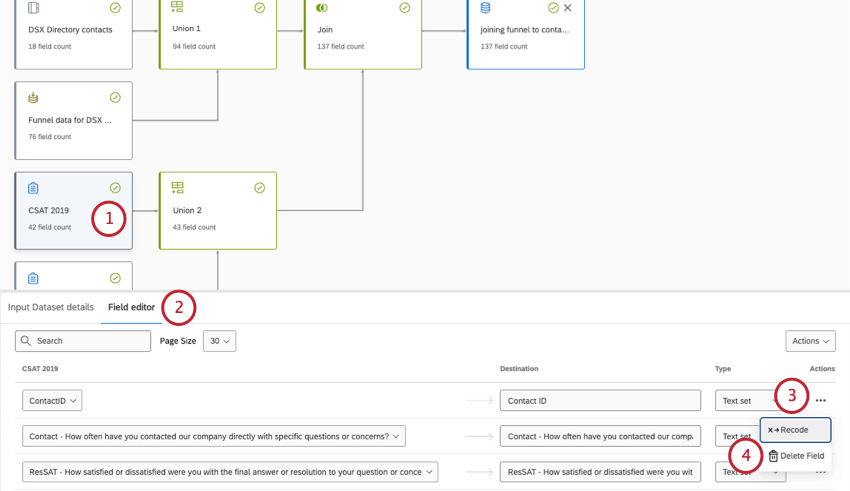
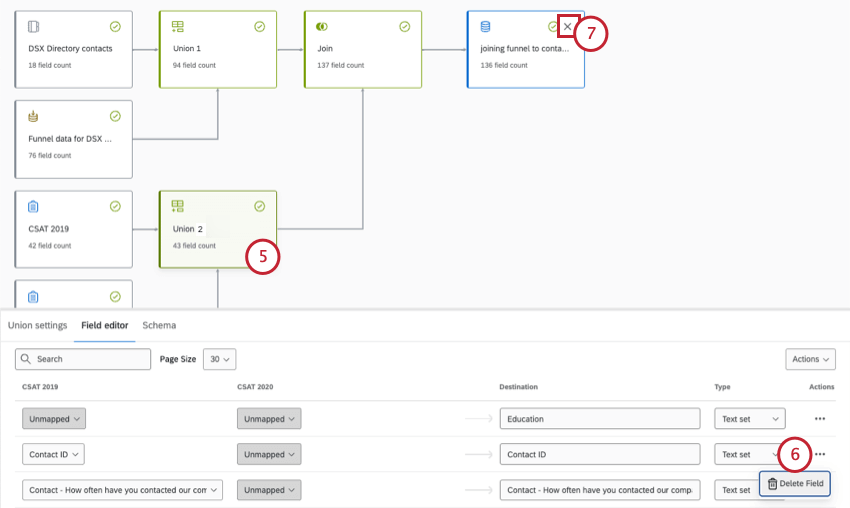
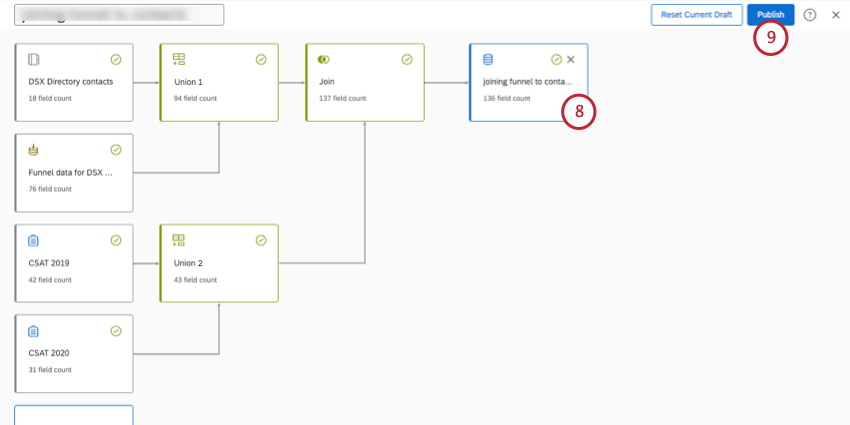
Edición de campos de conjuntos de datos
Hay muchos cambios que puedes realizar en los campos de tu conjunto de datos. Algunas modificaciones se realizan en la fuente, otras en uniones y otras en el conjunto de datos de salida.
Para editar una fuente, unión, combinación o salida, primero haga clic en ella.
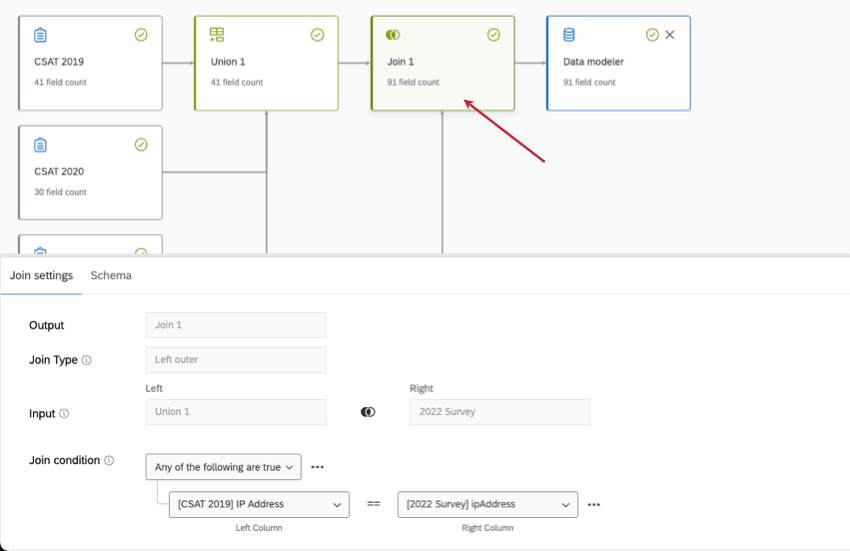
Edición de campos de origen
- Recodificación de campos del modelo de datos (CX)
- Cambio de formatos de fecha en los modelos de datos
Sindicatos de edición
Ver Sindicatos (CX) para pasos específicos sobre:
- Mapeo del mismo campo desde múltiples fuentes juntas.
- Separando campos.
Edición de uniones
Con las uniones, puedes fusionar filas de datos en función de un campo común, como una identificación única. Ver Se une (CX) Para más detalles.
Edición de conjuntos de datos de salida
Borradores de modelos de datos
Se crea un borrador cada vez que editas un modelo de datos existente y abandonas la página sin publicar. Su modelo de datos tendrá una etiqueta “Borrador” agregada en la parte superior de la página.
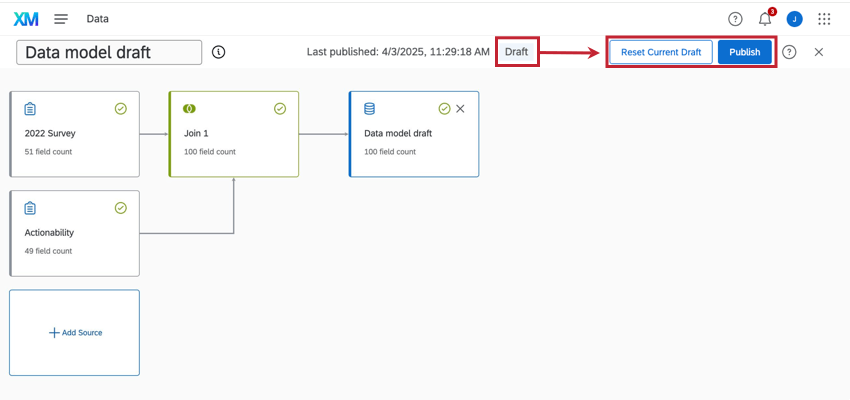
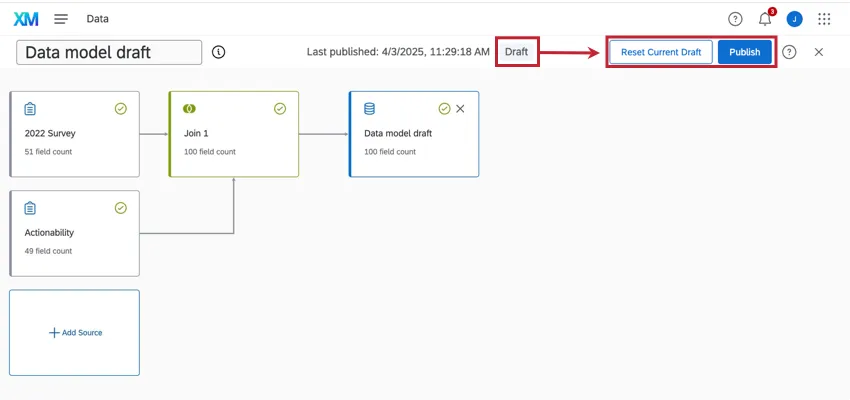
Puedes hacer clic Restablecer borrador actual para eliminar el borrador actual y revertir el modelo a la última versión publicada.
Si desea guardar los cambios, haga clic en Publicar. La publicación aplica el modelo de datos a los datos subyacentes, por lo que si existe un borrador, es posible que el modelo utilizado en su Tablero esté desactualizado hasta que publicar los cambios.
Preguntas frequentes
¿Cuántas columnas/campos únicos puede tener mi conjunto de datos?
¿Cuántas columnas/campos únicos puede tener mi conjunto de datos?
¿Existe un límite para el número de fuentes de datos que puede añadir en cada conjunto de datos?
¿Existe un límite para el número de fuentes de datos que puede añadir en cada conjunto de datos?
¿Cuántos conjuntos de datos de dashboard puedo crear?
¿Cuántos conjuntos de datos de dashboard puedo crear?
¿Cuántas veces puedo utilizar la misma fuente de datos en un conjunto de datos de dashboard?
¿Cuántas veces puedo utilizar la misma fuente de datos en un conjunto de datos de dashboard?
¿Los cambios en los modelos de datos se reflejan inmediatamente en los dashboards?
¿Los cambios en los modelos de datos se reflejan inmediatamente en los dashboards?
Si tiene varias fuentes del mismo tipo en su conjunto de datos (como tickets y encuestas), generalmente recomendamos crear uniones antes de crear uniones.
¿Cuál es la diferencia entre fuentes de datos y conjuntos de datos?
¿Cuál es la diferencia entre fuentes de datos y conjuntos de datos?
Obtenga más información sobre estos términos clave.
¡Genial! ¡Gracias por tus comentarios!
¡Gracias por tus comentarios!