Administrar conjuntos de datos desde la página de datos
Contenidos de la página
Acerca de la gestión de conjuntos de datos desde la página de datos
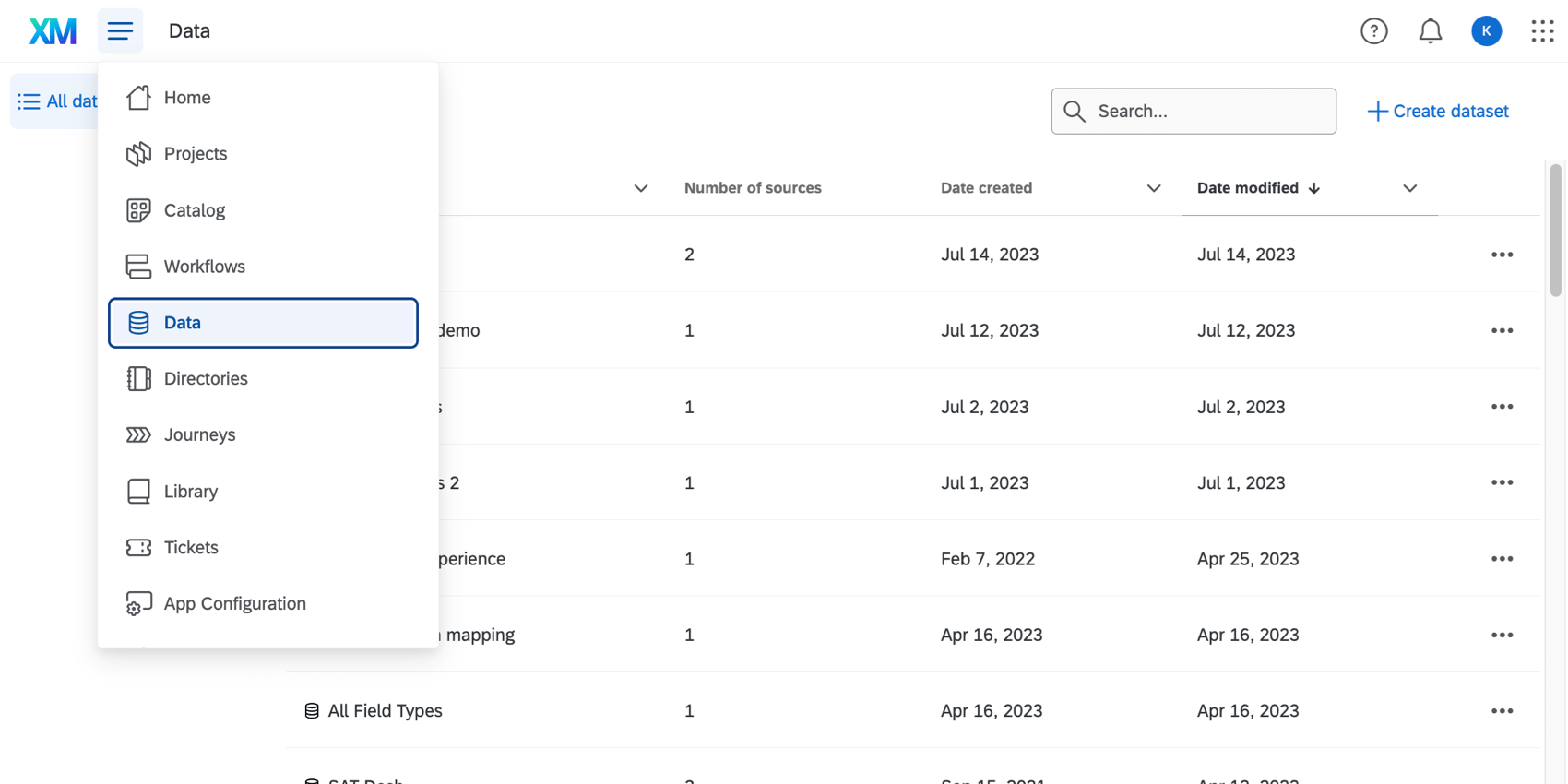
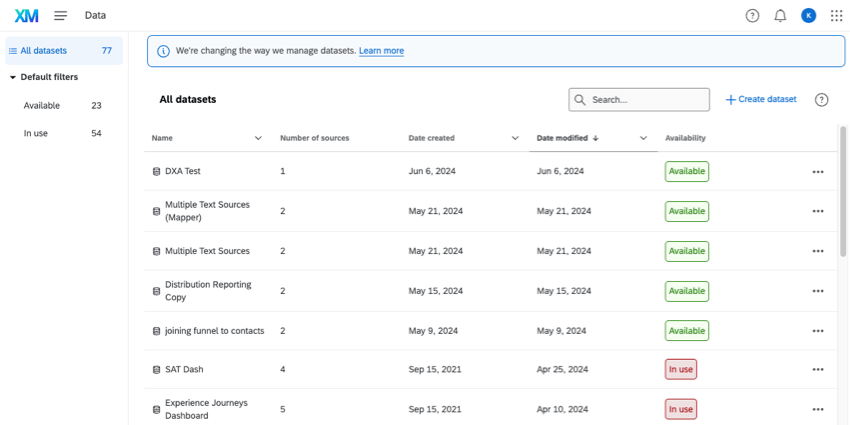
La página Datos le permite ver todos los conjuntos de datos creados alguna vez para sus paneles de CX y BX. En esta página, puedes crear nuevos conjuntos de datos, vea dónde se utiliza cada conjunto de datos y administre sus conjuntos de datos.
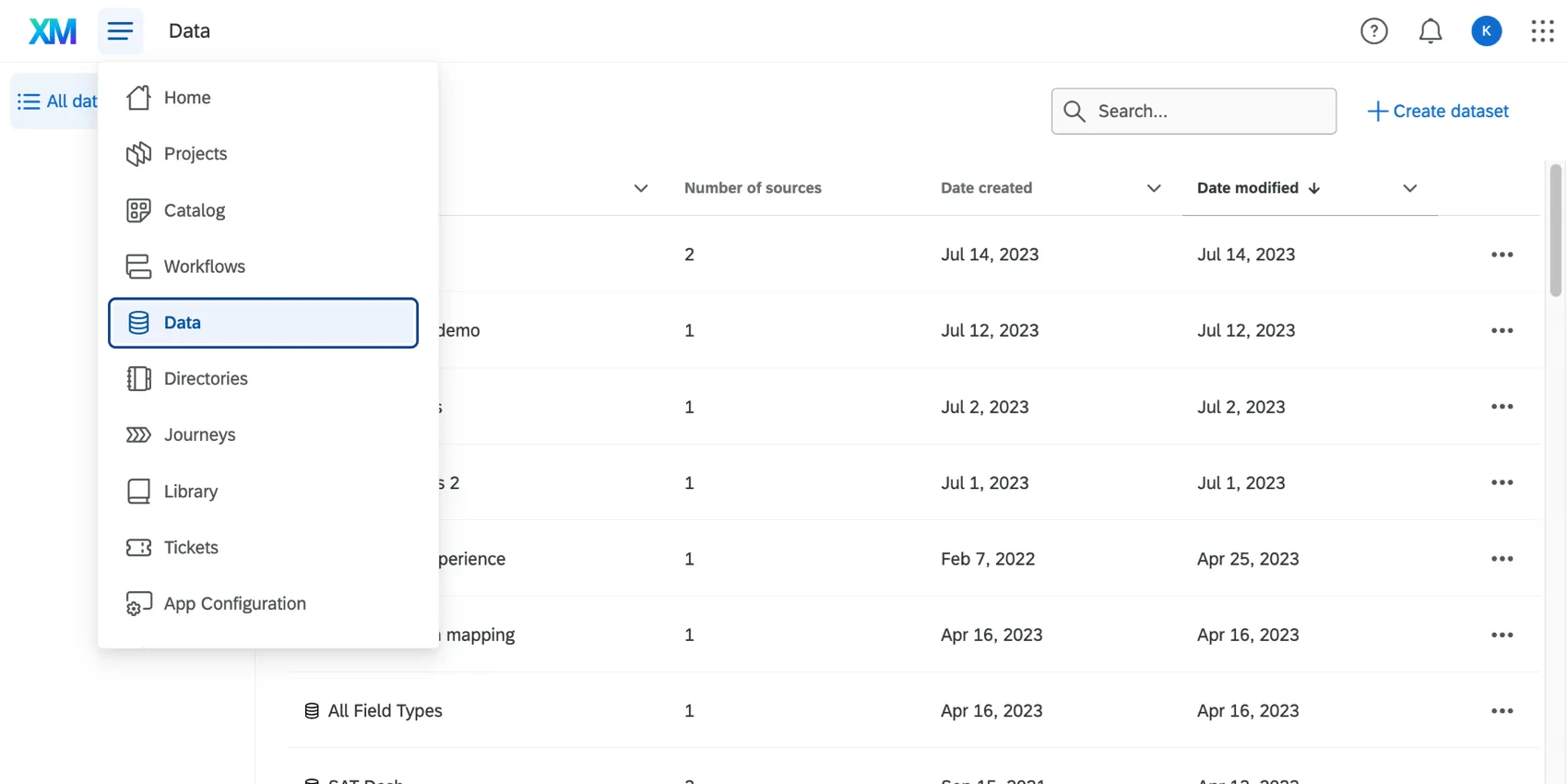
Consejo Q: Para acceder a la página de Datos y crear conjuntos de datos del Tablero , necesita el Utilice los paneles de CX permiso.

Atención: Esta función no no incluye cualquier conjunto de datos del Tablero EX , como proyectos de investigación de empleado ad hoc, de compromiso, de ciclo de vida o de pulso.

Consejo Q: ¿Está confundido acerca de qué son los conjuntos de datos y qué son las fuentes de datos? ¿No está seguro de cómo diferenciar el mapeador de datos ? Obtenga más información sobre estos y otros términos clave.
Visualización de conjuntos de datos
Puede ordenar conjuntos de datos por nombre, fecha de creación y fecha de modificación. Utilice la barra de búsqueda para encontrar conjuntos de datos por nombre.
Consejo Q: Los conjuntos de datos del Tablero que creó antes de que se habilitara la página Datos en su organización también aparecerán en esta página. Estos conjuntos de datos reciben el nombre de los paneles a los que pertenecen.
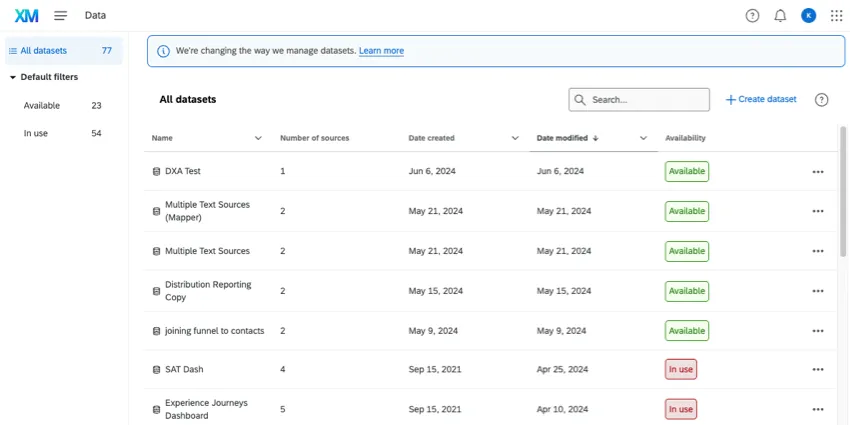
Para cada conjunto de datos que haya creado, podrá ver:
- Nombre
- Número de fuentes
- Fecha de creación
- Fecha de modificación
- Disponibilidad (si el conjunto de datos está actualmente en uso en un Tablero o no)
A la izquierda, puede filtro todos los conjuntos de datos disponibles o todos los conjuntos de datos en uso.
Visualización del estado de los datos
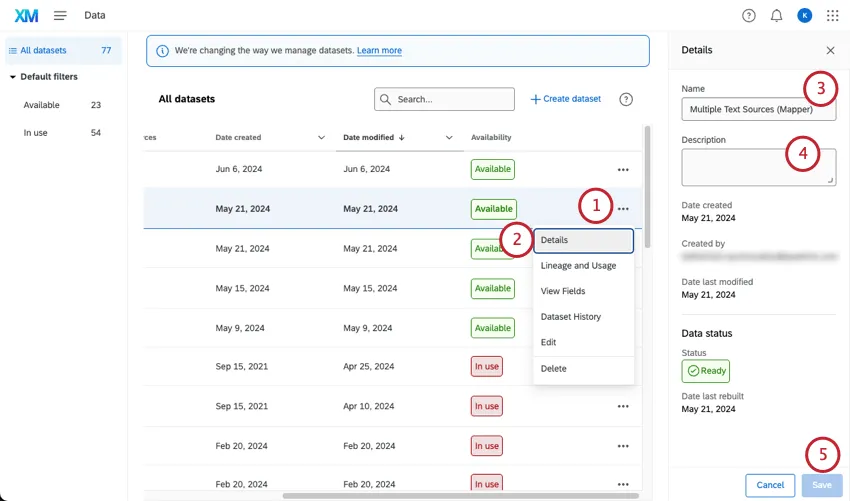
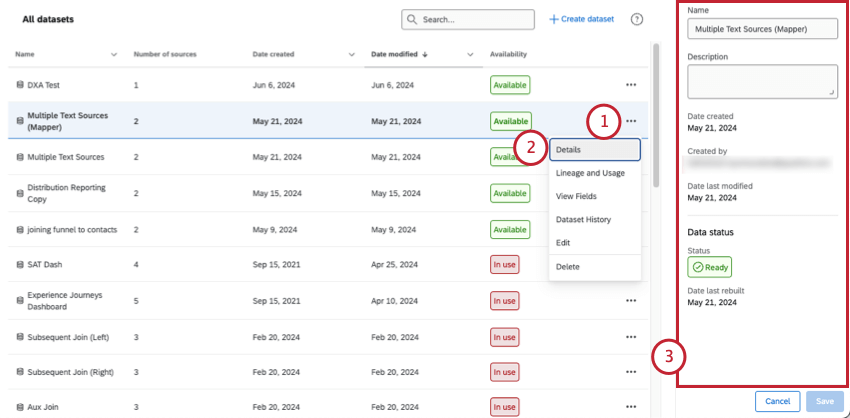
Cuando abres el conjunto de datos Detalles, puede ver más información sobre el conjunto de datos, como cuándo se creó, quién lo creó y cuándo se modificó por última vez.
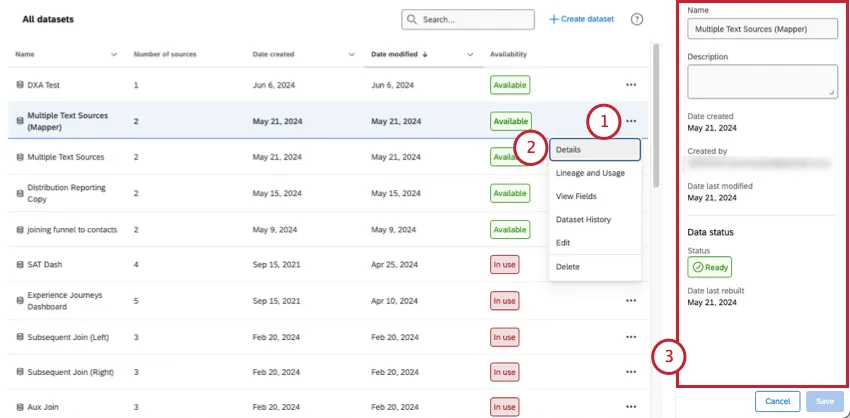
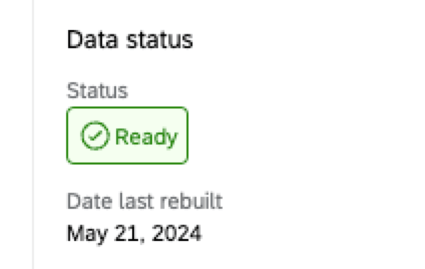
También puede obtener más información en el Estado de los datos. El estado de los datos le muestra si sus datos están en proceso de preparación o si se pueden ver.
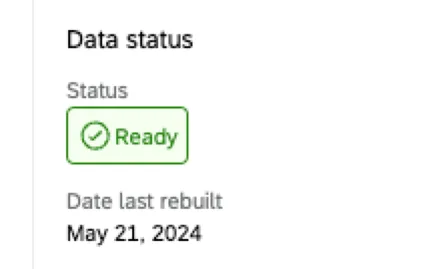
- No estoy listo: Los datos requerirán cierto tiempo de preparación en el backend antes de poder visualizarlos. Esto suele ocurrir cuando se abre el Tablero por primera vez y es necesario “indexar” los datos por primera vez.
- Reconstrucción: Los datos están en proceso de preparación en el backend.
- Listo: Los datos están listos para ser vistos.
También verá la fecha en la que se reconstruyó el conjunto de datos por última vez (también conocido como reindexación).
Consejo Q: Para obtener más información sobre la reindexación, consulte Guardar ediciones de datos del Tablero.
Cómo encontrar paneles conectados a conjuntos de datos
Atención: En este momento, cada conjunto de datos solo se puede usar en un Tablero.
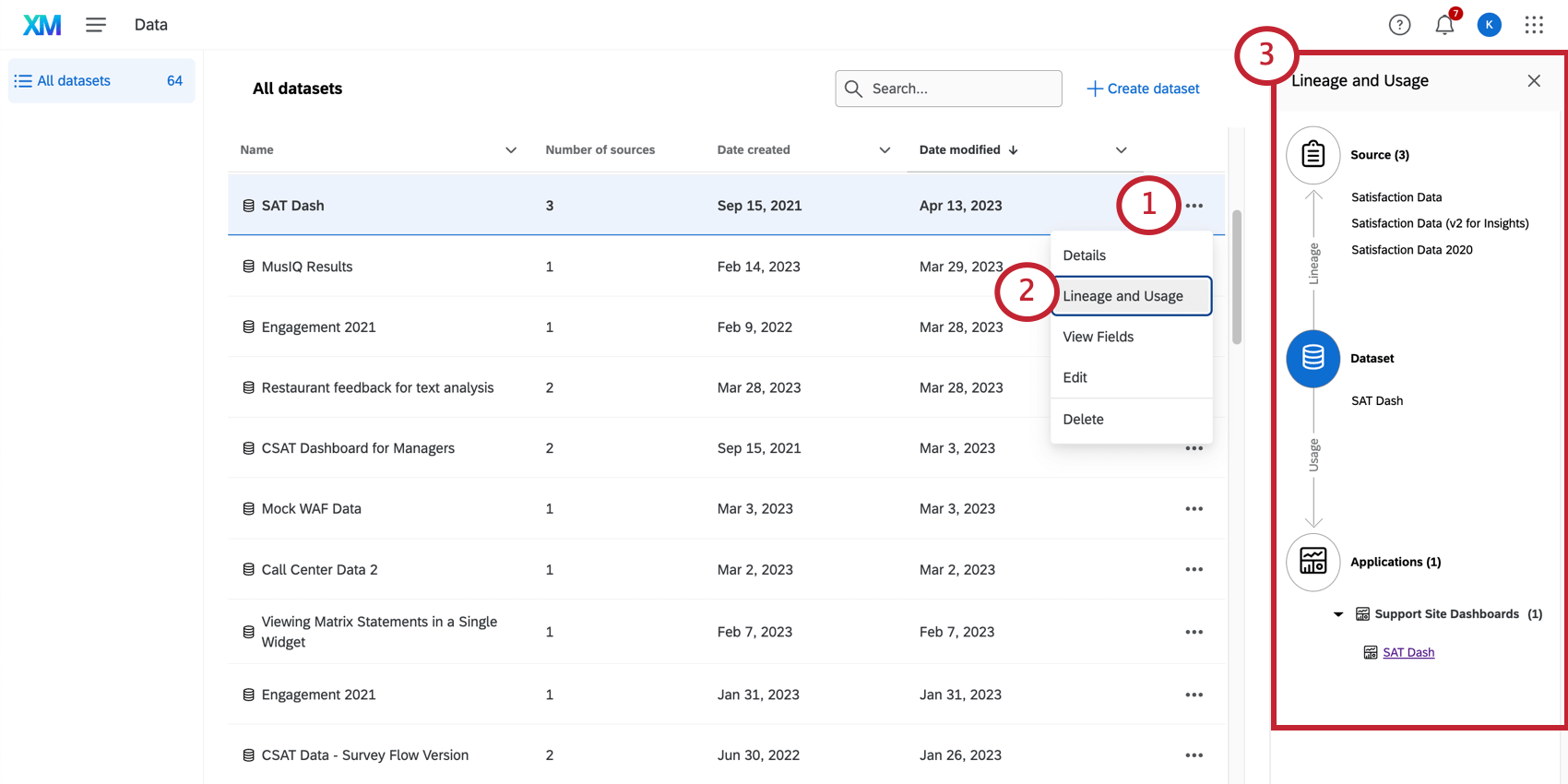
Puede ver cómo se utiliza cada uno de sus conjuntos de datos. Esto puede ayudarle a comprender el impacto de las modificaciones del conjunto de datos antes de realizarlas.
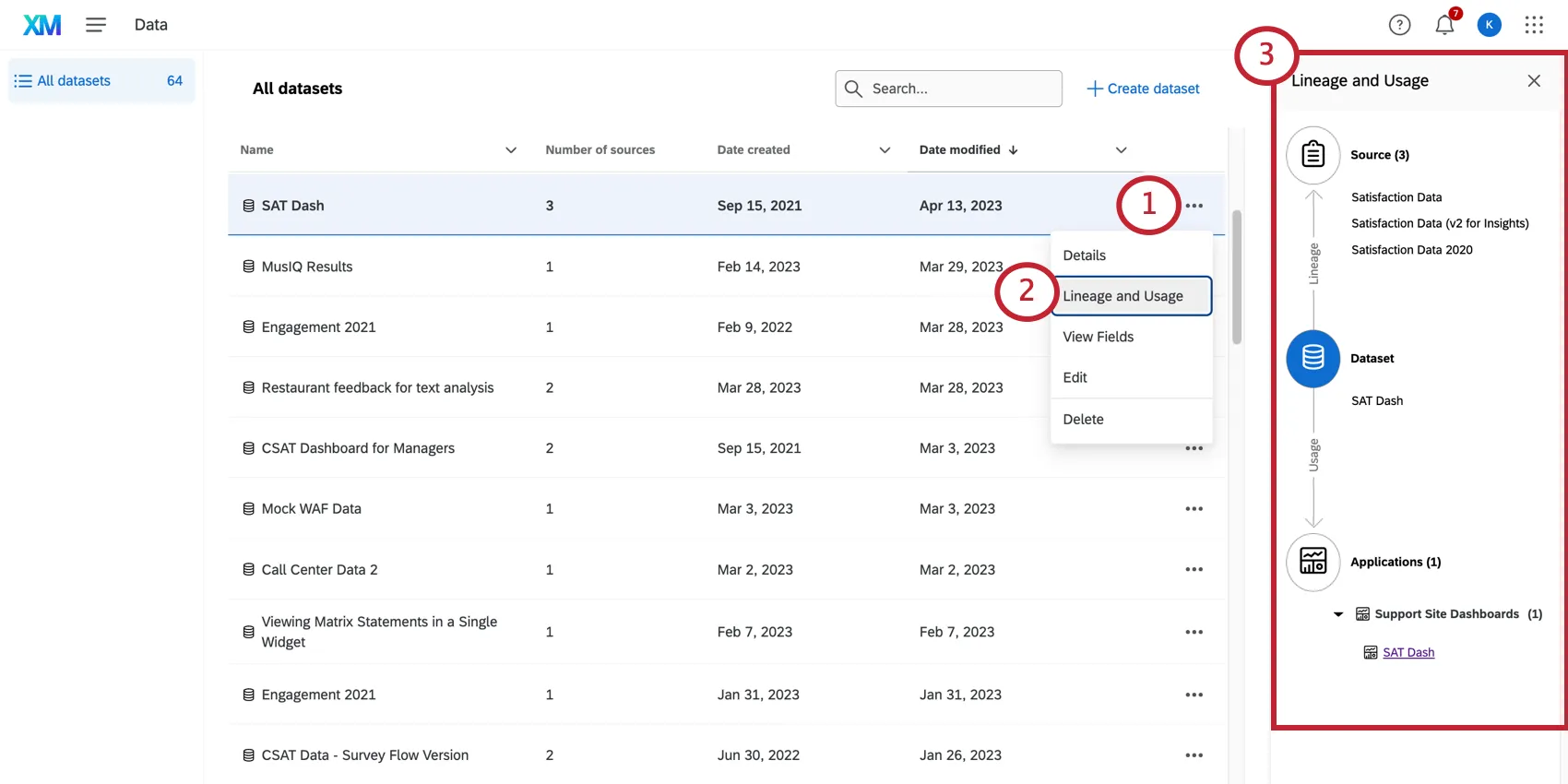
Consejo Q: Puede hacer clic en el nombre de un panel para ir directamente al Tablero.
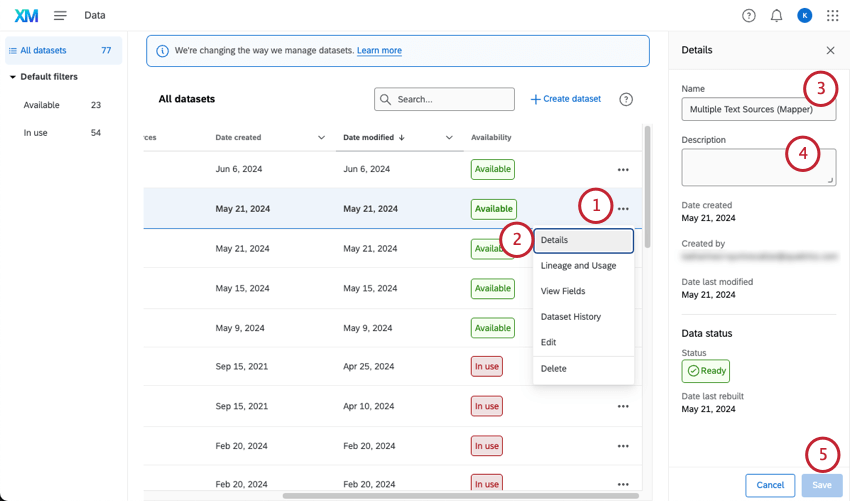
Edición del nombre y la descripción del conjunto de datos
Consejo Q: En este menú también puede ver la fecha en que se creó su conjunto de datos y la fecha en que se modificó por última vez.
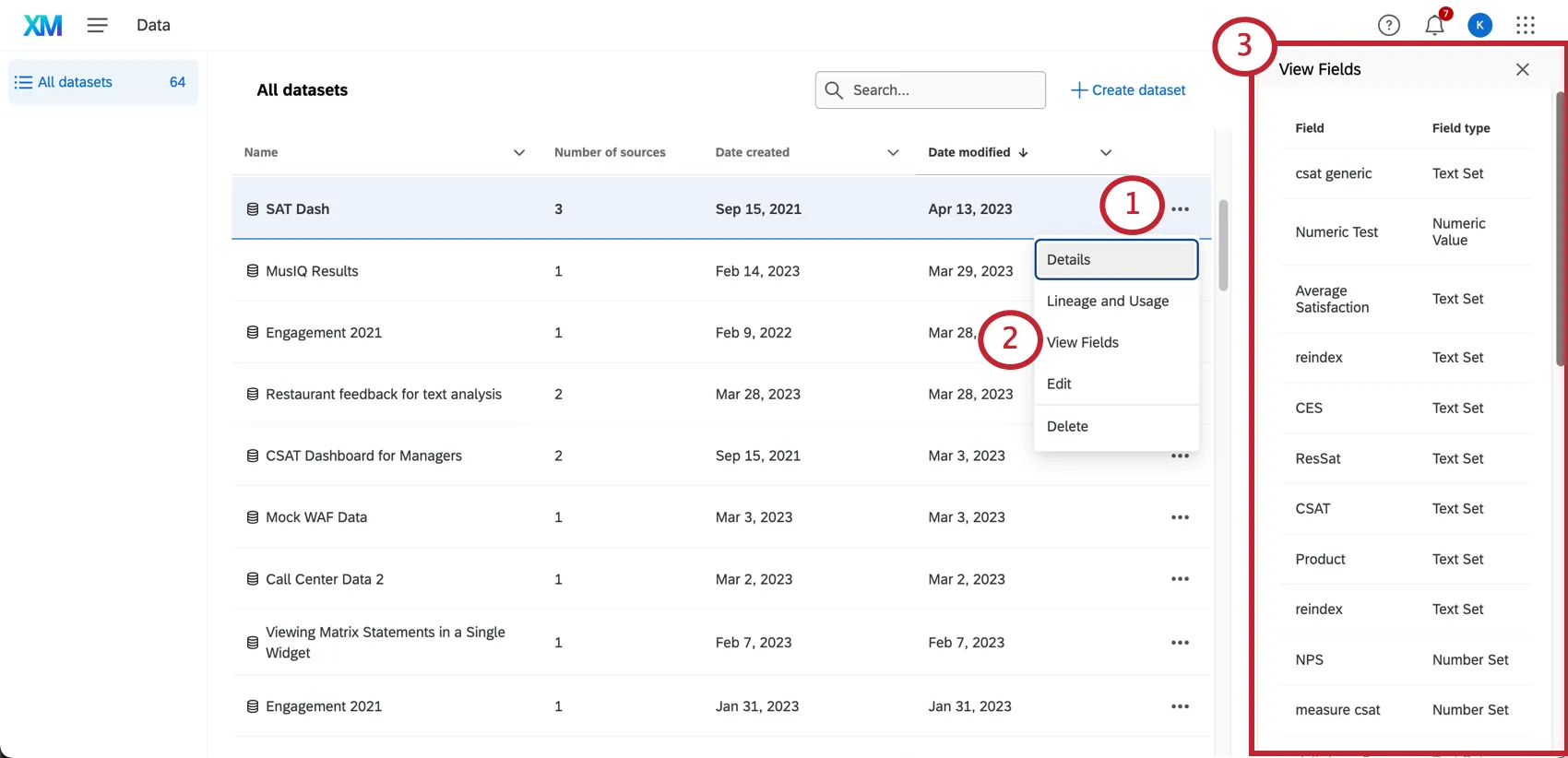
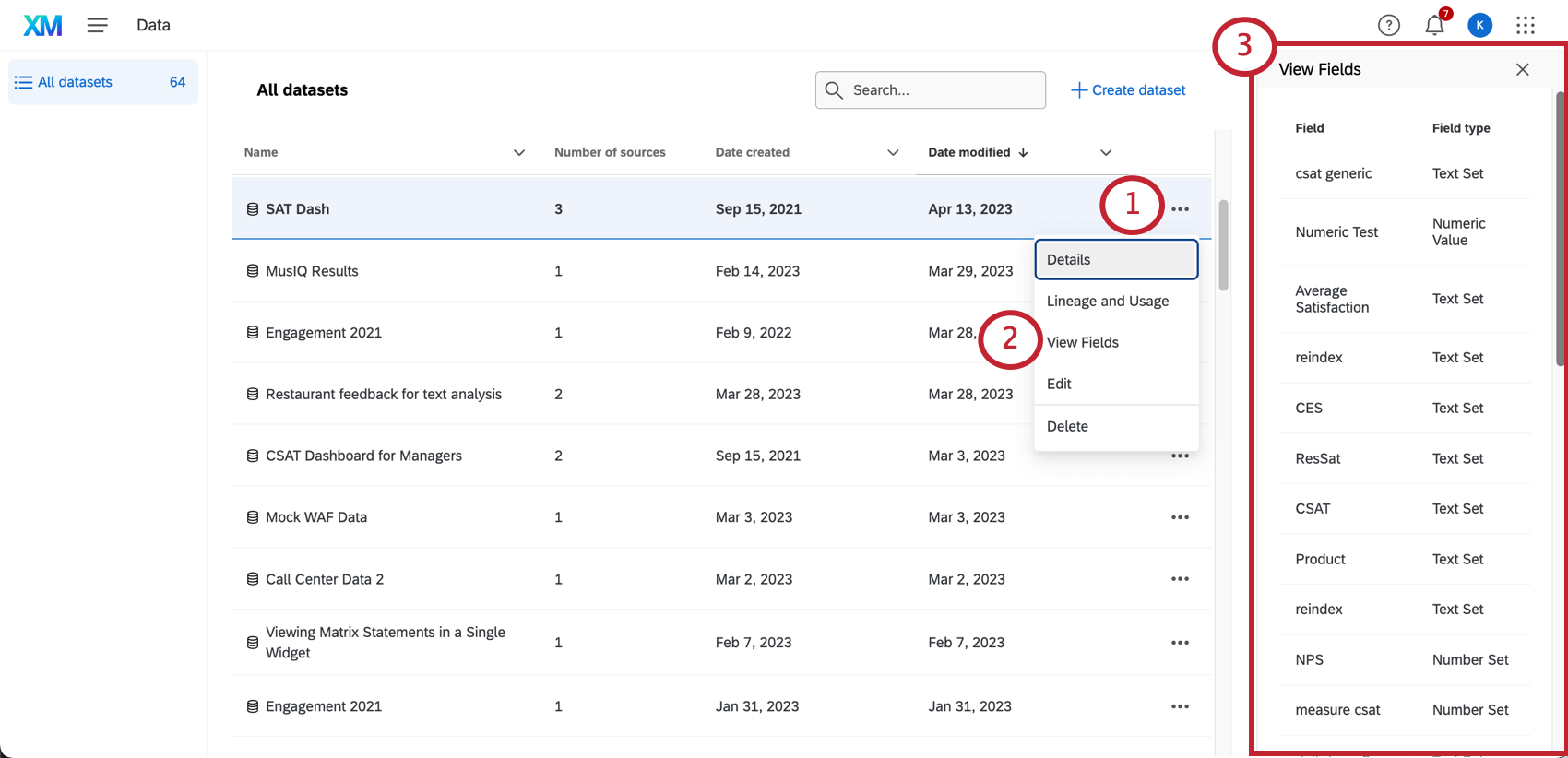
Visualización de campos de conjuntos de datos
Consejo Q: Esta sección explica cómo ver una lista de todos los campos de su conjunto de datos. Para editar esos campos, consulte Edición de un conjunto de datos.
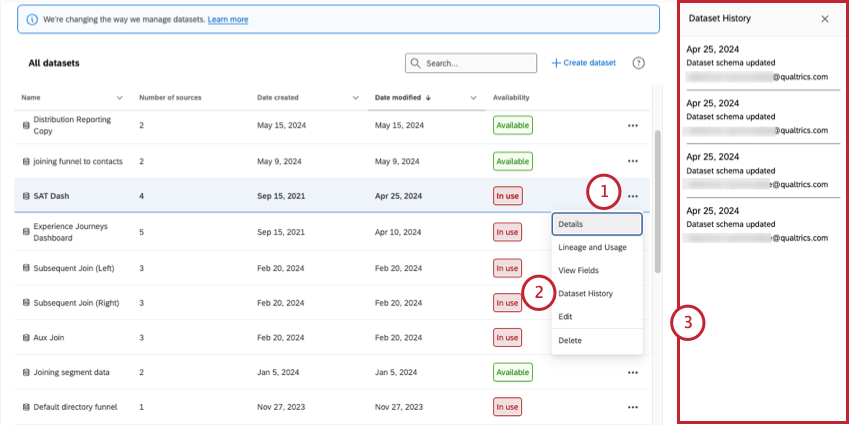
Visualización del historial del conjunto de datos
El historial del conjunto de datos le mostrará cada vez que se publicaron las ediciones de un conjunto de datos y cada vez que se reconstruyó un conjunto de datos. Las entradas solo aparecerán durante un máximo de 90 días.
Consejo Q: Conjunto de datos reconstrucción Es un proceso automático. Algunas modificaciones del conjunto de datos, como agregar o eliminar un campo, hacen que sea necesario reconstruir el conjunto de datos. Si no se accede a los datos durante un largo tiempo, es posible que sea necesario reconstruirlos antes de poder visualizarlos.
Todos los cambios se registran como “Esquema del conjunto de datos actualizado”.
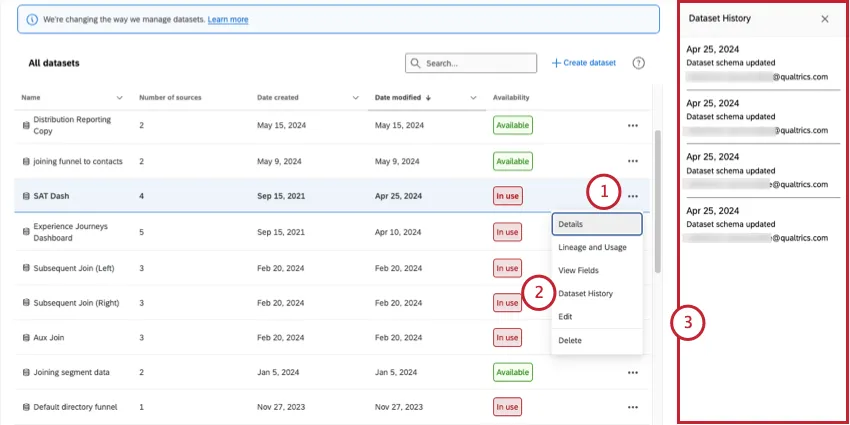
Consejo Q: No puedes ver las ediciones específicas realizadas.
Edición de un conjunto de datos
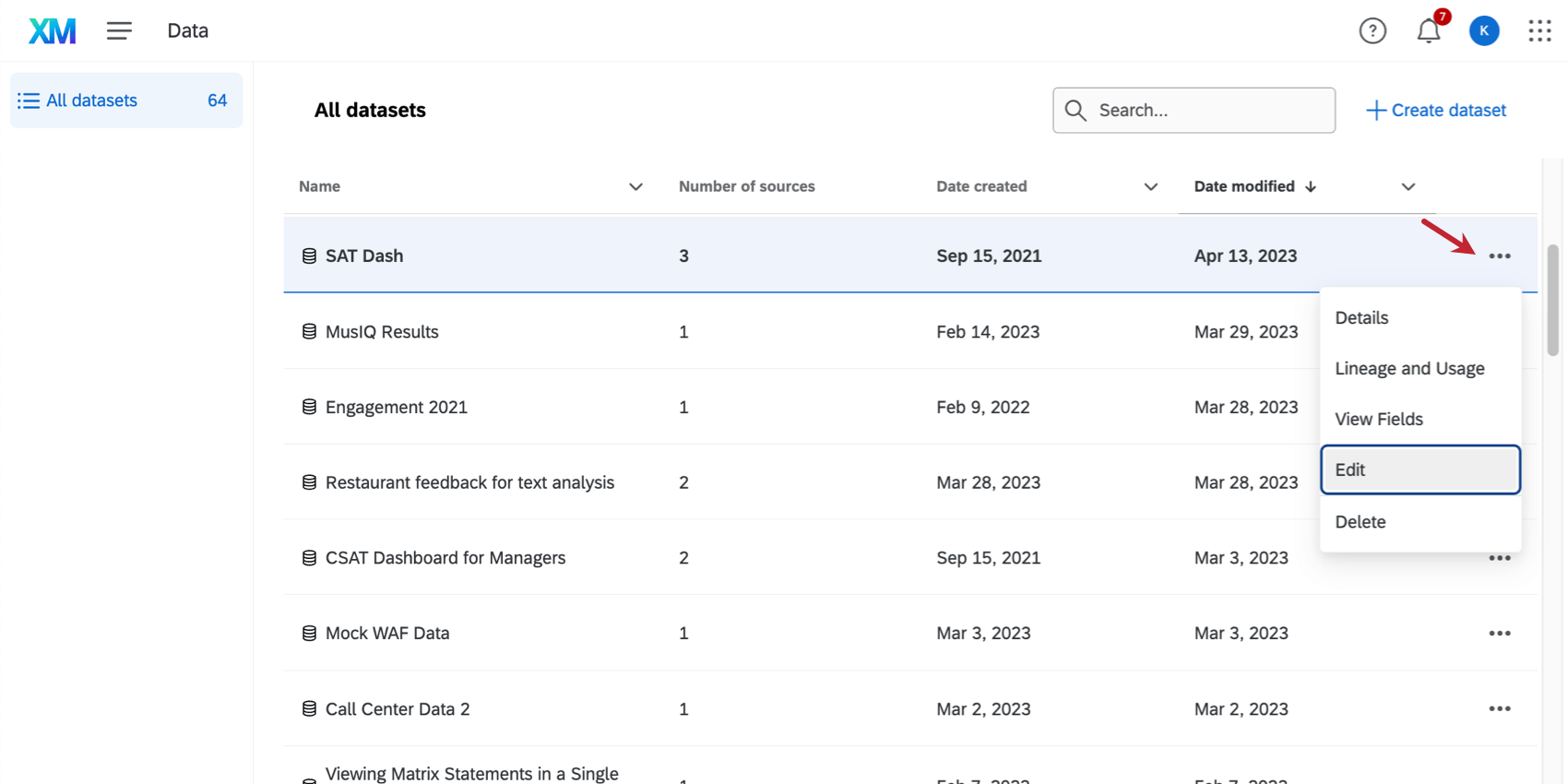
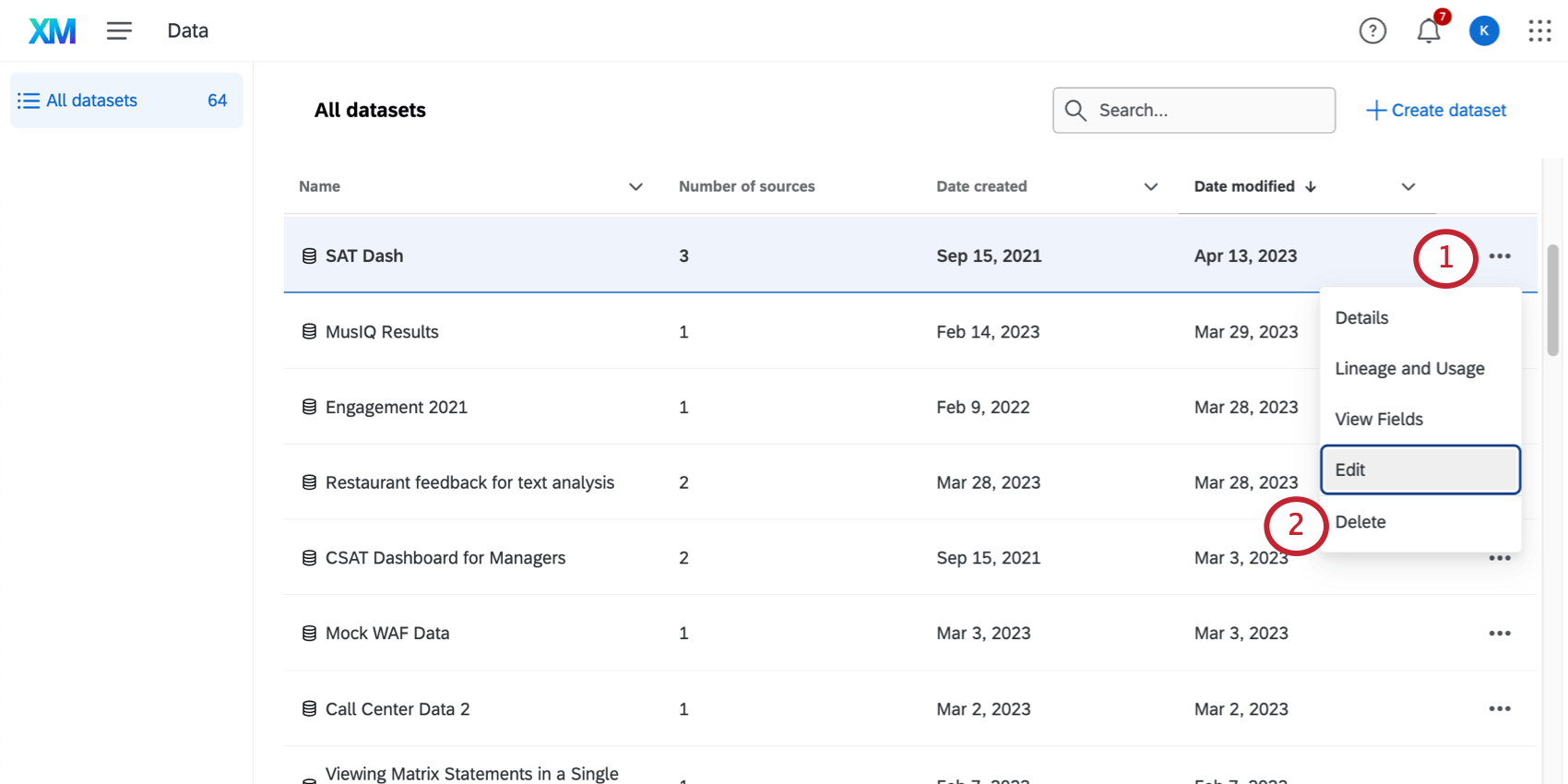
Haga clic en el menú de 3 puntos y seleccione Editar para editar su conjunto de datos.
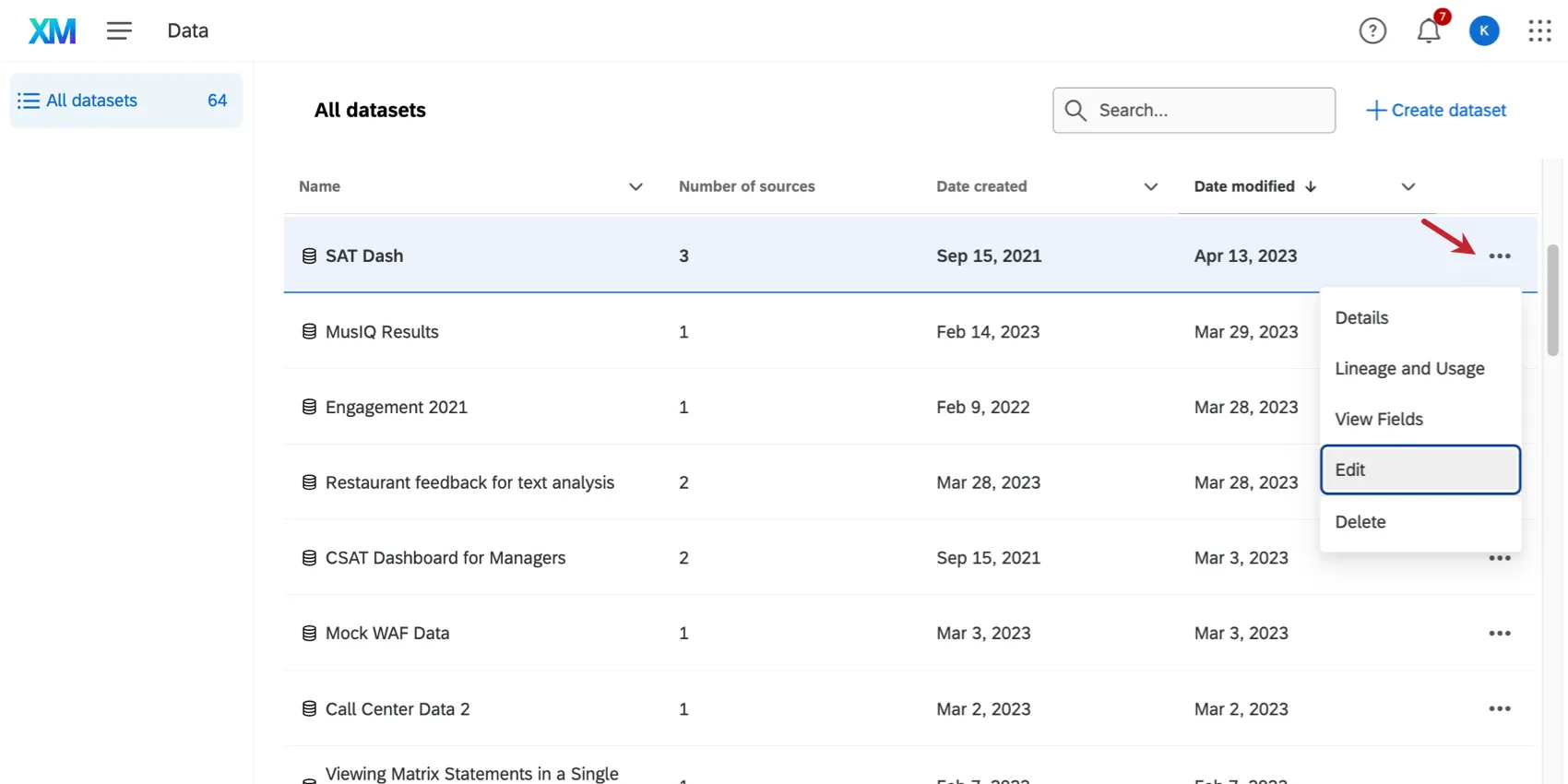
Para obtener información sobre la edición de conjuntos de datos y sus fuentes, consulte Creación de un conjunto de datos del Tablero.
Para recurso sobre la edición de campos, consulte las páginas de Mapeador de datos (CX) o Modelador de datos (CX).
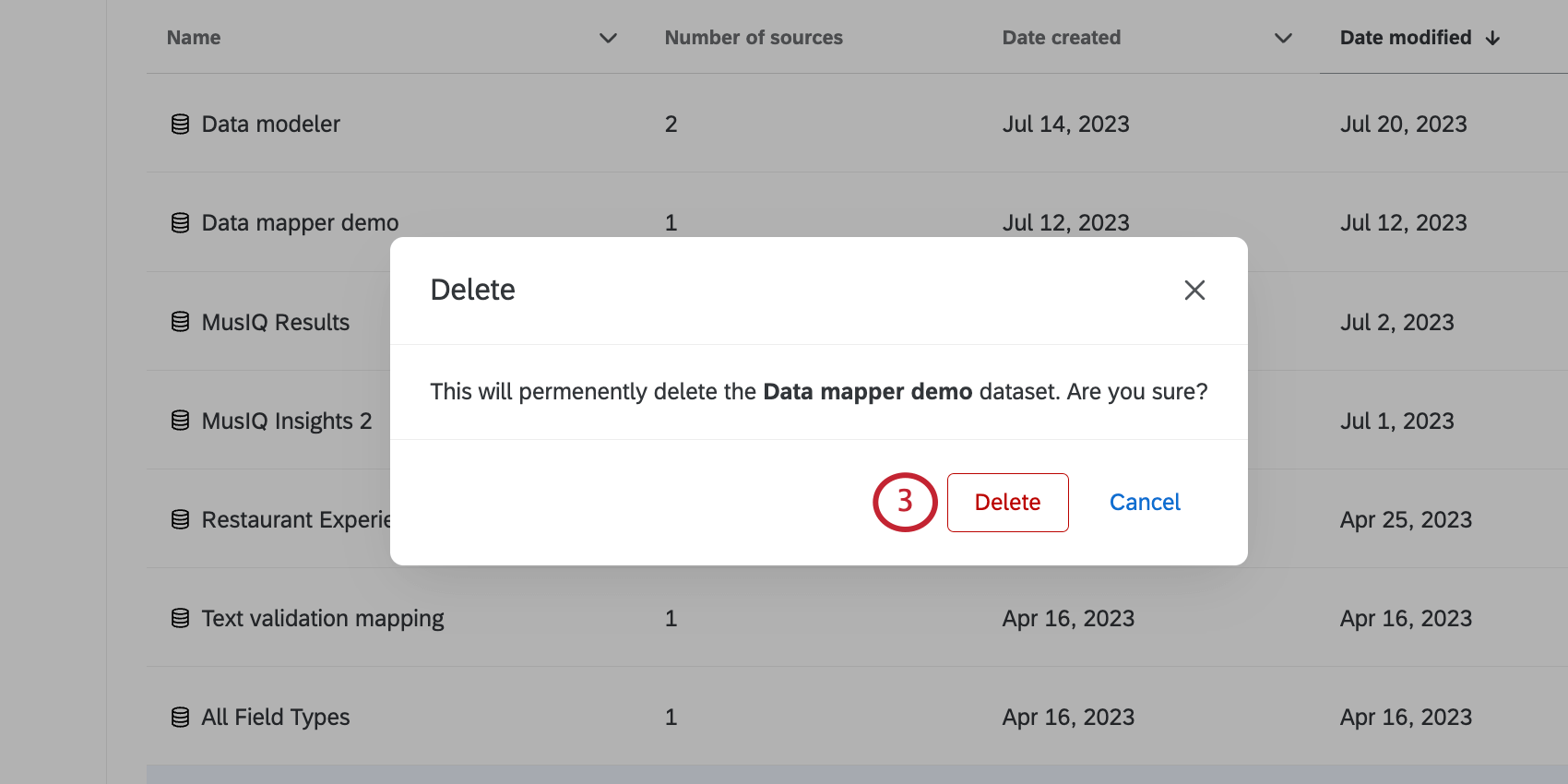
Eliminar un conjunto de datos
Atención: Asegúrese de Considere el impacto en sus paneles de control antes de eliminar un conjunto de datos. Vas a no poder eliminar conjuntos de datos que se estén utilizando activamente a menos que elimine el conjunto de datos de esos paneles o eliminar esos paneles primero.
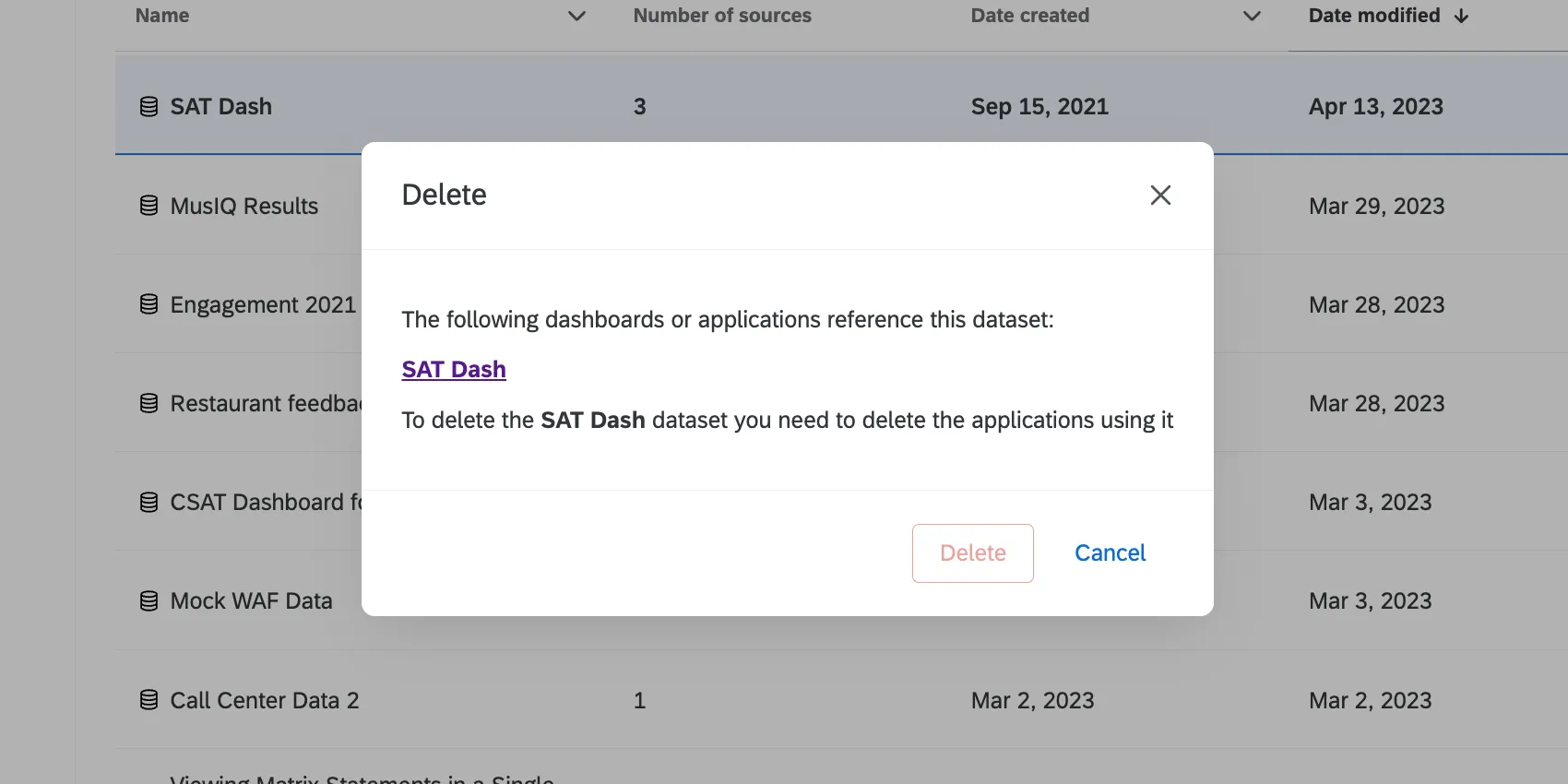
Advertencia: La eliminación de un conjunto de datos es permanente. Una vez que se elimina un conjunto de datos, no puedo ser recuperado
¡Genial! ¡Gracias por tus comentarios!
¡Gracias por tus comentarios!